Alienware Aurora R15 AMD Handleiding
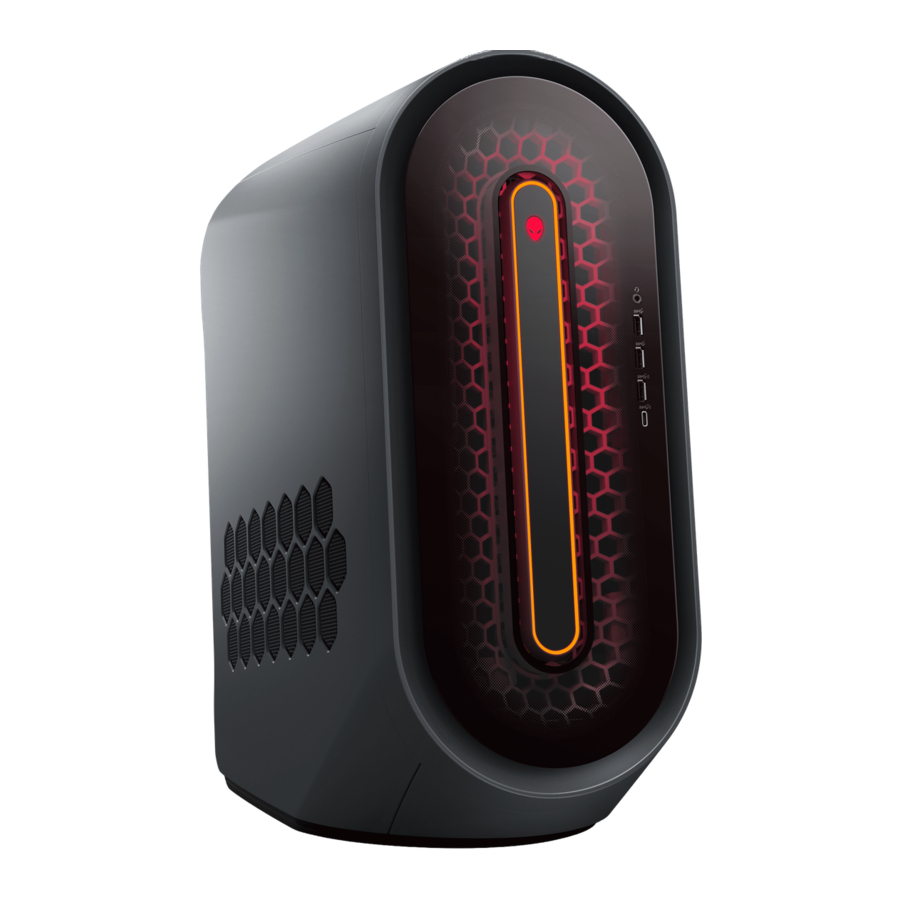
Inleiding
Opmerkingen, waarschuwingen en waarschuwingen
 OPMERKING: Een OPMERKING geeft belangrijke informatie aan waarmee u uw product beter kunt gebruiken.

Een VOORZICHTIG duidt op mogelijke schade aan hardware of verlies van gegevens en vertelt u hoe u het probleem kunt vermijden.

Een WAARSCHUWING duidt op mogelijkheid van schade aan eigendommen, persoonlijk letsel of overlijden.
Voordat u in uw computer werkt
OPMERKING: De afbeeldingen in dit document kunnen afwijken van uw computer, afhankelijk van de configuratie die u hebt besteld.
- Sla alle open bestanden op en sluit ze, en sluit alle open applicaties af.
- Sluit uw computer af. Klik op Start >
![]() Aan/Uit > Afsluiten.
Aan/Uit > Afsluiten.
![informatie]() OPMERKING: Raadpleeg de documentatie van uw besturingssysteem voor instructies over het afsluiten als u een ander besturingssysteem gebruikt.
OPMERKING: Raadpleeg de documentatie van uw besturingssysteem voor instructies over het afsluiten als u een ander besturingssysteem gebruikt. - Koppel uw computer en alle aangesloten apparaten los van hun stopcontacten.
- Koppel alle aangesloten netwerkapparaten en randapparatuur, zoals toetsenbord, muis en monitor los van uw computer.
![]()
Om een netwerkkabel los te koppelen, koppelt u eerst de kabel los van uw computer en vervolgens de kabel van het netwerkapparaat. - Verwijder, indien van toepassing, de mediakaart en de optische schijf uit uw computer.
 Aan/Uit > Afsluiten.
Uw computer instellen
OPMERKING: De afbeeldingen in dit document kunnen afwijken van uw computer, afhankelijk van de configuratie die u hebt besteld.
- Sluit het bedrade toetsenbord en de muis aan op geschikte poorten. Raadpleeg de instructies voor het aansluiten in de documentatie die bij het draadloze toetsenbord en de muis wordt geleverd om een draadloos toetsenbord en een draadloze muis aan te sluiten.

- Maak verbinding met uw netwerk via een ethernetkabel.

Bekabeld netwerk:

Draadloos netwerk:
Deze computer wordt geleverd met een externe puck-antenne. Sluit de externe antenne tijdens de installatie aan om verbinding te maken met wifi en Bluetooth en de geheugenprestaties te verbeteren tijdens het instellen van uw besturingssysteem. Zie de Antenne-installatiegids op www.dell.com/support voor meer informatie over het aansluiten en plaatsen van de antenne.
Volg de onderstaande procedure om de antennekabels aan te sluiten:
- Volg de procedure in Voordat u in uw computer werkt.
- Lijn de antennekabels uit en sluit ze aan op de SMA-connectoren op de behuizing.
- Draai de bouten vast om de antennekabels aan de SMA-connectoren op de behuizing te bevestigen.


- Sluit het beeldscherm aan. Raadpleeg de documentatie die bij uw beeldscherm wordt geleverd voor meer informatie over het instellen van het beeldscherm.

OPMERKING: Sluit het beeldscherm aan op de afzonderlijke grafische kaart van uw computer. - Sluit de stroomkabel aan op de computer en vervolgens op het stopcontact.
![]()
Als u een 1350 W voedingseenheid (PSU) gebruikt, sluit u de stroomkabel aan op een stroomverdeeleenheid (PDU) 16 A en sluit u de PDU vervolgens aan op het stopcontact.


- Druk op de aan/uit-knop aan de voorkant van de computer om de computer in te schakelen.


Aanzichten van Alienware Aurora R15 AMD
Voorkant

- Aan/uit-knop (Alien-hoofd) Druk hierop om de computer in te schakelen als deze is uitgeschakeld, in de slaapstand staat of in de sluimerstand staat. Druk hierop om de computer in de slaapstand te zetten als deze is ingeschakeld. Wanneer de computer is ingeschakeld, drukt u op de aan/uit-knop om de computer in de slaapstand te zetten; houd de aan/uit-knop vier seconden ingedrukt om de computer geforceerd af te sluiten.
![informatie]() OPMERKING: U kunt het gedrag van de aan/uit-knop in Windows aanpassen. Zie Ik en mijn Dell op www.dell.com/support/manuals voor meer informatie.
OPMERKING: U kunt het gedrag van de aan/uit-knop in Windows aanpassen. Zie Ik en mijn Dell op www.dell.com/support/manuals voor meer informatie. - Headsetpoort Sluit een hoofdtelefoon of een headset (combinatie van hoofdtelefoon en microfoon) aan.
- USB 3.2 Gen 1-poorten (2) Sluit apparaten aan zoals externe opslagapparaten en printers. Biedt gegevensoverdrachtsnelheden tot 5 Gbps.
- USB 3.2 Gen 1-poort met PowerShare Sluit apparaten aan zoals externe opslagapparaten en printers. Biedt gegevensoverdrachtsnelheden tot 5 Gbps. Met PowerShare kunt u aangesloten USB-apparaten opladen.
![informatie]() OPMERKING: Diepe slaapstand is standaard ingeschakeld. Schakel Diepe slaapstand uit in de BIOS-setup om de PowerShare-functie op uw computer in te schakelen.
OPMERKING: Diepe slaapstand is standaard ingeschakeld. Schakel Diepe slaapstand uit in de BIOS-setup om de PowerShare-functie op uw computer in te schakelen.
![informatie]() OPMERKING: Met PowerShare kunt u uw USB-apparaten opladen, zelfs wanneer uw computer is uitgeschakeld.
OPMERKING: Met PowerShare kunt u uw USB-apparaten opladen, zelfs wanneer uw computer is uitgeschakeld. - USB 3.2 Gen 2 Type-C-poort met PowerShare Sluit apparaten aan zoals externe opslagapparaten en printers. Biedt een gegevensoverdrachtsnelheid tot 10 Gbps. Ondersteunt Power Delivery waarmee stroom in twee richtingen tussen apparaten kan worden geleverd. Biedt een vermogen tot 15 W, waardoor sneller opladen mogelijk is. Met PowerShare kunt u aangesloten USB-apparaten opladen.
![informatie]() OPMERKING: Diepe slaapstand is standaard ingeschakeld. Schakel Diepe slaapstand uit in de BIOS-setup om de PowerShare-functie op uw computer in te schakelen.
OPMERKING: Diepe slaapstand is standaard ingeschakeld. Schakel Diepe slaapstand uit in de BIOS-setup om de PowerShare-functie op uw computer in te schakelen.
![informatie]() OPMERKING: Met PowerShare kunt u uw USB-apparaten opladen, zelfs wanneer uw computer is uitgeschakeld.
OPMERKING: Met PowerShare kunt u uw USB-apparaten opladen, zelfs wanneer uw computer is uitgeschakeld.
Achterkant

- Achterpaneel
Sluit USB-, audio-, video- en andere apparaten aan. - PCI-Express X16
Sluit een PCI-Express grafische kaart aan voor optimale grafische prestaties. - PCI-Express X4-sleuf
Sluit een PCI-Express-kaart aan, zoals een audio-, netwerk- of uitbreidingskaart, om de mogelijkheden van uw computer te verbeteren. - PCI-Express X4-sleuf
Sluit een PCI-Express-kaart aan, zoals een audio-, netwerk- of uitbreidingskaart, om de mogelijkheden van uw computer te verbeteren. - Poort voor voedingsadapter
Sluit een voedingsadapter aan om uw computer van stroom te voorzien. - Diagnostisch lampje voeding
Geeft de status van de voeding aan. - Geïntegreerde externe SMA-antenneconnectoren
Sluit de externe antenne aan om de geheugenprestaties van uw computer te verbeteren. - Servicetaglabel
De servicetag is een unieke alfanumerieke identificatiecode waarmee Dell-servicetechnici de hardwarecomponenten in uw computer kunnen identificeren en toegang kunnen krijgen tot garantie-informatie. - Hangslotringen
Bevestig een standaard hangslot om ongeautoriseerde toegang tot de binnenkant van uw computer te voorkomen. - Ontgrendelingsvergrendeling zijpaneel
Trek aan de vergrendeling om het zijpaneel snel van uw computer te verwijderen. - Sleuf voor beveiligingskabel (voor Kensington-sloten)
Sluit een beveiligingskabel aan om ongeautoriseerde verplaatsing van uw computer te voorkomen.
Achterpaneel

- Lampje harde schijf activiteit Het activiteitlampje gaat branden wanneer de computer van de harde schijf leest of ernaar schrijft.
- Optische S/PDIF-poort Sluit een versterker, luidsprekers of een tv aan voor digitale audio-uitvoer via een optische kabel.
- Achterste L/R surround-poort Sluit audio-uitvoerapparaten aan, zoals luidsprekers en versterkers. Sluit in een 5.1- of 7.1-luidsprekerkanaalconfiguratie de linker- en rechterachterluidspreker aan.
- Zij L/R surround-poort Sluit audio-uitvoerapparaten aan, zoals luidsprekers en versterkers. Sluit in een 7.1-luidsprekerkanaalconfiguratie de linker- en rechterzijluidspreker aan.
- Microfoonpoort Sluit een externe microfoon aan om geluidsinvoer te leveren.
- USB 2.0-poorten (2) Sluit apparaten aan zoals externe opslagapparaten en printers. Biedt gegevensoverdrachtsnelheden tot 480 Mbps.
- USB 3.2 Gen 2 Type-C-poort Sluit apparaten aan zoals externe opslagapparaten en printers. Biedt een gegevensoverdrachtsnelheid tot 10 Gbps.
- USB 3.2 Gen 2x2 Type-C-poort Sluit apparaten aan zoals externe opslagapparaten en printers. Biedt een gegevensoverdrachtsnelheid tot 20 Gbps.
- USB 2.0-poorten met Smart Power On (2) Sluit apparaten aan zoals externe opslagapparaten en printers. Biedt gegevensoverdrachtsnelheden tot 480 Mbps.
![informatie]() OPMERKING: Diepe slaapstand is standaard ingeschakeld. Schakel Diepe slaapstand uit in de BIOS-setup om de functie Smart Power On op uw computer in te schakelen.
OPMERKING: Diepe slaapstand is standaard ingeschakeld. Schakel Diepe slaapstand uit in de BIOS-setup om de functie Smart Power On op uw computer in te schakelen.
![informatie]() OPMERKING: Smart Power On is de mogelijkheid om een systeem te activeren vanuit de slaapstand (S4) en de uitgeschakelde (S5) slaapstand door een beweging van een muis of het indrukken van een toets op het toetsenbord.
OPMERKING: Smart Power On is de mogelijkheid om een systeem te activeren vanuit de slaapstand (S4) en de uitgeschakelde (S5) slaapstand door een beweging van een muis of het indrukken van een toets op het toetsenbord.
![informatie]() OPMERKING: Deze poort biedt geen ondersteuning voor video-/audiostreaming of stroomlevering.
OPMERKING: Deze poort biedt geen ondersteuning voor video-/audiostreaming of stroomlevering. - Netwerkpoort (met lampjes) Sluit een Ethernet-kabel (RJ45) aan vanaf een router of een breedbandmodem voor netwerk- of internettoegang. De twee lampjes naast de connector geven de verbindingsstatus en netwerkactiviteit aan.
- USB 3.2 Gen 1-poorten (2) Sluit apparaten aan zoals externe opslagapparaten en printers. Biedt gegevensoverdrachtsnelheden tot 5 Gbps.
- Voorste L/R surround line-out-poort Sluit audio-uitvoerapparaten aan, zoals luidsprekers en versterkers. Sluit in een 2.1-luidsprekerkanaalconfiguratie de linker- en rechterluidspreker aan. Sluit in een 5.1- of 7.1-luidsprekerkanaalconfiguratie de linker- en rechtervoorluidspreker aan.
- Line-in-poort Sluit opname- of afspeelapparaten aan, zoals een microfoon of cd-speler.
- Center/subwoofer LFE surround-poort Sluit de centerluidspreker of de subwoofer aan.
![informatie]() OPMERKING: Raadpleeg de documentatie die bij de luidsprekers is geleverd voor meer informatie over de luidsprekerconfiguratie.
OPMERKING: Raadpleeg de documentatie die bij de luidsprekers is geleverd voor meer informatie over de luidsprekerconfiguratie. - Coaxiale S/PDIF-poort Sluit een versterker, luidsprekers of een tv aan voor digitale audio-uitvoer via een coaxiale kabel.
Specificaties van de Alienware Aurora R15 AMD
Afmetingen en gewicht
De volgende tabel geeft de hoogte, breedte, diepte en het gewicht van uw Alienware Aurora R15 AMD weer.
Tabel 1. Afmetingen en gewicht
| Beschrijving | Waarden |
| Hoogte: | |
| Hoogte voorkant | 510 mm (20,08 inch) |
| Hoogte achterkant | 510 mm (20,08 inch) |
| Breedte | 225 mm (8,86 inch) |
| Diepte |
|
| Gewicht (maximaal) | 16,96 kg (37,38 lb)OPMERKING: Het gewicht van uw computer is afhankelijk van de bestelde configuratie en fabricagevariabiliteit. |
Processor
De volgende tabel geeft de details weer van de processors die worden ondersteund door uw Alienware Aurora R15 AMD.
Tabel 2. Processor
| Beschrijving | Optie één | Optie twee | Optie drie | Optie vier |
| Processortype | AMD Ryzen 5 7600X | AMD Ryzen 7 7700X | AMD Ryzen 9 7900X | AMD Ryzen 9 7950X |
| ProcessorwattageOPMERKING: Als uw computer wordt geleverd met een processor die 105 W ondersteunt, kunt u de verwerkingssnelheid overklokken boven de standaardspecificaties. | 105 W | 105 W | 170 W | 170 W |
| Aantal processorkernen | 6 | 8 | 12 | 16 |
| Aantal processorthreads | 12 | 16 | 24 | 32 |
| Processorsnelheid | 4,70 GHz tot 5,30 GHz | 4,50 GHz tot 5,40 GHz | 4,70 GHz tot 5,60 GHz | 4,50 GHz tot 5,70 GHz |
| Processorcache | 6 MB + 32 MB | 8 MB + 32 MB | 12 MB + 64 MB | 16 MB + 64 MB |
Tabel 3. Processor
| Beschrijving | Optie vijf | Optie zes | Optie zeven |
| Processortype | AMD Ryzen 5 7600 | AMD Ryzen 7 7700 | AMD Ryzen 9 7900 |
| Processorwattage | 65 W | 65 W | 65 W |
| Aantal processorkernen | 6 | 8 | 12 |
| Aantal processorthreads | 12 | 16 | 24 |
| Processorsnelheid | 3,80 GHz tot 5,10 GHz | 3,80 GHz tot 5,30 GHz | 3,70 GHz tot 5,40 GHz |
| Processorcache | 6 MB + 32 MB | 8 MB + 32 MB | 12 MB + 64 MB |
Chipset
De volgende tabel geeft de details weer van de chipset die wordt ondersteund door uw Alienware Aurora R15 AMD.
Tabel 4. Chipset
| Beschrijving | Waarden |
| Chipset | B650 |
| Processor | AMD Ryzen 5/AMD Ryzen 7/AMD Ryzen 9 |
| DRAM-busbreedte | 128-bits |
| Flash-EPROM | 32 MB |
| PCIe-bus | Tot Gen5 |
Besturingssysteem
Uw Alienware Aurora R15 AMD ondersteunt de volgende besturingssystemen:
- Windows 11 Pro, 64-bits
- Windows 11 Home, 64-bits
Geheugen
De volgende tabel geeft de geheugenspecificaties van uw Alienware Aurora R15 AMD weer.
Tabel 5. Geheugenspecificaties
| Beschrijving | Waarden |
| Geheugenslots | Vier |
| Geheugentype | DDR5 |
| Geheugensnelheid | Tot 4800 MHz/5600 MHz (XMP) |
| Maximale geheugenconfiguratie | 128 GB |
| Minimale geheugenconfiguratie | 8 GB |
Tabel 5. Geheugenspecificaties (vervolg)
| Beschrijving | Waarden |
| Geheugengrootte per slot | 8 GB, 16 GB en 32 GB |
| Ondersteunde geheugenconfiguraties |
|
Poorten en connectoren
De volgende tabel geeft de externe en interne poorten weer die beschikbaar zijn op uw Alienware Aurora R15 AMD.
Tabel 6. Poorten en connectoren
| Beschrijving | Waarden |
| Extern: | |
| Netwerk | Eén RJ-45-poort |
| USB | Poorten aan de voorkant
Poorten aan de achterkant
|
| Audio |
|
| Video | Ondersteund via afzonderlijke GPU |
| Mediacardlezer | Niet ondersteund |
| Voedingspoort | 110 V/220 V |
Tabel 6. Poorten en connectoren (vervolg)
| Beschrijving | Waarden |
| Beveiliging |
|
| Intern: | |
| PCIe-uitbreidingskaartsleuven |
|
| mSATA | Niet ondersteund |
| SATA | Twee |
| M.2 |
|
Ethernet
De volgende tabel geeft de specificaties weer van het bekabelde Ethernet Local Area Network (LAN) van uw Alienware Aurora R15 AMD.
Tabel 7. Ethernet-specificaties
| Beschrijving | Waarden |
| Modelnummer | Realtek RTL8125BG Ethernet-controller geïntegreerd op het moederbord |
| Overdrachtssnelheid | 10/100/1000/2500 Mbps |
Draadloze module
In de volgende tabel staan de draadloze LAN-modules (WLAN) die worden ondersteund op uw Alienware Aurora R15 AMD.
Tabel 8. Specificaties draadloze module
| Beschrijving | Optie één | Optie twee |
| Modelnummer | Qualcomm WCN6856-DBS | Realtek RTL8852BE |
| Overdrachtssnelheid | Tot 3571 Mbps | Tot 1201 Mbps |
| Ondersteunde frequentiebanden | 2,4 GHz/5 GHz/6 GHz | 2,4 GHz/5 GHz |
| Draadloze standaarden |
|
|
Tabel 8. Specificaties draadloze module (vervolg)
| Beschrijving | Optie één | Optie twee |
| Encryptie |
|
|
| Draadloze Bluetooth-kaart | Bluetooth 5.3 | Bluetooth 5.3 |
|
| ||
Opslag
In dit gedeelte worden de opslagopties op uw Alienware Aurora R15 AMD beschreven.
Uw Alienware Aurora R15 AMD ondersteunt een van de volgende opslagconfiguraties:
- Maximaal twee M.2 2230 of M.2 2280 PCIe NVMe solid-state drives
- Maximaal twee M.2 2230 of M.2 2280 PCIe NVMe solid-state drives + één 3,5-inch harde schijf De SSD-sleuf 0 van uw computer is de primaire schijf.
Tabel 9. Opslagspecificaties
| Opslagtype | Interfacetype | Capaciteit |
| Eén M.2 2230 solid-state drive | PCIe Gen4 x4 NVMe, tot 64 Gbps | Tot 256 GB |
| Eén M.2 2280 solid-state drive | PCIe Gen4 x4 NVMe, tot 64 Gbps | Tot 4 TB |
| Eén M.2 2230 solid-state drive | PCIe Gen3 x4 NVMe, tot 32 Gbps | Tot 256 GB |
| Eén 3,5-inch harde schijfOPMERKING: Een 3,5-inch harde schijf kan worden vervangen door twee 2,5-inch harde schijven door de conversiekit te kopen bij de verkoper van Dell. | SATA AHCI 6 Gbps | Tot 2 TB |
Video
In de volgende tabel staan de gedetailleerde discrete grafische specificaties van uw Alienware Aurora R15 AMD.
Tabel 10. Discrete grafische specificaties
| Discrete graphics | |||||||
| Controller | Number of cards | External display support | Memory size | Memory type | PCIe version | Power consumption | Recommended PSU |
| AMD Radeon RX 6500 XT | 1 | One DisplayPort 1.4a-poorten, Eén HDMI 2.1-poort | 4 GB | GDDR6 | 4 | 100 W | >= 400 W |
| AMD Radeon RX 6600 XT | 1 | Three DisplayPort 1.4a-poorten, Eén HDMI 2.1-poort | 8 GB | GDDR6 | 4 | 162.50 W | >= 500 W |
| AMD Radeon RX 6700 XT | 1 | Three DisplayPort 1.4a-poorten, Eén HDMI 2.1-poort | 12 GB | GDDR6 | 4 | 230 W | >= 650 W |
| AMD Radeon RX 6800 XT | 1 | Three DisplayPort 1.4a-poorten, Eén HDMI 2.1-poort | 16 GB | GDDR6 | 4 | 300 W | >= 750 W |
| AMD Radeon RX 6900 XT | 1 | Three DisplayPort 1.4a-poorten, Eén HDMI 2.1-poort | 16 GB | GDDR6 | 4 | 300 W | >= 750 W |
| NVIDIA GeForce RTX 3050 | 1 | Three DisplayPort 1.4a-poorten, Eén HDMI 2.1-poort | 8 GB | GDDR6 | 4 | 120 W | >= 500 W |
| NVIDIA GeForce RTX 3060 | 1 | Three DisplayPort 1.4a-poorten, Eén HDMI 2.1-poort | 12 GB | GDDR6 | 4 | 170 W | >= 500 W |
| NVIDIA GeForce RTX 3060 Ti | 1 | Three DisplayPort 1.4a-poorten, Eén HDMI 2.1-poort | 8 GB | GDDR6 | 4 | 200 W | >= 650 W |
| NVIDIA GeForce RTX 3070 | 1 | Three DisplayPort 1.4a-poorten, Eén HDMI 2.1-poort | 8 GB | GDDR6 | 4 | 220 W | >= 650 W |
| NVIDIA GeForce RTX 3070 Ti | 1 | Three DisplayPort 1.4a-poorten, Eén HDMI 2.1-poort | 8 GB | GDDR6X | 4 | 290 W | >= 750 W |
| NVIDIA GeForce RTX 3080 | 1 | Three DisplayPort 1.4a-poorten, Eén HDMI 2.1-poort | 10 GB | GDDR6X | 4 | 320 W | >= 750 W |
| NVIDIA GeForce RTX 3080 Ti | 1 | Three DisplayPort 1.4a-poorten, Eén HDMI 2.1-poort | 12 GB | GDDR6X | 4 | 350 W | >= 750 W |
| NVIDIA GeForce RTX 3090 | 1 | Three DisplayPort 1.4a-poorten, Eén HDMI 2.1-poort | 24 GB | GDDR6X | 4 | 350 W | >= 750 W |
| NVIDIA GeForce RTX 3090 Ti | 1 | Three DisplayPort 1.4a-poorten, Eén HDMI 2.1-poort | 24 GB | GDDR6X | 4 | 450 W | >= 1000 W |
| NVIDIA GeForce RTX 4080 | 1 | Three DisplayPort 1.4a-poorten, Eén HDMI 2.1-poort | 16 GB | GDDR6X | 4 | 320 W | >= 750 W |
| NVIDIA GeForce RTX 4090 | 1 | Three DisplayPort 1.4a-poorten, Eén HDMI 2.1-poort | 24 GB | GDDR6X | 4 | 450 W | >= 1000 W |
| NVIDIA GeForce RTX 4070 Ti | 1 | Three DisplayPort 1.4a-poorten, Eén HDMI 2.1-poort | 12 GB | GDDR6X | 4 | 285 W | >= 750 W |
| NVIDIA GeForce RTX 4070 | 1 | Three DisplayPort 1.4a-poorten, Eén HDMI 2.1-poort | 12 GB | GDDR6X | 4 | 200 W | >= 650 W |
| NVIDIA GeForce RTX 4060 Ti | 1 | Three DisplayPort 1.4a-poorten, Eén HDMI 2.1-poort | 8 GB | GDDR6X | 4 | 160 W | >= 500 W |
Video port resolution
De volgende tabel geeft een overzicht van de video-poortresolutie voor uw Alienware Aurora R15 AMD.
Tabel 11. Video-poortresolutie
| Graphics card | Video ports | Maximum supported resolution |
| AMD Radeon RX 6500 XT |
|
|
| AMD Radeon RX 6600 XT |
|
|
| AMD Radeon RX 6700 XT |
|
|
| AMD Radeon RX 6800 XT |
|
|
| AMD Radeon RX 6900 XT |
|
|
| NVIDIA GeForce RTX 3050 |
|
DisplayPort:
HDMI:
|
| NVIDIA GeForce RTX 3060 |
|
DisplayPort:
HDMI:
|
| NVIDIA GeForce RTX 3060 Ti |
|
DisplayPort:
HDMI:
|
| NVIDIA GeForce RTX 3070 |
|
DisplayPort:
HDMI:
|
| NVIDIA GeForce RTX 3070 Ti |
|
DisplayPort:
HDMI:
|
| NVIDIA GeForce RTX 3080 |
|
DisplayPort:
HDMI:
|
| NVIDIA GeForce RTX 3080 Ti |
|
DisplayPort:
HDMI:
|
| NVIDIA GeForce RTX 3090 |
|
DisplayPort:
HDMI:
|
| NVIDIA GeForce RTX 3090 Ti |
|
DisplayPort:
HDMI:
|
| NVIDIA GeForce RTX 4080 |
|
DisplayPort:
HDMI:
|
| NVIDIA GeForce RTX 4090 |
|
DisplayPort:
HDMI:
|
| NVIDIA GeForce RTX 4070 Ti |
|
DisplayPort:
HDMI:
|
| NVIDIA GeForce RTX 4070 |
|
DisplayPort:
HDMI:
|
| NVIDIA GeForce RTX 4060 Ti |
|
DisplayPort:
HDMI:
|
| 1 DisplayPort 1.2 gecertificeerd, DisplayPort 1.3/1.4 ready. 2 Afhankelijk van de GPU-resources die op de poort worden toegepast. 3 Maximale ruwe bandbreedte staat voor de ruwe bandbreedte van vier lanes van HBR3. 4 Vereist twee DisplayPort 1.4a-koppelingen en DSC-compressie. 5 Vereist ofwel een enkele DisplayPort 1.4a-koppeling met DSC-compressie of twee DP-koppelingen zonder compressie. 6 Met behulp van DSC-compressie. 7 Ongecomprimeerd. |
||
Audio
De volgende tabel geeft een overzicht van de audiospecificaties van uw Alienware Aurora R15 AMD.
Tabel 12. Audiospecificaties
| Beschrijving | Waarden |
| Audiotype | Geïntegreerde 7.1-kanaals audio met S/PDIF-poort |
| Audio controller | Realtek ALC1220 |
| Interne audio-interface | High-definition audio |
| Externe audio-interface |
|
Vermogenswaarden
De volgende tabel geeft een overzicht van de vermogenswaarden van Alienware Aurora R15 AMD.
Tabel 13. Vermogenswaarden
| Beschrijving | Optie één | Optie twee |
| Type | 750 W SFFX Platinum | 1350 W SFFX Platinum |
| Ingangsspanning | 90 VAC - 264 VAC | 90 VAC - 264 VAC |
| Ingangsfrequentie | 47 Hz - 63 Hz | 47 Hz - 63 Hz |
| Ingangsstroom (maximaal) | 10 A |
NOTE: For computers shipped with 1350 W power supply unit in
Australia, New Zealand, and Switzerland, you must mandatorily use 15 A/16 A power adapter.
|
| Uitgangsstroom (continu) |
Operating:
Standby:
|
Operating:
Standby:
|
| Nominale uitgangsspanning |
|
|
| Temperatuurbereik | ||
| Operating | 5°C tot 45°C (41°F tot 113°F) | 5°C tot 45°C (41°F tot 113°F) |
| Storage | -40°C tot 70°C (-40°F tot 158°F) | -40°C tot 70°C (-40°F tot 158°F) |
Alienware Command Center
Alienware Command Center (AWCC) biedt een enkele interface om de game-ervaring aan te passen en te verbeteren. Het AWCC-dashboard geeft de meest recent gespeelde of toegevoegde games weer en biedt gamespecifieke informatie, thema's, profielen en toegang tot computerinstellingen. U hebt snel toegang tot instellingen zoals gamespecifieke profielen en thema's, verlichting, macro's en audio die cruciaal zijn voor de game-ervaring.
AWCC ondersteunt ook AlienFX 2.0. Met AlienFX kunt u gamespecifieke verlichtingskaarten maken, toewijzen en delen om de game-ervaring te verbeteren. Het stelt u ook in staat om uw eigen individuele lichteffecten te creëren en deze toe te passen op de computer of aangesloten randapparatuur. AWCC bevat Peripheral Controls om een uniforme ervaring te garanderen en de mogelijkheid om deze instellingen te koppelen aan uw computer of game.
Deze computer beschikt over de volgende AlienFX-verlichtingszones:
- Alienhead-aan/uitknop
- Bezelring
- Bezel ambient
- Alienware-woordmerk (alleen op bepaalde configuraties)
- Interne behuizing (alleen op bepaalde configuraties)
- Vloeistofkoelerpomp (alleen op bepaalde configuraties)
- Ventilator (alleen op bepaalde configuraties)
![informatie]() OPMERKING: Informatie over de locatie van AlienFX-verlichtingszones op uw computer is beschikbaar in AWCC.
OPMERKING: Informatie over de locatie van AlienFX-verlichtingszones op uw computer is beschikbaar in AWCC.
AWCC ondersteunt de volgende functies:
- FX: Creëer en beheer de AlienFX-zones.
- Fusion: Bevat de mogelijkheid om gamespecifieke energiebeheer-, geluidsbeheer- en thermische beheerfuncties aan te passen.
- Peripheral Management: Hiermee kunnen randapparatuur verschijnen en worden beheerd in Alienware Command Center. Ondersteunt belangrijke randapparaatinstellingen en associeert met andere functies zoals profielen, macro's, AlienFX en gamebibliotheek.
AWCC ondersteunt ook geluidsbeheer, thermische regelaars, CPU, GPU, geheugen (RAM)-bewaking. Zie voor meer informatie over AWCC de Alienware Command Center Online Help of zoek in de Knowledge Base Resource op www.dell.com/support.
Hulp krijgen en contact opnemen met Alienware
Zelfhulpmiddelen
U kunt informatie en hulp krijgen over Alienware-producten en -services met behulp van deze online zelfhulpmiddelen:
Tabel 15. Alienware-producten en online zelfhulpmiddelen
| Zelfhulpmiddelen | Locatie van de bron |
| Informatie over Alienware-producten en -services | www.alienware.com |
| My Dell-app |  |
| Tips |  |
| Contact opnemen met Support | Typ in Windows zoeken Contact opnemen met Support en druk op Enter. |
| Online help voor besturingssysteem | www.dell.com/support/windows |
| Krijg toegang tot topoplossingen, diagnoses, stuurprogramma's en downloads, en leer meer over uw computer via video's, handleidingen en documenten. | Uw Alienware-computer wordt uniek geïdentificeerd door een servicetag of expres-servicecode. Om relevante ondersteuningsbronnen voor uw Dell-computer te bekijken, voert u de servicetag of expres-servicecode in op www.dell.com/support. Zie De servicetag op uw computer vinden voor meer informatie over het vinden van de servicetag voor uw computer. |
| Video's met stapsgewijze instructies om uw computer te onderhouden | www.youtube.com/alienwareservices |
Contact opnemen met Alienware
Om contact op te nemen met Alienware voor verkoop-, technische ondersteunings- of klantenserviceproblemen, zie www.alienware.com.
OPMERKING: Beschikbaarheid varieert per land/regio en product, en sommige services zijn mogelijk niet beschikbaar in uw land/regio.
OPMERKING: Als u geen actieve internetverbinding hebt, kunt u contactgegevens vinden op uw aankoopfactuur, pakbon, rekening of Dell-productcatalogus.
Referenties

Download handleiding
Hier kunt u de volledige pdf-versie van de handleiding downloaden. Deze kan aanvullende veiligheidsinstructies, garantie-informatie, FCC-regels, enz. bevatten.
Download Alienware Aurora R15 AMD Handleiding


