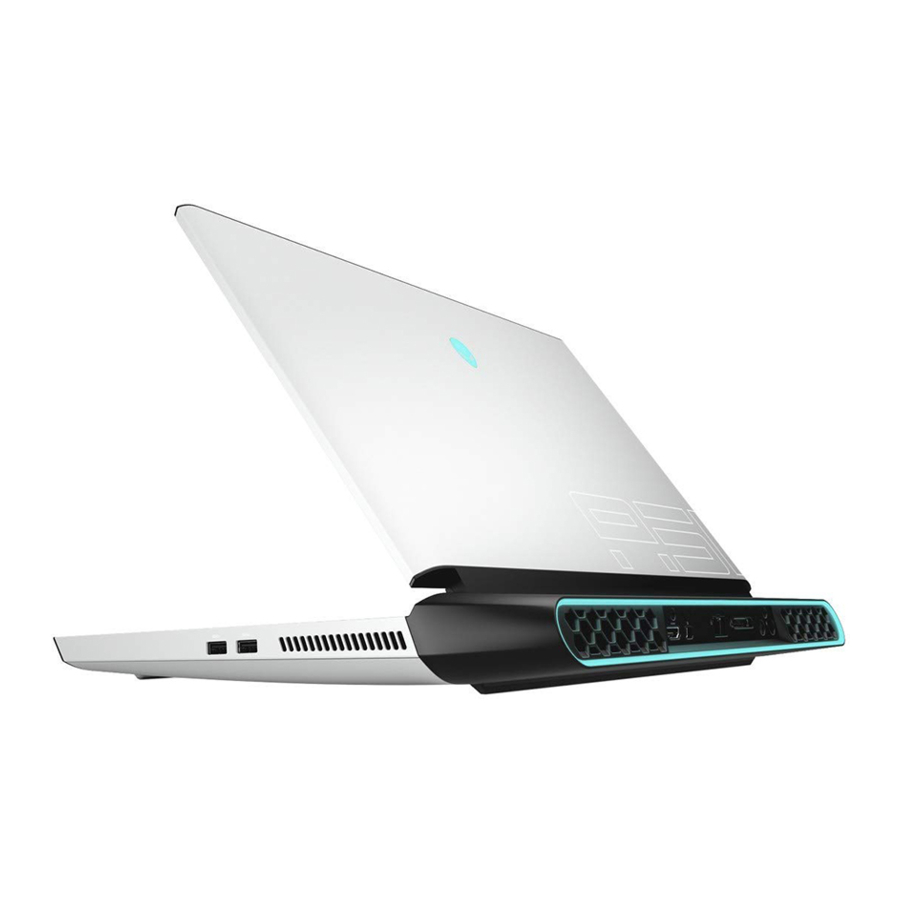
Alienware Area-51m (P38E) - Laptophandleiding
- 1 Opmerkingen, voorzichtigheid en waarschuwingen
- 2 Uw apparaat instellen
- 3 Een USB-herstelstation maken voor Windows
- 4 Aanzichten van uw product
- 5 Specificaties van de eenheid
- 6 Sneltoetsen
- 7 Alienware Command Center
- 8 Hulp krijgen en contact opnemen met Alienware
- 9 Referenties
- 10 Download handleiding
- 11 In andere talen
Opmerkingen, voorzichtigheid en waarschuwingen
 OPMERKING: EEN OPMERKING geeft belangrijke informatie weer die u helpt uw product beter te gebruiken.

EEN VOORZICHTIGHEIDSMAATREGEL duidt op mogelijke schade aan hardware of verlies van gegevens en vertelt u hoe u het probleem kunt vermijden.

EEN WAARSCHUWING duidt op mogelijkheid van schade aan eigendommen, persoonlijk letsel of overlijden.
Uw apparaat instellen
OPMERKING: de afbeeldingen in dit document kunnen afwijken van uw computer, afhankelijk van de configuratie die u hebt besteld.
- Sluit een of beide voedingsadapters aan die bij uw computer zijn geleverd en druk op de aan/uit-knop.


OPMERKING: uw computer wordt geleverd met twee voedingsadapters en werkt normaal met één aangesloten voedingsadapter. Voor maximale gamingprestaties wordt aanbevolen om twee adapters aan te sluiten. Gebruik alleen adapters die bij uw apparaat zijn geleverd, of door Dell goedgekeurde adapters om uw apparaat van stroom te voorzien.
- Maak een herstelstation voor Windows.
![informatie]() OPMERKING: Het wordt aanbevolen om een herstelstation te maken om problemen met Windows op te lossen en te verhelpen.
OPMERKING: Het wordt aanbevolen om een herstelstation te maken om problemen met Windows op te lossen en te verhelpen.
Voor meer informatie zie Een USB-herstelstation maken voor Windows.
Alienware Graphics Amplifier
Met de Alienware Graphics Amplifier kunt u een externe grafische kaart op uw computer aansluiten.
Wanneer u de Virtual Reality (VR)-headset gebruikt, sluit u de HDMI-kabel aan op de grafische kaart die op uw Alienware Graphics Amplifier is geïnstalleerd. De USB-kabels van de VR-headset kunnen worden aangesloten op uw computer of op uw Alienware Graphics Amplifier.
OPMERKING: De USB-dongle is niet vereist als u de USB 3.1 Gen 1-kabels op uw VR-headset aansluit op de USB 3.1 Gen 1 Type-A-poort op uw Alienware Graphics Amplifier.
Voor meer informatie over Alienware Graphics Amplifier raadpleegt u de Alienware Graphics Amplifier Gebruikershandleiding op www.dell.com/support.
Een USB-herstelstation maken voor Windows
Maak een herstelstation om problemen met Windows op te lossen en te verhelpen. Een lege USB-flashdrive met een minimale capaciteit van 16 GB is vereist om het herstelstation te maken.
OPMERKING: Dit proces kan tot een uur duren.
OPMERKING: De volgende stappen kunnen variëren, afhankelijk van de versie van Windows die is geïnstalleerd. Raadpleeg de Microsoft-supportsite voor de meest recente instructies.
- Sluit de USB-flashdrive aan op uw computer.
- Typ in Windows Zoeken Herstel.
- Klik in de zoekresultaten op Een herstelstation maken. Het venster Gebruikersaccountbeheer wordt weergegeven.
- Klik op Ja om door te gaan.
Het venster Herstelstation wordt weergegeven. - Selecteer Maak een back-up van systeembestanden naar het herstelstation en klik op Volgende.
- Selecteer de USB-flashdrive en klik op Volgende.
Er verschijnt een bericht dat alle gegevens op de USB-flashdrive worden verwijderd. - Klik op Maken.
- Klik op Voltooien.
Voor meer informatie over het opnieuw installeren van Windows met behulp van het USB-herstelstation, raadpleegt u de sectie Probleemoplossing van de Servicehandleiding van uw product op www.dell.com/support/manuals.
Aanzichten van uw product
Voorkant

- Linkerspeaker
Biedt audio-uitvoer. - Rechterspeaker
Biedt audio-uitvoer.
Rechterkant

- USB 3.1 Gen 1-poorten (2)
Sluit randapparatuur aan, zoals externe opslagapparaten en printers. Biedt gegevensoverdrachtsnelheden tot 5 Gbps.
Linkerkant

- Sleuf voor beveiligingskabel (wigvormig)
Sluit een beveiligingskabel aan om ongeautoriseerde verplaatsing van uw computer te voorkomen. - Thunderbolt 3-poort (USB Type-C)
Ondersteunt USB 3.1 Gen 2, DisplayPort 1.2, Thunderbolt 3 en stelt u ook in staat om verbinding te maken met een extern beeldscherm met behulp van een beeldschermadapter.
Biedt gegevensoverdrachtsnelheden tot 10 Gbps voor USB 3.1 Gen 2 en tot 40 Gbps voor Thunderbolt 3.
![informatie]() OPMERKING: Een USB Type-C-naar-DisplayPort-adapter (apart verkrijgbaar) is vereist om een DisplayPort-apparaat aan te sluiten.
OPMERKING: Een USB Type-C-naar-DisplayPort-adapter (apart verkrijgbaar) is vereist om een DisplayPort-apparaat aan te sluiten. - USB 3.1 Gen 1-poort met PowerShare
Sluit randapparatuur aan, zoals externe opslagapparaten en printers.
Biedt gegevensoverdrachtsnelheden tot 5 Gbps. Met PowerShare kunt u uw USB-apparaten opladen, zelfs als uw computer is uitgeschakeld.
OPMERKING: Als de batterij van uw computer minder dan 10 procent is opgeladen, moet u de voedingsadapter aansluiten om uw computer op te laden, evenals USB-apparaten die zijn aangesloten op de PowerShare-poort.
OPMERKING: Als een USB-apparaat is aangesloten op de PowerShare-poort voordat de computer is uitgeschakeld of in de slaapstand staat, moet u de verbinding verbreken en opnieuw verbinden om het opladen in te schakelen.
OPMERKING: Bepaalde USB-apparaten laden mogelijk niet op wanneer de computer is uitgeschakeld of in de slaapstand staat. Schakel in dergelijke gevallen de computer in om het apparaat op te laden.
- Microfoon-/hoofdtelefoonpoort (configureerbaar)
Sluit een externe microfoon aan voor geluidsinvoer of een hoofdtelefoon voor geluidsuitvoer. - Headsetpoort
Sluit een hoofdtelefoon of een headset aan (combinatie van hoofdtelefoon en microfoon).
Basis

- Touchpad
Beweeg uw vinger over de touchpad om de muisaanwijzer te bewegen. Tik om links te klikken en tik met twee vingers om rechts te klikken. - Linkerknop
Druk hierop om links te klikken. - Rechterknop
Druk hierop om rechts te klikken. - Aan/uit-knop (Alienhead)
Druk hierop om de computer in te schakelen als deze is uitgeschakeld, in de slaapstand staat of in de sluimerstand staat.
Druk hierop om de computer in de slaapstand te zetten als deze is ingeschakeld.
Houd 4 seconden ingedrukt om de computer geforceerd af te sluiten.
OPMERKING: U kunt het gedrag van de aan/uit-knop aanpassen in Energiebeheer.
OPMERKING: Deze computer ondersteunt AlienFX, waarmee u kunt kiezen uit een reeks kleuren en overgangseffecten in meerdere zones op de computer, waaronder het toetsenbord, de aan/uit-knop en de touchpad. Zie Alienware Command Center voor meer informatie.
Beeldscherm

- Linkermicrofoon
Biedt digitale geluidsinvoer voor audio-opnamen en spraakoproepen. - Camera
Hiermee kunt u videochatten, foto's maken en video's opnemen. - Statuslampje camera
Gaat branden wanneer de camera in gebruik is. - Rechtermicrofoon
Biedt digitale geluidsinvoer voor audio-opnamen en spraakoproepen. - Tobii Eye Tracker
Applicatie waarmee u met uw ogen met uw computer kunt communiceren.
Achterkant

- HDMI-poort
Maak verbinding met een tv of een ander apparaat met HDMI-ingang. Biedt video- en audio-uitvoer. - Mini DisplayPort
Maak verbinding met een tv of een ander apparaat met DisplayPort-ingang. Mini DisplayPort biedt video- en audio-uitvoer. - Netwerkpoort
Sluit een Ethernet-kabel (RJ45) aan van een router of een breedbandmodem voor netwerk- of internettoegang. - Externe grafische poort
Sluit een Alienware Graphics Amplifier aan om de grafische prestaties te verbeteren. - Voedingsadapterpoorten (2)
Sluit een voedingsadapter aan om uw computer van stroom te voorzien. - AlienFX-verlichting
Met AlienFX kunt u kiezen uit een reeks kleuren en overgangseffecten in meerdere zones op de computer.
OPMERKING: AlienFX kan worden geconfigureerd in Alienware Command Center (AWCC). Zie Alienware Command Center voor meer informatie over AWCC.
Onderkant

- Servicetaglabel
De servicetag is een unieke alfanumerieke identificatie waarmee Dell-servicetechnici de hardwarecomponenten in uw computer kunnen identificeren en toegang kunnen krijgen tot garantie-informatie.
Specificaties van de eenheid
Afmetingen en gewicht
Tabel 1. Afmetingen en gewicht
| Beschrijving | Waarden | |
| Hoogte: | Voorkant | 27,65 mm (1,09 inch) |
| Achterkant | 31,2 mm (1,23 inch) | |
| Breedte | 402,6 mm (15,85 inch) | |
| Diepte | 319,14 mm (12,56 inch) | |
| Gewicht (maximum) | 3,87 kg (8,54 lbs)
| |
Processors
Tabel 2. Processors
| Beschrijving | Waarden |
| Processors |
|
| Wattage | Tot 95 W |
| Aantal cores | Tot 8 |
| Aantal threads | Tot 16 |
| Snelheid | Tot 3,6 GHz basis, 5,0 GHz boost, 5,20 GHz overklokt |
| L2-cache | Tot 2 MB |
| L3-cache | Tot 16 MB |
| Geïntegreerde graphics | Intel UHD Graphics 630 |
Chipset
Tabel 3. Chipset
| Beschrijving | Waarden |
| Chipset | Intel Z390 |
| Processor |
|
| DRAM-busbreedte | Niet ondersteund |
| Flash-EPROM | 16 MB |
| PCIe-bus | PCIe Gen3 |
| Externe busfrequentie | 100 MHz |
Besturingssysteem
- Windows 10 Home (64-bits)
- Windows 10 Professional (64-bits)
Geheugen
Tabel 4. Geheugenspecificaties
| Beschrijving | Waarden |
| Sleuven | Vier SoDIMM-sleuven |
| Type | DDR4 |
| Snelheid | 2400 MHz/2666 MHz/2933 MHz |
| Maximumgeheugen | 64 GB |
| Minimumgeheugen | 8 GB |
| Geheugengrootte per sleuf | 4 GB, 8 GB en 16 GB |
| Ondersteunde configuraties |
|
Poorten en aansluitingen
Tabel 5. Externe poorten en aansluitingen
| Beschrijving | Waarden |
| Extern: | |
| Netwerk | Eén RJ-45-poort |
| USB |
|
| Audio |
|
| Video |
|
| Mediakaartlezer | Niet ondersteund |
| Dockingpoort | Niet ondersteund |
| Poort voor voedingsadapter | Twee poorten voor voedingsadapters |
| Beveiliging | Wigvormig slot |
Tabel 6. Interne poorten en aansluitingen
| Beschrijving | Waarden |
| Intern: | |
| M.2 |
OPMERKING: Voor meer informatie over de functies van verschillende typen M.2-kaarten raadpleegt u het knowledgebase-artikel SLN301626. |
Communicatie
Ethernet
Tabel 7. Ethernetspecificaties
| Beschrijving | Waarden |
| Modelnummer | Killer E3000 Ethernet-controller (geïntegreerd op het moederbord) |
| Overdrachtssnelheid | 2,5 Gbps |
Draadloze module
Tabel 8. Specificaties van de draadloze module
| Beschrijving | Waarden | |
| Modelnummer | Killer 1550 | Killer AX1650 |
| Overdrachtssnelheid | Tot 1,73 Gbps | Tot 2400 Mbps |
| Ondersteunde frequentiebanden | Dual band 2,4 GHz/5 GHz | Dual band 2,4 GHz/5 GHz |
| Draadloze standaarden |
|
|
| Encryptie |
|
|
| Bluetooth | Bluetooth 5.0 | Bluetooth 5.0 |
Audio
Tabel 9. Audiospecificaties
| Beschrijving | Waarden | |
| Controller | Realtek ALC3282-CG | |
| Stereoconversie | Ondersteund | |
| Interne interface | High-definition audio | |
| Externe interface | Eén wereldwijde headsetaansluiting ondersteunt headset/hoofdtelefoon, één microfoon-/hoofdtelefoonpoort (configureerbaar) | |
| Luidsprekers | Vier | |
| Interne luidsprekerversterker | Ondersteund | |
| Externe volumeregelaars | Sneltoetsen voor mediabediening | |
| Luidsprekeruitgang: | Gemiddeld | 8 W |
| Piek | 10 W | |
| Subwooferuitgang | Niet ondersteund | |
| Microfoon | Digitale arraymicrofoons in de camera-eenheid | |
Opslag
Uw computer ondersteunt één harde schijf van 7,5 mm of 9,5 mm en twee M.2 2230/2280 solid-state drives/Intel Optane-opslag.
Tabel 10. Specificaties voor opslag
| Type opslag | Type interface | Capaciteit |
| Eén harde schijf van 7 mm of 9,5 mm | SATA AHCI 6 Gbps | Tot 1 TB |
| Twee M.2 2230/2280 solid-state drives/Intel Optane-opslag |
|
|
Toetsenbord
Tabel 11. Specificaties voor toetsenbord
| Beschrijving | Waarden |
| Type | RGB per Key-toetsenbord |
| Indeling | QWERTY |
| Aantal toetsen |
|
| Grootte | X = 19,05 mm toetsafstand Y = 18,05 mm toetsafstand |
| Sneltoetsen | Sommige toetsen op uw toetsenbord hebben twee symbolen. Deze toetsen kunnen worden gebruikt om alternatieve tekens te typen of om secundaire functies uit te voeren. Om het alternatieve teken te typen, drukt u op Shift en de gewenste toets. Om secundaire functies uit te voeren, drukt u op Fn en de gewenste toets.
|
Camera
Tabel 12. Specificaties voor camera
| Beschrijving | Waarden | |
| Aantal camera's | Eén | |
| Type | HD RGB-camera | |
| Locatie | Camera aan de voorkant | |
| Type sensor | CMOS-sensortechnologie | |
| Resolutie: | Stilstaand beeld | 0,92 megapixel (HD) |
| Video | 1280 x 720 (HD) bij 30 fps | |
| Diagonale kijkhoek | 74,9 graden | |
Touchpad
Tabel 13. Specificaties voor touchpad
| Beschrijving | Waarden | |
| Resolutie: | Horizontaal | 1727 |
| Verticaal | 1092 | |
| Afmetingen: | Horizontaal | 56 mm (2,20 inch) |
| Verticaal | 100 mm (3,94 inch) | |
Touchpadbewegingen
Voor meer informatie over touchpadbewegingen voor Windows 10 raadpleegt u het Microsoft Knowledge Base-artikel 4027871 op support.microsoft.com.
Netvoedingsadapter
Tabel 14. Specificaties voor netvoedingsadapter
| Beschrijving | Waarden | |||
| Type | E4 180 W | E4 240 W | E4 330 W | |
| Diameter (connector) | 7,4 mm | 7,4 mm | 7,4 mm | |
| Ingangsspanning | 100 VAC-240 VAC | 100 VAC-240 VAC | 100 VAC-240 VAC | |
| Ingangsfrequentie | 50 Hz-60 Hz | 50 Hz-60 Hz | 50 Hz-60 Hz | |
| Ingangsstroom (maximum) | 2,34 A | 3,50 A | 4,40 A | |
| Uitgangsstroom (continu) | 9,23 A | 12,31 A | 16,92 A | |
| Nominale uitgangsspanning | 19,50 VDC | 19,50 VDC | 19,50 VDC | |
| Temperatuurbereik: | In bedrijf | 0°C tot 40°C (32°F tot 104°F) | 0°C tot 40°C (32°F tot 104°F) | 0°C tot 40°C (32°F tot 104°F) |
| Opslag | –40°C tot 70°C (–40°F tot 158°F) | –40°C tot 70°C (–40°F tot 158°F) | –40°C tot 70°C (–40°F tot 158°F) | |
Batterij
Tabel 15. Specificaties voor batterij
| Beschrijving | Waarden | |
| Type | 6-cels "slimme" lithium-ion (90 WHr) | |
| Spanning | 11,40 VDC | |
| Gewicht (maximum) | 0,37 kg | |
| Afmetingen: | Hoogte | 15,8 mm (0,62 inch) |
| Breedte | 81,0 mm (3,19 inch) | |
| Diepte | 222 mm (8,74 inch) | |
| Temperatuurbereik: | In bedrijf | 0°C tot 35°C (32°F tot 95°F) |
| Opslag | –40°C tot 65°C (–40°F tot 149°F) | |
| Gebruiksduur | Varieert afhankelijk van de bedrijfsomstandigheden en kan afnemen onder bepaalde stroomintensieve omstandigheden | |
| Oplaadtijd (ongeveer) | 4 uur (wanneer de computer is uitgeschakeld)
| |
| Levensduur (ongeveer) | 300 ontlaad-/oplaadcycli | |
| Knoopcelbatterij | CR-2032 | |
| Gebruiksduur | Varieert afhankelijk van de bedrijfsomstandigheden en kan afnemen onder bepaalde stroomintensieve omstandigheden | |
Beeldscherm
Tabel 16. Specificaties voor beeldscherm
| Beschrijving | Waarden | ||
| Type | 17-inch Full High Definition (FHD)-paneel | 17-inch Full High Definition (FHD)-paneel | |
| Paneeltechnologie | In-plane switching (IPS) | In-plane switching (IPS) | |
| Luminantie (standaard) | 300 nits | 300 nits | |
| Afmetingen (actief gebied): | Hoogte | 214,81 mm (8,46 inch) | 214,81 mm (8,46 inch) |
| Breedte | 381,89 mm (15,04 inch) | 381,89 mm (15,04 inch) | |
| Diagonaal | 438,16 mm (17,25 inch) | 438,16 mm (17,25 inch) | |
| Native resolutie | 1920 x 1080 | 1920 x 1080 | |
| Megapixels | 2,07 | 2,07 | |
| Pixels per inch (PPI) | 127 | 127 | |
| Contrastverhouding (min) | 600:1 | 600:1 | |
| Reactietijd (max) | 35 msec stijgen/dalen | 19 msec stijgen/dalen | |
| Vernieuwingsfrequentie | 60 Hz | 144 Hz | |
| Horizontale kijkhoek | +/- 85 graden | +/- 85 graden | |
| Verticale kijkhoek | +/- 85 graden | +/- 85 graden | |
| Pixel pitch | 0,1989 mm | 0,1989 mm | |
| Stroomverbruik (maximum) | 8 W | 8,5 W | |
| Antireflectie vs. glanzende afwerking | Antireflectie | Antireflectie | |
| Touch-opties | Nee | Nee | |
Video
Tabel 17. Specificaties voor video
| Discrete graphics | |||
| Controller | Ondersteuning voor extern beeldscherm | Geheugengrootte | Geheugentype |
| Nvidia GeForce RTX 2060 | Eén HDMI-poort en één Mini DisplayPort | 6 GB | GDDR6 |
| Nvidia GeForce RTX 2070 | Eén HDMI-poort en één Mini DisplayPort | 8 GB | GDDR6 |
| Nvidia GeForce RTX 2080 | Eén HDMI-poort en één Mini DisplayPort | 8 GB | GDDR6 |
| Nvidia GeForce GTX 1660 Ti | Eén HDMI-poort en één Mini DisplayPort | 6 GB | GDDR6 |
| Geïntegreerde graphics | |||
| Controller | Ondersteuning voor extern beeldscherm | Geheugengrootte | Processor |
| Intel UHD Graphics 630 | Eén Thunderbolt-poort (USB Type-C) | Gedeeld systeemgeheugen |
|
Computeromgeving
Niveau van in de lucht aanwezige verontreinigingen: G1 zoals gedefinieerd door ISA-S71.04-1985
Tabel 19. Computeromgeving
| Beschrijving | Bedrijf | Opslag |
| Temperatuurbereik | 0°C tot 40°C (32°F tot 104°F) | –40°C tot 65°C (–40°F tot 149°F) |
| Relatieve vochtigheid (maximum) | 10% tot 90% (niet-condenserend) | 0% tot 95% (niet-condenserend) |
| Trilling (maximum)* | 0.66 GRMS | 1.30 GRMS |
| Schok (maximum) | 140 G† | 160 G‡ |
| Hoogte (maximum) | 0 m tot 3.048 m (0 ft tot 10.000 ft) | 0 m tot 10.668 m (0 ft tot 35.000 ft) |
* Gemeten met behulp van een willekeurig trillingsspectrum dat de gebruikersomgeving simuleert.
† Gemeten met behulp van een halve sinuspuls van 2 ms wanneer de harde schijf in gebruik is.
Sneltoetsen
OPMERKING: Toetsenbordtekens kunnen verschillen afhankelijk van de taalconfiguratie van het toetsenbord. Toetsen die worden gebruikt voor sneltoetsen blijven hetzelfde in alle taalconfiguraties.
Tabel 20. Lijst met sneltoetsen
| Toetsen | Beschrijving |
 | Alienware Graphics Amplifier loskoppelen |
 | Draadloos in-/uitschakelen |
 | Geluid dempen |
 | Volume verlagen |
 | Volume verhogen |
 | Overschakelen naar externe beeldscherm |
 | Helderheid verlagen |
 | Helderheid verhogen |
 | Touchpad in-/uitschakelen |
 | AlienFX in-/uitschakelen |
Tabel 21. Lijst met macrotoetsen
| Toetsen | Beschrijving |
 | Macrotoetsen
|
 | |
 | |
 | |
 | |
 | |
 | |
 | |
 | |
 |
Alienware Command Center
Alienware Command Center (AWCC) biedt één interface om de game-ervaring aan te passen en te verbeteren. Het AWCC-dashboard geeft de meest recent gespeelde of toegevoegde games weer en biedt gamespecifieke informatie, thema's, profielen en toegang tot computerinstellingen. U kunt snel toegang krijgen tot instellingen zoals gamespecifieke profielen en thema's, verlichting, macro's en audio die cruciaal zijn voor de game-ervaring.
AWCC ondersteunt ook AlienFX 2.0. AlienFX stelt u in staat om gamespecifieke verlichtingskaarten te maken, toe te wijzen en te delen om de game-ervaring te verbeteren. Het stelt u ook in staat om uw eigen individuele lichteffecten te creëren en deze toe te passen op de computer of aangesloten randapparatuur. AWCC integreert Peripheral Controls om een uniforme ervaring te garanderen en de mogelijkheid om deze instellingen te koppelen aan uw computer of game.
AWCC ondersteunt de volgende functies:
- FX: Maak en beheer de AlienFX-zones.
- Fusion: Bevat de mogelijkheid om gamespecifiek energiebeheer, geluidsbeheer en thermisch beheer aan te passen.
- Peripheral Management: Zorgt ervoor dat randapparatuur verschijnt en beheerd kan worden in Alienware Command Center. Ondersteunt belangrijke randapparatuurinstellingen en koppelt deze aan andere functies zoals profielen, macro's, AlienFX en gamebibliotheek.
AWCC ondersteunt ook geluidsbeheer, thermische bedieningselementen, CPU, GPU, geheugen (RAM)-bewaking. Raadpleeg de Alienware Command Center Online Help of het Knowledge Base-artikel SLN128904 op www.dell.com/support voor meer informatie over AWCC.
Hulp krijgen en contact opnemen met Alienware
Zelfhulpbronnen
U kunt informatie en hulp krijgen over Alienware-producten en -services via deze online zelfhulpbronnen:
Tabel 22. Alienware-producten en online zelfhulpbronnen
| Zelfhulpbronnen | Locatie bron |
| Informatie over Alienware-producten en -services | www.alienware.com |
| My Dell |  |
| Tips |  |
| Contact opnemen met support | Typ in Windows zoeken Contact opnemen met support en druk op Enter. |
| Online hulp voor besturingssysteem | www.dell.com/support/windows www.dell.com/support/linux |
| Informatie over het oplossen van problemen, gebruikershandleidingen, installatie-instructies, productspecificaties, technische hulpblogs, stuurprogramma's, software-updates, enzovoort | www.alienware.com/gamingservices |
| VR-ondersteuning | www.dell.com/VRsupport |
| Video's met stapsgewijze instructies voor het onderhouden van uw computer | www.youtube.com/alienwareservices |
Contact opnemen met Alienware
Ga naar www.alienware.com om contact op te nemen met Alienware voor verkoop-, technische ondersteunings- of klantenservicekwesties.
OPMERKING: Beschikbaarheid varieert per land/regio en product, en sommige services zijn mogelijk niet beschikbaar in uw land/regio.
OPMERKING: Als u geen actieve internetverbinding hebt, kunt u contactgegevens vinden op uw aankoopfactuur, pakbon, rekening of Dell-productcatalogus.
Referenties
![www.dell.com]() Support | Dell US
Support | Dell US![www.dell.com]() Manuals | Dell US
Manuals | Dell US![www.dell.com]() Computers, Monitors & Technology Solutions | Dell USA
Computers, Monitors & Technology Solutions | Dell USA![www.alienware.com]() Alienware Gaming | Dell USA
Alienware Gaming | Dell USA![www.dell.com]() Windows Support | Dell US
Windows Support | Dell USDell - Dell Linux - Community Web
Shop: Dell Site Map of All Products, Solutions & Services | Dell USA
![www.youtube.com]() Alienware Support - YouTube
Alienware Support - YouTube![www.dell.com]() Manuals | Dell US
Manuals | Dell US![support.microsoft.com]() Touch gestures for Windows - Microsoft Support
Touch gestures for Windows - Microsoft Support![support.microsoft.com]() Microsoft Support
Microsoft Support![www.dell.com]() Support | Dell US
Support | Dell US![www.dell.com]() Alienware Gaming | Dell USA
Alienware Gaming | Dell USA![www.dell.com]() Windows Support | Dell US
Windows Support | Dell USDell - Dell Linux - Community Web
Shop: Dell Site Map of All Products, Solutions & Services | Dell USA
![www.youtube.com]() Alienware Support - YouTube
Alienware Support - YouTube![www.alienware.com]() Alienware Gaming | Dell USA
Alienware Gaming | Dell USA


Download handleiding
Hier kunt u de volledige pdf-versie van de handleiding downloaden. Deze kan aanvullende veiligheidsinstructies, garantie-informatie, FCC-regels, enz. bevatten.
Download Alienware Area-51m (P38E) - Laptophandleiding


