Alienware Area-51 m9750 Handleiding
- 1 Voordat u begint
- 2 Batterij
- 3 Vragen en antwoorden
- 4 Geheugen
- 5 De HDD-schijven
- 6 Veiligheidsinstructies
- 7 Download handleiding
- 8 In andere talen
Voordat u begint
Lees deze sectie voordat u uw computer gaat gebruiken.
Controleren wat u hebt ontvangen
Uw notebookpakket moet de volgende items bevatten:

- De notebook.
- AC-adapter.
- AC-voedingskabel.
- CD (inclusief stuurprogramma's en gebruikershandleiding).
- Batterijpakket.
Opmerking: u dient de originele fabrieksdoos en het verpakkingsmateriaal te bewaren voor het geval u het apparaat terug moet sturen voor onderhoud.
Uw product onderzoeken
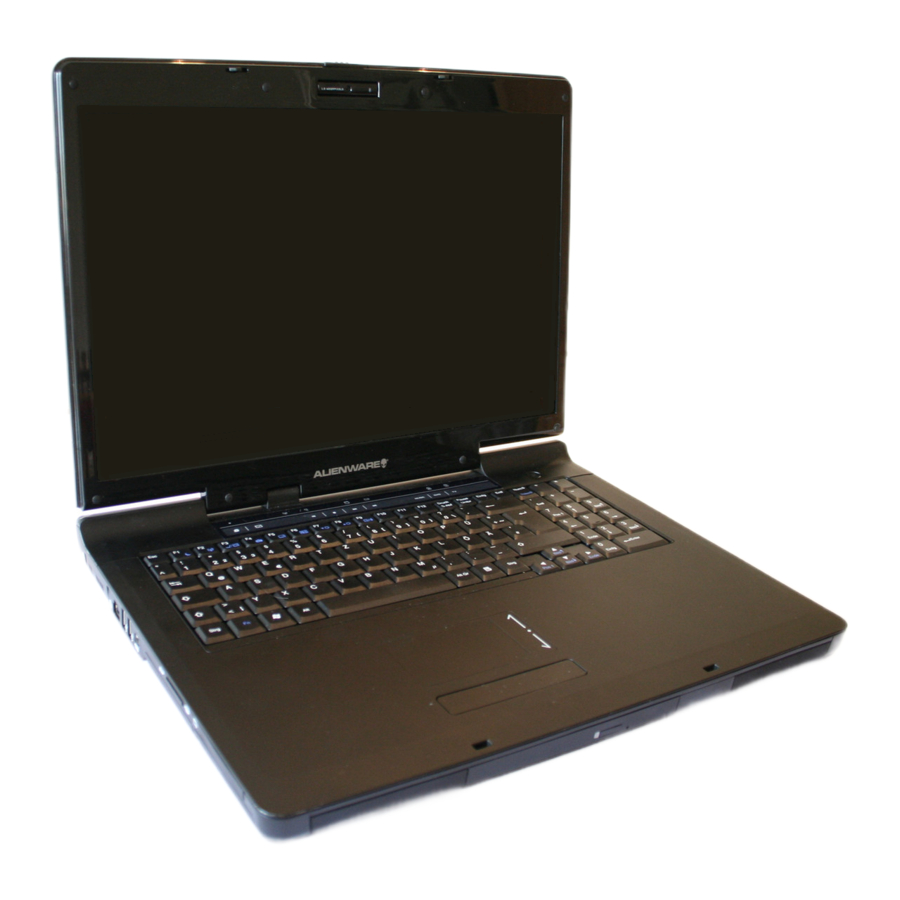
Voordat u uw computer gaat gebruiken, moet u vertrouwd raken met de belangrijkste functies en interfaces van uw notebook:

- Webcam
- LCD-vergrendeling
- LCD-scherm
- Aan/uit-knop
- Toetsenbord
- Twee klikknoppen
- Zeven systeem-leds
- Negen vingergevoelige knoppen
- Touchpad
- ODD-station
- Twee luidsprekers
Opmerking: druk op deze toetscombinatie (Fn+F4) om de optionele webcammodule in en uit te schakelen. Nadat u de webcam hebt ingeschakeld, moet u de functie ervan activeren via Windows.
Vooraanzicht

- LCD-vergrendeling
- Twee luidsprekers
- CIR-infraroodontvanger eronder
- Noodvergrendeling
- Uitwerpknop
- ODD-station
Achteraanzicht

- VGA-poort
- S-Video-uitgang
- Ventilatiegaten
- RJ11 Fax/Modem-connector
- Audio-ingang
- TV-ingang
- S-Video-ingang
- DC-ingang
- USB-connector
- DVI-connector
- Ventilatiegaten
Linkeraanzicht

- PCI Express-kaartsleuf
- Media Card Slot
- Twee USB-connectoren
- Kensington-slot
- Ventilatiegaten
- RJ 45 LAN-connector
- IEEE1394-connector
- Twee HDD-kleppen
Rechteraanzicht

- SPDIF-uitgang
- Drie audio-uitgangen (voor/surround/centerluidsprekers)
- Microfoonaansluiting
- Koptelefoonaansluiting
- Digitale volumeknop
- Ventilatiegaten
- USB-connector
Onderaanzicht

- Compartimentklep
- Ventilatiegaten
- Twee HDD-kleppen
- Woofer
- Batterijvergrendeling
- Batterijpakket
Twee soorten audio-aansluiting

De twee systeem-leds
De twee systeem-leds zijn nauw met elkaar verbonden om de systeem- en batterijoplaadstatussen weer te geven, zoals hieronder.
 | Off |
|
| Blue |
| |
| Blue blinking once per 1.5 seconds |
| |
| Amber |
| |
| Purple |
| |
| Purple blinking once per second |
| |
 | Amber blinking once per 3 seconds |
|
| Amber blinking once per second |
| |
| Amber blinking five times per second |
|
Opmerking: de twee systeem-leds bevinden zich aan de achterkant van het LCD-scherm.
Voor meer informatie over Stand-by en Slaapstand, raadpleegt u Energiebeheer in het Configuratiescherm van uw Microsoft Windows-besturingssysteem.
De zeven status-LED's
 | De Num Lock-LED De LED brandt wanneer het toetsenbord in de Num Lock-modus staat. In deze modus kunnen de ingebouwde numerieke toetsenborden worden gebruikt. |
 | De Caps Lock-LED De LED brandt wanneer het toetsenbord in de Caps Lock-modus staat. In deze modus worden alle tekens die u typt, in hoofdletters weergegeven. |
 | De Touch Pad-LED De LED brandt wanneer de touchpadfunctie is geactiveerd. U kunt de toetsencombinatie (Fn+F5) indrukken om de touchpadfunctie uit en in te schakelen. |
 | De HDD/ODD-LED De LED brandt wanneer het systeem de harde schijf en/of optische drive gebruikt. |
 | De AC-adapter-LED De LED brandt wanneer het systeem is aangesloten op een AC-adapter. |
 | De draadloze LED De LED brandt wanneer de draadloze functie is ingeschakeld. |
 | De Finger-Touch Button-LED De LED brandt tijdelijk wanneer een van de finger-touch buttons wordt ingedrukt. Raadpleeg het hoofdstuk "De negen finger-touch buttons" voor meer informatie over finger-touch buttons. |
Opmerking: De zeven status-LED's bevinden zich in de buurt van de bovenkant van het toetsenbord. Raadpleeg het panoramische overzicht in het hoofdstuk "Uw product bekijken" voor de exacte locatie.
De aan/uit-knop
Power Button
Deze Power Button is programmeerbaar door de gebruiker. Raadpleeg Energiebeheer in het Configuratiescherm van Windows voor meer informatie over het programmeren van deze knop.

Opmerking: De Power Button bevindt zich aan de rechterkant van het toetsenbord. Raadpleeg het panoramische overzicht in het hoofdstuk "Uw product bekijken" voor de exacte locatie.
De negen finger-touch buttons
 | TV Button (Optioneel) Druk op deze knop om het TV-programma uit te voeren. |
 | DVD Button (Optioneel) Druk op deze knop om het dvd-programma uit te voeren. |
 | Music Button (Optioneel) Druk op deze knop om het muziekprogramma uit te voeren. |
 | Next Track Button Druk op deze knop om naar het volgende nummer/hoofdstuk van de mediaweergave te gaan. |
 | Previous Track Button Druk op deze knop om naar het vorige nummer/hoofdstuk van de mediaweergave te gaan. |
 | Stop Button Druk op deze knop om de mediaweergave te stoppen. |
 | Play/Pause Button Druk op deze knop om de mediaweergave af te spelen of te pauzeren. |
 | Email Button Druk op deze knop om de e-mailfunctie te activeren. |
 | Internet Button Druk op deze knop om de internetfunctie te activeren. |
Opmerking: de negen Finger-Touch Buttons zijn "finger-touch sensitive" (aanraakgevoelig) en bevinden zich aan de bovenkant van het toetsenbord. Raadpleeg het panoramische overzicht in het hoofdstuk "Uw product bekijken" voor de exacte locatie.
Opmerking: Het systeem ondersteunt de besturingssystemen Windows MCE en Windows XP. Windows MCE ondersteunt volledige media center-functies.
Om optimaal te profiteren van de drie buttons (TV Button, DVD Button, Music Button), wordt u verzocht het programma Function Key Controller te installeren dat wordt meegeleverd op de cd met systeemstuurprogramma's. Zonder dit programma te installeren, kunt u deze functies (via deze drie buttons) niet activeren, tenzij u het hoofdmenu van de media center-software hebt geopend. Door dit programma te installeren, kunt u deze functies (via deze drie buttons) activeren, ongeacht of u het hoofdmenu van de media center-software hebt geopend of niet.
PCI Express-kaart- en mediaslots

Neem de volgende veiligheidsmaatregelen in acht:
Wanneer de PCI Express-kaart niet in de PCI Express-kaartsleuf is geplaatst, moet u ervoor zorgen dat deze sleuf is afgedekt met de "PCI Express Card slot door" (PCI Express-kaartsleufklep) zoals meegeleverd met deze notebook. Het doel van deze "PCI Express Card slot door" (PCI Express-kaartsleufklep) is om te voorkomen dat vreemde voorwerpen via deze sleuf in de systeemunit terechtkomen wanneer de PCI Express-kaart niet is geplaatst. Wanneer u deze "PCI Express Card slot door" (PCI Express-kaartsleufklep) plaatst, moet u ervoor zorgen dat de pijl zich aan de bovenkant bevindt, zoals hierboven weergegeven. Als u deze klep ondersteboven plaatst, kan dit schade aan uw notebook veroorzaken.
Wanneer er geen kaart (SD/MMC/MS-kaarten) in de mediasleuf is geplaatst, moet u ervoor zorgen dat deze sleuf is afgedekt met de "media slot door" (mediasleufklep) zoals meegeleverd met deze notebook. Het doel van deze "media slot door" (mediasleufklep) is om te voorkomen dat vreemde voorwerpen via deze sleuf in de systeemunit terechtkomen wanneer er geen kaart is geplaatst. Wanneer u deze "media slot door" (mediasleufklep) plaatst, moet u ervoor zorgen dat de pijl zich aan de bovenkant bevindt, zoals hierboven weergegeven. Als u deze klep ondersteboven plaatst, kan dit schade aan uw notebook veroorzaken.
Bedrijfstemperatuur
Bedrijfstemperatuur: 10 ºC tot 35 ºC.
De Fn-toets
De <Fn>-functietoets bevindt zich linksonder op het toetsenbord. Deze toets wordt samen met andere toetsen gebruikt om bepaalde vooraf gedefinieerde functies te activeren. Om deze functies te activeren, houdt u de <Fn>-toets ingedrukt samen met de hieronder beschreven toetsen:
 | Slaapstandschakelaar Druk op deze toetscombinatie (Fn+F1) om naar de slaapstand te gaan. In de slaapstand worden het LCD-scherm en geselecteerde apparaten uitgeschakeld voor een lager energieverbruik. |
 | Schakelaar voor draadloos LAN Druk op deze toetscombinatie (Fn+F2) om de draadloze LAN-module in en uit te schakelen. Het inschakelen van het draadloze LAN door op deze toetscombinatie (Fn+F2) te drukken, activeert de draadloze LAN-functie niet automatisch. Na het inschakelen moet u de draadloze LAN-functie via Windows activeren. Het belangrijkste doel van deze toetscombinatie (Fn+F2) is om u een snelle manier te bieden om de stroom van draadloos LAN uit te schakelen bij het betreden van locaties zoals vliegtuigen, luchthavens en ziekenhuizen waar het gebruik van draadloos LAN verboden of niet aan te raden is. |
 | LCD/CRT/TV-schakelaar Druk op deze toetscombinatie (Fn+F3) om te schakelen tussen alleen LCD, alleen CRT, alleen TV, LCD/CRT tegelijkertijd en LCD/TV tegelijkertijd. |
 | Webcamschakelaar (optioneel) Druk op deze toetscombinatie (Fn+F4) om de webcammodule in en uit te schakelen. Na het inschakelen van de webcam moet u de functie ervan via Windows activeren. Als u Windows XP hebt, kunt u bovendien Windows Movie Maker gebruiken om video te maken, bewerken en delen. |
 | Touchpadschakelaar Druk op deze toetscombinatie (Fn+F5) om de touchpadfunctie uit en weer in te schakelen. Wanneer de touchpadfunctie is uitgeschakeld, kan het touchpadapparaat nog steeds tijdelijk gedurende drie tot vijf seconden werken tijdens het opnieuw opstarten van het systeem naar het Windows-besturingssysteem, of bij het hervatten vanuit stand-by of sluimerstand. |
 | Schakelaar voor dempen/opheffen van dempen Druk op deze toetscombinatie (Fn+F6) om het geluidsvolume te dempen en het dempen op te heffen. |
 | Helderheid verminderen Druk op deze toetscombinatie (Fn+F7) om de helderheid van het LCD-scherm te verminderen. |
 | Helderheid verhogen Druk op deze toetscombinatie (Fn+F8) om de helderheid van het LCD-scherm te verhogen. |
 | Bluetooth-schakelaar (optioneel) Druk op deze toetscombinatie (Fn+F9) om de Bluetooth-module in en uit te schakelen. Het inschakelen van Bluetooth door op deze toetscombinatie (Fn+F9) te drukken, activeert de Bluetooth-functie niet automatisch. Na het inschakelen moet u de Bluetooth-functie via Windows activeren. Het belangrijkste doel van deze toetscombinatie (Fn+F9) is om u een snelle manier te bieden om de stroom van Bluetooth uit te schakelen bij het betreden van locaties zoals vliegtuigen, luchthavens en ziekenhuizen waar het gebruik van Bluetooth verboden of niet aan te raden is. |
 | Alien Head LED aan/uit-schakelaar Druk op deze toetscombinatie (FN+F10) om de Alien Head LED in en uit te schakelen. |
 | Schakelaar voor het uitschakelen van aanraakcapaciteit Druk op deze toetscombinatie (Fn+F11) om de capacitieve aanraaktoetsen uit te schakelen. |
Opmerking: de juiste manier om draadloos LAN en Bluetooth te activeren, wordt hieronder beschreven:
- Druk op deze toetscombinatie (Fn+F2) om draadloos LAN in te schakelen.
- Druk op deze toetscombinatie (Fn+F9) om Bluetooth in te schakelen.
- Activeer de applicatieprogramma's in Windows.
Het effectieve bereik van het Bluetooth-systeem is 10 meter.
Opmerking: afhankelijk van de configuratie van de notebookcomputer die u hebt gekocht, hebben sommige functietoetsen mogelijk geen functie.
Batterij
Accupack
Uw notebook is uitgerust met een energiezuinige oplaadbare Lithium Ion (Li-Ion) accupack. De levensduur van de batterij is afhankelijk van de productconfiguratie, het productmodel, de op het product geladen applicaties, de instellingen voor energiebeheer van het product en de productfuncties die door de klant worden gebruikt. Zoals bij alle batterijen, zal de maximale capaciteit van deze batterij afnemen met de tijd en het gebruik.
De accupack opladen
Uw notebook ondersteunt zowel on-line als off-line opladen. Volg de onderstaande procedure om de batterij op te laden:
- Zorg ervoor dat het accupack in de notebook is geïnstalleerd.
- Sluit de AC-adapter aan op de notebook en op een stopcontact.
De twee systeem-LED's zijn beschikbaar om de systeemstatus en de batterijstatus weer te geven. Raadpleeg het hoofdstuk "De twee systeem-LED's" voor meer informatie over de systeem-LED's. Wanneer de notebook is uitgeschakeld, duurt het drie uur om een lege Li-Ion-batterij op te laden.
Batterijonderhoud
Om de maximale capaciteit van de accupack te behouden, moet u af en toe de batterij van de notebook volledig laten leeglopen voordat u deze weer oplaadt.
Om de batterij volledig te ontladen, koppelt u de AC-adapter los en laat u uw notebook de resterende batterijstroom verbruiken. Om het ontladen te versnellen, gebruikt u de HDD zoveel mogelijk en stelt u de LCD zo helder mogelijk in. Wanneer de batterij leeg is, wacht u tot de notebook is afgekoeld (vooral de batterij). De temperatuur moet tussen 15-25°C (59-77°F) liggen. Plaats vervolgens de AC-adapter om de batterij op te laden.
Stroomverbruik
Windows XP, het nieuwste Windows-besturingssysteem, bevat de nieuwste state-of-the-art ACPI (Advanced Configuration Power Interface) methodologie voor energiebeheer. Om de kracht van uw accupacks optimaal te benutten, is het een goed idee om enige tijd te besteden aan het verwerven van een basiskennis van het concept energiebeheer van uw besturingssysteem.
In Windows-besturingssystemen kunt u de energieopties van het Configuratiescherm doorlopen, afhankelijk van de versie van het Windows-besturingssysteem dat de notebook gebruikt. We zullen ze niet in detail beschrijven. De energieopties in Windows XP zijn verder onderverdeeld in de onderstaande categorieën:
- Energieschema's
- Alarmen
- Energiemeter
- Geavanceerd
- Slaapstand
De energieopties van Windows Vista bevatten drie voorkeursenergieschema's om uit te kiezen:
- In balans
- Energiebesparing
- Hoge prestaties
Stroomverbruik verminderen
Hoewel uw notebook (samen met het besturingssysteem) in staat is tot energiebesparing, zijn er maatregelen die u kunt nemen om het stroomverbruik te verminderen:
- Gebruik waar mogelijk de AC-voeding.
- Verlaag de intensiteit van de LCD-achtergrondverlichting. Een zeer helder scherm vertaalt zich in een hoger stroomverbruik.
- Probeer de HDD of de PCMCIA-schijf te gebruiken om bestanden te lezen en te schrijven, in plaats van de externe USB FDD te gebruiken.
Opmerking: de accupack moet te allen tijde in het batterijcompartiment zijn vergrendeld.
De accupack verwijderen
Deze accupack kan eenvoudig worden verwijderd en vervangen. Zorg ervoor dat de computer correct is afgesloten voordat u de accupack vervangt. Als u de accupack wilt vervangen terwijl de stroom is ingeschakeld, zorg er dan voor dat deze accupack niet de enige elektrische bron naar de systeemeenheid is. Volg de onderstaande stappen om de accupack te verwijderen.

- Sluit het systeem correct af.
- Draai het systeem ondersteboven zoals weergegeven.
- Duw de batterijvergrendeling om de positie te ontgrendelen zoals aangegeven door #1.
- De accupack zal omhoog komen zoals aangegeven door #2.
- Verwijder de accupack zoals aangegeven door #3.
Om de accupack te plaatsen, voert u de bovenstaande stappen in omgekeerde volgorde uit.
Vragen en antwoorden
Ik voel een lichte warmte naast de accupack. Is dit normaal?
De batterij genereert warmte tijdens het opladen en ontladen. Er zit een beveiligingscircuit in de notebook om oververhitting te voorkomen. U hoeft zich geen zorgen te maken.
Mijn batterij werkt niet zo lang als zou moeten. Waarom?
De batterij is warmtegevoelig en kan alleen tot zijn maximum worden opgeladen als de batterij en de omgevingstemperatuur tussen 15-25°C (59-77°F) blijven. Hoe meer de temperatuur afwijkt van dit bereik tijdens het opladen, hoe kleiner de kans dat de batterij volledig wordt opgeladen. Om de batterij tot zijn volledige capaciteit op te laden, wordt gebruikers gevraagd de unit af te koelen door de AC-adapter los te koppelen. Wacht tot hij is afgekoeld. Sluit vervolgens de AC-adapter aan om het opladen opnieuw te starten.
Ik heb mijn reservebatterij een paar dagen niet gebruikt. Hoewel hij volledig was opgeladen, was er niet zoveel stroom over als bij een nieuw opgeladen batterij. Waarom?
De batterijen zullen zelf ontladen (1% per dag voor Li-Ion) wanneer ze niet worden opgeladen. Om er zeker van te zijn dat een accupack volledig is opgeladen, laadt u deze voor gebruik op. Bewaar de batterij altijd in de notebook en laat de AC-adapter aangesloten wanneer mogelijk.
Ik heb mijn reservebatterij maandenlang niet gebruikt. Ik heb problemen met het opladen ervan.
Als u uw accupack een langere periode van zelfontlading laat ondergaan, bijvoorbeeld meer dan drie maanden, wordt het batterijspanningsniveau te laag en moet het worden voorgeladen (om het batterijspanningsniveau hoog genoeg te krijgen) voordat het automatisch (alleen voor Li-Ion) het normale snelladen hervat. Voorladen kan 30 minuten duren. Snelladen duurt meestal 2-3 uur.
Geheugen
Uw notebook is uitgerust met een configureerbare geheugeneenheid. De industriestandaard JEDEC PC2700 (DDR2-333) S.O.DIMM-geheugenmodule sockets zijn beschikbaar voor geheugenupgrade tot 2048MB. De onderstaande tabel illustreert alle mogelijke manieren waarop het systeemgeheugen kan worden geconfigureerd.

| Totaal geheugen | Socket#1 | Socket#2 |
| 256MB | 0MB | 256MB |
| 256MB | 256MB | 0MB |
| 512MB | 0MB | 512MB |
| 512MB | 256MB | 256MB |
| 512MB | 512MB | 0MB |
| 768MB | 256MB | 512MB |
| 768MB | 512MB | 256MB |
| 1024MB | 0MB | 1024MB |
| 1024MB | 512MB | 512MB |
| 1024MB | 1024MB | 0MB |
| 1280MB | 256MB | 1024MB |
| 1280MB | 1024MB | 256MB |
| 1536MB | 512MB | 1024MB |
| 1536MB | 1024MB | 512MB |
| 2048MB | 1024MB | 1024MB |
| 4GB | 2048MB | 2048MB |
Geheugenmodules verwijderen
Hieronder staat de procedure voor het verwijderen van de geheugenmodules.

- Zorg ervoor dat het systeem correct is afgesloten.
- Draai het systeem ondersteboven zoals weergegeven.
- Verwijder de accupack zoals weergegeven in het hoofdstuk "Batterij".
- Verwijder de vier schroeven zoals aangegeven door #1.
- Verwijder de compartimentdeur zoals aangegeven door #2.

- Druk de veervergrendelingen zijwaarts zoals aangegeven door #1.
- De eerste geheugenmodule komt omhoog zoals aangegeven door #2.
- Verwijder de eerste geheugenmodule zoals aangegeven door #3.

- Druk de veervergrendelingen zijwaarts zoals aangegeven door #1.
- De tweede geheugenmodule komt omhoog zoals aangegeven door #2.
- Verwijder de tweede geheugenmodule zoals aangegeven door #3.
Om de geheugenmodules te plaatsen, voert u de bovenstaande stappen in omgekeerde volgorde uit.
De HDD-schijven
De twee HDD-aansluitingen
Uw notebook is uitgerust met twee sets HDD-aansluitingen. Deze aansluitingen ondersteunen de industriestandaard 2,5"/9,5mm SATA-2 Gen1i (1,5Gb/s) harde schijven. Tenzij u twee Windows-opstartbare HDD-schijven in deze aansluitingen gaat installeren, is het over het algemeen niet nodig om onderscheid te maken tussen welke aansluiting de primaire aansluiting is en vice versa. Hieronder volgen de drie belangrijkste scenario's:

- Eén Windows-opstartbare HDD-schijf: u bent vrij om een van de twee aansluitingen te gebruiken. Maar de primaire aansluiting is uw voorkeurskeuze voor de opstartbare HDD-schijf.
- Eén Windows-opstartbare HDD-schijf en een andere Windows niet-opstartbare HDD-schijf: u bent vrij om een van de twee aansluitingen te gebruiken voor de opstartbare HDD-schijf. Nogmaals, de primaire aansluiting is uw voorkeurskeuze voor de opstartbare HDD-schijf.
- Beide HDD-schijven zijn Windows-opstartbaar: kies de HDD-schijf waarvan u wilt dat het systeem opstart en laat deze schijf op de primaire aansluiting installeren.
De harde schijven verwijderen
Gebruik de onderstaande procedure om de harde schijven van uw systeem te verwijderen.

- Zorg ervoor dat het systeem correct is afgesloten.
- Draai het systeem ondersteboven zoals weergegeven.
- Verwijder de batterij zoals weergegeven in het hoofdstuk "Batterij".
- Verwijder de twee schroeven zoals aangegeven met #1.
- Verwijder de twee HDD-schijven zoals aangegeven met #2.

- Verwijder de vier schroeven zoals aangegeven met #1.
- Verwijder de HDD-klep zoals aangegeven met #2.
Om de HDD-schijven te plaatsen, voert u de bovenstaande stappen in omgekeerde volgorde uit.
Veiligheidsinstructies

Lees deze veiligheidsinstructies zorgvuldig door.
Bewaar deze gebruikershandleiding voor toekomstig gebruik.
Koppel deze apparatuur los van het stopcontact voordat u deze reinigt. Gebruik GEEN vloeibaar of gespoten reinigingsmiddel voor het reinigen. Gebruik een schone, vochtige doek.
Het gebruikte stopcontact moet zich in de buurt van de apparatuur bevinden en gemakkelijk toegankelijk zijn.
Houd deze apparatuur vrij van vocht.
Plaats de apparatuur te allen tijde op een betrouwbare ondergrond. Een val kan ernstige schade veroorzaken.

De openingen van de behuizing zijn voor luchtventilatie en zijn bedoeld om de apparatuur te beschermen tegen oververhitting. DEK DE VENTILATIEOPENINGEN NIET AF.
Controleer de spanning van de stroombron voordat u het apparaat op een stopcontact aansluit.
Ga NIET op het netsnoer staan en plaats er niets overheen.
Alle voorzorgsmaatregelen en waarschuwingen op de apparatuur moeten in acht worden genomen.
Als de apparatuur lange tijd niet wordt gebruikt, koppel de apparatuur dan los van de stroombron om schade door spanningspieken te voorkomen.


Giet NOOIT vloeistof in openingen; brand of elektrische schok is mogelijk.
Om veiligheidsredenen mag de apparatuur, afgezien van vooraf aangewezen poorten en deuren, alleen worden geopend door gekwalificeerd onderhoudspersoneel.
Als een van de volgende situaties zich voordoet, moet de apparatuur worden gecontroleerd door een erkende technicus:
- Het netsnoer of de stekker is beschadigd.
- Er is vloeistof in de apparatuur binnengedrongen.
- De apparatuur is blootgesteld aan overmatig vocht.
- De apparatuur werkt niet goed of u krijgt hem niet aan de praat volgens de gebruikershandleiding.
- De apparatuur is gevallen of beschadigd.
- De apparatuur vertoont duidelijke tekenen van breuk.
LAAT DE APPARATUUR NIET ACHTER BIJ TEMPERATUREN ONDER -20ºC(-4ºF) OF BOVEN 60ºC(140ºF). HET KAN SCHADE AAN DE APPARATUUR VEROORZAKEN.
Installeer nooit modem-/telefoondraden tijdens onweer.
Installeer nooit modem-/telefoonaansluitingen op natte locaties, tenzij de aansluiting speciaal is ontworpen voor natte locaties.
Raak nooit niet-geïsoleerde modem-/telefoondraden of -aansluitingen aan, tenzij de modem-/telefoonlijn is losgekoppeld van de netwerkinterface.
Wees voorzichtig bij het installeren of wijzigen van modem-/telefoonlijnen.
Vermijd het gebruik van een modem/telefoon (anders dan een draadloos type) tijdens onweer. Er kan een klein risico bestaan op een elektrische schok door bliksem.
Deze computer bevat een intern lithiumbatterij-aangedreven real-time circuit. Er bestaat een risico op explosie en letsel als de batterij verkeerd wordt vervangen of behandeld. Probeer de batterij niet op te laden, uit elkaar te halen, in water onder te dompelen of in vuur te gooien. Vervanging dient te geschieden via uw notebookdealer.
DE CD-ROM/DVD-ROM IN DEZE NOTEBOOK MAAKT GEBRUIK VAN EEN LASERSYSTEEM.
- Om een correct gebruik van dit product te garanderen, dient u de relevante instructies zorgvuldig te lezen en te bewaren voor toekomstig gebruik.
- Mocht het apparaat ooit onderhoud nodig hebben, neem dan contact op met uw plaatselijke dealer.
- Het gebruik van bedieningselementen, aanpassingen of het uitvoeren van andere procedures dan die welke zijn gespecificeerd, kan leiden tot blootstelling aan gevaarlijke straling.
- Om directe blootstelling aan de laserstraal te voorkomen, mag u niet proberen de behuizing te openen.
De interne CD-ROM/DVD-ROM-drive is geclassificeerd als een KLASSE 1 LASERPRODUCT. Het label bevindt zich aan de buitenkant van de CD-ROM/DVD-ROM-drive met de volgende bewoordingen:
CLASS 1 LASER PRODUCT
KLASSE 1 LASER PRODUKT
Er bestaat explosiegevaar als de batterij onjuist wordt vervangen. Vervang de batterij alleen door hetzelfde of een gelijkwaardig type dat door de fabrikant wordt aanbevolen. Gooi gebruikte batterijen weg volgens de instructies van de fabrikant.

Uw notebook bevat een Ni-MH- of Li-ionbatterij. Er bestaat een risico op brand en chemische brandwonden als de batterij verkeerd wordt behandeld. Demonteer, verpletter, doorboor, verkort het externe contact niet, gooi het niet in water of vuur en stel het niet bloot aan temperaturen hoger dan 60ºC.
Behandel de batterij zeer voorzichtig. Vermijd het aanraken van de metalen contacten op de connector van de batterijbehuizing.
Gebruik alleen de goedgekeurde AC-adapter bij uw notebook. Het gebruik van het verkeerde type AC-adapter kan ernstige schade aan uw notebook veroorzaken.
De AC-adapter kan een lijnspanning accepteren van 100V tot 240V en is compatibel met de meeste internationale stroombronnen. Als u niet zeker weet of uw stroombron compatibel is, neem dan contact op met de plaatselijke dealer voor hulp.
Om het risico op brand te verminderen, gebruikt u alleen een telecommunicatielijn met nr. 26 AWG of groter.
Vervang de zekering alleen door hetzelfde type en dezelfde waarde om een voortdurende bescherming tegen brandgevaar te garanderen.
Als de computer niet in het Duitse gebied wordt verkocht, gebruik dan alleen de plaatselijk erkende stroomkabels die door de fabrikant worden aanbevolen.
Stel uw notebook niet bloot aan extreme hitte of kou (vorst). Laat geen vloeistoffen vallen, morsen of open de buitenkant van de behuizing niet. Dit kan de notebook beschadigen en de garantie ongeldig maken.
Deze notebookcomputer bevat een gecertificeerde optische module die equivalent is aan een Klasse 1 LASERPRODUCT.
Download handleiding
Hier kunt u de volledige pdf-versie van de handleiding downloaden. Deze kan aanvullende veiligheidsinstructies, garantie-informatie, FCC-regels, enz. bevatten.
Download Alienware Area-51 m9750 Handleiding


