Alienware m15 handleiding
- 1 Opmerkingen, waarschuwingen en aandachtspunten
- 2 Uw Alienware m15 instellen
- 3 Een USB-herstelstation maken voor Windows
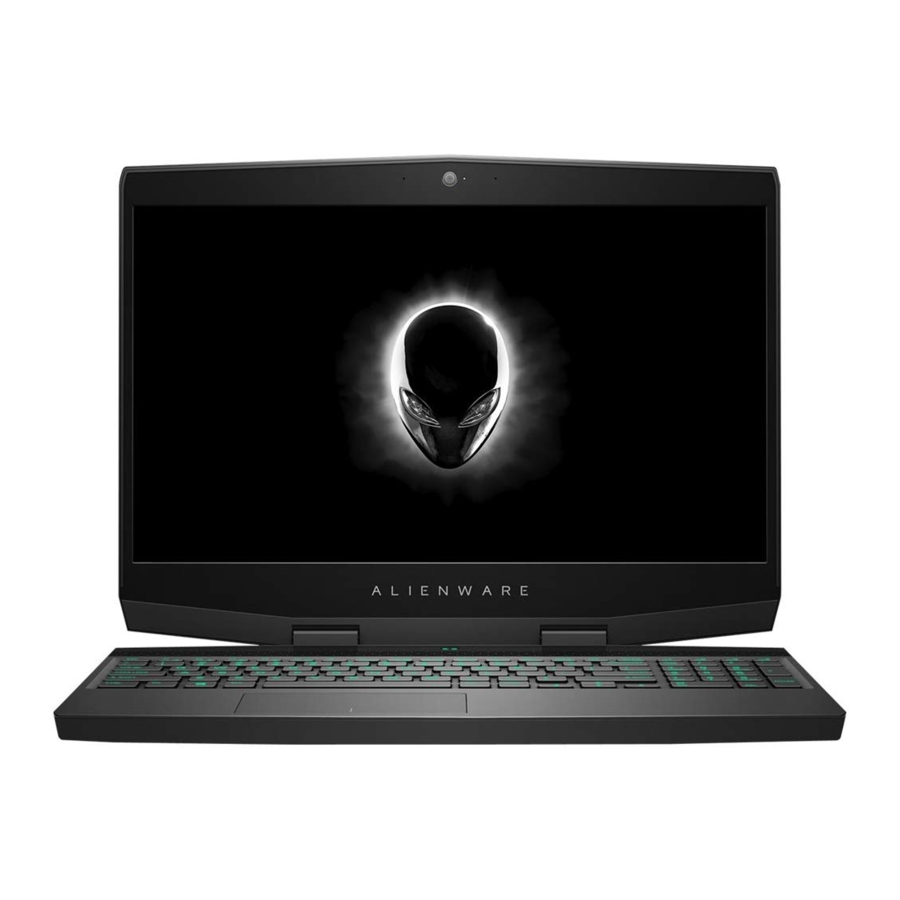
- 4 Aanzichten van Alienware m15
- 5 Specificaties van de Alienware m15
- 6 Hybride stroomvoorziening
- 7 Sneltoetsen
- 8 Alienware Command Center
- 9 Hulp krijgen en contact opnemen met Alienware
- 10 Referenties
- 11 Download handleiding
- 12 In andere talen
Opmerkingen, waarschuwingen en aandachtspunten
OPMERKING:
EEN OPMERKING geeft belangrijke informatie aan die u helpt uw product beter te gebruiken.

EEN VOORZICHTIGHEIDSMAATREGEL geeft mogelijk schade aan hardware of verlies van gegevens aan en vertelt u hoe u het probleem kunt vermijden.

EEN WAARSCHUWING geeft een potentieel risico op materiële schade, persoonlijk letsel of overlijden aan.
Uw Alienware m15 instellen
OPMERKING: de afbeeldingen in dit document kunnen afwijken van uw computer, afhankelijk van de configuratie die u hebt besteld.
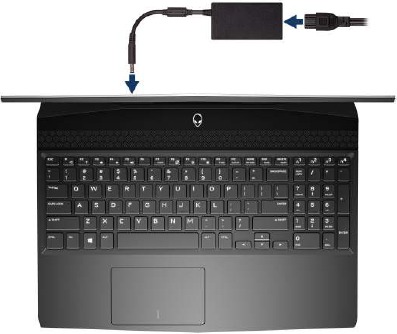
- Sluit de voedingsadapter aan en druk op de aan/uit-knop.

- Maak een herstelstation voor Windows.
OPMERKING: Het wordt aanbevolen om een herstelstation te maken om problemen met Windows op te lossen en te verhelpen.
Zie voor meer informatie Een USB-herstelstation maken voor Windows.
Een USB-herstelstation maken voor Windows
Maak een herstelstation om problemen met Windows op te lossen en te verhelpen. Er is een lege USB-flashdrive met een minimale capaciteit van 16 GB vereist om het herstelstation te maken.
OPMERKING: dit proces kan tot een uur duren.
OPMERKING: de volgende stappen kunnen variëren, afhankelijk van de geïnstalleerde versie van Windows. Raadpleeg de Microsoft Support site voor de meest recente instructies.
- Sluit de USB-flashdrive aan op uw computer.
- Typ Herstel in Windows Zoeken.
- Klik in de zoekresultaten op Een herstelstation maken.
Het venster Gebruikersaccountbeheer wordt weergegeven. - Klik op Ja om door te gaan.
Het venster Herstelstation wordt weergegeven. - Selecteer Maak een back-up van systeembestanden naar het herstelstation en klik op Volgende.
- Selecteer de USB-flashdrive en klik op Volgende.
Er verschijnt een bericht dat alle gegevens op de USB-flashdrive worden verwijderd. - Klik op Maken.
- Klik op Voltooien.
Voor meer informatie over het opnieuw installeren van Windows met behulp van het USB-herstelstation, zie het gedeelte Probleemoplossing van de onderhoudshandleiding van uw product op www.dell.com/support/manuals.
Aanzichten van Alienware m15
Rechts
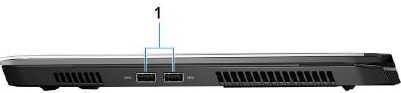
- USB 3.1 Gen 1-poorten (2)
Sluit randapparatuur aan, zoals externe opslagapparaten en printers. Biedt gegevensoverdrachtsnelheden tot 5 Gbps.
Links
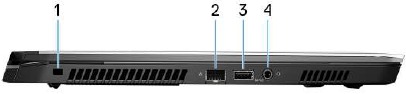
- Sleuf voor veiligheidskabel (voor Noble-sloten)
Sluit een veiligheidskabel aan om ongeautoriseerde verplaatsing van uw computer te voorkomen. - Netwerkpoort
Sluit een Ethernet-kabel (RJ45) aan van een router of een breedbandmodem voor netwerk- of internettoegang. - USB 3.1 Gen 1-poort met PowerShare
Sluit randapparatuur aan, zoals externe opslagapparaten en printers.
Biedt gegevensoverdrachtsnelheden tot 5 Gbps. Met PowerShare kunt u uw USB-apparaten opladen, zelfs wanneer uw computer is uitgeschakeld.
OPMERKING: Als uw computer is uitgeschakeld of in de sluimerstand staat, moet u de voedingsadapter aansluiten om uw apparaten op te laden met behulp van de PowerShare-poort. U moet deze functie inschakelen in het BIOS-installatieprogramma.
OPMERKING: Bepaalde USB-apparaten worden mogelijk niet opgeladen wanneer de computer is uitgeschakeld of in de slaapstand staat. Schakel in dergelijke gevallen de computer in om het apparaat op te laden. - Headsetpoort
Sluit een hoofdtelefoon of een headset aan (combinatie van hoofdtelefoon en microfoon).
Onderkant
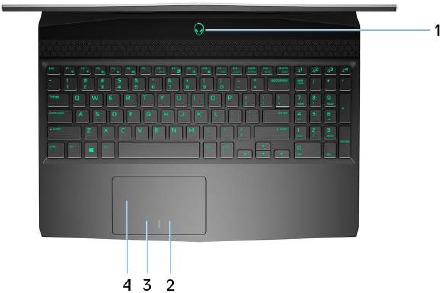
- Aan/uit-knop (Alienhead)
Druk hierop om de computer in te schakelen als deze is uitgeschakeld in de slaapstand of in de sluimerstand.
Druk hierop om de computer in de slaapstand te zetten als deze is ingeschakeld.
Houd 4 seconden ingedrukt om de computer geforceerd uit te schakelen.
OPMERKING: U kunt het gedrag van de aan/uit-knop aanpassen in Energiebeheer. - Gebied voor rechtermuisknop
Druk hierop om met de rechtermuisknop te klikken. - Gebied voor linkermuisknop
Druk hierop om met de linkermuisknop te klikken. - Touchpad
Beweeg uw vinger over het touchpad om de muisaanwijzer te verplaatsen. Tik om met de linkermuisknop te klikken en tik twee keer met de vinger om met de rechtermuisknop te klikken.
Beeldscherm
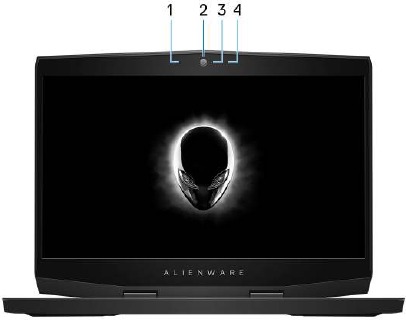
- Linkermicrofoon
Biedt digitale geluidsinvoer voor audio-opnamen en spraakoproepen. - Camera
Hiermee kunt u videochatten, foto's maken en video's opnemen. - Statuslampje camera
Gaat branden wanneer de camera in gebruik is. - Rechtermicrofoon
Biedt digitale geluidsinvoer voor audio-opnamen en spraakoproepen.
Achterkant
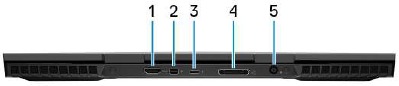
- HDMI-poort
Maak verbinding met een tv of een ander apparaat met HDMI-ingang. Biedt video- en audio-uitvoer. - Mini DisplayPort
Maak verbinding met een tv of een ander apparaat met DisplayPort-ingang. Biedt video- en audio-uitvoer. - Thunderbolt 3-poort (USB Type-C)
Ondersteunt USB 3.1 Gen 2, DisplayPort 1.2, Thunderbolt 3 en stelt u ook in staat om verbinding te maken met een extern beeldscherm met behulp van een beeldschermadapter.
Biedt gegevensoverdrachtsnelheden tot 10 Gbps voor USB 3.1 Gen 2 en tot 40 Gbps voor Thunderbolt 3.
OPMERKING: een USB Type-C-naar-DisplayPort-adapter (apart verkrijgbaar) is vereist om een DisplayPort-apparaat aan te sluiten. - Externe grafische poort
Sluit een Alienware Graphics Amplifier aan om de grafische prestaties te verbeteren. - Poort voor voedingsadapter
Sluit een voedingsadapter aan om uw computer van stroom te voorzien en de batterij op te laden.
Onderkant
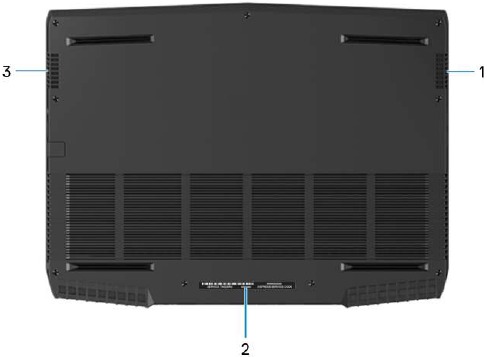
- Rechterluidspreker
Biedt audio-uitvoer. - Servicetaglabel
De servicetag is een unieke alfanumerieke identificatiecode waarmee Dell-servicetechnici de hardwarecomponenten in uw computer kunnen identificeren en toegang hebben tot garantie-informatie. - Linkerluidspreker
Biedt audio-uitvoer.
Specificaties van de Alienware m15
Computermodel
Alienware m15
Afmetingen en gewicht
Tabel 1. Afmetingen en gewicht
| Beschrijving | Waarden | ||||
| Hoogte: | Voor | 17,90 mm (0,70 inch) | |||
| Achter | 19,99 mm (0,78 inch) | ||||
| Breedte | 362,50 mm (14,27 inch) | ||||
| Diepte | 275 mm (10,85 inch) | ||||
| Gewicht (minimum) | 2,20 kg (4,85 lbs) OPMERKING: Het gewicht van uw computer is afhankelijk van de bestelde configuratie en de fabricagevariabiliteit. | ||||
Processoren
Tabel 2. Processorspecificaties
| Functies | Waarden | |
| Processor | 8th Generation Intel Core i5 | 8th Generation Intel Core i7 |
| Wattage | 45 W | 45 W |
| Core count | 4 | 6 |
| Thread count | 8 | 12 |
| Speed | Up to 4 GHz | Up to 4.1 GHz |
| L2 cache | 1 MB | 1,5 MB |
| L3 cache | 9 MB | 9 MB |
| Integrated graphics | Intel UHD graphics 630 | Intel UHD graphics 630 |
Chipset
Tabel 3. Chipsetspecificaties
| Functies | Waarden |
| Chipset | HM 370 |
| Processor | 8th Generation Intel Core i5/i7 |
| DRAM-busbreedte | 64-bits |
| Flash-EPROM | 16 MB |
| PCIe-bus | PCIe Gen3 |
| Externe busfrequentie | 8 GT/s |
Besturingssysteem
- Windows 10 Home (64-bits)
- Windows 10 Professional (64-bits)
Geheugen
Tabel 4. Geheugenspecificaties
| Functies | Waarden |
| Sleuven | Twee SODIMM-sleuven |
| Type | DDR4 |
| Snelheid | 2666 MHz |
| Maximumgeheugen | 32 GB |
| Minimumgeheugen | 8 GB |
| Geheugen per sleuf | 4 GB, 8 GB en 16 GB |
| Ondersteunde configuraties |
|
Poorten en connectoren
Tabel 5. Specificaties van externe poorten en connectoren
| Functies | Waarden |
| Netwerk | Eén RJ-45-poort |
| USB |
|
| Audio | Eén headsetpoort |
| Video |
|
| Mediacardlezer | Niet ondersteund |
| Poort voor voedingsadapter | 7,4 mm DC_IN |
| Beveiliging | Noble-slot |
Tabel 7. Specificaties van interne poorten en connectoren
| Functies | Waarden |
| M.2 |
|
Communicatie
Ethernet
Tabel 8. Ethernetspecificaties
| Functies | Waarden |
| Modelnummer | Killer E2500 PCI-E Gigabit Ethernet Controller |
| Overdrachtssnelheid | 10/100/1000 Mbps |
Draadloze module
Tabel 9. Specificaties van de draadloze module
| Functies | Waarden | |
| Modelnummer | Qualcomm QCA61x4A (DW1820) | Killer 1550 |
| Overdrachtssnelheid | 867 Mbps (maximum) | 1733 Mbps (maximum) |
| Ondersteunde frequentiebanden | Dual band 2,4 GHz/5 GHz | Dual band 2,4 GHz/5 GHz |
| Draadloze standaarden | Wi-Fi 802.11b/g/a/n/ac | Wi-Fi 802.11b/g/a/n/ac |
| Codering |
|
|
| Bluetooth | Bluetooth 4.2 | Bluetooth 5.0 |
Audio
Tabel 10. Audiospecificaties
| Functies | Waarden | |
| Type | 4-kanaals High Definition Audio | |
| Controller | Realtek ALC3281-CG | |
| Stereo-omzetting | Ondersteund | |
| Interne interface | High-definition audio-interface | |
| Externe interface | Universele audio-aansluiting ondersteunt headset-/hoofdtelefoon-/line-out-/microfoon-/line-in-functie | |
| Luidsprekers | Ondersteund | |
| Interne luidsprekerversterker | Ondersteund | |
| Externe volumeregelaars | Ondersteund | |
| Luidsprekeruitvoer: | Gemiddeld | 2 W |
| Piek | 2,5 W | |
| Subwooferuitgang | Niet ondersteund | |
| Microfoon | Digital-array microfoons in camera-assemblage | |
Opslag
Uw computer ondersteunt een van de volgende configuraties:
- Eén 2,5-inch harde schijf
- Eén M.2 PCIe solidstate-schijf
- Eén M.2 PCIe solidstate-schijf en één 2,5-inch harde schijf
- Eén M.2 Intel Optane en één 2,5-inch harde schijf
- Twee M.2 PCIe solidstate-schijven
OPMERKING: De primaire schijf van uw computer varieert afhankelijk van de opslagconfiguratie.
Voor computers:
- met een M.2-schijf is de M.2-schijf de primaire schijf.
- zonder M.2-schijf is de 2,5-inch schijf de primaire schijf.
Tabel 11. Opslagspecificaties
| Opslagtype | Interfacetype | Capaciteit |
| Eén 2,5-inch harde schijf | SATA AHCI 6 Gbps | Tot 1 TB |
| Eén M.2 2230/2280 solidstate-schijf | SATA AHCI 6 Gbps/PCIex4 NVMe | Tot 1 TB |
| Eén M.2 2280 Intel Optane-opslag | PCIex4 NVMe tot 32 Gbps | Tot 118 GB |
Toetsenbord
Tabel 12. Toetsenbordspecificaties
| Functies | Waarden |
| Type | 4-zone RGB-toetsenbord met achtergrondverlichting |
| Indeling | QWERTY |
| Aantal toetsen |
|
| Grootte |
|
| Sneltoetsen | Sommige toetsen op uw toetsenbord hebben twee symbolen. Deze toetsen kunnen worden gebruikt om alternatieve tekens te typen of om secundaire functies uit te voeren. Om het alternatieve teken te typen, drukt u op Shift en de gewenste toets. Om secundaire functies uit te voeren, drukt u op Fn en de gewenste toets. OPMERKING: U kunt het primaire gedrag van de functietoetsen (F1-F12) definiëren door Function Key Behavior (Functietoetsgedrag) in het BIOS-installatieprogramma te wijzigen. |
Camera
Tabel 13. Cameraspecificaties
| Functies | Waarden | |
| Aantal camera's | Eén | |
| Type | FHD vaste focus | |
| Locatie | Camera aan de voorkant | |
| Sensortype | CMOS-sensortechnologie | |
| Resolutie: | Stilstaand beeld | 2,0 megapixel (FHD) |
| Video | 1920 x 1080 (FHD) bij 30 fps | |
| Diagonale kijkhoek | 74,9 graden | |
Touchpad
Tabel 14. Touchpad-specificaties
| Functies | Waarden |
| Resolutie: | |
| Horizontaal | 1229 |
| Verticaal | 749 |
| Afmetingen: | |
| Horizontaal | 105 mm (4,13 inch) |
| Verticaal | 65 mm (2,56 inch) |
Touchpad-bewegingen
Voor meer informatie over touchpad-bewegingen voor Windows 10, raadpleegt u het Microsoft Knowledge Base-artikel 4027871 op support.microsoft.com.
Netadapter
Tabel 15. Specificaties van de voedingsadapter
| Functies | Waarden | |
| Type | 130 W | 180 W |
| Diameter (connector) | 7,4 mm | 7,4 mm |
| Ingangsspanning | 100 VAC-240 VAC | 100 VAC-240 VAC |
| Ingangsfrequentie | 50 Hz-60 Hz | 50 Hz-60 Hz |
| Ingangsstroom (maximum) | 1,80 A | 2,34 A |
| Uitgangsstroom (continu) | 6,70 A | 9,23 A |
| Nominale uitgangsspanning | 19,50 VDC | 19,50 VDC |
| Temperatuurbereik: | ||
| In bedrijf | 0°C tot 40°C (32°F tot 104°F) | –40°C tot 70°C (–40°F tot 158°F) |
| Opslag | –40°C tot 70°C (–40°F tot 158°F) | –40°C tot 70°C (–40°F tot 158°F) |
OPMERKING: Alienware m15 ondersteunt de hybride stroomfunctie tijdens zware belasting. Zie voor meer informatie Hybride stroom.
Batterij
Tabel 16. Batterijspecificaties
| Functies | Waarden | ||
| Type | 4-cel "slimme" lithium-ion (60 WHr) | 6-cel "slimme" lithium-ion (90 WHr) | |
| Spanning | 15,20 VDC | 11,40 VDC | |
| Gewicht (maximum) | 0,25 kg (0,56 lb) | 0,37 kg (0,81 lb) | |
| Afmetingen: | Hoogte | 11,60 mm (0,46 inch) | 11,60 mm (0,46 inch) |
| Breedte | 222,20 mm (8,75 inch) | 332,65 mm (13,09 inch) | |
| Diepte | 74,20 mm (2,92 inch) | 74,20 mm (2,92 inch) | |
| Temperatuurbereik: | In bedrijf | 0°C tot 35°C (32°F tot 95°F) | 0°C tot 35°C (32°F tot 95°F) |
| Opslag | –40°C tot 65°C (–40°F tot 149°F) | –40°C tot 65°C (–40°F tot 149°F) | |
| Gebruiksduur | Varieert afhankelijk van de bedrijfsomstandigheden en kan aanzienlijk afnemen onder bepaalde stroomintensieve omstandigheden. | ||
| Oplaadtijd (ongeveer) | 4 uur (wanneer de computer is uitgeschakeld) | 4 uur (wanneer de computer is uitgeschakeld) | |
| Levensduur (ongeveer) | 300 ontlaad-/oplaadcycli | 300 ontlaad-/oplaadcycli | |
| Knoopcelbatterij | CR-2032 | CR-2032 | |
OPMERKING: Alienware m15 ondersteunt de hybride stroomfunctie tijdens zware belasting. Zie voor meer informatie Hybride stroom.
Beeldscherm
Tabel 17. Beeldschermspecificaties
| Functies | Waarden | |||||||||
| Type | 15,6-inch niet-aanraakscherm Full High Definition (FHD) | 15,6-inch niet-aanraakscherm Ultra High Definition (UHD) | ||||||||
| Paneltechnologie | Wide Viewing angle (WVA) | Wide Viewing angle (WVA) | ||||||||
| Luminantie (normaal) | 300 nits | 300 nits | ||||||||
| Afmetingen (actief gebied): | Hoogte | 344,16 mm (13,54 inch) | 344,21 mm (13,55 inch) | |||||||
| Breedte | 193,59 mm (7,62 inch) | 193,62 mm (7,62 inch) | ||||||||
| Diagonaal | 394,87 mm (15,60 inch) | 394,92 mm (15,60 inch) | ||||||||
| Oorspronkelijke resolutie | 1920 x 1080 | 3840 x 2160 | ||||||||
| Megapixels | 2,07 | 8,29 | ||||||||
| Pixels per inch (PPI) | 141 | 282 | ||||||||
| Contrastverhouding (minimum) | 700:1 | 1000:1 | ||||||||
| Reactietijd (maximum) | 35 msec stijgen/dalen | 35 msec stijgen/dalen | ||||||||
| Vernieuwingsfrequentie | 60 Hz | 60 Hz | ||||||||
| Horizontale kijkhoek | +/- 85 graden | +/- 85 graden | ||||||||
| Verticale kijkhoek | +/- 85 graden | +/- 85 graden | ||||||||
| Pixelafstand | 0,179 mm | 0,089 mm | ||||||||
| Stroomverbruik (maximum) | 6,2 W | 5,15 W | ||||||||
| Antireflectie vs. glanzende afwerking | Antireflectie | Antireflectie | ||||||||
| Aanraakopties | Nee | Nee | ||||||||
Video
Tabel 18. Discrete grafische specificaties
| Discrete grafische kaart | |||
| Controller | Ondersteuning externe beeldschermen | Geheugengrootte | Geheugentype |
| GTX 1050 Ti | Eén HDMI-poort, één mini-DisplayPort | 4 GB | GDDR5 |
| GTX 1060 | Eén HDMI-poort, één mini-DisplayPort | 6 GB | GDDR5 |
| GTX 1070 with Max-Q | Eén HDMI-poort, één mini-DisplayPort | 8 GB | GDDR5 |
Tabel 19. Geïntegreerde grafische specificaties
| Controller | Ondersteuning externe beeldschermen | Geheugengrootte | Processor |
| Intel UHD Graphics 630 | Eén Thunderbolt 3 (USB Type-C) | Gedeeld systeemgeheugen | 8 th Generation Intel Core i5/i7 |
Computeromgeving
Niveau van in de lucht zwevende verontreinigingen: G1 zoals gedefinieerd door ISA-S71.04-1985
Tabel 20. Computeromgeving
| In werking | Opslag | |
| Temperatuurbereik | 0°C tot 35°C (32°F tot 95°F) | –40°C tot 65°C (–40°F tot 149°F) |
| Relatieve vochtigheid (maximum) | 10% tot 90% (niet-condenserend) | 0% tot 95% (niet-condenserend) |
| Trilling (maximum) | 0.66 GRMS | 1.30 GRMS |
| Schok (maximum) | 110 G† | 160 G‡ |
| Hoogte (maximum) | –15.2 m tot 3.048 m (–50 ft tot 10.000 ft) | –15.2 m tot 10.668 m (–50 ft tot 35.000 ft) |
* Gemeten met behulp van een willekeurig trillingsspectrum dat de gebruikersomgeving simuleert.
† Gemeten met behulp van een halve sinuspuls van 2 ms wanneer de harde schijf in gebruik is.
‡ Gemeten met behulp van een halve sinuspuls van 2 ms wanneer de harde schijf in geparkeerde positie staat.
Hybride stroomvoorziening
De functie Hybride stroomvoorziening zorgt ervoor dat uw computer optimaal functioneert tijdens de volgende gevallen van zware belasting.
Voorbeelden van zware belasting zijn:
- Grafisch en processor-intensieve toepassingen en/of games
- Externe stroombelasting van apparaten die afhankelijk zijn van uw computer als stroombron, zoals gamingmuizen, toetsenborden, externe luidsprekers en headsets
Wanneer tijdens gevallen van zware belasting, wordt de systeemprestaties behouden door middel van hybride stroomvoorziening. Hybride stroomvoorziening coördineert de stroom die wordt afgenomen van de stroomadapter en de batterij, waardoor stroom tot vijf procent per uur van de batterij kan worden afgenomen terwijl de stroomadapter is aangesloten. Deze functie is uitgeschakeld wanneer de batterij minder dan 20 procent is opgeladen.
De volgende tabel toont de verschillende scenario's en voordelen van hybride stroomvoorziening:
Tabel 21. Beschrijving van de functie hybride stroomvoorziening
| Batterijcapaciteit | Beschrijving van functie |
| 100%~20% | Wanneer de batterij 100 procent is opgeladen en de stroomadapter is aangesloten, stopt het opladen van de batterij om lithium-iondegradatie te voorkomen. Bij zware belasting wordt hybride stroomvoorziening ingeschakeld en wordt de batterij leeggezogen om de systeemprestaties te behouden. Als uw computer niet langer zwaar wordt belast, wordt het opladen van de batterij hervat. |
| <20% | Hybride functie is uitgeschakeld. Computer zal tijdens zware belasting terugschakelen en kan prestatieproblemen ondervinden. |
Sneltoetsen
OPMERKING: Toetsenbordtekens kunnen verschillen afhankelijk van de toetsenbordtaalconfiguratie. Toetsen die worden gebruikt voor sneltoetsen blijven hetzelfde voor alle taalconfiguraties.
OPMERKING: U kunt het primaire gedrag van de functietoetsen (F1-F12) definiëren door het gedrag van de functietoets in het BIOS-configuratieprogramma te wijzigen.
Tabel 22. Lijst met sneltoetsen
| Toetsen | Beschrijving |
 | Alienware Graphics Amplifier loskoppelen |
 | Draadloos uitschakelen/inschakelen |
 | Geluid dempen |
 | Volume verlagen |
 | Volume verhogen |
 | Overschakelen naar extern beeldscherm |
 | Helderheid verlagen |
 | Helderheid verhogen |
 | Touchpad uitschakelen/inschakelen |
 | AlienFX uitschakelen/inschakelen |
Tabel 23. Lijst met macrotoetsen
| Toetsen | Beschrijving |
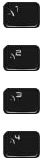 | Macrotoetsen OPMERKING: U kunt modi configureren en meerdere taken toewijzen voor de macrotoetsen op het toetsenbord. |
Alienware Command Center
Alienware Command Center (AWCC) biedt één interface om de game-ervaring aan te passen en te verbeteren. Het AWCC-dashboard geeft de meest recent gespeelde of toegevoegde games weer en biedt gamespecifieke informatie, thema's, profielen en toegang tot computerinstellingen. U hebt snel toegang tot instellingen zoals gamespecifieke profielen en thema's, verlichting, macro's en audio die essentieel zijn voor de game-ervaring.
AWCC ondersteunt ook AlienFX 2.0. Met AlienFX kunt u gamespecifieke verlichtingskaarten maken, toewijzen en delen om de game-ervaring te verbeteren. Het stelt u ook in staat om uw eigen individuele lichteffecten te creëren en toe te passen op de computer of aangesloten randapparatuur. AWCC integreert Peripheral Controls om een uniforme ervaring te garanderen en de mogelijkheid om deze instellingen te koppelen aan uw computer of game.
AWCC ondersteunt de volgende functies:
- FX: Creëer en beheer de AlienFX-zones.
- Fusion: Bevat de mogelijkheid om gamespecifieke functies voor energiebeheer, geluidsbeheer en thermisch beheer aan te passen.
- Peripheral Management: Hiermee kunnen randapparaten worden weergegeven en beheerd in Alienware Command Center. Ondersteunt belangrijke instellingen voor randapparatuur en associeert met andere functies, zoals profielen, macro's, AlienFX en gamebibliotheek.
AWCC ondersteunt ook geluidsbeheer, thermische regelaars, CPU, GPU, geheugen (RAM) bewaking, voor meer informatie over AWCC, zie de Alienware Command Center Online Help.
Hulp krijgen en contact opnemen met Alienware
Zelfhulpmiddelen
U kunt informatie en hulp krijgen over Alienware-producten en -services met behulp van deze online zelfhulpmiddelen:
Tabel 24. Alienware-producten en online zelfhulpmiddelen
| Zelfhulpmiddelen | Locatie van bron |
| Informatie over Alienware-producten en -services | www.alienware.com |
| My Dell |  |
| Tips |  |
| Contact Support | Typ in Windows zoeken Contact opnemen met ondersteuning en druk op Enter. |
| Online hulp voor besturingssysteem | www.dell.com/support/windows www.dell.com/support/linux |
| Informatie over het oplossen van problemen, gebruikershandleidingen, installatie-instructies, productspecificaties, technische helpblogs, stuurprogramma's, software-updates, enzovoort | www.alienware.com/gamingservices |
| VR-ondersteuning | www.dell.com/VRsupport |
| Video's met stapsgewijze instructies voor het onderhouden van uw computer | www.youtube.com/alienwareservices |
Contact opnemen met Alienware
Om contact op te nemen met Alienware voor verkoop, technische ondersteuning of klantenservice problemen, zie www.alienware.com.
OPMERKING: Beschikbaarheid varieert per land en product, en sommige services zijn mogelijk niet beschikbaar in uw land.
OPMERKING: Als u geen actieve internetverbinding hebt, kunt u contactgegevens vinden op uw aankoopfactuur, pakbon, rekening of Dell-productcatalogus.
Referenties
![support.microsoft.com]() Microsoft Support
Microsoft Support![support.microsoft.com]() Touch gestures for Windows - Microsoft Support
Touch gestures for Windows - Microsoft Support![support.microsoft.com]() Microsoft Support
Microsoft Support![www.youtube.com]() Alienware Support - YouTube
Alienware Support - YouTube


Download handleiding
Hier kunt u de volledige pdf-versie van de handleiding downloaden. Deze kan aanvullende veiligheidsinstructies, garantie-informatie, FCC-regels, enz. bevatten.
Download Alienware m15 handleiding


