MUNBYN ITP05 - Handleiding Tattoo Stencil Printer
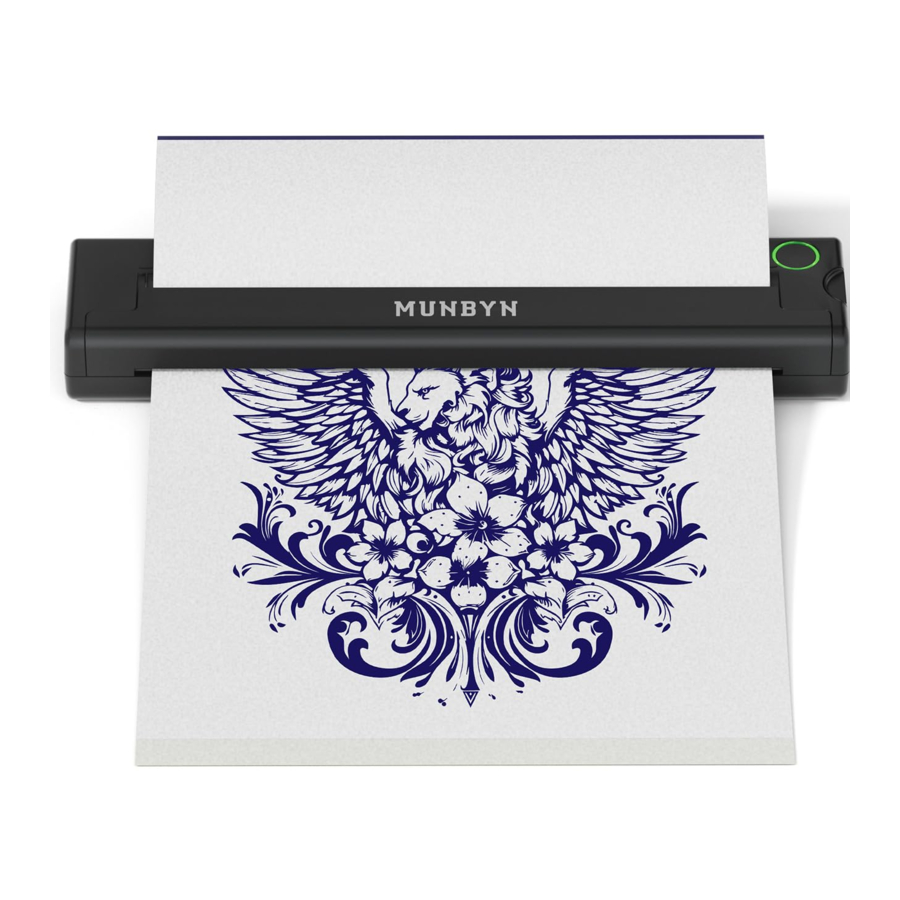
Productintroductie
Wat zit er in de doos

- Printer
- Type-C-kabel
- Mac-adapter
- Tattoopapier
- Gebruikershandleiding
- Uitpakkaart
- Verpakkingsdoos
Als er accessoires ontbreken of beschadigd zijn, neem dan contact met ons op via e-mail op support@munbyn.com voor hulp.
Printeroverzicht

Status printerindicator
 Groen licht aan: Normale gebruiksstatus / Volledig opgeladen.
 Rood licht aan: Klep geopend / Geen papier / Oververhitting / Geen papier geladen in normale staat / Er is een fout opgetreden met de printer tijdens het opladen.
 Groen licht knippert langzaam: Opladen terwijl de stroom is ingeschakeld / Afdrukken tijdens het opladen.
 Rood licht knippert: Batterij bijna leeg, laad onmiddellijk op / Opladen terwijl de stroom is uitgeschakeld.
 Blauw licht aan: Bluetooth-verbinding succesvol.
De printer instellen
Scan de QR-code om meer video-instructies te bekijken: munbyn.biz/itp05video

Handleiding voor het plaatsen van tattoopapier

- Scheur het gele papier eraf.
![]()
- Haal de transparante beschermfolie eruit.
![]()
- Houd de aan/uit-knop 2 seconden ingedrukt om de printer in te schakelen.
![]()
- Plaats de witte voorkant netjes in de printerinvoerpoort en het printpapier wordt automatisch ingevoerd.
![]()


 Opmerking: gebruik Munbyn-papier om af te drukken. Het is compatibel met ITP05 draagbare tattoo-printers. Het gebruik van papier van andere merken kan problemen met de afdrukkwaliteit veroorzaken.
Afdrukken met mobiele telefoon
Bluetooth-verbinding voor mobiele telefoon
Scan de QR-code om meer video-instructies te bekijken: munbyn.biz/itp05video

De app downloaden
Zoek naar "Luck Jingle"  in de App Store of Google Play om de app te downloaden. Of scan de onderstaande QR-code om te downloaden.


Verbinding maken via Bluetooth
Schakel Bluetooth in op uw mobiele telefoon en open de "Luck Jingle" (Geluksklingel) app om verbinding te maken met de printer.
(Tips: voor Android-telefoons moet u Bluetooth en GPS inschakelen.)
Opmerking:
- Zorg ervoor dat alle letters in de link in kleine letters zijn ingevoerd. Anders krijgt u geen toegang tot de bijbehorende webpagina.
- Vanwege de systeemvereisten van mobiele besturingssystemen heeft de app machtigingen nodig om toegang te krijgen tot uw locatie en om bestanden te uploaden. U kunt er zeker van zijn dat er geen persoonlijke gegevens worden verzameld. De app houdt zich strikt aan alle relevante beleidsregels en voorschriften.
Uw apparaattype kiezen
Selecteer de apparaattypen -> Selecteer "A4 Tattoo Printer" (A4-tattooprinter).

Uw apparaat verbinden
Klik op het pictogram in de rechterbovenhoek om een apparaat te verbinden -> Selecteer het apparaat dat u wilt verbinden -> Tik op "connect" (connect) om het apparaat toe te voegen.
( Opmerking: zorg ervoor dat de Bluetooth van uw telefoon is ingeschakeld. Verbind de printer niet via de native Bluetooth-instellingen van uw telefoon.)

Tips: terwijl het apparaat is ingeschakeld, kunt u snel drie keer op de aan/uit-knop drukken om de QR-code voor de apparaatverbinding af te drukken. Open vervolgens de Luck Jingle-applicatie en scan de QR-code om verbinding te maken met de printer.

Luck Jingle-appfuncties
Foto's afdrukken uit album
- Klik op "Album Photo" (Albumfoto), zoek de foto die u wilt afdrukken.


U kunt het patroon vergroten of verkleinen, roteren of afbeeldingen verbeteren door filters toe te passen en de helderheid of het contrast aan te passen. Klik op het afdrukpictogram  in de rechterbovenhoek. U kunt parameters aanpassen, zoals de afdrukdichtheid of het aantal exemplaren, en vervolgens "Print" (Afdrukken) selecteren.

Tattoobestanden afdrukken
Klik in het startscherm op "Importing files" (Bestanden importeren) en selecteer het bestand dat u wilt afdrukken.
Opmerking: alleen bestanden in PDF-indeling (tattoo-ontwerp) worden ondersteund voor import.

Overig afdrukken
In het startscherm kunt u op "Large image segmentation" (Grote afbeelding segmenteren) of "Take a photo" (Foto maken) klikken om de scène vast te leggen die u wilt afdrukken. Bekijk daarna de afbeelding en pas de bijbehorende parameters naar wens aan.

Afdrukken met computer
- Stap 1: Schakel de printer in. Houd de aan/uit-knop 2 seconden ingedrukt.
- Stap 2: Verbind de printer met de computer. Gebruik de originele Type-C-datakabel om de printer via USB met de computer te verbinden.
- Stap 3: Installeer het stuurprogramma. Lees het volgende gedeelte voor macOS. Lees het volgende gedeelte voor Windows.
Opmerking:
- Er is een USB-naar-Type-C-adapter vereist om verbinding te maken met een Mac.
- Als u vragen heeft of veiligheidswaarschuwingen tegenkomt tijdens het downloaden van het stuurprogramma, neem dan contact met ons op via e-mail op support@munbyn.com, via WhatsApp op +86 18144898200, of door te bellen naar +1 650 206 2250.
- Bluetooth-connectiviteit wordt niet ondersteund op alle pc's.
macOS
Het stuurprogramma voor Mac installeren
Scan de QR-code voor de video-instructie: munbyn.biz/itp05macv

U kunt het stuurprogramma krijgen via deze link: munbyn.biz/itp05mac
Opmerking:
Zorg ervoor dat alle letters in de link in kleine letters zijn ingevoerd. Anders krijgt u geen toegang tot de bijbehorende webpagina.
- Dubbelklik op het pkg-installatieprogramma om te beginnen. Volg de installatie-aanwijzingen totdat u het bericht "De installatie is voltooid" ziet.


- Voeg de printer toe aan het macOS-apparaat. Volg de onderstaande stappen om de printer toe te voegen aan uw Mac-apparaat: Ga naar System Preferences (Systeemvoorkeuren) -> Printers & Scanners (Printers en scanners) -> Klik op het "+"-pictogram in de linkerbenedenhoek.


- De printerinstellingen zijn voltooid en de ITP05-printer is succesvol toegevoegd aan "Printers & Scanners" (Printers en scanners).


Windows-systeem
Het stuurprogramma voor Windows-pc installeren
Scan de QR-code aan de rechterkant voor de video-instructie: munbyn.biz/itp05windv

Opmerking: zorg ervoor dat alle letters in de link in kleine letters zijn ingevoerd. Anders krijgt u geen toegang tot de bijbehorende webpagina.
Verbind de printer met de computer met behulp van een USB-kabel en houd de aan/uit-knop 2 seconden ingedrukt om de printer in te schakelen. (Als u deze stap al heeft voltooid, gaat u direct door naar stap 2.)
- Download het Windows-stuurprogramma via de volgende link: munbyn.biz/itp05wind
- Voer het installatieprogramma uit dat u hebt gedownload. Kies de taal die u wilt gebruiken voor de installatie wanneer u daarom wordt gevraagd.
![informatie]() Opmerking: wanneer u het Windows-stuurprogramma installeert, kan er een beveiligingswaarschuwing verschijnen. Klik op de knop "Yes" (Ja) om akkoord te gaan met het uitvoeren van de installatie.
Opmerking: wanneer u het Windows-stuurprogramma installeert, kan er een beveiligingswaarschuwing verschijnen. Klik op de knop "Yes" (Ja) om akkoord te gaan met het uitvoeren van de installatie. - Klik op "Install" (Installeren) om door te gaan met de installatie.


- Volg de installatie-aanwijzingen totdat u op "Finish" (Voltooien) klikt om de installatie te voltooien en het installatieprogramma af te sluiten.
- Zorg ervoor dat u de "ITP05" (ITP05)-printer selecteert en "Tattoo paper" (tattoopapier) als papierformaat kiest bij het afdrukken van de vereiste tattoodocumenten.


Opmerking: als de USB-poort de printer niet herkent, volgt u deze stappen:
- Koppel de USB-kabel los van zowel de computer als de printer en sluit deze vervolgens opnieuw aan, waarbij u ervoor zorgt dat de kabel stevig is aangesloten.
- Start de printer opnieuw op door deze uit te schakelen en vervolgens weer in te schakelen.
De printerkop reinigen
Als de afdruk onduidelijk is of witte lijnen vertoont, reinig dan de printkop.
- Schakel de printer uit.
- Zoals weergegeven in de afbeelding, drukt u op de ontgrendelknop van de klep om de flip-cover te openen. Verwijder vervolgens al het papier uit de printerklep.


- Draai deze naar de vereiste hoek. Gebruik een katoenen doek of wattenstaafje gedrenkt in medicinale alcohol om de printerkop te reinigen. Wacht 1 tot 2 minuten voordat u de printer opnieuw gebruikt.
Scan de QR-code voor WhatsApp- en Facebook-onlinechat
E-mail: support@munbyn.com


Website: www.munbyn.com
Telefoon: +1 650 206 2250
WhatsApp: +8618144898200
Referenties
![munbyn.biz]() ITP05 - YouTube
ITP05 - YouTube![www.apple.com]() App Store - Apple
App Store - Apple![play.google.com]() Google Play
Google Play![munbyn.biz]() 【ITP05-MUNBYN tattoo stencil printer】How to download the PC Driver and connect the computer(Mac ) - YouTube
【ITP05-MUNBYN tattoo stencil printer】How to download the PC Driver and connect the computer(Mac ) - YouTubeMunbyn ITP05 tattoo machine-mac-v1.00.pkg - pCloud
![munbyn.biz]() 【ITP05-MUNBYN tattoo stencil printer】How to download the PC Driver and connect the computer(Windows) - YouTube
【ITP05-MUNBYN tattoo stencil printer】How to download the PC Driver and connect the computer(Windows) - YouTube![www.munbyn.com]() MUNBYN® Official: Thermal Label Printer and Shipping Labels
MUNBYN® Official: Thermal Label Printer and Shipping Labels


Download handleiding
Hier kunt u de volledige pdf-versie van de handleiding downloaden. Deze kan aanvullende veiligheidsinstructies, garantie-informatie, FCC-regels, enz. bevatten.
Download MUNBYN ITP05 - Handleiding Tattoo Stencil Printer


