MUNBYN ITPP068 - Printerhandleiding
- 1 Inleiding
- 2 Controleer de paklijst
- 3 Papier laden
- 4 Eerste installatie
- 5 Referenties
- 6 Download handleiding
- 7 In andere talen
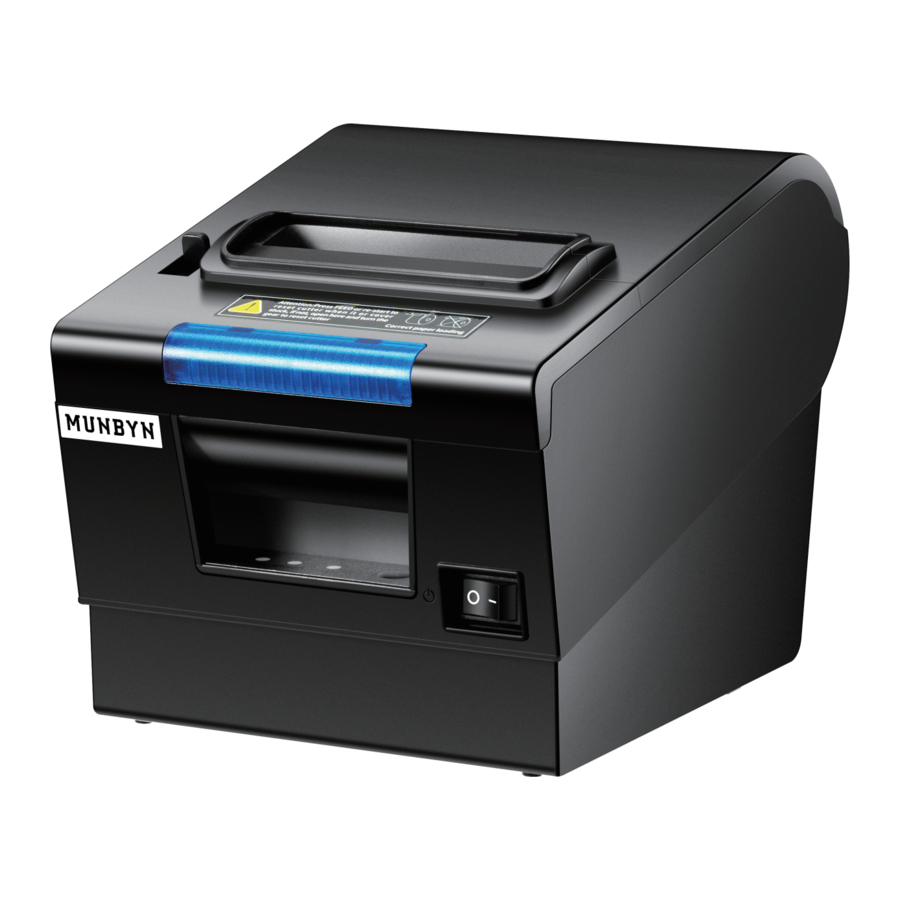
Inleiding
Deze documenten leggen de installatieprocedure voor de ITPP068 uit. Lees de instructies voordat u de printer gebruikt.
Raadpleeg de ITPP068-softwarehandleiding voor gedetailleerde instructies.
Link:
Linux Software Manual http://u.pc.cd/WuuctaIK
MacOS Software Manual http://u.pc.cd/zdcctaIK
Windows Software Manual http://u.pc.cd/Aqk7
Controleer de paklijst

- Printer
- Stroomkabel
- USB-kabel
- RS232-kabel
- Stroomadapter
- Draadopstelling afdekking
- Gebruikershandleiding
- Papierbreedte (58 mm)
- Stroomadapter
- Thermisch papier afstelstop
Als er iets ontbreekt of beschadigd is aan de paklijst, neem dan contact met ons op via de onderstaande contactgegevens


support@munbyn.com

+8617817881067

munbyn

Maandag tot en met vrijdag 24 uur
Papier laden
- Schakel de knop voor het openen van de klep in en open vervolgens de klep.
- Plaats een rol papier in de richting die in de afbeelding wordt getoond.

- Trek het uiteinde van het papier recht naar buiten en druk de printerklep omlaag om te sluiten

Eerste installatie
De ITPP068 instellen voor het eerste gebruik op Windows
Windows-stuurprogramma downloaden
U kunt het stuurprogramma verkrijgen door op de onderstaande link te klikken om het stuurprogramma te downloaden.
Stuurprogramma downloaden: http://u.pc.cd/P2citaIK
Instellingstool downloaden: http://u.pc.cd/eXe
USB-interface
- Sluit de printer aan op het stopcontact via het netsnoer.
- Verbind de printer via USB met uw Windows-computer.
- Plaats het thermisch papier in de printer en schakel deze in.


Open het gedownloade stuurprogramma en installeer het.
Demovideo:
https://www.youtube.com/watch?v=X6HDsj9_IWI
LAN-interface
- Sluit de printerrouter aan met een netwerkkabel.
Zie de afbeelding hieronder


Open de gedownloade instellingstool en installeer deze, en volg vervolgens de demovideo om de LAN te configureren.
- Sluit de printer aan op de router met een netwerkkabel. Zie de afbeelding hieronder.


Open het gedownloade stuurprogramma en installeer het, en volg vervolgens de demovideo om de CAN te configureren.
Demovideo: http://u.pc.cd/HF6ctaIK
De ITPP068 instellen voor het eerste gebruik op een MacBook
MacBook-stuurprogramma downloaden
U kunt op de onderstaande link klikken om het stuurprogramma te downloaden. Stuurprogramma downloaden: http://u.pc.cd/10botaIK
USB-interface
- Sluit de printer aan op het stopcontact via het netsnoer.
- Verbind de printer via USB met uw Windows-computer.
- Plaats het thermisch papier in de printer en schakel deze in.


Open het gedownloade stuurprogramma en installeer het.
Demovideo: http://u.pc.cd/7Eq7
LAN-interface
Verbind uw computer met de draadloze router. Zie de afbeelding hieronder.

Open het gedownloade stuurprogramma en installeer het, en volg vervolgens de demovideo om de LAN te configureren.
Demovideo: http://u.pc.cd/OvQotaIK
De ITPP068 instellen voor het eerste gebruik op Linux
Linux-stuurprogramma downloaden
U kunt op de onderstaande link klikken om het stuurprogramma te downloaden.
Link voor stuurprogramma downloaden: http://u.pc.cd/WwB7
USB-interface
- Sluit de printer aan op het stopcontact via het netsnoer.
- Verbind de printer via USB met uw Windows-computer.
- Plaats het thermisch papier in de printer en schakel deze in.

- Open het gedownloade stuurprogramma en installeer het volgens de video.
Demovideo: http://u.pc.cd/sJJ

LAN-interface
Verbind uw computer met de draadloze router. Zie de afbeelding hieronder.

Stel het IP-adres van de printer in. Open uw favoriete webbrowser en navigeer naar [http://IocaIhost: 631/printers] om de printerpoort toe te voegen volgens de video.
Demovideo: http://u.pc.cd/3xx
De ITPP068 instellen voor het eerste gebruik op een tablet of telefoon
LAN-printerinstallatie
- U moet het IP-adres van de printer wijzigen zodat het overeenkomt met uw netwerk met behulp van de "Setting Tool" (Instellingstool) http://u.pc.cd/eXe
Als het IP-adres van uw lokale netwerk bijvoorbeeld 172.18.188.245 is, dan moet u het IP-adres van de printer wijzigen in 172.18.188.100, de eerste drie posities moeten hetzelfde zijn en de laatste posities kunnen 0055 zijn, maar niet hetzelfde als het IP-adres van het lokale netwerk.
Specifieke stappen zijn als volgt:
- U moet de printer met een USB-kabel aansluiten op een Windows-computer (we hebben momenteel alleen een Windows-versie voor de instellingstool).


- Schakel de printer in en laad het thermisch papier.
- Open vervolgens de "Printer TEST" (Printer TEST) om de IP-instelling te starten, volg de onderstaande instructies.


 Let op:
Wanneer u een pieptoon hoort van de printer, betekent dit dat de IP-adreswijziging is gelukt
- Bereid een router en een netwerkkabel voor en sluit de printer aan op de router.

- Gebruik het IP-adres om de printer in de POS-app aan te sluiten. Neem de Loyverse-app als voorbeeld.

Demovideo voor LAN-verbinding van de app: http://u.pc.cd/HpY7
Neem contact met ons op
MUNBYN biedt 18 maanden garantie en een levenslange gratis service.
Als u problemen ondervindt met het product, neem dan contact op met het MUNBYN-team om snel tips voor probleemoplossing of een vervanging te ontvangen.
E-mail: support@munbyn.com
(24-7 online ondersteuning)
Website: www.munbyn.com
(instructievideo's)
WhatsApp: +86 18144898200
Telefoon: +1-4034771911

Referenties
![u.pc.cd]() http://u.pc.cd/WuuctaIK
http://u.pc.cd/WuuctaIK![u.pc.cd]() http://u.pc.cd/zdcctaIK
http://u.pc.cd/zdcctaIK![u.pc.cd]() http://u.pc.cd/Aqk7
http://u.pc.cd/Aqk7![u.pc.cd]() http://u.pc.cd/P2citaIK
http://u.pc.cd/P2citaIK![u.pc.cd]() http://u.pc.cd/eXe
http://u.pc.cd/eXe![www.youtube.com]() - YouTube
- YouTube![u.pc.cd]() http://u.pc.cd/Xg50taIK
http://u.pc.cd/Xg50taIK![u.pc.cd]() http://u.pc.cd/H
http://u.pc.cd/H![u.pc.cd]() http://u.pc.cd/10botaIK
http://u.pc.cd/10botaIK![u.pc.cd]() http://u.pc.cd/7Eq7
http://u.pc.cd/7Eq7![u.pc.cd]() http://u.pc.cd/OvQotaIK
http://u.pc.cd/OvQotaIK![u.pc.cd]() http://u.pc.cd/WwB7
http://u.pc.cd/WwB7![u.pc.cd]() http://u.pc.cd/sJJ
http://u.pc.cd/sJJ![u.pc.cd]() http://u.pc.cd/3xx
http://u.pc.cd/3xx![u.pc.cd]() http://u.pc.cd/HF6ctaIK
http://u.pc.cd/HF6ctaIK![u.pc.cd]() http://u.pc.cd/HpY7
http://u.pc.cd/HpY7![www.munbyn.com]() MUNBYN® Official: Thermal Label Printer and Shipping Labels
MUNBYN® Official: Thermal Label Printer and Shipping Labels


Download handleiding
Hier kunt u de volledige pdf-versie van de handleiding downloaden. Deze kan aanvullende veiligheidsinstructies, garantie-informatie, FCC-regels, enz. bevatten.
Download MUNBYN ITPP068 - Printerhandleiding


