Texas Instruments TI-84 Plus handleiding
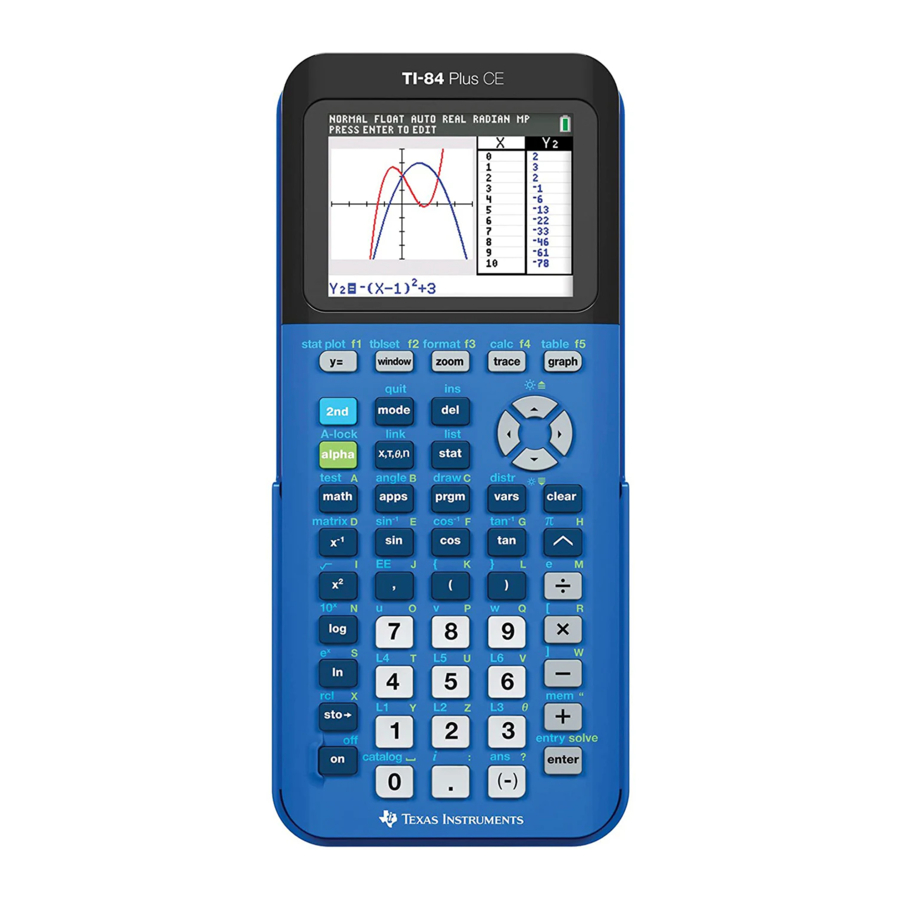
De meest gebruikte toetsen

De TI-84 calculator instellen
- De calculator aanzetten
- Druk op:
![]()
- Druk op:
- De calculator uitzetten:
- Druk op:
![]()
- De modus instellen voor gebruik:
- Druk op:
![]()
- De instellingen zouden er zo uit moeten zien als in de afbeelding hieronder:

- Gebruik de pijltjestoetsen om te bewegen en de modus in te stellen zoals je wilt.
![]()
Begin met:- 2e regel: NORMAL
- 3e regel geeft het aantal weer te geven cijfers aan bij het uitvoeren van berekeningen. Gebruik in eerste instantie FLOAT
- 4e regel: DEGREE
- 5e regel: FUNCTION
- 8e regel: REAL
- Andere regels: zoals weergegeven in de illustratie.
- Verlaat het modus-scherm door op te drukken:
![]()
![waarschuwing]() Let op: je kunt elk scherm verlaten en terugkeren naar het standaardscherm van de calculator door op te drukken:
Let op: je kunt elk scherm verlaten en terugkeren naar het standaardscherm van de calculator door op te drukken: ![]()
- Druk op:
- Reset het grafiekvenster door op
![]() 6:ZStandard te drukken.
6:ZStandard te drukken. - Reset eerder ingevoerde functies voor grafieken door op
![]() te drukken
te drukken - Als er meer dan één functie wordt weergegeven, ga dan naar elke functie met de pijltjestoetsen omhoog en omlaag en druk op
![]()
- Als er meer dan één functie wordt weergegeven, ga dan naar elke functie met de pijltjestoetsen omhoog en omlaag en druk op
- Wis eerder ingevoerde regels die mogelijk in het display of erboven staan:
- Druk op
![]() 3:Clear Entries (de
3:Clear Entries (de ![]() toets bevindt zich boven het + teken).
toets bevindt zich boven het + teken). - Druk op
![]() om het display leeg te maken als je de voorkeur geeft aan een schoon display.
om het display leeg te maken als je de voorkeur geeft aan een schoon display.
- Druk op


 Let op: je kunt elk scherm verlaten en terugkeren naar het standaardscherm van de calculator door op te drukken:
 te drukken

 toets bevindt zich boven het + teken).
Tips voor het gebruik van de TI-84 Plus
![]() en
en ![]() zijn je vrienden. Ze helpen je uit de meeste situaties waar je anders niet uit zou komen.
zijn je vrienden. Ze helpen je uit de meeste situaties waar je anders niet uit zou komen.- Om een lange berekening of programma in een lus te onderbreken , houd je
![]() enkele seconden ingedrukt totdat het foutbericht [Break] op het scherm verschijnt.
enkele seconden ingedrukt totdat het foutbericht [Break] op het scherm verschijnt. - Gebruik veel haakjes bij complexe invoer. Je kunt be er te veel haakjes gebruiken dan te weinig. Het is een veelgemaakte fout bij studenten om expressies in te voeren zonder voldoende haakjes, waardoor de TI-84 niet het door de student gewenste antwoord kan geven.
- De inhoud wissen op een regel of het scherm
- Druk op:
![]() één keer om een regel te wissen. Druk twee keer om het hele scherm te wissen.
één keer om een regel te wissen. Druk twee keer om het hele scherm te wissen.
- Druk op:
- Een teken verwijderen.
- Beweeg de cursor met de pijltjestoetsen over het teken en druk op
![]()
- Beweeg de cursor met de pijltjestoetsen over het teken en druk op
- Een teken invoegen.
- Beweeg de cursor met de pijltjestoetsen over een teken en druk op
![]()
- Het nieuwe teken wordt ingevoegd vóór het teken waarop de cursor stond.
- Beweeg de cursor met de pijltjestoetsen over een teken en druk op
- Gebruik het geheugen om waarden op te slaan die je vaak zult gebruiken. Je kunt waarden variabelenamen van één le er geven door "op te slaan waarde die je wilt opslaan"
![]() te drukken, gevolgd door een variabelenaam van één le er.
te drukken, gevolgd door een variabelenaam van één le er. - Om de opgeslagen variabele te gebruiken, verwijs je er gewoon naar met de naam.
![]()
- Om de opgeslagen variabele te gebruiken, verwijs je er gewoon naar met de naam.
- Wanneer je variabelen gebruikt, moet je ervoor zorgen dat ze zijn wat je hebt ingevoerd en niet wat een eerdere gebruiker heeft ingevoerd. Als je een variabele op nul wilt zetten, sla dan 0 op in de variabelenaam.
- Om eerder ingevoerde informatie te gebruiken, kun je de pijltjestoetsen gebruiken om omhoog of omlaag te bewegen naar de vorige expressie of waarde en op elk moment in een berekening op de enter-toets drukken.
- Zie de schermreeks hieronder, waarin ik oppervlakten voor een paar cirkels bereken en vervolgens de eerste daarvan vermenigvuldig met 7 om het volume van een cilinder te krijgen.
- Merk in het tweede scherm op dat ik ben opgeschoven van de regel waarin ik aan het werk was om het resultaat van een eerdere berekening vast te leggen, die blauw is gemarkeerd door de calculator.
- Druk op de enter-toets nadat je hebt gemarkeerd wat je wilt gebruiken om het in de calculator in te voeren en ga verder met werken.

- Om het antwoord in de vorige regel te gebruiken, druk je op
![]() (zie linksonder) of begin je gewoon met het typen van een bewerking of functietoets en de TI-84 gaat ervan uit dat je de expressie wilde beginnen met het vorige antwoord (zie rechtsonder).
(zie linksonder) of begin je gewoon met het typen van een bewerking of functietoets en de TI-84 gaat ervan uit dat je de expressie wilde beginnen met het vorige antwoord (zie rechtsonder).

- De absoluutwaarde functie bevindt zich op:
![]() NUM 1: abs(
NUM 1: abs( - Als je variabelen definieert voor de taken die je uitvoert, wil je ze misschien aan het einde van je sessie op nul zetten. Als je bijvoorbeeld de variabele Z hebt gebruikt, zet je deze op nul door aan het einde van je sessie op 0
![]() te drukken.
te drukken. - Wanneer je de trace-functie gebruikt om een specifiek punt in een grafiek te vinden, onthoud dan dat de x- en y-waarden die worden geproduceerd mogelijk niet erg nauwkeurig zijn. Als nauwkeurigheid van het grootste belang is, gebruik dan de berekeningstoets (over de trace-toets) om je punt te vinden.
- Na het voltooien van een grafiekprobleem, wil je misschien het grafiekvenster resetten door op
![]() 6:ZStandard
6:ZStandard ![]() te drukken.
te drukken. - Sommige dingen die de TI-84 niet kan of slecht doet:
- Verticale asymptoten weergeven.
- Gaten in grafieken weergeven.
- Precieze punten op een grafiek weergeven bij de meeste x-waarden.
- Precieze x- of y-waarden op een grafiek weergeven.
- Als je een TI-84 gebruikt die voor het laatst door een andere student is gebruikt, volg dan de installatie-instructies voordat je hem gebruikt.
- Wanneer je met hoeken werkt, wees dan voorzichtig om de 4e regel van het modus-scherm in te stellen op RADIAN of DEGREE, afhankelijk van je doel.
- Wanneer je Trig-functies grafisch weergeeft, wil je RADIAN gebruiken.
- Wanneer je problemen met hoeken oplost, wil je waarschijnlijk DEGREE gebruiken.
- Mogelijk moet je tijdens een test of andere oefening heen en weer bewegen. Wees voorzichtig.
 en
en  zijn je vrienden. Ze helpen je uit de meeste situaties waar je anders niet uit zou komen.
 enkele seconden ingedrukt totdat het foutbericht [Break] op het scherm verschijnt.
 één keer om een regel te wissen. Druk twee keer om het hele scherm te wissen.

 te drukken, gevolgd door een variabelenaam van één le er.

 (zie linksonder) of begin je gewoon met het typen van een bewerking of functietoets en de TI-84 gaat ervan uit dat je de expressie wilde beginnen met het vorige antwoord (zie rechtsonder).

 te drukken.
 te drukken.
TI-84 fabrieksreset
- Een fabrieksreset verwijdert alle informatie die in de TI-84 is ingevoerd en herstelt de instellingen die hij had toen hij nieuw was.
- Dit wordt niet aanbevolen, behalve in extreme omstandigheden.
- Druk op:
![]() 7:Reset... 1:All Memory 2:Reset
7:Reset... 1:All Memory 2:Reset - Over het algemeen is het geen goed idee om met het geheugen van de TI-84 te knoeien.

Speciale toetsen en functies
Math-toets

- Biedt toegang tot extra wiskundige functies, zoals weergegeven in de illustratie rechts.
- Druk op
![]()
- Bovenin bevinden zich menu's met verschillende functies.
- Verplaats de cursor naar rechts of links met de pijltoetsen.
- Wanneer u de functie ziet die u wilt gebruiken, verplaatst u de cursor omhoog en omlaag met de pijltoetsen en drukt u op:
![]()
- Er zijn mogelijk meer functies beschikbaar dan op het scherm worden weergegeven.
Om ze te zien, scrolt u omlaag met de pijltoetsen. - Voorbeeld: ga naar rechts naar NUM en omlaag naar 5: int ( om een functie in te voegen die het gehele getal retourneert van waarmee u ook bezig bent.
- Om het gehele getal van 8,23 te krijgen, drukt u op het volgende zonder het quotum op markeringen:
"NUM" "5: int(" "(8.2^3)"![]()
- De rekenmachine toont de illustratie rechts omdat 8,23 = 551,368 en int(551,368) = 551.
![]()
- Om het gehele getal van 8,23 te krijgen, drukt u op het volgende zonder het quotum op markeringen:


Breuken
- Converteren van een breuk naar een decimaal getal.
- Voer de breuk in als een deling.
- Converteren van een decimaal getal naar een breuk.
- Voer het decimale getal in en druk vervolgens op:
![]() 1:→ Frac
1:→ Frac ![]()
- De mogelijkheid om de conversie uit te voeren is duidelijk beperkt (we zouden liever zien dat 0,7777 7/9 retourneert). Deze mogelijkheid kan echter af en toe nuttig zijn.
![]()
- Voer het decimale getal in en druk vervolgens op:


Een functie Maximum of Minimum vinden met de Math-toets
![]() 6:fMin( uitdrukking, variabele, lage x-waarde, hoge x-waarde)
6:fMin( uitdrukking, variabele, lage x-waarde, hoge x-waarde)- Voor het onderstaande voorbeeld is de functie 𝑦 = xex en het bereik van x-waarden waarover we het minimum zoeken, is [−5, 0].
- Om de x-coördinaat van het lokale minimum te verkrijgen:
![]() 6:fMin(
6:fMin( ![]() , −5, 0)
, −5, 0) - Om de resulterende waarde op te slaan als de variabele Z:
![]()
- Om de y-coördinaat van het lokale minimum te verkrijgen, vervangt u de waarde van Z die hierboven is gevonden in de uitdrukking van de functie:
Druk op:![]()
![]()
![waarschuwing]() Opmerking: het heeft niet de voorkeur om X als variabele in dit proces te gebruiken, omdat elke keer dat u X hierna gebruikt, de TI-84 de waarde zou gebruiken die u als X hebt opgeslagen in plaats van deze als een variabele te behandelen.
Opmerking: het heeft niet de voorkeur om X als variabele in dit proces te gebruiken, omdat elke keer dat u X hierna gebruikt, de TI-84 de waarde zou gebruiken die u als X hebt opgeslagen in plaats van deze als een variabele te behandelen.- Een betere aanpak om een minimum of maximum van een functie te vinden, is om de functie grafisch weer te geven zoals hieronder wordt beschreven. Waarom? Omdat het bereik van x-waarden dat is geselecteerd in de fMin functie mogelijk niet is waar het minimum of maximum werkelijk is. Met behulp van een grafiek kunt u eenvoudig de locatie zien.
- Om de x-coördinaat van het lokale minimum te verkrijgen:


 , −5, 0)


Wetenschappelijke notatie
- Om een getal in wetenschappelijke notatie in te voeren, kunt u het bijvoorbeeld invoeren als 1,5 × 10
![]() 14 (voor 1,5 × 10¹⁴) of gebruik de
14 (voor 1,5 × 10¹⁴) of gebruik de ![]() toets als snelkoppeling:
toets als snelkoppeling:
1.5![]() 14 is een goede manier om 1,5 × 10¹⁴ in te typen.
14 is een goede manier om 1,5 × 10¹⁴ in te typen. - Het is een goed idee om getallen in wetenschappelijke notatie tussen haakjes te plaatsen, ongeacht welke van de bovenstaande methoden u gebruikt.
 14 (voor 1,5 × 10¹⁴) of gebruik de
  toets als snelkoppeling:
Matrices invoeren
- Om gegevens in een matrix in te voeren, definieert u eerst de naam:
![]() brengt het matrixmenu omhoog.
brengt het matrixmenu omhoog. - Ga naar rechts bovenaan naar EDIT. Selecteer de matrix die u wilt definiëren met de pijltoetsen omhoog en omlaag.
Druk op![]() . Matrixnamen zijn meestal A, B of C.
. Matrixnamen zijn meestal A, B of C.
![]()
- U wordt vervolgens gevraagd om de afmetingen van de matrix te definiëren. Het eerste getal is het aantal rijen en het tweede getal is het aantal kolommen. Nadat u de afmetingen hebt gedefinieerd, drukt u op
![]() en presto, er verschijnt een matrix van de afmetingen die u hebt gekozen.
en presto, er verschijnt een matrix van de afmetingen die u hebt gekozen. - De matrix die u hebt gekozen, bevat mogelijk al getallen. Geen probleem, verander ze gewoon door de pijltoetsen te gebruiken om elke positie in de matrix te selecteren en de waarden te typen die u op elke positie wilt hebben. Druk na het invoeren van elke waarde op
![]() .
.
![]()
- De matrix is nu gedefinieerd. Druk op
![]() om terug te keren naar het hoofdvenster.
om terug te keren naar het hoofdvenster. - Als u uw matrix wilt zien, drukt u op
![]() , scrolt u omhoog of omlaag naar de matrix die u wilt zien en drukt u tweemaal op
, scrolt u omhoog of omlaag naar de matrix die u wilt zien en drukt u tweemaal op ![]() .
. - Als u uw matrix wilt gebruiken, gebruikt u dezelfde procedure, maar drukt u slechts één keer op
![]() .
. - Voorbeeld: om matrix A (eerder gedefinieerd) vanaf links te vermenigvuldigen met de nieuwe matrix B, drukt u op:
![]() 2:[B] ×
2:[B] × ![]() 1:[A]
1:[A] ![]() . Zie de resultaten hieronder:
. Zie de resultaten hieronder:

- Als u uw matrix wilt gebruiken, gebruikt u dezelfde procedure, maar drukt u slechts één keer op
![waarschuwing]() Opmerking: matrices kunnen worden opgeteld, afgetrokken en vermenigvuldigd als ze de juiste afmetingen hebben. Ze kunnen niet worden gedeeld.
Opmerking: matrices kunnen worden opgeteld, afgetrokken en vermenigvuldigd als ze de juiste afmetingen hebben. Ze kunnen niet worden gedeeld.
 brengt het matrixmenu omhoog.
 . Matrixnamen zijn meestal A, B of C.
 en presto, er verschijnt een matrix van de afmetingen die u hebt gekozen.
 .
.
 om terug te keren naar het hoofdvenster.
 , scrolt u omhoog of omlaag naar de matrix die u wilt zien en drukt u tweemaal op
  .
.

 . Zie de resultaten hieronder:
Complexe getallen
- Complexe getallen hebben de vorm a + bi. Dat is precies hoe ze worden ingevoerd in de TI-84, behalve dat het een goed idee is om er haakjes omheen te zetten.
- Voorbeeld: om (2 +3i)4 te berekenen, drukt u op (2+3
![]() ) 4
) 4 ![]()
- De
![]() toets bevindt zich boven de punt.
toets bevindt zich boven de punt.
![]()
- Voorbeeld: om (2 +3i)4 te berekenen, drukt u op (2+3
- Het nemen van een wortel of een gebroken macht van een complex getal geeft alleen de hoofdsomwaarde, met veel decimalen.
![]()
 ) 4
) 4 
 toets bevindt zich boven de punt.

Apps op de TI-84
De TI-84 CE wordt geleverd met een aantal vooraf geladen apps. Misschien wilt u ze bekijken, maar een volledige beschrijving van het gebruik ervan valt buiten het bestek van dit document. Een van de meest nuttige apps zijn:
![]() 9:PlySmlt2 – biedt een polynoom wortelzoeker en een gelijktijdige vergelijkingsoplosser.
9:PlySmlt2 – biedt een polynoom wortelzoeker en een gelijktijdige vergelijkingsoplosser.![]() 4:Conics – is een conics grafische app: cirkels, ellipsen, hyperbolen en parabolen.
4:Conics – is een conics grafische app: cirkels, ellipsen, hyperbolen en parabolen.- Bekijk de andere. Misschien vind je een juweeltje.


Een functie grafisch weergeven – Tutorial
- Toetsen:
![]() Om de functie in te voeren die je grafisch wilt weergeven.
Om de functie in te voeren die je grafisch wilt weergeven.![]() Om de x- en y-limieten op het scherm te wijzigen en om de resolutie in te stellen van de functie die grafisch wordt weergegeven.
Om de x- en y-limieten op het scherm te wijzigen en om de resolutie in te stellen van de functie die grafisch wordt weergegeven.![]() Om in of uit te zoomen op een deel van de grafiek.
Om in of uit te zoomen op een deel van de grafiek.![]() Om de cursor langs de grafiek naar een interessant punt te verplaatsen.
Om de cursor langs de grafiek naar een interessant punt te verplaatsen.![]() Om de functie die je op het scherm hebt gedefinieerd grafisch weer te geven
Om de functie die je op het scherm hebt gedefinieerd grafisch weer te geven
- Voorbeeld: Geef de volgende functie grafisch weer: 𝑦 = ln(𝑥2) + 2
![]() )+2
)+2 ![]()
- De rekenmachine kan iets weergeven zoals:
![]()
- Als je rekenmachine de bovenstaande grafiek niet weergeeft, wijzig dan de instellingen in
![]() zodat ze eruitzien zoals hieronder. Zorg ervoor dat je de
zodat ze eruitzien zoals hieronder. Zorg ervoor dat je de ![]() -toets onderaan de rekenmachine gebruikt om een negatief getal in te voeren.
-toets onderaan de rekenmachine gebruikt om een negatief getal in te voeren. - Scrol omhoog en omlaag in de weergegeven velden om de gewenste waarden in te voeren.
- Wijzig geen vermeldingen onder de regel Xres .
- Als je klaar bent, druk dan op
![]() om te zien hoe de grafiek eruitziet.
om te zien hoe de grafiek eruitziet.

- Je zult misschien merken dat er iets interessants met de grafiek gebeurt wanneer x = 0. Om beter te zien wat er gebeurt, wijzig je de
![]() -instellingen voor x en y naar het volgende en druk je op
-instellingen voor x en y naar het volgende en druk je op ![]()

- Nou, dat is niet veel beter. Er is duidelijk iets gaande bij 𝑥 = 0, en we hebben een limiet bereikt van wat de rekenmachine kan doen.
- We kunnen, zonder de rekenmachine, begrijpen wat er aan de hand is door 𝑥 = 0 in de vergelijking 𝑦 = ln(𝑥2) + 2 te plaatsen. Het probleem is dat ln(02) = ln(0) niet is gedefinieerd. Er is geen natuurlijke logaritme van nul, en de grafiek nadert −∞ aan beide zijden van nul. Helaas kan de rekenmachine dat niet laten zien, dus moeten we in plaats daarvan onze wiskundige hersenen gebruiken.
- Hier zijn enkele dingen die het niet kan of slecht doet:
- Verticale asymptoten weergeven.
- Gaten in grafieken weergeven.
- Nauwkeurige punten op een grafiek weergeven bij de meeste x-waarden.
- Nauwkeurige x- of y-waarden op een grafiek weergeven.
- Om nauwkeurige waarden te bepalen, gebruiken we de calc-functie, die zich boven de
![]() -toets bevindt. Dat wil zeggen,
-toets bevindt. Dat wil zeggen, ![]() stelt ons in staat om nauwkeurige waarden te bepalen.
stelt ons in staat om nauwkeurige waarden te bepalen. - Voorbeeld:
- Reset je vensterinstellingen:
![]() MEMORY 1:ZPrevious
MEMORY 1:ZPrevious ![]()
- Om 𝑦 te bepalen wanneer 𝑥 = 2, druk op
![]() 1:value
1:value ![]()
- De rekenmachine toont het onderstaande scherm met de cursor die knippert na X=.
![]()
- Typ het nummer 2 en druk op
![]()
- De rekenmachine toont de waarde van y onderaan het scherm, de gebruikte functie bovenaan het scherm en een punt op de grafiek, zoals hieronder weergegeven.
![]()
- Het is een goed idee om te controleren of de juiste functie wordt weergegeven en of het punt op de grafiek logisch is. De y-waarde die onderaan het scherm wordt weergegeven, is wat je zocht.
- Reset je vensterinstellingen:
- Voorbeeld:
- Belangrijke punten op de grafiek lokaliseren
- Er zullen momenten zijn waarop je een beter idee wilt krijgen van waar een belangrijk punt op een grafiek zich bevindt. In dit geval heb je twee keuzes. Als je iets speciaals weet over een punt, bijvoorbeeld dat het een minimum, een maximum of een nulpunt van de functie is, kun je
![]() gebruiken; anders kun je
gebruiken; anders kun je ![]() de grafiek om een geschatte x- en y-waarde te verkrijgen op het belangrijke punt.
de grafiek om een geschatte x- en y-waarde te verkrijgen op het belangrijke punt. - Voorbeeld:
![]() gebruiken
gebruiken - Laten we beginnen met het herdefiniëren van onze functie. Om de functie die we eerder hebben gedefinieerd te verwijderen en een nieuwe in te voeren:
![]() ×
× ![]()
- Deze functie is 𝑦 = xe2. Het is een vreemde functie, maar dat zijn degene die het meest leren over grafieken maken.
- Pas je vensterinstellingen voor x- en y- als volgt aan en geef de grafiek opnieuw weer. Je instellingen en grafiek zouden er ongeveer zo uit moeten zien:

- Dit is nu een interessante grafiek. Laten we proberen het minimum te vinden met een trace. Met de grafiek nog steeds weergegeven, druk je op
![]()
- Een puntcursor, x- en y-waarden en de functiedefinitie verschijnen op de grafiek. Verplaats de cursor totdat deze zich op het laagste punt van de grafiek bevindt. Terwijl je de cursor verplaatst, kijk je naar de veranderende y-waarden en stop je de cursor op dat punt.
![]()
- Het lijkt erop dat de laagste waarde van de functie optreedt op het punt (−1.030303, −0.367714). Je docent zal je waarschijnlijk vragen om deze waarden af te ronden omdat we weten dat de grafiek niet nauwkeurig is tot zes decimalen.
- Voorbeeld:
![]() gebruiken
gebruiken - Om een nauwkeurigere schatting van het laagste punt op de grafiek te krijgen, gebruiken we de rekenmogelijkheid van de rekenmachine.
- Druk op
![]() 3:minimum. Nogmaals, een puntcursor, x- en y-waarden en de functiedefinitie verschijnen op de grafiek.
3:minimum. Nogmaals, een puntcursor, x- en y-waarden en de functiedefinitie verschijnen op de grafiek. - Houd de linkerpijltoets ingedrukt om de cursor te verplaatsen zodat deze duidelijk links van het minimum punt staat. Druk op
![]()
- Houd vervolgens de rechterpijltoets ingedrukt om de cursor te verplaatsen zodat deze duidelijk rechts van het minimum punt staat. Druk twee keer op
![]() .
. - De rekenmachine vindt het minimum punt en geeft de coördinaten onderaan het scherm weer:
![]()
- Het geïdentificeerde punt, (−0.999999, −0.367879), is een veel nauwkeurigere schatting van de waarde van het lokale minimum van de functie. Voor degenen die geïnteresseerd zijn, kan de werkelijke waarde met Calculus worden bepaald als (−1, −1/𝑒) ≈ (−1, −0.367879), tot zes decimalen. Je kunt dus zien hoeveel nauwkeuriger deze aanpak is.
- Merk op dat, zelfs met deze aanpak, de x-waarde die door de rekenmachine wordt bepaald niet nauwkeurig is tot zes decimalen. Elke afronding geeft echter een nauwkeurige waarde van 𝑥 = −1.
- Als je naar het menu onder
![]() kijkt, zul je zien dat deze aanpak ook werkt bij het vinden van grafieknulpunten, maxima en het snijpunt van twee functiegrafieken.
kijkt, zul je zien dat deze aanpak ook werkt bij het vinden van grafieknulpunten, maxima en het snijpunt van twee functiegrafieken.
- Stel dat je iets beter wilt kijken naar het deel van de grafiek waar het minimum bestaat.
- Druk op
![]() 2:Zoom In om in te zoomen. Je ziet een knipperende puntcursor. Deze cursor is het middelpunt van de ingezoomde grafiek zodra je op
2:Zoom In om in te zoomen. Je ziet een knipperende puntcursor. Deze cursor is het middelpunt van de ingezoomde grafiek zodra je op ![]() drukt.
drukt. - Als je wilt dat het middelpunt ergens anders is, verplaats je de cursor naar die locatie en druk je op
![]()
- In de onderstaande afbeelding heb ik de cursor verplaatst naar de buurt van het minimum punt voordat ik inzoomde, hoewel dit in deze situatie weinig waarde heeft.
![]()
![waarschuwing]() Merk op dat de
Merk op dat de ![]() -knop een optie heeft om uit te zoomen, evenals andere opties. Een zeer nuttige optie is
-knop een optie heeft om uit te zoomen, evenals andere opties. Een zeer nuttige optie is ![]() 0:ZoomFit, waarbij de rekenmachine zijn best doet om het meest bruikbare deel van de grafiek in het weergavevenster te passen.
0:ZoomFit, waarbij de rekenmachine zijn best doet om het meest bruikbare deel van de grafiek in het weergavevenster te passen.- Stel de venster x- en y-waarden in op de waarden die hieronder worden weergegeven. Druk vervolgens op
![]() 0:ZoomFit om het venster aan de rechterkant weer te geven.
0:ZoomFit om het venster aan de rechterkant weer te geven.

- Vanaf hier kun je ervoor kiezen om in te zoomen op het minimum met behulp van de hierboven beschreven techniek, als dat is waarin je geïnteresseerd bent. In elk geval geeft dit je een nuttige blik op meer van de grafiek.
- Druk op
- Laten we beginnen met het herdefiniëren van onze functie. Om de functie die we eerder hebben gedefinieerd te verwijderen en een nieuwe in te voeren:
- Er zullen momenten zijn waarop je een beter idee wilt krijgen van waar een belangrijk punt op een grafiek zich bevindt. In dit geval heb je twee keuzes. Als je iets speciaals weet over een punt, bijvoorbeeld dat het een minimum, een maximum of een nulpunt van de functie is, kun je
- Je kunt meerdere functies grafisch weergeven als je wilt, door simpelweg op
![]() te drukken en zoveel grafieken in te voeren als je wilt. Merk echter op dat hoe meer grafieken je weergeeft, hoe complexer de resulterende weergave zal zijn.
te drukken en zoveel grafieken in te voeren als je wilt. Merk echter op dat hoe meer grafieken je weergeeft, hoe complexer de resulterende weergave zal zijn.
 Om de functie in te voeren die je grafisch wilt weergeven.
 Om de x- en y-limieten op het scherm te wijzigen en om de resolutie in te stellen van de functie die grafisch wordt weergegeven.
 Om in of uit te zoomen op een deel van de grafiek.
 Om de cursor langs de grafiek naar een interessant punt te verplaatsen.
 Om de functie die je op het scherm hebt gedefinieerd grafisch weer te geven
 )+2
)+2 

 zodat ze eruitzien zoals hieronder. Zorg ervoor dat je de
  -toets onderaan de rekenmachine gebruikt om een negatief getal in te voeren.
  om te zien hoe de grafiek eruitziet.
 -instellingen voor x en y naar het volgende en druk je op
 -toets bevindt. Dat wil zeggen,
  stelt ons in staat om nauwkeurige waarden te bepalen.

 1:value

 gebruiken; anders kun je
  de grafiek om een geschatte x- en y-waarde te verkrijgen op het belangrijke punt.
 gebruiken
  ×
× 


 gebruiken

 .
.
 kijkt, zul je zien dat deze aanpak ook werkt bij het vinden van grafieknulpunten, maxima en het snijpunt van twee functiegrafieken.
 drukt.

 -knop een optie heeft om uit te zoomen, evenals andere opties. Een zeer nuttige optie is
 te drukken en zoveel grafieken in te voeren als je wilt. Merk echter op dat hoe meer grafieken je weergeeft, hoe complexer de resulterende weergave zal zijn.
Enkele problemen om te proberen
Probleem 1:

Probleem 2: Welke twee functies hieronder zijn elkaars inverse?

Oplossing: Er zijn meerdere manieren om dit te doen, laten we ze grafisch weergeven.

- De TI-84 zal deze functies grafisch weergeven met behulp van de kleuren in het
![]() scherm.
scherm. - We willen twee functies die spiegelen over de lijn 𝑦 = 𝑥.
- Hier is de truc die we willen gebruiken. De twee functies die elkaars inverse zijn, zullen o en de lijn 𝑦 = 𝑥 (roze) in hetzelfde punt snijden.
- De rode en grijze lijnen snijden de roze lijn duidelijk in hetzelfde punt, dus ze zijn elkaars inverse. Terugkijkend op het
![]() scherm, zien we dat deze twee functies 𝒈(𝒙) en 𝒉(𝒙) zijn, wat ons antwoord is.
scherm, zien we dat deze twee functies 𝒈(𝒙) en 𝒉(𝒙) zijn, wat ons antwoord is.

 scherm.
Probleem 3: Gegeven dat 𝑦 = 𝑥3− 𝑥2 − 9𝑥 + 9, vind de nulpunten en geef de multipliciteit van elk.
Oplossing: We kunnen dit doen door te factoriseren, maar laten we onze grafieken oefenen.
- Wis eerst alle functies in het
![]() scherm met behulp van de pijlen omhoog en omlaag en de
scherm met behulp van de pijlen omhoog en omlaag en de ![]() knop.
knop. - Vervolgens,
![]()
- We kunnen op de grafiek zien dat nulpunten lijken te liggen bij x= - 3, 1, 3 en, in feite, dit is wat we zoeken.
![]()
- Verder had een kubische vergelijking maximaal 3 reële oplossingen en aangezien we ze hebben gevonden, zijn er geen meer.
- Nog een ding. De multipliciteiten van elk nulpunt moeten oneven zijn, omdat de functie de x-as bij elk nulpunt passeert. Daarom moeten de multipliciteiten van elk nulpunt 1 zijn.
![waarschuwing]() Opmerking dat als een functie een even multipliciteit heeft bij een nulpunt, de curve van de x-as zal stuiteren en er niet doorheen zal gaan.
Opmerking dat als een functie een even multipliciteit heeft bij een nulpunt, de curve van de x-as zal stuiteren en er niet doorheen zal gaan.
 scherm met behulp van de pijlen omhoog en omlaag en de
  knop.
knop.

Probleem 4: Vind alle waarden van 𝑥 waarvoor ln 𝑥 = ex .
Oplossing: Dit is algebraïsch erg moeilijk en op maat gemaakt voor grafieken.
- Laten we beide functies grafisch weergeven.
![]() ) ln 𝑥 is ingesteld als Y1
) ln 𝑥 is ingesteld als Y1
![]() ex is ingesteld als Y2
ex is ingesteld als Y2
![]()
- Merk op dat de twee grafieken elkaar nooit snijden, dus er zijn geen waarden van 𝒙 waarvoor 𝐥𝐧 𝒙 = ex. De grafiek is het bewijs hiervan.

 )
) 


Probleem 5: Los de rationale vergelijking op:

Oplossing: We kunnen dit probleem puur algebraïsch oplossen, maar het is leerzaam om naar de grafiek te kijken.
- Wis eerst alle functies in het
![]() scherm met behulp van de pijlen omhoog en omlaag en de
scherm met behulp van de pijlen omhoog en omlaag en de ![]() knop.
knop. - Vervolgens,
![]() (
( ![]() −4) ÷ (
−4) ÷ ( ![]() +5)
+5) ![]()
- Laten we eens kijken naar de grafiek, bij 𝑓(𝑥), en onze hersens trainen.
![]()
- Deze functie heeft een ver cale asymptoot waar de noemer nul is, dus bij 𝑥 = −5.
- 𝑓(𝑥) heeft een horizontale asymptoot bij 𝑥 = 1 omdat de breuk
![]() uitdeelt tot 1 als we de constanten in zowel de teller als de noemer negeren. Goede truc, hè!
uitdeelt tot 1 als we de constanten in zowel de teller als de noemer negeren. Goede truc, hè! - Dus, de functie is nooit onder nul aan de le kant en is onder nul aan de rechterkant van de ver cale asymptoot totdat deze de x-as kruist. We weten dat 𝑓(𝑥) = 0 bij 𝑥 = 4 omdat dat de teller nul maakt, dus de oplossing is alle waarden van 𝑥 tussen −5 en 4.
- We kunnen de oplossing in setnotatie schrijven als {𝒙 | −𝟓 < 𝒙 < 𝟒}.
- We kunnen de oplossing in intervalnotatie schrijven als (−𝟓, 𝟒). Opmerking dat dit een bereik van 𝑥-waarden is en geen coördinaat.
![waarschuwing]() Opmerking dat het le eindpunt van het bereik van x-waarden niet is opgenomen in de oplossing omdat het op een ver cale asymptoot ligt. Het rechter eindpunt van het bereik van x-waarden is niet opgenomen in de oplossing omdat bij 𝑥 = 4, 𝑓(𝑥) = 0 en we willen 𝑓(𝑥) < 0.
Opmerking dat het le eindpunt van het bereik van x-waarden niet is opgenomen in de oplossing omdat het op een ver cale asymptoot ligt. Het rechter eindpunt van het bereik van x-waarden is niet opgenomen in de oplossing omdat bij 𝑥 = 4, 𝑓(𝑥) = 0 en we willen 𝑓(𝑥) < 0.
 scherm met behulp van de pijlen omhoog en omlaag en de
  knop.
knop. −4) ÷ (

 uitdeelt tot 1 als we de constanten in zowel de teller als de noemer negeren. Goede truc, hè!
Referenties

Download handleiding
Hier kunt u de volledige pdf-versie van de handleiding downloaden. Deze kan aanvullende veiligheidsinstructies, garantie-informatie, FCC-regels, enz. bevatten.
Download Texas Instruments TI-84 Plus handleiding


