Texas Instruments TI-Nspire CAS Handleiding
- 1 Overzicht
- 2 Start de CAS
- 3 Het TI-Nspire CAS-toetsenbord
- 4 Speciale toetsen
- 5 Berekeningen invoeren
- 6 Algebraïsche uitdrukkingen invoeren en vereenvoudigen
- 7 Uitdrukkingen uitbreiden
- 8 Uitdrukkingen evalueren
- 9 Vergelijkingen invoeren en bewerken
- 10 Een oplossing controleren
- 11 Formules invoeren
- 12 Variabele vergelijkingen oplossen
- 13 Download handleiding
- 14 In andere talen
Overzicht
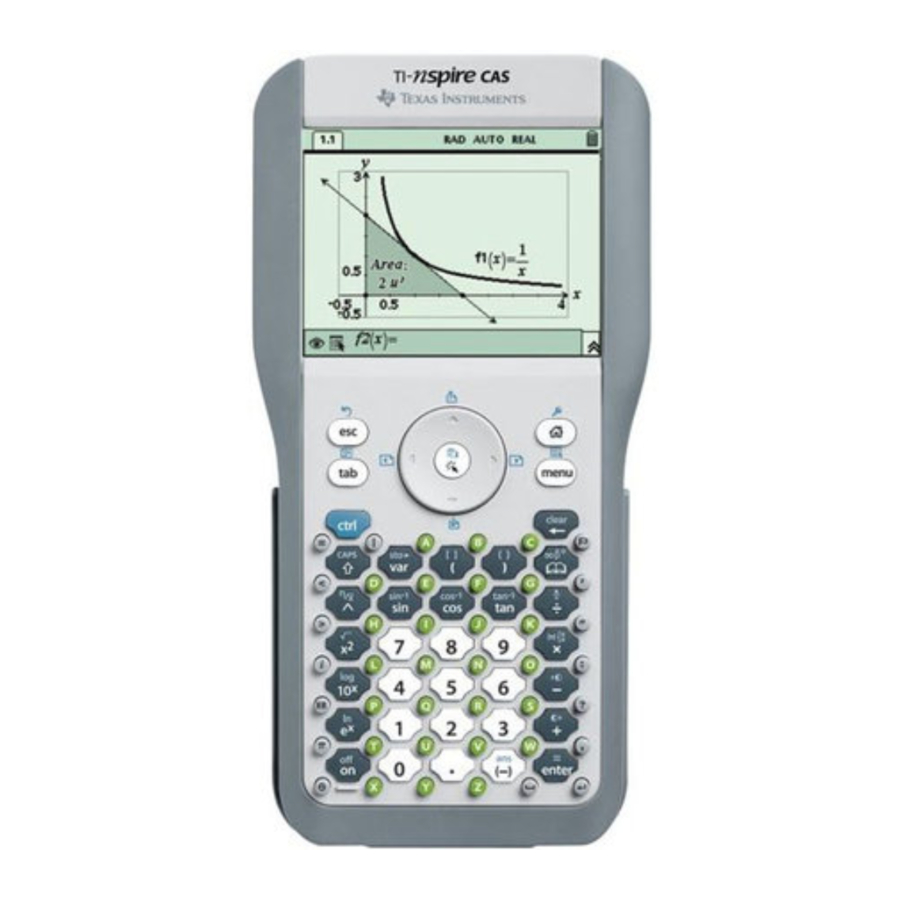
De TI-Nspire CAS-rekenmachine beschikt over een Computer Algebra System (CAS)-engine waarmee u algebraïsche bewerkingen kunt uitvoeren, zoals het bewerken en oplossen van algebraïsche vergelijkingen. Het volgende overzicht geeft u de informatie die u nodig hebt om de CAS op de TI-Nspire CAS-rekenmachine te gebruiken.

Start de CAS

Schakel uw TI-Nspire CAS-rekenmachine in door op de on (aan)-knop te drukken. Selecteer optie 1:Add Calculator (1: Rekenmachine toevoegen) om een nieuwe pagina met de rekenmachine-applicatie te openen.
Het TI-Nspire CAS-toetsenbord
Raadpleeg de geannoteerde afbeelding van de TI-Nspire CAS-rekenmachine. Sommige toetsen hebben een primaire functie, evenals een/of een secundaire functie. De x2-toets wordt bijvoorbeeld meestal ingedrukt om een uitdrukking te kwadrateren. Als echter de blauwe ctrl (control)-toets wordt ingedrukt en vervolgens de x2-toets, verschijnt de vierkantswortelfunctie. Merk op dat de TI-Nspire groene toetsen heeft om letters van het alfabet in te voeren.
Speciale toetsen
De esc (escape)-toets is handig voor het annuleren van een bewerking.
De tab-toets verplaatst de cursor van vak naar vak in bepaalde bewerkingen.
De ctrl (control)-toets roept de secundaire functie van verschillende andere toetsen op.
De NavPad (navigatiepad) verplaatst de cursor naar links, rechts, omhoog of omlaag. De click (klik)-toets maakt een selectie.
De home (start)-toets opent een algemeen menu waarmee u nieuwe pagina's kunt invoegen of de instellingen kunt aanpassen.
De menu-toets opent een menu dat van toepassing is op de huidige pagina.
De enter-toets start een actie.
Berekeningen invoeren

Het numerieke toetsenbord op uw TI-Nspire CAS werkt net als het toetsenbord op andere grafische rekenmachines, zoals de TI-83+ of TI-84+. Beschouw bijvoorbeeld de uitdrukking 2 3 56 8× − ÷4 . Voer de toetsaanslagen 2 × 3^4 −56÷8 in. Druk vervolgens op de enter-toets. Het antwoord is 155.

Net als de TI-83+ en TI-84+ heeft de TI-Nspire CAS twee negatieve toetsen, de min-toets (–) en de aftrektoets –. Gebruik de aftrektoets wanneer u de ene uitdrukking van de andere aftrekt, zoals in het bovenstaande voorbeeld. Gebruik de min-toets wanneer u een uitdrukking negatief maakt. Beschouw als voorbeeld de uitdrukking − −2 3. Wanneer u deze uitdrukking in uw rekenmachine invoert, gebruikt u de min-toets voor het minteken voor de 2, maar de aftrektoets voor het minteken voor de 3. Merk op dat de twee mintekens er anders uitzien op het scherm.
Algebraïsche uitdrukkingen invoeren en vereenvoudigen

De echte kracht van een CAS ligt in het vermogen om algebraïsche uitdrukkingen in te voeren en te bewerken. Typ de uitdrukking 3x + 1, met behulp van de groene X-toets om de letter in te voeren. Druk op de enter-toets.
Typ nog een paar uitdrukkingen, zoals –5y + 8, en (z – 2)2. Merk op dat de CAS soms de indeling van de uitdrukking verandert.
De CAS vereenvoudigt uitdrukkingen door gelijksoortige termen te verzamelen. Typ als voorbeeld de uitdrukking 3x + 5 – x + 2 en druk op enter. Merk op dat gelijksoortige termen zijn verzameld.
Uitdrukkingen uitbreiden

De CAS kan algebraïsche uitdrukkingen uitbreiden met behulp van de distributieve eigenschap. Druk op de menu-toets en selecteer 3:Algebra. Selecteer vervolgens 3:Expand (3: Uitbreiden).

Typ de uitdrukking 2(x + 5) tussen de haakjes en druk op enter. Merk op dat de CAS de uitdrukking heeft uitgewerkt.
Uitdrukkingen evalueren

De CAS kan een uitdrukking evalueren voor een bepaalde waarde van de variabele. Typ de uitdrukking 3x + 2|x = 1 en druk op enter. Merk op dat de CAS de waarde 1 voor de variabele x vervangt en vervolgens de uitdrukking evalueert voor een antwoord van 5.
Vergelijkingen invoeren en bewerken
Met de CAS kunt u een vergelijking invoeren en operatoren op beide zijden toepassen. Voer als voorbeeld de vergelijking 3x + 1 = 10 in. Druk op enter.
De eerste stap bij het oplossen van deze vergelijking is het aftrekken van 1 van beide zijden. U kunt dit doen door (3x + 1 = 10) – 1 in te voeren en op enter te drukken. U kunt echter ook de NavPad gebruiken om de vergelijking die u al hebt ingevoerd te kopiëren en te plakken. Dit is een handige functie, vooral voor lange of ingewikkelde uitdrukkingen.

Voer een open haakje in (. Druk op de UP (omhoog) pijltoets op de NavPad om de vergelijking op de vorige regel te markeren. Druk op de enter-toets. Merk op dat de vergelijking na het openingshaakje is geplakt.
Typ –1 buiten de haakjes en druk op enter. Merk op dat 1 van beide zijden van de vergelijking is afgetrokken.
Gebruik een vergelijkbare procedure om beide zijden door 3 te delen. Merk op dat de CAS de waarde van x weergeeft die aan de vergelijking voldoet.
Een oplossing controleren

U kunt de CAS gebruiken om een oplossing voor een vergelijking te controleren. Stel dat u de vergelijking 3x + 1 = 10 hebt opgelost en hebt vastgesteld dat x = 3. Voer 3x + 1 = 10|x=3 in en druk op enter. Merk op dat de CAS een waarde van "true" (waar) retourneert als de oplossing correct is.
Formules invoeren

Stel dat u de vergelijking d = vt wilt invoeren.
Druk op D.
Druk op de =-toets.
Druk op V.
Druk op de ×-toets.
Druk op T en vervolgens op enter.
 Opmerking: wanneer u twee variabelen wilt vermenigvuldigen, zoals v en t, moet u er een vermenigvuldigingsoperator tussen plaatsen. Anders interpreteert de CAS vt als een enkele variabele.
Variabele vergelijkingen oplossen

U kunt de CAS gebruiken om vergelijkingen op te lossen voor een bepaalde variabele. Stel dat u d = vt wilt oplossen voor v. U moet beide zijden delen door t.
Voer de vergelijking d = vt in. Open een haakje. Kopieer de vergelijking tussen de haakjes. Voer ÷v buiten de haakjes in en druk op enter.
Download handleiding
Hier kunt u de volledige pdf-versie van de handleiding downloaden. Deze kan aanvullende veiligheidsinstructies, garantie-informatie, FCC-regels, enz. bevatten.
Download Texas Instruments TI-Nspire CAS Handleiding


