Genesis G90 Handleiding
- 1 TELEFOONPROJECTIE
- 2 TELEFOON KOPPELEN
- 3 AANGEPASTE KNOP
- 4 BELLEN
- 5 NAVIGATIE
- 6 DYNAMISCHE STEMHERKENNING
- 7 DUBBELE STEMHERKENNING
- 8 KAARTAANDUIDINGEN
- 9 GEAVANCEERDE RIJASSISTENTIESYSTEMEN
- 10 GENESIS CONNECTED SERVICES
- 11 INSTELLINGEN/FUNCTIES VOOR GEMAK
- 12 BEDIENINGSKNOP
- 13 Referenties
- 14 Download handleiding
- 15 In andere talen
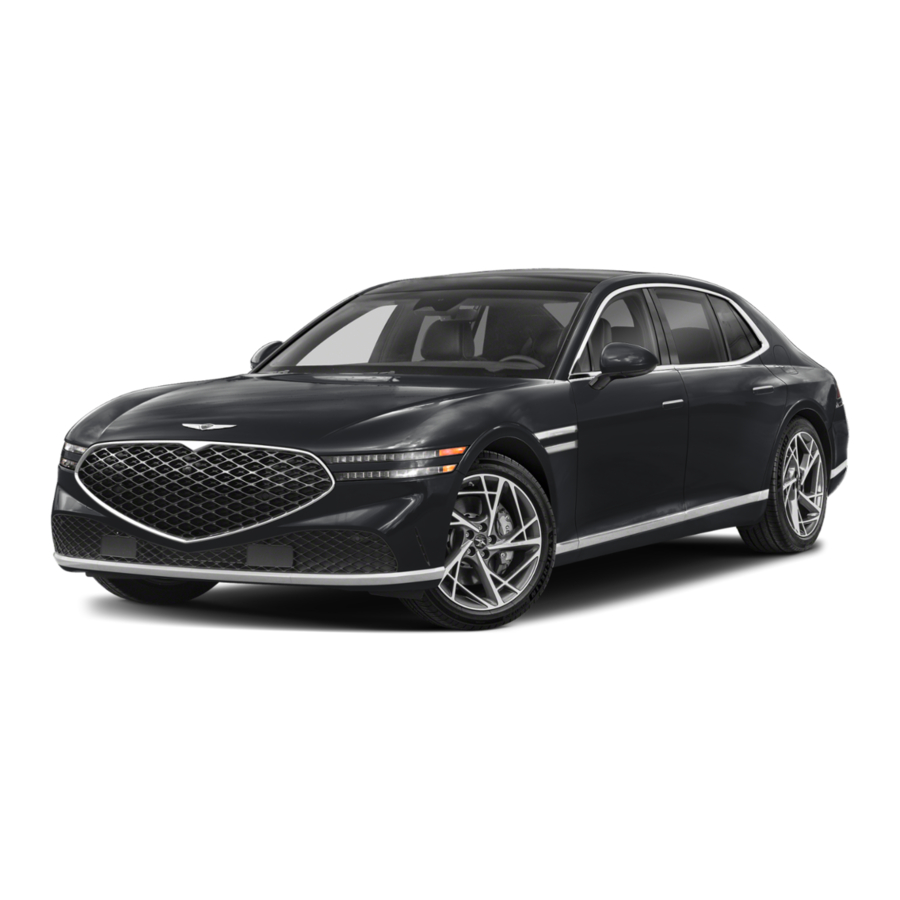
Deze eenvoudig te volgen handleiding laat u zien hoe u verschillende functies van de Genesis G90 kunt gebruiken en hoe u de instellingen ervan naar uw wensen kunt aanpassen. We hopen dat u geniet van de uitgesproken luxe van een op maat gemaakte en handige eigendomservaring.
TELEFOONPROJECTIE
Met Android Auto TM en Apple CarPlay® hebt u toegang tot de meest gebruikte smartphonefuncties, waaronder bellen, navigeren, sms'en en muziek afspelen, allemaal vanuit uw bestuurdersstoel.
- De versnellingspook van de auto moet in de 'Park'-stand staan. 'Verbind' een USB-C-datakabel van uw telefoon met de USB-C-poort van de auto. *

- 'Sta toestemming toe' vanaf uw telefoon om verbinding te maken met uw auto.
Houd er rekening mee dat Apple geen toestemming vraagt en gewoon verbinding maakt.


- Geniet van het gebruik van de applicaties die worden weergegeven op het multimediascherm van uw auto.


Opmerking
Android Auto-gebruikers wordt gevraagd om een tutorial te bekijken. Selecteer uw optie en ga verder.
* De USB-C-datapoort bevindt zich meestal in of nabij de console aan de voorkant van het dashboard. Raadpleeg de gebruikershandleiding van uw auto voor de specifieke locatie. Een datakabel voor een iOS-apparaat is vereist voor Apple CarPlay.
TELEFOON KOPPELEN
- De versnellingspook van de auto moet in de 'Park'-stand staan.

- Druk op de knop 'Setup' (Instellingen).

- Gebruik de centrale bedieningsknop om naar 'Device Connections' (Apparaatverbindingen) te navigeren en druk omlaag om te selecteren.

- Druk omlaag om 'Device Connections' (Apparaatverbindingen) te selecteren.

- Selecteer 'Add New Device' (Nieuw apparaat toevoegen).


Opmerking
Bluetooth-instellingen zijn te vinden in de 'Settings'-app (Instellingen) op de meeste smartphones. Raadpleeg de gebruikershandleiding van uw telefoon of bezoek Genesis Owner Resources voor meer informatie.
- Zet 'Bluetooth' (Bluetooth) van uw telefoon aan en selecteer het apparaat (G90) dat door uw telefoon is gevonden.

- Uw telefoon kan een 'Passkey' (Wachtwoord) vereisen. Voer deze in op uw telefoon als hierom wordt gevraagd.

- De auto bevestigt dat uw telefoon succesvol is verbonden.

- De auto bevestigt dat het downloaden van uw contacten is voltooid.


Afhankelijk van de telefoonfabrikant en het model:

- Sommige telefoons vragen om goedkeuring om contacten te downloaden; dit proces duurt een paar minuten
- De contactenlijst kan beginnen met Voornaam of Achternaam, afhankelijk van de telefoonmodellen
- Sommige telefoons vereisen mogelijk extra bevestiging om contacten te laten synchroniseren
Opmerking
Als uw telefoon wordt ondersteund, kan uw contactenlijst automatisch naar uw auto worden overgebracht.
AANGEPASTE KNOP
EERSTE INSTALLATIE
De Aangepaste knop ( ) is eenvoudig in te stellen en te gebruiken, zodat u met slechts één druk op de knop van uw favoriete functies kunt genieten. Lees hieronder hoe u uw Aangepaste
knop instelt.
- De versnellingspook van de auto moet in de 'Park'-stand staan. Druk op de 'Custom Button' (Aangepaste knop). *

- Selecteer uit de vermelde opties ** om in te stellen als uw 'Custom Button' (Aangepaste knop). * Selecteer bijvoorbeeld 'Phone' (Telefoon).


* De locatie van de knop kan afwijken van de afbeelding.
** De vermelde opties kunnen afwijken van de afbeelding.
BELLEN
VIA STEMOPDRACHTEN MET BLUETOOTH
Voordat u begint
Zorg ervoor dat uw telefoon is verbonden met uw auto en dat uw telefooncontacten naar de auto zijn gedownload. Als dit nog niet is gebeurd, volg dan de instructies op de vorige pagina's.
- Druk op de knop 'Push to Talk' (Spreken). Deze bevindt zich op het stuurwiel.

- Zeg na de pieptoon de opdracht "Call" (Bellen), gevolgd door de naam van het gewenste contact. Voorbeeld: "Call Alex" (Bel Alex)

- Selecteer het telefoonnummer dat u wilt bellen door "One" (Eén) of "Two" (Twee) te zeggen.


- Het geselecteerde nummer wordt gebeld en de naam en het telefoonnummer van uw contact verschijnen op het scherm.

- Om het gesprek te beëindigen, drukt u op de knop 'Call' (Bellen) op het stuurwiel.


Opmerking
Als u meer hulp nodig heeft, ga dan naar GenesisBluetooth.com voor meer informatie.
VEELGEBRUIKTE STEMOPDRACHTEN
Om spraakopdrachten in te schakelen, drukt u op de knop 'Push to Talk' (Spreken) op het stuurwiel.

Hier zijn een paar veelgebruikte spraakopdrachten die u kunt gebruiken nadat uw telefoon is gekoppeld:
"Help" (Help) biedt begeleiding bij opdrachten die binnen de huidige functie kunnen worden gebruikt.
Zeg "Call" (Bellen) om een gesprek te initiëren, gevolgd door de naam van het opgeslagen contact met wie u wilt spreken. Bijvoorbeeld: "Call John Smith" (Bel John Smith).
"Dial" (Kiezen) maakt een gesprek door de gesproken nummers te kiezen. Bijvoorbeeld: "Dial 1-800-633-5151" (Kies 1-800-633-5151).
"Phone" (Telefoon) geeft aanwijzingen voor het voeren van een gesprek.
"Contacts" (Contacten) toont het contactenscherm van de telefoon.
Opmerking
Compatibiliteit en prestaties kunnen variëren op basis van uw telefoon, de software van de telefoon en uw draadloze provider.
NAVIGATIE
EEN BESTEMMING VINDEN MET STEMOPDRACHTEN
- Druk op de knop 'Push to Talk' (Spreken). Deze bevindt zich op het stuurwiel.

- Zeg na de pieptoon een opdracht: "Find Coffee Shop" (Vind koffiezaak).

- De resultaten worden op het scherm weergegeven. Zeg het regelitemnummer om uw selectie te maken. Zeg bijvoorbeeld "One" (Eén).

- De bestemmingsroute wordt op het scherm weergegeven en de routebegeleiding begint.


- Druk op de knop 'Push to Talk' (Spreken) op het stuurwiel en zeg "Cancel Route" (Route annuleren) om de routebegeleiding te stoppen.


Programmeer nooit touchscreen-navigatie tijdens het rijden. GPS-kaarten zijn mogelijk niet in alle gebieden gedetailleerd of geven de huidige verkeersregels weer. Op uitrustingsniveaus waar het navigatiesysteem beschikbaar is, maar geen standaardfunctie is, is het beschikbaar als onderdeel van een specifiek optiepakket. Niet beschikbaar op alle modellen. Neem contact op met de verkoper voor meer informatie over de beschikbaarheid.
EEN BESTEMMING INVOEREN
- De versnellingspook van de auto moet in de 'Park'-stand staan. Druk op de knop 'Nav' (Navigatie).

- Gebruik de centrale bedieningsknop om naar 'Search' (Zoeken) te navigeren en druk omlaag om te selecteren.

- Voer de locatie, het adres of het nuttige punt (Point of Interest, POI) in en druk op de knop 'Search' (Zoeken) om verder te gaan.

- Nadat de locatie, het adres of het POI is ingevoerd, verschijnt het volledige adres op het scherm. Gebruik de centrale bedieningsknop en druk omlaag om te selecteren.


Opmerking
Handmatige bestemmingsinvoer is alleen beschikbaar als de auto in de 'Park'-stand staat.
- Selecteer 'Set as Destination' (Instellen als bestemming) om uw route te beginnen.

- De kaart verschijnt op het scherm en de routebegeleiding begint.

- Druk op de knop 'Push to Talk' (Spreken) op het stuurwiel en zeg "Cancel Route" (Route annuleren) om de routebegeleiding te beëindigen.


Opmerking
Handmatige bestemmingsinvoer is alleen beschikbaar als de auto in de 'Park'-stand staat.
VEELGEBRUIKTE STEMOPDRACHTEN
Om spraakopdrachten te starten, drukt u op de knop 'Push to Talk' (Spreken) op het stuurwiel.

Hier zijn een paar veelgebruikte spraakopdrachten die u kunt gebruiken:
"Help" (Help) biedt begeleiding bij opdrachten die binnen de huidige functie kunnen worden gebruikt.
Zeg "Find <Address>" (Vind <Adres>) om naar een adres te zoeken en dit als bestemming in te stellen. Bijvoorbeeld: "300 (Three-Zero-Zero) Main Street, Fountain Valley."
"Find <POI>" (Vind <POI>) zoekt naar het opgegeven nuttige punt. Bijvoorbeeld: "Find Banks" (Vind banken).
"Go Home/To Work" (Ga naar huis/naar het werk) stelt de bestemming in op uw huis of werk/kantoor. Uw huis- of werkadres moet in het navigatiesysteem zijn ingesteld.
"Cancel Route" (Route annuleren) annuleert de route naar de ingestelde bestemming en verlaat de begeleiding.
"Police Station/Hospital" (Politiebureau/Ziekenhuis) toont een lijst met de dichtstbijzijnde politiebureaus of ziekenhuizen.
Opmerking
Het systeem zoekt naar adressen of bestemmingen die zich in de staat bevinden waar de auto zich momenteel bevindt. Als u in een andere staat wilt zoeken, zeg dan eerst de naam van de staat. Compatibiliteit en prestaties kunnen variëren op basis van uw telefoon, de software van de telefoon en uw draadloze provider.
DYNAMISCHE STEMHERKENNING
Uw Genesis is uitgerust met Dynamic Voice Control (Dynamische stembesturing), waarmee u spraakopdrachten kunt gebruiken om de ramen, de klimaatregeling, de radio, de navigatie en meer van uw auto te bedienen. Extra POI- en internetzoekfuncties zijn beschikbaar met een GCS-abonnement. Om deze opdrachten te verkennen, volgt u de onderstaande instructies.
- Druk op de knop 'Push to Talk' (Spreken).
Dynamic Voice Recognition (Dynamische stemherkenning) varieert per eenheid. Spreek met een normale stem en minimaliseer achtergrondgeluid voor het beste resultaat. Raadpleeg de gebruikershandleiding voor details en beperkingen.


De functies van Dynamic Voice Recognition (Dynamische stemherkenning) omvatten:
- Phone (Telefoon) Bluetooth-apparaat wijzigen, bellen en kiezen op nummer.
- Radio Afstemmen op FM/AM, SiriusXM of een aangepast kanaal.
- Vehicle Controls (Autobediening) Opdrachten voor klimaatregeling, achterklep, stoel, raam en stuurwiel.
- Navigation (Navigatie) Zoek en vind adressen in de staat of provincie waar uw auto zich momenteel bevindt. Navigeer naar opgeslagen plaatsen, krijg toegang tot verkeersinformatie, schakel begeleiding uit, enz.
- Setting Search (Instellingen zoeken) Zoek naar bepaalde schermen met autoinstellingen op basis van een spraakopdracht.
- HOUNDIFY Krijg toegang tot informatie over het weer, sport, datum/tijd en aandelen.
DUBBELE STEMHERKENNING
Volg deze eenvoudige instructies om te schakelen tussen de stemherkenning van uw auto en de stemherkenning van Android Auto of Apple CarPlay.
Dynamic Voice Recognition (Dynamische stemherkenning) varieert per eenheid. Spreek met een normale stem en minimaliseer achtergrondgeluid voor het beste resultaat. Raadpleeg de gebruikershandleiding voor details en beperkingen.
Genesis Voice Recognition (Genesis-stemherkenning): Druk op de knop 'Push to Talk' (Spreken) en zeg een opdracht.


Android Auto of Apple CarPlay:
Zorg er eerst voor dat uw telefoon is verbonden met Android Auto of Apple CarPlay. Houd vervolgens de knop 'Push to Talk' (Spreken) ingedrukt totdat u door Android Auto of Apple CarPlay wordt gevraagd om een opdracht te geven.
Lang indrukken versus kort indrukken van stemherkenning
- Lang indrukken van de knop 'Push to Talk' (Spreken) activeert stemherkenning via telefoonprojectie door Siri of Google Voice
- Kort indrukken van de knop 'Push to Talk' (Spreken) activeert ingebouwde stemprojectie via telefoonprojectie
KAARTAANDUIDINGEN
Pas de manier aan waarop uw Genesis kaarten weergeeft door de onderstaande stappen te volgen.
- De versnellingspook van het voertuig moet in 'Park' staan. Selecteer vervolgens 'Map' (Kaart) op het scherm.

- Tik op de drie lijntjes aan de linkerkant van het scherm.

- Tik op 'Navigation Settings' (Navigatie-instellingen) -> Tik op 'Display' (Weergave) -> Tik op 'Show Traffic Colors' (Verkeerskleuren weergeven).
- Als u 'Show Traffic Colors' (Verkeerskleuren weergeven) aanvinkt, worden de verkeersomstandigheden op uw kaart weergegeven.


GEAVANCEERDE RIJASSISTENTIESYSTEMEN
Uw Genesis is uitgerust met geavanceerde rijassistentiesystemen * om u onderweg te helpen. Volg de onderstaande instructies om toegang te krijgen tot de instellingen voor deze functies.
- De versnellingspook van het voertuig moet in 'Park' staan. Druk vervolgens op de knop 'Setup' (Instellingen).

- Selecteer 'Vehicle' (Voertuig). Selecteer vervolgens 'Driver Assistance' (Rijassistentie).

- Selecteer een functie in het menu om de eigenschappen ervan in te stellen.


Geavanceerde rijassistentiesystemen omvatten:
- Smart Cruise Control
- Rijgemak
- Waarschuwingstijdstip
- Waarschuwingsvolume
- Haptische waarschuwing
- Waarschuwing voor bestuurdersaandacht
- Veiligheid voor
- Rijstrookveiligheid
- Veiligheid dode hoek
- Parkeerveiligheid
* De waarschuwingen en meldingen van het geavanceerde rijassistentiesysteem dienen er slechts toe de bestuurder te informeren over mogelijke gevaren. Ze detecteren en geven niet in elke situatie een waarschuwing. Het is de verantwoordelijkheid van de bestuurder om te allen tijde alert te blijven. Zie de gebruikershandleiding voor details en beperkingen van elk van deze geavanceerde rijassistentiesystemen.
NIEUWE FUNCTIES
Het Highway Lane Keep Assist-systeem is ontworpen om rijstrookmarkeringen te helpen detecteren om de bestuurder te waarschuwen als het voertuig onbedoeld uit de rijstrook stuurt. Wanneer het voertuig de gedetecteerde rijstrook verlaat zonder dat de richtingaanwijzers aan staan, zal het systeem automatisch de besturing van de bestuurder assisteren om hem te helpen terug te keren naar zijn rijstrook.

Houd er rekening mee dat de Lane Keep Assist-functie afhankelijk is van de camera aan de voorkant, dus het is belangrijk om ervoor te zorgen dat er geen stickers of vuil dit gebied bedekken.
Om deze functie in te schakelen, drukt u op SETUP, vervolgens op VEHICLE, DRIVER ASSISTANCE en vervolgens op LANE SAFETY.
Highway Driving Assist II (HDA2) is, wanneer gebruikt in combinatie met Lane Following Assist en Smart Cruise Control, uitsluitend bedoeld voor gebruik op de snelweg en kan helpen om uw voertuig in het midden van de rijstrook te houden, terwijl een ingestelde afstand tot andere voertuigen voor u wordt aangehouden wanneer de rijstrookmarkeringen duidelijk zichtbaar zijn op de weg. HDA2 mag niet worden gebruikt bij slecht weer, druk of wisselend verkeer of op bochtige of gladde wegen. HDA2 werkt niet onder alle omstandigheden en voorkomt geen verlies van controle. De bestuurder blijft verantwoordelijk om het voertuig af te remmen of te stoppen om een botsing te voorkomen. HDA2 werkt mogelijk niet correct als een of meer voertuigsensoren beschadigd, vuil of bedekt zijn, of als weersomstandigheden (zware regen, sneeuw of mist) de werking van de sensor belemmeren. Rijd altijd voorzichtig en wees uiterst voorzichtig als er andere voertuigen aanwezig zijn. Zie de gebruikershandleiding voor details en beperkingen.
Intelligent Speed Limit Assist (ISLA) (indien aanwezig) De Intelligent Speed Limit Assist gebruikt informatie van het gedetecteerde verkeersbord en het navigatiesysteem om de bestuurder te informeren over de snelheidslimiet en aanvullende informatie van de huidige weg. Wanneer geactiveerd, helpt het de bestuurder ook om binnen de snelheidslimiet van de weg te blijven door de snelheid van het voertuig aan te passen.
Intelligent Speed Limit Assist (ISLA) kan de bestuurder helpen de cruisecontrolsnelheidslimiet te handhaven met behulp van snelheidsbordherkenning. ISLA kan niet alle verkeersborden detecteren, ook niet wanneer de verkeersborden onduidelijk zijn of zich buiten het gezichtsveld van de camera bevinden. De bestuurder blijft verantwoordelijk om de aangegeven snelheden in acht te nemen. Zie de gebruikershandleiding voor meer details en beperkingen.
GENESIS CONNECTED SERVICES
BESTEMMING ZOEKEN MET STEM
Voordat u begint
Genesis Connected Services-spraakherkenning moet zijn ingeschakeld voordat u de functie Bestemming zoeken met stem gebruikt. Raadpleeg uw gebruikershandleiding voor meer informatie.
- Druk op de knop 'Destination' (Bestemming).

- Wanneer het toetsenbord verschijnt, drukt u op de knop 'Microphone Voice' (Microfoonstem). Wanneer u hierom wordt gevraagd, kunt u de naam van een nuttig punt, een adres of een nuttig punt in een stad zeggen.
Voorbeeld: "Vind Cafe 350."

- Er wordt een lijst weergegeven met nabijgelegen bestemmingen die overeenkomen met uw zoekcriteria. Zeg het regelitemnummer om uw selectie te maken.
Voorbeeld: Zeg "Een" om het eerste Cafe 350 te selecteren dat wordt vermeld.

- De bestemmingskaart verschijnt op het scherm en de routebegeleiding begint.


Opmerking
Een abonnement op Genesis Connected Services is vereist. Om u aan te melden, gaat u naar uw verkoper of gaat u naar MyGenesis.com. Alle productnamen, handelsmerken, logo's en merken zijn eigendom van hun respectievelijke eigenaars. Alle bedrijfs-, product-, handelsmerk- en servicenamen die hierin worden gebruikt, zijn uitsluitend bedoeld ter illustratie.
Genesis Connected Services (GCS) is beschikbaar op Genesis-modellen die zijn uitgerust met GCS. Niet beschikbaar op alle modellen en uitvoeringen. GCS vereist een actieve GCS-account die onderhevig is aan de GCS-voorwaarden. Gebruik alleen GCS-functies en bijbehorende apparaten wanneer dit veilig is.
Mobiele en gps-dekking is vereist. Functies, specificaties en kosten kunnen worden gewijzigd.
GCS is afhankelijk van digitale draadloze telecommunicatietechnologie buiten de controle van Genesis. GCS is afhankelijk van 4G LTE-mobiele netwerken die worden beheerd en onderhouden door draadloze providers van derden. Als en wanneer deze netwerken veranderen en/of de service stopzetten, of de onderliggende technologie die nodig is om GCS te ondersteunen verouderd raakt, werken de connected services niet en is Genesis genoodzaakt om de betreffende services te annuleren.
INSTELLINGEN/FUNCTIES VOOR GEMAK
Vingerafdrukauthenticatiesysteem (indien aanwezig)
Met het vingerafdrukauthenticatiesysteem kan de bestuurder de motor starten, toegang krijgen tot persoonlijke informatie, het profiel ontgrendelen en de valetmodus verlaten met een ingeschreven vingerafdruk.
Instellingen voor vingerafdrukauthenticatiesysteem
Om het systeem te gebruiken, moet de vingerafdruk van de bestuurder in het profiel van de bestuurder zijn ingeschreven. De bestuurder kan zijn vingerafdruk instellen of verwijderen via het infotainmentsysteem. Volg de onderstaande procedures.


- Raak de vingerafdrukauthenticatiesensor voorzichtig aan. Vingerafdrukauthenticatiepogingen met overmatig geweld kunnen mislukken.
- Als er geen vingerafdruk is ingeschreven in het infotainmentsysteem, werkt de sensor niet.
- Er kunnen maximaal twee vingerafdrukken worden ingeschreven. Bestuurder 1 en Bestuurder 2 kunnen elk één vingerafdruk inschrijven.
- Om uw vingerafdruk te registreren, moet u beide smart keys bij u hebben (indien uitgerust met motorstartfunctie met vingerafdrukauthenticatie).
- Verwijder alle stoffen, inclusief beschermfolie op de vingerafdruksensor, en schrijf uw vingerafdruk in.
- Het vingerafdrukinschrijvingsproces wordt geannuleerd wanneer de volgende voorwaarden zich voordoen:
- Het scherm van het infotainmentsysteem wordt gewijzigd.
- De Engine Start/Stop (Motor starten/stoppen)-knop wordt in- of uitgeschakeld.
- De versnelling wordt geschakeld en het voertuig wordt bestuurd.
Vingerafdruk inschrijven
- Zet het voertuig aan met een smart key.
- Selecteer 'Setup -> User Profile Settings -> Fingerprint Identification' (Instellingen -> Gebruikersprofielinstellingen -> Vingerafdrukidentificatie) op het scherm van het infotainmentsysteem.
- Stel een wachtwoord in om toegang te krijgen tot het menu Fingerprint Identification (Vingerafdrukidentificatie).
- Zodra een wachtwoord is ingesteld, selecteert u 'Add/Delete Fingerprint' (Vingerafdruk toevoegen/verwijderen).
- Volg de instructies en plaats verschillende delen van uw vingerafdruk totdat het scanproces is voltooid.
- Zodra het scanproces is voltooid, verschijnt het bericht 'Saving fingerprint...' (Vingerafdruk opslaan...) en is het vingerafdrukinschrijvingsproces voltooid.
- Wanneer het vingerafdrukinschrijvingsproces in het voertuig is voltooid, wordt de status weergegeven op het infotainmentsysteem.
Vingerafdruk verwijderen
- Selecteer 'Setup -> User Profile Settings -> Driver 1 -> Fingerprint Identification -> Set/Delete Fingerprint -> Delete' (Instellingen -> Gebruikersprofielinstellingen -> Bestuurder 1 -> Vingerafdrukidentificatie -> Vingerafdruk instellen/verwijderen -> Verwijderen) in het infotainmentsysteem.
- Verwijder de ingeschreven vingerafdruk volgens het bericht 'Delete all Driver 1 fingerprints?' (Alle vingerafdrukken van Bestuurder 1 verwijderen?)
- Zodra de vingerafdruk is verwijderd, wordt de status weergegeven op het scherm van het infotainmentsysteem.
Om uw vingerafdruk te verwijderen, moet er ten minste één smart key in het voertuig aanwezig zijn (indien uitgerust met motorstartfunctie met vingerafdrukauthenticatie).

Neem niet deel aan het dupliceren van uw vingerafdruk met iemand anders.
WERKING VAN HET VINGERAFDRUKAUTHENTICATIESYSTEEM
Functies gebruiken met aanraakbediening
De handige functies, zoals toegang tot persoonlijke informatie, profielontgrendeling en het verlaten van de valetmodus, zijn beschikbaar met het vingerafdrukauthenticatiesysteem. Wanneer de vingerafdrukvorm op het scherm van het infotainmentsysteem verschijnt, plaatst u uw vinger op de herkenningssensor in het voertuig volgens het instructiebericht voor autorisatie. U kunt de gekoppelde functies vervolgens bedienen zonder het wachtwoord in te voeren.
Als het vingerafdrukauthenticatiesysteem niet werkt, haalt u uw vinger weg van de vingerafdrukauthenticatiesensor en probeert u het opnieuw. Aan vingerafdrukken gekoppelde functies kunnen worden in- of uitgeschakeld via het menu Instellingen. Selecteer:
- Setup -> User Profile Settings -> Driver 1 (or Driver 2) -> Fingerprint Identification (Instellingen -> Gebruikersprofielinstellingen -> Bestuurder 1 (of Bestuurder 2) -> Vingerafdrukidentificatie)
U kunt een profiel niet koppelen aan dezelfde vingerafdruk voor Bestuurder 1 en Bestuurder 2. De personalisatiefunctie werkt met het recentelijk gekoppelde profiel en het eerder gekoppelde profiel wordt automatisch geannuleerd.
BEDIENINGSKNOP
NAAM EN FUNCTIE VAN ELK ONDERDEEL
BEDIENINGSTOETSEN VOORSTOEL
De afbeelding van dit product kan afwijken van het daadwerkelijke product.

![]() /VOL wielknop
/VOL wielknop - Kort indrukken om AV in/uit te schakelen
- Ingedrukt houden om het display en AV in of uit te schakelen
- Draai het wiel omhoog/omlaag om het volume aan te passen
- BACK-knop
- Kort indrukken om naar het vorige scherm te gaan
- Ingedrukt houden om naar het startscherm te gaan
- Home-knop
- Kort indrukken om naar het startscherm te gaan
- Ingedrukt houden om naar het kaartscherm te gaan
- TUNE wielknop
- Radiomodus: Draai het wiel omhoog/omlaag om de frequentie met één stap te verhogen/verlagen, (FM: 0,2 MHz, AM: 10 KH2)
- SXM-modus: Draai het wiel omhoog/omlaag om het kanaal met één stap te verhogen/verlagen
- USB/Natuurgeluiden/Spraakmemo/Bluetooth-audiomodus: Zoek naar een bestand door het wiel omhoog/omlaag te draaien en wanneer de naam van het gewenste bestand wordt weergegeven, drukt u op de knop om het bestand af te spelen
- Draai het wiel omhoog/omlaag om de kaart schaal op het kaartscherm te wijzigen
- Navigatie: Draai omhoog/omlaag om de kaart schaal op het kaartscherm te wijzigen
- MENU-knop
- Geeft pop-upmenu weer voor elke modus wanneer kort ingedrukt
- Schakelt het splitscreen op de kaart in en uit wanneer ingedrukt en vastgehouden
- Controller
- Gebruik de controller om het menu te verplaatsen en te selecteren
- Draai de controller om de kaart seale op het kaartscherm te wijzigen
CONTROLLER EN TOUCHPAD GEBRUIKEN
Draai de controller naar links/rechts of gebruik het touchpad om het menu te schakelen of te selecteren

VOLUME REGELEN
RADIO-/MEDIAVOLUME REGELEN
Wanneer radio/media wordt afgespeeld, draait u ( /VOL] het wiel omhoog/omlaag op de bedieningstoets voor de voorstoel om het volume te regelen.
BLUETOOTH AUDIO VOLUME REGELEN
Wanneer Bluetooth-audio wordt afgespeeld, draait u [/VOL] het wiel omhoog/omlaag op de bedieningstoets voor de voorstoel om het volume te regelen.
VOLUME VAN SPRAAKERKENNINGSGIDS REGELEN
'Wanneer spraakbegeleiding wordt afgespeeld, draait u [/VOL] het wiel omhoog/omlaag op de bedieningstoets voor de voorstoel om het volume te regelen
VOLUME VAN BLUETOOTH-TELEFOON REGELEN
Tijdens een Bluetooth-telefoongesprek draait u [/VOL] het wiel omhoog/omlaag op de bedieningstoets voor de voorstoel om het volume te regelen
AV UITSCHAKELEN
Druk op [/VOL| het wiel op de bedieningstoets voor de voorstoel wanneer de AV is ingeschakeld
AV INSCHAKELEN
Druk op [/VOL| het wiel op de bedieningstoets voor de voorstoel wanneer de AV is UITGESCHAKELD.
HOME BTN (VIA CONTROLLER)
Dit menu wordt gebruikt om de functie in te stellen die moet worden geactiveerd wanneer de [HOME]-knop kort wordt ingedrukt
- Druk in het scherm met knop-/touchpadinstellingen op de [Home Bin (by Controller]
![]()
- Druk op het gewenste item

HET SYSTEEM UITSCHAKELEN
Houd (/VOL] het wiel op de bedieningstoets voor de voorstoel ingedrukt.
Om het systeem weer in te schakelen, drukt u op [(/VOL] het wiel aan de voorkant
stoel bedieningstoets.
 OPMERKING
Controleer het volume bij het inschakelen van het systeem. Pas het volume aan tot een redelijk niveau voordat u het systeem inschakelt
Referenties


Download handleiding
Hier kunt u de volledige pdf-versie van de handleiding downloaden. Deze kan aanvullende veiligheidsinstructies, garantie-informatie, FCC-regels, enz. bevatten.
Download Genesis G90 Handleiding


