MSI PRO B660-A Handleiding
- 1 Specificaties
- 2 Aansluitingen achterpaneel
-
3
Overzicht van componenten
- 3.1 CPU-socket
- 3.2 DIMM-sleuven
- 3.3 M2_3-sleuf
- 3.4 PCIe-uitbreidingssleuven
- 3.5 JFP1/JFP2-connectoren op het voorpaneel
- 3.6 M2_1~2-sleuven
- 3.7 SATA5~8-connectoren
- 3.8 Stroomconnectoren
- 3.9 JAUD1-audio-aansluiting aan de voorkant
- 3.10 Ventilatorconnectoren
- 3.11 JCI1 Chassis Intrusion-connector
- 3.12 Clear CMOS Jumper
- 3.13 JUSB3-connectoren
- 3.14 JUSB2-connector
- 3.15 JUSB1-connector
- 3.16 JTPM1-moduleconnector
- 3.17 JCOM1 Seriële Poort Connector
- 3.18 JLPT1 Parallelle Poort Connector
- 3.19 JDASH1 Tuning Controller-connector
- 3.20 JTBT1 Thunderbolt-uitbreidingskaartconnector
- 3.21 EZ Debug-led
- 3.22 JRGB1 RGB LED-connector
- 3.23 JRAINBOW1~2 Adresseerbare RGB LED-connectoren
- 4 Installatie van besturingssysteem/stuurprogramma's en MSI Center
- 5 UEFI BIOS
- 6 Veiligheidsinformatie
- 7 Referenties
- 8 Download handleiding
- 9 In andere talen
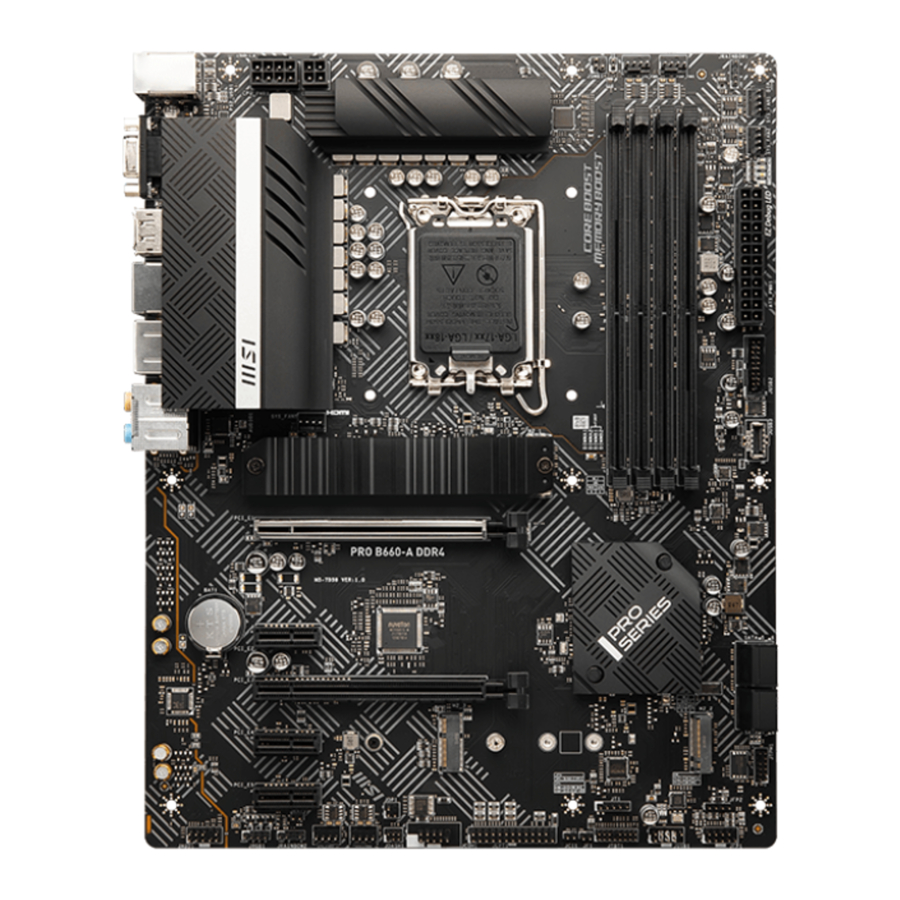
Specificaties
| CPU |
|
| Chipset | Intel B660 Chipset |
| Memory |
|
| Expansion Slots |
|
| Multi-GPU |
|
| Onboard Graphics |
** Grafische specificaties kunnen variëren, afhankelijk van de geïnstalleerde CPU. |
| SATA Ports |
|
| M.2 SSD Slot |
|
| RAID |
|
| Audio | Realtek ALC897 Codec
|
| LAN |
|
| Power Connectors |
|
| Internal USB Connectors |
|
| Fan Connectors |
|
| System Connectors |
|
| Jumpers |
|
| LED Features |
|
| Back Panel Connectors |
|
| I/O Controller | NUVOTON NCT6687-R Controller Chip |
| Hardware Monitor |
|
| Form Factor |
|
| BIOS Features |
|
| Software |
|
Aansluitingen achterpaneel

| Item | Description |
| 1 | PS/2-combo poort voor toetsenbord/muis |
| 2 | VGA-poort |
| 3 | DisplayPort-poort |
| 4 | 2.5 Gbps LAN-poort |
| 5 | USB 2.0 Type-A-poorten (van B660-chipset) |
| 6 | Audio-aansluitingen |
| 7 | Optische S/PDIF Out-connector |
| 8 | USB 3.2 Gen 2 10Gbps Type-C-poort (van B660-chipset) |
| 9 | USB 3.2 Gen 2 10Gbps Type-A-poorten (van B660-chipset) |
| 10 | HDMI-poort |
LED-statustabel LAN-poort

Audio-aansluitingen

Diagram audio-aansluitingen op hoofdtelefoon en microfoon

Diagram audio-aansluitingen op 7.1-kanaals luidsprekers
Overzicht van componenten

CPU-socket

Installeer de CPU in de CPU-socket zoals hierboven is weergegeven.

- Haal altijd de stekker uit het stopcontact voordat u de CPU installeert of verwijdert.
- Bewaar de beschermkap van de CPU nadat u de processor hebt geïnstalleerd. MSI behandelt verzoeken tot Return Merchandise Authorization (RMA) alleen als het moederbord wordt geleverd met de beschermkap op de CPU-socket.
- Vergeet niet om altijd een CPU-koeler te installeren wanneer u een CPU installeert. Een CPU-koeler is nodig om oververhitting te voorkomen en de stabiliteit van het systeem te behouden.
- Controleer of de CPU-koeler een goede afdichting vormt met de CPU voordat u uw systeem opstart.
- Oververhitting kan de CPU en het moederbord ernstig beschadigen. Zorg er altijd voor dat de koelventilatoren goed werken om de CPU te beschermen tegen oververhitting. Zorg ervoor dat u een gelijkmatige laag koelpasta (of thermische tape) aanbrengt tussen de CPU en de koeler om de warmteafvoer te verbeteren.
- Wanneer de CPU niet is geïnstalleerd, beschermt u de pinnen van de CPU-socket altijd door de socket af te dekken met de plastic dop.
- Als u een afzonderlijke CPU en koeler hebt aangeschaft, raadpleeg dan de documentatie in de verpakking van de koeler voor meer informatie over de installatie.
DIMM-sleuven

Installeer de geheugenmodule in de DIMM-sleuf zoals hierboven is weergegeven.
- Om de systeemstabiliteit voor de Dual channel-modus te garanderen, moeten geheugenmodules van hetzelfde type, aantal en dezelfde dichtheid zijn.
- Sommige geheugenmodules werken mogelijk op een lagere frequentie dan de aangegeven waarde bij het overklokken, omdat de geheugenfrequentie afhankelijk is van de Serial Presence Detect (SPD). Ga naar BIOS en zoek de DRAM Frequency (DRAM-frequentie) om de geheugenfrequentie in te stellen als u het geheugen op de aangegeven of een hogere frequentie wilt laten werken.
- Het wordt aanbevolen om een efficiënter geheugenkoelsysteem te gebruiken voor de volledige installatie van DIMM's of bij het overklokken.
- De stabiliteit en compatibiliteit van de geïnstalleerde geheugenmodule is afhankelijk van de geïnstalleerde CPU en apparaten bij het overklokken.
- Raadpleeg www.msi.com voor meer informatie over compatibel geheugen.
M2_3-sleuf

(Key E)
Installeer de PCIe Wi-Fi-module in de M2_3-sleuf zoals hierboven is weergegeven.
PCIe-uitbreidingssleuven

- Als u een grote en zware grafische kaart installeert, moet u een hulpmiddel zoals MSI Graphics Card Bolster gebruiken om het gewicht te ondersteunen en vervorming van de sleuf te voorkomen.
- Voor een enkele PCIe x16-uitbreidingskaartinstallatie met optimale prestaties wordt het gebruik van de PCI_E1-sleuf aanbevolen.
- Wanneer u uitbreidingskaarten toevoegt of verwijdert, schakelt u altijd de voeding uit en haalt u de stekker van het netsnoer uit het stopcontact. Lees de documentatie van de uitbreidingskaart om te controleren op eventuele noodzakelijke aanvullende hardware- of softwarewijzigingen.
JFP1/JFP2-connectoren op het voorpaneel
De JFP1-connector regelt het inschakelen, het opnieuw instellen en de LED's op uw pc-behuizing/chassis. Met de headers van de aan/uit-schakelaar/reset-schakelaar kunt u de aan/uit-knop/reset-knop aansluiten. De Power LED-header verbindt u met het LED-lampje op de pc-behuizing en de HDD LED-header geeft de activiteit van de harde schijf aan. De JFP2-connector is voor buzzer en luidspreker. Raadpleeg de volgende afbeeldingen hieronder om de kabels van de pc-behuizing op de juiste pinnen aan te sluiten.

Houd er rekening mee dat Power LED en HDD LED een positieve en negatieve verbinding hebben. U moet de kabel verbinden met de bijbehorende positieve en negatieve poort op het moederbord. Anders werken de LED's niet goed.
M2_1~2-sleuven
(Key M)
Installeer de M.2 solid-state drive (SSD) in de M.2-sleuf zoals hieronder is weergegeven.
M.2-module installeren
Voor M2_1-sleuf
- Maak de schroeven van het M.2 SHIELD FROZR-koellichaam los.

- Verwijder de M.2 SHIELD FROZR en verwijder de beschermfolies van de thermische pads.
- Verwijder (voor 22110 SSD) of verplaats (voor 2260/2242 SSD) de EZ M.2 Clip volgens uw SSD-lengte. Sla deze stap over als u 2280 SSD installeert.

- Plaats uw M.2 SSD in de M.2-sleuf onder een hoek van 30 graden.
- Draai de EZ M.2 Clip om de M.2 SSD vast te zetten. Sla deze stap over als u 22110 SSD installeert.
- Plaats het M.2 SHIELD FROZR-koellichaam terug en zet het vast.


Voor M2_2-sleuf
- Installeer de meegeleverde EZ M.2 Clip-kit in de M.2-sleuf volgens uw SSD-lengte.
- Plaats uw M.2 SSD in de M.2-sleuf onder een hoek van 30 graden.
- Draai de EZ M.2 Clip om de M.2 SSD vast te zetten.
SATA5~8-connectoren
Deze connectoren zijn SATA 6Gb/s-interfacepoorten. Elke connector kan op één SATA-apparaat worden aangesloten.

- Vouw de SATA-kabel niet in een hoek van 90 graden. Anders kan gegevensverlies optreden tijdens de overdracht.
- SATA-kabels hebben identieke stekkers aan beide zijden van de kabel. Het wordt echter aanbevolen om de platte connector op het moederbord aan te sluiten om ruimte te besparen.
- SATA7 is niet beschikbaar bij het installeren van M.2 SATA SSD in de M2_2-sleuf.
Stroomconnectoren
Met deze connectoren kunt u een ATX-voeding aansluiten.

CPU_PWR1
| Pin | Signaalnaam | Pin | Signaalnaam |
| 1 | Aarde | 2 | Aarde |
| 3 | Aarde | 4 | Aarde |
| 5 | +12V | 6 | +12V |
| 7 | +12V | 8 | +12V |

CPU_PWR2
| Pin | Signaalnaam | Pin | Signaalnaam |
| 1 | Aarde | 2 | Aarde |
| 3 | +12V | 4 | +12V |

ATX_PWR1
| Pin | Signaalnaam | Pin | Signaalnaam |
| 1 | +3.3V | 2 | +3.3V |
| 3 | Aarde | 4 | +5V |
| 5 | Aarde | 6 | +5V |
| 7 | Aarde | 8 | PWR OK |
| 9 | 5VSB | 10 | +12V |
| 11 | +12V | 12 | +3.3V |
| 13 | +3.3V | 14 | -12V |
| 15 | Aarde | 16 | PS-ON# |
| 17 | Aarde | 18 | Aarde |
| 19 | Aarde | 20 | Res |
| 21 | +5V | 22 | +5V |
| 23 | +5V | 24 | Aarde |
Zorg ervoor dat alle stroomkabels stevig zijn aangesloten op een goede ATX-voeding om een stabiele werking van het moederbord te garanderen.
JAUD1-audio-aansluiting aan de voorkant
Met deze connector kunt u audio-aansluitingen op het voorpaneel aansluiten.

| Pin | Signaalnaam | Pin | Signaalnaam |
| 1 | MIC L | 2 | Aarde |
| 3 | MIC R | 4 | NC |
| 5 | Head Phone R | 6 | MIC Detection |
| 7 | SENSE_SEND | 8 | Geen pin |
| 9 | Head Phone L | 10 | Head Phone Detection |
Ventilatorconnectoren
CPU_FAN1, PUMP_FAN1, SYS_FAN1~5
Ventilatorconnectoren kunnen worden geclassificeerd als PWM-modus (Pulse Width Modulation) of DC-modus. PWM-modus ventilatorconnectoren bieden een constante 12V-output en passen de ventilatorsnelheid aan met een snelheidsregelsignaal. DC-modus ventilatorconnectoren regelen de ventilatorsnelheid door de spanning te wijzigen.

Pin-definitie PWM-modus
| Pin | Signaalnaam | Pin | Signaalnaam |
| 1 | Aarde | 2 | +12V |
| 3 | Sense | 4 | Snelheidsregelsignaal |

Pin-definitie DC-modus
| Pin | Signaalnaam | Pin | Signaalnaam |
| 1 | Aarde | 2 | Spanningsregeling |
| 3 | Sense | 4 | NC |
Specificaties ventilatorconnector
| Connector | Standaard ventilatormodus | Max. stroom | Max. vermogen |
| CPU_FAN1 | PWM-modus | 2A | 24W |
| PUMP_FAN1 | PWM-modus | 3A | 36W |
| SYS_FAN1~5 | DC-modus | 1A | 12W |
U kunt de ventilatorsnelheid aanpassen in BIOS > HARDWARE MONITOR (BIOS > HARDWAREMONITOR).
JCI1 Chassis Intrusion-connector
Met deze connector kunt u de kabel van de chassis intrusion-schakelaar aansluiten.

De chassis intrusion-detector gebruiken
- Sluit de JCI1-connector aan op de chassis intrusion-schakelaar/-sensor op de behuizing.
- Sluit de behuizing.
- Ga naar BIOS > SETTINGS > Security > Chassis Intrusion Configuration.
- Stel Chassis Intrusion in op Enabled.
- Druk op F10 om op te slaan en af te sluiten en druk vervolgens op de Enter-toets om Yes te selecteren.
- Zodra de behuizing opnieuw wordt geopend, wordt er een waarschuwingsbericht op het scherm weergegeven wanneer de computer wordt ingeschakeld.
De chassis intrusion-waarschuwing resetten
- Ga naar BIOS > SETTINGS > Security > Chassis Intrusion Configuration.
- Stel Chassis Intrusion in op Reset.
- Druk op F10 om op te slaan en af te sluiten en druk vervolgens op de Enter-toets om Yes te selecteren.
Clear CMOS Jumper
JBAT1
Er is CMOS-geheugen aan boord dat extern wordt gevoed door een batterij die zich op het moederbord bevindt om systeemconfiguratiegegevens op te slaan. Als u de systeemconfiguratie wilt wissen, stelt u de jumpers in om het CMOS-geheugen te wissen.

BIOS terugzetten naar standaardwaarden
- Schakel de computer uit en trek de stekker uit het stopcontact.
- Gebruik een jumperkap om JBAT1 ongeveer 5-10 seconden kort te sluiten.
- Verwijder de jumperkap van JBAT1.
- Steek de stekker in het stopcontact en schakel de computer in.
JUSB3-connectoren
Met deze connector kunt u de USB 3.2 Gen 1 5Gbps Type-C-connector op het voorpaneel aansluiten. De connector heeft een failsafe ontwerp. Wanneer u de kabel aansluit, moet u ervoor zorgen dat u deze met de juiste oriëntatie aansluit.

JUSB2-connector
Met deze connector kunt u USB 3.2 Gen 1 5Gbps-poorten op het voorpaneel aansluiten.

| Pin | Signaalnaam | Pin | Signaalnaam |
| 1 | Power | 2 | USB3_RX_DN |
| 3 | USB3_RX_DP | 4 | Ground |
| 5 | USB3_TX_C_DN | 6 | USB3_TX_C_DP |
| 7 | Ground | 8 | USB2.0- |
| 9 | USB2.0+ | 10 | Ground |
| 11 | USB2.0+ | 12 | USB2.0- |
| 13 | Ground | 14 | USB3_TX_C_DP |
| 15 | USB3_TX_C_DN | 16 | Ground |
| 17 | USB3_RX_DP | 18 | USB3_RX_DN |
| 19 | Power | 20 | No Pin |
Let op dat de stroom- en aardepennen correct moeten worden aangesloten om mogelijke schade te voorkomen.
JUSB1-connector
Met deze connector kunt u USB 2.0-poorten op het voorpaneel aansluiten.

| Pin | Signaalnaam | Pin | Signaalnaam |
| 1 | VCC | 2 | VCC |
| 3 | USB0- | 4 | USB1- |
| 5 | USB0+ | 6 | USB1+ |
| 7 | Ground | 8 | Ground |
| 9 | No Pin | 10 | NC |
- Let op dat de VCC- en aardepennen correct moeten worden aangesloten om mogelijke schade te voorkomen.
- Om uw iPad, iPhone en iPod op te laden via USB-poorten, installeert u het hulpprogramma MSI Center.
JTPM1-moduleconnector
Deze connector is voor TPM (Trusted Platform Module). Raadpleeg de handleiding van het TPM-beveiligingsplatform voor meer informatie en gebruik.

| Pin | Signaalnaam | Pin | Signaalnaam |
| 1 | SPI Power | 2 | SPI Chip Select |
| 3 | Master In Slave Out (SPI Data) | 4 | Master Out Slave In (SPI Data) |
| 5 | Reserved | 6 | SPI Clock |
| 7 | Ground | 8 | SPI Reset |
| 9 | Reserved | 10 | No Pin |
| 11 | Reserved | 12 | Interrupt Request |
JCOM1 Seriële Poort Connector
Met deze connector kunt u de optionele seriële poort met beugel aansluiten.

| Pin | Signaalnaam | Pin | Signaalnaam |
| 1 | DCD | 2 | SIN |
| 3 | SOUT | 4 | DTR |
| 5 | Ground | 6 | DSR |
| 7 | RTS | 8 | CTS |
| 9 | RI | 10 | No Pin |
JLPT1 Parallelle Poort Connector
Met deze connector kunt u de optionele parallelle poort met beugel aansluiten.

| Pin | Signaalnaam | Pin | Signaalnaam |
| 1 | RSTB# | 2 | AFD# |
| 3 | PRND0 | 4 | ERR# |
| 5 | PRND1 | 6 | PINIT# |
| 7 | PRND2 | 8 | LPT_SLIN# |
| 9 | PRND3 | 10 | Ground |
| 11 | PRND4 | 12 | Ground |
| 13 | PRND5 | 14 | Ground |
| 15 | PRND6 | 16 | Ground |
| 17 | PRND7 | 18 | Ground |
| 19 | ACK# | 20 | Ground |
| 21 | BUSY | 22 | Ground |
| 23 | PE | 24 | Ground |
| 25 | SLCT | 26 | No Pin |
JDASH1 Tuning Controller-connector
Deze connector wordt gebruikt om een optionele Tuning Controller-module aan te sluiten.

| Pin | Signaalnaam | Pin | Signaalnaam |
| 1 | No Pin | 2 | NC |
| 3 | MCU_SMB_SCL_M | 4 | MCU_SMB_SDA_M |
| 5 | VCC5 | 6 | Ground |
JTBT1 Thunderbolt-uitbreidingskaartconnector
Met deze connector kunt u de Thunderbolt I/O-uitbreidingskaart aansluiten.

| Pin | Signaalnaam | Pin | Signaalnaam |
| 1 | TBT_Force_PWR | 2 | TBT_S0IX_Entry_REQ |
| 3 | TBT_CIO_Plug_Event# | 4 | TBT_S0IX_Entry_ACK |
| 5 | SLP_S3#_TBT | 6 | TBT_PSON_Override_N |
| 7 | SLP_S5#_TBT | 8 | No Pin |
| 9 | Ground | 10 | SMBCLK_VSB |
| 11 | DG_PEWake | 12 | SMBDATA_VSB |
| 13 | TBT_RTD3_PWR_EN | 14 | Ground |
| 15 | TBT_Card_DET_R# | 16 | PD_IRQ# |
EZ Debug-led
Deze led's geven de status van het moederbord aan.
 CPU - geeft aan dat de CPU niet wordt gedetecteerd of defect is.
DRAM - geeft aan dat DRAM niet wordt gedetecteerd of defect is.
VGA - geeft aan dat de GPU niet wordt gedetecteerd of defect is.
BOOT - geeft aan dat het opstartapparaat niet wordt gedetecteerd of defect is.
JRGB1 RGB LED-connector
Met de JRGB-connector kunt u de 5050 RGB LED-strips 12V aansluiten.

| Pin | Signaalnaam | Pin | Signaalnaam |
| 1 | +12V | 2 | G |
| 3 | R | 4 | B |
- De JRGB-connector ondersteunt tot 2 meter aaneengesloten 5050 RGB LED-strips (12V/G/R/B) met een maximaal vermogen van 3A (12V).
- Schakel altijd de voeding uit en trek de stekker uit het stopcontact voordat u de RGB LED-strip installeert of verwijdert.
- Gebruik de software van MSI om de uitgebreide LED-strip te bedienen.
JRAINBOW1~2 Adresseerbare RGB LED-connectoren
Met de JRAINBOW-connectoren kunt u de WS2812B Individually Addressable RGB LED-strips 5V aansluiten.

| Pin | Signaalnaam | Pin | Signaalnaam |
| 1 | +5V | 2 | Data |
| 3 | Geen pin | 4 | Massa |

Sluit niet het verkeerde type LED-strips aan. De JRGB-connector en de JRAINBOW-connector leveren verschillende spanningen en het aansluiten van de 5V LED-strip op de JRGB-connector zal leiden tot schade aan de LED-strip.
- De JRAINBOW-connector ondersteunt maximaal 75 LEDs WS2812B Individually Addressable RGB LED-strips (5V/Data/Massa) met een maximaal vermogen van 3A (5V). In het geval van 20% helderheid ondersteunt de connector maximaal 200 LEDs.
- Schakel altijd de stroomtoevoer uit en trek de stekker uit het stopcontact voordat u de RGB LED-strip installeert of verwijdert.
- Gebruik MSI's software om de uitgebreide LED-strip te bedienen.
Installatie van besturingssysteem/stuurprogramma's en MSI Center
Download en update de nieuwste hulpprogramma's en stuurprogramma's op www.msi.com
Windows 10/ Windows 11 installeren
- Zet de computer aan.
- Plaats de Windows 10/ Windows 11-installatieschijf/USB in uw computer.
- Druk op de knop Restart (Opnieuw opstarten) op de computerbehuizing.
- Druk tijdens de computer-POST (Power-On Self Test) op de F11-toets om naar het Boot Menu te gaan.
- Selecteer de Windows 10/ Windows 11-installatieschijf/USB in het Boot Menu.
- Druk op een willekeurige toets als het scherm het bericht Press any key to boot from CD or DVD... (Druk op een willekeurige toets om op te starten vanaf cd of dvd...) weergeeft. Zo niet, sla deze stap dan over.
- Volg de instructies op het scherm om Windows 10/ Windows 11 te installeren.
Stuurprogramma's installeren
- Start uw computer op in Windows 10/Windows 11.
- Plaats de MSI-schijf/USB-drive in het optische station/de USB-poort.
- Klik op de pop-upmelding Select to choose what happens with this disc (Selecteren om te kiezen wat er met deze schijf gebeurt) en selecteer vervolgens Run DVDSetup.exe (DVDSetup.exe uitvoeren) om het installatieprogramma te openen. Als u de AutoPlay-functie uitschakelt vanuit het Windows-configuratiescherm, kunt u nog steeds handmatig de DVDSetup.exe uitvoeren vanaf het hoofdpad van de MSI USB-drive.
- Het installatieprogramma vindt en vermeldt alle benodigde stuurprogramma's op het tabblad Drivers/Software.
- Klik op de knop Install (Installeren) in de rechteronderhoek van het venster.
- De installatie van de stuurprogramma's is dan bezig. Nadat deze is voltooid, wordt u gevraagd om opnieuw op te starten.
- Klik op de knop OK (OK) om te voltooien.
- Start uw computer opnieuw op.
MSI Center
MSI Center is een applicatie die u helpt om eenvoudig game-instellingen te optimaliseren en soepel software voor het maken van content te gebruiken. Het stelt u ook in staat om LED-lichteffecten op pc's en andere MSI-producten te bedienen en te synchroniseren. Met MSI Center kunt u ideale modi aanpassen, de systeemprestaties bewaken en de ventilatorsnelheid aanpassen.
MSI Center-gebruikershandleiding
Als u meer informatie wilt over MSI Center, raadpleeg dan http://download.msi.com/manual/mb/MSICENTER.pdf of scan de QR-code om toegang te krijgen.

Functies kunnen variëren afhankelijk van het product dat u hebt.
UEFI BIOS
MSI UEFI BIOS is compatibel met UEFI-architectuur (Unified Extensible Firmware Interface). UEFI heeft veel nieuwe functies en voordelen die traditionele BIOS niet kan bereiken, en het zal BIOS in de toekomst volledig vervangen. De MSI UEFI BIOS gebruikt UEFI als de standaard opstartmodus om optimaal te profiteren van de nieuwe chipsetmogelijkheden.
De term BIOS in deze gebruikershandleiding verwijst naar UEFI BIOS, tenzij anders vermeld.
UEFI-voordelen
- Snel opstarten - UEFI kan het besturingssysteem direct opstarten en het BIOS-zelftestproces opslaan. Het kan ook de tijd elimineren om over te schakelen naar de CSM-modus tijdens POST.
- Ondersteuning voor harde-schijfpartities groter dan 2 TB.
- Ondersteuning voor meer dan 4 primaire partities met een GUID Partition Table (GPT).
- Ondersteuning voor een onbeperkt aantal partities.
- Ondersteuning voor volledige mogelijkheden van nieuwe apparaten - nieuwe apparaten bieden mogelijk geen achterwaartse compatibiliteit.
- Ondersteuning voor veilig opstarten - UEFI kan de geldigheid van het besturingssysteem controleren om ervoor te zorgen dat er geen malware knoeit met het opstartproces.
Incompatibele UEFI-gevallen
- 32-bits Windows-besturingssysteem - dit moederbord ondersteunt alleen Windows 10/ Windows 11 64-bits besturingssysteem.
- Oudere grafische kaart - het systeem detecteert uw grafische kaart. Als u oudere grafische kaarten gebruikt, kan er een waarschuwingsbericht worden weergegeven: There is no GOP (Graphics Output protocol) support detected in this graphics card.
We raden u aan deze te vervangen door een grafische kaart die GOP/UEFI ondersteunt of om een CPU met geïntegreerde grafische kaart te gebruiken voor een normale functie.
De BIOS-modus controleren
- Zet uw computer aan.
- Druk op de toets Delete (Verwijderen) wanneer het bericht Press DEL key to enter Setup Menu, F11 to enter Boot Menu (Druk op de DEL-toets om het Setup Menu te openen, F11 om het Boot Menu te openen) tijdens het opstartproces op het scherm verschijnt.
- Nadat u de BIOS hebt geopend, kunt u de BIOS Mode (BIOS-modus) bovenaan het scherm controleren.
![]()

BIOS-instellingen
De standaardinstellingen bieden de optimale prestaties voor systeemstabiliteit onder normale omstandigheden. U moet altijd de standaardinstellingen behouden om mogelijke systeemschade of opstartfouten te voorkomen, tenzij u bekend bent met BIOS.
- BIOS-items worden regelmatig bijgewerkt voor betere systeemprestaties. De items kunnen enigszins afwijken van de nieuwste BIOS; daarom is de beschrijving alleen ter referentie. U kunt ook het informatiepaneel HELP raadplegen voor de beschrijving van het BIOS-item.
- De BIOS-schermen, opties en instellingen variëren afhankelijk van uw systeem.
BIOS-instellingen openen
Druk op de toets Delete (Verwijderen) wanneer het bericht Press DEL key to enter Setup Menu, F11 to enter Boot Menu (Druk op de DEL-toets om het Setup Menu te openen, F11 om het Boot Menu te openen) tijdens het opstartproces op het scherm verschijnt.
| Functietoets | |
| F1: | Algemene Helplijst |
| F2: | Een favoriet item toevoegen/verwijderen |
| F3: | Favorietenmenu openen |
| F4: | CPU-specificatiesmenu openen |
| F5: | Memory-Z-menu openen |
| F6: | Geoptimaliseerde standaardwaarden laden |
| F7: | Schakelen tussen Geavanceerde modus en EZ-modus |
| F8: | Overklokprofiel laden |
| F9: | Overklokprofiel opslaan |
| F10: | Wijziging opslaan en opnieuw opstarten* |
| F12: | Een schermafbeelding maken en opslaan op een USB-flashdrive (alleen FAT/FAT32-indeling). |
| Ctrl+F: | Zoekpagina openen |
* Wanneer u op F10 drukt, verschijnt er een bevestigingsvenster dat de wijzigingsinformatie bevat. Selecteer Ja of Nee om uw keuze te bevestigen.
BIOS-gebruikershandleiding
Als u meer instructies wilt over het instellen van de BIOS, raadpleeg dan http://download.msi.com/manual/mb/Intel600BIOS.pdf of scan de QR-code om toegang te krijgen.

Functies kunnen variëren afhankelijk van het product dat u hebt.
BIOS resetten
Mogelijk moet u de standaard BIOS-instellingen herstellen om bepaalde problemen op te lossen. Er zijn verschillende manieren om BIOS te resetten:
- Ga naar BIOS en druk op F6 (F6) om geoptimaliseerde standaardwaarden te laden.
- Sluit de jumper Clear CMOS (CMOS wissen) op het moederbord kort.
Zorg ervoor dat de computer is uitgeschakeld voordat u CMOS-gegevens wist. Raadpleeg het gedeelte over de Clear CMOS (CMOS wissen)-jumper voor het resetten van BIOS.
BIOS updaten
BIOS updaten met M-FLASH
Voor het updaten:
Download het nieuwste BIOS-bestand dat overeenkomt met uw moederbordmodel van de MSI-website. En sla het BIOS-bestand vervolgens op de USB-flashdrive op.
BIOS updaten:
- Plaats de USB-flashdrive met het updatebestand in de USB-poort.
- Raadpleeg de volgende methoden om de flash-modus te openen.
- Start opnieuw op en druk tijdens POST op de toetsen Ctrl + F5 (Ctrl + F5) en klik op Yes (Ja) om het systeem opnieuw op te starten.

- Start opnieuw op en druk tijdens POST op de toets Del (Del) om BIOS te openen. Klik op de knop M-FLASH (M-FLASH) en klik op Yes (Ja) om het systeem opnieuw op te starten.

- Start opnieuw op en druk tijdens POST op de toetsen Ctrl + F5 (Ctrl + F5) en klik op Yes (Ja) om het systeem opnieuw op te starten.
- Selecteer een BIOS-bestand om het BIOS-updateproces uit te voeren.
- Wanneer u hierom wordt gevraagd, klikt u op Yes (Ja) om het herstellen van BIOS te starten.
- Nadat het flashproces 100% is voltooid, start het systeem automatisch opnieuw op.


BIOS updaten met MSI Center
Voor het updaten:
- Zorg ervoor dat het LAN-stuurprogramma al is geïnstalleerd en dat de internetverbinding correct is ingesteld.
- Sluit alle andere applicatiesoftware voordat u de BIOS bijwerkt.
Om BIOS bij te werken:
- Installeer en start MSI Center en ga naar de pagina Support (Ondersteuning).
- Selecteer Live Update (Live Update) en klik op de knop Advance (Geavanceerd).
- Selecteer het BIOS-bestand en klik op de knop Install (Installeren).
- De installatieherinnering verschijnt en klik vervolgens op de knop Installeren.
- Het systeem start automatisch opnieuw op om BIOS bij te werken.
- Nadat het flashproces 100% is voltooid, start het systeem automatisch opnieuw op.
Veiligheidsinformatie
- De componenten in dit pakket zijn gevoelig voor schade door elektrostatische ontlading (ESD). Neem de volgende instructies in acht om een succesvolle computerassemblage te garanderen.
- Zorg ervoor dat alle componenten goed zijn aangesloten. Losse verbindingen kunnen ertoe leiden dat de computer een component niet herkent of niet start.
- Houd het moederbord aan de randen vast om te voorkomen dat u gevoelige componenten aanraakt.
- Het wordt aanbevolen om een elektrostatische ontladingspolsband (ESD) te dragen bij het hanteren van het moederbord om elektrostatische schade te voorkomen. Als er geen ESD-polsband beschikbaar is, ontlaadt u uzelf van statische elektriciteit door een ander metalen voorwerp aan te raken voordat u het moederbord hanteert.
- Bewaar het moederbord in een elektrostatisch afgeschermde container of op een antistatische mat wanneer het moederbord niet is geïnstalleerd.
- Voordat u de computer inschakelt, moet u ervoor zorgen dat er geen losse schroeven of metalen componenten op het moederbord of ergens in de computerbehuizing liggen.
- Start de computer niet op voordat de installatie is voltooid. Dit kan permanente schade aan de componenten veroorzaken, evenals letsel aan de gebruiker.
- Als u hulp nodig heeft tijdens een installatiestap, raadpleeg dan een gecertificeerde computertechnicus.
- Schakel altijd de voeding uit en trek de stekker uit het stopcontact voordat u een computeronderdeel installeert of verwijdert.
- Bewaar deze gebruikershandleiding voor toekomstig gebruik.
- Houd dit moederbord uit de buurt van vocht.
- Zorg ervoor dat uw stopcontact dezelfde spanning levert als aangegeven op de PSU, voordat u de PSU op het stopcontact aansluit.
- Plaats het netsnoer zo dat mensen er niet op kunnen stappen. Plaats niets over het netsnoer.
- Alle voorzorgsmaatregelen en waarschuwingen op het moederbord moeten in acht worden genomen.
- Als een van de volgende situaties zich voordoet, laat het moederbord dan controleren door servicepersoneel:
- Er is vloeistof in de computer doorgedrongen.
- Het moederbord is blootgesteld aan vocht.
- Het moederbord werkt niet goed of u kunt het niet aan de praat krijgen volgens de gebruikershandleiding.
- Het moederbord is gevallen en beschadigd.
- Het moederbord vertoont duidelijke tekenen van breuk.
- Laat dit moederbord niet achter in een omgeving boven 60°C (140°F), het kan het moederbord beschadigen.
Referenties

Download handleiding
Hier kunt u de volledige pdf-versie van de handleiding downloaden. Deze kan aanvullende veiligheidsinstructies, garantie-informatie, FCC-regels, enz. bevatten.
Download MSI PRO B660-A Handleiding


