MSI X870E Handleiding
Inhoud
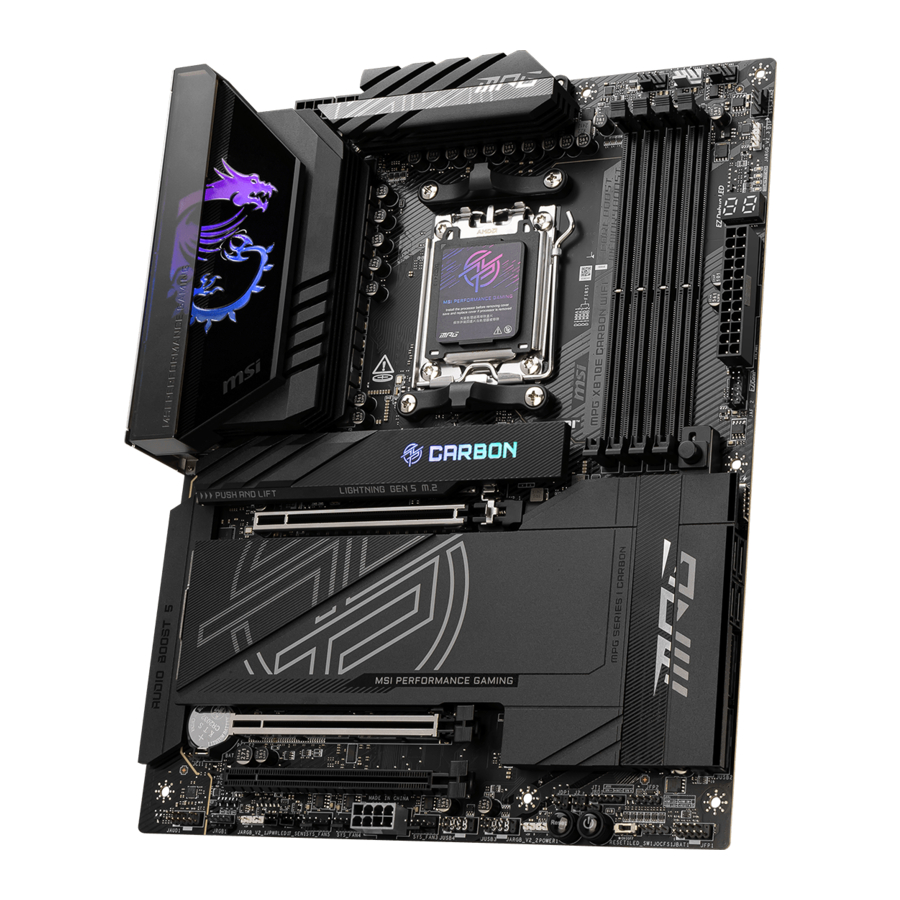
DYNAMIC DASHBOARD-firmware van X870E bijwerken met Firmware Tool
Volg de onderstaande stappen om de DYNAMIC DASHBOARD-firmware bij te werken met Firmware Tool.

Als uw apparaat goed werkt, update de firmware dan niet.
- Ontladen voordat u inschakelt.
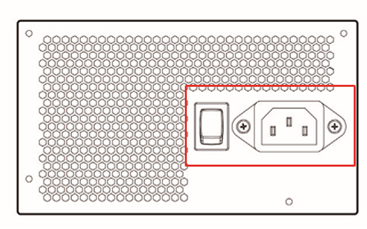
- Zet de aan/uit-schakelaar in de O-stand.
- Koppel het netsnoer los van de voeding.

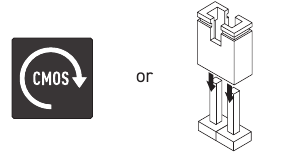
- Houd de CLEAR CMOS-knop 3 seconden ingedrukt en wacht 3 minuten, of gebruik een jumperdop om de JBAT1-pinnen 3 minuten te kortsluiten en verwijder vervolgens de jumperdop.
![]()
- Steek het netsnoer in het stopcontact en zet de aan/uit-schakelaar in de I-stand.
- Start op in het Windows 10 / Windows 11-besturingssysteem.
- Download DYNAMIC DASHBOARD III Firmware Tool van de MSI-website op http://msi.com
- Sluit alle software van derden die smbus leest. (EX: CPUID HWMonitor / AIDA64/ HWiNFO)
- Sluit MSI Center af via het systeemvak
- Pak het bestand X870E_DYNAMIC_DASHBOARD_Tool.zip uit
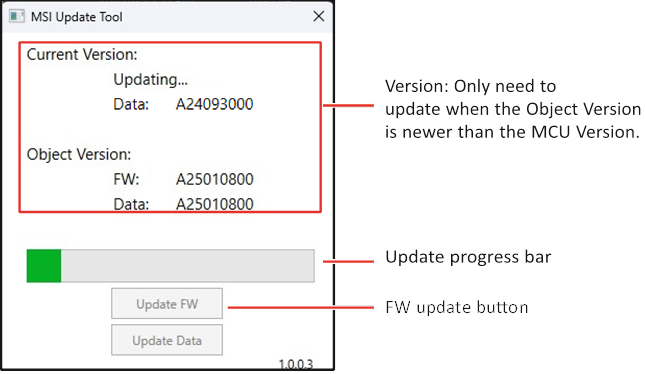
- Dubbelklik op X870E_DYNAMIC_DASHBOARD.exe onder de map A25xxxxxx_A25xxxxxx.
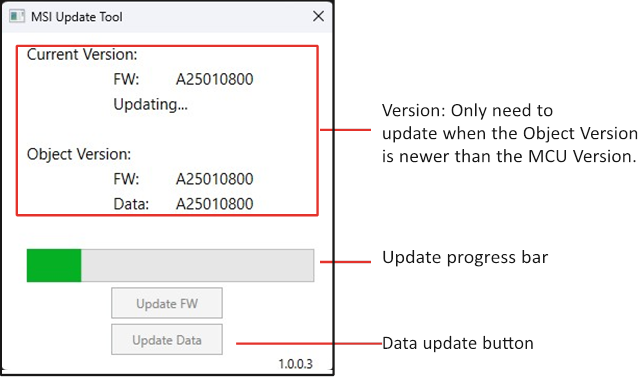
- Klik op de knop Update FW (FW bijwerken) om de DYNAMIC DASHBOARD-firmware bij te werken.

- Klik op de knop Update Data (Gegevens bijwerken) om de DYNAMIC DASHBOARD-gegevens bij te werken.

- .De voortgangsbalk geeft de voortgang van de update aan. Het duurt enkele minuten om de controller bij te werken. Onderbreek de stroom niet en schakel deze niet uit tijdens deze update. Wanneer de update is voltooid, vraagt de updatetool u om uw computer opnieuw op te starten. Klik op de knop Yes (Ja) om opnieuw op te starten.
- Schakel het systeem in.
Download handleiding
Hier kunt u de volledige pdf-versie van de handleiding downloaden. Deze kan aanvullende veiligheidsinstructies, garantie-informatie, FCC-regels, enz. bevatten.
Download MSI X870E Handleiding


