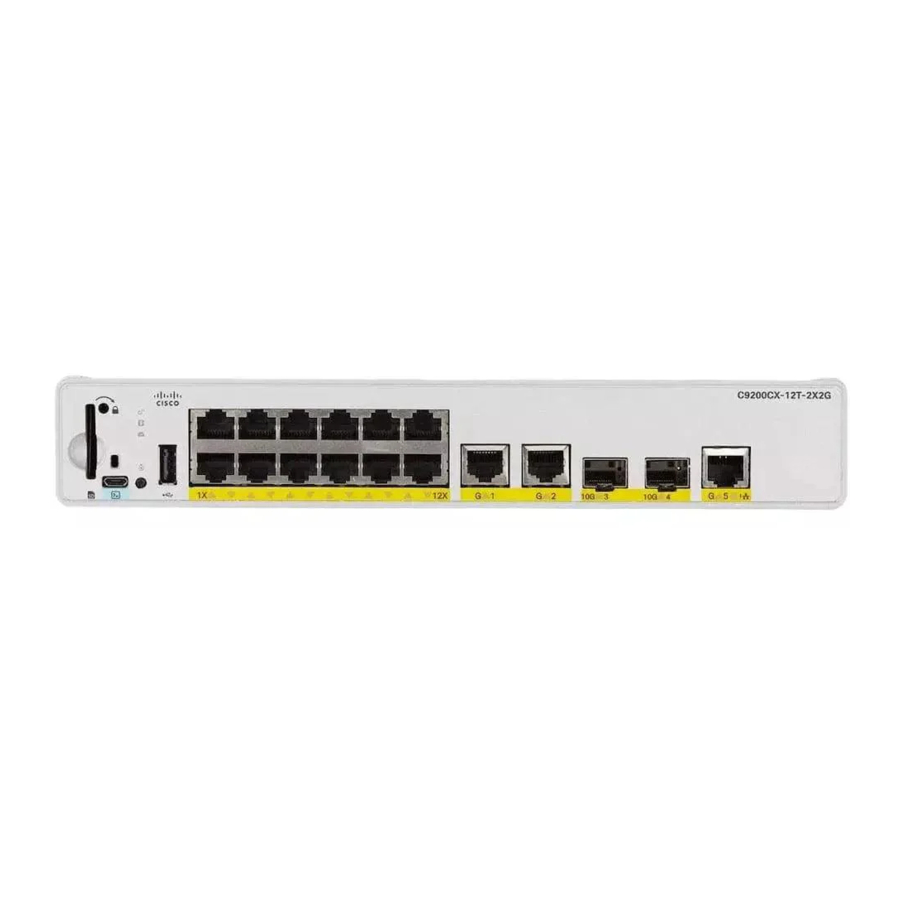
Cisco Catalyst 9200CX Series, Catalyst C9200CX-12T-2X2G handleiding
- 1 Inhoud verzenddoos
-
2
De switch monteren
- 2.1 Monteren op een bureau of plank zonder montageschroeven
- 2.2 Monteren met behulp van de montagelade en schroeven
- 2.3 Monteren met behulp van de montagelade en magneet
- 2.4 Monteren onder een bureau of een plank
- 2.5 De switch monteren met behulp van rackmontagebeugels
- 2.6 De switch monteren op een DIN-rail
- 3 De systeem aarde aansluiten
- 4 De adapterbeugel aan de switch bevestigen (optioneel)
- 5 De stroomkabelhouder installeren (optioneel)
- 6 De kabelbeschermer installeren (optioneel)
- 7 Een SFP- of SFP+-module installeren
- 8 10/100/1000 PoE- en PoE+-poortverbindingen
- 9 10/100/1000 Ethernet-poortverbindingen
- 10 Referenties
- 11 Download handleiding
- 12 In andere talen
Inhoud verzenddoos
De verzenddoos bevat het model van de switch dat u hebt besteld en andere componenten die nodig zijn voor de installatie. Sommige componenten zijn optioneel, afhankelijk van uw bestelling.
Opmerking
Controleer of u deze items hebt ontvangen. Als er een item ontbreekt of beschadigd is, neem dan contact op met uw Cisco-vertegenwoordiger of -wederverkoper voor instructies. Controleer of u deze items hebt ontvangen. Als er een item ontbreekt of beschadigd is, neem dan contact op met uw Cisco-vertegenwoordiger of -wederverkoper voor instructies.

| 1 | Cisco Catalyst 9200CX Series switch |
| 2 | (Optioneel) AC-voedingskabel *1 (Een AC-voedingskabel kan worden besteld bij switches met AC-voeding. Voor C9200CX-12T-2X2G is een voedingskabel beschikbaar bij C9K-80W-ADPT, indien besteld. Een voedingskabel is niet beschikbaar bij C9K-ADPT-DC.) |
| 3 | Vier rubberen montagevoeten |
| 4 | (Optioneel) DIN-railmontage (C9K-CMPCT-DIN-MNT) * |
| 5 | (Optioneel) Wandmontagebak (C9K-WALL-TRAY) * |
| 6 | (Optioneel) Stroomadapterbeugel (C9K-ADPT-BRKT-12T) * |
| 7 | (Optioneel) Kabelgeleider (C9K-CMPCT-CBLE-GRD) * |
| 8 | (Optioneel) Twee 19-inch montagebeugels (RACKMNT-19-CMPACT=) * |
| 9 | (Optioneel) Twee 23-inch montagebeugels (RCKMNT-23-CMPCT) * |
| 10 | (Optioneel) Bureaubladmontage (C9K-CMPCT-DESK-MNT) * |
| 11 | (Optioneel) Magneet en montagetray (C9K-MGNT-TRAY) * |
| 12 | (Optioneel) Hulpstroomadapter (C9K-ADPT-DC) * |
| 13 | (Optioneel) Stroomkabelklem (C9K-CMPCT-PWR-CLP) * |
| 14 | (Optioneel) USB Type B naar RJ45-adapter (CAB-CON-USBRJ45) * |
1 * Item kan worden besteld.
De switch monteren
De volgende paragrafen leggen de verschillende montageopties uit.
Monteren op een bureau of plank zonder montageschroeven
Procedure
- Zoek de zelfklevende strip met de rubberen voetjes in de accessoirekit.
- Verwijder de vier rubberen voetjes van de zelfklevende strip en bevestig ze op de aangegeven plaatsen aan de onderkant van de unit. Dit voorkomt dat de switch op het bureau of de plank glijdt.

Opmerking
We raden ten zeerste aan om de rubberen voetjes op de aangegeven plaats te bevestigen en de kant van de switch met het Cisco-logo naar boven te plaatsen. Dit helpt luchtstroombeperking en oververhitting te voorkomen. - Plaats de switch op het bureau of de plank.

Monteren met behulp van de montagelade en schroeven
U kunt de montagelade gebruiken om de switch op een bureau of aan een muur te bevestigen. De afbeeldingen in deze procedure laten zien hoe u de switch op een bureau monteert. U kunt een vergelijkbare procedure volgen om de switch aan een muur te monteren.

Monteer de switch niet aan de muur met het voorpaneel naar boven gericht. Volgens de veiligheidsvoorschriften monteert u de switch aan de muur met het voorpaneel naar beneden of naar de zijkant gericht, om voldoende luchtstroom mogelijk te maken en om gemakkelijker toegang tot de kabels te bieden.
Opmerking
Om thermische problemen te voorkomen, gebruikt u deze montagemethode niet voor scenario's onder de tafel.
Voordat je begint
Zorg ervoor dat u de volgende items hebt voordat u met de procedure begint.
- Montagelade (C9K-WALL-TRAY)
- Drie 8-18 Phillips-kopschroeven
- Twee 10-32 Phillips-kopschroeven
- Schroevendraaier
Procedure
- Plaats de montagelade op het montageoppervlak.
- Gebruik een 0,144-inch (3,7 mm) of een #27-boor om drie gaten van 1/2 inch (12,7 mm) diep in het bureau te boren.
- Steek de drie 8-18 Phillips-kopschroeven in de sleuven op de montagelade en draai ze vast.

- Drie 8-18 Phillips-kopschroeven
- Montagelade
- Bureau
- Plaats de switch op de montagelade en schuif hem iets naar voren zodat de haken van de montagelade aan beide zijden in de switch grijpen.

- Switch
- Haak van de montagelade
- Montagelade
- Bevestig de switch aan de montagelade met behulp van de meegeleverde schroeven.

- Twee 10-32 Phillips-kopschroeven
- Switch


Monteren met behulp van de montagelade en magneet
Dit onderwerp legt de stappen uit om een magneet met de montagelade te gebruiken om de switch op een metalen oppervlak te monteren. De afbeeldingen die in de procedure worden gebruikt, laten zien hoe u de switch op een metalen bureau monteert. U kunt een vergelijkbare procedure gebruiken om de switch op een metalen wand of onder een metalen bureau te monteren.
Gebruik de magneet niet zonder montagelade.
Voordat je begint
Zorg ervoor dat u de volgende accessoires beschikbaar hebt.
- Montagelade en magneet voor compacte switches (C9K-MGNT-TRAY)
- Twee 10-32 Phillips-kopschroeven
- Phillips-schroevendraaier
Procedure
- Plaats één kant van de magneet tegen de onderkant van de montagelade.

- Montagelade
- Magneet
- Schuif de switch iets naar voren nadat u deze op de montagelade hebt geplaatst, zodat de haken van de montagelade in de switch grijpen.

- Switch
- Haak van de montagelade
- Montagelade
- Plaats de switch op de montagelade en bevestig deze met behulp van de twee 10-32 Phillips-kopschroeven.

- Twee 10-32 Phillips-kopschroeven
- Monteer de magneet en de switch op een metalen oppervlak.
![]()
Lees de instructies voor wandmontage zorgvuldig door voordat u met de installatie begint. Het niet gebruiken van de juiste hardware of het niet volgen van de juiste procedures kan leiden tot een gevaarlijke situatie voor mensen en schade aan het systeem.
![]()
Monteer de switch niet aan de muur met het voorpaneel naar boven gericht. Volgens de veiligheidsvoorschriften monteert u de switch aan de muur met het voorpaneel naar beneden of naar de zijkant gericht, om voldoende luchtstroom mogelijk te maken en om gemakkelijker toegang tot de kabels te bieden.
![]()
Zorg ervoor dat u de switch in een afgesloten en veilige ruimte monteert. Het hard trekken aan de kabels of het optreden van een seismische gebeurtenis kan ervoor zorgen dat de magneet losraakt van het montageoppervlak en lichamelijk letsel veroorzaakt.


Monteren onder een bureau of een plank
Voordat je begint
Zorg ervoor dat u de volgende items hebt voordat u met de procedure begint.
- Bureaumontage (C9K-CMPCT-DESK-MNT)
- Drie 8-18 Phillips-kopschroeven
- Twee 10-32 Phillips-kopschroeven
- Schroevendraaier
Procedure
- Gebruik de bureaumontage om de schroefgaten uit te lijnen en ook als richtlijn om ervoor te zorgen dat u de schroeven onder het bureau of de plank installeert met voldoende speling.
- Gebruik een 0,144-inch (3,7 mm) of een #27-boor om drie gaten van 1/2 inch (12,7 mm) diep in het bureau of de plank te boren.
- Steek de schroeven in de sleuven op de bureaumontage en draai ze vast.

- Plaats de switch op de montagelade en schuif hem iets naar voren zodat de haken van de montagelade aan beide zijden in de switch grijpen.
- Bevestig de switch aan de bureaumontage met behulp van de twee meegeleverde 10-32 Phillips-kopschroeven.

- Switch
- Haak van de montagelade
- Montagelade
- Bevestig de switch aan de bureaumontage met behulp van de twee meegeleverde 10-32 Phillips-kopschroeven.

- Twee 10-32 Phillips-kopschroeven


De switch monteren met behulp van rackmontagebeugels
Voordat je begint
Zorg ervoor dat u het volgende hebt:
- 19-inch rackmontagebeugels (RACKMNT-19-CMPCT)
- 10-32 Phillips-verzonken schroeven
- Nummer 12 of nummer 10 Phillips-machineschroeven
- Phillips-schroevendraaier
Procedure
- Bevestig de beugels aan de switch door aan elke kant van de switch één Phillips-verzonken schroef te bevestigen.

- 19-inch rackmontagebeugel
- 10-32 Phillips-verzonken schroeven
- Bevestig de beugels aan het rack door de meegeleverde Phillips-machineschroeven te bevestigen, twee schroeven aan elke kant.

- Nummer 12 of nummer 10 Phillips-machineschroeven
- Rackpost


De switch monteren op een DIN-rail
Installeer de switch niet met het voorpaneel naar boven gericht. Volgens de veiligheidsvoorschriften installeert u de switch met het voorpaneel naar beneden gericht, om voldoende luchtstroom mogelijk te maken en om gemakkelijker toegang tot de kabels te bieden.
Voordat je begint
Zorg ervoor dat u het volgende hebt:
- DIN-railmontage (C9K-CMPCT-DIN-MNT)
- 10-32 Phillips-verzonken schroeven
- Phillips-schroevendraaier
Procedure
- Plaats de DIN-railmontage op de DIN-rail en zorg ervoor dat de bovenkant van de DIN-railmontageclip over de bovenkant van de DIN-rail haakt.
- Schuif het ontgrendellipje omlaag, haak de clip op de rail en laat het lipje los totdat de railmontageclip met een klik op zijn plaats vergrendelt.

- DIN-railmontage
- DIN-rail
Opmerking
Houd er rekening mee dat de DIN-rail geen deel uitmaakt van de DIN-railmontagekit. - Ontgrendellipje
- Plaats de switch op de DIN-railmontage en bevestig deze met behulp van de twee 10-32 Phillips-kopschroeven.

- 10-32 Phillips-kopschroeven


De systeem aarde aansluiten
Om een aardverbinding voor de switch tot stand te brengen, moet u een aardingskabel van de aardingslug van het chassis naar het rack bevestigen.
Afbeelding 16: De systeem aarde aansluiten
Procedure
- Gebruik een draadstripgereedschap om ongeveer 0,5 inch (12,7 mm) ± 0,02 inch (0,5 mm) van de bekleding van het uiteinde van de aardingsdraad te verwijderen.
- Steek het gestripte uiteinde van de aardingsdraad in het open uiteinde van de aardingslug.
- Krimp de aardingsdraad in de huls van de aardingslug. Controleer of de aardingsdraad stevig is bevestigd aan de aardingslug.
- Plaats de aardingsdraadlug tegen de aardingspad en zorg ervoor dat er een stevig metaal-op-metaal contact is.
- Bevestig de aardingslug aan de switch met de aardingsschroef. Zorg ervoor dat de aardingslug en de aardingsdraad geen storing veroorzaken met andere switchhardware of rackapparatuur.

- Locatie van de systeem aardingslug
- Aardingslug
- 3/8" lengte 10-32 schroef
- Sluit het andere uiteinde van de aardingsdraad aan op een geschikt aardingspunt op uw locatie of op het rack.

De adapterbeugel aan de switch bevestigen (optioneel)
Als u een extra voedingsadapter gebruikt om de switch van stroom te voorzien die op een montagerail of een DIN-railbevestiging is geplaatst, kunt u de optionele voedingsadapterbeugel gebruiken om de voedingsadapter te bevestigen. U kunt de voedingsadapterbeugel (C9K-ADPT-BRKT-12T) bestellen bij uw Cisco-vertegenwoordiger.
Voordat u begint
- Voedingsadapter
- Voedingsadapterbeugel (C9K-ADPT-BRKT-12T)
- Een 8-18 Phillips-kruiskopschroef
- Twee M3x6mm-kruiskopschroeven
- Phillips-schroevendraaier
Procedure
- Rijg de klittenband door de sleuven op de adapterbeugel die overeenkomen met de grootte van de adapter. U kunt de riem rijgen op basis van de grootte van de voedingsadapter. De volgende afbeelding toont enkele voorbeelden.

- Bevestig de voedingsadapterbeugel met behulp van de twee meegeleverde M3 x 6 mm Phillips-kruiskopschroeven. De adapterbeugel kan in verschillende posities worden bevestigd, afhankelijk van de grootte van de gebruikte adapter.

- M3 x 6 mm Phillips-kruiskopschroeven
- 8-18 x 0,5" Phillips-kruiskopschroef
- Adapterbeugel
- Montagerail
Opmerking
De voedingsadapterbeugel kan niet worden gebruikt zonder een montagerail of een DIN-railbevestiging.
- Plaats de adapter in de voedingsadapterbeugel en zet deze vast met behulp van de meegeleverde klittenband.

- Voedingsadapter
- Klittenband


De stroomkabelhouder installeren (optioneel)
Opmerking
Deze sectie is van toepassing op switches met een AC-stroomconnector.
Voordat u begint
- De stroomkabelhouder (C9K-CMPCT-PWR-CLP) is optioneel. U kunt deze bestellen wanneer u uw switch bestelt, of u kunt deze later bestellen bij uw Cisco-vertegenwoordiger.
Procedure
- Bevestig de stroomkabelhouderriem aan de switch met behulp van de meegeleverde M3-kruiskopschroef.

- M3x6mm-kruiskopschroef
- Stroomkabelhouderriem
- Schuif de houderklem rond het AC-snoer en plaats deze zo dicht mogelijk bij de connector op de adapter.
Opmerking
Afhankelijk van de breedte van het netsnoer, past u indien nodig de grootte van de houderklem aan.

- AC-stroomconnector
- Stroomkabelhouderklem
- Steek de houderriem door de vergrendeling aan de onderkant van de klem en druk de lipjes op de houderklem naar elkaar toe om het netsnoer vast te zetten.

- De lipjes op de houderklem indrukken


De kabelbeschermer installeren (optioneel)
De kabelbeschermer voorkomt manipulatie van de kabels nadat ze zijn geïnstalleerd. De kabelbeschermer (C9K-CMPCT-CBLE-GRD=) wordt niet meegeleverd met de switch, maar u kunt deze bestellen bij uw Cisco-vertegenwoordiger.
Opmerking
U kunt de kabelbeschermer gebruiken wanneer de switch aan een muur is gemonteerd.
De kabelbeschermer wordt geleverd met de volgende items:
- Twee 10-32 Phillips-kruiskopschroeven
- Twee 8-18 Phillips-kruiskopschroeven
Procedure
- Gebruik de meegeleverde 10-32 kruiskopschroeven om de kabelbeschermer aan de switch te bevestigen.

- Kabelbeschermer
- Twee 10-32 kruiskopschroeven
- Draai de kabelgeleider omhoog en installeer de kabels.

- Kabelbeschermer
- Draairichting voor kabelbeschermer
- Leid de aangesloten kabels door de sleuven aan de voorkant van de kabelbeschermer en draai de kabelgeleider terug naar de oorspronkelijke positie, zoals weergegeven in de volgende afbeelding.
- Vergrendel de kabelgeleider in de geïnstalleerde positie met behulp van de twee meegeleverde 8-18 Phillips-kruiskopschroeven.

- Twee 8-18 Phillips-kruiskopschroeven


Een SFP- of SFP+-module installeren
Voordat u begint
Neem bij het installeren van SFP- of SFP+-modules de volgende richtlijnen in acht:
- Verwijder de stofpluggen niet van de modules en de rubberen beschermdoppen niet van de glasvezelkabel totdat u klaar bent om de kabel aan te sluiten. De pluggen en beschermdoppen beschermen de modulepoorten en kabels tegen vervuiling en omgevingslicht.
- Volg uw normale procedures voor het hanteren van boards en componenten om ESD-schade te voorkomen wanneer u kabels aansluit op de switch en andere apparaten.
Het verwijderen en installeren van een SFP- of SFP+-module kan de levensduur ervan verkorten. Verwijder en plaats een module niet vaker dan absoluut noodzakelijk is.

Dit product is een laserproduct van klasse 1.
Procedure
- Bevestig een ESD-polsband aan uw pols en aan een blank metalen oppervlak.
- Zoek de markeringen voor verzenden (TX) en ontvangen (RX) op de bovenkant van de module.
Op sommige SFP- of SFP+-modules zijn de markeringen voor verzenden en ontvangen (TX en RX) mogelijk vervangen door pijlen die de richting van de verbinding aangeven. - Als de module een beugelvergrendeling heeft, verplaatst u deze naar de open, ontgrendelde positie.
- Lijn de module uit voor de sleufopening en duw totdat u voelt dat de connector op zijn plaats klikt.

- Als de module een beugelvergrendeling heeft, sluit u deze.
- Verwijder voor glasvezel-SFP- of SFP+-modules de stofpluggen en bewaar ze.
- Sluit de vereiste kabels aan.

10/100/1000 PoE- en PoE+-poortverbindingen
De poorten bieden PoE-ondersteuning voor apparaten die voldoen aan IEEE 802.3af en 802.3at (PoE+) en bieden ook Cisco prestandard PoE-ondersteuning voor Cisco IP-telefoons en Cisco Aironet-accesspoints.
Per poort kunt u bepalen of een poort automatisch stroom levert wanneer een IP-telefoon of een accesspoint is aangesloten.
Gebruik voor toegang tot een geavanceerde PoE-planningstool de Cisco Power Calculator die beschikbaar is op Cisco.com via deze URL: http://tools.cisco.com/cpc/launch.jsp
U kunt deze applicatie gebruiken om de stroomvoorzieningsvereisten voor een specifieke PoE-configuratie te berekenen. De resultaten tonen de uitgangsstroom, het uitgangsvermogen en de systeemwarmteafvoer.
Categorie 5e- en categorie 6-kabels kunnen hoge niveaus van statische elektriciteit opslaan. Aard de kabels altijd aan een geschikte en veilige aarding voordat u ze aansluit op de switch of andere apparaten.
Niet-conforme bekabeling of stroomvoerende apparaten kunnen een PoE-poortfout veroorzaken. Gebruik alleen standaardconforme bekabeling om Cisco prestandard IP-telefoons en draadloze accesspoints, IEEE 802.3af of 802.3at (PoE+) conforme apparaten aan te sluiten. U moet elke kabel of elk apparaat verwijderen dat een PoE-fout veroorzaakt.
Procedure
- Sluit het ene uiteinde van de kabel aan op de switch PoE-poort.
- Sluit het andere uiteinde van de kabel aan op een RJ-45-connector op het andere apparaat. De poort-LED gaat branden wanneer beide apparaten een verbinding tot stand hebben gebracht.
De poort-LED brandt oranje terwijl STP de topologie ontdekt en zoekt naar lussen. Dit proces duurt ongeveer 30 seconden en daarna wordt de poort-LED groen. Als de LED uit is, is het andere apparaat mogelijk niet ingeschakeld, is er mogelijk een kabelprobleem of is er mogelijk een probleem met de adapter in het andere apparaat. - Herconfigureer en herstart het aangesloten apparaat indien nodig.
- Herhaal stap 1 tot en met 3 om elk apparaat aan te sluiten.
Opmerking
Veel oudere stroomvoerende apparaten, waaronder oudere Cisco IP-telefoons en accesspoints die IEEE 802.3af niet volledig ondersteunen, ondersteunen mogelijk geen PoE wanneer ze via een cross-overkabel op de switches zijn aangesloten.
10/100/1000 Ethernet-poortverbindingen
De switch 10/100/1000 poortconfiguratie verandert om te werken op de snelheid van het aangesloten apparaat. Als de aangesloten poorten geen automatische onderhandeling ondersteunen, kunt u de snelheids- en duplexparameters handmatig instellen. Het aansluiten van apparaten die niet automatisch onderhandelen of waarvan de snelheids- en duplexparameters handmatig zijn ingesteld, kan de prestaties verminderen of leiden tot geen verbinding.
Kies een van deze methoden voor het configureren van de Ethernet-poorten om de prestaties te maximaliseren:
- Laat de poorten automatisch zowel snelheid als duplex onderhandelen.
- Stel de interface snelheid- en duplexparameters in aan beide uiteinden van de verbinding.
Auto-MDIX-verbindingen
De functies voor automatische onderhandeling en auto-MDIX zijn standaard ingeschakeld op de switch.
Met automatische onderhandeling veranderen de switchpoortconfiguraties om te werken op de snelheid van het aangesloten apparaat. Als het aangesloten apparaat geen automatische onderhandeling ondersteunt, kunt u de switchinterface snelheid- en duplexparameters handmatig instellen.
Met auto-MDIX detecteert de switch het vereiste kabeltype voor koperen Ethernet-verbindingen en configureert de interface dienovereenkomstig.
Als auto-MDIX is uitgeschakeld, gebruikt u de richtlijnen in deze tabel om de juiste kabel te selecteren.
Tabel 1: Aanbevolen Ethernet-kabels (wanneer Auto-MDIX is uitgeschakeld)
| Apparaat | Crossover-kabel | Rechte kabel |
| Switch naar switch | Ja | Nee |
| Switch naar hub | Ja | Nee |
| Switch naar computer of server | Nee | Ja |
| Switch naar router | Nee | Ja |
| Switch naar IP-telefoon | Nee | Ja |
2 100BASE-TX- en 1000BASE-T-verkeer vereist getwiste vierpaarige kabels van categorie 5 of hoger. 10BASE-T-verkeer kan kabels van categorie 3 of hoger gebruiken.
Referenties

Download handleiding
Hier kunt u de volledige pdf-versie van de handleiding downloaden. Deze kan aanvullende veiligheidsinstructies, garantie-informatie, FCC-regels, enz. bevatten.
Download Cisco Catalyst 9200CX Series, Catalyst C9200CX-12T-2X2G handleiding


