Neato D8, D9, D10 Handleiding
- 1 Uw product leren kennen
- 2 Uw apparaat voorbereiden voor gebruik
- 3 Verbinding maken met de MyNeato-app
- 4 Een reinigingsmodus selecteren in de MyNeato-app
- 5 Schoonmaken met de MyNeato-app
- 6 Een plattegrond maken en No-Go Zones instellen
- 7 Schoonmaakroutines plannen en je apparaat lokaliseren
- 8 Problemen met je apparaat oplossen
- 9 Je apparaat handmatig bedienen
- 10 Je product onderhouden
- 11 Accessoires
- 12 Referenties
- 13 Download handleiding
- 14 In andere talen
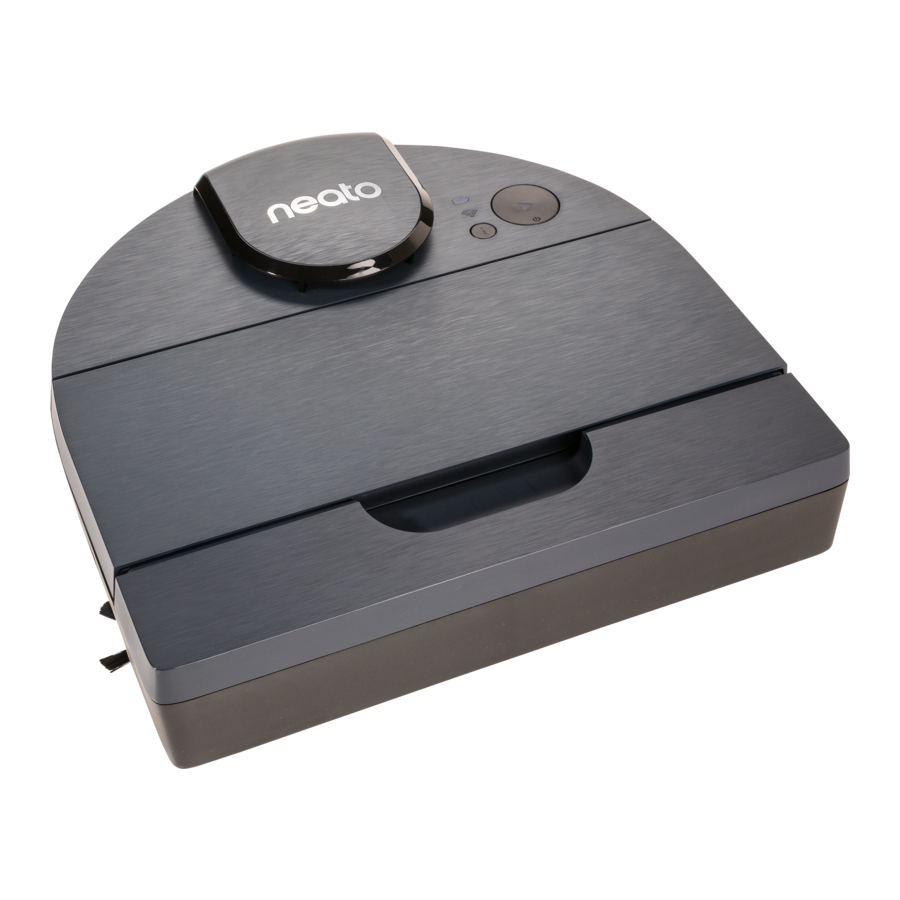
Uw product leren kennen

- Stroomadapter (afneembare voedingseenheid)
- Laserdeksel
- Bovenkant
- Stofreservoir en filter
- Handgreep
- Oplaadstation
- Batterijpictogram
- Wi-Fi-pictogram
- Play (afspelen)-knop
- Info-knop
- Voorbumper
- Borstel
- Sensorvenster voor wandvolgen
- Zijborstel
- Wielen
- Sensorvenster voor valdetectie
- Oplaadcontacten
- Borstelbescherming
- Batterijklep
- Bumperrollen
- Schoonmaakgereedschap

BATTERIJ-LED 
| WANNEER DE NEATO ROBOT... | BATTERIJ-LED-KLEUR EN -GEDRAG | BETEKENIS (BATTERIJCAPACITEITSNIVEAU) |
| Niet op het oplaadstation | Groen | Het batterijniveau is vol. Klaar om schoon te maken. |
| Geel | Het batterijniveau is laag. Naar het oplaadstation. | |
| Constant rood | Het batterijniveau is kritiek laag. Naar het oplaadstation. | |
| Snel knipperend rood | De batterij heeft een storing en moet worden gerepareerd. | |
| Op het oplaadstation | Constant groen | De batterij is volledig opgeladen. Klaar om schoon te maken. |
| Langzaam pulserend groen | De batterij is halfvol en wordt opgeladen. | |
| Langzaam pulserend geel | De batterij is bijna leeg en wordt opgeladen. | |
| Langzaam pulserend rood | De batterij is kritiek leeg en wordt opgeladen. | |
| Snel knipperend rood | De batterij heeft een storing en moet worden gerepareerd. |
WI-FI-LED 
| WI-FI-LED-KLEUR EN -GEDRAG | BETEKENIS |
| Wit | Neato is verbonden met Wi-Fi. |
| Pulserend wit | Neato probeert via Bluetooth te koppelen met de app of verbinding te maken met Wi-Fi. |
| Uit | Neato is niet verbonden met Wi-Fi. |
PLAY (AFSPELEN)-KNOP-LED 
| PLAY (AFSPELEN)-LED-KLEUR EN -GEDRAG | BESCHRIJVING |
| Wit | Neato is actief en klaar om schoon te maken of de robot is aan het schoonmaken. |
| Constant rood | Er is een fout opgetreden. Druk op de Info-knop voor meer informatie over de fout. |
| Pulserend wit | Neato is gepauzeerd. |
| Uit | Neato is in de slaapstand of uitgeschakeld. |
Uw apparaat voorbereiden voor gebruik
Voordat u uw Neato gaat gebruiken, moet u de installatie-instructies in dit hoofdstuk uitvoeren.

Lees dit voordat u verdergaat met de installatie
Neem de volgende richtlijnen in acht voor een optimale ervaring:
- Houd uw Neato binnenshuis. Hij is niet ontworpen voor gebruik buitenshuis.
- Hoewel Neato robots een slim navigatiesysteem hebben om obstakels te vermijden, kan uw Neato af en toe tegen meubels, objecten, huisdieren en mensen stoten.
- Verwijder kleine voorwerpen van de vloer, zoals losse sokken, sieraden en snoeren, evenals voorwerpen die beschadigd kunnen raken door stoten.
- Als het schoon te maken gebied een afgrond, een val, een balkon, een open haard, een trap of andere gebieden heeft waar uw Neato kan vallen of die gevaar opleveren, plaats dan een fysieke barrière of maak een No-Go Zone. Neato Robotics is niet verantwoordelijk voor schade aan meubels, vloerkleden of vloeren.
![]()
- De draaiende borstel van Neato werkt net als de borstel in een gewone rechtopstaande stofzuiger. Gebruik de Neato niet op vloeren of vloerkleden (vooral die met franjes) waar u geen gewone rechtopstaande stofzuiger zou gebruiken.
- Glanzende oppervlakken en zwarte vloeren kunnen navigatieproblemen veroorzaken.
- Let op uw Neato tijdens de eerste paar schoonmaakbeurten. Pas de schoonmaakomgeving aan om de navigatie van de robot te optimaliseren. Bijvoorbeeld:
- Verplaats of bedek voerbakken en plantenbakken om uw Neato uit de buurt van vloeistoffen en natte plekken te houden.
- Maak de ruimte vrij van kleine voorwerpen zoals speelgoed en kleding.
![]()
- Bind draden, gordijnen en andere laaghangende voorwerpen vast.


Gerelateerde documenten
Naast deze gebruikershandleiding worden de volgende documenten meegeleverd met uw Neato:
- Snelstartgids — bevat instructies om uw Neato zo snel mogelijk aan de praat te krijgen.
- Belangrijke informatie & garantie — bevat veiligheids-, garantie- en andere belangrijke informatie over uw Neato.
Hulp krijgen
Ga voor nuttige informatie, inclusief how-to video's, veelgestelde vragen en tips & trucs voor een optimale werking, naar https://neatorobotics.com/support. In uw MyNeato-app kunt u ook tikken om contact op te nemen met Neato Customer Care.
Als u extra hulp nodig heeft, zijn we hier om u te helpen. Neem contact met ons op via: neatorobotics.com/customer-care.
Het oplaadstation plaatsen
Voordat u het oplaadstation plaatst, selecteert u een vrije ruimte met goede wifi-dekking.

Begin met het plaatsen van de stekker achter het oplaadstation in een stopcontact. Verkort het snoer indien nodig door het achter het oplaadstation te wikkelen.
Zorg ervoor dat het oplaadstation tegen de muur staat en goed is aangesloten.
Plaats Neato tegen het oplaadstation. Wanneer de robotstofzuiger correct is aangesloten, licht de batterij-LED op de robotstofzuiger op.

De batterij controleren
Uw Neato-batterij is gedeeltelijk opgeladen. Voordat u uw Neato voor de eerste keer gebruikt, plaatst u hem op het oplaadstation en laat u de robot opladen totdat de batterij-LED groen wordt (maximaal 3 uur).

OPMERKING: Laad uw Neato altijd op met het meegeleverde Neato Original-oplaadstation en de meegeleverde batterij.
Automatisch opladen en hervatten
Als het schoon te maken gebied erg groot is, moet uw Neato mogelijk zijn batterij opladen voordat hij klaar is met de klus.
Eenmaal opgeladen, keert hij terug om te voltooien waar hij gebleven was.
Verbinding maken met de MyNeato-app
U moet uw Neato verbinden met de MyNeato-app voordat u uw robotstofzuiger gebruikt.
- Controleer of het oplaadstation correct is geplaatst en binnen een goede wifi-dekking.
- Gebruik deze QR-code om de MyNeato-app van internet naar uw telefoon te downloaden.
![]()


- Schakel in uw telefooninstellingen Bluetooth-communicatie in.
- Voltooi de verbindingsprocedure door de stappen in de MyNeato-app te volgen.
- Tijdens de procedure wordt u gevraagd of u meldingen van de MyNeato-app wilt ontvangen. Door meldingen toe te staan, kan uw Neato u op de hoogte stellen van zijn status en waarschuwingen.
Met de MyNeato-app kunt u:
- Start en pauzeer uw Neato wanneer u niet thuis bent
- Selecteer reinigingsmodi: Eco, Turbo
- Krijg een kaart van de reinigingsdekking
- Maak een Routine om reinigingen te plannen
- Ontvang direct meldingen over de reinigingsstatus
- Bekijk de batterijstatus
- Ontvang meldingen over Neato-software-updates
- Ontvang onderhoudswaarschuwingen en contextgevoelige hulp om uw Neato optimaal te laten werken
- Ontvang functie-updates
- Chat met de klantenservice voor hulp
Uw Neato-robot bedienen vanaf meerdere smartphones
U kunt de MyNeato-app op meerdere smartapparaten in een huishouden gebruiken om dezelfde Neato te bedienen. Download gewoon de MyNeato-app naar andere smartphones en meld u vervolgens aan bij hetzelfde MyNeato-account met het e-mailadres en wachtwoord dat oorspronkelijk is gebruikt om uw Neato in te stellen.
Een reinigingsmodus selecteren in de MyNeato-app
Reinigingsmodi
Voordat u begint met schoonmaken, hetzij met de MyNeato-app, hetzij handmatig, kunt u een reinigingsmodus selecteren om te bepalen hoe uw robotstofzuiger schoonmaakt.
Standaard gebruikt Neato de Eco-modus. U kunt echter de MyNeato-app gebruiken om de modi te wijzigen om aan uw reinigingsvereisten te voldoen. De volgende tabel beschrijft de reinigingsmodi.
| REINIGINGSMODI | BESCHRIJVING |
ECO  | Stelt de borstel en blazer van uw Neato in op een gemiddeld vermogen. Met deze modus kan uw Neato het grootste gebied reinigen met één keer opladen. De Eco-modus is ideaal voor hardhouten vloeren en is de stilste modus. Dit is de standaardmodus. |
TURBO  | Stelt de borstel en blazer van uw Neato in op een hoog vermogen. Deze modus zorgt voor een sterkere zuigkracht en een sneller draaiende borstel. De Turbo-modus is ideaal voor tapijten, maar verbruikt meer batterijvermogen dan de Eco-modus. |
OPMERKING: De reinigingsmodus die u selecteert, is van toepassing op de volgende reinigingsbewerkingen die worden uitgevoerd met de MyNeato-app en op een reiniging die wordt gestart door op de Play (afspelen)-knop op uw Neato te drukken.
Extra zorg navigatie
Naast de genoemde reinigingsmodi ondersteunt uw Neato een Extra Care-navigatiefunctie die handig is als u bijzonder delicate meubels heeft. Deze functie wordt ingeschakeld op dezelfde pagina in de MyNeato-app waar u reinigingsmodi selecteert. Wanneer deze functie is ingeschakeld, navigeert uw Neato zorgvuldiger en laat hij een grotere buffer rond objecten zoals delicate meubels en stoelpoten. Extra Care-navigatie is alleen beschikbaar op D9 en D10.

Schoonmaken met de MyNeato-app
De MyNeato-app gebruiken om schoon te maken
Je Neato maakt de hele plattegrond op één verdieping schoon en verplaatst zich automatisch van kamer naar kamer. Vanuit de app kun je het schoonmaken starten, pauzeren, hervatten en annuleren om terug te keren naar het laadstation.

Een huis schoonmaken:
- Verwijder kleine objecten en losse snoeren van de vloer.
- Zorg ervoor dat je Neato op het laadstation is geplaatst.
- Tik op
![]() om het schoonmaken te starten.
om het schoonmaken te starten. - Tik op
![]() om het schoonmaken te pauzeren.
om het schoonmaken te pauzeren. - Tik op
![]() om door te gaan met schoonmaken.
om door te gaan met schoonmaken. - Tik op de knop Annuleren en terugkeren naar basis om je Neato terug te sturen naar het laadstation.
 om het schoonmaken te starten.
  om het schoonmaken te pauzeren.
  om door te gaan met schoonmaken.
Tijdens het schoonmaken komt je Neato van zijn laadstation, verkent hij zijn omgeving en begint hij met schoonmaken in secties van ongeveer 4,6 x 4,6 meter, afhankelijk van de indeling en het meubilair. Je Neato blijft de hele kamer op één niveau schoonmaken, sectie voor sectie, totdat het hele gebied is schoongemaakt. Vervolgens verplaatst hij zich van kamer naar kamer om verder schoon te maken. Als je Neato een kamer gedeeltelijk schoonmaakt, keert hij terug om die kamer te voltooien voordat hij de klus afmaakt.
Het apparaat verplaatsen tijdens het schoonmaken
Pak je Neato niet op terwijl hij in beweging is. Anders kan hij gedesoriënteerd raken, afwijken van zijn normale slimme gedrag en moeite hebben om zijn laadstation te vinden.
Om het schoonmaken te pauzeren, druk je één keer op  terwijl je Neato aan het schoonmaken is. Als je je Neato vervolgens optilt, zet hem dan terug binnen 30 cm van de plaats waar je hem hebt opgetild.
Een plattegrond maken en No-Go Zones instellen
Een plattegrond maken
Door een plattegrond van je huis te maken, kun je No-Go Zones instellen, zodat je je Neato kunt vertellen welke delen van je huis je wilt vermijden.
Nadat je Neato zijn eerste schoonmaakbeurt heeft uitgevoerd met de MyNeato-app, maakt hij automatisch een kaart van je huis. Om de kaart te bekijken, tik je op  in de MyNeato-app. Voor het beste resultaat verwijder je kleine objecten en losse snoeren van de vloer en begin je bij de eerste keer met het schoonmaken van het hele huis.

LET OP: Je moet beginnen met schoonmaken vanaf het laadstation om een plattegrond te maken.
Vanuit de kaartweergave kun je  selecteren om No-Go Zones te maken, je kaarten een naam te geven en te verwijderen.
LET OP: Als je Neato nog geen eerste schoonmaakbeurt heeft uitgevoerd, zie je geen kaart. Tik in dit geval op  om het schoonmaken te starten. Na de eerste schoonmaakbeurt wordt een plattegrond gemaakt.
No-Go Zones maken
Met No-Go Zones kun je je Neato vertellen om gebieden te vermijden die niet schoongemaakt mogen worden, zoals een speelplaats voor kinderen of een hondenvoerbak.
No-Go Zones zijn eenvoudig in te stellen met de MyNeato-app:

- Ga naar de kaartweergave door op
![]() te tikken.
te tikken. - Maak No-Go Zones op je kaart door op
![]() te tikken.
te tikken. - Selecteer
![]()
- Sleep een No-Go Zone-rechthoek naar het gebied van de kaart dat je wilt selecteren. Je kunt de grootte van de No-Go Zone aanpassen door de No-Go Zone-rechthoek te vergroten of te verkleinen. Herhaal stap 3 om meer No-Go Zones aan de kaart toe te voegen.
- Tik op
![]() linksboven in je scherm en je No-Go Zones worden automatisch opgeslagen.
linksboven in je scherm en je No-Go Zones worden automatisch opgeslagen.
 te tikken.
 te tikken.
 linksboven in je scherm en je No-Go Zones worden automatisch opgeslagen.
Schoonmaakroutines plannen en je apparaat lokaliseren
Routines maken om schoonmaakbeurten te plannen
Je kunt je Neato zo instellen dat hij op bepaalde dagen en tijden een heel huis schoonmaakt door een routine te maken.

Een routine instellen:
- Selecteer
![]() in de MyNeato-app.
in de MyNeato-app. - Tik op
![]() om een nieuwe routine toe te voegen.
om een nieuwe routine toe te voegen. - Selecteer dag(en) en tijd gedurende de week om je schoonmaak te plannen.
- Selecteer Schoonmaakmodi
- Tik op de
![]() om je routine op te slaan.
om je routine op te slaan.
 in de MyNeato-app.
 om een nieuwe routine toe te voegen.
 om je routine op te slaan.
Je apparaat lokaliseren
Er kunnen momenten zijn waarop je Neato vast komt te zitten of stopt op een onbekende locatie in je huis. Wanneer je op  tikt, maakt je Neato een geluid dat je helpt om zijn fysieke locatie te vinden.
Je apparaat updaten
Technologie verbetert in de loop van de tijd, en dat geldt ook voor je Neato. Om deze reden zal Neato je robot automatisch updaten en meldingen naar je MyNeato-app sturen, zodat je altijd de nieuwste functies hebt zodra ze beschikbaar zijn.
Problemen met je apparaat oplossen
Als er een fout optreedt tijdens het gebruik van je Neato, klik dan op de foutlink in de MyNeato-app om te zien wat de fout betekent en welke corrigerende maatregelen je moet nemen.
Ga voor meer informatie naar https://neatorobotics.com/support.
Je apparaat handmatig bedienen
LET OP: Voordat je voor de eerste keer handmatig gaat schoonmaken, moet je je Neato verbinden met de MyNeato-app. Zie Verbinding maken met de MyNeato-app.

| AFSPELEN-KNOP | |
| OP DE AFSPELEN-KNOP DRUKKEN | VOERT DEZE ACTIE UIT... |
| Eén keer drukken wanneer de Play-led wit is. | Start een schoonmaakbeurt. |
| Eén keer drukken terwijl de Neato aan het schoonmaken is. | Pauzeert de schoonmaakbeurt. |
| Twee keer drukken terwijl de Neato aan het schoonmaken is. | Annuleert de schoonmaakbeurt. |
| Lang indrukken gedurende vijf seconden. | Schakelt de Neato-robot uit. |
| INFORMATIEKNOP | |
| OP DE INFO-KNOP DRUKKEN | VOERT DEZE ACTIE UIT... |
| Kort drukken wanneer de Info-knop wit is. | Hoor informatie over de status van de Neato-robot. |
| Kort drukken wanneer de Info-knop rood is. | Hoor informatie over een fout en hoe je deze kunt oplossen. |
| Lang drukken. | Hoor informatie dat de gebruiker is verbonden met de juiste robot. |
| Lang indrukken terwijl je ook op de Play-knop drukt. | Voert een fabrieksreset uit. |
Een heel huis schoonmaken
Om je huis schoon te maken, controleer je of de Play-led wit is. Je kunt het schoonmaken starten door één keer op  te drukken. Je Neato-robot maakt automatisch de hele verdieping op één niveau schoon en verplaatst zich van kamer naar kamer.
Eén kamer schoonmaken
Als je slechts één kamer wilt schoonmaken, kun je je Neato handmatig in de kamer plaatsen, op drukken en de deur sluiten. Je Neato maakt de kamer schoon en keert terug naar waar je hem oorspronkelijk hebt geplaatst. Wanneer je Neato klaar is met schoonmaken, zet je hem terug op zijn laadstation.
Je product onderhouden
Voor een betrouwbare werking controleer en reinig je de borstels van je Neato-robot en leeg je de vuilnisbak na elk gebruik of indien nodig, afhankelijk van je omgeving. Als je dit onderhoud niet uitvoert, kan dit de prestaties van je Neato beïnvloeden en je garantie laten vervallen.
Vuilnisbak legen en filters reinigen

Leeg na elk gebruik de vuilnisbak, reinig de luchtwegen en de opening en reinig het filter. Om het filter te verwijderen, knijp je in het handvat en trek je het eruit. Vervang het filter elke 1 tot 2 maanden of vaker indien nodig.
De borstel reinigen

We raden aan om de borstel maandelijks schoon te maken. Verwijder de zijborstel en zet deze opzij. Volg de bovenstaande stappen:
De bovenkant van het apparaat reinigen

Reinig de bovenkant van je Neato en het gebied rond de laser bovenkant met een zachte katoenen doek.
De sensoren reinigen

Gebruik een droog wattenstaafje om de drie valsensors aan de onderkant van je Neato schoon te maken.
Accessoires
Koop altijd Neato Original-accessoires en -onderdelen:
- Batterijen
- Filters
- Borstels
- Reinigingsgereedschap
- Oplaadstation
Ga voor informatie over accessoires en vervangingsonderdelen voor uw Neato naar neatorobotics.com.
Het gebruik van niet-geautoriseerde accessoires of accessoires van derden (niet-Neato Original) kan uw Neato beschadigen en maakt uw garantie ongeldig.
De aanbevolen vervangingstermijn is afhankelijk van het gebruik.
Filters - elke 1 tot 2 maanden
Borstels - elke 6 tot 12 maanden
Batterijen - elke 12 tot 18 maanden
Neato Robotics, Inc.
50 Rio Robles
San Jose, CA 95134, USA
NeatoRobotics.com
Referenties


Download handleiding
Hier kunt u de volledige pdf-versie van de handleiding downloaden. Deze kan aanvullende veiligheidsinstructies, garantie-informatie, FCC-regels, enz. bevatten.
Download Neato D8, D9, D10 Handleiding


