Neato Botvac D6 Connected-handleiding
- 1 Maak kennis met je Neato-robot
- 2 Overzicht
- 3 Belangrijke items
- 4 Belangrijke tips
- 5 Startknop en ledlampjes
- 6 Hoe Neato werkt
- 7 De Neato-app gebruiken
- 8 Je Neato-robot gebruiken zonder de Neato-app
- 9 Schoonmaakprofielen
- 10 Extra Care-navigatie
- 11 Neato FloorPlanner met "No-Go"-lijnen
- 12 Reinigen met No-Go Lines
- 13 Meerdere plattegronden
- 14 Je Neato-robot onderhouden
- 15 Meer info
- 16 Probleemoplossing
- 17 U en uw Neato-robot
- 18 Referenties
- 19 Download handleiding
- 20 In andere talen
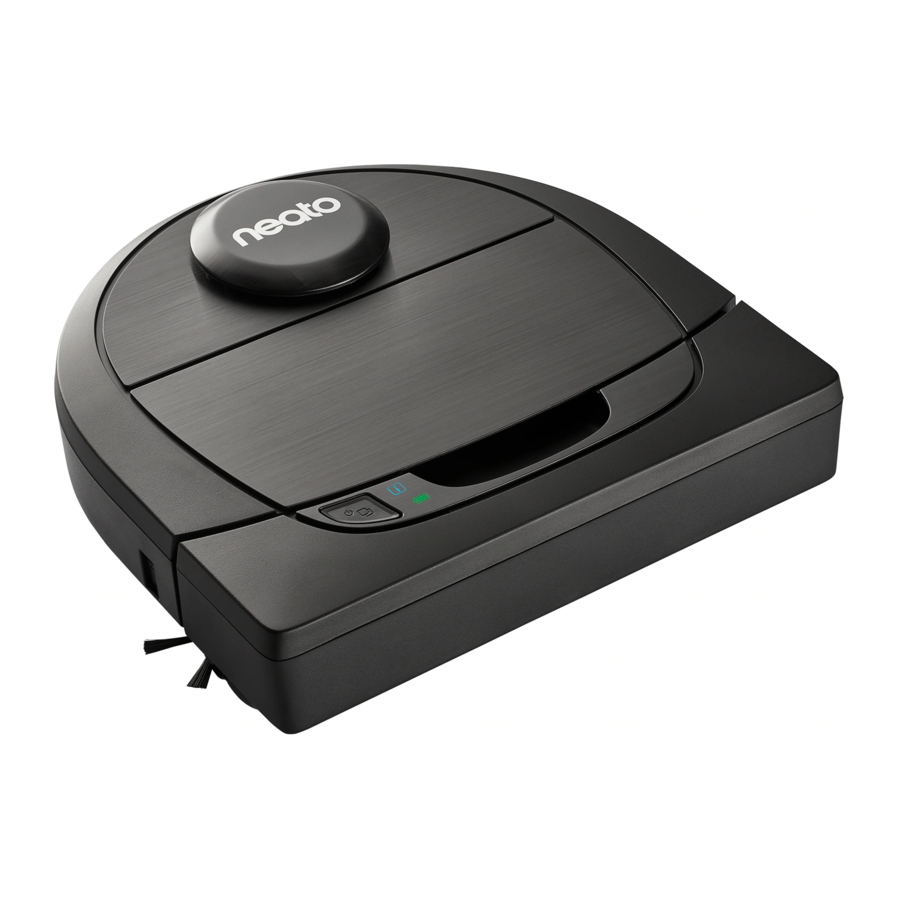
Maak kennis met je Neato-robot
Met deze Wi-Fi-compatibele robot kun je de vloerreiniging beheren vanaf een telefoon, tablet en andere slimme apparaten.
Deze handleiding helpt je bij het instellen van je robot en het verbinden via de Neato-app. Je vindt er ook belangrijke informatie over het bedienen en onderhouden van je robot voor de beste prestaties. Ontspan je vervolgens. Je robot laat je weten wanneer je vloeren schoon zijn.
Problemen? Laat het ons gewoon weten. We zijn hier om te helpen. https://support.neatorobotics.com
Wil je zien hoe het gedaan wordt?
Ga naar https://support.neatorobotics.com ; voor installatievideo's en tips.

Lees dit voordat je
doorgaat met de installatie
Om de best mogelijke ervaring met je Neato-robot te garanderen, moet je op het volgende letten om het risico op schade aan huisraad of persoonlijke bezittingen te minimaliseren.
Let op je Neato-robot tijdens de eerste paar schoonmaakbeurten en pas de schoonmaakomgeving aan om de navigatie te optimaliseren.
Neato-robots hebben een slim navigatiesysteem dat obstakels vermijdt. Het kan echter voorkomen dat de robot af en toe tegen meubels, objecten, huisdieren en mensen botst. Dus als je speciale objecten hebt die mogelijk beschadigd kunnen raken door het botsen, verwijder deze objecten dan uit de kamer of gebruik grensmarkeringen.
Op dezelfde manier werkt de roterende borstel van de Neato-robot als een gewone rechtopstaande stofzuiger, dus gebruik de Neato-robot niet op vloeren of vloerkleden (bijv. met franjes) waarop je geen gewone rechtopstaande stofzuiger zou gebruiken.
Neato Robotics is niet verantwoordelijk voor schade aan meubels, objecten, vloerkleden of vloeren.
Overzicht

Belangrijke items
Houd je robot uit de buurt van vloeistoffen en natte ruimtes. Verplaats of bedek voerbakken en plantenbakken.
Maak het gebied vrij van kleine voorwerpen zoals speelgoed en kleding.

Bind draden, gordijnen en andere laaghangende voorwerpen vast.
Houd je Neato-robot in huis. Hij is niet ontworpen voor het schoonmaken buiten of voor vriestemperaturen.
Let op je Neato-robot tijdens de eerste paar schoonmaakbeurten en pas de schoonmaakomgeving aan om de navigatie te optimaliseren. Hoewel Neato-robots een slim navigatiesysteem hebben dat obstakels vermijdt, kan het voorkomen dat de robot af en toe tegen meubels, objecten, huisdieren en mensen botst.
Neato-robots zullen niet altijd kleine voorwerpen (bijvoorbeeld sokken of sieraden) of snoeren op de vloer vermijden. Dus als je speciale objecten hebt die mogelijk beschadigd kunnen raken door het botsen, verwijder deze objecten dan uit de kamer, gebruik grensmarkeringen of voeg een No-Go Line toe in de Neato-app.
Op dezelfde manier werkt de roterende borstel van de Neato-robot als een gewone rechtopstaande stofzuiger, dus gebruik de Neato-robot niet op vloeren of vloerkleden (bijv. met franjes) waarop je geen gewone rechtopstaande stofzuiger zou gebruiken.
Als het schoon te maken gebied een klif, val, balkon, open haard, trap of ander gebied bevat waar de stofzuiger kan bewegen/vallen en dat een gevaar vormt, plaats dan een fysieke barrière om reizen in dat gebied te voorkomen om de veiligheid te garanderen. De valsensoren en grensmarkeringen zijn bedoeld om de robot te helpen tijdens het schoonmaken, maar er mag niet uitsluitend op worden vertrouwd om een potentieel gevaarlijke situatie te vermijden. Neato Robotics is niet verantwoordelijk voor schade aan meubels, vloerkleden of vloeren.
Belangrijke tips
Om je robot uit de buurt te houden van plaatsen waar je niet wilt dat hij komt, plaats je grensmarkeringen (meegeleverd in specifieke modellen, maar Neato-grensmarkeringen zijn compatibel met alle Neato-robots) of stel je "No-Go"-lijnen in MyFloorPlan in.
Je kunt een schaar gebruiken om grensmarkeringen tot een kortere lengte te knippen.
Je kunt verwijderbare tape gebruiken om grensmarkeringen plat op de vloer te houden.
De Spiral Combo-borstel biedt een superieure opname van dierenharen en is ideaal voor huizen met meerdere soorten vloeren.
Glanzende oppervlakken en zwarte vloeren kunnen navigatieproblemen veroorzaken.
Om een reset van de Neato-robot uit te voeren, houd je de Start-knop 15 seconden ingedrukt en alle lampjes gaan uit. Druk nogmaals op de Start-knop om de robot weer aan te zetten.
Voordat je je robot verbindt met je Neato-account, bekijk je de How-To Video online op https://support.neatorobotics.com
Startknop en ledlampjes
BATTERIJ-LED
| ROBOT IS: | LED-KLEUR | WAT HET BETEKENT |
| Schoonmaken | Continu groen | Batterijniveau is normaal |
| Continu geel | Batterijniveau is laag en moet worden opgeladen voordat een nieuwe schoonmaakbeurt kan worden gestart | |
| Continu rood | Batterijniveau is laag en robot moet terugkeren naar laadstation | |
| Opladen | Groen (continu of pulserend) | Batterij wordt opgeladen en robot kan beginnen met schoonmaken |
| Pulserend geel | Batterij wordt opgeladen en moet worden voltooid voordat het schoonmaken kan beginnen | |
| Pulserend rood | Batterijniveau is laag en moet worden opgeladen voordat een nieuwe schoonmaakbeurt kan worden gestart |
* OPMERKING: als het LED-lampje rood knippert of continu rood is, heeft je robot onderhoud nodig of heeft je robot een navigatieprobleem. Raadpleeg de sectie probleemoplossing van deze handleiding.
Startknop en ledlampjes

Hoe Neato werkt
HUIS SCHOONMAKEN
In normale werking komt de Neato-robot van zijn basis, verkent zijn omgeving en begint met schoonmaken. Hij begint met schoonmaken in secties van ongeveer 15'x15', afhankelijk van de indeling en het meubilair in de kamer. Hij blijft sectie voor sectie schoonmaken totdat het hele gebied is schoongemaakt.
Je Neato-robot zal ook proberen om één kamer volledig schoon te maken voordat hij naar de volgende gaat, ervan uitgaande dat hij je deuropeningen kan detecteren. Als hij een gedeeltelijke kamer schoonmaakt, komt je Neato-robot terug om de kamer te voltooien voordat hij de klus afmaakt.
SNEL BOOSTLADEN
Soms is het schoon te maken gebied erg groot en moet de robot mogelijk worden opgeladen voordat de klus is voltooid. Met snel opladen berekent hij hoeveel batterij er nodig is om de klus te voltooien, laadt alleen dat bedrag op, zodat hij snel terug kan gaan om de klus af te maken.
EEN KAMER SCHOONMAKEN
Als je maar één kamer wilt schoonmaken, kun je je robot handmatig in de kamer plaatsen, op de startknop drukken en de deur sluiten. Je Neato-robot maakt de kamer schoon en keert terug naar de plaats waar je hem oorspronkelijk hebt geplaatst. Wanneer de robot klaar is met schoonmaken, plaats je de robot terug op zijn laadstation.
EEN ROBOT MIDDELS EEN SCHOONMAAKBEURT VERPLAATSEN
Het wordt niet aanbevolen om je robot op te pakken en te verplaatsen tijdens het schoonmaken. Hij kan gedesoriënteerd raken, zijn normale slimme gedrag niet volgen en moeite hebben om zijn laadstation te vinden. Als je je robot oppakt, zet hem dan terug binnen 30 cm van de plaats waar je hem hebt opgepakt voor het beste resultaat.

De Neato-app gebruiken
Volg de instructies in de Snelstartgids om je robot te verbinden met de Neato-app.
Het wordt aanbevolen om je robot in te stellen om met de Neato-app te werken om de beste ervaring en toegang tot alle functies te krijgen.
Voordelen van het gebruik van de Neato-app:
- Neato FloorPlanner met "No-Go"-lijnen
- Eenvoudige toegang en bediening
- Start je robot als je niet thuis bent
- Eenvoudig schoonmaken pauzeren vanuit de app
- Directe meldingen (schoonmaken voltooid, waarschuwingen, enz.)
- Batterijstatus
- Onderhoudswaarschuwingen en contextgevoelige hulp om je robot in topvorm te houden • Ontvang meldingen van robotsoftware-updates
OPMERKING Het is ook mogelijk om de robot te starten en te stoppen met behulp van de Startknop op de robot.
DE ROBOT BEDIENEN VANAF MEERDERE SMARTPHONES EN TABLETS

De Neato-app kan door meerdere apparaten in een huishouden worden gebruikt om dezelfde robot te bedienen. Download de Neato-app gewoon naar andere smartphones of tablets en meld je aan bij hetzelfde My Neato-account met behulp van het e-mailadres en wachtwoord dat is gebruikt om de robot in te stellen.
OPMERKING Neato Botvac D6 ondersteunt 2.4 Wi-Fi-netwerken, kanalen 1 tot en met 11.
Voor de beste resultaten plaats je je Wi-Fi-router centraal waar hij een sterk signaal door het hele huis kan leveren.
HUIS SCHOONMAKEN
Om een huis schoon te maken, druk je op de Startknop in de Neato-app en je Neato-robot maakt automatisch de hele vloer op één niveau schoon, waarbij hij van kamer naar kamer gaat. Vanuit de app kun je Starten, Pauzeren, Hervatten, Stoppen en Terugkeren naar Start/Basis.
OPMERKING Wanneer de robot halverwege het schoonmaken wordt geannuleerd, stopt hij op zijn plaats. Je kunt je robot vragen om terug te keren naar zijn basisstation met behulp van de Neato-app. Als de robot de basis heeft gedetecteerd, zal hij proberen terug te keren naar de basis en aan te meren.
SPOT SCHOONMAKEN
Om Spot Cleaning te starten, selecteer je Spot en druk je op de Startknop in de Neato-app. Je Neato-robot maakt een gebied van 7'x7' schoon.

JE NEATO-ROBOT INPLANNEN
Stel een schema in voor regelmatig stofzuigen. Je kunt je voorkeuren instellen op basis van schoonmaakdagen en -tijden.
OPMERKING Als je weggaat, kun je de instelling Schema inschakelen uitschakelen om het schema in de wacht te zetten.
PUSH-MELDINGEN
Door pushmeldingen in de app in te schakelen, kan je robot je op de hoogte stellen van zijn status. Je telefoon/tablet toont berichten zoals schoonmaken voltooid, waarschuwingen, enz.
ROBOTSOFTWARE-UPDATES
Houd de software op je robot up-to-date. Je kunt een robotsoftware-update starten met behulp van de Neato-app.
PROBLEMEN MET JE APPARAAT OPLOSSEN
Wanneer er een fout optreedt tijdens de werking van de robot, kun je op de foutlink in de Neato-app klikken om te zien wat het betekent en wat je moet doen. Raadpleeg de Help in de app voor meer informatie over het oplossen van problemen met je apparaat.
SMARTWATCH-COMPATIBEL
Als je een Apple Watch of een Wear OS-compatibele smartwatch hebt, heb je toegang tot sommige functies op je horloge, zoals starten, stoppen en meldingen ontvangen. Je horloge moet zich in de buurt van je smartphone bevinden om toegang te krijgen tot deze functies. Nadat je je smartwatch met je smartphone hebt gekoppeld, ga je naar de horloge-app op je smartphone en schakel je de toegang in tot de Neato-app om functies op je horloge te bekijken.

Je Neato-robot gebruiken zonder de Neato-app
HUIS SCHOONMAKEN
Je kunt het schoonmaken van het huis starten door één keer op de Startknop te drukken. Je Neato-robot maakt automatisch de hele vloer op één niveau schoon, waarbij hij van kamer naar kamer gaat.

OPMERKING: Als je op de Startknop in de Neato-app drukt en de robot zijn locatie niet kan vinden op MyFloorPlan, krijg je hiervan een melding en wordt je gevraagd om te annuleren of toch schoon te maken. Als je "toch schoonmaken" selecteert, gebruikt de robot MyFloorPlan niet en respecteert hij geen "No-Go"-lijnen, dus je moet de grensmarkeringen gebruiken om de robot uit de buurt te houden van gebieden die je niet wilt schoonmaken.
SPOT SCHOONMAKEN
Je kunt Spot Cleaning starten door twee keer op de Startknop te drukken. Tijdens Spot Cleaning pauzeert de robot als je op de Startknop drukt. Als je er nogmaals op drukt, wordt de robot hervat. Om de Spot Cleaning te annuleren, pauzeer je de robot en houd je de Startknop 5 seconden ingedrukt.

FUNCTIES ALLEEN BESCHIKBAAR VIA DE NEATO-APP
Sommige functies zijn alleen beschikbaar als je je robot verbindt met de Neato-app op je smartphone of tablet. Deze functies omvatten Neato FloorPlanner, planning, pushmeldingen en schoonmaakstatistieken.
Schoonmaakprofielen
Wanneer je een huis schoonmaakt met de Neato-app, kun je een van de onderstaande profielen selecteren om de schoonmaakstijl van de robot te bepalen.
ECO
In het Eco-profiel staan de borstel en blazer op een gemiddelde stand, waardoor de robot een groter gebied kan schoonmaken op één lading. Dit is de stilste modus.
TURBO
In het Turbo-profiel staan de robotborstel en blazer op hoog, wat zorgt voor een sterke zuigkracht en een sneller draaiende borstel. Turbo verbruikt meer batterijvermogen dan Eco.
Extra Care-navigatie
Extra Care-navigatie is handig als je kwetsbare meubels hebt. Wanneer deze is ingeschakeld, navigeert de robot voorzichtiger rond objecten. Hij laat een bredere buffer rond items zoals stoelpoten.

Neato FloorPlanner met "No-Go"-lijnen
NEATO FLOORPLANNER
Met behulp van de Neato-app kun je met Neato FloorPlanner virtuele grenzen instellen, zogenaamde "No-Go"-lijnen, zodat je de robot kunt vertellen waar hij niet heen mag. Hierdoor is het niet nodig om fysieke barrières te gebruiken, waaronder de Neato-grensmarkeringen.
Gebruik de Neato-app en de FloorPlanner-plattegrond van je huis om virtuele grenzen in te stellen, zogenaamde No-Go Lines, zodat je de robot kunt vertellen waar hij niet heen mag.
Om virtuele No-Go Lines in te stellen, moet je ervoor zorgen dat de Neato-app op je geselecteerde apparaat is geïnstalleerd. Volg daarna de volgende stappen:

 Start de Neato-app en tik op het "Tri-Bar"-symbool in de linkerbovenhoek.
Selecteer de optie "MIJN PLATTEGROND".

Tik op de knop "Aan de slag" en volg de instructies om de robot een speciale schoonmaakrun te laten uitvoeren om een plattegrond te maken.

Zodra de reiniging is voltooid, krijg je een melding dat de robot je nieuwe plattegrond heeft gemaakt. Geef de nieuwe plattegrond een naam en sla deze op.
Tik op het "ADD NO-GO LINE" (NO-GO-LIJN TOEVOEGEN)-pictogram en teken je grenslijn direct op de kaart.
Blijf op de knop "ADD NO-GO LINE" (NO-GO-LIJN TOEVOEGEN) tikken om meerdere grenslijnen te maken.

TIP: Teken No-Go Lines nauwkeuriger door in te zoomen op de plattegrond. Dubbeltik of gebruik het knijpgebaar om in te zoomen. Zorg ervoor dat er geen openingen zijn in de grenzen die zijn gecreëerd met de No-Go Lines.
Wanneer je klaar bent met het instellen van je grenzen, tik je op het "Save" (Opslaan)-pictogram om je plattegrond op te slaan met toegevoegde virtuele No-Go Lines.

Er verschijnt een bevestigingsprompt waarin je wordt geïnformeerd dat "No-Go"-lijnen zijn opgeslagen.

Eenmaal opgeslagen, wordt je nieuwe plattegrond met virtuele No-Go Lines je standaardkaart en wordt deze gebruikt voor toekomstige schoonmaakbeurten.
OPMERKING: Botvac D6 kan meer dan één plattegrond en bijbehorende virtuele No-Go Lines opslaan. Om schoon te maken met No-Go Lines, moet de robot vanaf een oplaadstation op elke verdieping worden gestart. Het wordt aanbevolen om extra oplaadstations (apart verkrijgbaar) voor elke plattegrond te hebben.
Reinigen met No-Go Lines
Om te reinigen met No-Go Lines ingeschakeld, moet de robot starten vanaf het oplaadstation en moet de reiniging worden gestart vanuit de Neato-app. Druk op de Start (Start)-knop in de app of plan een reiniging in de app.
OPMERKING:
- Tik na elke reiniging op de
![]() om een reinigingsoverzicht te bekijken dat laat zien waar de robot heeft gereinigd op de dekkingskaart.
om een reinigingsoverzicht te bekijken dat laat zien waar de robot heeft gereinigd op de dekkingskaart. - Om No-Go Lines te gebruiken, moet het oplaadstation op de oorspronkelijke locatie blijven staan waar de plattegrond is gemaakt.
- Als de reiniging wordt gestart met behulp van de Start (Start)-knop op de robot, Amazon Alexa, Google Home, Chatbots of IFTTT, houdt deze zich niet aan de No-Go Lines-grenzen.
 om een reinigingsoverzicht te bekijken dat laat zien waar de robot heeft gereinigd op de dekkingskaart.
Meerdere plattegronden
Neato Botvac D6 Connected heeft de
mogelijkheden om tot 3 plattegronden op te slaan. Volg deze stappen om extra plattegronden in te stellen.
Plaats het oplaadstation op de locatie waar je de nieuwe plattegrond wilt instellen. Zet de robot op het oplaadstation.
 Start de Neato-app en tik op het "Tri-Bar"-symbool in de linkerbovenhoek.
Selecteer de optie "MIJN PLATTEGROND".

Tik op de pijl naast de bestaande plattegrond. Er wordt een vervolgkeuzemenu geopend. Selecteer "Een nieuwe plattegrond toevoegen". Volg de instructies om een tweede plattegrond te maken. Vergeet niet je plattegrond een naam te geven en op te slaan wanneer je klaar bent. Eenmaal gemaakt, kun je No-Go Lines toevoegen aan de nieuwe plattegrond.

Je Neato-robot onderhouden
BELANGRIJK
Je robot heeft regelmatig onderhoud nodig om betrouwbaar te werken. Dit betekent dat je de borstels moet controleren/reinigen en de stofbak moet legen na elk gebruik of indien nodig, afhankelijk van je omgeving. Als je dit niet doet, kan dit problemen met je robot veroorzaken en de prestaties van je robot beïnvloeden en je garantie ongeldig maken.
STOFBAK EN FILTERS
Leeg na elk gebruik de stofbak, reinig de luchtkanalen/opening en de filter. Om de filter te verwijderen, knijp je in het handvat en trek je deze eruit. Vervang de filter om de 1 tot 2 maanden of vaker indien nodig.

BORSTELS
Verwijder de zijborstel en leg deze opzij. Verwijder vervolgens de borstelbeschermer door aan beide zijden omhoog te trekken.

Gebruik het haar-/vezelmes om haar van de borstel te snijden en te verwijderen. Verwijder eventueel vuil van de borsteluiteinden en in de borstelholte waar de borstel zit. Plaats de borstel terug en vervang de borstelbeschermer. Het wordt aanbevolen om de borstel maandelijks te reinigen.

ROBOTBOVENKANT
Reinig de bovenkant van de robot en het gebied rond de lasertop met een zachte katoenen doek.

SENSOREN
Gebruik een droog wattenstaafje om de twee valsensors aan de onderkant van de robot schoon te maken.

OPMERKING
Bekijk de Neato How-To-video's online op https://support.neatorobotics.com om te zien hoe je je robot moet onderhouden.
Meer info
ACCESSOIRES
Je kunt informatie vinden over accessoires en vervangingsonderdelen voor je Neato-robot op www.NeatoRobotics.com.
Koop altijd originele Neato-accessoires en -onderdelen:

- Batterijen
- Filters
- Borstels
- Grensmarkeringen
- Reinigingsgereedschap
- Stofbak
- Oplaadstation
Het gebruik van ongeautoriseerde accessoires van derden (niet-originele Neato-accessoires) kan je robot beschadigen en maakt je garantie ongeldig.
De aanbevolen vervangingstermijn is afhankelijk van het gebruik.
- Filters - elke 1 tot 2 maanden
- Batterijen – elke 12 tot 18 maanden
JE NEATO REGISTREREN
Zelfs als je de Neato-app niet gebruikt, kun je op de hoogte blijven van software-releases en speciale aanbiedingen door je robot te registreren. Ga naar www. NeatoRobotics. com/My-Neato om een account aan te maken en je Neato-robot te registreren.
HULP KRIJGEN
Vind meer nuttige informatie, waaronder how-to-video's, veelgestelde vragen en tips & trucs voor een optimale werking.
Ga naar:
https://support.neatorobotics.com
www.YouTube.com/NeatoRobotics
BELANGRIJKE INFORMATIE
Zie het afzonderlijke document dat bij je Neato-robot is meegeleverd.
Probleemoplossing
| Neato-app robotstatus | Wat het betekent | Wat te doen |
Bericht "Robot Offline" (Robot offline) in de Neato-app | De robot is losgekoppeld van de wifi-verbinding. | De Neato-robot kan af en toe offline gaan als de signaalsterkte van de wifi-verbinding zwak of onregelmatig is. Dit is meestal een tijdelijke situatie en meestal gaat de robot vanzelf weer online zodra hij de verbinding herstelt. In gevallen waarin de robot niet binnen een paar minuten weer online komt, controleer je het volgende:
|
| Bericht "It seems you are not connected to the internet" (Het lijkt erop dat je niet met internet bent verbonden) in de Neato-app | Je telefoon/tablet met de Neato-app is niet verbonden met wifi of een mobiele service. | Zorg ervoor dat je telefoon/tablet is verbonden met wifi of een mobiele service, zodat de Neato-app met je robot kan communiceren. |
| Bericht "Duplicate Floor Plan" (Dubbele plattegrond) tijdens het maken van meerdere plattegronden in de Neato-app. | Je probeert een tweede of derde plattegrond te maken en deze lijkt te veel op een bestaande plattegrond die is opgeslagen. | De robotstofzuiger bepaalt in welke plattegrond hij zich bevindt op basis van waar hij begint. Probeer het oplaadstation naar een andere locatie in de kamer of een andere kamer te verplaatsen en het nieuwe plattegrondproces opnieuw te starten. Het helpt als er een zijmuur of groot meubelstuk binnen 3 meter van het oplaadstation staat om het van andere kamers te onderscheiden. |
| Bericht "Area too empty" (Gebied te leeg) bij het maken van een plattegrond. | Dit betekent dat er geen zijmuur of groot meubelstuk in de buurt van het oplaadstation is, waardoor het voor de robot moeilijk is om dit gebied van andere in huis te onderscheiden. | Plaats het oplaadstation in een gebied waar een zijmuur of ander groot meubelstuk zich binnen een straal van 3 meter van het oplaadstation bevindt. |
Als het probleem aanhoudt, neem dan contact op met Neato Customer Care www.neatorobotics.com/contact-us/
OPMERKING: Contextgevoelige help wordt ook verstrekt in de Neato-app om je te helpen bij het oplossen van problemen.
Ga naar https://support.neatorobotics.com voor meer tips voor probleemoplossing.
U en uw Neato-robot
Gefeliciteerd met uw nieuwe Neato-robot. U zult spoedig ervaren hoe fijn het is om schone vloeren te hebben zonder ooit een stofzuiger te hoeven duwen.
Observeer uw robot tijdens de eerste paar schoonmaakbeurten. U zult merken dat een paar kleine aanpassingen in uw huis (een stoel of lamp een paar centimeter verplaatsen, snoeren oprapen) een groot verschil zullen maken in uw ervaring.
Help uw robot en uw robot zal u helpen.

Referenties


Download handleiding
Hier kunt u de volledige pdf-versie van de handleiding downloaden. Deze kan aanvullende veiligheidsinstructies, garantie-informatie, FCC-regels, enz. bevatten.
Download Neato Botvac D6 Connected-handleiding


