Grandstream GXP2135 handleiding
- 1 Hoe de Grandstream GXP2135 IP-telefoon te gebruiken
- 2 Een gesprek beantwoorden en plaatsen
- 3 Inkomende oproep in de wacht zetten/ Wachtstand verwijderen
- 4 Een gesprek beëindigen
- 5 Een inkomende oproep negeren
- 6 Gemiste oproepen bekijken en terugbellen
- 7 Inkomende oproepen vergrendelen/ontgrendelen
- 8 Een gesprek doorverbinden
- 9 Een drieweg-conferencegesprek plaatsen
- 10 Oproep oppikken
- 11 Voicemail
- 12 Doorverbinden naar voicemail
- 13 Oproep doorschakelen
- 14 Nummerweergave blokkeren
- 15 Anonieme oproepen blokkeren
- 16 Selectieve oproepblokkering
- 17 Snelkiezen
- 18 Voordelen van BLF-toetsen
- 19 Hoe de gTalk PBX mobiele app te installeren
- 20 Gebruik van de gTalk PBX mobiele app
- 21 Referenties
- 22 Download handleiding
- 23 In andere talen
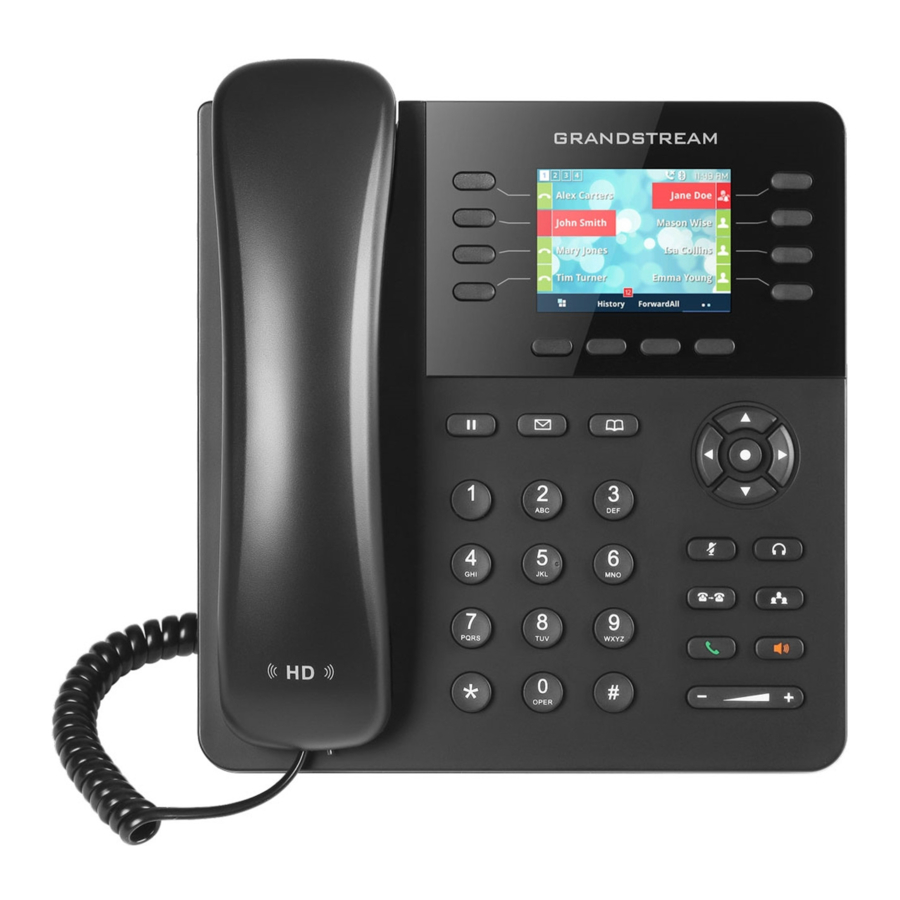
Hoe de Grandstream GXP2135 IP-telefoon te gebruiken

Een gesprek beantwoorden en plaatsen
Basistechnieken om een gesprek te beantwoorden:
- Neem de hoorn op. of
- Druk op de Speaker-knop. of
- Als u een headset gebruikt, drukt u op de Headset-knop.
Basistechnieken om een interne extensie te bellen:
- Kies het extensienummer met het toetsenblok en neem de hoorn op. of
- Kies het extensienummer met het toetsenblok en druk op de Speaker-knop.
Basistechnieken om uitgaande oproepen te plaatsen:
- U kunt uitgaande oproepen plaatsen door simpelweg het bestemmingsnummer te kiezen. Of druk op de lijnknop naast het extensienummer op het scherm. De lijnknop wordt groen en u hoort de kiestoon.
Een oproep plaatsen naar de laatste beller zonder te kiezen: - Druk op de Redial soft-key (opnieuw kiezen) om het laatste gesprek opnieuw te kiezen.
Inkomende oproep in de wacht zetten/ Wachtstand verwijderen
Druk op de  knop. Een van de knoppen aan de rechterkant begint groen te knipperen. De beller is nu in de wacht gezet. Druk op de knipperende groene knop naast de beller die u uit de wachtstand wilt halen.
Een gesprek beëindigen
Om een gesprek te beëindigen:
- Als u de hoorn gebruikt, hang dan gewoon op.
- Als u de speakerphone gebruikt, drukt u op de Speaker-knop.
- Als u een headset gebruikt, drukt u op de Headset-knop.
Een inkomende oproep negeren
- Wanneer een gesprek binnenkomt, drukt u op de Reject soft-key (Weigeren). Het gesprek wordt automatisch doorgeschakeld naar de voicemail.
Gemiste oproepen bekijken en terugbellen
Het scherm van uw IP-telefoon geeft een melding als een gesprek is gemist.
Om een gemiste oproep te bellen:
- Als het scherm een gemiste oproep weergeeft, drukt u op de Missed Call soft-key (Gemiste oproep) om een lijst met gemiste oproepen te bekijken. Selecteer een nummer en druk op Dial (Bellen).
Inkomende oproepen vergrendelen/ontgrendelen
Gebruik de vergrendel-/ontgrendelfunctie om inkomende oproepen te beheren die uw telefoon laten rinkelen.
- Om deze functie te activeren, drukt u op de
![]() knop. U ziet het scherm aan de rechterkant:
knop. U ziet het scherm aan de rechterkant:
![]()
- Om te deactiveren drukt u opnieuw op de
![]() knop.
knop.
 knop. U ziet het scherm aan de rechterkant:
Een gesprek doorverbinden
Tijdens een gesprek -
- Druk op de
![]() knop.
knop. - Kies het extensienummer waarnaar u het gesprek wilt doorverbinden en druk vervolgens op ' # ' of
![]() . Nadat het gesprek naar de extensie is ontvangen, drukt u nogmaals op de
. Nadat het gesprek naar de extensie is ontvangen, drukt u nogmaals op de ![]() knop.
knop. - Zodra het gesprek is doorverbonden, kunt u gewoon ophangen.
 knop.
knop. . Nadat het gesprek naar de extensie is ontvangen, drukt u nogmaals op de
 Een drieweg-conferencegesprek plaatsen
Om een conferencegesprek te starten:
- Druk tijdens een actief gesprek op de
![]() knop. Het eerste gesprek wordt in de wacht gezet, er wordt een tweede lijn geopend, d.w.z. u hoort een kiestoon.
knop. Het eerste gesprek wordt in de wacht gezet, er wordt een tweede lijn geopend, d.w.z. u hoort een kiestoon. - Kies het telefoonnummer van de tweede persoon.
- Wanneer de tweede persoon antwoordt, drukt u nogmaals op de
![]() knop. Alle drie zijn nu in de conferencegespreksessie. Om de conference te beëindigen, hangt u gewoon op.
knop. Alle drie zijn nu in de conferencegespreksessie. Om de conference te beëindigen, hangt u gewoon op.
 knop. Het eerste gesprek wordt in de wacht gezet, er wordt een tweede lijn geopend, d.w.z. u hoort een kiestoon.
Oproep oppikken
Met de functie Oproep oppikken kunnen gebruikers inkomende oproepen oppikken binnen hun eigen vooraf aangewezen zone.
- Om een inkomende oproep binnen uw eigen vooraf aangewezen zone op te pikken, kiest u gewoon *7 en vervolgens #
Voicemail
Een rood lampje in de rechterbovenhoek van het toestel geeft de aankomst van nieuwe voicemailberichten aan. Om toegang te krijgen tot voicemail:
- Druk op de lijnknop naast het woord VM op het scherm. Druk vervolgens op de
![]() knop.
knop. - Voer uw voicemailwachtwoord in (indien van toepassing).
- Om nieuwe voicemailberichten te horen, drukt u op 1.
- Om oude voicemailberichten te horen, drukt u op 2.
- Om een voicemailbericht te verwijderen, drukt u op 3.
 knop.
knop.Doorverbinden naar voicemail
Met deze functie kunt u iemand doorverbinden (een beller of een gebelde persoon) om een voicemailbericht achter te laten op een specifieke extensie.
- Om door te verbinden naar een specifieke extensie om een voicemailbericht achter te laten: Druk op de
![]() knop, kies vervolgens *6<ext. nummer> en druk daarna onmiddellijk nogmaals op de
knop, kies vervolgens *6<ext. nummer> en druk daarna onmiddellijk nogmaals op de ![]() knop.
knop. - Om een voicemailbericht achter te laten op een specifieke extensie: Kies *6<ext. nummer>.
 knop, kies vervolgens *6<ext. nummer> en druk daarna onmiddellijk nogmaals op de
 Oproep doorschakelen
Oproep doorschakelen activeren: Activeer de functie Oproep doorschakelen wanneer u wilt dat uw oproepen worden doorgeschakeld naar een andere telefoon. Eenmaal geactiveerd, worden alle inkomende oproepen doorgeschakeld naar het nummer dat u hebt opgegeven.
- Kies *41 + nummer + # - Om inkomende oproepen om welke reden dan ook door te schakelen naar een specifiek telefoonnummer.
- Kies *42 + nummer + # - Om inkomende oproepen door te schakelen naar een specifiek telefoonnummer wanneer onbereikbaar.
- Kies *43 + nummer + # - Om inkomende oproepen door te schakelen naar een specifiek telefoonnummer na een Ring-Timeout.
Oproep doorschakelen deactiveren:
- Kies *44# - Om het doorschakelen van oproepen te annuleren.
Opmerking: U kunt uw functie voor het doorschakelen van oproepen ook configureren door in te loggen op uw accountpaneel.
Nummerweergave blokkeren
Met deze functie kunt u uw telefoonnummer samen met uw naam blokkeren, d.w.z. CNAM-informatie die aan uw telefoonnummer is gekoppeld.
Om nummerweergave te blokkeren: *31#
Om te verwijderen: *32#
Opmerking: U kunt uw functie voor het blokkeren van de nummerweergave ook configureren door in te loggen op uw accountpaneel.
Anonieme oproepen blokkeren
Met Anonieme oproepen blokkeren horen alle inkomende oproepen van onbekende bellers een bezettoon. U wilt dus mogelijk geen oproepen meer ontvangen van de telefoonnummers van de beller.
Kies *33# -- Om anonieme oproepen te blokkeren.
Kies *34# -- Om het blokkeren van anonieme oproepen te annuleren.
Opmerking: U kunt deze functie ook inschakelen door in te loggen op uw accountpaneel.
Selectieve oproepblokkering
Met deze functie kunt u inkomende oproepen blokkeren die u hebt geplaatst op een lijst met telefoonnummers die u wilt blokkeren.
Kies *35 + nummer# -- Om een specifiek telefoonnummer toe te voegen aan de blokkeerlijst.
Kies *36 + nummer# -- Om een specifiek telefoonnummer uit de blokkeerlijst te verwijderen.
Opmerking: U kunt deze functie ook configureren door in te loggen op uw accountpaneel. U kunt elk nummer toevoegen/bewerken/verwijderen dat u wilt blokkeren/deblokkeren.
Snelkiezen
Een snelkiesnummer is een numeriek nummer waaraan een bestemmingsnummer vooraf is ingesteld door een beller. Hierdoor kan de beller voorkomen dat hij het volledige bestemmingsnummer kiest. gTalk PBX biedt 99 (1-99) snelkiesfaciliteiten.
gTalk PBX biedt 99 (1-99) snelkiesfaciliteiten. Om snelkiezen in te stellen
- Log in op uw gTalk PBX-account
- Ga naar Snelkiezen onder Gebruikersmenu
Volg de instructies op het scherm om een snelkiesnummer toe te voegen/bewerken/verwijderen.
Voordelen van BLF-toetsen
BLF is de handige manier om de status van andere extensies te bekijken.
- Elke toets vertegenwoordigt de status van de aangewezen extensie.
Als de toets bijvoorbeeld groen is, geeft dit aan dat de extensie idle (vrij) is. Rood geeft busy (bezet) aan en rood knipperen betekent dat de extensie ringing (overgaat).
Met BLF-toetsen kan de gebruiker gemakkelijk oproepen oppikken, extensies kiezen en oproepen doorverbinden.
Hoe de gTalk PBX mobiele app te installeren
Bij elke extensie biedt gTalk PBX een app met veel functies die compatibel is met Android- en iPhone-toestellen.

- Om de gTalk PBX-app voor Android-toestellen te installeren, downloadt u de app op uw smartphone door naar de Google Play Store te gaan. Zoek naar gTalk PBX en druk vervolgens op Installeren. Eenmaal geïnstalleerd, voert u de gebruikers-ID en het wachtwoord in om in te loggen op de gTalk PBX-app.
- Om de gTalk PBX-app voor iPhone-toestellen te installeren, downloadt u de app op uw smartphone door naar de Apple Store te gaan, zoekt u naar gTalk PBX en drukt u vervolgens op Installeren. Eenmaal geïnstalleerd, voert u de gebruikers-ID en het wachtwoord in om in te loggen op de gTalk PBX-app.
Gebruik van de gTalk PBX mobiele app
Het gebruik van de gTalk mobiele app is gebruiksvriendelijk en intuïtief. De meeste functies van uw gTalk IP-telefoons kunnen worden uitgevoerd met behulp van de gTalk Mobile App. Enkele van de belangrijke functies zijn: Oproepen plaatsen of ontvangen, voicemail of gemiste oproepen controleren, voorkeuren voor het ontvangen van oproepen instellen, lijnvoorkeur, de extensielijst bekijken en direct bellen, bellen met behulp van snelkiezen enz.


Referenties


Download handleiding
Hier kunt u de volledige pdf-versie van de handleiding downloaden. Deze kan aanvullende veiligheidsinstructies, garantie-informatie, FCC-regels, enz. bevatten.
Download Grandstream GXP2135 handleiding


