TCL C755 / C855 Series Handleiding
- 1 Aansluitingen en installatie
- 2 Basistelevisiebediening
-
3
Meer gebruikmaken van uw tv
- 3.1 De startpagina van Google TV openen
- 3.2 TCL Channel openen
- 3.3 Aangesloten apparaten bekijken
- 3.4 Bediening van externe apparaten (CEC)
- 3.5 Wachtwoord in ouderlijk toezicht
- 3.6 De functie Snel starten gebruiken
- 3.7 Bluetooth-functie
- 3.8 Blauw Licht Filter
- 3.9 Winkel Resetten
- 3.10 Multi Visueel
- 3.11 Werkt met Alexa
- 3.12 Apple AirPlay en HomeKit
- 4 Google TV
- 5 Andere functies
- 6 Problemen en oplossingen
- 7 Probleemoplossing
- 8 Veiligheidsinformatie
- 9 Referenties
- 10 Download handleiding
- 11 In andere talen
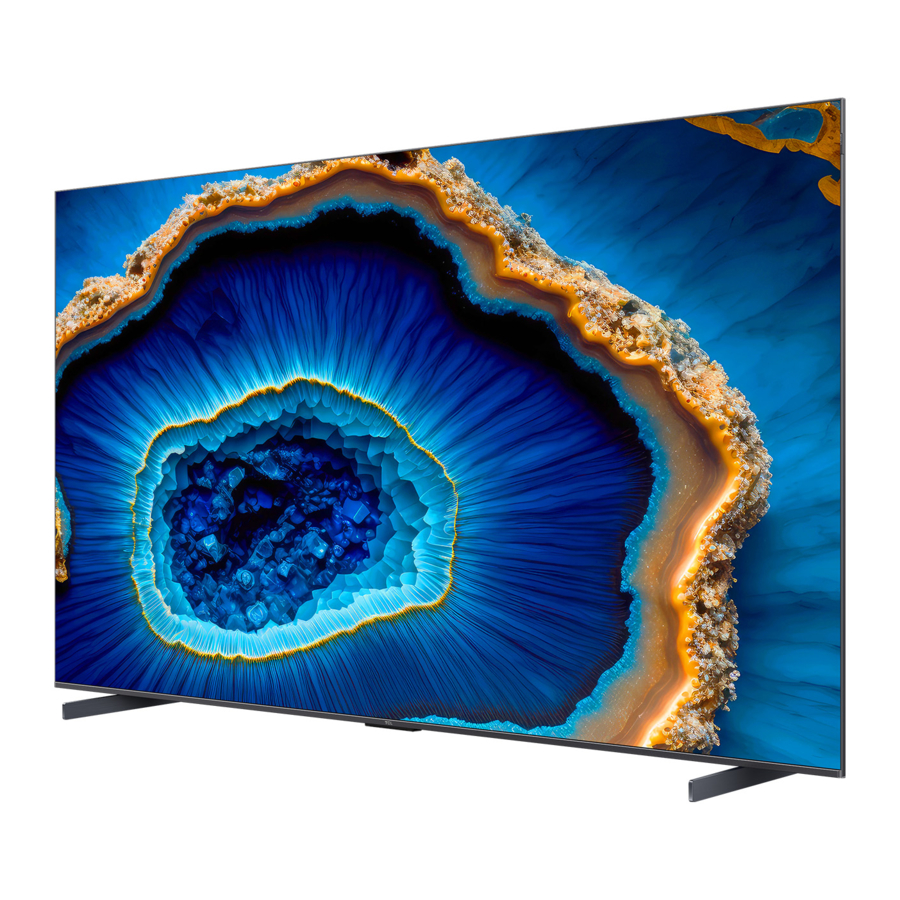
Aansluitingen en installatie
Aansluitingen
 Let op: De locatie en namen van de aansluitingen op de tv kunnen per tv-model verschillen en niet alle aansluitingen zijn beschikbaar op alle modellen.
HDMI, HDMI(SERVICE) of HDMI (eARC/ARC) aansluiting (ingang)
De HDMI-aansluiting (High-Definition Multimedia Interface) kan worden gebruikt om een Blu-ray-speler, gameconsole, pc met een compatibele videokaart, bepaalde dvd-spelers of een high-definition compatibele digitale satellietdecoder aan te sluiten. Deze aansluiting biedt een ongecomprimeerde digitale verbinding die zowel video- als audiogegevens transporteert via een geïntegreerde mini-plugkabel.

AV IN adapteraansluiting
De AV IN-adapteraansluiting kan worden gebruikt om de aangesloten AV-adapterkabel met VIDEO- en AUDIO L & R IN-aansluitingen aan te sluiten. De AV IN-aansluitingen kunnen worden gebruikt om een reeks apparatuur aan te sluiten, waaronder videorecorders, camcorders, decoders, satellietontvangers, dvd-spelers of gameconsoles. De VIDEO IN-aansluiting biedt een samengestelde videoverbinding.

ANTENNE IN-aansluiting (ingang)
Deze aansluiting kan worden gebruikt om een buitenantenne aan te sluiten.

LAN
RJ45-stekker voor aansluiting op externe router/modem of netwerktoegangsapparatuur.

DIGITAL AUDIO OUT (OPTICAL) aansluiting
Deze aansluiting kan worden gebruikt om een compatibele digitale audio-ontvanger aan te sluiten.

Koptelefoonaansluiting (uitgang)
(* niet beschikbaar voor sommige modellen) Deze aansluiting kan worden gebruikt om een koptelefoon of stereo-oortelefoon aan te sluiten.


Overmatige geluidsdruk van oortelefoons en koptelefoons kan gehoorverlies veroorzaken.
USB2.0 of USB 3.0-aansluiting (ingang)
De USB-aansluiting(en) kan worden gebruikt om een USB 2.0- of USB 3.0-apparaat aan te sluiten.

Let op: Het aantal USB-aansluitingen op de tv kan per tv-model verschillen.
Netwerkverbinding
Uw tv heeft een internetverbinding nodig om alle functies te kunnen gebruiken. Er kunnen kosten voor dataverbruik in rekening worden gebracht.
Neem contact op met uw internetprovider (ISP) voor meer informatie.
Om toegang te krijgen tot internet, moet u zich abonneren op een snelle breedbandinternetdienst van uw internetprovider.
Uw tv kan op twee manieren met uw thuisnetwerk worden verbonden:
- Bekabeld, met behulp van de RJ45-connector (LAN) op het achterpaneel.
- Draadloos, met behulp van de interne draadloze of externe draadloze USB-adapter en uw draadloze thuisnetwerk.
Let op: De volgende instructies zijn slechts de gebruikelijke manieren om uw tv met het bekabelde of draadloze netwerk te verbinden. De verbindingsmethode kan verschillen, afhankelijk van uw daadwerkelijke netwerkconfiguratie. Als u vragen heeft over uw thuisnetwerk, neem dan contact op met uw ISP (Internet Service Provider).
Verbinding maken met een bekabeld netwerk
Om verbinding te maken met een bekabeld netwerk:

- Zorg ervoor dat u het volgende heeft:
- Een Ethernet-kabel die lang genoeg is om uw tv te bereiken
- Een router of modem met een beschikbare LAN port (LAN-poort)
- Een snelle internetverbinding
- Een LAN port (LAN-poort) aan de achterkant van de tv
- Sluit uw Ethernet-kabel aan op de router en op de LAN port (LAN-poort) aan de achterkant van de tv.
- Gebruik het menu Network and internet (Netwerk en internet) om de tv te configureren.
Verbinding maken met een draadloos netwerk
Om verbinding te maken met een draadloos netwerk

- Zorg ervoor dat u het volgende heeft:
- Een router die een snel draadloos signaal uitzendt
- Een snelle internetverbinding
- Gebruik het menu Network and internet (Netwerk en internet) om de tv te configureren.
Let op: Volg onderstaande stappen om het menu Network and internet (Netwerk en internet) te openen.
- Druk op
![]() op de afstandsbediening om het dashboardmenu weer te geven.
op de afstandsbediening om het dashboardmenu weer te geven. - Selecteer
![]() (Settings) (Instellingen) en druk op OK om het instellingenmenu te openen.
(Settings) (Instellingen) en druk op OK om het instellingenmenu te openen. - Druk op Up/Down (Omhoog/Omlaag) om Network and internet (Netwerk en internet) te selecteren en druk vervolgens op OK om het submenu te openen en volg de instructies op het scherm om uw netwerk in te stellen.
 op de afstandsbediening om het dashboardmenu weer te geven.
 (Settings) (Instellingen) en druk op OK om het instellingenmenu te openen.
Functies van de afstandsbediening
De meeste functies van uw televisie zijn beschikbaar via de menu's die op het scherm verschijnen. De afstandsbediening(en) die bij uw set worden geleverd, kunnen worden gebruikt om door de menu's te navigeren en alle algemene instellingen te configureren.
Opmerkingen:
- Afbeeldingen en illustraties in deze bedieningshandleiding worden uitsluitend ter referentie verstrekt en kunnen afwijken van het werkelijke uiterlijk van het product.
- Het type afstandsbediening kan zonder voorafgaande kennisgeving worden gewijzigd. Raadpleeg de afstandsbediening die bij uw tv is geleverd.
- Bepaalde functies zijn mogelijk niet beschikbaar voor sommige modellen.

 Om het geluid uit en weer aan te zetten.
 Stand-by / stand-by verlaten.
Numerieke knoppen: Om kanaalnummers of een cijfer in te voeren.
 Om de invoerbron te selecteren. Of om het snelmenu weer te geven.
 Om het paneel met snelle instellingen weer te geven en te bewerken.
Kleurenknoppen: Om taken of teletekstpagina's te selecteren; te gebruiken voor de HbbTV-functie.
 Om toegang te krijgen tot het User Center.
 Druk op de Assistant-knop op uw afstandsbediening om met de Google Assistant te praten.
(Alleen beschikbaar in de Google TV-modus en wanneer de netwerkverbinding normaal werkt.)
 Om het dashboardmenu weer te geven.
 Navigatierichtingsknoppen (Omhoog/Omlaag/Links/Rechts).
OK: Om een invoer of selectie te bevestigen.
 Om terug te keren naar het vorige menu of een app te sluiten.
 Om naar de Google TV-startpagina te gaan.
 Om toegang te krijgen tot de elektronische programmagids. (alleen beschikbaar voor digitale kanalen.)
 Om het volume te regelen.
LIST: Om toegang te krijgen tot de DTV-kanalenlijst.
 Om programmagegevens weer te geven, indien beschikbaar.
 Om van kanaal te wisselen.
 Om toegang te krijgen tot Netflix.
 Om toegang te krijgen tot Stan.
 Om toegang te krijgen tot Prime video.
 Om toegang te krijgen tot Disney.
 Om toegang te krijgen tot YouTube.
 Om toegang te krijgen tot TCL Channel.
Opmerkingen:
- De app-knoppen kunnen verschillen afhankelijk van het model. De app-knop wordt gebruikt om toegang te krijgen tot de bijbehorende app.
- De Google Assistant is niet beschikbaar in bepaalde talen en landen.
De afstandsbediening gebruiken
- Voordat u de Google Assistant-knop gebruikt, moet u eerst de afstandsbediening met de tv koppelen.
- Deze Google Assistant-functie is alleen beschikbaar voor het zoeken naar inhoud vanuit bepaalde apps.
- Stel de talen in
![]() (Instellingen) > Systeem > Taal in op uw lokale taal of officiële taal om het spraakgestuurd zoeken te verbeteren.
(Instellingen) > Systeem > Taal in op uw lokale taal of officiële taal om het spraakgestuurd zoeken te verbeteren.
 (Instellingen) > Systeem > Taal in op uw lokale taal of officiële taal om het spraakgestuurd zoeken te verbeteren.
Batterijen plaatsen
- Duw om de achterklep te openen zoals afgebeeld.
- Plaats twee AAA-batterijen volgens de polariteiten die op de batterijhouder zijn aangegeven.
- Plaats de achterklep terug zoals afgebeeld.


Brand- of explosiegevaar als de batterij wordt vervangen door een onjuist type.
Voorzorgsmaatregelen bij het gebruik van batterijen
- Gebruik alleen de aangegeven batterijtypen.
- Zorg ervoor dat u de juiste polariteit gebruikt.
- Meng geen nieuwe en gebruikte batterijen.
- Gebruik geen oplaadbare batterijen.
- Het weggooien van een batterij in vuur of een hete oven, of het mechanisch pletten of snijden van een batterij, kan leiden tot een explosie.
- Het achterlaten van een batterij in een omgeving met een extreem hoge temperatuur, zoals zonlicht, vuur of een heet oppervlak, kan leiden tot een explosie of het lekken van ontvlambare vloeistof of gas.
- Een batterij die wordt blootgesteld aan een extreem lage luchtdruk, kan leiden tot een explosie of het lekken van ontvlambare vloeistof of gas.
- Verwijder de batterijen uit de afstandsbediening als u deze lange tijd niet gebruikt.
- Er moet aandacht worden besteed aan de milieuaspecten van het weggooien van batterijen.
Tv-knoppen
Aan/uit-knop
Als de batterijen in uw afstandsbediening leeg zijn, kunt u de knop op uw tv gebruiken.
Het model heeft slechts één  knop. Deze kan werken als een stand-by/stand-by-knop of als een multifunctionele controller.
U kunt de tv inschakelen door op de knop op de tv te drukken.
Terwijl de tv aan staat, drukt u op de knop om het multifunctionele menu weer te geven. Raadpleeg de onderstaande afbeelding voor meer informatie over het gebruik van het multifunctionele menu.

 Tips: Klik om opties te selecteren, houd ingedrukt om te bevestigen.
- Druk op om de markering naar de volgende functieselectie te verplaatsen
- Houd de knop langer dan 2 seconden ingedrukt om uw selectie te bevestigen.
Opmerking:
U kunt de instructies op het scherm volgen om te werken. Afbeeldingen en illustraties worden uitsluitend ter referentie verstrekt en kunnen variëren afhankelijk van het model.
MIC-schakelaar

De MIC-knop bevindt zich naast de aan/uit-knop. Als u de functie van handsfree spraakbesturing van de tv wilt gebruiken, zet u deze schakelaar aan.
Inschakelen
- Sluit de voedingskabel EERST aan op de televisie en DAN op een stopcontact.
(![waarschuwing]() Opmerking: Bij sommige modellen kan de stroomkabel aan de televisie vastzitten.)
Opmerking: Bij sommige modellen kan de stroomkabel aan de televisie vastzitten.)
![]()
Uw tv-toestel mag alleen op een AC-voeding worden aangesloten. Het stand-bylampje van de tv moet branden. Het mag niet op een DC-voeding worden aangesloten. Als de stekker van de kabel is losgekoppeld, mag u deze in geen geval op een stopcontact aansluiten, omdat er een risico op elektrische schok bestaat.
![]()
- Sluit een buitenantenne aan op de ANTENNA IN-aansluiting aan de achterkant van de tv.
De antenne-aansluiting (75 OHM - VHF / UHF / kabel) kan worden gebruikt voor het aansluiten van een externe antenne of andere apparatuur. - Wanneer de tv is ingeschakeld, wordt deze direct ingeschakeld of staat deze in de stand-bymodus.
![]()
Als het stroomlampje brandt, staat de tv in de stand-bymodus. Druk op de![]() -knop op de afstandsbediening of op de tv om de tv in te schakelen.
-knop op de afstandsbediening of op de tv om de tv in te schakelen.


 -knop op de afstandsbediening of op de tv om de tv in te schakelen.
 Opmerking: de afbeeldingen zijn slechts ter illustratie, de locatie van de stroomaansluiting van de televisie kan afhankelijk van het model verschillen.
Eerste installatie
De eerste keer dat u het apparaat inschakelt, verschijnt de wizard Welcome (Welkom), die u door het eerste installatieproces leidt. Volg de instructies op het scherm om het eerste installatieproces te voltooien, zoals het selecteren van de taal, het koppelen van uw afstandsbediening, het verbinden met het netwerk en meer. Maak bij elke stap een keuze of sla de stap over. Als u een stap overslaat, kunt u de installatie later uitvoeren via het menu Instellingen.
Opmerkingen:
- Het wordt aanbevolen om Set up Google TV (Google TV instellen) te selecteren en de installatie ervan te voltooien om te genieten van meer functies tijdens het eerste installatieproces. Als u de basisinstallatie van de tv hebt voltooid, kunt u Google TV opnieuw openen door op
![]() op de afstandsbediening te drukken en vervolgens op
op de afstandsbediening te drukken en vervolgens op ![]() (Settings) > Set up Google TV(Instellingen) > Google TV instellen te selecteren en op OK te drukken om te bevestigen.
(Settings) > Set up Google TV(Instellingen) > Google TV instellen te selecteren en op OK te drukken om te bevestigen. - Wanneer u uw afstandsbediening koppelt, houdt u de afstandsbediening en de tv binnen 1 meter van elkaar en volgt u de aanwijzingen op het scherm voor het koppelen. Na het koppelen van de afstandsbediening kunt u de Google Assistant-knop gebruiken. Als u het koppelen van de afstandsbediening overslaat, wordt u gevraagd de afstandsbediening opnieuw met de tv te koppelen wanneer u de Google Assistant-knop voor de eerste keer gebruikt.
 op de afstandsbediening te drukken en vervolgens op
  (Settings) > Set up Google TV(Instellingen) > Google TV instellen te selecteren en op OK te drukken om te bevestigen.
Uitschakelen
- Om de tv in de stand-bymodus te zetten, drukt u op de
![]() -knop op de afstandsbediening. De tv blijft ingeschakeld, maar met een laag energieverbruik.
-knop op de afstandsbediening. De tv blijft ingeschakeld, maar met een laag energieverbruik. - Om de tv uit te schakelen, trekt u de stekker uit het stopcontact.
 -knop op de afstandsbediening. De tv blijft ingeschakeld, maar met een laag energieverbruik.
 Opmerking: Om energie te besparen en het milieu te beschermen, zijn bepaalde modellen ontworpen met een relais schakelaar. Het is een normaal verschijnsel als u het geluid van het relais hoort wanneer u de tv in- of uitschakelt.
Basistelevisiebediening
Volume aanpassen
Volumeregeling: druk op de  knoppen op de afstandsbediening of de bijbehorende knoppen op de tv om het volume te verhogen of te verlagen.
Geluid dempen: druk op de  knop om het geluid tijdelijk te dempen. Druk nogmaals op deze knop of op de
  knop om het geluid te herstellen.
Kanalen installeren
In dit gedeelte wordt beschreven hoe u automatisch kanalen kunt zoeken en opslaan. Dit kan in een van de onderstaande gevallen:
- u wordt gevraagd dat er geen kanalen zijn in de tv-modus;
- u wilt uw kanalen bijwerken.
- Druk op
![]() op de afstandsbediening en selecteer
op de afstandsbediening en selecteer ![]() (Settings (Instellingen)) > Channels and Inputs (Kanalen en ingangen) > Channels (Kanalen) > Channel Scan (Kanaalscan). Druk op OK /
(Settings (Instellingen)) > Channels and Inputs (Kanalen en ingangen) > Channels (Kanalen) > Channel Scan (Kanaalscan). Druk op OK / ![]() om te openen.
om te openen. - De tv installeert en rangschikt kanalen op basis van uw land of regio. Druk op
![]() om Country / Region (Land/regio) te selecteren en druk op OK om te openen. Voer het wachtwoord in dat u hebt ingesteld in het
om Country / Region (Land/regio) te selecteren en druk op OK om te openen. Voer het wachtwoord in dat u hebt ingesteld in het ![]() (Settings (Instellingen)) > System (Systeem) > Parental Controls (Ouderlijk toezicht) menu. Druk op
(Settings (Instellingen)) > System (Systeem) > Parental Controls (Ouderlijk toezicht) menu. Druk op ![]() om uw land of regio te selecteren en druk op OK om te bevestigen.
om uw land of regio te selecteren en druk op OK om te bevestigen. - Druk op
![]() om Scan Automatically (Automatisch scannen) te selecteren en druk op OK om te openen.
om Scan Automatically (Automatisch scannen) te selecteren en druk op OK om te openen. - Druk op
![]() om Channel Type (Kanaaltype) te selecteren en druk op
om Channel Type (Kanaaltype) te selecteren en druk op ![]() /
/ ![]() om Digital (Digitaal), Analog (Analoog) of Digital & Analog (Digitaal & Analoog) te selecteren.
om Digital (Digitaal), Analog (Analoog) of Digital & Analog (Digitaal & Analoog) te selecteren. - Nadat de configuratie is voltooid, drukt u op
![]() om Search (Zoeken) te selecteren en drukt u op OK om het scannen van kanalen te starten.
om Search (Zoeken) te selecteren en drukt u op OK om het scannen van kanalen te starten. - Het zoeken naar kanalen kan een paar minuten duren. Na het automatisch zoeken worden de kanalen in een vooraf ingestelde volgorde gerangschikt. Als u kanalen wilt verbergen of verplaatsen, drukt u op
![]() op de afstandsbediening, selecteert u
op de afstandsbediening, selecteert u ![]() (Settings (Instellingen)) > Channels and Inputs (Kanalen en ingangen) > Channels (Kanalen) > Edit Channels (Kanalen bewerken) en drukt u op OK om te openen.
(Settings (Instellingen)) > Channels and Inputs (Kanalen en ingangen) > Channels (Kanalen) > Edit Channels (Kanalen bewerken) en drukt u op OK om te openen.
 op de afstandsbediening en selecteer
  (Settings (Instellingen)) > Channels and Inputs (Kanalen en ingangen) > Channels (Kanalen) > Channel Scan (Kanaalscan). Druk op OK /
  om te openen.
 om Country / Region (Land/regio) te selecteren en druk op OK om te openen. Voer het wachtwoord in dat u hebt ingesteld in het
  (Settings (Instellingen)) > System (Systeem) > Parental Controls (Ouderlijk toezicht) menu. Druk op
  /
/  om Digital (Digitaal), Analog (Analoog) of Digital & Analog (Digitaal & Analoog) te selecteren.
 om Search (Zoeken) te selecteren en drukt u op OK om het scannen van kanalen te starten.
 (Settings (Instellingen)) > Channels and Inputs (Kanalen en ingangen) > Channels (Kanalen) > Edit Channels (Kanalen bewerken) en drukt u op OK om te openen.
 Opmerking: als bij het zoeken naar kanalen alleen de analoge kanalen zijn opgehaald, kan dit worden veroorzaakt door slechte uitzendingen en valt dit daarom niet onder de fabrieksgarantie. Fabrikanten kunnen niet verantwoordelijk worden gehouden voor het ontbreken van of slechte uitzendingen in sommige gebieden.
Kanalen openen
Met behulp van de  knoppen: druk op de knoppen op de afstandsbediening om door de kanalen te bladeren.
Met de OK-knop: druk op de OK-knop om de balk met gratis weergave weer te geven en druk op  en OK om te openen.
Met de CH -knoppen: druk op de CH knoppen op de afstandsbediening om door de kanalen te bladeren.
Met de LIST-knop: druk op LIST om het virtuele toetsenbord van de afstandsbediening weer te geven, waarna u de gewenste knop kunt selecteren om dienovereenkomstig te werken.
Het menu Instellingen gebruiken
Hiermee kunt u niet alleen instellingen aanpassen, zoals beeld, Network and internet (Netwerk en internet), Accounts and Sign-In (Accounts en aanmelding) en Apps, enz., maar ook voorkeuren instellen.
- Druk op
![]() op de afstandsbediening om het dashboardmenu weer te geven.
op de afstandsbediening om het dashboardmenu weer te geven. - Selecteer
![]() (Settings (Instellingen)) en druk op OK om het menu Instellingen te openen.
(Settings (Instellingen)) en druk op OK om het menu Instellingen te openen. - Druk op
![]() om het gewenste item te selecteren en druk op OK om het bijbehorende submenu te openen.
om het gewenste item te selecteren en druk op OK om het bijbehorende submenu te openen. - Druk in submenu's op
![]() om menu-opties te selecteren en druk vervolgens op OK om de optielijst of het bijbehorende submenu te openen, of druk op OK om in of uit te schakelen, of druk op
om menu-opties te selecteren en druk vervolgens op OK om de optielijst of het bijbehorende submenu te openen, of druk op OK om in of uit te schakelen, of druk op ![]() om de instelling aan te passen.
om de instelling aan te passen. - Druk op
![]() om terug te keren naar het vorige menu.
om terug te keren naar het vorige menu.

 op de afstandsbediening om het dashboardmenu weer te geven.
 om de instelling aan te passen.
 om terug te keren naar het vorige menu.
Ondertitels gebruiken
U kunt ondertitels inschakelen voor elk tv-kanaal. Ondertitels worden uitgezonden via Teletekst of DVB-T digitale uitzendingen. Bij digitale uitzendingen hebt u de extra mogelijkheid om een voorkeurstaal voor ondertitels te selecteren.
Opmerkingen:
- Subtitle (Ondertitel) is ook toegankelijk door op de Info-knop te drukken
![]() . Hiermee wordt de programmagegevens weergegeven en van hieruit kunt u ondertitels in- en uitschakelen.
. Hiermee wordt de programmagegevens weergegeven en van hieruit kunt u ondertitels in- en uitschakelen. - Sommige opties zijn alleen beschikbaar als Subtitle (Ondertitel) is ingesteld op aan.
 . Hiermee wordt de programmagegevens weergegeven en van hieruit kunt u ondertitels in- en uitschakelen.
Ondertitels in-/uitschakelen
- Druk op
![]() op de afstandsbediening, selecteer
op de afstandsbediening, selecteer ![]() (Settings (Instellingen)) > Channels and Inputs (Kanalen en ingangen) > Channels (Kanalen) > Subtitle (Ondertitel) en druk op OK /
(Settings (Instellingen)) > Channels and Inputs (Kanalen en ingangen) > Channels (Kanalen) > Subtitle (Ondertitel) en druk op OK /![]() om te openen.
om te openen. - Selecteer de optie Subtitle (Ondertitel) en druk op OK om te schakelen tussen aan en uit.
- Druk op
![]() om terug te keren naar het vorige menu.
om terug te keren naar het vorige menu.
 om te openen.
 om terug te keren naar het vorige menu.
Ondertiteltalen inschakelen op digitale tv-kanalen
- Druk op
![]() op de afstandsbediening, selecteer
op de afstandsbediening, selecteer ![]() (Settings (Instellingen)) > Channels and Inputs (Kanalen en ingangen) > Channels (Kanalen) > Subtitle (Ondertitel) > Digital Subtitle Language 1st (1e digitale ondertiteltaal) en druk op OK /
(Settings (Instellingen)) > Channels and Inputs (Kanalen en ingangen) > Channels (Kanalen) > Subtitle (Ondertitel) > Digital Subtitle Language 1st (1e digitale ondertiteltaal) en druk op OK / ![]() om te openen.
om te openen. - Druk op
![]() om een ondertiteltaal te selecteren als uw voorkeurstaal en druk op OK om te bevestigen.
om een ondertiteltaal te selecteren als uw voorkeurstaal en druk op OK om te bevestigen. - Druk op
![]() om Digital Subtitle Language 2nd (2e digitale ondertiteltaal) te selecteren en druk op OK /
om Digital Subtitle Language 2nd (2e digitale ondertiteltaal) te selecteren en druk op OK / ![]() om te openen.
om te openen. - Druk op
![]() om een secundaire ondertiteltaal te selecteren en druk op OK om te bevestigen.
om een secundaire ondertiteltaal te selecteren en druk op OK om te bevestigen. - Druk op
![]() om terug te keren naar het vorige menu.
om terug te keren naar het vorige menu.
 (Settings (Instellingen)) > Channels and Inputs (Kanalen en ingangen) > Channels (Kanalen) > Subtitle (Ondertitel) > Digital Subtitle Language 1st (1e digitale ondertiteltaal) en druk op OK /
  om terug te keren naar het vorige menu.
Een ondertiteltype selecteren op digitale tv-kanalen
- Druk op
![]() op de afstandsbediening, selecteer
op de afstandsbediening, selecteer ![]() (Settings (Instellingen)) > Channels and Inputs (Kanalen en ingangen) > Channels (Kanalen) > Subtitle (Ondertitel) > Subtitle Type (Ondertiteltype) en druk op OK /
(Settings (Instellingen)) > Channels and Inputs (Kanalen en ingangen) > Channels (Kanalen) > Subtitle (Ondertitel) > Subtitle Type (Ondertiteltype) en druk op OK / ![]() om te openen.
om te openen. - Druk op
![]() om een ondertiteltype te selecteren en druk op OK om te bevestigen. U kunt Hearing Impaired (Slechthorenden) selecteren om de ondertitels voor slechthorenden weer te geven in de door u geselecteerde taal.
om een ondertiteltype te selecteren en druk op OK om te bevestigen. U kunt Hearing Impaired (Slechthorenden) selecteren om de ondertitels voor slechthorenden weer te geven in de door u geselecteerde taal. - Druk op
![]() om terug te keren naar het vorige menu.
om terug te keren naar het vorige menu.
EPG (elektronische programmagids) gebruiken
EPG is een gids op het scherm die geplande digitale tv-programma's weergeeft. U kunt navigeren, programma's selecteren en bekijken.
- Druk op
![]() op de afstandsbediening, selecteer
op de afstandsbediening, selecteer ![]() (Settings (Instellingen)) > Channels and Inputs (Kanalen en ingangen) > Channels (Kanalen) > EPG en druk op OK om te openen, of druk rechtstreeks op
(Settings (Instellingen)) > Channels and Inputs (Kanalen en ingangen) > Channels (Kanalen) > EPG en druk op OK om te openen, of druk rechtstreeks op ![]() (indien beschikbaar) op de afstandsbediening, het menu Program Guide (Programmagids) verschijnt, waarmee u informatie kunt krijgen over het huidige of volgende programma dat op elk kanaal wordt afgespeeld. Navigeer door de verschillende programma's met behulp van de
(indien beschikbaar) op de afstandsbediening, het menu Program Guide (Programmagids) verschijnt, waarmee u informatie kunt krijgen over het huidige of volgende programma dat op elk kanaal wordt afgespeeld. Navigeer door de verschillende programma's met behulp van de ![]() knoppen op de afstandsbediening.
knoppen op de afstandsbediening. - Gebruik de gerelateerde knoppen aan de linkerkant van het scherm om EPG te bekijken.
- Filter (Filter): Programmagidsfilter voor digitale tv-programma's.
- Navigeer door de verschillende typen met behulp van de
![]() /
/ ![]() knoppen op de afstandsbediening.
knoppen op de afstandsbediening. - Selecteer een of meer typen die u wilt markeren in de typelijst en druk op OK om te selecteren of te deselecteren. Er verschijnt een vinkje aan de linkerkant van het type wanneer het is geselecteerd.
- Navigeer door de verschillende typen met behulp van de
- Reminders (Herinneringen): Druk op de knop OK om te openen en selecteer vervolgens Schedule Reminder (Herinnering plannen) of Schedule Recording (Opname plannen) (indien beschikbaar) om Channel (Kanaal), Date (Datum), Reminder Time (Herinneringstijd) enzovoort in te stellen.
- Filter (Filter): Programmagidsfilter voor digitale tv-programma's.
- Druk op
![]() om terug te keren naar het vorige menu.
om terug te keren naar het vorige menu.
 (indien beschikbaar) op de afstandsbediening, het menu Program Guide (Programmagids) verschijnt, waarmee u informatie kunt krijgen over het huidige of volgende programma dat op elk kanaal wordt afgespeeld. Navigeer door de verschillende programma's met behulp van de
  knoppen op de afstandsbediening.
 /
/ Freeview
Mis nooit meer iets met Freeview!
Ontdek wat er nu, straks of de komende 7 dagen op tv is met de eenvoudig te gebruiken tv-gids.
Op zoek naar uw favoriete programma? Gebruik Search (Zoeken) voor snelle toegang tot al uw favoriete on demand-programma's van ABC iview, SBS On Demand, 7+, 9Now en 10 Play.
Alles op één plek, allemaal gratis.
HbbTV
HbbTV (Hybrid broadcast broadband TV) is een service die wordt aangeboden door bepaalde omroepen en die alleen beschikbaar is op sommige digitale tv-kanalen. HbbTV levert interactieve televisie via breedbandinternet. Deze interactieve functies worden toegevoegd aan en verrijken de normale digitale programma's en omvatten diensten zoals digitale teletekst, elektronische programmagids, games, stemmen, specifieke informatie met betrekking tot het huidige programma, interactieve reclame, informatiemagazines, catch-up tv, enz.
Om HbbTV te gebruiken, moet u ervoor zorgen dat uw tv is verbonden met internet en dat HbbTV is ingeschakeld.
Opmerkingen:
- HbbTV-diensten zijn afhankelijk van de uitzending of het land en zijn mogelijk niet beschikbaar in uw regio.
- U kunt geen bestanden naar uw tv downloaden met de HbbTV-functie.
- De voorwaarden van de applicatieprovider of uitzending kunnen ertoe leiden dat een HbbTV-applicatie tijdelijk niet beschikbaar is.
- Om toegang te krijgen tot HbbTV-applicaties, moet u uw tv via een breedbandverbinding met internet verbinden. HbbTV-applicaties werken mogelijk niet correct in geval van netwerkgerelateerde problemen.
HbbTV-toegang
- Druk op
![]() op de afstandsbediening, selecteer
op de afstandsbediening, selecteer ![]() (Settings (Instellingen)) > System (Systeem) > HbbTV Settings (HbbTV-instellingen) > HbbTV en druk op OK om te openen.
(Settings (Instellingen)) > System (Systeem) > HbbTV Settings (HbbTV-instellingen) > HbbTV en druk op OK om te openen. - Druk op OK om het te activeren.
- Wanneer u afstemt op een digitale tv-zender die HbbTV aanbiedt, wordt dit aan u gemeld door een indicatie op het scherm (meestal een rode knop, maar er kunnen ook andere gekleurde knoppen worden gebruikt). Druk op de aangegeven gekleurde knop om de interactieve pagina's te openen.
- Gebruik
![]() en de gekleurde knoppen om door de HbbTV-pagina's te navigeren en druk op OK om te bevestigen.
en de gekleurde knoppen om door de HbbTV-pagina's te navigeren en druk op OK om te bevestigen.
 en de gekleurde knoppen om door de HbbTV-pagina's te navigeren en druk op OK om te bevestigen.
HbbTV-deactivering
Om storingen te voorkomen die kunnen worden veroorzaakt door HbbTV-uitzendingstests, kunt u de HbbTV-functie uitschakelen:
- Druk op
![]() op de afstandsbediening, selecteer
op de afstandsbediening, selecteer ![]() (Settings (Instellingen)) > System (Systeem) > HbbTV Settings (HbbTV-instellingen) > HbbTV en druk op OK om te openen.
(Settings (Instellingen)) > System (Systeem) > HbbTV Settings (HbbTV-instellingen) > HbbTV en druk op OK om te openen. - Druk op OK om het te deactiveren.
Meer gebruikmaken van uw tv
De startpagina van Google TV openen
Hiermee kunt u genieten van het entertainment waar u van houdt, met een beetje hulp van Google. Google TV brengt films, series en meer samen vanuit uw apps en abonnementen en organiseert ze speciaal voor u.
Let op: Als u (online) videocommunicatie-applicaties wilt gebruiken, is een geschikte webcam vereist. Webcams moeten apart worden aangeschaft. Neem voor meer informatie contact op met de klantenservice van TCL of uw verkooppunt.

- Configureer de netwerkinstellingen voordat u Google TV-applicaties gebruikt.
- Trage reacties en/of onderbrekingen kunnen voorkomen, afhankelijk van uw netwerkomstandigheden.
- Als u een probleem ondervindt bij het gebruik van een applicatie, neem dan contact op met de contentprovider.
- Afhankelijk van de omstandigheden van de contentprovider kunnen updates van een applicatie of de applicatie zelf worden stopgezet.
- Afhankelijk van de regelgeving in uw land, kunnen sommige applicaties een beperkte service hebben of niet worden ondersteund.
- Wijzigingen in de inhoud van de applicatie kunnen zonder voorafgaande kennisgeving door de serviceprovider worden aangebracht.
- Druk op
![]() op de afstandsbediening om de startpagina van Google TV weer te geven.
op de afstandsbediening om de startpagina van Google TV weer te geven. - Druk op
![]() en OK om de gewenste apps, functies of instellingen te openen.
en OK om de gewenste apps, functies of instellingen te openen. - Druk op om terug te keren naar de startpagina.
- Om de startpagina te verlaten, drukt u op
![]() op de afstandsbediening om het display weer te geven en druk vervolgens op
op de afstandsbediening om het display weer te geven en druk vervolgens op ![]() en OK om de gewenste invoerbron te selecteren.
en OK om de gewenste invoerbron te selecteren.
 op de afstandsbediening om de startpagina van Google TV weer te geven.
 op de afstandsbediening om het display weer te geven en druk vervolgens op
  en OK om de gewenste invoerbron te selecteren.
 Let op: Aangezien de verbinding met internet tijd kost, wordt aanbevolen om een paar minuten te wachten met het gebruik van de Google TV-functie na activering van de tv vanuit de stand-bystand.
TCL Channel openen
Hiermee kunt u genieten van meer VOD-inhoud (Video on Demand) of aanbevolen applicaties.

- Druk op
![]() op de afstandsbediening om TCL Channel te openen, of open het via het pictogram TCL Channel op de startpagina.
op de afstandsbediening om TCL Channel te openen, of open het via het pictogram TCL Channel op de startpagina. - Druk op
![]() om terug te keren naar het vorige menu.
om terug te keren naar het vorige menu.
 op de afstandsbediening om TCL Channel te openen, of open het via het pictogram TCL Channel op de startpagina.
 om terug te keren naar het vorige menu.
 Let op: De UI-lay-out van TCL Channel kan variëren afhankelijk van modellen of landen.
Aangesloten apparaten bekijken
Druk op  op de afstandsbediening om de bronlijst weer te geven.
Druk op  om TV of andere invoerbronnen te selecteren en druk op OK om te bevestigen.
U kunt ook op  op de afstandsbediening drukken om het dashboardmenu weer te geven, druk op
  om de cursor naar het gebied (Ingangen) rechtsboven in het scherm te verplaatsen en druk op OK om te openen. Druk vervolgens op en OK om de invoerbron te selecteren.
Let op: Invoerbronnen zoals HDMI1 verschijnen mogelijk niet in de bronlijst. U kunt op de  knop drukken en op de
  knop drukken tot het einde van de bronlijst, Bewerken selecteren en op OK drukken om de invoerbronnen op AAN, UIT of AUTO te zetten.
Bediening van externe apparaten (CEC)
Gebruik deze functie om te zoeken naar CEC-apparaten die zijn aangesloten op de HDMI-aansluitingen in uw tv en om automatisch inschakelen en automatisch stand-by tussen de tv en CEC-apparaten in te schakelen. Schakel ook CEC in om een soundbar aan te sluiten met behulp van ARC/ eARC.
CEC in- of uitschakelen
- Druk op
![]() op de afstandsbediening, selecteer
op de afstandsbediening, selecteer ![]() (Instellingen) > Kanalen en ingangen > Ingangen > Bediening van externe apparaten (CEC) en druk op OK /
(Instellingen) > Kanalen en ingangen > Ingangen > Bediening van externe apparaten (CEC) en druk op OK / ![]() om te openen.
om te openen. - Selecteer de optie HDMI-bediening en druk op OK om te schakelen tussen aan of uit.
- Druk op
![]() om terug te keren naar het vorige menu.
om terug te keren naar het vorige menu.
De tv synchroon inschakelen
Hiermee kan de tv automatisch worden ingeschakeld wanneer u een CEC-apparaat (bijv. dvd) inschakelt met de afstandsbediening van het apparaat. Druk op OK om deze functie in te schakelen.
Apparaat synchroon in stand-by zetten
Hiermee kunnen alle CEC-apparaten automatisch in de stand-bymodus gaan wanneer u de tv uitschakelt met de afstandsbediening van de tv. Druk op OK om deze functie in te schakelen.
Let op: De CEC-functies zijn afhankelijk van de aangesloten apparaten en het is mogelijk dat sommige apparaten niet correct samenwerken wanneer ze op deze tv zijn aangesloten. Raadpleeg de gebruikershandleiding of de fabrikant van de problematische apparaten voor meer informatie.
Wachtwoord in ouderlijk toezicht
- Stel het wachtwoord in het menu
![]() (Instellingen) > Systeem > Ouderlijk toezicht in.
(Instellingen) > Systeem > Ouderlijk toezicht in. - Het superwachtwoord is 0423. Als u uw code bent vergeten, voert u het superwachtwoord in om bestaande codes te overschrijven.
 (Instellingen) > Systeem > Ouderlijk toezicht in.
De functie Snel starten gebruiken
Hiermee kunt u uw tv sneller inschakelen vanuit de stand-bymodus dan wanneer u deze functie uitschakelt, maar het verhoogt ook het stroomverbruik in de stand-bystand.

- Druk op
![]() op de afstandsbediening, selecteert
op de afstandsbediening, selecteert ![]() (Instellingen) > Systeem > Stroom en energie > Snel starten en druk op OK /
(Instellingen) > Systeem > Stroom en energie > Snel starten en druk op OK / ![]() om te openen.
om te openen. - Selecteer de optie Snel starten en druk op OK om te schakelen tussen aan en uit.
- Druk op
![]() om terug te keren naar het vorige menu.
om terug te keren naar het vorige menu.
 op de afstandsbediening, selecteert
  (Instellingen) > Systeem > Stroom en energie > Snel starten en druk op OK /
  om te openen.
Bluetooth-functie
(* niet beschikbaar voor sommige modellen)
Bluetooth® is een draadloze technologie standaard voor het uitwisselen van gegevens over korte afstand tussen Bluetooth-apparaten. U kunt een Bluetooth-audioapparaat, muis of toetsenbord via de tv aansluiten.
- Druk op
![]() op de afstandsbediening, selecteer
op de afstandsbediening, selecteer ![]() (Instellingen)> Afstandsbedieningen en accessoires en druk op OK om te openen.
(Instellingen)> Afstandsbedieningen en accessoires en druk op OK om te openen. - Selecteer Accessoire koppelen en druk op OK om te openen. De tv zoekt automatisch naar Bluetooth-apparaten in de buurt.
- Selecteer een beschikbaar apparaat, druk op OK en volg de instructies op het scherm om het aan te sluiten.
 (Instellingen)> Afstandsbedieningen en accessoires en druk op OK om te openen.
 Opmerking: Bluetooth-technologie (indien beschikbaar in uw tv) gebruikt een frequentie van 2,4 GHz, waardoor de nabijheid van WiFi-toegangspunten, routers of magnetrons de Bluetooth-audiostreaming kan verstoren. Als u onderbrekingen in de audio-ontvangst ervaart, moet u uw Bluetooth-apparaat opnieuw opstarten om een frequentie met minder interferentie te vinden. Als u problemen blijft ondervinden, moet u dichter bij de tv gaan zitten of de afstand tussen de tv en de bron van interferentie vergroten.
Het Bluetooth®-woordmerk en de logo's zijn gedeponeerde handelsmerken van Bluetooth SIG, Inc. en elk gebruik van dergelijke merken door TTE Corporation is onder licentie. Andere handelsmerken en handelsnamen zijn eigendom van hun respectieve eigenaars.
Blauw Licht Filter
Het vermindert de hoeveelheid blauw licht die door het scherm wordt uitgestraald, wat de visuele vermoeidheid kan verminderen die gepaard gaat met het kijken naar een scherm.
- Druk op
![]() op de afstandsbediening om het dashboard weer te geven, selecteer Beeld > Geavanceerde instellingen > Kleur en druk op OK /
op de afstandsbediening om het dashboard weer te geven, selecteer Beeld > Geavanceerde instellingen > Kleur en druk op OK / ![]() om te openen.
om te openen. - Selecteer de optie Blauw Licht Filter en druk op OK om in of uit te schakelen.
 op de afstandsbediening om het dashboard weer te geven, selecteer Beeld > Geavanceerde instellingen > Kleur en druk op OK /
 Opmerkingen:
- Ga na een half uur tv-kijken even weg van de tv en laat uw ogen rusten.
- Kijk tijdens het rusten ver weg om de ciliaire spieren van het oog aan te passen om oogvermoeidheid te voorkomen.
- Vorm een goede gewoonte om oog oefeningen te doen om het gezichtsvermogen te beschermen en bijziendheid te voorkomen.
Winkel Resetten
Hiermee kunt u de tv terugzetten naar de fabrieksinstellingen.
- Druk op
![]() op de afstandsbediening, selecteer
op de afstandsbediening, selecteer ![]() (Instellingen) > Systeem > Info > Resetten > Fabrieksinstellingen en druk op OK om te openen.
(Instellingen) > Systeem > Info > Resetten > Fabrieksinstellingen en druk op OK om te openen. - Selecteer de optie Fabrieksinstellingen en druk op OK om te openen. Selecteer vervolgens Alles wissen en druk op OK om te bevestigen.
- Voer het wachtwoord in dat u hebt ingesteld of de pincode volgens de prompt op het scherm.
- Selecteer OK en druk op OK om te bevestigen.
- De wizard Eerste installatie verschijnt. Volg de instructies in het gedeelte Eerste installatie.
Multi Visueel
Hiermee kunt u tegelijkertijd met uw gezin van verschillende programma's op één tv genieten.
De multi visual functie is standaard ingeschakeld. Om de functie te gebruiken, moet u ervoor zorgen dat uw telefoon Android OS heeft en dat de WiFi op de telefoon is ingeschakeld. Volg dan de onderstaande stappen om te werken.
- Druk op
![]() op de afstandsbediening, selecteer
op de afstandsbediening, selecteer ![]() (Instellingen) > Netwerk en internet > Wi-Fi en druk op OK om het in te schakelen.
(Instellingen) > Netwerk en internet > Wi-Fi en druk op OK om het in te schakelen. - Om de functie te openen, drukt u op
![]() op de afstandsbediening, selecteert u Multi Visueel, selecteert u vervolgens de gewenste weergavemodus en drukt u op OK om verbinding te maken.
op de afstandsbediening, selecteert u Multi Visueel, selecteert u vervolgens de gewenste weergavemodus en drukt u op OK om verbinding te maken. - Activeer de cast screen functie op uw telefoon en kies de naam van de tv waarmee u verbinding wilt maken in de zoeklijst.
- Voor de eerste keer zijn er, afhankelijk van de verschillende soorten telefoons, twee situaties:
- er verschijnt een uitnodigingsprompt, selecteer "Accept" (Accepteren) en druk op OK om verbinding te maken.
- voer een correcte PIN-code in om verbinding te maken volgens het PIN-bericht op de telefoon.
- Om de multi visual functie te verlaten, drukt u op
![]() om een dialoogvenster weer te geven, selecteert u vervolgens OK en drukt u op OK om te bevestigen.
om een dialoogvenster weer te geven, selecteert u vervolgens OK en drukt u op OK om te bevestigen.
 (Instellingen) > Netwerk en internet > Wi-Fi en druk op OK om het in te schakelen.
 om een dialoogvenster weer te geven, selecteert u vervolgens OK en drukt u op OK om te bevestigen.
 Opmerkingen:
- Deze functie is niet beschikbaar in een van de onderstaande gevallen:
- wanneer de tv zich in HbbTV, Netfilx of Mediaspeler bevindt.
- als de video van de telefoon/DTV is gecodeerd.
- wanneer de capaciteit van de vereiste videodecodering groter is dan 4K 60Hz.
- In de modus Volledig scherm kan het, vanwege de compatibiliteit van de Apps van derden, voorkomen dat u niet kunt terugkeren naar de dubbele weergaven.
- Er kunnen meerdere telefoons worden gebruikt. Gebruik in de modus Dubbele weergave
![]() om de focus naar de tv-weergave te verplaatsen en vervolgens een andere telefoon naar de tv te casten.
om de focus naar de tv-weergave te verplaatsen en vervolgens een andere telefoon naar de tv te casten. - Om alle beschikbare geschiedenislijsten te bekijken, selecteert u
![]() (Instellingen) > Systeem > Multi Visuele instellingen > Verbindingslijst en druk op OK om te openen.
(Instellingen) > Systeem > Multi Visuele instellingen > Verbindingslijst en druk op OK om te openen.
 om de focus naar de tv-weergave te verplaatsen en vervolgens een andere telefoon naar de tv te casten.
 (Instellingen) > Systeem > Multi Visuele instellingen > Verbindingslijst en druk op OK om te openen.
Werkt met Alexa
Om de Works with Alexa-functie te gebruiken, heb je een apparaat nodig zoals een Amazon Echo of Amazon Echo Dot (apart verkrijgbaar). Stel uw Amazon-apparaat in. Ga vervolgens op uw tv naar het startmenup, selecteer Uw apps en voeg "works with alexa" toe. Volg dan de aanwijzingen op het scherm. Houd er rekening mee dat je in de Alexa-app op je telefoon de TCL Assistant Skill moet inschakelen via het Alexa Skills-menu.
Apple AirPlay en HomeKit
Deel draadloos content met je tv via AirPlay en bedien je tv met de Home-app op je iPhone, iPad of Mac. Je kunt AirPlay en HomeKit op elk moment instellen in het menu Instellingen.
De functie is standaard ingeschakeld. Om de functie te gebruiken, moet je ervoor zorgen dat je iPhone, iPad of Mac een iOS- of iPadOS-apparaat is en dat de wifi op het iOS- of iPadOS-apparaat is ingeschakeld. Volg dan de onderstaande stappen om te werken.
- Druk op
![]() op de afstandsbediening, selecteer
op de afstandsbediening, selecteer ![]() (Settings) > System > AirPlay and HomeKit Settings > Apple AirPlay and HomeKit en druk op OK om te openen, of druk op
(Settings) > System > AirPlay and HomeKit Settings > Apple AirPlay and HomeKit en druk op OK om te openen, of druk op ![]() (indien beschikbaar) op de afstandsbediening en selecteer vervolgens AirPlay > AirPlay and HomeKit Settings en druk op OK om te openen.
(indien beschikbaar) op de afstandsbediening en selecteer vervolgens AirPlay > AirPlay and HomeKit Settings en druk op OK om te openen. - Druk op
![]() om het gewenste item te selecteren en druk op OK om het bijbehorende submenu te openen.
om het gewenste item te selecteren en druk op OK om het bijbehorende submenu te openen. - Druk op
![]() om terug te keren naar het vorige menu.
om terug te keren naar het vorige menu. - Activeer de schermspiegelfunctie op je iPhone, iPad of Mac voor de eerste keer en kies de naam van de tv waarmee je verbinding wilt maken in de zoeklijst.
- Als er een AirPlay-wachtwoord op je tv-scherm verschijnt, voer dan het wachtwoord in op je iOS- of iPadOS-apparaat.
- Om het spiegelen van je iOS- of iPadOS-apparaat te stoppen, open je het bedieningspaneel, tik je op schermspiegelen en tik je vervolgens op spiegelen stoppen.
 om het gewenste item te selecteren en druk op OK om het bijbehorende submenu te openen.
 om terug te keren naar het vorige menu.
 Opmerkingen:
- Als je wifi is uitgeschakeld, druk je op
![]() op de afstandsbediening, selecteer
op de afstandsbediening, selecteer ![]() (Settings) > Network and internet > Wi-Fi, en druk op OK om het in te schakelen.
(Settings) > Network and internet > Wi-Fi, en druk op OK om het in te schakelen. - Om de functie uit te schakelen, selecteer je
![]() (Settings) > System > AirPlay and HomeKit Settings > Apple AirPlay and HomeKit > AirPlay en druk op OK om het uit te schakelen.
(Settings) > System > AirPlay and HomeKit Settings > Apple AirPlay and HomeKit > AirPlay en druk op OK om het uit te schakelen. - Apple, AirPlay, HomeKit en Siri zijn handelsmerken van Apple Inc., geregistreerd in de VS en andere landen en regio's.
- Om AirPlay en HomeKit te gebruiken met deze Smart TV Pro, wordt de nieuwste versie van iOS, iPadOS of macOS aanbevolen.
Google TV
De handsfree spraakbediening van de tv gebruiken
(* niet beschikbaar voor sommige modellen)
Opmerking: Deze functie is alleen beschikbaar in de Google TV-modus.
Voordat u de handsfree spraakbediening van de tv gebruikt, verbindt u de tv met het netwerk en zorgt u ervoor dat deze eerst toegang heeft tot de Google-website. Volg vervolgens de onderstaande stappen om toegang te krijgen.
- Zet de ingebouwde microfoonschakelaar (naast de aan/uit-knop) aan voordat u deze functie gebruikt.
- Druk in de Google TV-modus op de Google Assistant-knop op uw afstandsbediening.
- Selecteer "Yes, I'm in" (Ja, ik ben er).
- Zeg "Hey Google" om het te activeren.
Opmerkingen:
- De beschikbaarheid van handsfree spraakbediening van de tv is afhankelijk van uw regio/land/taal en uw model. Neem voor meer informatie contact op met uw lokale dealer.
- Een rustige omgeving is vereist voor een betere werking bij gebruik. De aanbevolen gebruiksafstand is binnen 2 meter voor de tv.
- Zet de ingebouwde microfoonschakelaar uit als u deze niet gaat gebruiken.
- Het energieverbruik in de stand-bymodus zal toenemen, omdat de ingebouwde microfoon altijd luistert wanneer de Google Assistant of spraakbediening met de ingebouwde microfoon is ingeschakeld.
Toegang tot Google Play
Google Play is uw onbegrensde entertainment. Het brengt al het entertainment waar u van houdt samen en helpt u het op nieuwe manieren te verkennen, altijd en overal. We hebben de magie van Google naar muziek, films, tv, boeken, tijdschriften, apps en games gebracht, zodat u elke dag meer uit uw content haalt.
- Druk op
![]() op de afstandsbediening om de startpagina van Google TV weer te geven.
op de afstandsbediening om de startpagina van Google TV weer te geven. - Druk op
![]() om de
om de ![]() Search (zoeken) te selecteren en druk op OK om te openen, zeg "Google play store" om ernaar te zoeken. Volg vervolgens de instructies op het scherm om de gewenste apps in te voeren.
Search (zoeken) te selecteren en druk op OK om te openen, zeg "Google play store" om ernaar te zoeken. Volg vervolgens de instructies op het scherm om de gewenste apps in te voeren. - Druk op
![]() om terug te keren naar het vorige menu.
om terug te keren naar het vorige menu.
 op de afstandsbediening om de startpagina van Google TV weer te geven.
 om de
om de  Search (zoeken) te selecteren en druk op OK om te openen, zeg "Google play store" om ernaar te zoeken. Volg vervolgens de instructies op het scherm om de gewenste apps in te voeren.
Netwerkactivering
Opmerking: Deze functie is alleen beschikbaar in de Google TV-modus.
Met deze functie kunt u uw tv vanuit de stand-bymodus inschakelen via een netwerk. Om deze functie te gebruiken, dient u ervoor te zorgen dat:
- Uw tv is verbonden met een effectief draadloos thuisnetwerk.
- De gewenste controller, zoals een smartphone, is verbonden met hetzelfde netwerk als uw tv.
- Een app die de functie voor het activeren via een netwerk ondersteunt, zoals YouTube, is op de controller geïnstalleerd.
- Network Standby (netwerkstand-by) is ingeschakeld in het menu Network and internet (netwerk en internet). Druk in de Google TV-modus op
![]() op de afstandsbediening, selecteer
op de afstandsbediening, selecteer ![]() (Settings) (Instellingen) > Network and internet (netwerk en internet) > Network Standby (netwerkstand-by) en druk op OK om het in te schakelen.
(Settings) (Instellingen) > Network and internet (netwerk en internet) > Network Standby (netwerkstand-by) en druk op OK om het in te schakelen.
Wanneer de tv zich in de stand-bymodus met netwerkverbinding bevindt, kunt u de app gebruiken om de tv op afstand te activeren.
Opmerkingen:
- Deze functie is uitgeschakeld als u de
![]() -knop op de afstandsbediening ingedrukt houdt en bevestigt om de tv uit te schakelen.
-knop op de afstandsbediening ingedrukt houdt en bevestigt om de tv uit te schakelen. - Voordat u de functie voor het activeren via een netwerk gebruikt, dient u ervoor te zorgen dat Quick start (snelstart) is ingeschakeld.
 -knop op de afstandsbediening ingedrukt houdt en bevestigt om de tv uit te schakelen.
Andere functies
Teletekst gebruiken
De codepaginataal selecteren
- Druk op
![]() op de afstandsbediening, selecteer
op de afstandsbediening, selecteer ![]() (Instellingen) > Kanalen en ingangen > Kanalen > Teletekst > De codepaginataal en druk op OK /
(Instellingen) > Kanalen en ingangen > Kanalen > Teletekst > De codepaginataal en druk op OK /![]() om naar het menu te gaan.
om naar het menu te gaan. - Druk op
![]() om de juiste taal te selecteren waarin de teletekst wordt weergegeven en druk op OK om te bevestigen.
om de juiste taal te selecteren waarin de teletekst wordt weergegeven en druk op OK om te bevestigen. - Druk op
![]() om terug te keren naar het vorige menu.
om terug te keren naar het vorige menu.
 om naar het menu te gaan.
 om de juiste taal te selecteren waarin de teletekst wordt weergegeven en druk op OK om te bevestigen.
 om terug te keren naar het vorige menu.
Digitale teleteksttaal
Op digitale tv-kanalen kunt u, afhankelijk van de omroep, genieten van een dienst met meerdere eerste teletekstpagina's in verschillende talen. Met deze functie kunt u een beschikbare taal selecteren als primaire taal, die betrekking heeft op verschillende eerste teletekstpagina's.
- Druk op
![]() op de afstandsbediening, selecteer
op de afstandsbediening, selecteer ![]() (Instellingen)> Kanalen en ingangen > Kanalen > Teletekst > Digitale teleteksttaal en druk op OK /
(Instellingen)> Kanalen en ingangen > Kanalen > Teletekst > Digitale teleteksttaal en druk op OK /![]() om naar het menu te gaan.
om naar het menu te gaan. - Druk op
![]() om een taal te selecteren en druk op OK om te bevestigen.
om een taal te selecteren en druk op OK om te bevestigen. - Druk op
![]() om terug te keren naar het vorige menu.
om terug te keren naar het vorige menu.
 (Instellingen)> Kanalen en ingangen > Kanalen > Teletekst > Digitale teleteksttaal en druk op OK /
 om naar het menu te gaan.
 om een taal te selecteren en druk op OK om te bevestigen.
 om terug te keren naar het vorige menu.
Variabele vernieuwingsfrequentie
Variabele vernieuwingsfrequentie is een functie die zorgt voor soepel gamen en het elimineren van screen tearing. De vernieuwingsfrequentie kan dynamisch veranderen tot 144 Hz.
( Opmerking: Om deze functie te gebruiken, moet Game Master ingesteld zijn op Auto of Aan.)
Deze functie is alleen beschikbaar onder de bron van HDMI1, HDMI2, HDMI3 of HDMI4 (het aantal HDMI-aansluitingen op de tv varieert afhankelijk van het tv-model).
Opmerkingen:
- 4K@144Hz is alleen beschikbaar op HDMI 1. De pc-grafische kaart moet 144 Hz kunnen uitvoeren, controleer de specificaties van uw grafische kaart.
- 4K@120Hz is alleen beschikbaar op HDMI 1 of HDMI 2.
- U moet ervoor zorgen dat uw gameconsole of pc variabele vernieuwingsfrequentie ondersteunt, en u moet mogelijk uw gameconsole-instellingen controleren om de functie te activeren.
- De game/inhoud moet ook variabele vernieuwingsfrequentie ondersteunen, en u moet mogelijk ook de instellingen in de game controleren.
Live tv pauzeren
(* Beschikbaar afhankelijk van de softwareversie)
Hiermee kunt u live tv pauzeren, doorspoelen en terugspoelen, zodat u geen enkel deel van uw favoriete programma's hoeft te missen. Voordat u de functie gebruikt, sluit u eerst een USB-station aan op de tv. De eerste keer moet u de schijfconfiguratie voor het USB-station voltooien.
Druk op  op de afstandsbediening, selecteer
  (Instellingen) > Kanalen en ingangen > Kanalen > Live tv pauzeren, druk vervolgens op OK om het in te schakelen. Ga vervolgens naar de tv-modus, druk op
  om het paneel Snelinstellingen weer te geven, gebruik
  om Live tv pauzeren te selecteren en druk op OK om naar het menu te gaan.
- Volg de aanwijzingen op het scherm om de schijfconfiguratie uit te voeren als u Live tv pauzeren voor het eerst gebruikt.
- Nadat de schijfconfiguratie is voltooid, start Live tv pauzeren en wordt het menu Live tv pauzeren op het scherm weergegeven.
- Wanneer het menu Live tv pauzeren verdwijnt en alleen de timing van Live tv pauzeren op het scherm blijft staan, kunt u op OK drukken om het menu Live tv pauzeren op te roepen en te werken volgens de aanwijzingen op het scherm.
- Selecteer
![]() op het scherm om Live tv pauzeren te stoppen en af te sluiten.
op het scherm om Live tv pauzeren te stoppen en af te sluiten.
 op het scherm om Live tv pauzeren te stoppen en af te sluiten.
 Opmerkingen:
- Deze functie is alleen beschikbaar voor digitale kanalen.
- Voordat u het USB-station op de tv aansluit, moet u ervoor zorgen dat u een back-up hebt gemaakt van de gegevens op het station om onvoorziene storingen en gegevensverlies te voorkomen.
- We raden u aan een USB-station te gebruiken met minstens 1 GB vrije ruimte en een schijfsnelheid van meer dan 5,0 MB/sec.
- Hoe groter de vrije ruimte op het USB-station voor Live tv pauzeren, hoe groter de opnameduur.
PVR (Personal Video Recorder)
(* Beschikbaar afhankelijk van de softwareversie)
Hiermee kunt u uw favoriete tv-programma's opnemen. Voordat u de functie gebruikt, sluit u eerst een USB-station aan op de tv.
Opmerking: De functie is alleen beschikbaar in geselecteerde producten en is mogelijk niet beschikbaar in het product of de installatieplaats vanwege specifieke beperkingen van het tv-netwerk en technische vereisten van het land. De functie kan ook worden geblokkeerd door het tv-netwerk vanwege de bescherming van het auteursrecht (HD-content, opnamebescherming).
- Druk op
![]() op de afstandsbediening, selecteer
op de afstandsbediening, selecteer ![]() (Instellingen) > Kanalen en ingangen > Kanalen > PVR.
(Instellingen) > Kanalen en ingangen > Kanalen > PVR. - Druk op OK /
![]() om naar het menu te gaan en Opnemen te selecteren. De opname start automatisch.
om naar het menu te gaan en Opnemen te selecteren. De opname start automatisch. - Druk op de blauwe knop op het scherm om naar Instellingen te gaan en gebruik
![]() om de opnameduur aan te passen.
om de opnameduur aan te passen. - Selecteer
![]() op het scherm om de opname handmatig te stoppen. Het opgenomen bestand wordt opgeslagen. Bij normaal gebruik stopt de opname automatisch wanneer de opnameduur is verstreken.
op het scherm om de opname handmatig te stoppen. Het opgenomen bestand wordt opgeslagen. Bij normaal gebruik stopt de opname automatisch wanneer de opnameduur is verstreken. - Tijdens de opname wordt het PVR-minipaneel ook op het scherm weergegeven om de voortgang van de opname aan te geven.
- Om het opgenomen programma te bekijken, moet u eerst de PVR-modus verlaten.
Druk op![]() op de afstandsbediening, selecteer
op de afstandsbediening, selecteer ![]() (Instellingen) > Kanalen en ingangen > Kanalen > PVR > PVR Lijst en selecteer vervolgens het betreffende opnamebestand. Druk op OK om af te spelen. (Hetzelfde geldt als u een digitaal radioprogramma opneemt.)
(Instellingen) > Kanalen en ingangen > Kanalen > PVR > PVR Lijst en selecteer vervolgens het betreffende opnamebestand. Druk op OK om af te spelen. (Hetzelfde geldt als u een digitaal radioprogramma opneemt.)
 op de afstandsbediening, selecteer
  (Instellingen) > Kanalen en ingangen > Kanalen > PVR.
 om naar het menu te gaan en Opnemen te selecteren. De opname start automatisch.
 om de opnameduur aan te passen.
 op het scherm om de opname handmatig te stoppen. Het opgenomen bestand wordt opgeslagen. Bij normaal gebruik stopt de opname automatisch wanneer de opnameduur is verstreken.
 Opmerkingen:
- Deze functie is alleen beschikbaar voor digitale, niet-versleutelde kanalen.
- Voordat u het USB-station op de tv aansluit, moet u ervoor zorgen dat u een back-up hebt gemaakt van de gegevens op het station om verlies van uw belangrijke gegevens als gevolg van onvoorziene storingen te voorkomen.
- Hoe groter het vrije geheugen op het USB-station voor de PVR-functie, hoe groter de opnameduur.
- Als u tijdens de opname van kanaal of signaalbron wilt veranderen, slaat u de opnamegegevens op voordat u van kanaal of bron verandert.
- De tv kan geen bestanden normaal afspelen als de parameters van het bestand de beperkingen van het systeem overschrijden, het bestandsformaat niet wordt ondersteund, het bestand beschadigd is of het bestand niet kan worden gedecodeerd.
- Koppel het USB-station niet los wanneer het systeem een bestand leest of gegevens verzendt, anders kunnen het systeem of het station beschadigd raken.
MagiConnect
Met MagiConnect, voorheen T-Cast genaamd, kunt u genieten van veel video's, een schat aan toepassingen en geweldige inhoud delen op een groot scherm. U kunt er ook een slim apparaat mee veranderen in een geavanceerde afstandsbediening, die meer functies biedt dan uw normale tv-afstandsbediening. U kunt uw tv vervolgens bedienen via uw slimme apparaat.
Volg de instructies op het scherm om de QR-code op het tv-scherm te scannen en MagiConnect te downloaden.
Opmerking: Zorg ervoor dat het slimme apparaat en uw tv zich in hetzelfde LAN (local area network) of netwerksegment bevinden om de tv-afstandsbedieningsfunctie te gebruiken.
Problemen en oplossingen
Let op: Problemen en oplossingen 1 tot 2 zijn voor de tv-modellen die netwerkfuncties hebben, dus gebruikers van niet-verbonden tv-modellen kunnen deze negeren.
- Kan geen verbinding maken met het netwerk.
- Controleer of uw tv is verbonden met het netwerk;
- Start uw tv opnieuw op;
- Raadpleeg uw internetprovider om te bevestigen of toegang tot uw router wordt ondersteund. Raadpleeg de gebruiksaanwijzing van uw router en activeer de DHCP-functie nadat u het netwerk met uw tv hebt verbonden.
- Zorg ervoor dat uw tv is verbonden met een router en dat uw router is ingeschakeld. Controleer of uw router/modem een internetverbinding heeft en of uw ethernetkabels/draadloze verbinding in orde zijn. Test uw verbinding met een computer om te controleren of deze in orde is. Als het probleem aanhoudt, neem dan contact op met de klantenservice.
- Controleer of de tv-systeemtijd correct is. Soms wordt de tv-systeemtijd gesynchroniseerd met de verkeerde tijd door een abnormaal uitzendsignaal. Stel in dit geval de systeemtijd handmatig in.
- De video kon niet soepel worden afgespeeld.
- Video's van uw USB-flashstation --- Dit kan worden veroorzaakt door een abnormale gegevensoverdracht, of de codesnelheid ligt ver buiten de ondersteunde formaten van deze tv.
- Video's internet of online video's.
- Dit kan worden veroorzaakt door de lagere bandbreedte van uw netwerk. Een hoge netwerksnelheid is vereist om online video's te verwerken.
- Piekuren van internetgebruik kunnen de bandbreedte beïnvloeden.
- Controleer of er andere computers op hetzelfde netwerk actief zijn, aangezien deze mogelijk bandbreedte verbruiken. Vooral als ze online video's downloaden of afspelen.
- De video is mogelijk niet soepel zelf, het is niet het probleem van uw tv of netwerk.
- Wanneer twee draagbare harde schijven tegelijkertijd op de tv zijn aangesloten, worden ze soms niet herkend.
- Alle draagbare harde schijven verbruiken veel stroom, wat kan leiden tot problemen met de stroomvoorziening. We raden aan om slechts één harde schijf of een draagbare harde schijf met een laag stroomverbruik te plaatsen.
- De video van een draagbare harde schijf (USB) wordt afgespeeld zonder geluid.
- De audio-indeling van de video op uw draagbare harde schijf wordt niet ondersteund door de tv-speler.
- Sommige video's kunnen niet worden afgespeeld.
- De formaten van de video's worden mogelijk niet ondersteund door de tv, vooral video's die zijn gemaakt met bepaalde soorten camera's, over het algemeen met hun eigen protocol van formaten, die niet compatibel zijn met uw tv.
- Video stopt halverwege met afspelen.
- Er kunnen fouten optreden bij het kopiëren of comprimeren van video's, waardoor ze automatisch stoppen met afspelen tijdens het afspelen.
- Waar moet ik op letten bij het updaten van de software?
- Geen stroomonderbrekingen tijdens het updaten van de software;
- Vermijd handelingen met uw afstandsbediening tijdens het updaten van de software;
- Afhankelijk van uw internetsnelheid kan het updaten van de software enige tijd duren.
- Er zijn geen duidelijke wijzigingen in de tv-interface na het updaten van de software.
- Onder bepaalde omstandigheden kan het updaten van de software niet alleen nieuwe functies updaten of toevoegen, maar ook de prestaties van de tv verbeteren, zonder duidelijke veranderingen aan de interface. Er zijn mogelijk ook helemaal geen wijzigingen in de gebruikersinterface.
- Wat moet ik doen als het updaten van de software stopt als gevolg van een plotselinge stroomuitval?
- Als u de software via USB bijwerkt, verwijder dan de USB-drive niet van uw tv en start uw tv opnieuw op om het bijwerken van de software te hervatten; Als u de software via het netwerk bijwerkt, start u uw tv ook opnieuw op en controleert u of deze correct functioneert.
- Met een USB-apparaat dat van tevoren in de tv is geplaatst, wordt mij gevraagd dat er geen USB-apparaten zijn gedetecteerd nadat ik Media heb geopend, waarom?
- Er is mogelijk iets mis met uw draagbare harde schijf(ven), beschadigd of met een laag voltage. Het wordt aanbevolen om een extra stroomvoorziening aan de harde schijf(ven) te leveren.
- Extern apparaat kan niet worden herkend.
- Sommige externe apparaten (bijv. webcam, smartphone, tablet, gamecontroller en externe draadloze adapter) zijn mogelijk niet compatibel met de tv en kunnen niet worden ondersteund voor bepaalde functies (draadloos scherm, gebarenbediening, gezichtsherkenning, indien van toepassing). Probeer een vergelijkbaar apparaat. Als het niet werkt, neem dan contact op met uw lokale dealer.
- Voice Search (Spraakgestuurd zoeken) werkt niet.
- Controleer of uw afstandsbediening succesvol is gekoppeld aan uw tv.
- Controleer of de taalinstelling correct is.
- Controleer of de Google-server beschikbaar en stabiel is.
Probleemoplossing
De meeste problemen die u met uw tv ondervindt, kunnen worden verholpen door de volgende lijst met probleemoplossingen te raadplegen.
Geen beeld, geen geluid
- Controleer of de zekering of stroomonderbreker werkt.
- Sluit een ander elektrisch apparaat aan op het stopcontact om er zeker van te zijn dat het werkt of is ingeschakeld.
- De stekker maakt slecht contact met het stopcontact.
- Controleer de signaalbron.
Geen kleur
- Verander het kleursysteem.
- Pas de verzadiging aan.
- Probeer een ander kanaal. Er kan een zwart-witprogramma worden ontvangen.
Afstandsbediening werkt niet
- Vervang de batterijen.
- De batterijen zijn niet correct geplaatst.
- De hoofdstroom is niet aangesloten.
Geen beeld, normaal geluid
- Pas de helderheid en het contrast aan.
- Er kan een uitzendfout optreden.
Normaal beeld, geen geluid
- Druk op de knop VOL
![]() om het volume te verhogen.
om het volume te verhogen. - Het volume is ingesteld op dempen, druk op de knop VOL
![]() om het geluid te herstellen.
om het geluid te herstellen. - Verander het geluidssysteem.
- Er kan een uitzendfout optreden.
 om het volume te verhogen.
Wanordelijke rimpelingen op het beeld
Het wordt meestal veroorzaakt door lokale interferentie, zoals auto's, daglichtlampen en haardrogers. Pas de antenne aan om de interferentie te minimaliseren.
Sneeuwwitte stippen en interferentie
Als de antenne zich in het randgebied van een televisiesignaal bevindt waar het signaal zwak is, kan het beeld worden aangetast door stippen. Wanneer het signaal extreem zwak is, kan het nodig zijn om een speciale antenne te installeren om de ontvangst te verbeteren.
- Pas de positie en oriëntatie van de binnen-/buitenantenne aan.
- Controleer de aansluiting van de antenne.
- Stem het kanaal fijn af.
- Probeer een ander kanaal. Er kan een uitzendfout optreden.
Ontsteking
Er verschijnen zwarte vlekken of horizontale strepen, of het beeld fladdert of drijft. Dit wordt meestal veroorzaakt door interferentie van het auto-ontstekingssysteem, neonlampen, elektrische boren of andere elektrische apparaten.
Schim
Schimmen worden veroorzaakt doordat het televisiesignaal twee paden volgt. Het ene is het directe pad, het andere wordt weerkaatst door hoge gebouwen, heuvels of andere objecten. Het wijzigen van de richting of positie van de antenne kan de ontvangst verbeteren.
Radiofrequentie-interferentie
Deze interferentie produceert bewegende rimpelingen of diagonale strepen en in sommige gevallen verlies van contrast in het beeld. Zoek de bron van de radio-interferentie en verwijder deze.
*Om u een betere visuele ervaring te bieden, verwijdert u alle labels, indien aanwezig, van het voorpaneel en het scherm van de tv voor gebruik.
*Afbeeldingen en illustraties in deze gebruikershandleiding zijn uitsluitend bedoeld ter referentie en kunnen afwijken van het werkelijke productuiterlijk. Het productontwerp en de specificaties kunnen zonder voorafgaande kennisgeving worden gewijzigd.

Vind ons leuk op Facebook
Telefoon: 1300 738 149
service.au@tcl.com
www.tcl.com/au
Veiligheidsinformatie
Voorzorgsmaatregelen
Lees alle instructies voordat u het apparaat gebruikt. Bewaar deze instructies goed voor toekomstig gebruik.
Een televisietoestel kan vallen en ernstig persoonlijk letsel of de dood veroorzaken. Veel letsel, vooral bij kinderen, kan worden voorkomen door eenvoudige voorzorgsmaatregelen te nemen, zoals:
- Gebruik ALTIJD kasten of standaards of bevestigingsmethoden die worden aanbevolen door de fabrikant van het televisietoestel.
- Gebruik ALTIJD meubels die het televisietoestel veilig kunnen dragen.
- Zorg er ALTIJD voor dat het televisietoestel niet over de rand van het ondersteunende meubelstuk uitsteekt.
- Informeer kinderen ALTIJD over de gevaren van het klimmen op meubels om bij het televisietoestel of de bedieningselementen ervan te komen.
- Leid ALTIJD snoeren en kabels die op uw televisie zijn aangesloten zo dat er niet over kan worden gestruikeld, eraan kan worden getrokken of dat ze kunnen worden vastgepakt.
- Plaats een televisietoestel NOOIT op een onstabiele plek.
- Plaats het televisietoestel NOOIT op hoge meubels (bijvoorbeeld kasten of boekenkasten) zonder zowel het meubel als het televisietoestel aan een geschikte steun te verankeren.
- Plaats het televisietoestel NOOIT op doeken of andere materialen die zich tussen het televisietoestel en het ondersteunende meubelstuk kunnen bevinden.
- Plaats NOOIT voorwerpen die kinderen in de verleiding kunnen brengen om te klimmen, zoals speelgoed en afstandsbedieningen, bovenop de televisie of het meubel waarop de televisie is geplaatst.
Als het bestaande televisietoestel wordt bewaard en verplaatst, moeten dezelfde overwegingen als hierboven worden toegepast.
 Dit symbool geeft aan dat er een hoge spanning aanwezig is in het apparaat. Het is gevaarlijk om in contact te komen met interne onderdelen van dit product.
 Dit symbool geeft aan dat de zekering zich in de nulleider kan bevinden en dat de netspanning moet worden losgekoppeld om de fasen spanningsloos te maken.
Als een buitenantenne of kabelsysteem op het product is aangesloten, zorg er dan voor dat de antenne of het kabelsysteem door een deskundig persoon is geaard om enige bescherming te bieden tegen spanningspieken en opgebouwde statische ladingen.
Product
- Blokkeer of bedek de ventilatieopeningen op de achterkant niet.
- Steek geen voorwerpen van welke aard dan ook in dit apparaat via de sleuven in de behuizing, aangezien ze de stroomvoerende onderdelen kunnen raken of onderdelen kunnen kortsluiten, wat kan leiden tot brand, elektrische schokken of schade aan het apparaat.
- Probeer de behuizing niet te openen, omdat dit schade kan veroorzaken. Er bevinden zich geen onderdelen in het apparaat die u zelf kunt repareren. Laat alle reparaties over aan gekwalificeerd personeel.
- Raak het schermoppervlak niet met uw vingers aan, omdat dit krassen op het tv-scherm kan veroorzaken.
- Oefen geen harde druk uit op het tv-scherm, omdat dit het tv-scherm ernstig kan beschadigen.
- Dit apparaat is niet bedoeld voor gebruik door jonge kinderen of zwakke personen zonder toezicht. Jonge kinderen moeten onder toezicht staan om ervoor te zorgen dat ze niet met het apparaat spelen.
Stroom en stekker
- Haal de stekker van het apparaat uit het stopcontact in de volgende gevallen:
- Als het apparaat langere tijd niet wordt gebruikt.
- Als het netsnoer of het stopcontact/de stekker beschadigd is.
- Volg de instructies om het product te installeren en aan te passen. Pas de bedieningselementen aan die in deze bedieningsinstructies worden beschreven, aangezien onjuiste aanpassing van andere bedieningselementen schade kan veroorzaken. Als dit gebeurt, haal dan de stekker van het apparaat uit het stopcontact en neem contact op met het servicepersoneel.
- Als het apparaat is blootgesteld aan stoten of is gevallen en de behuizing is beschadigd.
- Wanneer de netstekker of een apparaatkoppeling wordt gebruikt als ontkoppelingsinrichting, moet de ontkoppelingsinrichting gemakkelijk te bedienen blijven.
Netsnoer en signaalkabel
- Zorg ervoor dat er niets op het netsnoer en de signaalkabel rust of eroverheen rolt.
- Bescherm het netsnoer en de signaalkabel tegen betrapping.
- Overbelast het netsnoer of het stopcontact niet.
- Stel het netsnoer en de signaalkabel niet bloot aan vocht.
Gebruiksomgeving
- Plaats het apparaat niet op een onstabiele wagen, standaard of tafel.
- Plaats het apparaat op een plaats die goede ventilatie mogelijk maakt.
- Gebruik het apparaat niet in de buurt van vochtige en koude ruimtes.
- Stel het apparaat niet bloot aan overmatige hitte, zoals direct zonlicht, vuur of iets dergelijks, en er mogen geen open vlammen, zoals brandende kaarsen, op het apparaat worden geplaatst.
- Stel het apparaat niet bloot aan druppels of spatten en er mogen geen met vloeistof gevulde voorwerpen, zoals vazen, op het apparaat worden geplaatst.
- Gebruik het apparaat niet in stoffige omgevingen.
- Bedrijfstemperatuur: 5°C tot 35°C (41°F tot 95°F)
Luchtvochtigheid tijdens bedrijf: 20% tot 80%, niet-condenserend
Opslagtemperatuur: -15°C tot 45°C (5°F tot 113°F)
Luchtvochtigheid bij opslag: 10% tot 90%, niet-condenserend
Schoonmaken
- Stof het apparaat af door het scherm en de behuizing af te vegen met een zachte, schone doek of een speciale vloeibare reiniger.
- Oefen geen overmatige kracht uit op het scherm tijdens het reinigen.
- Gebruik geen water of andere chemische reiniger om het scherm te reinigen, omdat dit het oppervlak van het tv-scherm kan beschadigen.
Alle andere veiligheidsinstructies over onze tv-toestellen zijn hier ook van toepassing. Muurbeugel niet inbegrepen.
( Opmerking: Sommige tv-modellen zijn niet ontworpen om aan de muur te worden bevestigd.)
Referenties
LED-tv's | 4K Ultra HD, Full HD & Android-tv's | TCL Australia
LED-tv's | 4K Ultra HD, Full HD & Android-tv's | TCL Australia

Download handleiding
Hier kunt u de volledige pdf-versie van de handleiding downloaden. Deze kan aanvullende veiligheidsinstructies, garantie-informatie, FCC-regels, enz. bevatten.
Download TCL C755 / C855 Series Handleiding


