TCL QM9K-serie, 65/75/85QM9K Handleiding
Aansluitingen en installatie
Om van alle slimme functies en diensten op uw TCL TV met Google TV™ te genieten, zijn een Google-account, een TCL-account en een betrouwbare breedbandinternetverbinding vereist.
De illustraties in deze handleiding zijn alleen ter referentie en kunnen afwijken van het werkelijke uiterlijk van het product. Het ontwerp en de specificaties van het product kunnen zonder kennisgeving worden gewijzigd.
Vóór de eerste installatie
Bescherming tegen stroomstoten
- Sluit alle componenten aan voordat u netsnoeren in het stopcontact of stekkerdoos steekt.
- Steek uw tv NOOIT in een stopcontact dat wordt bediend door een wandschakelaar.
- Schakel de tv uit voordat u kabels aansluit of loskoppelt.
- Zorg ervoor dat alle antennes en kabels goed geaard zijn. Raadpleeg de Belangrijke Veiligheidsinstructies.
Veiligheidsinformatie
- Voorkom oververhitting van de tv door hem in een ruimte met goede ventilatie te plaatsen.
- Blokkeer de ventilatieopeningen op de tv niet. Plaats de tv zo dat de lucht aan alle kanten vrij kan circuleren.
- Stapel geen voorwerpen op de tv.
- Als u de tv op een standaard plaatst, zorg er dan voor dat er voldoende ventilatie is.
- Als u een audio-ontvanger of versterker op de tv aansluit, plaats deze dan op de bovenste plank, zodat de verwarmde lucht de tv niet oververhit.
Audio-interferentie vermijden
- Plaats kabels op de juiste manier; steek elke kabel stevig in de daarvoor bestemde aansluiting.
- Leid alle kabels aan één kant van de achterkant van de tv naar beneden in plaats van recht in het midden.
- Als uw antenne 300 ohm twin lead-kabels gebruikt, rol de kabels dan niet op.
- Houd twin lead-kabels uit de buurt van audio-/videokabels.
Vermijd direct licht
- Plaats de tv niet op een plek waar zonlicht of kamerverlichting rechtstreeks op het scherm schijnt. Gebruik zachte of indirecte verlichting.
Uw nieuwe tv instellen
Open de doos en haal de tv en andere items eruit. Wees voorzichtig, de tv kan zwaar zijn! We raden ten zeerste aan om de tv met minstens twee personen uit te pakken.
Controleer alle schuimverpakkingen, want de voetstukken van sommige tv's worden ter bescherming in het schuim bewaard.

Om verstikkingsgevaar te voorkomen, dient u plastic verpakkingen uit de buurt van huisdieren, baby's en kinderen te houden. Gebruik geen verpakkingszakken in wiegjes, bedden, kinderwagens of boxen.
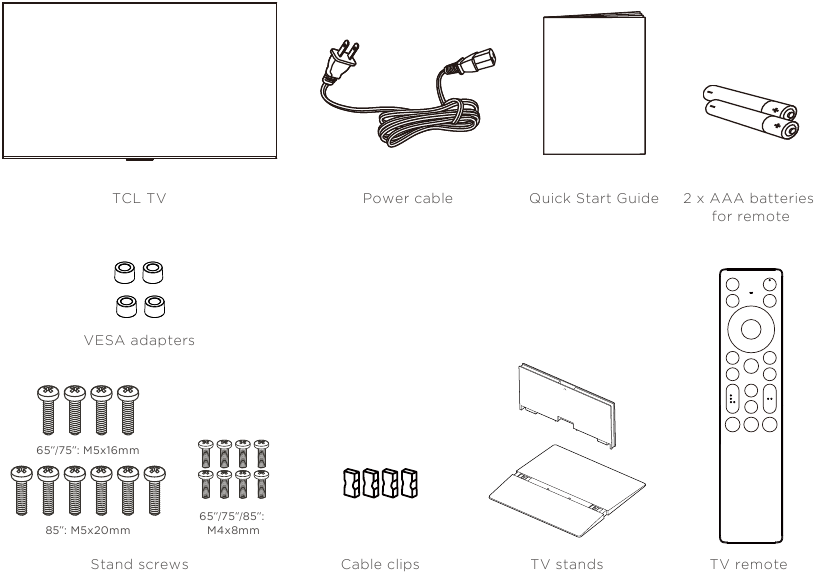
Wat zit er in de doos
Voor montage aan een muur
Als u uw TCL Google TV aan de muur monteert, bevestig dan niet de tv-voet of de tv-standaard.
Om uw tv aan de muur te monteren, koopt u een VESA-muurbeugel volgens deze specificaties:
- 65" model
VESA 300x300, 4 M6x20mm schroeven - 75" model
VESA 400x400, 4 M6x20mm schroeven - 85" model
VESA 600x500, 4 M8x20mm schroeven
Het VESA-nummer is de horizontale en verticale meting van de montagegaten. Bijvoorbeeld, 200 x 200 geeft aan dat de montagegaten 200 mm horizontaal en 200 mm verticaal uit elkaar liggen.
Volg de aanwijzingen die bij de muurbeugel zijn geleverd om de tv aan de muur te monteren.

Uw muurbeugel moet een minimum van vijf keer het nettogewicht van de tv kunnen dragen om schade te voorkomen.
Opmerking: De muurbeugel en de schroeven zijn niet inbegrepen.
Dit product mag alleen door een professionele installateur worden gemonteerd.
Installeer of monteer dit product nooit aan het plafond met de schermzijde naar beneden. Het installeren of monteren van dit product aan het plafond of de onderkant van een constructie of oppervlak is gevaarlijk en kan leiden tot persoonlijk letsel en/of schade aan eigendommen.
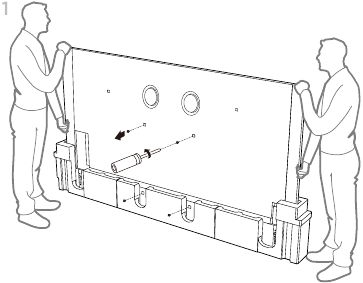
Verwijder de 4 schroeven van de achterkant van de tv en bewaar ze op een veilige plaats.
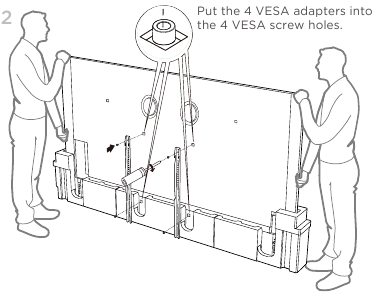
Schroef de VESA-beugel stevig op de achterkant met 4 VESA-schroeven die afzonderlijk bij de muurbeugel zijn gekocht.
Volg de instructies die bij de muurbeugel worden geleverd om de tv aan de muur te hangen.
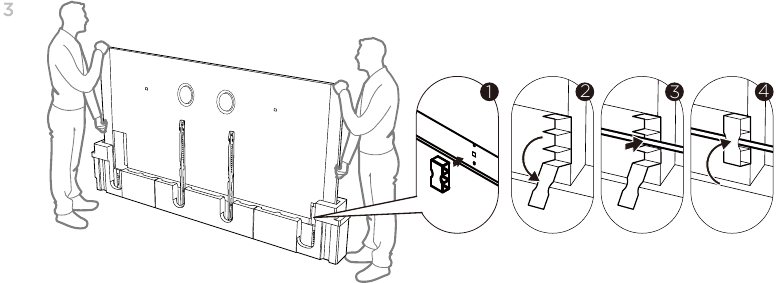
Opmerking: het is optioneel om de kabelklemmen uit de accessoiretas te installeren.
Om de standaard te gebruiken
- Verwijder de achterkant van de verticale standaardcomponent zoals afgebeeld en lijn vervolgens de verticale standaard uit met de standaardplaat en zet deze vast met de schroeven uit de accessoiretas.

- Lijn de standaarden uit met de schroefgaten op de tv. Bevestig de standaarden aan de tv met de overige standaardschroeven. De standaarden kunnen op een hogere of lagere positie worden geïnstalleerd, zoals afgebeeld.

- Plaats de kabelklemmen zoals afgebeeld.

- Leid de kabels zoals afgebeeld.

- Plaats de achterkant terug op de verticale standaardcomponent door de vier geleidepennen uit te lijnen met de bijbehorende gaten.

- De installatie van de standaard is voltooid.

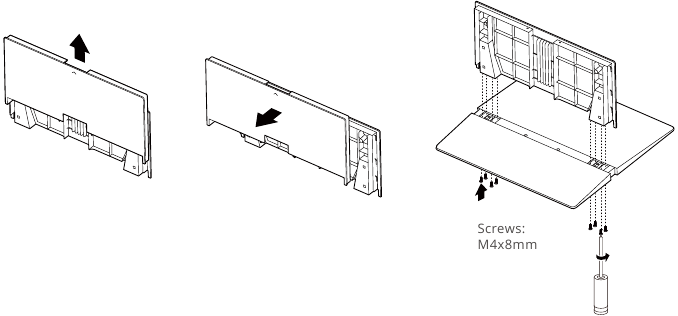
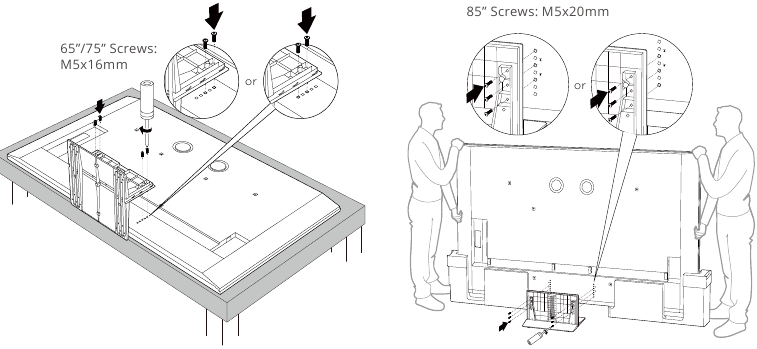
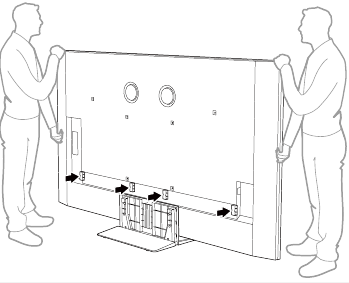
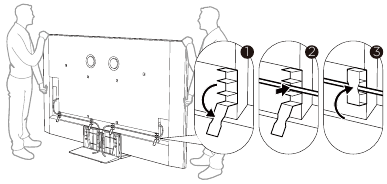
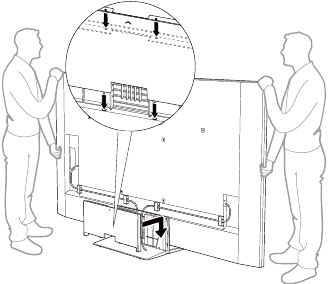
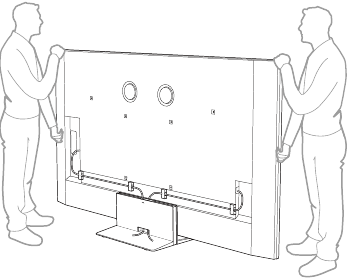
Opmerking: zorg ervoor dat de installatierichting van de standaard hetzelfde is als afgebeeld. Verwijder de beschermfolie na de installatie.
Verbinding maken met internet
De volgende instructies zijn slechts de gebruikelijke manieren om uw tv aan te sluiten op het bekabelde of draadloze netwerk. De verbindingsmethode kan verschillen afhankelijk van uw daadwerkelijke netwerkconfiguratie. Raadpleeg uw internetprovider als u vragen hebt over uw thuisnetwerk.
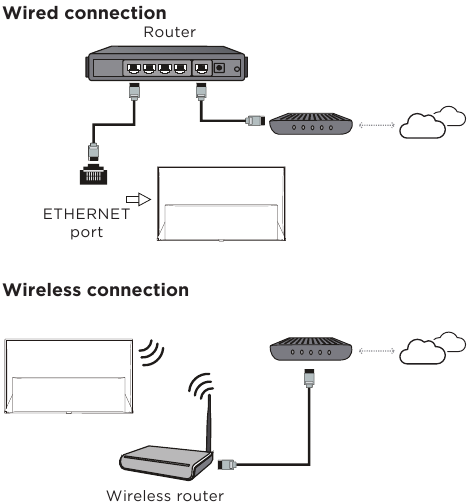
Netwerkinstellingen
- Druk op
![]() op de afstandsbediening om de startpagina van de tv weer te geven.
op de afstandsbediening om de startpagina van de tv weer te geven. - Druk op
![]() op de afstandsbediening, selecteer All settings (Alle instellingen) en druk op OK om het menu Settings (Instellingen) te openen.
op de afstandsbediening, selecteer All settings (Alle instellingen) en druk op OK om het menu Settings (Instellingen) te openen. - Selecteer Network & Internet (Netwerk en internet), druk op OK om het submenu te openen en volg de aanwijzingen op het scherm om uw netwerk in te stellen.
 op de afstandsbediening om de startpagina van de tv weer te geven.
 op de afstandsbediening, selecteer All settings (Alle instellingen) en druk op OK om het menu Settings (Instellingen) te openen.
De tv in- en uitschakelen
- Wanneer het netsnoer is aangesloten, wordt de tv direct ingeschakeld of staat hij in de stand-bystand. Als de tv in de stand-bystand staat, drukt u op de
![]() knop op het apparaat of de
knop op het apparaat of de ![]() knop op de afstandsbediening om hem in te schakelen.
knop op de afstandsbediening om hem in te schakelen. - Om de tv in de stand-bystand te zetten, drukt u op de
![]() knop op de afstandsbediening. Het tv-toestel blijft ingeschakeld, maar met een laag energieverbruik.
knop op de afstandsbediening. Het tv-toestel blijft ingeschakeld, maar met een laag energieverbruik. - Om de tv volledig uit te schakelen, trekt u het netsnoer uit het stopcontact.
Eerste installatie
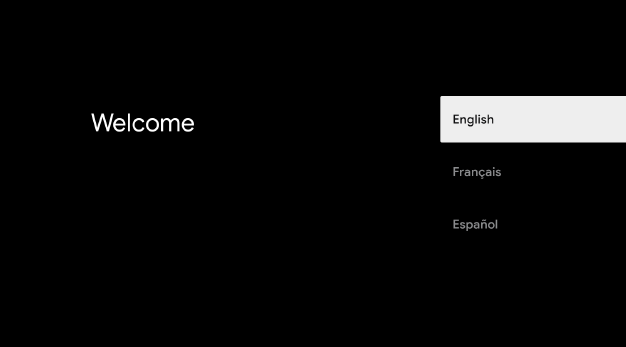
De eerste keer dat u de tv inschakelt, verschijnt het scherm Welcome (Welkom), dat u door het eerste installatieproces leidt. Volg de instructies op het scherm om het eerste installatieproces te voltooien, inclusief het selecteren van de taal, het verbinden met het netwerk en meer. Maak bij elke stap een keuze of sla de stap over. Als u een stap overslaat, kunt u de installatie later uitvoeren via het instellingenmenu.
Basishandelingen met de tv
Zenders openen
Druk op de tv-startpagina op de knop  op de afstandsbediening om de live antenne-tv-zenders weer te geven en selecteer Zoeken om zenders te scannen. Druk op de knoppen CH
  om van zender te wisselen.
Aangesloten apparaten bekijken
Druk op de tv-startpagina op  op de afstandsbediening, selecteer Ingangen en druk op OK om de bronnenlijst weer te geven. Druk op de knop Links/Rechts om de invoerbron te selecteren en druk op OK om te bevestigen.
Volume aanpassen
Druk op de knoppen VOL  op de afstandsbediening om het volume te verhogen of te verlagen. Druk op de knop
  op de afstandsbediening om het geluid te dempen.
De aan/uit-knop op uw tv gebruiken
Naast het gebruik van de afstandsbediening om uw tv te bedienen, kunt u ook de knop op uw tv gebruiken.
U kunt de tv inschakelen vanuit de stand-by modus door op de knop  op uw tv te drukken.
Terwijl de tv aan staat, verschijnt het multifunctionele menu door op de knop op uw tv te drukken. Raadpleeg de onderstaande afbeelding voor meer informatie over het gebruik van het multifunctionele menu.

- Druk op de knop
![]() om de markering naar de volgende functieselectie te verplaatsen.
om de markering naar de volgende functieselectie te verplaatsen. - Houd de knop
![]() langer dan 2 seconden ingedrukt om uw selectie te bevestigen. Opmerking: Raadpleeg de Quick Start Guide om de knop
langer dan 2 seconden ingedrukt om uw selectie te bevestigen. Opmerking: Raadpleeg de Quick Start Guide om de knop ![]() op uw tv te vinden.
op uw tv te vinden.
Toegang tot de startpagina van de tv
Op de basisstartpagina van de tv kunt u genieten van internettoepassingen, speciaal aangepaste internetwebsites en uw tv-instellingen wijzigen.
- Configureer de netwerkinstellingen voordat u Smart TV-toepassingen gebruikt.
- Langzame reacties en/of onderbrekingen kunnen voorkomen, afhankelijk van uw netwerkomstandigheden.
- Als u een probleem ondervindt bij het gebruik van een toepassing, neem dan contact op met de aanbieder van de inhoud.
- Afhankelijk van de omstandigheden van de aanbieder van de inhoud, kunnen de updates van een toepassing of de toepassing zelf worden stopgezet.
- Afhankelijk van de voorschriften van uw land, kunnen sommige toepassingen een beperkte service hebben of niet worden ondersteund.
- Wijzigingen in de inhoud van de toepassing kunnen zonder voorafgaande kennisgeving door de serviceprovider worden aangebracht.
- Druk op
![]() op de afstandsbediening om de startpagina van de tv weer te geven.
op de afstandsbediening om de startpagina van de tv weer te geven. - Druk op de knop Omhoog/Omlaag/Links/Rechts en OK om de gewenste apps, functies of instellingen te openen.
- Druk op
![]() om terug te keren naar de startpagina.
om terug te keren naar de startpagina.
Opmerking: Aangezien de verbinding met het internet tijd kost, wordt aanbevolen om een paar minuten te wachten met het gebruik van de Smart TV-functie nadat u de tv vanuit de stand-by modus hebt geactiveerd.
![]()
 om terug te keren naar de startpagina.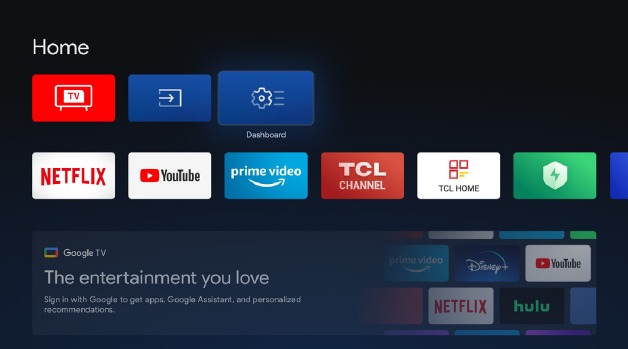
Het instellingenmenu van de tv gebruiken
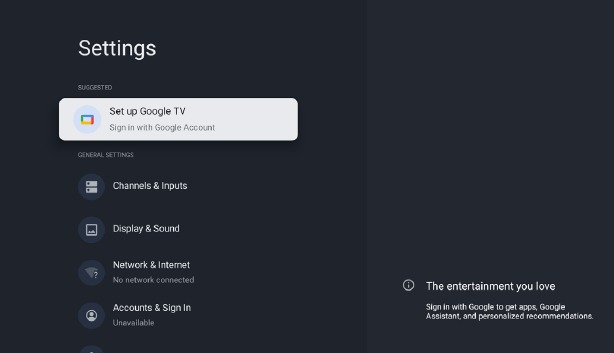
Configureer de instellingen van tv-functies, zoals zenders, beeld en geluid, netwerk, accounts, privacy, apps, systeem, afstandsbedieningen en accessoires, enz.
- Druk op
![]() op de afstandsbediening om de startpagina van de tv weer te geven.
op de afstandsbediening om de startpagina van de tv weer te geven. - Druk op
![]() op de afstandsbediening, selecteer Alle instellingen en druk op OK om het menu Instellingen te openen.
op de afstandsbediening, selecteer Alle instellingen en druk op OK om het menu Instellingen te openen. - Druk op de knop Omhoog/Omlaag om menu-opties te selecteren en druk vervolgens op OK om de optielijst of het bijbehorende submenu te openen.
- Druk op
![]() om terug te keren naar het vorige menu.
om terug te keren naar het vorige menu. - Druk op
![]() om het instellingenmenu te sluiten en terug te keren naar de startpagina.
om het instellingenmenu te sluiten en terug te keren naar de startpagina.
![]()
Algemene instellingen
- Zenders & Ingangen: Pas de zenderinstellingen aan, scan naar zenders en pas de ingangsinstellingen aan.
- Beeld & Geluid: Pas de beeldinstellingen aan en pas aan om de verschillende geluidseffecten te ervaren.
- Netwerk & Internet: Configureer de Wi-Fi- en internetinstellingen. De netwerkstatus wordt ook weergegeven.
- Accounts & Aanmelden: Meld u aan bij uw Google-account om optimaal van uw tv te profiteren.
- Privacy: Pas uw privacyinstellingen aan.
- Apps: Bekijk de lijst met recent geopende apps, alle geïnstalleerde apps en de systeem-apps. U kunt ook machtigingen toevoegen voor verschillende apps, speciale app-toegang configureren voor geoptimaliseerde energie en gebruiks toegang, meldings toegang en meer instellen.
- Systeem: Pas de systeeminstellingen van de tv aan.
- Afstandsbedieningen & Accessoires: Zoek naar Bluetooth-accessoires en koppel ze met uw tv. U kunt uw tv zo instellen dat deze zichtbaar is voor alle Bluetooth-apparaten in de buurt.
- Help & Feedback: Bezoek Google TV Help.
Ambient Display
Opmerkingen voor gebruik
- De afstandssensor bevindt zich aan de onderkant van de tv. Om de radarsignalen niet te verstoren, mag u geen objecten voor de sensor plaatsen.
- De afstandssensor is gevoelig en detecteert alle bewegende objecten (zoals huisdieren, ventilatoren of gordijnen die door de wind worden bewogen). Als er beweging wordt gedetecteerd binnen het bereik van de sensor, kan de tv per ongeluk worden ingeschakeld of problemen hebben met het overschakelen naar de stand-by modus.
- Als de tv te hoog of te laag is geïnstalleerd, werkt de afstandssensor mogelijk niet goed vanwege beperkingen in het verticale detectiebereik.
- Wanneer de Ambient Display-functie is ingeschakeld, schakelt de aan/uit-knop op de afstandsbediening tussen de Launcher en de Screensaver. Houd de aan/uit-knop ingedrukt om de tv en de afstandssensor uit te schakelen tot de volgende keer dat de tv handmatig wordt ingeschakeld.
- Adaptive Brightness past de screensaver anders aan, afhankelijk van het omgevingslichtniveau in de omgeving.
Ambient Display gebruiken
De Ambient Display gebruikt de afstandssensor op de tv om te detecteren of een gebruiker in de buurt is. Wanneer een gebruiker de tv nadert, wordt het scherm automatisch geactiveerd om de screensaver of het widgetpaneel weer te geven. Wanneer de gebruiker vertrekt, schakelt de tv over naar de screensaver en gaat na een bepaalde tijd in de stand-by modus.
- Inschakelen: Ga naar Instellingen > Systeem > Ambient Screensaver > Instellingen > Ambient Display en zorg ervoor dat Ambient Display is ingeschakeld. Wanneer u zich binnen het detectiebereik bevindt, blijft het display aan en gaat het niet in de stand-by modus vanwege een time-out.
- Tv-gedrag: Wanneer de Ambient Display-functie is ingeschakeld, drukt u kort op de aan/uit-knop om de screensaver te openen. Houd de aan/uit-knop ingedrukt om het display uit te schakelen en de aanwezigheidsdetectie uit te schakelen tot de volgende keer dat de tv handmatig wordt ingeschakeld.
Wake-instellingen
- Inschakelen: Wanneer Ambient Display is ingeschakeld, gaat u naar Instellingen > Systeem > Screensaver-instellingen > Ambient Display > Wake-instellingen. Zorg ervoor dat Wake-instellingen is ingeschakeld en ingesteld op een geschikte afstand.
- Tv-gedrag: Wanneer deze functie is ingeschakeld, wordt de tv automatisch uit de stand-by modus gehaald wanneer een gebruiker nadert.
Widgets
- Inschakelen: Wanneer Ambient Display is ingeschakeld, gaat u naar Instellingen > Systeem > Screensaver-instellingen > Ambient Display > Widget-instellingen. Zorg ervoor dat Widget-instellingen is ingeschakeld.
- Tv-gedrag: Wanneer u het detectiebereik voor Widget-instellingen invoert, geeft de tv de Widgets weer. Terwijl de screensaver wordt weergegeven, kunt u ook op de knop Omhoog op de afstandsbediening drukken om de widgets weer te geven.
- Om een goede weergave van de screensaver en widgets te garanderen, is de afstand die is ingesteld in Widget-instellingen kleiner dan de Wake-afstand.
Stille uren
- Inschakelen: Wanneer Ambient Display en Wake-instellingen zijn ingeschakeld, gaat u naar Instellingen > Systeem > Screensaver-instellingen > Ambient Display > Stille uren om de begin- en eindtijden voor Stille uren in te stellen.
- Tv-gedrag: Tijdens Stille uren activeert de sensor de tv niet vanuit de stand-by modus. Normaal tv-kijken wordt niet beïnvloed.
Nachtmodus
- Inschakelen: Wanneer Ambient Display en Wake-instellingen zijn ingeschakeld, gaat u naar Instellingen > Systeem > Screensaver-instellingen > Ambient Display > Nachtmodus en zorg ervoor dat Nachtmodus is ingeschakeld.
- Tv-gedrag: Wanneer de tv zich in een donkere omgeving bevindt, activeert de sensor de tv niet vanuit de stand-by modus. Dit heeft geen invloed op de tv terwijl u aan het kijken bent.
Ambient Display uitschakelen
Als u de afstandssensorfunctie niet wilt gebruiken, kunt u naar Instellingen > Systeem > Screensaver-instellingen > Ambient Display gaan en uitschakelen.
Uw tv aanpassen
Kanalen & ingangen
De menu's voor kanalen en ingangen worden gebruikt om uw kanalen te scannen en te onderhouden, en om toegang te krijgen tot de Electronic Program Guide. Pas de ingangsinstellingen aan. De menu's zijn alleen beschikbaar in de tv-modus.
- Druk in de tv-modus op
![]() op de afstandsbediening, selecteer All settings (Alle instellingen) en ga naar Channels & Inputs (Kanalen & ingangen).
op de afstandsbediening, selecteer All settings (Alle instellingen) en ga naar Channels & Inputs (Kanalen & ingangen). - Druk op de Up/Down (Omhoog/Omlaag)-knop om het item te selecteren dat u wilt instellen en druk vervolgens op OK.
- Stel de kanaal- en ingangsitems één voor één in naar uw voorkeuren.
 op de afstandsbediening, selecteer All settings (Alle instellingen) en ga naar Channels & Inputs (Kanalen & ingangen).
Channels (Kanalen)
- Channel Scan: (Kanaalscan:) Zoek kanalen automatisch of handmatig.
Country/Region: (Land/Regio:) De tv installeert en rangschikt kanalen op basis van uw land of regio. Druk op de Up/Down (Omhoog/Omlaag)-knop om Country/Region (Land/Regio) te selecteren en druk op OK om te openen. Maak of voer uw wachtwoord in. Druk op de Up/Down (Omhoog/Omlaag)-knop om uw land of regio te selecteren en druk op OK om te bevestigen.
Scan Automatically: (Automatisch scannen:) Druk op de Up/Down (Omhoog/Omlaag)-knop om Scan Automatically (Automatisch scannen) te selecteren en druk op OK om te openen. Selecteer de tuner-modus en het kanaaltype dat u wilt en druk vervolgens op de Down (Omlaag)-knop om Search (Zoeken) te selecteren en druk op OK om het scannen van kanalen te starten.
Manually Scan: (Handmatig scannen:) Scan kanalen handmatig door parameters in te voeren, zoals kanaalnummer of frequentie. - Edit Channels: (Kanalen bewerken:) Na de automatische zoekopdracht worden kanalen in een vooraf ingestelde volgorde gerangschikt. Als u de kanaallijst wilt bewerken, selecteert u Edit Channels (Kanalen bewerken) en drukt u op OK om te openen.
- Clear Channel List: (Kanaallijst wissen:) Reset alle kanaallijsten.
- EPG: Toegang tot de elektronische programmagids.
- Channel Diagnostics: (Kanaaldiagnose:) Test de beelden, het geluid en het signaal van uw tv.
- Authentication for TV service: (Authenticatie voor tv-service:) Controleer de authenticiteit van een geselecteerde tv-service en informeer u wanneer deze niet wordt vertrouwd.
External Inputs (Externe ingangen)
U kunt de aangesloten ingang en de stand-by-ingangen zien, de naam van deze ingangen instellen en selecteren of u ze in de ingangenlijst wilt weergeven.
- External devices control (CEC): (Bediening van externe apparaten (CEC):) Bedien de apparaten die zijn aangesloten via HDMI.
HDMI Control: (HDMI-bediening:) Maakt de bediening van compatibele HDMI-aangesloten apparaten mogelijk.
eARC: Ondersteuning voor hoogwaardige geluidsuitvoer van HDMI4-audioapparaten (ARC/eARC).
Power on the TV in sync: (Tv synchroon inschakelen:) Maakt het mogelijk om de tv synchroon in te schakelen wanneer het compatibele HDMI-aangesloten apparaat wordt ingeschakeld.
Device standby in sync: (Apparaat synchroon stand-by:) Maakt het mogelijk dat de compatibele HDMI-aangesloten apparaten synchroon stand-by staan terwijl de tv in stand-by staat.
Auto Switch: (Automatisch schakelen:) Automatische stand-by om energie te besparen wanneer het HDMI-aangesloten apparaat niet in gebruik is.
Beeld & geluid
De menu's worden gebruikt om de beste beeld- en audio-instellingen te verkrijgen op basis van uw voorkeur en het type programma dat u bekijkt. De menu's kunnen worden ingesteld voor elk uitzendingstype en elke invoerbron.
- Druk op
![]() op de afstandsbediening, selecteer All settings (Alle instellingen) en ga naar Display & Sound (Beeld & geluid).
op de afstandsbediening, selecteer All settings (Alle instellingen) en ga naar Display & Sound (Beeld & geluid). - Druk op de Up/Down (Omhoog/Omlaag)-knop om het item te selecteren dat u wilt instellen en druk vervolgens op OK.
- Stel de beeld- en audio-items één voor één in naar uw voorkeuren.
Note: (Opmerking:) De beschikbare opties kunnen variëren, afhankelijk van de beeldmodus die u hebt ingesteld.
Picture (Beeld)
- Picture Mode: (Beeldmodus:) Selecteer een beeldmodus die is geoptimaliseerd voor verschillende kijkcondities. Druk op de Left/ Right (Links/Rechts)-knop om een optie te selecteren.
Intelligent: (Intelligent:) Past automatisch het beste beeld aan op basis van de inhoud en de kijk omgeving.
Vivid: (Levendig:) Verbeterde kleuren en contrast.
Standard: (Standaard:) Geoptimaliseerd om energie te besparen, aanbevolen voor dagelijks gebruik.
Sports: (Sport:) Geschikt voor het bekijken van sportinhoud, snel bewegende scènes zijn vloeiender.
FILMMAKER MODE: Herstel de echte filmscène en voel de expressie van de filmmaker van het beeld.
Movie: (Film:) Geschikt voor het bekijken van films, kan de beeldkwaliteit voor films verbeteren. - Brightness: (Helderheid:) Pas instellingen aan zoals Contrast, Brightness (Helderheid), Black Level (Zwartniveau), enzovoort. Druk op de Up/ Down (Omhoog/Omlaag)-knop om een optie te selecteren en druk vervolgens op OK.
Brightness: (Helderheid:) Pas het helderheidsniveau van het scherm aan. Druk op de Left/Right (Links/Rechts)-knop om de gewenste helderheid in te stellen.
Contrast: Pas het witniveau van de foto aan.
Black Level: (Zwartniveau:) Pas het zwartniveau van de foto aan.
Gamma: Pas de middelste helderheid van de foto aan. Een kleiner getal maakt foto's helderder.
Automatic HDR Conversion: (Automatische HDR-conversie:) Intelligente video gebaseerde scèneanalyse voor real-time dynamische bereikaanpassing, waardoor het beeldcontrast wordt verbeterd.
Dynamic Tone Mapping: (Dynamische toonmapping:) Past de balans aan tussen helderheid en detail in HDR-beelden.
Dynamic Contrast: (Dynamisch contrast:) Past het contrast automatisch aan op basis van de beeldinhoud.
Black Stretch: (Zwartuitrekking:) Pas het contrast van beeldschaduwen aan voor algehele contrastverbetering.
Local Contrast: (Lokaal contrast:) Pas de intensiteit van de achtergrondverlichting in elk gebied en het signaalcontrast aan om het beeld helderder en transparanter te maken.
Peak Luminance: (Piekhelderheid:) Pas de maximale helderheid van het regelgebied aan in Local Dimming.
Micro Contrast: (Microcontrast:) Pas de contrastcurve van elke signaalpartitie dynamisch aan om het algehele contrast te optimaliseren.
Dynamic Brightness: (Dynamische helderheid:) Past automatisch het achtergrondlicht aan op basis van de beeldinhoud. - Color: (Kleur:) Pas instellingen aan zoals Color Saturation (Kleurverzadiging), Temperature (Temperatuur), Tint (Tint), enz.
Color Saturation: (Kleurverzadiging:) Pas de kleurverzadiging van de foto aan.
Tint: (Tint:) Pas de kleurtinten van de foto's aan.
Dynamic Color: (Dynamische kleur:) Verbeter automatisch de kleur van de foto.
Adaptive Color Temperature: (Adaptieve kleurtemperatuur:) Past de kleurtemperatuur van het scherm automatisch aan op basis van het omgevingslicht in de kamer.
Color Temperature: (Kleurtemperatuur:) Pas de kleurtemperatuur van de foto aan.
White Balance: (Witbalans:) Pas het witbalansniveau aan.
Color Space: (Kleurruimte:) Pas het kleurreproductiebereik aan. - Clarity: (Helderheid:) Pas instellingen aan zoals Sharpness (Scherpte) en Digital Noise Reduction (Digitale ruisonderdrukking).
Sharpness: (Scherpte:) Pas het detail van de foto aan.
Digital Noise Reduction: (Digitale ruisonderdrukking:) Vermindert de compressieruis.
Noise Reduction: (Ruisonderdrukking:) Vermindert de willekeurige ruis.
Gradation Clear: (Gradatie wissen:) Verwijdert ruis veroorzaakt door gradatie.
Precision Detail: (Nauwkeurig detail:) Een Dolby Vision-technologie die meer details weergeeft in de heldere en donkere gebieden van de afbeelding, waardoor u een duidelijkere en realistischere visuele ervaring krijgt. - Motion: (Beweging:) Pas beweging aan, zoals LED Motion Clear en Blur Reduction (Bewegingsonscherpte verminderen).
Motion Clarity: (Bewegingshelderheid:) Voegt op intelligente wijze bewegingscompensatie frames toe om trillingen en slepen te verminderen, waardoor bewegende beelden er vloeiender en helderder uitzien.
LED Motion Clear: (LED-beweging wissen:) Regelt de LED-achtergrondverlichting om de snel bewegende beelden duidelijk te maken.
Refresh Rate: (Vernieuwingsfrequentie:) Voorkom scherm tearing om de game-ervaring te verbeteren. - Restore Defaults: (Standaardwaarden herstellen:) Reset alle aangepaste instellingen van de huidige beeldmodus. Druk op de Left/Right (Links/Rechts)-knop om OK te selecteren en druk vervolgens op OK.
- Apply All Picture Settings: (Alle beeldinstellingen toepassen:) Pas uw beeldinstellingen toe op alle ingangen of alleen op de huidige ingang.
- Eye Health Protection: (Bescherming van de ooggezondheid:) Gericht op het verbeteren van het visuele comfort en het bereiken van een gezondere kijkervaring.
Adaptive Brightness: (Adaptieve helderheid:) Past de schermhelderheid automatisch aan op basis van het omgevingslicht in de kamer. Blue Light Filter: (Blauw lichtfilter:) Verminder blauw licht in de afbeelding en bescherm uw ogen. - Automatic Content Recognition: (Automatische inhoudsherkenning:) Wanneer ingeschakeld, schakelt u over naar de bijbehorende beeldmodus wanneer FILMMAKER MODE video-inhoud wordt herkend.
Screen Settings (Scherminstellingen)
- Auto Detect: (Automatisch detecteren:) Past het zichtbare scherm automatisch aan op basis van het ontvangen signaal.
- Aspect Ratio: (Beeldverhouding:) Pas de beeldverhouding en het zichtbare schermgebied aan.
- Overscan: Past de beeldgrootte aan zodat objecten groter lijken, maar de randen van de foto verloren gaan.
Sound (Geluid)
- Sound Mode: (Geluidsmodus:) Selecteer de geluidsmodus die het beste aansluit bij uw audiobehoeften. Open het menu Sound Mode (Geluidsmodus) en druk op de Left/Right (Links/Rechts)-knop om een optie te selecteren.
Movie: (Film:) Geoptimaliseerd surroundgeluid voor een meeslepende ervaring. Speech: (Spraak:) Focus op zang en verbeter de vocale helderheid.
Music: (Muziek:) Geoptimaliseerde geluidsdetails en verbeterde muzikale gelaagdheid.
Games: (Games:) Geoptimaliseerd surroundgeluid voor een verbeterde game-ervaring.
Night: (Nacht:) Optimaliseer de dynamische amplitude van het geluid voor een rustgevende sfeer 's nachts.
Sports: (Sport:) Verbeterde ruimtelijke verdeling voor een verbeterde ervaring.
Custom: (Aangepast:) Pas het geluidsprofiel aan op basis van uw persoonlijke voorkeur in Beosonic. - Beosonic: Pas het geluidsprofiel aan op basis van uw persoonlijke voorkeur in Beosonic.
- Equalizer: (Equalizer:) Pas het geluid aan op basis van verschillende frequenties.
Loudness: (Luidheid:) Verhoogt automatisch lage en hoge frequenties bij lagere volumes om een evenwichtig waargenomen geluid te behouden.
Treble: (Hoge tonen:) Pas het niveau van de hoge tonen aan.
Bass: (Lage tonen:) Pas het niveau van de lage tonen aan. - Other Settings: (Overige instellingen:) Pas meer geluidsopties aan. Open het menu en druk op de Up/Down (Omhoog/Omlaag)-knop om een optie te selecteren en druk vervolgens op OK.
DTS DRC: Verminder achtergrondgeluid in audio om het geluid helderder te maken.
Audio Only Mode: (Alleen-audiomodus:) Schakelt het scherm van de tv uit voor een alleen-audio ervaring.
Audio Output Settings (Instellingen voor audio-uitvoer)
- Audio Output: (Audio-uitvoer:) Selecteer het apparaat waarop u audio wilt uitvoeren.
Auto: (Auto:) Uw tv selecteert automatisch het apparaat met de hoogste prioriteit voor uitvoer.
Internal Speaker: (Interne luidspreker:) Audio-uitvoer van tv-luidsprekers.
Wired Headphone: (Bekabelde hoofdtelefoon:) Audio-uitvoer van aangesloten bekabelde hoofdtelefoon.
ARC: Audio-uitvoer van ARC-aangesloten apparaat.
Bluetooth: Audio-uitvoer van via Bluetooth aangesloten apparaat.
Optical: (Optisch:) Audio-uitvoer van optisch aangesloten apparaat.
Extenal Subwoofer: (Externe subwoofer:) Audio-uitvoer van de externe subwoofer en de tv-luidspreker tegelijkertijd. Selecteer deze modus handmatig nadat u het apparaat hebt aangesloten.
Wired Headphone + Internal Speaker: (Bekabelde hoofdtelefoon + interne luidspreker:) Audio-uitvoer van zowel bekabelde hoofdtelefoons als tv-luidsprekers tegelijkertijd. - Digital Audio Out: (Digitale audio-uitgang:) Selecteer de audio-indeling voor het audiosysteem dat is aangesloten met een HDMI- of optische digitale kabel.
- Audio Delay: (Audiovertraging:) Pas de vertragingstijd van de tv aan op de audio-uitvoer om het effect van geluids- en beeldsynchronisatie te bereiken. Deze optie is geldig voor audio-uitvoer van de interne luidspreker.
- Digital Audio Out Delay: (Vertraging digitale audio-uitgang:) Pas de vertragingstijd van de uitvoer van de digitale audiopoort aan om het perifere geluid met de afbeelding te synchroniseren. Deze optie is geldig voor audio-uitvoer van Optical (Optisch), ARC en External subwoofer (Externe subwoofer) en de digitale audio-uitvoer moet worden ingesteld als PCM.
Systeem
Volg deze instructies om verschillende systeeminstellingen te configureren.
- Druk op
![]() op de afstandsbediening om de startpagina van de tv weer te geven.
op de afstandsbediening om de startpagina van de tv weer te geven. - Druk op
![]() op de afstandsbediening, selecteer All settings (Alle instellingen) en druk op OK om het menu Settings (Instellingen) te openen.
op de afstandsbediening, selecteer All settings (Alle instellingen) en druk op OK om het menu Settings (Instellingen) te openen. - Druk op de Up/Down (Omhoog/Omlaag)-knop om System (Systeem) te selecteren en druk vervolgens op OK.
- Druk op de Up/Down (Omhoog/Omlaag)-knop om de items te selecteren die u wilt instellen en druk vervolgens op OK.
 op de afstandsbediening, selecteer All settings (Alle instellingen) en druk op OK om het menu Settings (Instellingen) te openen.
- Accessibility: (Toegankelijkheid:) Configureer bijschriften, tekst met hoog contrast, tekst-naar-spraak. Stel de snelkoppeling voor toegankelijkheid, talkback en schakel Access in, en meer.
- About: (Over:) Controleer de gedetailleerde informatie van de tv, zoals systeemupdate, apparaatnaam, status, model en versie, productinformatie, enz. U kunt ook juridische informatie bekijken, de automatische update inschakelen en de tv resetten.
- Date & Time: (Datum & tijd:) Deze functie vereist een netwerkverbinding en vervolgens kunt u de datum en tijd instellen. U kunt ervoor kiezen om automatisch te synchroniseren of om de datum en tijd handmatig in te stellen. U kunt ook de tijdzone instellen en ervoor kiezen om de 24-uursindeling te gebruiken.
- Language: (Taal:) Selecteer een menutaal. De geselecteerde menutaal wordt ook ingesteld als de spraakherkenningstaal.
- Keyboard: (Toetsenbord:) Configureer de instellingen van het schermtoetsenbord. U kunt de taal instellen en de versie, servicevoorwaarden, het privacybeleid en open source-licenties controleren. U kunt gebruiksstatistieken automatisch delen met Google en ook toetsenborden beheren.
- Storage: (Opslag:) Bekijk de status van het geheugengebruik, wis gegevens, cache en standaardwaarden, en open, forceer stop of schakel een app uit. Daarnaast kunt u de machtigingen van een app toevoegen of verwijderen om toegang te krijgen tot uw contacten, locatie en microfoon, enz.
- Ambient mode: (Omgevingsmodus:) U moet Google TV instellen om de functie in te schakelen die het weer, de tijd, enz. kan weergeven met Ambient. U kunt ook Google-foto's, een kunstgalerie en experimenteel instellen.
- Power & Energy: (Stroom & energie:) Configureer de instellingen voor stroom & energie, inclusief Energy Modes (Energiemodi), Shut-Off Timer (Uitschakeltimer), Power on behavior (Inschakelgedrag), Sleep Timer (Sleeptimer) en Energy Dashboard (Energie dashboard).
- Cast: Sta anderen toe uw cast-media te beheren. Toon een melding op alle Android-apparaten die zijn verbonden met uw Wi-Fi en laat ze het casten van media naar dit apparaat beheren.
- System sounds: (Systeemgeluiden:) U kunt de systeemgeluiden instellen op uit, laag, gemiddeld of hoog.
- AirPlay and HomeKit Settings: (AirPlay- en HomeKit-instellingen:) Deel draadloos inhoud met deze tv met behulp van Apple AirPlay en bedien deze tv met de Home-app op uw iphone, ipad of Mac.
- TCL Account & Sign In: (TCL-account & aanmelden:) U kunt accounts toevoegen.
- Parental Controls: (Ouderlijk toezicht:) U kunt de functie voor ouderlijk toezicht instellen om het bekijken van programma's door kinderen onder de opgegeven leeftijdsgrens te beperken. U moet een viercijferig wachtwoord instellen voordat u de functie voor ouderlijk toezicht gebruikt. Het wachtwoord is vereist om een programma te bekijken dat onderworpen is aan kijkbeperkingen. Voer uw wachtwoord in om toegang te krijgen tot het submenu.
- Game Master: (Game Master:) Schakel deze functie in om VRR (Variable Refresh Rate) in te schakelen om soepel gamen mogelijk te maken en scherm tearing te voorkomen. De vernieuwingsfrequentie kan dynamisch veranderen tot 144 Hz.
- Interactive Service: (Interactieve service:) Configureer de optie voor interactieve service.
- Emergency Alert: (Noodwaarschuwing:) Noodinformatie verstrekt in tv-programma's.
- Advanced Settings: (Geavanceerde instellingen:) Stel de LED-indicator in de stand-by modus in en kies de omgeving waarin uw tv wordt gebruikt.
- Restart: (Opnieuw opstarten:) Start uw tv opnieuw op.
Wachtwoord in ouderlijk toezicht
- Stel het wachtwoord in in het menu All settings (Alle instellingen) > System (Systeem) > Parental Controls (Ouderlijk toezicht).
- Het superwachtwoord is 0423. Als u uw code bent vergeten, voert u het superwachtwoord in om bestaande codes te overschrijven.
Probleemoplossing
Raadpleeg de volgende lijst voordat u service aanvraagt.
Er is geen beeld of geluid
- Zorg ervoor dat het netsnoer goed in het stopcontact zit.
- Zorg ervoor dat het brontype correct is ingesteld.
- Zorg ervoor dat de antenne goed is aangesloten.
- Zorg ervoor dat het volume niet op minimaal staat of dat het geluid niet is gedempt.
- Zorg ervoor dat de hoofdtelefoon niet is aangesloten.
- De tv ontvangt mogelijk een ander signaal dan van tv-omroepstations.
Beeld is niet helder
- Zorg ervoor dat de antennekabel goed is aangesloten.
- Overweeg of uw tv-signaal correct wordt ontvangen.
- Slechte beeldkwaliteit kan optreden doordat tegelijkertijd een VHS-camera, camcorder of ander randapparaat is aangesloten. Schakel een van de andere randapparaten uit.
- Het 'spookbeeld' of dubbele beeld kan worden veroorzaakt door obstructie van de antenne door hoge gebouwen of heuvels. Het gebruik van een zeer directionele antenne kan de beeldkwaliteit verbeteren.
- De horizontale stippellijnen op de foto's kunnen worden veroorzaakt door elektrische storing, bijv. föhn, neonlichten in de buurt, enz. Schakel deze uit of verwijder ze.
Beeld is te donker, te licht of getint
- Controleer de kleuraanpassing.
- Controleer de helderheidsinstelling.
- Controleer de scherptefunctie.
Afstandsbediening werkt niet
- Controleer de batterijen van de afstandsbediening.
- Zorg ervoor dat het venster van de afstandsbedieningssensor aan de voorkant van de tv niet in fel TL-licht staat.
- Probeer het venster van de afstandsbedieningssensor aan de voorkant van de tv schoon te maken met een zachte doek.
Als de bovenstaande suggesties uw technische probleem niet oplossen, raadpleeg dan de garantiekaart voor service-informatie.
Uitzending en gebruiksomgeving
| Omroepsysteem | US System NTSC-M ATSC-standaard (8VSB), QAM |
| Ontvangstkanalen | VHF2-13 UHF14-69 CATV
|
| Tunertype | Frequentie gesynthetiseerd |
| Bedrijfstemperatuur | 5°C tot 35°C (41°F tot 95°F) |
| Bedrijfsvochtigheid | 20% tot 80%, niet-condenserend |
| Opslagtemperatuur | -15°C tot 45°C (5°F tot 113°F) |
| Opslagvochtigheid | 10% tot 90%, niet-condenserend |
Belangrijke informatie

RISICO OP ELEKTRISCHE SCHOKKEN.
NIET OPENEN.
Om het risico op elektrische schokken te verminderen, mag u de behuizing (of achterkant) niet verwijderen. Geen door de gebruiker te onderhouden onderdelen binnenin. Laat onderhoud over aan gekwalificeerd onderhoudspersoneel.
 | Dit symbool geeft aan dat dit product een dubbele isolatie bevat tussen de gevaarlijke netspanning en onderdelen die toegankelijk zijn voor de gebruiker. Gebruik bij onderhoud uitsluitend identieke vervangingsonderdelen. |
 | Dit symbool geeft aan dat de zekering zich in de neutrale geleider kan bevinden en dat het elektriciteitsnet moet worden losgekoppeld om de fasegeleiders spanningsloos te maken. |
 | Dit symbool duidt op "gevaarlijke spanning" in het product die een risico op elektrische schokken of persoonlijk letsel vormt. |
 | Dit symbool duidt op belangrijke instructies die bij het product worden geleverd. |

Om het risico op brand of elektrische schokken te verminderen, mag u dit product niet blootstellen aan regen of vocht. Dit product mag niet worden blootgesteld aan druppels of spatten. Er mogen geen met vloeistoffen gevulde voorwerpen, zoals vazen, op het apparaat worden geplaatst.
De tv is onstabiel als deze niet goed op de voet is bevestigd of aan de muur is gemonteerd. Volg de instructies voor de voet of wandmontage in de gebruikershandleiding om uw veiligheid te garanderen.
De batterijen mogen niet worden blootgesteld aan extreme hitte, zoals langdurig direct zonlicht, open vuur of vuur van welke aard dan ook. Raadpleeg het identificatie-/classificatie-etiket op het achterpaneel van uw product voor de juiste bedrijfsspanning.
Kabel-tv-installateur: Deze herinnering is bedoeld om uw aandacht te vestigen op artikel 820-40 van de National Electrical Code (sectie 54 van de Canadian Electrical Code, deel 1), dat richtlijnen geeft voor een goede aarding en in het bijzonder specificeert dat de kabelaarde moet worden aangesloten op het aardingssysteem van het gebouw zo dicht mogelijk bij het punt waar de kabel binnenkomt.

Deze televisie is een tafelmodel en is ontworpen om op een stevige, vlakke ondergrond te staan. Plaats de tv niet op zachte vloerbedekking of een vergelijkbare ondergrond, omdat dit de ventilatieopeningen aan de onderkant van het apparaat kan blokkeren en kan leiden tot een kortere levensduur van het product door oververhitting. Om een adequate ventilatie voor dit product te garanderen, moet u een afstand van 2,5 cm aan de boven- en zijkant van de tv-ontvanger en 5 cm aan de achterkant van de tv-ontvanger en andere oppervlakken aanhouden.
Zorg ervoor dat de tv-standaard of -voet die u gebruikt voldoende groot en sterk is om te voorkomen dat de tv per ongeluk omvalt, wordt weggeduwd of eraf wordt getrokken. Dit kan leiden tot persoonlijk letsel en/of schade aan de tv. Raadpleeg de belangrijke veiligheidsinstructies.
Met de aan/uit-knop op deze tv en uw afstandsbediening zet u de tv in een stand-by-modus met een zeer laag stroomverbruik, maar wordt de stroom niet volledig uitgeschakeld. Om de stroom volledig uit te schakelen, moet u het netsnoer uit het stopcontact halen. De netstekker/apparaatkoppeling wordt gebruikt om het apparaat volledig uit te schakelen. Als u het apparaat liever volledig uitschakelt, moet u de tv zo installeren dat u het netsnoer indien gewenst kunt loskoppelen.
Wijzigingen of aanpassingen aan dit apparaat die niet uitdrukkelijk zijn goedgekeurd door de partij die verantwoordelijk is voor de naleving, kunnen de bevoegdheid van de gebruiker om de apparatuur te bedienen ongeldig maken. Houd het apparaat op minstens 20 cm afstand van het menselijk lichaam.
Voor de beste kijkervaring verwijdert u het energielabel van het voorpaneel of het tv-scherm voordat u het gebruikt.
Belangrijke veiligheidsinstructies
- Lees deze instructies.
- Bewaar deze instructies.
- Neem alle waarschuwingen in acht.
- Volg alle instructies op.
- Gebruik dit apparaat niet in de buurt van water.
- Reinig alleen met een droge doek.
- Blokkeer geen ventilatieopeningen. Installeer in overeenstemming met de instructies van de fabrikant. instructies.
- Niet installeren in de buurt van warmtebronnen zoals radiatoren, warmteroosters, fornuizen of andere apparaten (inclusief versterkers) die warmte produceren.
- Bescherm het netsnoer tegen betreden of bekneld raken, vooral bij stekkers en stopcontacten. stopcontacten en het punt waar ze het apparaat verlaten.
![]()
Raadpleeg de informatie op de buitenste onderkant van de behuizing voor elektrische en veiligheidsinformatie. informatie voordat u het apparaat installeert of bedient.![]()
De stekker wordt gebruikt om het apparaat los te koppelen en moet gemakkelijk bedienbaar blijven.- Als het niet in gebruik is, bindt u het netsnoer vast met een kabelbinder of iets dergelijks. Het moet mag niet in de buurt van scherpe randen liggen, omdat dit slijtage van het netsnoer kan veroorzaken. Wanneer u het opnieuw gebruikt, zorg er dan voor dat het netsnoer niet beschadigd is. Als er schade wordt geconstateerd, gebruik dan een vervangend netsnoer dat is gespecificeerd door de fabrikant of dat identiek is aan het origineel.
- Er mogen geen open vuurbronnen, zoals brandende kaarsen, op, onder of in de buurt van het apparaat worden geplaatst.
- Haal de stekker van dit apparaat uit het stopcontact tijdens onweer of wanneer het lange tijd niet wordt gebruikt.
- Gebruik alleen hulpstukken/accessoires die door de fabrikant zijn gespecificeerd.
- Gebruik het alleen met de kar, standaard, statief, beugel of tafel die door de fabrikant is gespecificeerd, of verkocht met het apparaat. Als een kar wordt gebruikt, wees dan voorzichtig bij het verplaatsen van de kar/apparaatcombinatie om letsel te voorkomen.
- Laat al het onderhoud over aan gekwalificeerd onderhoudspersoneel. Onderhoud is vereist wanneer het apparaat is op enigerlei wijze is beschadigd, zoals een beschadigd netsnoer of stekker, er vloeistof is gemorst of er voorwerpen in het apparaat zijn gevallen, het apparaat is blootgesteld aan regen of vocht, niet normaal werkt of is gevallen.
- Voor een veilige werking van het apparaat dient u deze installatievereisten te volgen: Houd minstens 5 cm ventilatieruimte tussen de achterkant van het apparaat en de muur Houd minstens 2,5 cm ventilatieruimte tussen het apparaat en alle andere oppervlakken. Zorg ervoor dat geen van de ventilatieopeningen van het apparaat wordt geblokkeerd door voorwerpen die deze kunnen belemmeren, zoals kranten, gordijnen, tafelkleden of andere voorwerpen. Stel het apparaat niet bloot aan externe warmtebronnen. Plaats geen warmtebronnen zoals kaarsen, lampen, enz. op het apparaat. Stel het apparaat niet bloot aan hoge luchtvochtigheid of mogelijke bronnen van vocht. Raadpleeg bij het weggooien van gebruikte batterijen van de afstandsbediening de plaatselijke voorschriften voor een correcte verwijdering.
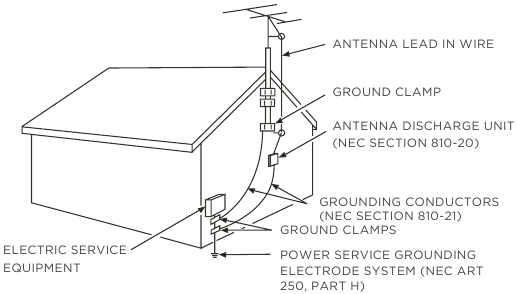
- Als een buitenantenne of kabelsysteem op het product is aangesloten, zorg er dan voor dat de antenne of het kabelsysteem is geaard om enige bescherming te bieden tegen spanningspieken en opgebouwde statische ladingen. Sectie 810 van de National Electrical Code, ANSI/NFPA nr. 70-2011 (sectie 54 van de Canadian Electrical Code, deel 1) bevat informatie met betrekking tot de juiste aarding van de mast en de ondersteunende structuur, de aarding van de invoerdraad naar een antenne-ontladingseenheid, de grootte van de aardgeleiders, de locatie van de antenne-ontladingseenheid, de aansluiting op de aardelektroden en de vereisten voor de aardelektrode.
Zie het volgende voorbeeld:
![]()
Download handleiding
Hier kunt u de volledige pdf-versie van de handleiding downloaden. Deze kan aanvullende veiligheidsinstructies, garantie-informatie, FCC-regels, enz. bevatten.
Download TCL QM9K-serie, 65/75/85QM9K Handleiding


