dejavoo Z8 Handleiding
- 1 INLEIDING
- 2 HANDMATIG INGEVOERDE CREDITCARDVERKOOP
- 3 CREDITCARDVERKOOP
- 4 CREDITCARDRETOUR
- 5 ONGELDIG MAKEN OP TRANSACTIENUMMER
- 6 BEWIJS OPDNIEUW AFDRUKKEN
- 7 BEL MIJ-FUNCTIE (MOET ZIJN INGESCHAKELD)
- 8 FOOIEN BEWERKEN OP TRANSACTIENUMMER
- 9 SERVERPROMPT IN-/UITSCHAKELEN
- 10 DAGELIJKSE BATCH VEREFFENEN
- 11 RAPPORTEN AFDRUKKEN
- 12 TERMINAL HERSTARTEN
- 13 DRAADLOZE PICTOGRAMMEN
- 14 Download handleiding
- 15 In andere talen
INLEIDING
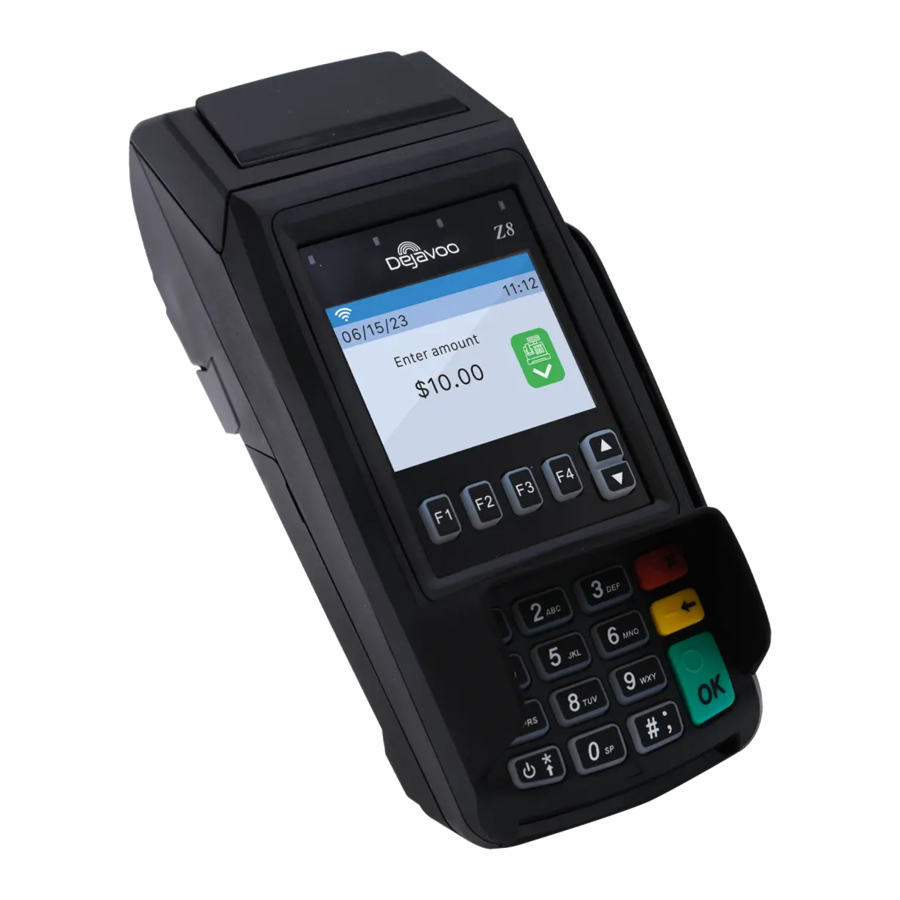
Deze stappen zijn bedoeld om u te helpen met uw Dejavoo betaalapparaat zonder touchscreen met AURA-software.

Wanneer het apparaat inactief is, wordt "Enter amount" (bedrag invoeren) weergegeven. Voer het transactiebedrag in en druk op Ok (ok). Om het transactietype te wijzigen, drukt u op de (F2)- of (F3)-toets totdat het gewenste transactietype verschijnt. Gebruik de  pijltjestoetsen om de gewenste betalingsoptie te selecteren. Naast de betalingsopties kunt u met de (F1)-toets het Services Menu (servicemenu) openen.
HANDMATIG INGEVOERDE CREDITCARDVERKOOP

- Voer het Sale Amount (verkoopbedrag) in en druk op Ok (ok).
- Selecteer de betaalmethode met behulp van de
![]() pijltjestoetsen en druk op Ok (ok). Opties zijn Card (kaart) en Cash (contant). Als Card (kaart) is geselecteerd, zijn de opties Card (kaart) en PIN Debit (pindebetaling). Druk op Ok (ok) zodra u uw selectie hebt gemarkeerd.
pijltjestoetsen en druk op Ok (ok). Opties zijn Card (kaart) en Cash (contant). Als Card (kaart) is geselecteerd, zijn de opties Card (kaart) en PIN Debit (pindebetaling). Druk op Ok (ok) zodra u uw selectie hebt gemarkeerd. - Wanneer de melding om de kaart in te voeren verschijnt, drukt u op Ok (ok).
- Voer handmatig het Card # (kaartnummer) in.
- Volg de CNP-prompts (voer vervaldatum, postcode enz.) Afhankelijk van de configuratie van de terminal.
- De transactie wordt verwerkt. Er worden verkoopbewijzen afgedrukt met details van de transactie.
CREDITCARDVERKOOP

- Voer het Sale Amount (verkoopbedrag) in en druk op Ok (ok).
- De standaardtransactie is Sale (verkoop).
- Selecteer de betaalmethode met behulp van de
![]() pijltjestoetsen en druk op Ok (ok). Opties zijn Card (kaart) en Cash (contant). Als Card (kaart) is geselecteerd, zijn de opties Card (kaart) en PIN Debit (pindebetaling). Druk op Ok (ok) zodra u uw selectie hebt gemarkeerd.
pijltjestoetsen en druk op Ok (ok). Opties zijn Card (kaart) en Cash (contant). Als Card (kaart) is geselecteerd, zijn de opties Card (kaart) en PIN Debit (pindebetaling). Druk op Ok (ok) zodra u uw selectie hebt gemarkeerd. - Tap (alleen contactloos) of insert (plaats) de chipkaart. Indien vereist (debet), voer de pincode in.
- De transactie wordt verwerkt. Er wordt een verkoopbewijs afgedrukt met details van de transactie.
CREDITCARDRETOUR

- Voer het Return Amount (retourbedrag) in en druk op Ok (ok).
- De standaardtransactie is Sale (verkoop). Druk op F2 of F3 om door de opties te navigeren en Return (retour) te selecteren.
- Selecteer de betaalmethode met behulp van de
![]() pijltjestoetsen en druk op Ok (ok). Opties zijn Card (kaart) en Cash (contant). Als Card (kaart) is geselecteerd, zijn de opties Card (kaart) en PIN Debit (pindebetaling). Druk op Ok (ok) zodra u uw selectie hebt gemarkeerd.
pijltjestoetsen en druk op Ok (ok). Opties zijn Card (kaart) en Cash (contant). Als Card (kaart) is geselecteerd, zijn de opties Card (kaart) en PIN Debit (pindebetaling). Druk op Ok (ok) zodra u uw selectie hebt gemarkeerd. - Bevestig het bedrag van de Return (retour).
- Voer, indien gevraagd, het Manager Password (managerwachtwoord) in. (standaard 1234)
- Tap (alleen contactloos), insert (plaats), swipe (veeg) of manually enter (voer handmatig in) het kaartnummer.
- De transactie wordt verwerkt. Er wordt een retourbewijs afgedrukt met details van de transactie.
ONGELDIG MAKEN OP TRANSACTIENUMMER

- Druk op F1 om het Services (services)-menu te openen.
- Gebruik de
![]() pijltjestoetsen om Favorites (favorieten) te markeren en druk op Ok (ok).
pijltjestoetsen om Favorites (favorieten) te markeren en druk op Ok (ok). - Gebruik de
![]() pijltjestoetsen om Void CR/DB Trans (CR/DB-transactie ongeldig maken) te markeren en druk op Ok (ok).
pijltjestoetsen om Void CR/DB Trans (CR/DB-transactie ongeldig maken) te markeren en druk op Ok (ok). - Voer, indien gevraagd, het Manager Password (managerwachtwoord) in. (standaard 1234)
- Gebruik de
![]() pijltjestoetsen om By Transaction # (op transactienummer) te selecteren en druk op Ok (ok).
pijltjestoetsen om By Transaction # (op transactienummer) te selecteren en druk op Ok (ok). - Voer het Transaction # (transactienummer) in dat ongeldig moet worden gemaakt en druk op Ok (ok).
- Bevestig, indien gevraagd, het Void Amount (bedrag van ongeldigmaking) door op F2 (JA) of F4 (ANNULEREN) te drukken. Afhankelijk van de configuratie van de terminal.
- Voer, indien gevraagd, het Manager Password (managerwachtwoord) in. (standaard 1234)
- Het ongeldig maken wordt verwerkt. Er wordt een ongeldigmakingsbewijs afgedrukt met details van de transactie.
BEWIJS OPDNIEUW AFDRUKKEN

- Druk op F1 om het Services (services)-menu te openen.
- Gebruik de
![]() pijltjestoetsen om Favorites (favorieten) te markeren en druk op Ok (ok).
pijltjestoetsen om Favorites (favorieten) te markeren en druk op Ok (ok). - Gebruik de
![]() pijltjestoetsen om Reprint CR/DB Receipt (CR/DB-bewijs opnieuw afdrukken) te markeren en druk op Ok (ok).
pijltjestoetsen om Reprint CR/DB Receipt (CR/DB-bewijs opnieuw afdrukken) te markeren en druk op Ok (ok). - Voer, indien gevraagd, het Manager Password (managerwachtwoord) in. (standaard 1234)
- Gebruik de
![]() pijltjestoetsen om de gewenste optie te markerenn (Last (laatste), By Transaction # (op transactienummer) of By Card Number (op kaartnummer)) en druk op Ok (ok).
pijltjestoetsen om de gewenste optie te markerenn (Last (laatste), By Transaction # (op transactienummer) of By Card Number (op kaartnummer)) en druk op Ok (ok). - Het transactiebewijs wordt afgedrukt.
BEL MIJ-FUNCTIE (MOET ZIJN INGESCHAKELD)

- Druk op de F1-toets.
- Gebruik de
![]() pijltjestoetsen om Managed Services (beheerde services) te markeren en druk op Ok (ok).
pijltjestoetsen om Managed Services (beheerde services) te markeren en druk op Ok (ok). - Gebruik de
![]() pijltjestoetsen om Call Me (bel mij) te markeren en druk op Ok (ok).
pijltjestoetsen om Call Me (bel mij) te markeren en druk op Ok (ok). - De terminal stuurt een melding naar de helpdesk en u ontvangt een telefoontje terug van een medewerker met hulp.
FOOIEN BEWERKEN OP TRANSACTIENUMMER

- Druk op F1 om het Services-menu te openen.
- Gebruik de
![]() pijltjestoetsen om Favorites (favorieten) te markeren en druk op Ok (ok).
pijltjestoetsen om Favorites (favorieten) te markeren en druk op Ok (ok). - Gebruik de
![]() pijltjestoetsen om Edit Tip (fooi bewerken) te markeren en druk op Ok (ok).
pijltjestoetsen om Edit Tip (fooi bewerken) te markeren en druk op Ok (ok). - Voer, indien gevraagd, het Manager Password (managerwachtwoord) in. (standaard 1234)
- Gebruik de
![]() pijltjestoetsen om By Transaction # (op transactie#) te selecteren en druk op Ok (ok).
pijltjestoetsen om By Transaction # (op transactie#) te selecteren en druk op Ok (ok). - Het transactiebedrag verschijnt, voer het Tip Amount (fooibedrag) in en druk op Ok (ok).
- Bevestig, indien gevraagd, het Tip Amount (fooibedrag) door op F2 (JA) of F4 (ANNULEREN) te drukken. Afhankelijk van de configuratie van de terminal.
- Herhaal stap 5 en 6 indien nodig.
- Druk op de toets
![]() nadat alle gewenste fooien zijn aangepast.
nadat alle gewenste fooien zijn aangepast.
 nadat alle gewenste fooien zijn
 SERVERPROMPT IN-/UITSCHAKELEN

- Druk op F1 om het Services (services)-menu te openen.
- Gebruik de
![]() pijltjestoetsen om Core (kern) te markeren en druk op Ok (ok).
pijltjestoetsen om Core (kern) te markeren en druk op Ok (ok). - Gebruik de
![]() pijltjestoetsen om Applications (applicaties) te markeren en druk op Ok (ok).
pijltjestoetsen om Applications (applicaties) te markeren en druk op Ok (ok). - Gebruik de
![]() pijltjestoetsen om CREDIT/DEBIT/EBT (creditcard/pinpas/EBT) te markeren en druk op Ok (ok).
pijltjestoetsen om CREDIT/DEBIT/EBT (creditcard/pinpas/EBT) te markeren en druk op Ok (ok). - Gebruik de
![]() pijltjestoetsen om Setup (instellingen) te markeren en druk op Ok (ok).
pijltjestoetsen om Setup (instellingen) te markeren en druk op Ok (ok). - Voer, indien gevraagd, het Manager Password (managerwachtwoord) in. (standaard 1234)
- Gebruik de
![]() pijltjestoetsen om Trans Prompts (transactieprompts) te markeren en druk op Ok (ok).
pijltjestoetsen om Trans Prompts (transactieprompts) te markeren en druk op Ok (ok). - Druk op Ok (ok) om Clerks (medewerkers) te selecteren.
- Druk op Ok (ok) om Prompt (prompt) te selecteren.
- Gebruik de
![]() pijltjestoetsen om de gewenste optie te markeren en druk op Ok (ok).
pijltjestoetsen om de gewenste optie te markeren en druk op Ok (ok). - Om terug te keren naar het startscherm drukt u op de
![]() toets 3 keer.
toets 3 keer.
 toets 3
 DAGELIJKSE BATCH VEREFFENEN

- Druk op F1 om het Services (services)-menu te openen.
- Gebruik de
![]() pijltjestoetsen om Settlement (vereffening) te markeren en druk op Ok (ok).
pijltjestoetsen om Settlement (vereffening) te markeren en druk op Ok (ok). - Gebruik de
![]() pijltjestoetsen om Settle Daily Batch (dagelijkse batch vereffenen) te markeren en druk op Ok (ok).
pijltjestoetsen om Settle Daily Batch (dagelijkse batch vereffenen) te markeren en druk op Ok (ok). - Voer, indien gevraagd, het Manager Password (managerwachtwoord) in. (standaard 1234)
- De terminal communiceert met de host.
- Het Settlement Report (vereffeningsrapport) wordt afgedrukt.
RAPPORTEN AFDRUKKEN

- Druk op F1 om het Services (services)-menu te openen.
- Gebruik de
![]() pijltjestoetsen om Reports (rapporten) te markeren en druk op Ok (ok).
pijltjestoetsen om Reports (rapporten) te markeren en druk op Ok (ok). - Gebruik de
![]() pijltjestoetsen om het gewenste rapporttype te markeren (Daily Report (dagelijks rapport) of Summary Report (overzichtsrapport)) en druk op Ok (ok).
pijltjestoetsen om het gewenste rapporttype te markeren (Daily Report (dagelijks rapport) of Summary Report (overzichtsrapport)) en druk op Ok (ok). - Voer, indien gevraagd, het Manager Password (wachtwoord) in. (standaard 1234)
- Het Report (rapport) wordt afgedrukt.
TERMINAL HERSTARTEN

- Houd de
![]() toets op het toetsenbord ingedrukt en laat deze los zodra de terminal opnieuw opstart.
toets op het toetsenbord ingedrukt en laat deze los zodra de terminal opnieuw opstart.
 toets op het toetsenbord ingedrukt en laat deze los zodra de terminal opnieuw opstart.
DRAADLOZE PICTOGRAMMEN

 Het wifi-pictogram knippert wanneer er geen verbinding is.
Het blijft statisch wanneer de verbinding is geslaagd.

dejavoo.io
Download handleiding
Hier kunt u de volledige pdf-versie van de handleiding downloaden. Deze kan aanvullende veiligheidsinstructies, garantie-informatie, FCC-regels, enz. bevatten.
Download dejavoo Z8 Handleiding

