dejavoo QD4 Handleiding
Instellen
Papierrol plaatsen
- Houd het apparaat met beide handen vast.
- Knijp in de zijkanten van de bovenkant van het apparaat, direct naast het gedeelte voor contactloos betalen met de kaart.
- Klap de bovenkant weg van het scherm van het apparaat.
- Plaats het ontvangstpapier in de gleuf. De papierrol moet ongeveer 15 meter lang zijn.
- Rol een stuk van het ontvangstpapier uit, zodat de bovenkant gesloten is en het uiteinde van het papier naar buiten steekt.
 Let op: sommige betaalautomaten kunnen een apart apparaat voor het afdrukken van ontvangstbewijzen hebben. De ontvangstprinter van de Dejavoo QD4 is ingebouwd in de terminal.
In- en uitschakelen
- Houd de AAN/UIT-knop aan de linkerzijde van de terminal ingedrukt wanneer het scherm naar boven is gericht.
Verbinding maken met wifi
De verbindingsopties die beschikbaar zijn voor de Dejavoo QD4 zijn Ethernet, USB naar Ethernet of wifi.
- Tik in de rechterbovenhoek van het scherm en veeg omlaag.
- Selecteer het wifi-pictogram.
- Wacht tot de lijst met netwerken is geladen.
- Tik op uw netwerk.
- Voer uw wifi-wachtwoord in.
- Tik op CONNECT (Verbinden) om de wifi-configuratie te voltooien.
- Verbinding maken met Ethernet.
- Sluit een ethernetkabel aan op de poort aan de onderkant van het apparaat.
- Sluit het andere uiteinde aan op de modem of router.
Dejavoo QD4 - Standaardwachtwoord
Het standaardwachtwoord voor de Dejavoo QD4 is 1234.
Een volledige of gedeeltelijke download uitvoeren
Nadat u uw Terminal Profile Number hebt ingesteld, moet u de benodigde firmware, software en encryptiesleutels naar de terminal downloaden.
- Tik op de A (AURA)-knop.
- Tik op de 3 lijnen linksonder.
- Tik op CORE MENU (Hoofdmenu).
- Tik op UTILITY (Hulpprogramma).
- Voer het wachtwoord in (1234).
- Druk op OK (OK).
- Tik in het UTILITY (Hulpprogramma)-menu op SOFTWARE DOWNLOAD (Software downloaden).
- Tik op CONNECT (Verbinden).
- Tik op NETWORK (Netwerk).
- Selecteer FULL DOWNLOAD (Volledige download) of PARTIAL DOWNLOAD (Gedeeltelijke download).
- Voer het TPN-nummer in.
- Druk op OK (OK).
- De terminal zal vragen of u updates wilt toepassen, tik op YES (Ja).
Betalingen accepteren
De Dejavoo QD4 beschermt gevoelige kaarthoudergegevens en waarborgt de veiligheid bij het verwerken van klanttransacties met zijn PCI-compatibele beveiligingsmaatregelen (PCI PTS v4). Het werkt met een verscheidenheid aan POS-systemen via Secure Payment Integration. Handelaren dienen bij hun provider na te vragen of hun Dejavoo QD4 compatibel is met hun POS-systeem.
Hoe een verkoop te verwerken
Types betalingen die door de Dejavoo QD4 worden geaccepteerd, zijn onder meer MasterCard PayPass, Visa PayWave, ExpressPay en D-Pass (in ontwikkeling), Apple Pay, Samsung Pay, Google Wallet.
Chip Credit Verkoop
- Druk op het pictogram CREDIT op het startscherm. Een nieuw scherm toont de volgende opties: SALE (VERKOOP), RETURN (RETOUR), VOID (ONGEDAAN MAKEN), AUTH (MACHTIGING), TICKET en BALANCE (SALDO).
- Druk op SALE (VERKOOP).
- Voer het SALE (VERKOOP)-bedrag in en druk op OK.
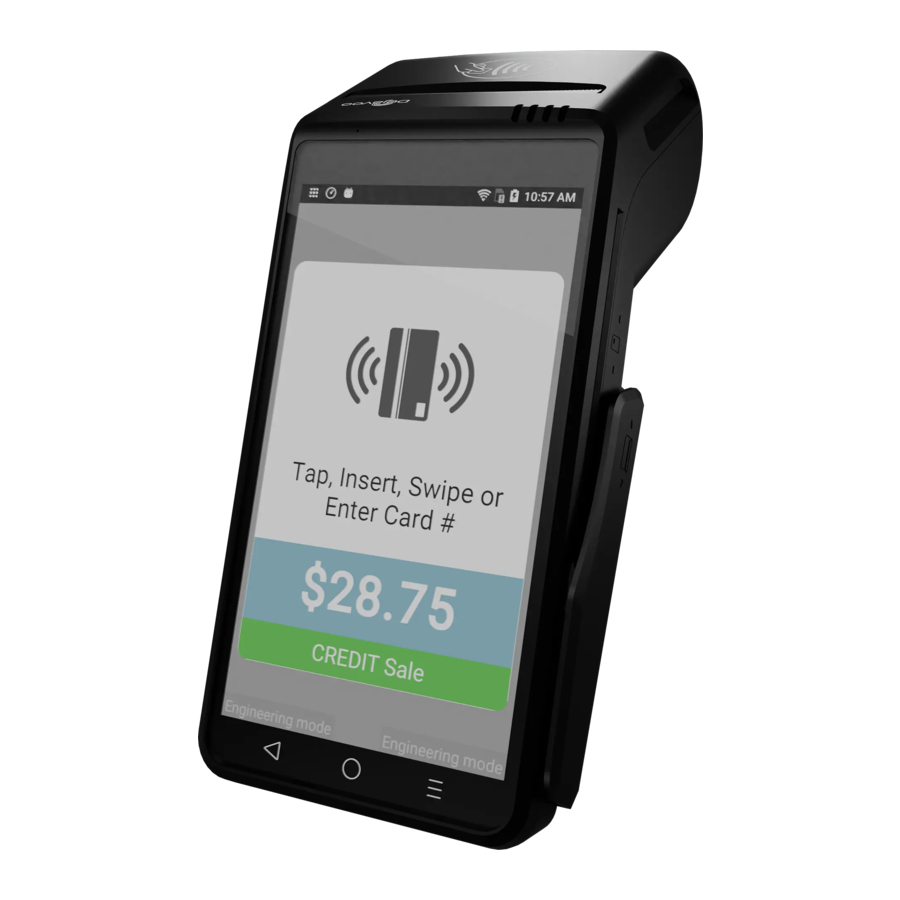
- De klant wordt gevraagd om te tikken, invoegen, swipen of hun kaartnummer handmatig in te voeren. Ze moeten tikken of de chipkaart invoegen.
- De verkoop wordt verwerkt. De transactie wordt geweigerd of goedgekeurd.
- De klant wordt gevraagd om te ondertekenen. Zodra ondertekend, druk op OK.
- Verkoopbewijzen worden afgedrukt met details.
Handmatige Credit Verkoop
- Druk op het pictogram CREDIT op het startscherm. Een nieuw scherm toont de volgende opties: SALE (VERKOOP), RETURN (RETOUR), VOID (ONGEDAAN MAKEN), AUTH (MACHTIGING), TICKET en BALANCE (SALDO).
- Druk op SALE (VERKOOP).
- Voer het SALE (VERKOOP)-bedrag in en druk op OK.
- De klant wordt gevraagd om te tikken, invoegen, swipen of hun kaartnummer handmatig in te voeren. Tik op ENTER CARD NUMBER (KAARTNUMMER INVOEREN).
- Voer het kaartnummer in en druk op OK.
- Voer de vervaldatum in en druk op OK.
- Wanneer gevraagd of de kaart aanwezig is, druk op YES (JA) als dit het geval is en NO (NEE) als dit niet zo is.
- Als de kaart aanwezig is, wordt u gevraagd om het CID nummer, ZIP CODE (POSTCODE) en ADDRESS (ADRES) in te voeren. Als de kaart niet aanwezig is, voer dan AVS (Address Verification Service) en de codebeveiligingsinformatie van de kaart in.
(![waarschuwing]() Opmerking: Code is 3 cijfers op de achterkant van MasterCard of Visa in de handtekeningregel, en 4 cijfers rechtsvoor op American Express boven het kaartnummer).
Opmerking: Code is 3 cijfers op de achterkant van MasterCard of Visa in de handtekeningregel, en 4 cijfers rechtsvoor op American Express boven het kaartnummer).
- De verkoop wordt verwerkt. De transactie wordt geweigerd of goedgekeurd.
- Verkoopbewijzen worden afgedrukt met details.
Debit Verkoop
- Druk op het pictogram DEBIT op het startscherm van uw terminal. Een nieuw scherm toont de volgende opties: SALE (VERKOOP), RETURN (RETOUR) en BALANCE (SALDO).
- Druk op SALE (VERKOOP).
- Voer het SALE (VERKOOP)-bedrag in en druk op OK.
- De klant wordt gevraagd om hun kaart te tikken, invoegen of swipen. Selecteer de juiste optie.
- Indien gevraagd, selecteer uw gekozen applicatie.
- Indien gevraagd, bevestig het SALE AMOUNT (VERKOOPBEDRAG) door op YES (JA) te tikken.
- De klant wordt gevraagd om de PIN in te voeren op de gecodeerde terminal PIN Pad of gecodeerde externe PIN Pad. De klant moet dan op OK drukken.
- De terminal toont het hostantwoord en print het verkoopbewijs. Eenmaal voltooid, keert de terminal terug naar de stand-by prompt.
Contante Verkoop
- Druk op CASH (CONTANT) op het startscherm.
- Druk op SALE (VERKOOP).
- Voer het CASH SALE (CONTANTE VERKOOP)-bedrag in en druk op OK.
- De verkoop wordt verwerkt. Verkoopbewijzen worden afgedrukt met details.
Hoe een ontvangstbewijs opnieuw af te drukken
- Tik vanuit de prompt op het Star-pictogram om toegang te krijgen tot het menu FAVORITES.
- Tik op de optie REPRINT RECEIPT (ONTANGSTBEWIJS HERDRUKKEN).
- Wanneer gevraagd, voer het Manager Password (Manager Wachtwoord) (standaard: 1234) in.
- Tik op uw voorkeursoptie (LAST (LAATSTE), BY TRANSACTION # (OP TRANSACTIE #) of BY CARD NUMBER (OP KAARTNUMMER)).
- Volg de beschikbare prompts en het transactiebewijs wordt afgedrukt.
Hoe een terugbetaling te verwerken
- Creditcard Retour.
- Druk op CREDIT op het startscherm.
- Een nieuw scherm toont de volgende opties: SALE (VERKOOP), RETURN (RETOUR), VOID (ONGEDAAN MAKEN), AUTH (MACHTIGING), TICKET en BALANCE (SALDO).
- Druk op RETURN (RETOUR).
- Voer het RETURN (RETOUR)-bedrag in. Als het getoonde bedrag correct is, druk op OK om te bevestigen.
- Indien gevraagd, voer MANAGER PASSWORD (MANAGER WACHTWOORD) (standaard: 1234) in. Voer het RETURN (RETOUR)-bedrag in en druk op OK.
- De klant wordt gevraagd om te tikken, invoegen, swipen of hun kaartnummer handmatig in te voeren. Selecteer de juiste optie.
- De verkoop wordt verwerkt. De transactie wordt geweigerd of goedgekeurd.
- De klant wordt gevraagd om te ondertekenen. Zodra ondertekend, druk op OK.
- Verkoopbewijzen worden afgedrukt met details.
Debit Card Retour
- Druk op DEBIT op het startscherm. Een nieuw scherm toont de volgende opties: SALE (VERKOOP), RETURN (RETOUR) en BALANCE (SALDO).
- Druk op RETURN (RETOUR).
- Voer het RETURN (RETOUR)-bedrag in. Als het getoonde bedrag correct is, druk op OK om te bevestigen. Als het onjuist is, druk op CANCEL (ANNULEREN) en voer het juiste bedrag opnieuw in. Indien gevraagd, voer Manager Password (Manager Wachtwoord) (standaard: 1234) in.
- De klant wordt gevraagd om te tikken, invoegen, swipen of hun kaartnummer handmatig in te voeren. Selecteer de juiste optie.
- Indien gevraagd, selecteer uw gekozen applicatie.
- Voer de oorspronkelijke transactiedatum in en druk op OK.
- Voer de oorspronkelijke transactietijd in en druk op OK.
- De klant wordt gevraagd om de PIN in te voeren op de gecodeerde terminal PIN Pad of gecodeerde externe PIN Pad en druk vervolgens op OK.
- De retour wordt verwerkt. De transactie wordt geweigerd of goedgekeurd.
- De terminal toont het hostantwoord en print het verkoopbewijs. Eenmaal voltooid, keert de terminal terug naar de stand-by prompt.
Contante Retour
- Druk op de CASH (CONTANT) op het startscherm. Een nieuw scherm toont de volgende opties: SALE (VERKOOP) en RETURN (RETOUR).
- Druk op RETURN (RETOUR).
- Voer het RETURN (RETOUR)-bedrag in. Als het getoonde bedrag correct is, druk op OK om te bevestigen.
- Indien gevraagd, voer MANAGER PASSWORD (MANAGER WACHTWOORD) (standaard: 1234) in.
- Druk op YES (JA) om het retourbedrag te bevestigen.
- De transactie wordt verwerkt. Verkoopbewijzen worden afgedrukt met details.
Hoe een transactie ongedaan te maken
Credit Transactie Ongedaan Maken (Kaart Aanwezig)
- Druk op het CREDIT pictogram op het startscherm van uw terminal. Een nieuw scherm toont de volgende opties: SALE (VERKOOP), RETURN (RETOUR), VOID (ONGEDAAN MAKEN), AUTH (MACHTIGING), TICKET en BALANCE (SALDO).
- Druk op VOID (ONGEDAAN MAKEN).
- Voer het VOID (ONGEDAAN MAKEN)-bedrag in.
- Druk op OK om het bedrag te bevestigen.
- Indien gevraagd, voer MANAGER PASSWORD (MANAGER WACHTWOORD) (standaard: 1234) in.
- De klant wordt gevraagd om te tikken, invoegen, swipen of hun kaartnummer handmatig in te voeren. Selecteer de juiste optie.
- Voer het transactienummer van de ongeldigmaking in en druk op OK.
- De transactie wordt verwerkt en wordt geweigerd of goedgekeurd.
- Bewijzen van de ongeldigmaking worden afgedrukt met details.
Credit Transactie Ongedaan Maken (Kaart Niet Aanwezig)
- Druk op STAR (STER) op het startscherm om toegang te krijgen tot het menu FAVORITES.
- Druk op VOID TRANSACTION (TRANSACTIE ONGEDAAN MAKEN).
- Indien gevraagd, voer MANAGER PASSWORD (MANAGER WACHTWOORD) (standaard: 1234) in.
- Druk op BY TRANSACTION # (OP TRANSACTIE #).
- Voer het TRANSACTION NUMBER (TRANSACTIENUMMER) in en druk op OK.
- Selecteer de transactie die u ongeldig wilt maken door op het scherm te drukken en bevestig dat u ongeldig wilt maken door op SELECT (SELECTEREN) te drukken.
- De transactie wordt verwerkt. Bewijzen van de ongeldigmaking worden afgedrukt met details.
Hoe rapporten af te drukken
Tik vanaf de stand-by prompt op STAR (STER) en selecteer REPORTS (RAPPORTEN).
- Kies REPORT (RAPPORT) uit OPEN/CLOSED Batch (OPEN/GESLOTEN Batch).
- Tik op het gewenste rapporttype (Summary (Samenvatting), Daily (Dagelijks), Un-Tipped (Zonder fooi), Tipped (Met fooi), Non Cash (Geen contant geld)).
- Tik op NEXT (VOLGENDE) en tik vervolgens op PRINTER (PRINTER).
Hoe batches te sluiten
- Tik op het AURA-pictogram (het A-pictogram).
- Tik op het STAR (STER)-pictogram.
- Selecteer SETTLE DAILY BATCH (DAGELIJKSE BATCH VEREFFENEN).
- Voer Manager Password (Manager Wachtwoord) (standaard: 1234) in.
- Tik op de groene OK-knop.
- Het scherm toont PROCESSING (VERWERKEN).
- Het apparaat batcht en print een ontvangstbewijs voor u.
Hoe een contantkorting uit te voeren
- Tik op CREDIT.
- Tik op SALE (VERKOOP).
- Voer SALE AMOUNT (VERKOOPBEDRAG) in.
- De terminal vraagt u om het contantkortingbedrag en de niet-contante aanpassing te bevestigen. Als het bedrag correct is, druk op OK.
- De klant wordt gevraagd om te tikken, invoegen, swipen of hun kaartnummer handmatig in te voeren. Kies de juiste optie.
- De transactie wordt verwerkt en het verkoopbewijs wordt afgedrukt met details.
Instellingen
Hoe tijd en datum te wijzigen
Opmerking: wanneer de terminal wordt ingeschakeld, wordt u gevraagd te bevestigen of de datum en tijd correct zijn. Als dit correct is, drukt u op F2. Als dit onjuist is, drukt u op F4. Volg de aanwijzingen op de terminal om de juiste datum en tijd in te voeren. De tijd in de terminal moet altijd worden ingevoerd in een 24-uursformaat (militair). De datum is opgemaakt als MM (maand met 2 cijfers), DD (dag met 2 cijfers) en JJ (jaar met 2 cijfers). Tijd is in militaire notatie: UU (uur met 2 cijfers), MM (minuten met 2 cijfers), SS (seconden met 2 cijfers). Beide vermeldingen worden zonder spaties gedaan.
- Tik in de stand-by prompt op het TANDWIELSYMBOOL om naar het menu INSTELLINGEN te gaan.
- Voer, indien gevraagd, het beheerderswachtwoord in (standaard: 1234).
- Druk op DISPLAY & TIME.
- Tik op SELECT TIME ZONE en kies uw gewenste tijdzone.
Of:
- Druk in de stand-by prompt op OK om naar het Core Menu te gaan.
- Tik op UTILITY (voer, indien gevraagd, het wachtwoord in; de standaardwaarde is 1234).
- TIK OP SETTINGS.
- TIK OP DATE AND TIME.
- Als de weergegeven datum correct is, drukt u op OK. Als de datum die wordt weergegeven onjuist is, drukt u op de gele BACKSPACE om deze te wissen en voert u de juiste datum in met de volgende indeling: MM/DD/JJ.
- Als de weergegeven tijd correct is, drukt u op OK. Als het onjuist is, drukt u op de gele backspace-toets om deze te wissen en voert u de juiste tijd in met de 24-uursnotatie (militair).
Tips voor probleemoplossing
Hoe een fabrieksreset uit te voeren
Opmerking: als u een fabrieksreset uitvoert, worden alle gegevens op het apparaat gewist, inclusief transactiegeschiedenis en aangepaste instellingen. Maak een back-up van alle belangrijke gegevens voordat u doorgaat met een fabrieksreset. Dejavoo raadt gebruikers niet aan om zelf een fabrieksreset uit te voeren, omdat dit de Market-applicatie van het apparaat volledig zal wissen. In het geval dat instructies niet zorgvuldig worden gevolgd, is er een aanzienlijke foutmarge.
Een alternatieve oplossing is om de vorige configuratie-instellingen te wissen en opnieuw te beginnen met een nieuw TPN (Terminal Profile Number).
Dejavoo-gebruikers die van plan zijn de Aura-applicatie uit een eerdere configuratie te wissen, moeten ook hun gegevens wissen uit de Android-instellingen.
Hieronder staan de stappen die nodig zijn om CreditApp en/of PinpadApp te verwijderen.
- Selecteer SETTINGS op het Android-startscherm.
- Selecteer ABOUT POS.
- Selecteer POS CONFIGURATION.
- Selecteer, wanneer hierom wordt gevraagd, uw Administrator Login. Uw wachtwoord voor deze login is 01062009 of 99999999. Zorg er daarna voor dat u uw login dubbel bevestigt.
- Selecteer de terugpijl twee keer en navigeer vervolgens naar APPS.
- Selecteer DVPAY.
- Selecteer STORAGE.
- Selecteer, wanneer hierom wordt gevraagd, de optie CLEAR DATA.
- Keer terug naar het startscherm.
- Handelaren worden aangemoedigd om een back-up van gevoelige gegevens te maken voordat ze hun Dejavoo-apparaat resetten.
Hoe de klantenservice te bereiken
Als u problemen hebt met de klantenservice met betrekking tot uw Dejavoo-terminal, neem dan rechtstreeks contact op met Dejavoo, hetzij via e-mail (support@dejavoo.io) of per telefoon (877-358-6797).
Download handleiding
Hier kunt u de volledige pdf-versie van de handleiding downloaden. Deze kan aanvullende veiligheidsinstructies, garantie-informatie, FCC-regels, enz. bevatten.
Download dejavoo QD4 Handleiding

