dejavoo Z11 handleiding
Overzicht
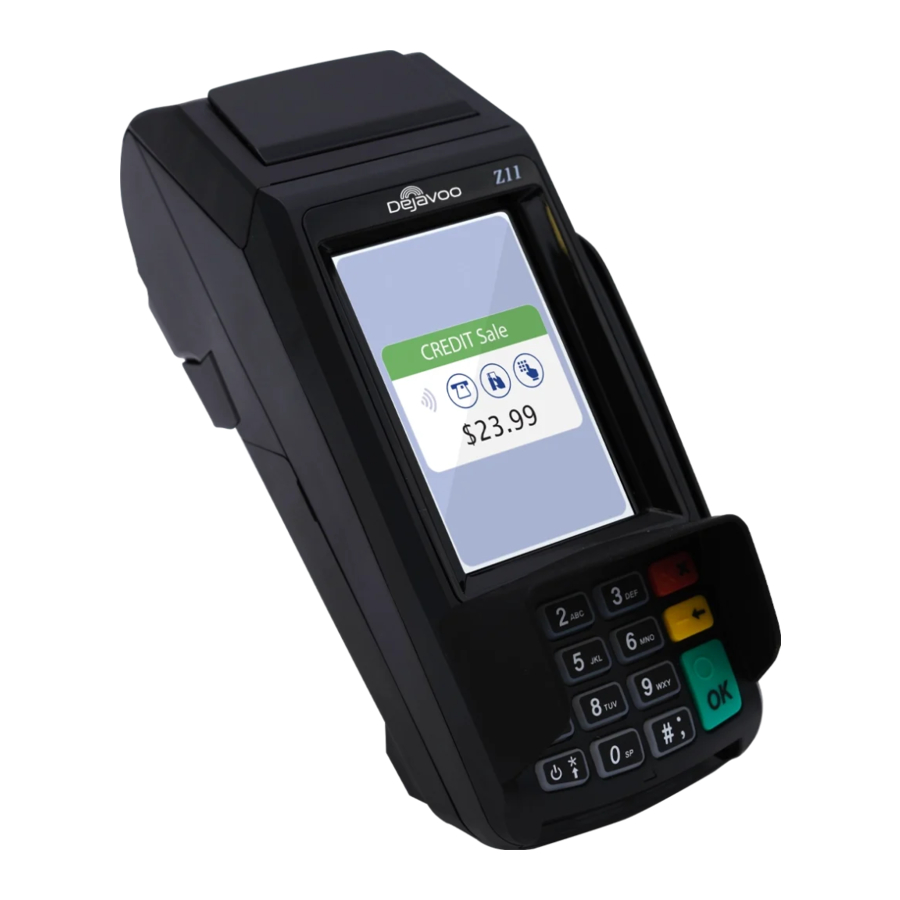
Maak kennis met de DejaVoo Z11 creditcardmachine, een Vega3000 PIN-pad terminal die is ontworpen om transacties te stroomlijnen met betrouwbare WiFi- en EMV-mogelijkheden. Uitgerust met een ingebouwde printer en een levendig touchscreen, is de Z11 functioneel en compact. Het heeft intuïtieve navigatie, stelt werknemers in staat om snel betalingen te verwerken en vermindert de wachttijden voor klanten. Of u nu uw huidige systeem upgradet of helemaal opnieuw begint, de DejaVoo Z11 terminal biedt betrouwbaarheid en hoge prestaties bij elke verkoop.
Installatie
Hoe papierrol te plaatsen
- Open het papiercompartiment door aan het zwarte lipje te trekken.
- Verwijder oud of overtollig papier.
- Gebruik Dejavoo-gespecificeerd Z11 thermisch papier (6 cm breed) en plaats de rol zo dat de rand vanaf de onderkant naar het scherm toeloopt.
- Klik het deksel weer naar beneden om het vast te zetten. Als het papier leeg lijkt, draai het dan om, omdat thermisch papier moet worden geladen met de juiste kant naar de printkop.
Hoe aan/uit te zetten
- Inschakelen: houd de groene OK-knop ingedrukt. Wanneer verbonden met een stroombron, moet de terminal automatisch inschakelen en klaar zijn voor transacties.
- Uitschakelen: om uit te schakelen, gaat u naar het menu FAVORIETEN door op het STER-pictogram op het hoofdscherm te tikken. Selecteer UITSCHAKELEN. Bevestig indien gevraagd.
Opmerking: Verkopers kunnen details met betrekking tot verkopen, terugbetalingen of andere informatie BEVESTIGEN door op de GROENE OK-KNOP te drukken.
Hoe een Ethernet- of wifi-verbinding in te stellen
Verbinding maken met Ethernet
- Verbind uw Ethernet-kabel van uw router met de LAN-poort aan de achterkant van de Dejavoo Z11.
- Schakel de terminal in. Zodra deze is geïnitialiseerd, zou het hoofdVERKOOP-scherm moeten verschijnen, wat duidt op een succesvolle verbinding.
Verbinding maken met wifi
- Om verbinding te maken, drukt u op de groene OK-knop op de terminal om toegang te krijgen tot het hoofdmenu.
- Selecteer NUTSVORZIENING.
- Selecteer WIFI.
- Selecteer uw wifi-netwerk. Wanneer u hierom wordt gevraagd, voert u het netwerk wachtwoord in en BEVESTIGT u.
- Zodra de verbinding tot stand is gebracht, wordt een wifi-pictogram op het scherm weergegeven en is de terminal klaar om draadloos transacties te verwerken.
- Als u problemen ondervindt om verbinding te maken met wifi, probeer dan uw router opnieuw op te starten. U kunt ook proberen uw Dejavoo Z11 opnieuw op te starten.
Hoe een pingtest uit te voeren op uw Dejavoo Z11
- Selecteer het WIFI/ETHERNET-pictogram in de linkerbovenhoek van uw scherm.
- Selecteer WIFI of ETHERNET.
- U wordt doorgestuurd naar een menu met de tekst PING. Daar krijgt u een reeks opties te zien: GOOGLE, GATE- WAY, enz. Selecteer GOOGLE.
- Uw Dejavoo Z11 voert vervolgens een pingtest uit om de duurzaamheid van uw netwerkverbinding te bepalen.
Dejavoo Z11 - Servers toevoegen
Voor bedrijven, zoals restaurants, die multi-server tracking vereisen, staat de Dejavoo Z11 servertoewijzingen per transactie toe.
- Om servers toe te voegen, gaat u naar het CREDIT-menu.
- Selecteer VERKOOP.
- Wanneer u hierom wordt gevraagd, voert u de server-ID in. Deze functie helpt individuele werknemers of bedrijfssecties om de verkoop te beheren.
Dejavoo Z11 - Standaardwachtwoord
Het standaardwachtwoord voor de Dejavoo Z11 is 1234.
Betalingen accepteren
Hoe een verkoop te verwerken
De Dejavoo Z11 ondersteunt een reeks betalings- en mobiele portemonnee-opties, waaronder Apple Pay, Google Wallet, Samsung Pay en EMV-chipkaarten. In tegenstelling tot de Dejavoo Z8, die deels via functietoetsen (F1, F2, enz.) werkt, is de Z11 een touchscreenapparaat dat SPin-integratie met bestaande kassasystemen mogelijk maakt.
Chip Credit Verkoop
- Selecteer vanuit het startscherm CREDIT.
- Selecteer SALE.
- Voer het totale verkoopbedrag in en bevestig dit.
- Steek de chipkaart van de klant in het apparaat met de chip naar het apparaat gericht. Kaarthouders kunnen ook tikken om de contactloze betaaloptie te gebruiken.
- Bevestig het bedrag indien gevraagd.
- Zodra de verwerking is voltooid, print het apparaat een ontvangstbewijs.
Handmatige invoer Credit Verkoop
- Selecteer vanuit het startscherm CREDIT.
- Selecteer SALE.
- Voer het totale verkoopbedrag in en bevestig dit.
- De handelaar voert vervolgens handmatig kaartgegevens in, inclusief vervaldatum, postcode factuuradres, enz.
- Bevestig eventuele prompts indien nodig; een ontvangstbewijs wordt automatisch afgedrukt zodra het klaar is.
Debit Verkoop
- Selecteer vanuit het startscherm DEBIT.
- Selecteer SALE.
- Voer het totale verkoopbedrag in en bevestig dit.
- Klanten steken, swipen of tikken vervolgens hun kaart en voeren hun pincode in om de verkoop te bevestigen.
- Zodra de verwerking is voltooid, print het apparaat een ontvangstbewijs.
Cadeaubon Verkoop
- Selecteer GIFT vanaf het startscherm.
- Selecteer REDEEM.
- Voer het totale bedrag voor de aankoop van de cadeaubon in en bevestig dit.
- Swipe de cadeaubon met behulp van de magstripe-lezer van de Dejavoo Z11.
- Handelaars hebben de mogelijkheid om zowel klant- als verkopersbewijzen af te drukken.
Geforceerde verkoop
- Voer het totale verkoopbedrag in.
- Druk op de gele toets met de pijl naar links.
- Scrol omhoog naar de optie TICKET.
- Druk op OK om te bevestigen.
- Nadat u het totale verkoopbedrag opnieuw hebt ingevoerd, drukt u op OK.
- Voer het standaardwachtwoord in en druk op OK om verder te gaan.
- Voer AUTH CODE in.
- Swipe, tik, steek in of voer handmatig kaartnummergegevens in.
- Druk op OK om te bevestigen.
Opmerking: Voor verkopen waarbij de kaarthouder moet tekenen voor zijn aankoop, is activering van handtekeningregistratie vereist. Handtekeningregistratie kan worden gedeactiveerd op bestandsniveau in het REGISTRATIE-gedeelte van het CREDIT-menu van de Z11.
Fooi toevoegen of een fooiaanpassing uitvoeren:
- Tik in het startscherm op het STAR-pictogram om het menu FAVORITES te openen.
- Selecteer ADD/EDIT TIP.
- Voer, indien gevraagd, het standaard-/managerwachtwoord in. Wanneer u daarom wordt gevraagd, selecteert u ALL.
- Selecteer TRANSACTION #.
- Voer het TIP AMOUNT in wanneer het transactiebedrag verschijnt en druk op OK.
- Bevestig, indien gevraagd, het fooibedrag door op YES of NO te tikken (dit is afhankelijk van de instellingen van het apparaat).
- Herhaal stap 5 en 6 voor eventuele extra fooien.
- Druk op de laatste toets om de wijzigingen op te slaan wanneer u klaar bent.
Hoe een ontvangstbewijs opnieuw afdrukken
- Tik op het STAR-pictogram om het menu FAVORITES te openen.
- Selecteer REPRINT RECEIPT.
- Voer, indien gevraagd, het standaard-/managerwachtwoord in.
- Selecteer de optie voor het ontvangstbewijs dat u opnieuw wilt afdrukken (LAST, BY TRANSACTION # of BY CARD NUMBER).
- Volg de aanwijzingen en het transactiebewijs wordt afgedrukt.
- Opmerking: Als uw Dejavoo Z11 niet afdrukt, controleer dan of het papier correct is geladen en of het thermisch papier correct is georiënteerd. De printer werkt mogelijk niet als de klep niet goed is gesloten of als er een storing is.
Hoe een terugbetaling verwerken
Creditcard Retourneren
- Selecteer vanuit het startscherm CREDIT.
- Selecteer RETURN.
- Voer het totale bedrag voor de terugbetaling in en bevestig dit.
- Swipe, tik of steek de kaart in om verder te gaan met de terugbetaling.
- De retourzending wordt verwerkt en er wordt een ontvangstbewijs afgedrukt.
Debitcard Retourneren
- Selecteer vanuit het startscherm DEBIT.
- Selecteer RETURN.
- Voer het totale bedrag voor de terugbetaling in en bevestig dit.
- Swipe of steek de kaart in om verder te gaan met de terugbetaling. Kaarthouders kunnen worden gevraagd om hun pincode te verifiëren om de retourzending te verifiëren.
- De retourzending wordt verwerkt en er wordt een ontvangstbewijs afgedrukt.
Hoe een transactie ongeldig te maken
Credit Transactie Ongeldig Maken (Kaart Aanwezig)
- Selecteer vanuit het startscherm CREDIT.
- Selecteer VOID.
- Voer het bedrag in dat u ongeldig wilt maken en bevestig dit.
- Voer, indien gevraagd, het standaard-/managerwachtwoord in.
- Tik (voor contactloos) of steek de chipkaart in.
- De annulering wordt verwerkt en er wordt een ontvangstbewijs afgedrukt met details over de geannuleerde transactie.
Credit Transactie Ongeldig Maken (Kaart Niet Aanwezig)
- Tik op het pictogram in het inactieve scherm om het menu FAVORITES te openen.
- Selecteer VOID TRANSACTION.
- Voer, indien gevraagd, het standaard-/managerwachtwoord in.
- Selecteer BY TRANSACTION # om te zoeken naar de specifieke transactie die u ongeldig wilt maken.
- Voer het transactienummer in dat ongeldig moet worden gemaakt. Bevestig wanneer u klaar bent. Sommige verkopers kunnen worden gevraagd om twee keer te bevestigen.
- Voer indien nodig opnieuw het standaard-/managerwachtwoord in.
- De annulering wordt verwerkt en er wordt een ontvangstbewijs afgedrukt met details over de geannuleerde transactie.
Hoe een dagelijkse batch afrekenen
- Selecteer in het startscherm het STAR-pictogram.
- Selecteer SETTLE DAILY BATCH.
- Voer het managerwachtwoord in wanneer u hierom wordt gevraagd.
- Er wordt een ontvangstbewijs afgedrukt voor de administratie van de verkoper.
Hoe een batch hostfout te verhelpen
- Begin met het openen van het MENU op uw Z11, d.w.z. de drie horizontale balken op de onderste helft van uw scherm.
- Selecteer APPLICATIONS en vervolgens HOST UTILITY.
- Selecteer BATCH FEATURES.
- Selecteer de optie waarmee u uw batchnummer kunt bepalen (SET BATCH #).
- Voer een uniek batchnummer in dat nog niet in het systeem staat.
- Probeer deze batch af te rekenen om de effectiviteit van deze instructies te testen.
Instellingen
De datum en tijd wijzigen
- Begin vanuit het inactieve scherm en druk op de groene OK-toets. U kunt ook op de drie horizontale lijnen linksonder in uw startscherm tikken.
- Selecteer UTILITY.
- Voer het standaard-/beheerderswachtwoord in.
- Selecteer SETTINGS.
- Zorg ervoor dat u de tijd nauwkeurig in de 24-uursnotatie invoert om een correcte verwerking van transacties te garanderen.
- Selecteer DATE & TIME.
- Wis de huidige datum en voer de juiste in in de MM/DD/JJ-indeling. Voer voor een tijd de tijd in een 24-uursnotatie in (UUMMSS). Druk ten slotte op de groene OK-toets om uw wijzigingen op te slaan.
Rapporten afdrukken
- Druk op de F1-toets om naar het SERVICES MENU te gaan.
- Selecteer REPORTS.
- U wordt gevraagd om te kiezen tussen het DAILY REPORT en SUMMARY REPORT. Selecteer een optie om verder te gaan.
- Voer, indien gevraagd, het standaard-/beheerderswachtwoord in.
- Na bevestiging van uw selectie wordt het rapport automatisch afgedrukt.
Tips voor probleemoplossing
Terminalsoftware downloaden
Gedeeltelijke download
- Zorg er eerst voor dat alle openstaande batches zijn vereffend.
- Open het hoofdmenu.
- Selecteer UTILITY. Voer het standaardwachtwoord in wanneer u hierom wordt gevraagd.
- Selecteer SOFTWARE DOWNLOAD en vervolgens CONNECT.
- Selecteer ETHERNET (selecteer PPP om te downloaden via de telefoonlijn en WIFI om te downloaden via wifi).
- Selecteer PARTIAL.
- U krijgt een TPN-nummer te zien. Controleer of het TPN-nummer correct is.
- Wanneer u de optie krijgt om UPDATES TOE TE PASSEN, selecteert u YES.
- Uw terminal kan opnieuw opstarten na het downloaden en installeren van nieuwe software.
Uw Dejavoo Z11 opnieuw opstarten
- Houd de groene toets ingedrukt om te starten.
- Selecteer, indien gevraagd, POWER OFF of POWER DOWN.
- U zou het bericht 'SYSTEM INITIALIZING' op het scherm van uw terminal moeten zien. Dit geeft aan dat het opstartproces is begonnen. Dit proces duurt over het algemeen een paar minuten.
- Laat los zodra de terminal opnieuw begint op te starten.
Een stroomcyclus uitvoeren
- Als u bent verbonden via Ethernet, koppelt u uw Dejavoo Z11 los van het Ethernet-snoer.
- Verwijder de aansluitkabel en het netsnoer.
- Laat uw Z11 minstens tien seconden losgekoppeld.
- Nadat dit tijdsbestek is verstreken, zou uw Z11 moeten inschakelen en het stroomcyclusproces moeten starten. Dit kan enkele minuten duren.
- Nadat het apparaat succesvol opnieuw is ingeschakeld, sluit u uw Ethernet-snoer en aansluitkabel weer aan op uw Z11.
Opmerking: Het wordt aanbevolen dat Dejavoo-gebruikers hun Ethernet-snoer loskoppelen voordat ze hun netsnoer loskoppelen. Het uitvoeren van deze stappen in de verkeerde volgorde kan de kans op een TAMPER ERROR vergroten. Als u een TAMPER ERROR met uw Z11 ervaart, neemt u onmiddellijk contact op met Dejavoo-ondersteuning.
Een fabrieksreset uitvoeren
Opmerking: Het uitvoeren van een fabrieksreset wist alle gegevens op het apparaat, inclusief de transactiegeschiedenis en aangepaste instellingen. Maak een back-up van alle essentiële gegevens voordat u doorgaat met een fabrieksreset.
- Begin met het openen van het MENU op uw Z11, d.w.z. de drie horizontale balken in de onderste helft van uw scherm.
- Selecteer UTILITY.
- Selecteer SOFTWARE DOWNLOAD.
- Selecteer DELETE APPS.
- Selecteer handmatig de apps die u wilt verwijderen.
- Op dit punt zal de terminal opnieuw beginnen op te starten.
- Herhaal indien nodig de stappen 1-7.
Veelvoorkomende foutmeldingen
Hieronder vindt u een lijst met standaardberichten die u op uw Dejavoo Z11-scherm kunt ontvangen, die u waarschuwen voor een fout die moet worden verholpen. Deze verschijnen meestal samen met de bijbehorende foutcodes:
- CARD SWIPE ERROR: Magstripe-lezer werkt niet. De verkoop moet mogelijk handmatig worden ingevoerd.
- COMM ERROR: Communicatiefout.
- EMV OFFLINE ERROR: EMV-chip communiceert niet met de bankserver. De verkoop moet mogelijk handmatig worden ingevoerd.
- SETTLEMENT FAILED, RETRY: Spreekt voor zich.
- TERMINAL ID ERROR: Spreekt voor zich.
Melding Ped Tampered/Tamper Detected
Als u tekst op uw Dejavoo Z11 ziet die PED TAMPERED of TAMPER DETECTED luidt, probeer het probleem dan niet zelf op te lossen. Neem in plaats daarvan contact op met Dejavoo-ondersteuning, aangezien uw terminal waarschijnlijk moet worden vervangen.
End-of-Life-status
De Dejavoo Z11 dient als vervanging voor de Dejavoo Z11 touch, die is stopgezet en technisch gezien als end-of-life wordt beschouwd.
Contact opnemen met de klantenservice
Als u problemen heeft met de klantenservice met betrekking tot uw Dejavoo-terminal, neem dan rechtstreeks contact op met Dejavoo, hetzij via e-mail support@dejavoo.io) of telefonisch (877-358-6797).
PaymentCloud LLC.
800-988-2215
support@paymentcloudinc.com
Download handleiding
Hier kunt u de volledige pdf-versie van de handleiding downloaden. Deze kan aanvullende veiligheidsinstructies, garantie-informatie, FCC-regels, enz. bevatten.
Download dejavoo Z11 handleiding

