GAOMON PD1161 Handleiding
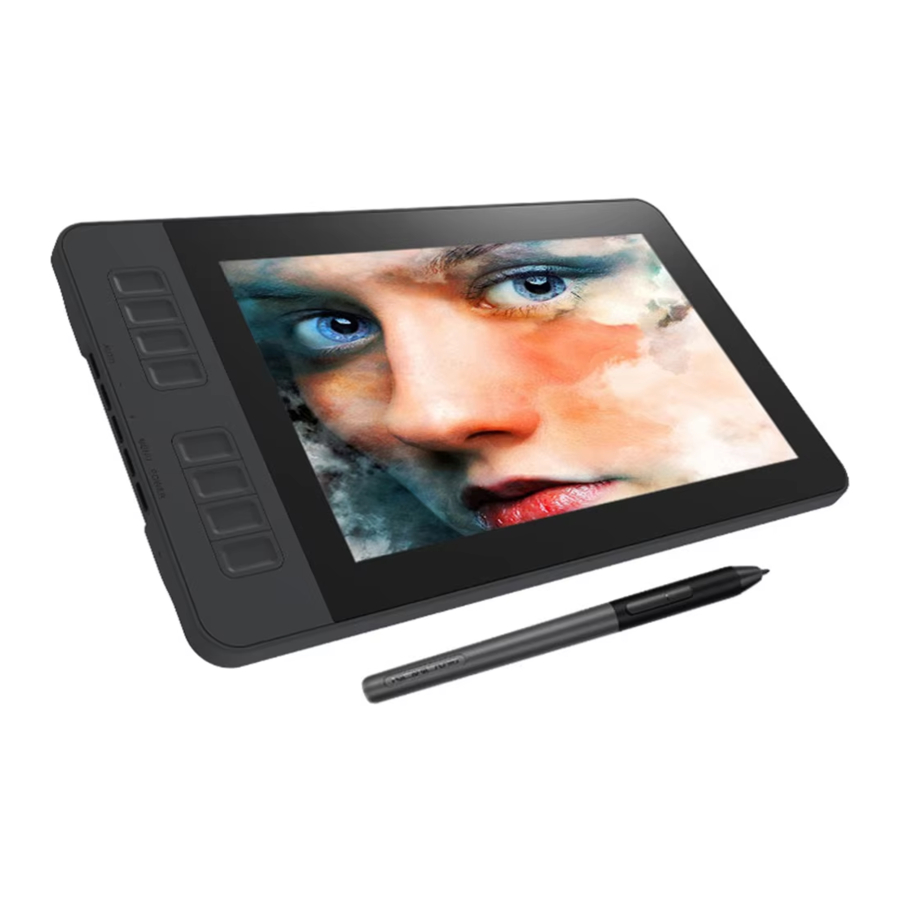
Productoverzicht
Productintroductie
Dit is een nieuwe generatie draagbare professionele tekendisplays op desktopniveau, die uw werkefficiëntie bij het schilderen en creëren aanzienlijk kan verbeteren en vol plezier is. U kunt vrij schilderen en schrijven, verschillende lijnen en kleuren weergeven, net zoals de pen op het papier schrijft, wat u een echte schokervaring oplevert. Lees deze gebruikershandleiding zorgvuldig door om uw display beter te begrijpen en te gebruiken. De gebruikershandleiding toont alleen de informatie onder Windows, tenzij anders vermeld, is deze informatie van toepassing op zowel Windows- als Macintosh-systemen.
Product en accessoires
Displayoverzicht

Stylus Pen
De styluspen is een oplaadbare pen met 8192 drukniveaus en kan 350 uur worden gebruikt met een volle batterij.

3-in-2 aansluitkabel

- Video
- USB Type-C
- USB A
- HDMI
- Stroom
Stroomadapter
Kies de juiste stekker voor uw land of regio en monteer deze op de stroomadapter. (Mogelijk worden niet alle stekkers meegeleverd)

Andere accessoires

Displayaansluiting

- Verbind uw pc en het scherm met een geïntegreerde kabel.
- Steek de stroomadapter in de stroomconnector van de kabel en draai deze 90o om ervoor te zorgen dat de stekker er niet af komt en sluit de stroomadapter aan op de stroombron.
- Schakel de computer in en schakel het scherm in, de LED-indicator geeft de huidige status weer: Groen betekent normaal werken, Rood betekent geen signaal
Driverinstallatie
OS-ondersteuning
Windows 7 of later, macOS 10.12 of later
Installeren via download
Download de driver van onze website: www.gaomon.net
Na het voltooien van de installatie kunt u het driverpictogram  vinden in het systeemvak, wat betekent dat de driver succesvol is geïnstalleerd; Wanneer u het scherm op de computer aansluit, verandert het pictogram in kleur
  wat betekent dat de driver het scherm al heeft herkend en u het nu kunt gaan gebruiken.
Let op:
- Voor de installatie moet u andere drivers van vergelijkbare producten verwijderen.
- Sluit voor de installatie alle grafische software en antivirusprogramma's om onnodige fouten te voorkomen;
Penpuntvervanging
- De punt is versleten na langdurig gebruik, dan moet u een nieuwe punt vervangen.
- Draai de houder tegen de klok in om de hoes te openen en pak er vervolgens een nieuwe punt uit.
- Steek de penpunt in het onderste gat en kantel de pen om de punt eruit te trekken.
- Steek de nieuwe punt in de pen en duw hem recht tot hij stopt.

Draai de houder tegen de klok in om de hoes te openen en pak er vervolgens een nieuwe punt uit

Steek de penpunt in het onderste gat en kantel de pen om de oude punt eruit te trekken

Steek de nieuwe punt in de pen en duw hem recht tot hij stopt
OSD-instelling

AUTO: Voordat u het menu opent, is de functie automatische aanpassing. Nadat u het menu hebt geopend, is de functie terugkeren naar het vorige menu.
 : Nadat u het menu hebt geopend, is de functie omlaag/links/verlagen.
 : Nadat u het menu hebt geopend, is de functie omhoog/rechts/verhogen.
MENU : Druk om het menu op te roepen, nadat u het menu hebt geopend, is de functie bevestigen.
POWER : Schakel het scherm in/uit.
Opmerking: Via het OSD-menu kunt u de helderheid, het contrast, de kleur en andere parameters van het scherm aanpassen.
Functie-instelling
Apparaatverbindingsprompt

- Apparaat losgekoppeld: het scherm is niet verbonden met uw computer.
- Apparaat verbonden: het scherm is al verbonden met uw computer.
Werkgebiedinstelling
Meerdere monitoren gebruiken
Wanneer de GAOMON Display en andere monitoren in hetzelfde systeem worden gebruikt, is de beweging van de schermcursor op het standaarddisplay afhankelijk van de systeemconfiguratie.
Als het secundaire scherm een gespiegelde modusverbinding is, geven dit scherm en een andere monitor exact hetzelfde beeld en dezelfde cursorbeweging weer. Als u zich in de uitgebreide weergavemodus bevindt, moet u het scherm op de driver instellen op welk deel van het beeldscherm uw scherm wordt toegewezen.

Werkgebiedinstelling
Definieer het weergavegebied dat wordt toegewezen aan het schermgebied.

- Volledig gebied: het volledige actieve gebied van het scherm. Dit is de standaardinstelling.
- Dezelfde verhouding als LCD.
- Aangepast gebied: 1.> Voer coördinaatwaarden in. of2>. Sleep de hoeken van de voorgrondafbeelding om het schermgebied te selecteren.
Werkgebied roteren
Door de richting van het scherm te wijzigen om aan te passen aan de bediening met de linker- en rechterhand. We bieden vier richtingen om uit te kiezen.

Functie-instelling druktoetsen
Standaardinstelling: Plaats de cursor op de knop of klik op het knoppictogram om de standaardwaarden voor de druktoetsen te zien. Aangepaste sneltoetsen: Selecteer de functie die moet worden bereikt in het pop-updialoogvenster en klik vervolgens op TOEPASSEN (APPLY) of OK (OK) om van kracht te worden. Druktoets in-/uitschakelen: Vink "Druktoets inschakelen" (Enable Press key) aan/uit

Penknopinstelling

Selecteer de functie die moet worden bereikt in het pop-updialoogvenster en klik vervolgens op TOEPASSEN (APPLY) of OK (OK) om van kracht te worden.
Drukgevoeligheidsinstelling
De drukgevoeligheid wordt gewijzigd door de schuifregelaar omhoog en omlaag te slepen, hoe kleiner de waarde, hoe gevoeliger de druk.

Pentest
Klik op "druktest starten" (start pressure test), u kunt geleidelijk druk uitoefenen op de stylus op het scherm om het drukniveau te testen. Klik op de knop "Wissen" (Clear) om alle inkt te wissen.

De Windows Ink-functie inschakelen
Microsoft Windows biedt uitgebreide ondersteuning voor peninvoer. Penfuncties worden ondersteund in onder andere Microsoft Office, Windows JournaL Adobe Photoshop CQ SketchBook 6 enzovoort.

Kalibratie
Schermkalibratie: Klik op de rode stip van het kruismiddelpunt dat op het scherm verschijnt om de kalibratie te voltooien. Fabrieksinstellingen herstellen: Klik op "Standaard herstellen" (Restore Default) om terug te keren naar de fabrieksinstellingen. Kalibratie annuleren: Klik op "Kalibratie annuleren" (Cancel calibration) of druk op ESC (ESC) op het toetsenbord om de kalibratie te annuleren.

Gegevens exporteren en importeren
De driver ondersteunt het exporteren en importeren van uw aangepaste configuratiegegevens van het product, wat handig is voor u om verschillende software te gebruiken en de moeite van herhaalde instellingen te vermijden.

Specificaties

Mogelijke storingen met betrekking tot DISPLAY
| Afwijkende verschijnselen | Mogelijke oplossingen |
Stroomindicator knippert niet |
|
Geen weergave op het scherm |
|
Afbeeldingen zijn wazig | Stel de schermresolutie in op 1920 x 1080. |
Gebrek aan kleuren | Controleer of de pinnen van de signaaldraad niet gebogen of gebroken zijn. |
Er is chromatische aberratie | Omdat de regionale kleurtemperatuur anders is, is lichte chromatische aberratie een normaal verschijnsel. |
Afbeeldingen trillen of er verschijnen rimpelafbeeldingen | Het is waarschijnlijk dat er elektrische apparatuur in de buurt is die elektronische storing veroorzaakt. |
Mogelijke storingen met betrekking tot FUNCTIES
| Afwijkende verschijnselen | Mogelijke oplossingen |
| Pen werkt niet en geen druk in de grafische software |
|
Cursorbeweging is abnormaal | Probeer de USB-kabel opnieuw te plaatsen of uw computer opnieuw op te starten. |
De zijknop van de pen werkt niet | Zorg er bij het indrukken van de zijknop voor dat de punt het glasoppervlak niet raakt en dat de afstand tussen de punt en het oppervlak binnen 10 mm ligt |
| Er is een afwijking tussen de punt en de cursor | Probeer te kalibreren |
Opmerking: informatie in deze handleiding kan zonder nadere kennisgeving worden gewijzigd. Neem voor meer informatie contact met ons op via onze e-mail: service@ gaomon.net Of ga naar onze website (www.gaomon.net) om de nieuwste driver en gebruikershandleiding te downloaden.
Voorzorgsmaatregelen
- Lees deze handleiding zorgvuldig door voor gebruik en bewaar deze goed voor toekomstig gebruik.
- Koppel voor het reinigen van het scherm de USB-kabel los en veeg deze af met een zachte, vochtige doek, gebruik geen enkele vorm van reinigingsmiddelen.
- Plaats het scherm niet in de buurt van waterbronnen zoals een badkuip, wastafel, gootstenen, wasmachine, vochtige kelder, zwembad, enz.
- Plaats het scherm niet op een onstabiele plaats of op een hoogte waar kinderen het gemakkelijk kunnen bereiken om gevaar te voorkomen.
- Plaats het scherm en de digitale pen niet in de buurt van het magnetische veld.
- De groeven en gaten aan de achterkant zijn ontworpen voor ventilatie om te voorkomen dat de monitor oververhit raakt. Plaats het scherm niet op bedden, banken, tapijten of in een ingebed apparaat.
- Alleen de stroomvoorzieningen die op het typeplaatje staan, kunnen voor het scherm worden gebruikt. Als u vragen heeft over de stroomvoorziening die u gebruikt, neem dan contact op met de distributeur van uw scherm.
- Om uw scherm te beschermen, schakelt u de stroom uit wanneer het niet in gebruik is. Koppel het scherm tijdens stroomuitval of langdurig niet-gebruik los van het stopcontact.
- Overbelast het stopcontact niet en verleng de stroomdraad niet, wat kan leiden tot elektrische schokken.
- Zorg ervoor dat er geen vreemde voorwerpen via groeven in de monitor terechtkomen en voorkom dat er vloeistof op het scherm spat om kortsluiting of brand te voorkomen.
- Als het scherm een storing heeft, open dan niet de hoofdbehuizing en probeer het niet zelf te repareren. Vraag een service aan voor de juiste reparatie en onderhoud.
- Als de volgende situaties zich voordoen, koppelt u de stroomadapter los en heeft u mogelijk een service nodig voor volledige reparatie en onderhoud:
- De stroomdraad of stekker is beschadigd of versleten;
- Er is vloeistof in het scherm gespat;
- Het scherm is gevallen of de LCD is kapot;
- Wanneer er duidelijke afwijkingen aan het scherm optreden.
- Terwijl u de componenten laat vervangen, wordt van u verwacht dat u garandeert dat de reparateur de vervangende componenten gebruikt die door de fabrikant zijn gespecificeerd. Ongeautoriseerde vervanging van componenten kan brand, elektrische schokken of andere gevaren veroorzaken.
Referenties

Download handleiding
Hier kunt u de volledige pdf-versie van de handleiding downloaden. Deze kan aanvullende veiligheidsinstructies, garantie-informatie, FCC-regels, enz. bevatten.
Download GAOMON PD1161 Handleiding

