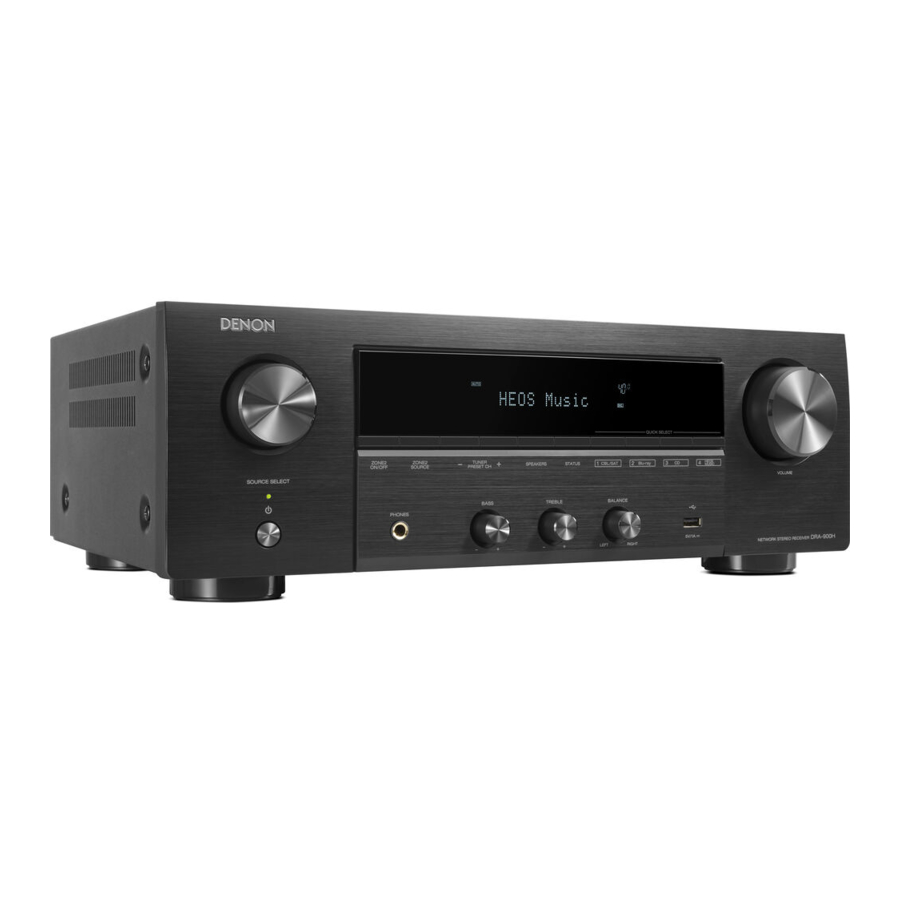
Denon DRA-900H Handleiding
Voordat u begint
Vereist voor de installatie

Optioneel


- Wanneer u dit apparaat aansluit op een apparaat dat compatibel is met de Deep Color-, 4K- en ARC-functies, gebruikt u een "High Speed HDMI cable with Ethernet" met het HDMI-logo.
- Wanneer u dit apparaat aansluit op een apparaat dat compatibel is met BK- en 4K 120Hz-video, gebruikt u een gecertificeerde "Ultra High Speed HDMI cable". Als u een andere HDMI-kabel gebruikt, wordt de video mogelijk niet weergegeven of kunnen er andere problemen optreden.
Wat zit er in de doos

Installatie door verbinding te maken met tv
- Draai de antennes
Draai de antenne naar boven voor de best mogelijke ontvangst.


![informatie]() De antennes zijn vereist voor zowel Bluetooth- als Wi-Fi-functies.
De antennes zijn vereist voor zowel Bluetooth- als Wi-Fi-functies.
Optioneel
Als u de receiver aansluit op een bekabeld netwerk, sluit u  een Ethernet-kabel (niet meegeleverd) aan tussen de receiver en uw router. Sluit de Ethernet-kabel niet aan als u de receiver aansluit op een draadloos netwerk.

- Sluit het netsnoer aan
Plaats de receiver in de buurt van uw tv en sluit het netsnoer aan.

- Sluit de receiver aan op uw tv
Gebruik een hoogwaardige HDMI-kabel* en sluit het ene uiteinde aan op de HDMI-poort met het label "ARC" op uw tv. Sluit het andere uiteinde aan op de HDMI OUT TV-poort op uw receiver.


Wat is ARC?
Audio Return Channel of "ARC" (Audio Retour Kanaal) stuurt audio terug naar de receiver via dezelfde HDMI-kabel die video van uw receiver naar uw tv stuurt. Hierdoor kan uw receiver het geluid van de ingebouwde tuner en apps van uw tv verwerken.
* Voor 4K-tv's raden we aan een HDMI-kabel te gebruiken met het label "High Speed" en "with Ethernet".
* Voor 8K-tv's raden we aan een HDMI-kabel te gebruiken met het label "Ultra High Speed".
- Zet de tv aan

- Selecteer de juiste HDMI-ingang op uw tv

- Plaats batterijen in de afstandsbediening van de receiver
![]()
![informatie]() Batterijen kunnen in omgekeerde volgorde worden verwijderd.
Batterijen kunnen in omgekeerde volgorde worden verwijderd.
- Zet de receiver aan
Druk op![]() op de afstandsbediening.
op de afstandsbediening.

- Verifieer de verbinding
Controleer of u dit scherm op uw tv kunt zien.
Als dit scherm niet wordt weergegeven, gaat u terug en probeert u de stappen opnieuw in de aanbevolen volgorde.

-
![informatie]() In het geval dat het apparaat al eerder is geïnstalleerd, start de Setup Assistant niet automatisch en ziet u alleen het Denon-logo op het scherm. In dat geval kunt u de Setup Assistant openen door op SETUP op de afstandsbediening te drukken en Setup Assistant in het menu te selecteren.
In het geval dat het apparaat al eerder is geïnstalleerd, start de Setup Assistant niet automatisch en ziet u alleen het Denon-logo op het scherm. In dat geval kunt u de Setup Assistant openen door op SETUP op de afstandsbediening te drukken en Setup Assistant in het menu te selecteren.
-
- Volg de Setup Assistant op het scherm
De tv is nu verbonden met de receiver.
De Setup Assistant leidt u door het aansluiten en configureren van uw luidsprekers en componenten op uw Denon-receiver. Gebruik de afstandsbediening en volg de instructies op het tv-scherm om de receiverinstellingen te voltooien met behulp van de Setup Assistant.


 op de afstandsbediening.


Firmware-update

Als u dit scherm ziet na het voltooien van Setup Assistant, selecteert u Update Now (Nu bijwerken) om ervoor te zorgen dat uw nieuwe receiver up-to-date is met de nieuwste firmware en functies.
Installatie zonder verbinding met tv
- Sluit uw luidsprekers aan

- Sluit uw bronapparaat aan
Bijv.) Aansluiten op cd-speler

- Sluit aan op antennes van tuners

- Draai de antennes
Draai de antenne omhoog voor de best mogelijke ontvangst.

![informatie]() De antennes zijn vereist voor zowel Bluetooth- als Wi-Fi-functies.
De antennes zijn vereist voor zowel Bluetooth- als Wi-Fi-functies.


Optioneel
Als u de receiver op een bekabeld netwerk aansluit, sluit u een Ethernet-kabel (niet meegeleverd) aan tussen de receiver en uw router. Sluit de Ethernet-kabel niet aan als u de receiver op een draadloos netwerk aansluit.
- Sluit het netsnoer aan

- Plaats batterijen in de afstandsbediening van de receiver
![]()
![informatie]() Batterijen kunnen in omgekeerde volgorde worden verwijderd.
Batterijen kunnen in omgekeerde volgorde worden verwijderd.
- Schakel de receiver in
Druk op![]() op de afstandsbediening.
op de afstandsbediening.

- Annuleer Setup Assistant op het scherm
- Gebruik
![]() op het scherm van "Setup on TV" om "No" (Nee) te selecteren en druk vervolgens op ENTER.
op het scherm van "Setup on TV" om "No" (Nee) te selecteren en druk vervolgens op ENTER.
Setup Assistant op het scherm wordt geannuleerd en de receiver kan worden gebruikt. Bovendien kan de receiver worden ingesteld via het Setup Menu wanneer u maar wilt.
![]()
- Gebruik
- Start "Wi-Fi Setup"
- Druk op SETUP op de afstandsbediening.
![]()
- Druk op SETUP op de afstandsbediening.


 op de afstandsbediening.
 op het scherm van "Setup on TV" om "No" (Nee) te selecteren en druk vervolgens op ENTER.

U kunt het volgende op het scherm zien.

![informatie]() Het kan ongeveer een minuut duren voordat het scherm overschakelt naar "Audio" na het indrukken van SETUP terwijl "Starting Up... " wordt weergegeven.
Het kan ongeveer een minuut duren voordat het scherm overschakelt naar "Audio" na het indrukken van SETUP terwijl "Starting Up... " wordt weergegeven.
![]()

- Gebruik
![]() om "Network" (Netwerk) te selecteren en druk vervolgens op ENTER.
om "Network" (Netwerk) te selecteren en druk vervolgens op ENTER.
![]()
- Gebruik
![]() om "Connection" (Verbinding) te selecteren en druk vervolgens op ENTER.
om "Connection" (Verbinding) te selecteren en druk vervolgens op ENTER.
![]()
- Selecteer "Connect: Wi-Fi" (Verbinden: Wi-Fi).
![]()
![informatie]() Als "Connect: Wired" (Verbinden: bekabeld) wordt weergegeven, drukt u op ENTER, gebruikt u
Als "Connect: Wired" (Verbinden: bekabeld) wordt weergegeven, drukt u op ENTER, gebruikt u ![]() om "Wi-Fi" te selecteren en drukt u op ENTER.
om "Wi-Fi" te selecteren en drukt u op ENTER.
- Gebruik
![]() om "Wi-Fi Setup" te selecteren en druk vervolgens op ENTER.
om "Wi-Fi Setup" te selecteren en druk vervolgens op ENTER.
![]()
 om "Network" (Netwerk) te selecteren en druk vervolgens op ENTER.


 om "Wi-Fi" te selecteren en drukt u op ENTER.
- Verbinden met draadloos LAN
Kies een van de volgende opties voor draadloze installatie.


Het display van invoertekens en hoe in te voeren
Het display wordt hieronder weergegeven wanneer de invoer van SSID of wachtwoord vereist is.

- Toont een huidig geselecteerd teken.
- Toont de huidige invoertekst.
- Hoe in te voeren
De tekens zijn gerangschikt zoals weergegeven in de onderstaande tabellen. De hoofdletters/kleine letters worden geschakeld door [#$%] te selecteren. [#$%] kan ook worden geselecteerd om over te schakelen naar symboolinvoer.- Gebruik
![]() om het in te voeren teken te selecteren.
om het in te voeren teken te selecteren. - Druk op ENTER om het geselecteerde teken in te voeren.

- Gebruik
 om het in te voeren teken te selecteren.

Voorbeeld
Voer de "A" in.
- Druk vier keer op
![]() .
.
[1] wordt gewijzigd in [a/A]
![]()
- Druk op ENTER.
Teken tabel is geschakeld.
![]()
- Druk drie keer op
![]() .
.
[a/A] wordt gewijzigd in [A].
![]()
- Druk op ENTER.
"A" wordt ingevoerd.
![]()
 .
.

 .
.

- Netwerkbedieningsinstelling
Het instellen van de netwerkbediening op aan maakt het mogelijk om uw receiver te bedienen met behulp van smartphone-apps, een domoticasysteem, Apple AirPlay of Amazon Alexa spraakservice.- Druk op SETUP op de afstandsbediening.
![]()
- Druk op SETUP op de afstandsbediening.

U kunt het volgende op het scherm zien.

- Gebruik
![]() om "Network" (Netwerk) te selecteren en druk vervolgens op ENTER.
om "Network" (Netwerk) te selecteren en druk vervolgens op ENTER.
![]()
- Gebruik
![]() om "Network Control" (Netwerkbediening) te selecteren en druk vervolgens op ENTER.
om "Network Control" (Netwerkbediening) te selecteren en druk vervolgens op ENTER.
![]()
- Druk op ENTER en gebruik vervolgens
![]() om de netwerkbedieningsinstelling in te stellen, waarna u nogmaals op ENTER drukt.
om de netwerkbedieningsinstelling in te stellen, waarna u nogmaals op ENTER drukt.
 om "Network" (Netwerk) te selecteren en druk vervolgens op ENTER.

 om de netwerkbedieningsinstelling in te stellen, waarna u nogmaals op ENTER drukt.
Selecteer "NetCtrl" (Netwerkbediening) op "Always" (Altijd) om uw receiver vanaf uw smartphone te bedienen, gebruik Bluetooth/Apple AirPlay/HEOS-app/Amazon Alexa-spraakservice en behoud constante netwerktoegang. Het stroomverbruik tijdens stand-bystand zal iets hoger zijn.

Selecteer "NetCtrl" (Netwerkbediening) op "Off" (Uit) om het stroomverbruik tijdens stand-by te verminderen. U kunt uw receiver niet inschakelen vanaf uw smartphone of Bluetooth/Apple AirPlay/HEOS-app/Amazon Alexa gebruiken totdat uw receiver handmatig is ingeschakeld en verbinding maakt met uw netwerk.
- Druk op SETUP om het instellingenmenu te verlaten.
Download de mobiele apps
Download zowel de "HEOS"-app als de "Denon AVR Remote"-app voor de volledige home entertainment-ervaring. De HEOS-app is vereist om online muziek te openen via uw stereo-ontvanger.


HEOS app
Met de HEOS-app kun je muziek verkennen, bladeren en afspelen van vele online streamingdiensten of uit je eigen muziekbibliotheek.


Denon AVR Remote
Bedien uw nieuwe stereo-ontvanger met de nieuwste Denon AVR Remote-app.


Gelieve dit product niet naar de winkel terug te brengen. Als u hulp nodig heeft...
Scan de QR-code of bezoek support.denon.com/ voor hulp bij de installatie, technische ondersteuning, garantie-assistentie of contactgegevens van de klantenservice.

www.denon.com
Referenties


Download handleiding
Hier kunt u de volledige pdf-versie van de handleiding downloaden. Deze kan aanvullende veiligheidsinstructies, garantie-informatie, FCC-regels, enz. bevatten.
Download Denon DRA-900H Handleiding


