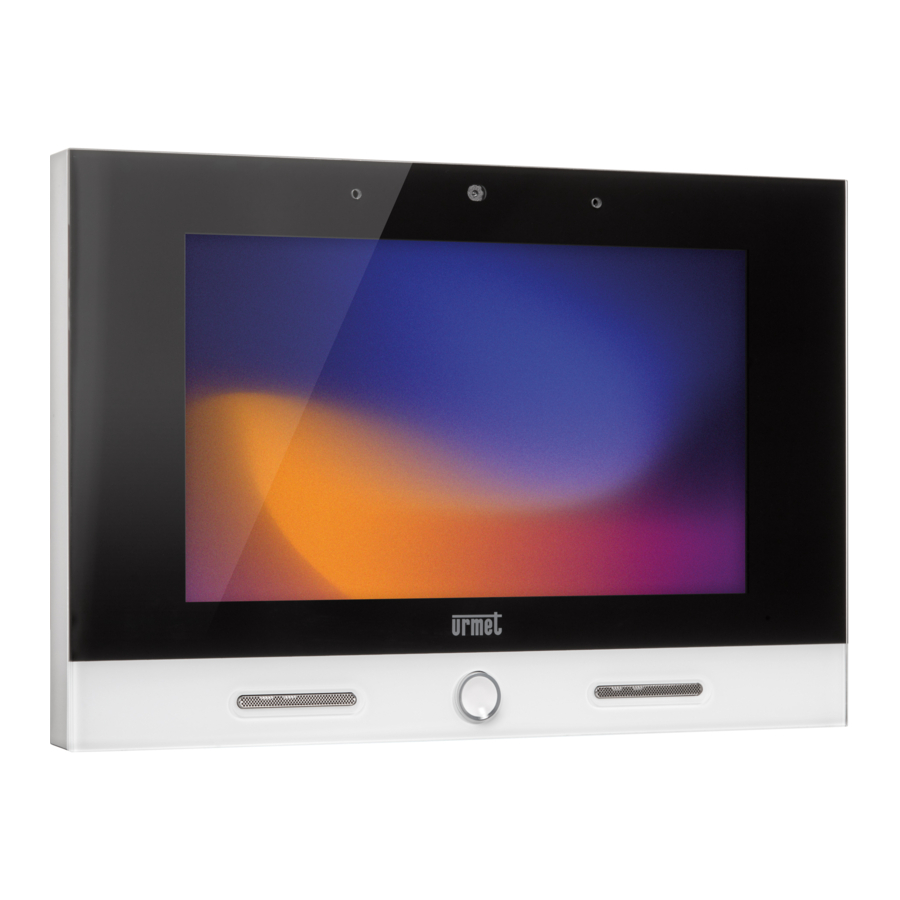
Urmet 1083 handleiding
DE CALLME SET APP
Dit boekje beschrijft het gebruik van de CallMe Set app voor het configureren van de functie voor het doorschakelen van oproepen op de volgende oproepzenderapparaten:
- 1760/31A, 1760/32A en 1760/33A
- 1760/15, 1760/16, 1760/18 en 1760/19
Download de applicatie vanuit de Play Store (Android).

De smartphone/tablet moet Google Service hebben om de Urmet CallMe CallMe Set app te kunnen downloaden en gebruiken.
Start de applicatie en let erop dat:
- het ontvangen van meldingen is ingeschakeld;
- applicaties die het batterijgebruik optimaliseren of energiebesparende functies op de smartphone uitschakelen, omdat deze de werking van de CallMe Set app kunnen beïnvloeden wanneer het scherm is uitgeschakeld (actief op de achtergrond).
- de CallMe Set App het volgende mag:
- toegang krijgen tot foto's, media en bestanden op uw apparaat;
- audio opnemen;
- foto's maken en video's opnemen;
- telefoongesprekken voeren en beheren.
![]()
Als u geen toestemming geeft voor alle vier de hierboven genoemde functies, kunt u de CallMe Set App app niet gebruiken.
- zorg ervoor dat er geen antivirusapplicaties zijn die de werking van de Urmet CallMe Set App applicatie op uw smartphone kunnen beïnvloeden.
- zorg ervoor dat het data-abonnement dat u op uw smartphone gebruikt geen VoIP-streams blokkeert.
Wacht tot het volgende scherm opent:

Direct daarna verschijnt de pagina "Create or Set Account" (Account aanmaken of instellen).

 DIT IS DE SITUATIE DIE ZICH VOORDOET WANNEER DE APP VOOR HET EERST WORDT GESTART.
EEN NIEUW ACCOUNT AANMAKEN OF EEN OPGESLAGEN ACCOUNT GEBRUIKEN
Om de App te kunnen gebruiken, moet u een account aanmaken of inloggen met een reeds geregistreerd account.

Hieronder volgt de betekenis van elke sleutel:
- Dit kan worden gebruikt om het apparaat te gebruiken door in te loggen met een account dat al op de server is geregistreerd.
- Selecteer het vakje "Remember me" (Onthoud mij) om automatisch toegang te krijgen tot de app met het account waarmee u het laatst hebt ingelogd.
- Druk op "Forgot Password?" (Wachtwoord vergeten?) om een nieuw wachtwoord te krijgen als u het huidige wachtwoord bent vergeten.
- Druk op het pictogram
![]() om het ingevoerde wachtwoord te bekijken.
om het ingevoerde wachtwoord te bekijken.
- Dit is de juiste selectie als u nog geen account bij Urmet cloud hebt (eerste toegang).
 om het ingevoerde wachtwoord te bekijken.
NIEUW ACCOUNT AANMAKEN
Gebruikers hebben normaal gesproken geen Urmet Cloud-account. Vanuit dit scherm is het daarom mogelijk om er een aan te maken - een noodzakelijke voorwaarde om de service te kunnen gebruiken.

Voer de gewenste naam in (bijv. Williams), het wachtwoord, voer het wachtwoord opnieuw in ter bevestiging en geef een geldig e-mailadres op en kies de nationaliteit.
Het wachtwoord moet voldoen aan de volgende veiligheidseisen:
- Het moet een lengte hebben van minimaal zes tekens.
- Het moet minimaal één hoofdletter bevatten.
- Het moet minimaal één kleine letter bevatten.
- Het moet minimaal één cijfer bevatten.
- Het moet minimaal één speciaal teken bevatten.
- Het mag de gebruikersnaam niet bevatten.
Druk op "Sign up" (Aanmelden) om een e-mail te ontvangen op het adres dat u hebt ingevoerd.
Om het account te activeren, moet u inloggen op uw e-mailinbox, de zojuist ontvangen e-mail ophalen en op de validatielink klikken. Klik op "Finish" (Voltooien) en de App logt in met uw account. U wordt teruggestuurd naar de startpagina.

EEN OPGESLAGEN ACCOUNT GEBRUIKEN (INLOGGEN)
Als de gebruiker echter al een sip.urmet.com-account heeft (bijv. een account dat eerder op een andere smartphone is aangemaakt), kan hij/zij zich rechtstreeks registreren vanuit het menu "Use a saved account" (Een opgeslagen account gebruiken) en de accountgegevens invoeren:

- User Name (Gebruikersnaam)
- Password (Wachtwoord)
Ook in dit geval wordt de gebruiker automatisch doorverwezen naar de startpagina.

 Houd er rekening mee dat er maximaal vier smartphones op één account kunnen worden geregistreerd, terwijl hetzelfde account op meerdere oproepzenderapparaten of videofoons kan worden geregistreerd
STARTPAGINA

De betekenis van de knoppen op de startpagina is als volgt:
- Druk op de knop "Device configuration" (Apparaatconfiguratie) om de functie voor het doorschakelen van oproepen op een apparaat te configureren.
- Druk op de knop "Device replacement" (Apparaatvervanging) om de procedure voor het vervangen van een beschadigd apparaat te starten.
- Druk op de knop "Firmware upgrade" (Firmware-upgrade) om de procedure voor het bijwerken van de firmware van een apparaat te starten.
- Druk op de knop "User Account" (Gebruikersaccount) om alle informatie met betrekking tot het momenteel ingelogde account te bekijken en te bewerken.
- Door op de knop "Settings" (Instellingen) te drukken, kunnen bepaalde parameters van de app worden geconfigureerd.
De verschillende hierboven genoemde functies worden in de volgende hoofdstukken uitgebreid beschreven.
- Druk op de knop "Exit" (Afsluiten) om de CallMe Set app te verlaten.
- Druk op de
![]() "Info"-knop om de softwareversie van de App te bekijken en de Urmet-website te bezoeken.
"Info"-knop om de softwareversie van de App te bekijken en de Urmet-website te bezoeken.
![]()
 "Info"-knop om de softwareversie van de App te bekijken en de Urmet-website te bezoeken.
APPARAATCONFIGURATIE
Om uw apparaat te configureren, maakt u eerst een account aan (of logt u in met een bestaand account), zoals uitgelegd in het gedeelte "EEN NIEUW ACCOUNT AANMAKEN OF EEN OPGESLAGEN ACCOUNT GEBRUIKEN".
Selecteer op de Homepagina de optie "Apparaatconfiguratie". U krijgt het volgende te zien:

De doorschakelfunctie kan worden geconfigureerd voor de volgende apparaten:
- Video-intercom 1760/31A - /32A - /33A
- Video-intercom 1760/15 - /16 - /18 - /19
VIDEO-INTERCOM 1760/31A -/32A -/33A
- Druk op de knop "1760/31A, 32A, 33A" (knop 1760/31A, 32A, 33A) in de app, het volgende scherm verschijnt:
![]()

- Druk op de video-intercom op de knop
![]() om naar de Hoofdpagina te gaan en druk vervolgens op de knop
om naar de Hoofdpagina te gaan en druk vervolgens op de knop ![]() om naar de instellingenpagina te gaan.
om naar de instellingenpagina te gaan. - Nadat u het instellingenmenu van de video-intercom hebt geopend, drukt u op de knop "Continue" (Doorgaan) op uw smartphone.
![]()
 om naar de Hoofdpagina te gaan en druk vervolgens op de knop
  om naar de instellingenpagina te gaan.
- Selecteer in het instellingenmenu het item "Advanced Settings" (Geavanceerde instellingen).
- Nadat u de parameter hebt geopend, drukt u op de knop "Continue" (Doorgaan) op uw smartphone.
![]()
- Druk op "Installation and configuration" (Installatie en configuratie) om de procedure voor functieconfiguratie te starten.

- Na enkele seconden schakelt de video-intercom over naar de configuratiemodus en verschijnt er een QR-code op het display.
- Nadat de video-intercom de QR-code heeft weergegeven, drukt u op de knop "Continue" (Doorgaan) op uw smartphone..
![]()
- Druk op de knop "Scan" (Scannen) om de QR-codelezerapplicatie op uw smartphone te starten. Scan de QR-code die op het display van de video-intercom wordt weergegeven.
![]() Scan de QR-code om het apparaat op de server te registreren.
Scan de QR-code om het apparaat op de server te registreren. - Het volgende scherm kan worden gebruikt om de naam van het apparaat te kiezen (naam die wordt weergegeven als 'Beller' wanneer de oproep wordt ontvangen). Het wordt aangeraden het adres van uw huis (straat of stad) als naam in te stellen.
Druk op "Continue" (Doorgaan).
![]()
- Activeer vervolgens de WiFi op de smartphone en open het WiFi-netwerk "CALLFW_XXYYZZ" (bv. CALLFW-112244) dat door het apparaat is gemaakt.
![]()
- Verbind de smartphone met de WiFi van het apparaat en druk op de knop "Continue" (Doorgaan).
- Om te werken, moet het apparaat zijn verbonden met uw thuis-LAN-netwerk en dit moet op zijn beurt via een modem/router zijn verbonden met internet. De verbinding met het thuis-LAN moet via Wi-Fi verlopen.
Het is essentieel om in het vervolgkeuzemenu het (condominium)netwerk te selecteren waarmee verbinding moet worden gemaakt.
![]() Vink "Geavanceerd" alleen aan voor toegang tot speciale instellingen, bijv. toegang tot verborgen netwerken
Vink "Geavanceerd" alleen aan voor toegang tot speciale instellingen, bijv. toegang tot verborgen netwerken
![]()

 Scan de QR-code om het apparaat op de server te registreren.


- Nadat u het netwerk hebt geselecteerd, voert u het relevante netwerkwachtwoord in en drukt u op "Continue" (Doorgaan). Het is optioneel mogelijk om maximaal twee tijdsintervallen te identificeren waarin de Wi-Fi dagelijks automatisch wordt uitgeschakeld (bijv. 's nachts van 23:00 uur tot 7:00 uur).
![]()
Nadat u de intervallen hebt ingesteld (de bewerking kan zelfs niet worden uitgevoerd), drukt u op "Continue" (Doorgaan) en ja, u gaat naar de pagina "IP-routeringsopties".
![]()


- Het is aan te bevelen om de standaardconfiguratieopties te kiezen. Mocht dit niet mogelijk zijn, als het netwerk waarmee u verbinding wilt maken een vast IP-adres vereist, selecteert u de optie "Advanced" (Geavanceerd) om de volgende pagina te openen:
![]()

- Voer de volgende waarden in de lege velden in: IP-adres, subnetmasker, standaardgateway en DNS (bijv.: 8.8.8.8) en druk vervolgens op "Continue" (Doorgaan).
- Nu is het mogelijk om de VIDEO-kwaliteit te kiezen (standaardwaarde: LAAG) en druk vervolgens op "Continue" (Doorgaan).
![]() Een LAGE videokwaliteit maakt werking mogelijk niettegenstaande de snelheid van de internetverbinding. Tenzij u er absoluut zeker van bent dat u een hoge uploadsnelheid hebt, selecteert u GEMIDDELDE of HOGE snelheid.
Een LAGE videokwaliteit maakt werking mogelijk niettegenstaande de snelheid van de internetverbinding. Tenzij u er absoluut zeker van bent dat u een hoge uploadsnelheid hebt, selecteert u GEMIDDELDE of HOGE snelheid.
![]()
- Door op de toets "Save" (Opslaan) te drukken, kan het apparaat de configuratie opslaan.
![]()
- Het volgende scherm verschijnt op de smartphone.
![]()
- Door op Ja te drukken, kan de firmware van het apparaat worden bijgewerkt, ga naar stap 7 in het hoofdstuk "Firmware-upgrade".
Door op Nee te drukken, wordt het scherm gesloten zonder het apparaat bij te werken. - Het apparaat maakt verbinding met de nieuw opgeslagen configuratie en het volgende scherm wordt weergegeven.
![]()
- Druk nu op "Continue" (Doorgaan) om het apparaat te testen.
 Een LAGE videokwaliteit maakt werking mogelijk niettegenstaande de snelheid van de internetverbinding. Tenzij u er absoluut zeker van bent dat u een hoge uploadsnelheid hebt, selecteert u GEMIDDELDE of HOGE snelheid.


VIDEO-INTERCOM 1760/15 - /16 -/18 - /19
- 1. Druk op de knop "1760/15,16,18,19" op de app om het volgende scherm te openen:
![]()

- Druk op de video-intercom tweemaal op de knop
![]() om de Homepagina weer te geven, druk vervolgens op de knoppen
om de Homepagina weer te geven, druk vervolgens op de knoppen ![]()
![]() en selecteer het pictogram voor parameterinstelling icon
en selecteer het pictogram voor parameterinstelling icon ![]() .
.
 om de Homepagina weer te geven, druk vervolgens op de knoppen
 en selecteer het pictogram voor parameterinstelling
- Open het parameterinstellingsmenu van de video-intercom en druk op de knop "Continue" (Doorgaan) op de smartphone.
![]()

- Selecteer de parameter "Advanced Settings" (Geavanceerde instellingen) in het instellingenmenu van de video-intercom.
- Open de parameter en druk op de knop "Continue" (Doorgaan) op de smartphone.
![]()

- Selecteer het volgende pictogram
![]() op de video-intercom. Na enkele seconden schakelt de video-intercom over naar de configuratiemodus en verschijnt er een QR-code op het display.
op de video-intercom. Na enkele seconden schakelt de video-intercom over naar de configuratiemodus en verschijnt er een QR-code op het display. - Druk op de knop "Continue" (Doorgaan) op de smartphone nadat de video-intercom de QR-code heeft weergegeven.
![]()
 op de video-intercom. Na enkele seconden schakelt de video-intercom over naar de configuratiemodus en verschijnt er een QR-code op het display.
- Druk op de knop "Scan" (Scannen) om de QR-codelezer te starten.
![]() Scan de QR-code die op het display van de video-intercom wordt weergegeven. Scan de QR-code om het apparaat op de server te registreren.
Scan de QR-code die op het display van de video-intercom wordt weergegeven. Scan de QR-code om het apparaat op de server te registreren. - Het volgende scherm kan worden gebruikt om de naam van het apparaat te kiezen (naam die wordt weergegeven als 'Beller' wanneer de oproep wordt ontvangen). Het wordt aangeraden het adres van uw huis (straat of stad) als naam in te stellen. Druk op "Continue" (Doorgaan).
![]()
 Scan de QR-code die op het display van de video-intercom wordt weergegeven. Scan de QR-code om het apparaat op de server te registreren.
- Activeer vervolgens de WiFi op de smartphone en open het WiFi-netwerk "CALLFW" dat door het apparaat is gemaakt.
![]()
- Verbind de smartphone met de WiFi van het apparaat en druk op de knop "Continue" (Doorgaan).
- Om te werken, moet het apparaat zijn verbonden met uw thuis-LAN-netwerk en dit moet op zijn beurt via een modem/router zijn verbonden met internet. De verbinding met het thuis-LAN moet via Wi-Fi verlopen.
Het is essentieel om in het vervolgkeuzemenu het (condominium)netwerk te selecteren waarmee verbinding moet worden gemaakt.
![]() Vink "Geavanceerd" alleen aan voor toegang tot speciale instellingen, bijv. toegang tot verborgen netwerken
Vink "Geavanceerd" alleen aan voor toegang tot speciale instellingen, bijv. toegang tot verborgen netwerken
![]()

 Vink "Geavanceerd" alleen aan voor toegang tot speciale instellingen, bijv. toegang tot verborgen netwerken
- Nadat u het netwerk hebt geselecteerd, voert u het relevante netwerkwachtwoord in en drukt u op "Continue" (Doorgaan).
Het is optioneel mogelijk om maximaal twee tijdsintervallen te identificeren waarin de Wi-Fi dagelijks automatisch wordt uitgeschakeld (bijv. 's nachts van 23:00 uur tot 7:00 uur).
![]()
Nadat u de intervallen hebt ingesteld (de bewerking kan zelfs niet worden uitgevoerd), drukt u op "Continue" (Doorgaan) en ja, u gaat naar de pagina "IP-routeringsopties".
![]()
- Het is aan te bevelen om de standaardconfiguratie A LOW video quality allows for operation opties te kiezen. Mocht dit niet mogelijk zijn, als het netwerk notwithstanding the Internet connection speed. waarmee u verbinding wilt maken een vast IP-adres vereist, selecteert u de optie "Advanced" (Geavanceerd) om Unless you are absolutely sure to have a high de volgende pagina te openen:Uploading rate, select MEDIUM or HIGH speed.
![]()


- Voer de volgende waarden in de lege velden in: IP-adres, subnetmasker, standaardgateway en DNS (bijv.: 8.8.8.8) en druk vervolgens op "Continue" (Doorgaan).
- Nu is het mogelijk om de VIDEO-kwaliteit te kiezen (standaardwaarde: HOOG) en druk vervolgens op "Continue" (Doorgaan).
![]() Een lage videokwaliteit maakt werking mogelijk, niet tegen de snelheid van de internetverbinding. Tenzij u er absoluut zeker van bent dat u een hoge uploadsnelheid hebt, selecteert u GEMIDDELDE of HOGE snelheid.
Een lage videokwaliteit maakt werking mogelijk, niet tegen de snelheid van de internetverbinding. Tenzij u er absoluut zeker van bent dat u een hoge uploadsnelheid hebt, selecteert u GEMIDDELDE of HOGE snelheid.
![]()
 Een lage videokwaliteit maakt werking mogelijk, niet tegen de snelheid van de internetverbinding. Tenzij u er absoluut zeker van bent dat u een hoge uploadsnelheid hebt, selecteert u GEMIDDELDE of HOGE snelheid.
- Door op de toets "Save" (Opslaan) te drukken, kan het apparaat de configuratie opslaan.
![]()

- Het volgende scherm verschijnt op de smartphone.
![]()

- Door op Ja te drukken, kan de firmware van het apparaat worden bijgewerkt, ga naarstap 7 in het hoofdstuk "Firmware-update".
Door op Nee te drukken, wordt het scherm gesloten zonder het apparaat bij te werken. - Het apparaat maakt verbinding met de nieuw opgeslagen configuratie en het volgende scherm wordt weergegeven.
![]()
- Druk nu op "Continue" (Doorgaan) om het apparaat te testen.

APPARAATTEST
Nadat de configuratie van het apparaat is voltooid, voert u een test uit om te controleren of het apparaat goed werkt. De testfase is voor alle videofoons hetzelfde.
Volg de onderstaande instructies om een volledige appartementtest uit te voeren.
- De volgende pagina verschijnt:
![]() De testmodus wordt gekenmerkt door de aanwezigheid van een groene band aan de bovenkant van het scherm en door de aanduiding "TEST MODE" (TESTMODUS) aan de onderkant van het scherm, gevolgd door de apparaatnaam en het nummer van het appartement dat wordt getest.
De testmodus wordt gekenmerkt door de aanwezigheid van een groene band aan de bovenkant van het scherm en door de aanduiding "TEST MODE" (TESTMODUS) aan de onderkant van het scherm, gevolgd door de apparaatnaam en het nummer van het appartement dat wordt getest.

De auto-on functie is niet beschikbaar als de videofoon 1760/15 - /16 - /18 - /19 is geconfigureerd in de modus "High rise block". Ga direct naar stap 5 van de test.
![]()
- Selecteer auto-on, druk op de "Cameras" (Camera's) knop en selecteer het apparaat.
![]()
- De afbeelding van de deureenheid verschijnt op de smartphone nadat het apparaat is geselecteerd:
Druk op de "Camera" (Camera) knop om naar de volgende deureenheden of aangesloten bewakingscamera's te gaan.
Druk op de "Open door" (Deur openen) knop om de toegangsdeur te openen en druk op de "Open gate" (Poort openen) knop om de opritpoort te openen.
Druk op het pictogram![]() om audio te activeren en een communicatie tot stand te brengen met de weergegeven deureenheid.
om audio te activeren en een communicatie tot stand te brengen met de weergegeven deureenheid.
Tijdens de communicatie met de weergegeven deureenheid is het niet meer mogelijk om over te schakelen naar de volgende deureenheid of camera en wordt de "Cameras" (Camera's) knop vervangen door de "Mute" (Dempen) knop, die kan worden gebruikt om het audiokanaal te deactiveren.
Als de functies correct zijn geactiveerd, drukt u op de "Terminate" (Beëindigen) knop om de auto-on functie te beëindigen.
![]()
- Bel vanaf het deurstation naar het appartement dat wordt getest.
Wanneer u de oproep ontvangt, gaat uw smartphone over en verschijnt het volgende scherm:
![]()
Klik op "View Camera" (Camera bekijken) om het beeld van de deureenheid te bekijken zonder de oproep te beantwoorden.
Beantwoord de oproep door de groene antwoordknop![]() naar rechts te schuiven.
naar rechts te schuiven.
Accepteer de oproep om het gesprek in handsfree modus te verzenden. Het volgende scherm verschijnt:
Het kwaliteitspictogram![]() laat de kwaliteit van het gesprek zien op basis van de internetverbinding van uw smartphone:
laat de kwaliteit van het gesprek zien op basis van de internetverbinding van uw smartphone: ![]()
Hoog ![]()
Gemiddeld ![]()
Laag Druk op de knop
![]() om de handsfree functie te deactiveren en het gesprek naar de capsule te verplaatsen. Druk nogmaals om de handsfree functie te reactiveren.
om de handsfree functie te deactiveren en het gesprek naar de capsule te verplaatsen. Druk nogmaals om de handsfree functie te reactiveren.
Tik op de "Mute" (Dempen) knop om uw audiokanaal tijdens het gesprek te dempen. Druk er nogmaals op om het opnieuw in te schakelen.
Druk op de "Open door" (Deur openen) knop om de toegangsdeur te openen en druk op de "Open gate" (Poort openen) knop om de opritpoort te openen.
Als de functies correct zijn geactiveerd, drukt u op de "Terminate" (Beëindigen) knop om het gesprek te beëindigen.
![Smartphone scherm tijdens gesprek]()
- Het systeem gaat terug naar de Home Page (Startpagina) wanneer het gesprek is voltooid. De testfase voor het apparaat is voltooid.
- Om de testmodus op de Home Page (Startpagina) te beëindigen, drukt u op de "Complete the test" (Test voltooien) knop
![]()
- De volgende pagina verschijnt:

Als de videofoon 1760/15 - /16 - /18 - /19 is geconfigureerd in de modus Low rise block of Local Power, wordt de gebruikersmodusfunctie automatisch ingesteld wanneer de testmodus is voltooid.
Als de videofoon na de test is geconfigureerd in de modus High rise block, controleert u of de status van de videofoon niet in de modus Maintenance staat, zodat de functie door de gebruiker kan worden gebruikt (zie het "Parameter Configuration Booklet" van de videofoon Ref. 1760/15 - /16 - /18 - /19, hoofdstuk "Maintenance Mode").
![]()
- Zodra de test is voltooid, moet de smartphone van de gebruiker worden gekoppeld aan het apparaat om de functie te activeren (zie het hoofdstuk "Activating the Call Forwarding Service" in de CallMe app configuration booklet).


 om audio te activeren en een communicatie tot stand te brengen met de weergegeven deureenheid.

 naar rechts te schuiven.


 om de handsfree functie te deactiveren en het gesprek naar de capsule te verplaatsen. Druk nogmaals om de handsfree functie te reactiveren.


APPARAAT VERVANGEN
De te volgen stappen om een defecte videofoon in een appartement te vervangen door een nieuw apparaat.
Klik op de knop "Device replacement" (Apparaat vervangen) op de startpagina.

De volgende pagina verschijnt:

Selecteer de knop voor het apparaat dat vervangen moet worden:
- 1760/31A, 32A, 33A
- 1760/15, 16, 18, 19
Het volgende scherm verschijnt:

De volgende pop-up beschrijft de stappen die moeten worden genomen om een defecte videofoon correct te vervangen door een nieuwe.
- Verwijder de beschadigde videofoon uit het systeem.
- Installeer de nieuwe videofoon.
- Configureer en test het nieuwe apparaat (zie hoofdstuk"Apparaatconfiguratie" en "Apparaattest" in dit boekje).
![Belangrijk]() Tijdens de configuratie van een nieuw apparaat is het raadzaam om het een naam te geven die gelijk is aan de naam van het beschadigde apparaat.
Tijdens de configuratie van een nieuw apparaat is het raadzaam om het een naam te geven die gelijk is aan de naam van het beschadigde apparaat. - Op de smartphone van de gebruiker waarop de CallMe-app is geïnstalleerd, moet de koppeling met het oude apparaat worden verwijderd (zie het hoofdstuk "Removing a System" (Een systeem verwijderen) in het CallMe app configuration booklet).
- Vervolgens moet de smartphone van de gebruiker worden gekoppeld aan het nieuwe apparaat (zie het hoofdstuk "Activating the Call Forwarding Service" (De service voor het doorschakelen van oproepen activeren) in de CallMe app configuration booklet).
![Belangrijk]() De procedure moet ook worden uitgevoerd op de respectieve smartphones als er andere gebruikers zijn die de service voor het doorschakelen van oproepen delen.
De procedure moet ook worden uitgevoerd op de respectieve smartphones als er andere gebruikers zijn die de service voor het doorschakelen van oproepen delen.
 Tijdens de configuratie van een nieuw apparaat is het raadzaam om het een naam te geven die gelijk is aan de naam van het beschadigde apparaat.
 De procedure moet ook worden uitgevoerd op de respectieve smartphones als er andere gebruikers zijn die de service voor het doorschakelen van oproepen delen.
FIRMWARE-UPGRADE
De firmware van sommige apparaten kan worden bijgewerkt via de CallMe Set-app. Ga als volgt te werk:
Om de firmware-update uit te voeren, moet het apparaat dat u wilt bijwerken, zijn geconfigureerd (zie hoofdstuk Apparaatconfiguratie).
Klik op de knop "Firmware Upgrade" (Firmware-upgrade) op de startpagina.

De volgende pagina verschijnt:

De firmware kan worden bijgewerkt voor de volgende apparaten:
- Videofoon 1760/31A - /32A - /33A
- Videofoon 1760/15 - /16 - /18 - /19
VIDEOFOON 1760/31A -/32A -/33A
- Druk op de knop "1760/31A, 32A, 33A" (1760/31A, 32A, 33A) in de app om het volgende scherm weer te geven:
![1760/31A 32A 33A]()

- Druk op de videofoon op de
![Menu-knop]() knop om naar de bovenste pagina te gaan en druk vervolgens op de
knop om naar de bovenste pagina te gaan en druk vervolgens op de ![Instellingen-knop]() knop om naar de instellingenpagina te gaan.
knop om naar de instellingenpagina te gaan.
 knop om naar de bovenste pagina te gaan en druk vervolgens op de
  knop om naar de instellingenpagina te gaan.
- Selecteer in het instellingenmenu het item "Advanced Settings" (Geavanceerde instellingen).
- Druk op "Maintenance Mode" (Onderhoudsmodus). Er verschijnt een pop-upicoon op het display van de videofoon; druk op YES (JA) om de onderhoudsmodus in te schakelen.
- Na enkele seconden schakelt de videofoon over naar de configuratiemodus en verschijnt er een QR-code op het display.
- Druk op de knop "Scan" (Scannen) om de QR-codelezer op uw smartphone te starten. Scan de QR-code die op het display van de videofoon wordt weergegeven.
- Het volgende scherm verschijnt op de smartphone:
![Belangrijk]() Er verschijnt een waarschuwingsscherm om aan te geven dat er geen verdere updates beschikbaar zijn als de nieuwste firmwareversie al op de videofoon is geïnstalleerd.
Er verschijnt een waarschuwingsscherm om aan te geven dat er geen verdere updates beschikbaar zijn als de nieuwste firmwareversie al op de videofoon is geïnstalleerd.
![Firmware-update]()
- Druk op de knop "Yes" (Ja) om het scherm met het updateoverzicht weer te geven.
![Firmware-update]()
- Druk op de knop "Start" (Starten) om de procedure te starten.
![Firmware-update]()
- Druk op "Yes" (Ja) om de update te starten. De volgende pagina verschijnt:
![Firmware-update]()
- Het downloadpercentage van de nieuwste firmwareversie die kan worden gedownload van de Urmet-cloud, wordt weergegeven. Druk op de knop "Stop" (Stoppen) om de download tijdelijk te stoppen. Druk op de knop "Cancel" (Annuleren) om de download definitief te stoppen.
- De firmware-update start wanneer het downloaden is voltooid.
![Belangrijk]() De firmware-upgrade wordt gekenmerkt door een oranje balk bovenaan het scherm.
De firmware-upgrade wordt gekenmerkt door een oranje balk bovenaan het scherm.
![Firmware-update]()
- De app geeft het volgende scherm weer wanneer de installatie is voltooid.
![Firmware-update]()
- Druk op de knop "OK" (OK) om de pop-up met de bevestiging te sluiten.
- De firmware is succesvol bijgewerkt. Het apparaat is bijgewerkt naar de nieuwste versie die beschikbaar is in de Cloud.
 Er verschijnt een waarschuwingsscherm om aan te geven dat er geen verdere updates beschikbaar zijn als de nieuwste firmwareversie al op de videofoon is geïnstalleerd.


 De firmware-upgrade wordt gekenmerkt door een oranje balk bovenaan het scherm.

VIDEOFOON 1760/15 - /16 -/18 - /19

Als de videofoon is geconfigureerd in de modus "Apartment block" (Appartementencomplex), is het niet mogelijk om de firmware bij te werken via de CallMe Set-app.
- Selecteer hier de knop "1760/15,16,18,19" (1760/15,16,18,19). Het volgende scherm verschijnt:
![1760/15 16 18 19]()

- Druk op de videofoon tweemaal op de
![Menuknop]() knop om de startpagina weer te geven, druk vervolgens op de
knop om de startpagina weer te geven, druk vervolgens op de ![Omhoog]()
![Omlaag]() knoppen en selecteer het pictogram voor de parameterinstelling
knoppen en selecteer het pictogram voor de parameterinstelling ![Instellingen]() .
.
 knop om de startpagina weer te geven, druk vervolgens op de
 knoppen en selecteer het pictogram voor de parameterinstelling
  .
.- Selecteer de parameter "Advanced Settings" (Geavanceerde instellingen) in het instellingenmenu van de videofoon.
- Druk op de knop
![Omhoog]() om het
om het ![pictogram]() , pictogram te selecteren en druk vervolgens op de
, pictogram te selecteren en druk vervolgens op de ![OK]() knop om de onderhoudsmodus in te schakelen.
knop om de onderhoudsmodus in te schakelen. - Wanneer de onderhoudsmodus is ingeschakeld, verandert het pictogram in de volgende status
![Onderhoudsmodus]() .
. - Selecteer het volgende
![QR-code]() , pictogram. Na enkele seconden verschijnt er een QR-code op het display.
, pictogram. Na enkele seconden verschijnt er een QR-code op het display. - Druk op de knop "Scan" (Scannen) om de QR-codelezer op uw smartphone te starten. Scan de QR-code die op het display van de videofoon wordt weergegeven.
- Druk op de
![Terug]() knop om te bevestigen en terug te keren naar de hoofdfunctiepagina op de video-intercom.
knop om te bevestigen en terug te keren naar de hoofdfunctiepagina op de video-intercom. - De parameter "Status" (Status) verandert na enkele seconden in de modus "On" (Aan) op het display van de videofoon.
- Nu verschijnt de volgende pagina op de smartphone:
![Belangrijk]() Er verschijnt een waarschuwingsscherm om aan te geven dat er geen verdere updates beschikbaar zijn als de nieuwste firmwareversie al op de videofoon is geïnstalleerd.
Er verschijnt een waarschuwingsscherm om aan te geven dat er geen verdere updates beschikbaar zijn als de nieuwste firmwareversie al op de videofoon is geïnstalleerd.
![Firmware-update]()
- Druk op de knop "Yes" (Ja) om het scherm met het updateoverzicht weer te geven.
![Firmware-update]()
- Druk op de knop "Start" (Starten) om de procedure te starten.
![Firmware-update]()
- Druk op "Yes" (Ja) om de update te starten. De volgende pagina verschijnt:
![Firmware-update]()
- Het downloadpercentage van de nieuwste firmwareversie die kan worden gedownload van de Urmet-cloud, wordt weergegeven. Druk op de knop "Stop" (Stoppen) om de download tijdelijk te stoppen. Druk op de knop "Cancel" (Annuleren) om de download definitief te stoppen.
- De firmware-update start wanneer het downloaden is voltooid.
![Belangrijk]() De firmware-upgrade wordt gekenmerkt door een oranje balk bovenaan het scherm.
De firmware-upgrade wordt gekenmerkt door een oranje balk bovenaan het scherm.
![Firmware-update]()
- De app geeft het volgende scherm weer wanneer de installatie is voltooid.
![Firmware-update]()
- Druk op de knop "OK" (OK) om de pop-up met de bevestiging te sluiten.
- De firmware is succesvol bijgewerkt. Het apparaat is bijgewerkt naar de nieuwste versie die beschikbaar is in de Cloud.
 om het
  , pictogram te selecteren en druk vervolgens op de
  knop om de onderhoudsmodus in te schakelen.
 .
. , pictogram. Na enkele seconden verschijnt er een QR-code op het display.
 knop om te bevestigen en terug te keren naar de hoofdfunctiepagina op de video-intercom.
 Er verschijnt een waarschuwingsscherm om aan te geven dat er geen verdere updates beschikbaar zijn als de nieuwste firmwareversie al op de videofoon is geïnstalleerd.


 De firmware-upgrade wordt gekenmerkt door een oranje balk bovenaan het scherm.
GEBRUIKERSACCOUNT
Druk op de startpagina op de knop "User Account" (Gebruikersaccount).
Het volgende scherm verschijnt:

- Druk op de knop "Profile" (Profiel) om uw gebruikersnaam, de inloggegevens die u hebt ingevoerd bij het aanmaken van het account (voor- en achternaam), het e-mailadres dat aan het account is gekoppeld en de "Terms of use" (Gebruiksvoorwaarden) van de applicatie te bekijken.
- Door op de knop "Change password" (Wachtwoord wijzigen) te drukken, kunt u uw wachtwoord wijzigen.
- Door op de knop "Logout" (Uitloggen) te drukken, kunt u uitloggen met het account dat is verbonden met de CallMe Set-app.
INSTELLINGEN
Om bepaalde parameters van de CallMe Set-app te configureren, selecteert u de knop "Settings" (Instellingen) op de startpagina. Het volgende scherm verschijnt:

Optioneel kunt u met de Urmet CallMe Set-app:
- De parameter in- of uitschakelen om te voorkomen dat de CallMe Set-app onbedoeld wordt opgeschort door het besturingssysteem.
- Schakel de parameter "Local acknowledgement" (Lokale bevestiging) in om de kwaliteit van de video die door de smartphone wordt ontvangen te verbeteren bij het doorschakelen van oproepen. Schakel de parameter in als:
- de video die op de smartphone wordt weergegeven, gestoord is;
- de smartphone en het apparaat voor het doorschakelen van oproepen op hetzelfde netwerk zijn aangesloten.
In dit geval verbetert het inschakelen van de parameter de kwaliteit van de video die op de smartphone wordt weergegeven.
- Schakel de parameter "Use random ports for media streams" (Gebruik willekeurige poorten voor mediastromen) in als de standaardpoorten van het gebruikte netwerk om veiligheidsredenen zijn geblokkeerd.
- Schakel de parameter "Force Google DNS" (Forceer Google DNS) in om Google DNS-poorten te gebruiken in plaats van de DNS-poorten van de netwerkoperator.
EXIT
Druk op de knop "Exit" (Afsluiten) op de homepage om de CallMe Set-app te verlaten.
Referenties

Download handleiding
Hier kunt u de volledige pdf-versie van de handleiding downloaden. Deze kan aanvullende veiligheidsinstructies, garantie-informatie, FCC-regels, enz. bevatten.
Download Urmet 1083 handleiding


