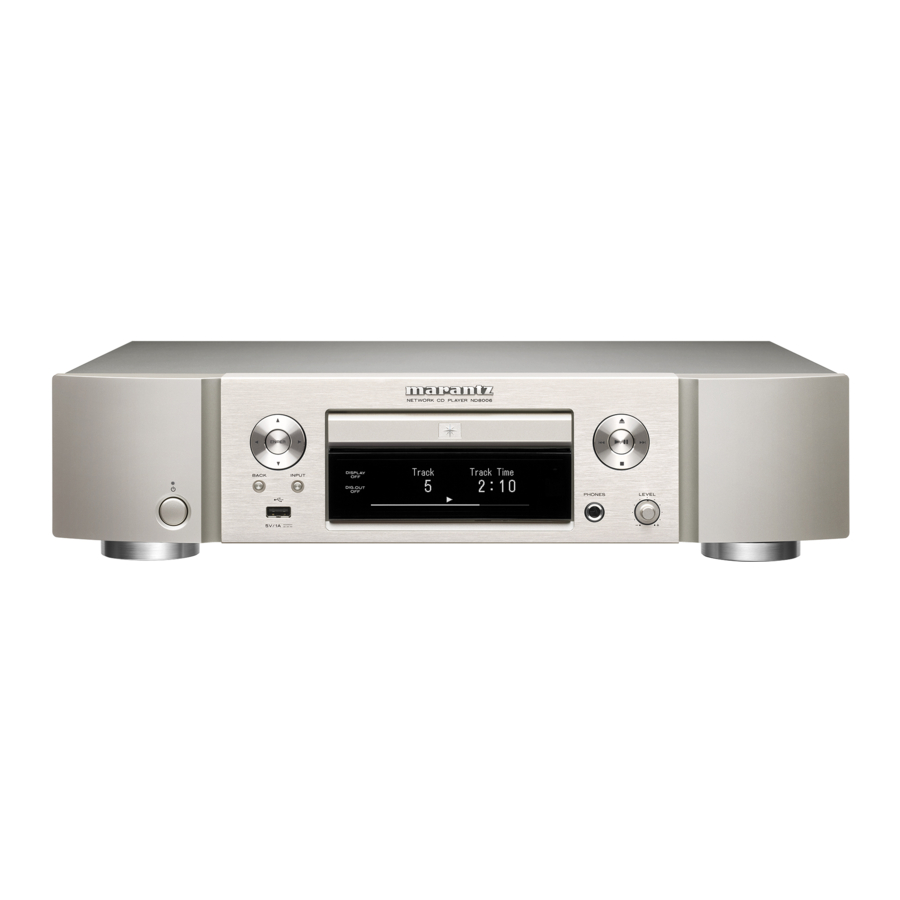
Marantz ND8006 Handleiding
- 1 Voordat u begint
- 2 Installatie
- 3 Genieten van je muziek!
- 4 De HEOS-app downloaden
- 5 Luisteren naar computeraudio
- 6 Klantenservice
- 7 Referenties
- 8 Download handleiding
- 9 In andere talen
Voordat u begint
Wat zit er in de doos

Vereist voor de installatie

Optioneel

 OPMERKING: deze tekeningen zijn uitsluitend bedoeld ter illustratie en geven mogelijk geen correcte weergave van de werkelijke product(en).
Belangrijk: Externe antennes
De verwijderbare externe antennes zijn vereist voor Bluetooth- en draadloze netwerkconnectiviteit. Zorg ervoor dat u de antennes aansluit voordat u de Bluetooth- of wifi-functies van de ND8006 probeert te gebruiken.
De externe antennes aansluiten voor Bluetooth/draadloze connectiviteit
Voor elk van de twee antennes:
- Plaats de antenne gelijkmatig over de antenneaansluiting die zich in de linker- of rechterbovenhoek van het achterpaneel bevindt.
- Draai de antenne met de klok mee totdat deze volledig is aangesloten.
Draai de antenne niet te vast. - Draai de antenne omhoog voor de best mogelijke ontvangst.


Installatie
Het proces voor het instellen van de afstandsbediening bestaat uit zeven stappen.
- Batterijen plaatsen in de afstandsbediening
- Aansluiten op de versterker
- Het netsnoer in een stopcontact steken
- Verbinding maken met het netwerk
- Genieten van uw muziek!
- De HEOS-app downloaden
- Luisteren naar computeraudio
- De Windows-driversoftware installeren
- Verbinding maken met pc of Mac
- Luisteren naar pc- of Mac-audio
Batterijen plaatsen in de afstandsbediening

Aansluiten op de versterker

Het netsnoer in een stopcontact steken

Verbinding maken met het netwerk - Draadloos
Kies een van de volgende opties.
iOS-apparaat iOS-versie 7 of hoger

- Inschakelen.
- Taal selecteren. (Wacht even, want het starten van de netwerkinstellingen kan enkele minuten duren.)
![]()
- Zorg ervoor dat uw iOS-apparaat is verbonden met uw wifi-netwerk. Selecteer het netwerk met de naam "Marantz ND8006" in het scherm Instellingen/wifi op uw apparaat.
![]()


Geen WPS-router

- Inschakelen.
- Taal selecteren. (Wacht even, want het starten van de netwerkinstellingen kan enkele minuten duren.)
![]()
- Selecteer "Wi-Fi - scan" (Wi-Fi - scannen) en wacht terwijl uw ND8006 naar beschikbare netwerken zoekt.


WPS-router

- Inschakelen.
- Taal selecteren. (Wacht even, want het starten van de netwerkinstellingen kan enkele minuten duren.)
![]()
- Selecteer "WPS Router" (WPS-router).


Verbinding maken met het netwerk - Bekabeld

- Sluit een netwerkkabel aan tussen uw ND8006 en uw router.
(kabel niet inbegrepen)
![]()
- Inschakelen.
- Taal selecteren.
- Wacht even terwijl uw ND8006 verbinding maakt met uw bekabelde netwerk.

Verbonden!
iOS-apparaat iOS-versie 7 of hoger
Zie stappen 1-3 hierboven
- Volg de instructies en tik op Next (Volgende).
![]()
- Wacht even, want het voltooien van de verbinding kan enkele minuten duren.
(Het voorpaneel van de ND8006 geeft de status van de verbinding weer.)
![]()
Wifi-verbinding tot stand gebracht! - Druk op de ENTER (ENTER)-knop.
![]()
Als de signaalsterkte van uw draadloze netwerk zwak is, draait u de antenne op de achterkant van uw ND8006 of verplaatst u uw router naar de ND8006 om de ontvangst te verbeteren.


Geen WPS-router

Zie stappen 1-3 hierboven
- Selecteer uw netwerknaam.
(Als uw netwerknaam niet in de lijst staat, selecteert u "Rescan" (Opnieuw scannen).)
![]()
- Voer uw netwerkwachtwoord in met de cijfertoetsen op de afstandsbediening.

Wifi-verbinding tot stand gebracht! - Druk op de ENTER (ENTER)-knop.
![]()
Als de signaalsterkte van uw draadloze netwerk zwak is, draait u de antenne op de achterkant van uw ND8006 of verplaatst u uw router naar de ND8006 om de ontvangst te verbeteren.


WPS-router
Zie stappen 1-3 hierboven
- Druk op de WPS-knop op uw router.
![]()
Druk binnen 2 minuten op de ENTER (ENTER)-knop.
![]()
- Wacht even, want het voltooien van de verbinding kan enkele minuten duren.
(Het voorpaneel van de ND8006 geeft de status van de verbinding weer.)
![]()
Wifi-verbinding tot stand gebracht! - Druk op de ENTER (ENTER)-knop.
![]()
Als de signaalsterkte van uw draadloze netwerk zwak is, draait u de antenne op de achterkant van uw ND8006 of verplaatst u uw router naar de ND8006 om de ontvangst te verbeteren.


Instelling voor automatisch updaten
- Schakelt Auto-Update (Automatisch updaten) in zodat toekomstige updates automatisch worden gedownload en geïnstalleerd wanneer uw ND8006 in de stand-bymodus staat.
Selecteer "On" (Aan) om Auto-Update (Automatisch updaten) in te schakelen.
![]()
Selecteer "Off" (Uit) om Auto-Update (Automatisch updaten) uit te schakelen.
![]()
- Stelt de tijdzone in die overeenkomt met het gebied waar u woont.
![]()


Instelling gebruiksgegevens
Om ons te helpen onze producten en klantenservice te verbeteren, verzamelt Marantz anonieme informatie over hoe u uw ND8006 gebruikt. Marantz zal nooit informatie die we verzamelen aan derden verstrekken.
Selecteer "Yes" (Ja) om informatie te verstrekken over de bedrijfsstatus van dit apparaat.

Selecteer "No" (Nee) om geen informatie te verstrekken over de bedrijfsstatus van dit apparaat.

Installatie voltooid!
Genieten van je muziek!
Genieten van internetradio

- Druk op INTERNET RADIO.
- Selecteer het station dat u wilt afspelen en druk vervolgens op ENTER.
- Selecteer "Play Now" (Nu afspelen) en druk vervolgens op ENTER.
Genieten van muziek met Apple AirPlay
- Open het Control Center (iOS 7 en hoger) door vanaf de onderkant van het scherm omhoog te vegen en tik vervolgens op AirPlay.
![]()
- Selecteer de "Marantz ND8006" in de lijst AirPlay-apparaten.
![]()
- Speel het nummer af op je iPhone, iPod touch of iPad.


Genieten van muziek via Bluetooth
- Druk op Bluetooth om Bluetooth te selecteren.
![Bluetooth selecteren]()
Wanneer de unit voor het eerst wordt gebruikt, gaat hij automatisch naar de koppelmodus en verschijnt "Bluetooth Pairing Mode" (Bluetooth-koppelmodus) op het display van de unit.
![]()
- Activeer Bluetooth op Bluetooth uw mobiele apparaat.
![]()
- Selecteer "Marantz ND8006" in de lijst met Bluetooth-apparaten op uw mobiele apparaat.
![]()
- Speel muziek af met een app op je apparaat. Bluetooth AAN
![]()


OPMERKING: Om te koppelen met andere Bluetooth-apparaten, houdt u Bluetooth op de afstandsbediening ingedrukt totdat "Bluetooth Pairing Mode" (Bluetooth-koppelmodus) op de unit wordt weergegeven.
De HEOS-app downloaden

Met de HEOS-app kunt u uw ND8006 overal in huis bedienen.
Gebruik HEOS om muziek van vele online streamingdiensten of uit uw eigen muziekbibliotheek te verkennen, door te bladeren en af te spelen.


Luisteren naar computeraudio
De Windows-stuurprogrammasoftware installeren
OPMERKING
- De installatie van de stuurprogrammasoftware is in de volgende gevallen niet nodig.
- Wanneer u geen muziek van een pc afspeelt met behulp van USB-DAC van deze unit.
- Bij gebruik van een Mac OS.
- De stuurprogrammasoftware kan niet correct worden geïnstalleerd als uw pc via een USB-kabel op de unit is aangesloten.
- Als de unit en uw computer zijn verbonden met een USB-kabel en de computer wordt ingeschakeld voordat de installatie begint, koppelt u de USB los en start u de computer opnieuw op.
Windows OS
Systeemvereisten: Windows 7, Windows 8, Windows 8.1 of Windows 10
- Download het speciale stuurprogramma van het gedeelte "Download" van de ND8006-pagina van de Marantz-website (http://www.marantz.com/pages/home.aspx) naar uw pc.
- Pak het gedownloade bestand uit en dubbelklik op het exe-bestand.
- Installeer het stuurprogramma.
- Selecteer de taal die u voor de installatie wilt gebruiken.
- Klik op "OK".
![]()
- Het wizardmenu wordt weergegeven. Volg de instructies op het scherm.
- Wanneer de wizard is voltooid, klikt u op "Yes" (Ja).


OPMERKING:
Raadpleeg de FAQ op www.marantz.com als u problemen ondervindt met het afspelen van audio vanaf uw computer via de ND8006. Mogelijk wilt u ook de ondersteuningspagina's voor uw audiospelerapplicatie raadplegen.
Aansluiten op een pc of Mac

Luisteren naar pc- of Mac-audio
- Inschakelen.
![]()
- Druk op USB-DAC om de ingangsbron op "USB-DAC" te zetten.
- Stel de audiobestemming in op deze unit op de computer.
Windows OS- Klik op de knop "Start" en klik op "Control Panel" (Configuratiescherm) op de pc.
- De lijst met instellingen van het configuratiescherm wordt weergegeven.
- Klik op het pictogram "Sound" (Geluid).
- Het venster met het geluidsmenu wordt weergegeven.
- Controleer of er een vinkje staat naast "Default Device" (Standaardapparaat) onder "ND8006" van het tabblad "Playback" (Afspelen).
- Wanneer er een vinkje bij een ander apparaat staat, klik op "ND8006" en "Set Default" (Als standaard instellen).
- Selecteer "ND8006" en klik op "Properties" (Eigenschappen).
- Het venster ND8006 Properties (ND8006 Eigenschappen) wordt weergegeven.
![]()
- Het venster ND8006 Properties (ND8006 Eigenschappen) wordt weergegeven.
- Klik op het tabblad "Advanced" (Geavanceerd).
- Selecteer de samplingfrequentie en bitsnelheid die moet worden toegepast op de D/A-converter.
- Het wordt aanbevolen om "2 channel, 24 bit, 192000 Hz (Studio Quality)" (2-kanaals, 24-bits, 192000 Hz (studiokwaliteit)) te selecteren. (Windows 7)
- Het wordt aanbevolen om "2 channel, 32 bit, 192000 Hz (Studio Quality)" (2-kanaals, 32-bits, 192000 Hz (studiokwaliteit)) te selecteren. (Windows 8/Windows 8.1/Windows 10)
- Klik op "Apply" (Toepassen).
- Klik op "Test".
- Controleer of de audio van deze unit wordt uitgevoerd vanaf de pc.
![]()
- Controleer of de audio van deze unit wordt uitgevoerd vanaf de pc.
- Klik op de knop "Start" en klik op "Control Panel" (Configuratiescherm) op de pc.


Mac OS X
macOS
Systeemvereisten: Mac OS X 10.10, 10.11 of macOS 10.12
- Verplaats de cursor naar "Go" (Ga) op het computerscherm en klik vervolgens op "Utilities" (Hulpprogramma's).
- De lijst met hulpprogramma's wordt weergegeven.
- Dubbelklik op "Audio MIDI Setup" (Audio MIDI-configuratie).
- Het venster "Audio Devices" (Audioapparaten) wordt weergegeven.
- Controleer of "Use this device for sound output" (Gebruik dit apparaat voor geluidsuitvoer) is aangevinkt in "ND8006".
- Als een ander apparaat is aangevinkt, selecteer en "Secondary click" (secundair klikken) op "ND8006" en selecteer vervolgens "Use this device for sound output" (Gebruik dit apparaat voor geluidsuitvoer).

- Als een ander apparaat is aangevinkt, selecteer en "Secondary click" (secundair klikken) op "ND8006" en selecteer vervolgens "Use this device for sound output" (Gebruik dit apparaat voor geluidsuitvoer).
- Selecteer de "ND8006"-indeling.
- Het wordt normaal gesproken aanbevolen om de indeling in te stellen op "384000.0 Hz" en "2ch-32 bit Interger" (2-kanaals 32-bits integer).

- Het wordt normaal gesproken aanbevolen om de indeling in te stellen op "384000.0 Hz" en "2ch-32 bit Interger" (2-kanaals 32-bits integer).
- Sluit Audio MIDI Setup (Audio MIDI-configuratie) af.


Gebruik uw favoriete muziekapplicaties op uw pc/Mac om audio af te spelen via de ND8006
Voor het afspelen van audio met hoge resolutie moet u een geavanceerde audiospelersoftware aanschaffen, zoals JRiver Media Center of Audirvana.
OPMERKING: Er moeten mogelijk extra instellingen worden geselecteerd in uw geavanceerde audiospelerapplicatie om audio naar de ND8006 uit te voeren. Raadpleeg de gebruikershandleiding voor uw applicatie.
Klantenservice
Als u extra hulp nodig heeft bij het oplossen van problemen, neem dan contact op met de klantenservice van Marantz in uw regio.
1-855-ONE-Marantz
1-855-663-6272
Bel voor assistentie:
Maandag t/m vrijdag van 10:00 uur tot 22:00 uur E.S.T, zaterdag van 12:00 uur tot 20:00 uur E.S.T
Voor veelgestelde vragen kunt u terecht op http://marantz.custhelp.com/app/answers/list
(Alleen voor de VS en Canada)
Referenties
![www.apple.com]() App Store - Apple
App Store - Apple![play.google.com]() Google Play
Google Play![www.marantz.com]() Marantz™ - Kwaliteitsreceivers, versterkers en hifi-componenten
Marantz™ - Kwaliteitsreceivers, versterkers en hifi-componenten![marantz.custhelp.com]() Vind antwoorden
Vind antwoorden


Download handleiding
Hier kunt u de volledige pdf-versie van de handleiding downloaden. Deze kan aanvullende veiligheidsinstructies, garantie-informatie, FCC-regels, enz. bevatten.
Download Marantz ND8006 Handleiding


