Wallbox COMMANDER Handleiding
Welkom bij Wallbox
Deze gebruikershandleiding laat u zien hoe u uw elektrische voertuig kunt opladen en laat u ook de basisfuncties zien voor uw interactie met de Wallbox Commander.
Maak kennis met uw Wallbox Commander
Neem voordat u begint even de tijd om uw Wallbox Commander te bekijken.


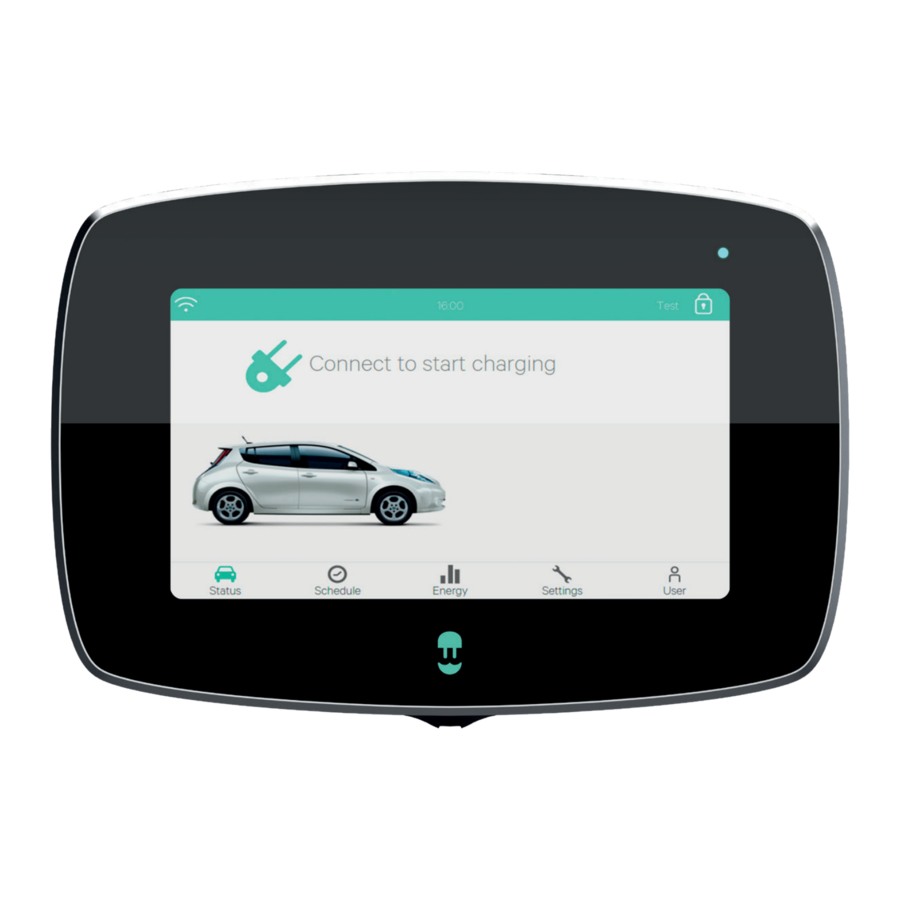
Zodra uw Wallbox Commander klaar is en is ingeschakeld, bedient u deze via een 7-inch touchscreen of de Wallbox mobiele app.
De software is speciaal ontworpen om het laadproces volledig te beheren met eenvoudige opdrachten, maar onthoud dat u altijd gewoon kunt inpluggen en opladen - zo eenvoudig kan het zijn.
Laadscherm
Aanvullende informatie over de status van de lader wordt weergegeven als pictogrammen op het laadscherm. De lijst met pictogrammen wordt hieronder beschreven.
 | Geen verbinding met het netwerk |
 | De lader is verbonden met een netwerk via een wifi-verbinding met een kritiek laag signaal, uw lader zal zeer waarschijnlijk de verbinding verbreken |
 | De lader is verbonden met een netwerk via een wifi-verbinding met een laag signaal, uw lader zal waarschijnlijk de verbinding verbreken |
 | De lader is verbonden met een netwerk via een wifi-verbinding met een goed signaal, uw lader zal waarschijnlijk niet de verbinding verbreken |
 | De lader is verbonden met een netwerk via een wifi-verbinding met een zeer goed signaal, uw lader zal zeer waarschijnlijk de verbinding niet verbreken |
 | De lader is verbonden met een netwerk via een ethernetkabel |
 | Uw lader is gesynchroniseerd met het myWallbox-cloudplatform |
 | Uw lader is verbonden met uw mobiel |
 | Uw Power Boost-systeem is ingeschakeld en verbonden, maar is niet geconfigureerd |
 | Uw Power Boost is klaar om de laadsnelheid aan te passen |
 | Uw Power Boost beperkt de laadsnelheid |
 | Uw Power Boost-systeem heeft geen stroom beschikbaar om te blijven opladen |
 | Uw Power Boost-systeem heeft de communicatie met de vermogensmeter verloren |
 | Uw lader heeft een schema geconfigureerd |
STATUS
Dit venster geeft aan of uw Commander wel of niet is verbonden. Met behulp van een kleurensignalering houdt de lader u op de hoogte van de status van de lader.
KLAAR
De lader blijft in deze status wanneer deze niet is aangesloten op een auto en klaar is voor gebruik.

VERBONDEN
De lader detecteert dat deze is aangesloten op een auto. Er zijn een paar situaties waarin de lader in deze status kan blijven.
Wachten op vraag van auto: deze situatie treedt op wanneer de auto niet wil opladen, hoewel de lader klaar is. Dit is te wijten aan een van de volgende situaties:
- De autobatterij is volledig opgeladen.
- De overgang tussen het aansluiten van de auto en het starten van het opladen.
- De overgang tussen het hervatten van het opladen en het starten van het opladen.

Opladen gepauzeerd: de gebruiker heeft het opladen gepauzeerd via de app of het touchscreen.

Schema geprogrammeerd: Als er een schema is geprogrammeerd binnen de komende 12 uur of het opladen is gestopt omdat een schema is afgelopen.


OPLADEN
Het laadproces is gestart en de auto wordt opgeladen voor de volgende rit.

SCHEMA'S
Programmeer maximaal 4 schema's voor wanneer de energie het meest economisch is.

Door op de bewerkingsknop te klikken, kunt u de periode selecteren waarin het schema moet werken en de dagen die u het beste uitkomen.

ENERGIE
U kunt een overzicht van uw laadsessie bekijken door:


INSTELLINGEN
Beheer alle configuraties in uw lader:

UITERLIJK
Selecteer de interfacetaal in de vervolgkeuzelijst. Selecteer de meeteenheid die wordt weergegeven in het laadscherm. Selecteer uw automodel voor de meest specifieke informatie tijdens uw laadsessies. Toon uw eigen gepersonaliseerde afbeelding door de knop "gepersonaliseerde afbeelding" in te schakelen.

ENERGIE
Pas de tariefprijs handmatig aan om een preciezer overzicht van uw uitgaven te krijgen. Selecteer uw lokale valuta in het vervolgkeuzemenu.

WI-FI CONFIGURATIE
Maak verbinding met uw wifi door te selecteren in de vervolgkeuzelijst die uw wifi-netwerknaam weergeeft en het wifi-netwerkwachtwoord in te voeren.

VERGRENDELEN
Schakel het automatisch vergrendelen van uw lader in/uit wanneer deze niet in gebruik is.
Pas de maximale tijd aan voordat de lader automatisch wordt vergrendeld.

DATUM EN TIJD
Stel uw datum en tijd automatisch in wanneer u verbonden bent met internet door de knop "automatisch instellen" in te schakelen, of u kunt deze handmatig instellen.

UPDATES
Zoek naar software-updates om het meeste uit uw lader te halen. Het wordt aanbevolen om bij te werken naar elke nieuwe firmwareversie zodra de nieuwe versie beschikbaar is.

SYSTEEM
Configureer speciale functionaliteiten van uw lader.

- Aarding
- Herstarten
- Herstellen
- Stroom delen
- Meerdere gebruikers
- Aarding

Configureer uw lader om correct te werken in N-voedingsnetwerken.

- Herstarten
Start uw lader opnieuw op om het systeem van uw lader op te schonen.


- Herstellen
Herstel uw lader naar de fabrieksinstellingen.
Na een herstel gaan al uw gepersonaliseerde configuraties en laadsessiegeschiedenis, die nog niet zijn gesynchroniseerd met myWallbox Portal, verloren.

- Stroom delen
Hier kunt u de master van uw stroomconfiguratie configureren of de status van de link naar de slave-laders (secundaire) controleren.
Als uw lader deel gaat uitmaken van een Power Sharing Smart-infrastructuur, zorg er dan voor dat u de instructies heeft om deze installatie uit te voeren. Neem bij twijfel contact op met uw verkoopagent.

- Meerdere gebruikers
Selecteer welke informatie moet worden weergegeven in het aanmeldscherm voor meerdere gebruikers.
Wanneer u al deze opties uitschakelt, vraagt de lader u om de e-mail en pincode van de gebruiker in te voeren om in te loggen.


OVER
Controleer alle informatie over uw lader, inclusief:

- Serienummer
- Softwareversie
- Wi-Fi MAC-adres
- Ethernet MAC-adres
GEBRUIKER
Controleer uw gebruikersinformatie.

VERGRENDELEN
De lader is vergrendeld. Alleen een geautoriseerde gebruiker kan deze ontgrendelen. Gebruikersverificatie kan worden gedaan via pincode, Wallbox-app of myWallbox-portaal.

FOUT
De lader bevindt zich in de foutmodus. Probeer in deze toestand niet op te laden.
Neem contact op met Wallbox Service, zodat zij u over dit onderwerp kunnen adviseren.
Wallbox App
- De app downloaden
Voordat u begint, raden we u aan de Wallbox-app op uw smartphone te downloaden en een myWallbox-account aan te maken om de lader op afstand te beheren. De Wallbox-app is beschikbaar in de PlayStore en AppStore.
Scan de QR-code om de Wallbox-app te downloaden.
![]()
![]()
![itunes.apple.com]()
![]()
![play.google.com]()
- Een myWallbox-account aanmaken / Inloggen
Als u al een geregistreerde gebruiker bent, gebruikt u uw e-mailadres en wachtwoord om in te loggen in de app.
![]()
Voor het eerste gebruik hebt u een account nodig om toegang te krijgen tot de Wallbox-app. Klik op de knop "Register" (Registreren) zodat u uw persoonlijke gegevens in het registratieformulier kunt invullen. Er verschijnt een bevestigingspop-up op het scherm.
![]()
U ontvangt een e-mail in uw inbox om uw account te bevestigen. Als u de e-mail niet in uw inbox hebt, controleer dan de spammap. Zodra u de e-mail hebt, klikt u op de knop "Confirm" (Bevestigen) om uw account te gaan gebruiken. Zodra uw account is aangemaakt, behoort u tot een groep waarin u de superadministrator bent. Wanneer andere gebruikers u uitnodigen om lid te worden van hun groepen, bent u niet de superadministrator. U bent dan slechts een administrator of gebruiker, afhankelijk van de specificaties van hun groepsuitnodiging.
![]()
- Uw eerste lader toevoegen
Als u nog geen lader aan uw account hebt gekoppeld, klikt u op "I already have a charger" (Ik heb al een lader) om een lader aan uw account toe te voegen. Voer het serienummer en de UID of PUK van de lader in. Deze informatie is te vinden in de installatiehandleiding van de lader en op het label op de buitenkant van de lader.
Houd er rekening mee dat Wallbox Standard-klanten maximaal vijf gebruikers en twee laders mogen hebben. Wallbox Pro-klanten kunnen een onbeperkt aantal gebruikers en laders toevoegen.
![]()
- Lijst van laders
In dit scherm vindt u de volgende informatie over de lader:
![]()


- Naam lader: standaard wordt het serienummer van de lader weergegeven. Het is echter mogelijk om dit te bewerken.
- Huidig verbindingstype. Er verschijnt een pictogram dat het type internetverbinding weergeeft, dit zijn: wifi, 3G/4G en Ethernet. Bluetooth-verbinding wordt alleen weergegeven als de lader aan staat en in de buurt is.
- Status lader: in grijs is de lader onbereikbaar, anders is hij groen.
- Synchroniseren met uw lader
Wanneer u verbinding maakt met een lader, worden de laadsessies via de app gesynchroniseerd met de myWallbox-cloud. Het percentage gesynchroniseerde sessies wordt weergegeven. - De lader beheren
Dit scherm wordt weergegeven wanneer u verbinding hebt met de lader. Met de bedieningselementen in de bovenste helft van het scherm kunt u de volgende acties uitvoeren:
![]()

- Selecteer de laadstroom met behulp van het wiel.
- Lader vergrendelen/ontgrendelen.
![]() Lader vergrendeld, druk op om te ontgrendelen.
Lader vergrendeld, druk op om te ontgrendelen.
![]() Lader ontgrendeld, druk op om te vergrendelen.
Lader ontgrendeld, druk op om te vergrendelen. - Pauzeer/Hervat het laden.
![]() Het laden is gepauzeerd, druk op om het laden te starten.
Het laden is gepauzeerd, druk op om het laden te starten.
![]() Laden, druk op om te pauzeren
Laden, druk op om te pauzeren - Open het configuratiemenu van de lader.
![]()
- Plan een laadsessie.
 Lader vergrendeld, druk op om te ontgrendelen.
 Lader ontgrendeld, druk op om te vergrendelen.
 Het laden is gepauzeerd, druk op om het laden te starten.
 Laden, druk op om te pauzeren
SCHEMA'S
De onderste helft van het scherm toont de geprogrammeerde schema's. Om een schema te bewerken of te verwijderen, tikt u op de drie verticale punten aan de rechterkant van het schema.
Om een nieuw schema in te stellen, tikt u op de klokknop. Het volgende menu verschijnt.
Selecteer de START- en EINDtijd van het schema en de gewenste dagen van de week. Houd er rekening mee dat standaard alle weekdagen in blauwe achtergrond actief zijn.
Tik ten slotte op ACCEPT om het naar de lader te sturen.

STATISTIEKEN
De onderste helft van het scherm, onder de schema's, toont een overzicht van de laadstatistieken van de huidige maand.
Wanneer u het statistiekenscherm opent, zijn de weergegeven sessies van de huidige maand. Het scherm kan in twee delen worden verdeeld:
Datum filteren voor sessies: u kunt elk gewenst datumbereik selecteren en de sessies tussen die datums weergeven.
Weergave van de gegevens met betrekking tot het filter: bij het weergeven van de gegevens kunt u ze op twee manieren bekijken: grafiekenmodus en lijstmodus.

- Grafiekenmodus: dit toont de gegevens afhankelijk van energie of laadtijd.
- Lijstmodus: dit toont een lijst van alle sessies tussen de geselecteerde datums.
- Configuratie
In de link naar de laderconfiguratie vindt u de actieve configuratieopties van de lader:


LADERINFO
Dit toont informatie over de lader.

- Naam: klik om te bewerken.
- Serienummer
- Laderversie
- Max. stroom per fase
- Instelbare stroombegrenzing
Na elke wijziging in dit gedeelte dient u op "Save" (Opslaan) te klikken om ervoor te zorgen dat de wijzigingen worden opgeslagen.
CONNECTIVITEIT
Onze laders hebben drie methoden voor internetverbinding die u kunt configureren:

- Wifi
- Ethernet
- 3G/4G met dongle en mobiele simkaart
Wifi
De wifi-verbinding van de lader kan worden geactiveerd of gedeactiveerd. Eenmaal geactiveerd, verschijnt de lijst met beschikbare netwerken. Wanneer u op een van deze netwerken klikt, maakt u verbinding met het netwerk of wordt u, als het beschermd is, gevraagd om het wachtwoord in te voeren.
Om informatie over het netwerk te weten te komen zodra u verbonden bent, klikt u op het  icoon.

Ethernet
Het is mogelijk om de IP-adressen en DNS-configuratie van de Ethernet-verbinding te configureren via het volgende scherm.
3G/4G
Deze optie is alleen beschikbaar als de Family Pro-licentie actief is. De 3G/4G-verbinding van de lader kan worden geactiveerd of gedeactiveerd. Eenmaal geactiveerd, is het mogelijk om de gegevensconfiguratie van de 3G/4G-verbinding te configureren via het volgende scherm.
GEAVANCEERDE OPTIES
In de geavanceerde opties kunt u de energiekosten voor de lader wijzigen om een schatting van de kosten met zijn sessies te maken. Ook kunt u via dit scherm een systeemherstel uitvoeren op uw lader.

INSTALLATIEOPTIES
De installatieopties voor de lader die in dit scherm kunnen worden gemaakt, zijn onder meer:

- Configureer het aardingssysteem van de installatie.
- Ontkoppel de lader van het account van uw gebruiker.
STROOMDELEN
Als uw lader deel gaat uitmaken van een Power Sharing Smart-infrastructuur, zorg er dan voor dat u de instructies hebt om deze installatie uit te voeren. Neem bij twijfel contact op met uw verkoopagent.
POWER BOOST
Als uw lader deel gaat uitmaken van een Power Boost-infrastructuur, zorg er dan voor dat u de instructies hebt om deze installatie uit te voeren. Neem bij twijfel contact op met uw verkoopagent.
FIRMWARE-UPDATE
De firmware van de lader kan worden bijgewerkt om nieuwe functies en verbeteringen te integreren. Wanneer er een firmware-update beschikbaar is, wordt er een melding weergegeven in de app. Tik op de pop-upmelding om het firmware-updateproces te starten en volg de stappen.
Houd er rekening mee dat voor de firmware-updatefunctie de lader verbonden moet zijn met internet.
Aan het einde van het proces wordt een bevestigingsbericht weergegeven:

myWallbox-portaal
Eerste toegang tot het myWallbox-portaal. URL: https://my.wallbox.com/login
OPMERKING: als u al een account hebt aangemaakt via de Wallbox-app, gebruikt u dezelfde gebruikersnaam en hetzelfde wachtwoord bij het invoeren van de website. Maak anders nu een nieuw account aan via de website.

Een myWallbox-account aanmaken
Klik op de registratieknop. Er verschijnt een registratiepop-up.
Vul uw persoonlijke gegevens in en ga verder.

Daarna verschijnt er een bevestigingspop-up.

Vervolgens ontvangt u een e-mail in uw inbox om uw account te bevestigen. Als u de e-mail niet in uw inbox hebt, controleer dan de spamfolder. Klik in uw e-mail op de knop "Confirm" (Bevestigen) om uw account te gaan gebruiken.
Nadat u op "Confirm" (Bevestigen) hebt geklikt, wordt u doorgestuurd naar een pop-up voor licentieregistratie.

Als u geen licentie hebt gekocht, bent u een Wallbox Standard-gebruiker, klik op "Continue with this plan" (Doorgaan met dit abonnement). Als u een Wallbox Pro-licentie hebt gekocht, klikt u op "Activate Upper Plan" (Hoger abonnement activeren) en volgt u de licentiestroom.
Zodra uw account is aangemaakt, behoort u tot een groep waarin u de superadministrator bent. Wanneer andere gebruikers u uitnodigen om lid te worden van hun groepen, bent u niet de superadministrator. U bent slechts een beheerder of gebruiker, afhankelijk van hun groepsuitnodigingsspecificaties.
Toegang tot de website
INLOGGEN
Zodra uw account is bevestigd, hoeft u alleen maar in te loggen op de myWallbox-website.

U wordt doorgestuurd naar de myWallbox-hoofdpagina.
WACHTWOORD VERGETEN
Als u uw wachtwoord niet meer weet, klikt u op de link "Forgot your password?" (Wachtwoord vergeten?) onder het inlogformulier.
Vul het formulier in met uw e-mailadres en ga verder.

Daarna verschijnt er een bevestigingspop-up.

Vervolgens ontvangt u een e-mail met de instructies voor het aanmaken van een nieuw wachtwoord. Als u de e-mail niet in uw inbox hebt, controleer dan de spamfolder.

Klik in uw e-mail op de knop "restore password" (wachtwoord herstellen) om uw account te gaan gebruiken.

Nadat u op deze link hebt geklikt, wordt u weer naar de site geleid en verschijnt de pop-up voor het herstellen van het wachtwoord. Vul het formulier twee keer in met uw nieuwe wachtwoord en ga verder.

Er verschijnt een bevestigingspop-up. U kunt nu inloggen met uw nieuwe wachtwoord.
Eerste toegang
Zodra u succesvol bent ingelogd op de myWallbox-website, wordt u doorgestuurd naar de myWallbox-hoofdpagina met de lijst van alle opladers die aan uw account zijn gekoppeld.
Een oplader toevoegen aan uw account
Klik op de myWallbox-hoofdpagina op "Add charger" (Oplader toevoegen).

Er verschijnt een pop-up "add charger" (oplader toevoegen). Voer het serienummer en de UID van uw oplader in. Deze informatie is te vinden in de installatiehandleiding van de oplader en op het label/de sticker op het buitenoppervlak van de oplader.

Vervolgens ziet u een melding dat de oplader succesvol aan uw account is toegevoegd.

Vervolgens verschijnt de oplader automatisch in uw lijst met opladers.

Onthoud dat Wallbox Standard-klanten maximaal vijf gebruikers en twee opladers mogen hebben. Wallbox Pro-klanten kunnen een onbeperkt aantal gebruikers en opladers toevoegen.
OPLADERINFO
Zodra de oplader aan het account is gekoppeld, is het mogelijk om de actuele opladerinfo te controleren vanuit het myWallbox-gebruikersaccount.

De informatie die verschijnt, omvat:
Vergrendelingsstatus: in het geel is de oplader vergrendeld. In het groen is de oplader ontgrendeld.
Oplader afbeelding.
Naam oplader / serienummer oplader. In het begin wordt het serienummer van de oplader weergegeven. U kunt de naam echter wijzigen in het gedeelte met opladerdetails, waarna de nieuwe naam in de plaats komt.
Huidig internetverbindingstype. Er verschijnt een pictogram dat de verbinding toont vanaf de eerste keer dat de oplader met internet is verbonden (vóór de eerste verbinding is er geen pictogram). De weergegeven verbindingstypen zijn: wifi, 3G/4G en Ethernet. Bluetooth-verbinding wordt hier niet weergegeven.
Status oplader:
- Offline
- Klaar
- Power Sharing: Master niet geconfigureerd
- Verbonden: wachten op volgende planning
- Verbonden: gepauzeerd door gebruiker
- Verbonden: wachten op vraag van auto
- Verbonden: einde planning
- Opladen
- Status niet beschikbaar
- Vergrendeld, laadt niet op
- Wachten tot oplader ontgrendeld is om op te laden
- Verbonden: in de wachtrij door Power Boost
- Fout
Wanneer de oplader is aangesloten: Huidige laadinformatie.
Voor een niet-aangesloten oplader: Datum laatste verbinding/synchronisatie.
Als u op het informatie-element klikt, wordt u doorgestuurd naar de detailpagina van de oplader.
Opladers
Open de details van de oplader door op de oplader in de lijst met opladers te klikken.

Vanaf hier kunt u:
- De "charger name" (naam van de oplader) wijzigen.
- Opladerinfo ophalen.
- Interactie met de oplader.
- Statistiekgrafieken voor het lopende jaar bekijken.
- De lijst met sessies van de opladers bekijken.
- De lijst ophalen van de gebruikers die toegang hebben tot de oplader, gebruikers toewijzen/de toewijzing van gebruikers van/naar de oplader ongedaan maken.
NAAM OPLADER WIJZIGEN
Als er geen naam is opgegeven, worden het type oplader en het serienummer standaard weergegeven.

Klik op de bewerkknop (het potloodpictogram) om de naam van de oplader te kunnen wijzigen.

LADERINFORMATIE
Hier vindt u informatie over het type internetverbinding naast de titel van de lader. Er verschijnt een pictogram dat de verbinding weergeeft sinds de lader voor het eerst met internet is verbonden (vóór de eerste verbinding is er geen pictogram). Verbindingstypen die hier worden weergegeven zijn: WiFi, 3G/4G en Ethernet. Bluetooth-verbindingen worden hier nooit weergegeven.
Ook verschijnt er laderinformatie wanneer u de cursor op de informatieknop ("i"-pictogram) plaatst.

INTERACTIE MET DE LADER
Vanaf de detailpagina van de lader kunt u op de volgende manieren met uw lader communiceren:

- Lader vergrendelen/ontgrendelen.
![Vergrendelde lader, actie beschikbaar.]() Vergrendelde lader, actie beschikbaar.
Vergrendelde lader, actie beschikbaar.
![Ontgrendelde lader, actie beschikbaar.]() Ontgrendelde lader, actie beschikbaar.
Ontgrendelde lader, actie beschikbaar.
![Als de optie niet beschikbaar is, wordt het pictogram grijs weergegeven, maar wordt wel weergegeven of de lader vergrendeld/ontgrendeld is.]() Als de optie niet beschikbaar is, wordt het pictogram grijs weergegeven, maar wordt wel weergegeven of de lader vergrendeld/ontgrendeld is.
Als de optie niet beschikbaar is, wordt het pictogram grijs weergegeven, maar wordt wel weergegeven of de lader vergrendeld/ontgrendeld is. - Opladen pauzeren/hervatten.
![Opladen is gepauzeerd, druk om te beginnen met opladen.]() Opladen is gepauzeerd, druk om te beginnen met opladen.
Opladen is gepauzeerd, druk om te beginnen met opladen.
![Bezig met opladen, druk om te pauzeren.]() Bezig met opladen, druk om te pauzeren
Bezig met opladen, druk om te pauzeren
![Als de optie niet beschikbaar is, wordt het pictogram grijs weergegeven, maar wordt wel weergegeven of het opladen is gestart/gepauzeerd.]() Als de optie niet beschikbaar is, wordt het pictogram grijs weergegeven, maar wordt wel weergegeven of het opladen is gestart/gepauzeerd.
Als de optie niet beschikbaar is, wordt het pictogram grijs weergegeven, maar wordt wel weergegeven of het opladen is gestart/gepauzeerd. - Huidige waarde wijzigen. Hier kunt u de huidige Amp-waarde wijzigen door de positie van de cirkel rond de grote cirkel te verplaatsen. De nieuwe stroomsterkte wordt automatisch in de cirkel weergegeven.
 Vergrendelde lader, actie beschikbaar.
 Ontgrendelde lader, actie beschikbaar.
 Als de optie niet beschikbaar is, wordt het pictogram grijs weergegeven, maar wordt wel weergegeven of de lader vergrendeld/ontgrendeld is.
 Opladen is gepauzeerd, druk om te beginnen met opladen.
 Bezig met opladen, druk om te pauzeren
 Als de optie niet beschikbaar is, wordt het pictogram grijs weergegeven, maar wordt wel weergegeven of het opladen is gestart/gepauzeerd.
Houd er rekening mee dat deze acties niet onmiddellijk worden uitgevoerd, het kan tot 30 seconden duren voordat ze op uw lader worden toegepast.
Interacties zijn niet beschikbaar voor lader modellen.
STATISTIEKEN / SESSIES
Hier kunt u informatie over de oplaadsessies ophalen.
Statistiekgrafiek voor het huidige jaar.

Lijst van sessies uitgevoerd met de lader.

Als er meer informatie over de oplaadsessies nodig is en om een rapport te downloaden, is het noodzakelijk om dit te doen vanaf de statistiekenpagina.
GEBRUIKERSLIJST
Lijst van gebruikers die toegang hebben tot de huidige lader. De lijst omvat de functionaliteit om te weten welke gebruikers de laders kunnen gebruiken en om gebruikers toe te wijzen/de toewijzing van de lader aan de gebruikers op te heffen. Alleen superbeheerders en beheerders kunnen deze lijst zien en ermee interageren.

Betekenis van de kleuren:
 | Het is niet mogelijk om de toewijzing van de lader te wijzigen, omdat het een beheerdersgebruiker is. |
 | Gebruiker toegewezen aan de lader. Door op de schakelaar te klikken, wordt de toewijzing van de gebruiker ongedaan gemaakt. |
 | Gebruiker niet toegewezen aan de lader. Door op de schakelaar te klikken, wordt de gebruiker aan de lader toegewezen. |
Statistieken
Toegang tot statistieken vanuit het hoofdmenu aan de linkerkant van de myWallbox-website.

Bekijk de sessies van alle laders waarmee u op dit moment bent verbonden.
Beschikbare filters voor de sessies zijn:
Op groep: filteren op de verschillende groepen die aan uw gebruiker zijn gekoppeld.
Op gebruiker: filteren op gebruikers in uw groepen.
Op lader: filteren op laders in uw groepen.
Op begin- en einddatum: selecteer de begin- en einddatum die u wilt zien.
U kunt op elk moment een Excel-rapport genereren door op "Generate report" (Rapport genereren) te klikken.

Gebruikers
Beheer de gebruikers die toegang hebben tot de laders.

EEN GEBRUIKER AAN UW GROEP TOEVOEGEN
Voeg een nieuwe/bestaande gebruiker toe aan de groep om hen toegang te geven tot de laders.

Vul de gebruikersinformatie in en stel gebruikers- of beheerdersrechten in.
User: Geef ze toegang tot de laders die hieronder in de laderlijst zijn geselecteerd.
Administrator: Geef ze toegang tot alle laders van uw groep en sta hen toe om daar laders en gebruikers te beheren.

Zodra de uitnodiging is verzonden, verschijnt er een bevestigingspopup en wordt bevestigd dat er een uitnodiging naar de gebruiker is verzonden.

Vervolgens verschijnt de uitgenodigde gebruiker automatisch in de gebruikerslijst (als deze niet verschijnt, druk dan op Alt+F5 of vernieuw uw browser).
GEBRUIKERSINFORMATIE
Zodra de gebruiker aan de groep is gekoppeld, is het mogelijk om de belangrijkste informatie uit de gebruikerslijst te bekijken.

De informatie die dit element toont is:
Voor- en achternaam van de gebruiker.
E-mailadres van de gebruiker.
Gebruikerstype:
 Superadmin
 Admin
Admin
 Gebruiker
Aantal sessies: Aantal sessies uitgevoerd door de betreffende gebruiker.
Identifiers: RFID, gezichtsherkenning en Commander PIN. Ingeschakelde / Uitgeschakelde waarde wordt gegeven door opgeslagen gegevens in de accountgegevens van elke gebruiker.
 Alles ingeschakeld
 Alleen Commander PIN ingeschakeld
Registratiedatum.
Verwijderknop. Verwijder de gebruiker uit de huidige groep (het verwijdert de gebruikersaccount niet). Het is niet altijd beschikbaar.
GEBRUIKERSGEGEVENS
Toegang tot de accountgegevens van de gebruiker door op de gebruiker in de gebruikerslijst te klikken.

Van hieruit kunt u:
- De belangrijkste informatie van de gebruiker ophalen.
- RFID-waarde wijzigen (alleen van toepassing op Wallbox Commander 2 en Copper modellen).
- De lijst ophalen van de laders die aan de gebruiker zijn toegewezen/niet toegewezen vanuit de groep, laders toewijzen/de toewijzing van laders aan de gebruiker ongedaan maken.
Gebruikersinfo
Gebruikersinformatie is beschikbaar om te bekijken, maar niet om te wijzigen, behalve de RFID-waarde.
Laderlijst
Lijst van laders van gebruikersgroepen. Deze lijst omvat de functionaliteit om te weten welke laders beschikbaar zijn voor de gebruiker en om de laders van de gebruiker toe te wijzen / de toewijzing ongedaan te maken.

Betekenis van de kleuren:
 | Het is niet mogelijk om de toewijzing van de lader te wijzigen, omdat het een beheerdersgebruiker is. |
 | Gebruiker toegewezen aan de lader. Door op de schakelaar te klikken, wordt de toewijzing van de gebruiker ongedaan gemaakt. |
 | Gebruiker niet toegewezen aan de lader. Door op de schakelaar te klikken, wordt de gebruiker aan de lader toegewezen. |
Gebruikersaccountmenu
Rechtsboven in het scherm kunt u het gebruikersaccount configureren.

Hier kunt u uw gebruikersconfiguratie wijzigen.

COMMANDER PIN WIJZIGEN
Alleen nodig als u Commander wilt vergrendelen/ontgrendelen met een PIN. Standaard ingesteld op 1234.

Onderhoud
Neem enkele voorzorgsmaatregelen om correct onderhoud te garanderen:
- Er bevinden zich geen onderdelen in uw Wallbox die de gebruiker moet onderhouden. Alleen een gekwalificeerde elektricien mag uw Wallbox openen en aanpassen.
- Vergeet niet dat u ervoor moet zorgen dat de stroomtoevoer is uitgeschakeld voordat u uw lader gaat schoonmaken.
- Als u uw Wallbox wilt schoonmaken, raden we u aan een zachte, droge of vochtige doek te gebruiken. Gebruik geen spray of directe waterstraal om uw Wallbox-oplader te reinigen.
- Het is verplicht om het element of de beschermingssteun te gebruiken die als accessoire wordt meegeleverd, om de connector te beschermen tegen vallen, vuil en andere weersinvloeden.
- Als het nodig is om het apparaat opnieuw te openen, gebruik dan alleen het openingsgereedschap dat voor deze procedure is meegeleverd in de Wallbox-doos. Het gebruik van een ander gereedschap of andere middelen kan schade aan de lader veroorzaken, die niet door de productgarantie wordt gedekt.
Probleemoplossing
ALGEMEEN
Lader start niet op
Dit kan betekenen dat er geen stroom bij de Wallbox komt. De stroomonderbreker kan uitgeschakeld zijn of is geactiveerd. Controleer de stroomonderbreker en zorg ervoor dat deze werkt. Druk op de testknop op de stroomonderbreker - deze moet zichzelf loskoppelen.
Laadsessie is niet gestart
De redenen kunnen een van de volgende zijn:
- Het voertuig is gepland om op een later tijdstip te laden.
- Het voertuig is volledig opgeladen.
- Het voertuig kan een fout hebben, controleer het voertuig.
- De laadstekker is niet goed aangesloten, sluit de stekker opnieuw aan.
- De laadstekker kan vuil of beschadigd zijn, zorg ervoor dat deze in goede staat is.
- De laadsessie werd geprogrammeerd toen het EV-pistool in de auto was gestoken, dus er werd geen rekening gehouden met de laadsessie. Verwijder de geprogrammeerde lading en zorg ervoor dat het EV-pistool zich niet in de auto bevindt. Synchroniseer vervolgens de app met de Wallbox en programmeer vervolgens de laadsessie.
Het voertuig is niet volledig opgeladen, de laadtijd is langer dan normaal of het voertuig laadt alleen op met een laag vermogen
Wanneer de laadsessie van het voertuig bijna is voltooid, begint de laadsnelheid af te nemen.
Als de lader of het voertuig een te hoge temperatuur detecteert, wordt het laadvermogen om veiligheidsredenen verminderd.
Mogelijk moet u ook de firmware van de Commander bijwerken. Ga naar uw Commander en selecteer Instellingen > Bijwerken en kijk of er een firmware-update in behandeling is.
Als het voertuig alleen met een laag vermogen wordt opgeladen en nog nooit met een hoger vermogen is opgeladen, neem dan contact op met de installateur, zodat deze de huidige selector in de Wallbox Commander kan controleren.
De laadkabel kan niet worden losgekoppeld van het voertuig
De laadsessie is niet beëindigd door het voertuig. Beëindig de laadsessie vanuit het voertuig voordat u de laadkabel verwijdert. Raadpleeg de gebruikershandleiding van het voertuig om te achterhalen hoe u dit moet doen, omdat elk voertuig verschillende vereisten heeft. Gebruik de autosleutel om de auto te openen. Bij sommige auto's stopt deze actie de laadsessie en wordt de laadkabel ontgrendeld.
Het scherm is volledig zwart en reageert niet op aanraking
Raak de rechterbovenhoek van de Wallbox Commander 10 seconden aan en kijk of het scherm aangaat.
Als het scherm volledig zwart is, maar de Commander is ingeschakeld, laten we beginnen met een "schone lei" door de firmware te herstellen en opnieuw te installeren met behulp van de Wallbox-app op uw telefoon.
Open de Wallbox-app met uw account, activeer bluetooth en bevind u in de buurt van de Wallbox Commander. Selecteer uw Commander.
Selecteer vervolgens het tandwielpictogram rechtsboven en selecteer vervolgens Geavanceerde opties > Herstellen.
Zodra het systeem is teruggezet naar de fabrieksinstellingen, gaat u terug naar het gedeelte Instellingen en onderaan verschijnt er een kleine "pop-up" met de tekst "Er zijn updates beschikbaar voor dit apparaat".
Klik op dit bericht en zorg ervoor dat u de telefoon niet uitschakelt of het Bluetooth-bereik verlaat tijdens de installatie, omdat dit enkele minuten kan duren.
UPDATES
De software moet worden bijgewerkt en ik kan deze niet bijwerken
Controleer eerst of u correct bent verbonden met internet. Als u geen internetverbinding hebt, gebruikt u uw mobiele telefoon als hotspot alleen voor de update.
Als uw Commander inderdaad met internet is verbonden, doet u het volgende:
- Selecteer in de Commander Instellingen > Opnieuw opstarten. Laat het apparaat opnieuw opstarten.
- Controleer vervolgens Instellingen > Bijwerken.
- Als er nog steeds geen updates zijn om te selecteren, gaat u naar Instellingen > Herstellen. Laat het apparaat terugkeren naar de fabrieksinstellingen.
- Laat de Commander na enkele ogenblikken verbinding maken met internet en werk de firmware bij door naar Instellingen > Bijwerken te gaan
VERBINDING
Er is geen Wi-Fi-dekking waar de lader is geïnstalleerd
Als het niet mogelijk is om de Wallbox Commander ergens anders te installeren, kan een Wi-Fi-verlenger de oplossing zijn. De lader kan ook met een Ethernet-kabel op internet worden aangesloten.
Een abonnementsplan genaamd "Wallbox Always Connected" kan worden aangeschaft bij ons verkoopteam, zodat uw Commander altijd verbonden is met internet.
Er is Wi-Fi-dekking, maar er zijn verbindingsproblemen
Controleer of uw Wi-Fi-netwerk en internet correct werken.
- Probeer een ander apparaat aan te sluiten en controleer of het netwerk actief is en verbinding kan maken met internet.
- Start uw router opnieuw op en controleer de verbindingen.
- Open de poorten op uw router. Om uw Commander aan te sluiten, moeten de volgende poorten open zijn:
TCP 80 Gebruikt voor gegevensoverdracht
UDP 123 Gebruikt voor tijdsynchronisatie - Maak verbinding met een ander Wi-Fi-netwerk.
Als u geen ander Wi-Fi-netwerk beschikbaar hebt, kunt u een Wi-Fi-netwerk maken met uw mobiele telefoongegevens met behulp van een Wi-Fi-hotspot. Hier zijn de instructies om dit te doen met uw telefoon:
iPhone (iOS 12):
- Instellingen
- Mobiele data
- Persoonlijke hotspot
- Selecteer vanaf de Commander de hotspot die u met uw iPhone hebt gemaakt
Android (Pie):
- Instellingen
- Netwerk en instellingen
- Hotspot en tethering
- Wi-Fi-hotspot
- Selecteer aan
- Selecteer vanaf de Commander de hotspot die u met uw Android-telefoon hebt gemaakt.
Wi-Fi-netwerkverbindingen verbroken
Als de lader zijn Wi-Fi-verbinding heeft verloren, start u uw Wallbox Commander gewoon opnieuw op en deze zal automatisch opnieuw verbinding maken.
Controleer ook uw Wi-Fi-modem om er zeker van te zijn dat deze goed functioneert.
Waarschuwingsberichten
Uw stroomtoevoer wordt voortdurend gecontroleerd door de Wallbox om een veilige werking te garanderen. Als een van de parameters buiten het juiste werkbereik valt, staat de Wallbox niet toe dat u uw voertuig oplaadt en toont u een waarschuwingsbericht op het scherm:
Niet beschikbaarheid van het laadstation:
- Schakel de stroomonderbreker uit en wacht een paar seconden voordat u deze weer inschakelt
- Als dit niet werkt, neem dan contact op met uw installateur om er zeker van te zijn dat de stroomselector niet op positie 0, 8 of 9 staat.
Geen stroom naar het laadstation:
- • Koppel de laadkabel los van het voertuig. Schakel vervolgens de stroomonderbreker uit, wacht 10 seconden en schakel de stroomonderbreker weer in. Sluit vervolgens de laadkabel weer aan op het voertuig.
LAADLOGBOEKEN
De laadlogboeken verschijnen niet op de myWallbox-website of in de Wallbox-app
Om de laadstatistieken in de app of het myWallbox-portaal te laten verschijnen, moet de Commander verbonden zijn met internet. Controleer eerst de internetverbinding.
Als de laadstatistieken nog steeds niet verschijnen, kunt u het volgende doen:
- Controleer de nieuwste versie van de firmware in uw Commander en zorg ervoor dat uw Commander is bijgewerkt.
- Verwijder de Wallbox-app van uw telefoon, download de app opnieuw, maak verbinding met uw Commander via bluetooth en sta toe dat het apparaat met uw telefoon synchroniseert. Hierdoor kan de Commander de statistieken verzenden via bluetooth in plaats van internet.
- Reset het laadsysteem. Ga in de Commander naar: Instellingen > Systeem > Opnieuw opstarten.
Service
Meer hulp nodig? U kunt contact met ons opnemen:
België/Belgique +32 28082353
Danmark +45 89870290
Deutschland +49 303 11 99629
España +34 930181668
France +33 186260541
Italia +39 694804494
Nederland +31 202410845
Norge +47 51742000
Portugal +351 308809158
Österreich +43 720882116
Schweiz/Suisse +41 435084675
Sverige +46 852503203
United Kingdom +44 2039097682
service@wallbox.com
www.wallbox.com
Veiligheidsaanbevelingen
De gebruiker moet de meegeleverde veiligheidsinstructies lezen en volledig begrijpen. Het negeren van of handelingen in strijd met de veiligheidsinformatie en instructies in deze handleiding en afgedrukt op het apparaat kan leiden tot elektrische schokken, brand en/of ernstig letsel en schade aan het voertuig of aan het Wallbox-apparaat. Eventuele schade als gevolg van dergelijke handelingen is uitgesloten van de garantie. De installatie van het Wallbox-apparaat moet worden uitgevoerd door een gekwalificeerde elektricien in overeenstemming met de perceptieve regelgeving. De informatie in deze installatiegids ontslaat de gebruiker niet van de verantwoordelijkheid om alle normen en standaarden of lokale voorschriften die van toepassing kunnen zijn, te volgen. Het Wallbox-laadapparaat is ontworpen, ontwikkeld en vervaardigd om te voldoen aan de eisen, veiligheidsvoorschriften en normen in overeenstemming met de richtlijnen die in de conformiteitsverklaring worden gepresenteerd.
Veiligheidsinstructies
- Gebruik het apparaat niet als er fysieke defecten worden waargenomen, zoals barsten, breuk, corrosie of andere schade. Neem in dit geval contact op met uw distributeur.
- Alleen een geautoriseerde specialist en gekwalificeerd personeel mag het Wallbox-apparaat openen, demonteren, repareren, wijzigen of aanpassen. Ongeautoriseerde modificatie van de Wallbox-apparatuur maakt de fabrieksgarantie ongeldig.
- Ongeautoriseerde wijzigingen of conversies zijn niet toegestaan.
- Er moeten speciale voorzorgsmaatregelen worden genomen met elektronische implantaten. Neem contact op met de fabrikant van uw medische apparaat om te achterhalen welke mogelijke effecten het laadproces hierop kan hebben.
- Verwijder geen waarschuwingen op het apparaat, zoals veiligheidssymbolen, waarschuwingsborden, typeplaatjes, identificatieplaatjes of kabelmarkeringen.
- Bescherm uw Wallbox-apparaat tegen elke impact waaraan het kan worden blootgesteld.
- Het laadstation heeft geen eigen aan/uit-schakelaar. Respecteer altijd de lokale elektriciteitsregels en -voorschriften, indien van toepassing.
- Wallbox-laders mogen alleen worden gebruikt onder de gespecificeerde bedrijfsparameters en binnen -25ºC tot 40ºC omgevingstemperatuur.
- Gebruik uw Wallbox-lader niet onder ongunstige klimatologische omstandigheden die van invloed kunnen zijn op het voertuig of het Wallbox-apparaat. Open de afdekking niet in de regen.
Aanbevelingen voor stekkers
- Controleer altijd de laadkabel en de contacten op schade en verontreiniging voor gebruik.
- Gebruik nooit een beschadigde laadkabel, voertuigstekker of een stopcontact van de elektrische infrastructuur om op te laden.
- Gebruik nooit contacten die vuil of nat zijn.
- Sluit de stekker alleen aan op voertuigstekkers en stopcontacten van de infrastructuur die beschermd zijn tegen water, vocht en vloeistoffen.
- Nadat het laadproces is gestopt, kunnen de voertuigstekker en de apparatuurstekker worden losgekoppeld. Gebruik nooit kracht om de voertuigstekker los te koppelen van de inlaat of het stopcontact van de apparatuurstekker. Dergelijke gevaarlijke handelingen kunnen ernstig letsel of zelfs de dood veroorzaken.
- Afhankelijk van het laadstation en het elektrische voertuig, kan de tijd om het laadproces te voltooien en de duur van het ontgrendelen variëren.
- Sommige voertuigen kunnen worden gestart met de laadkabel aangesloten. Zorg ervoor dat u de stekker uit het stopcontact haalt voordat u wegrijdt.
- Gebruik de laadkabel niet met een verlengkabel of een adapter.
- Als de stekker rook afgeeft of begint te smelten, raak dan nooit de laadkabel aan. Stop indien mogelijk het laadproces. Koppel in ieder geval de stroomtoevoer van het Wallbox-apparaat los.
- Houd de laadkabel buiten het bereik van kinderen.
- Wees voorzichtig met de stekker, ga er niet op staan of op de kabel.
- De kabel mag in GEEN ENKELE OMSTANDIGHEID worden aangespannen terwijl deze op het voertuig is aangesloten.
Referenties
Wallbox in de App Store
![play.google.com]() Google Play
Google Play![my.wallbox.com]() myWallbox
myWallbox![www.wallbox.com]() Wallbox | Slimme, elektrische oplaadstations voor auto's
Wallbox | Slimme, elektrische oplaadstations voor auto's


Download handleiding
Hier kunt u de volledige pdf-versie van de handleiding downloaden. Deze kan aanvullende veiligheidsinstructies, garantie-informatie, FCC-regels, enz. bevatten.
Download Wallbox COMMANDER Handleiding


