Logitech QuickCam Pro 9000 handleiding
- 1 Productkenmerken
- 2 Installeer eerst de software
- 3 Sluit uw apparaat aan op uw computer
- 4 Plaats uw apparaat/microfoon en luidsprekers
- 5 De wizard voor audio-afstemming
- 6 Gefeliciteerd
- 7 De QuickCam-software gebruiken
- 8 QuickCam-softwarefuncties
- 9 Zorg voor kwaliteitsbeelden
- 10 Autofocus gebruiken
- 11 Voor meer informatie
- 12 Referenties
- 13 Download handleiding
- 14 In andere talen
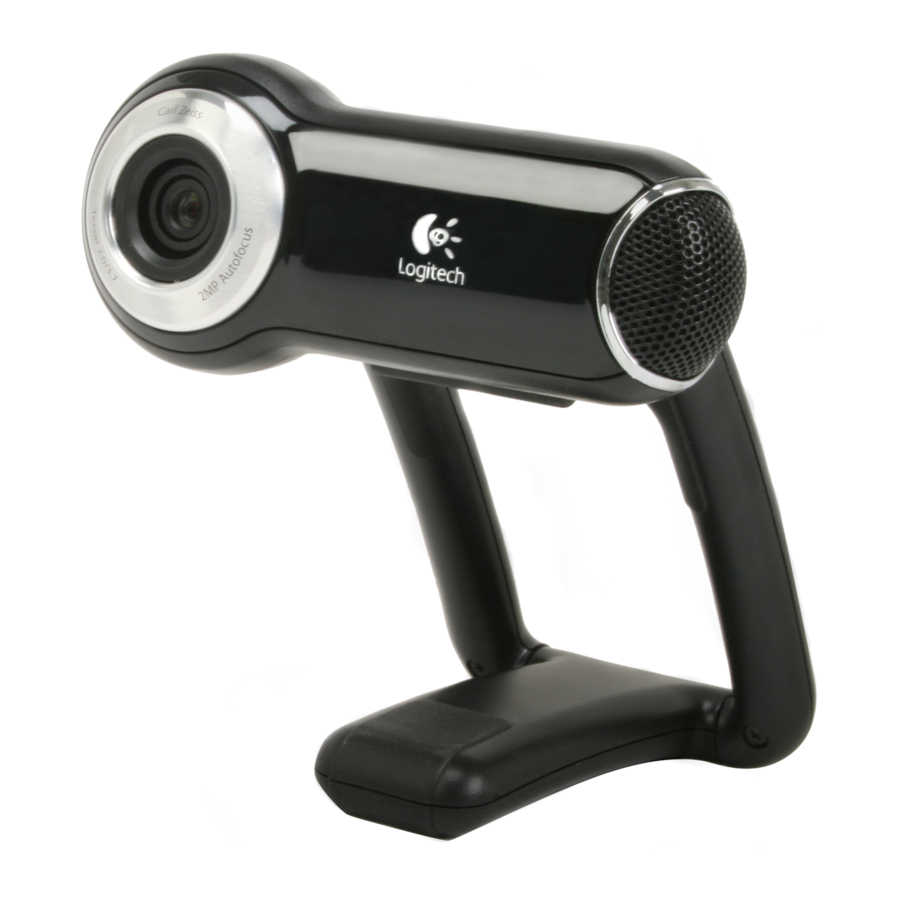
Productkenmerken
Hartelijk dank voor de aankoop van uw nieuwe Logitech QuickCam Pro 9000, met een autofocus, glazen lens systeem. Deze handleiding helpt u bij het installeren en het optimaal laten presteren van uw webcam.

Installeer eerst de software
Installeer de software voordat u de camera aansluit. Veel van de uitgebreide functies van uw camera, waaronder autofocus, werken niet goed zonder de volledige software-installatie.

Plaats de installatie-cd in uw CD-ROM/DVD-ROM-station. Uw cd zou automatisch moeten starten. Als dit niet het geval is, volgt u de onderstaande stappen:
- Dubbelklik op het pictogram Deze computer. U kunt ook klikken op Start
![]() Deze computer.
Deze computer. - Klik met de rechtermuisknop op het pictogram van het CD-ROM/DVD-ROM-station en klik vervolgens op Automatisch afspelen.
 Deze computer.
 Sluit uw apparaat aan op uw computer

Wacht tot u door de software wordt gevraagd voordat u uw camera aansluit op een beschikbare USB-poort op uw computer.
Plaats uw apparaat/microfoon en luidsprekers
Uw camera wordt geleverd met Logitech RightSound-technologie. RightSound-technologie annuleert echo en vermindert achtergrondgeluid aanzienlijk. De volgende stappen zorgen voor de best mogelijke audioprestaties:
- Plaats uw camera in het midden van uw monitor voor optimaal oogcontact.
![]()
- Plaats de microfoon van uw camera niet meer dan 1 meter van u vandaan en richt deze op u.
- Plaats uw luidsprekers (indien gebruikt) op minstens 30 cm afstand van uw microfoon om feedback te verminderen en kantel uw luidsprekers vervolgens weg van uw microfoon.

Tip
Plaats geen objecten tussen u en de microfoon.
De wizard voor audio-afstemming
De eerste keer dat u QuickCam start, wordt u door de microfoon-/luidsprekerconfiguratie en de wizard voor audio-afstemming geleid, waarmee u het volgende kunt doen:


- Selecteer het audio-invoerapparaat (microfoon) en audio-uitvoerapparaat (luidsprekers).
- Schakel Acoustic Echo Cancellation (AEC) in - aanbevolen.
- Schakel achtergrondonderdrukking in - aanbevolen.
- Specificeer het microfooninvoervolume en het luidsprekeruitvoervolume.
- Test de audio-instellingen.
In situaties met luid en onregelmatig achtergrondgeluid kan uw stem vervormd raken bij het gebruik van ruisonderdrukking. Als dit gebeurt, schakelt u de ruisonderdrukking uit in de QuickCam-software.
Tip
Om uw audio-instellingen in de QuickCam-software te wijzigen, klikt u op de knop Settings  en klikt u vervolgens op het tabblad Audio.
Gefeliciteerd
Uw camera is nu ingesteld en klaar voor gebruik!
Er zijn veel manieren om van uw nieuwe webcam te genieten, waaronder
- Gratis videogesprekken voeren met vrienden en familie. (Installatie en gebruik van een instant messaging-applicatie is vereist. Klik op
![]() in de QuickCam-software voor meer informatie.)
in de QuickCam-software voor meer informatie.) - Foto's maken of video's opnemen om te delen of e-mailen.
- Video's toevoegen aan uw E-bay-veilingen (zie www.logitech.com/videosnap).
 in de QuickCam-software voor meer informatie.)
 De QuickCam-software gebruiken
Om de Logitech QuickCam-software te starten, doet u een van de volgende dingen:
- Dubbelklik op uw bureaublad op het pictogram QuickCam
![]() .
.
-of- - Klik in de rechteronderhoek van uw bureaublad in de taakbalk op het pictogram QuickCam
![]() .
.
 .
.QuickCam-softwarefuncties

Tip
Om uw videogesprekken te personaliseren met aangepaste Avatar-afbeeldingen, gezichtsaccessoires of leuke filters, klikt u op de knop Video Effects  .
.
Zorg voor kwaliteitsbeelden
Logitech RightLight 2 zorgt ervoor dat u automatisch de beste beeldkwaliteit krijgt in barre, zwakke of tegenlichtomstandigheden die meestal een schaduw op uw gezicht werpen. Wanneer uw camera vaststelt dat u deze situaties ervaart, verschijnt er een dialoogvenster waarin wordt gevraagd of u Logitech RightLight 2 wilt inschakelen. Klik op Yes (Ja) om uw camera automatisch de beeldsnelheden, kleuren en belichting te laten aanpassen om de beste beeldkwaliteit te produceren.
Om deze instellingen handmatig aan te passen, klikt u op de knop  Settings (Instellingen).
Autofocus gebruiken
Het autofocussysteem zorgt ervoor dat beelden tot op 10 cm afstand van de camera automatisch scherp worden gesteld. Als u de lensfocus handmatig wilt bedienen, schakelt u over naar de handmatige modus in de ''autofocus''-bedieningselementen op het tabblad Instellingen van de QuickCam-software.
Voor meer informatie
Audio-informatie. Ga naar http://www.logitech.com/rightsound.
Software-updates. Ga naar http://www.logitech.com/support.
Extra hulp. Start de software en klik op de knop Help (Help).
Om meer te weten te komen over Logitech-producten, gaat u naar http://www.logitech.com.
Logitech Adres. Logitech, Inc., 6505 Kaiser Drive, Fremont, California 94555, VS.
Referenties
Logitech klantenservice en zakelijke ondersteuning
Logitech: Draadloze muizen, toetsenborden, headsets en videoconferenties

Download handleiding
Hier kunt u de volledige pdf-versie van de handleiding downloaden. Deze kan aanvullende veiligheidsinstructies, garantie-informatie, FCC-regels, enz. bevatten.
Download Logitech QuickCam Pro 9000 handleiding


