Stinger HEIGH10+ (IX210-SD-DF) Handleiding
- 1 DE BASIS
- 2 AAN DE SLAG
- 3 VERBINDEN
- 4 APPLE CARPLAY
- 5 ANDROID AUTO
- 6 HD RADIO
- 7 BLUETOOTH MUZIEK
- 8 USB MEDIA
- 9 HDMI INPUT
- 10 A/V INPUT
- 11 BLUETOOTH-TELEFOON
- 12 CAMERA'S
- 13 ACCESSOIREBEDIENING
- 14 ENLIGHT10 RGB-VERLICHTING
- 15 iGO NAVIGATIE
- 16 DISPLAY UIT
- 17 INSTELLINGEN
- 18 FIRMWAREVERSIE CONTROLEREN
- 19 SYSTEEMFIRMWARE BIJWERKEN
- 20 AUDIO-INSTELLINGEN
- 21 BALANS / ALGEMENE AUDIO-INSTELLINGEN
- 22 EQUALIZER AUDIO-INSTELLINGEN
- 23 CROSSOVER AUDIO-INSTELLINGEN
- 24 TIMING AUDIO-INSTELLINGEN
- 25 FABRIEKS-EQ AUDIO-INSTELLINGEN
- 26 GEAVANCEERDE AUDIO-INSTELLINGEN
- 27 RESET-KNOP
- 28 PROBLEEMOPLOSSING
- 29 SPECIFICATIES
- 30 Referenties
- 31 Download handleiding
- 32 In andere talen
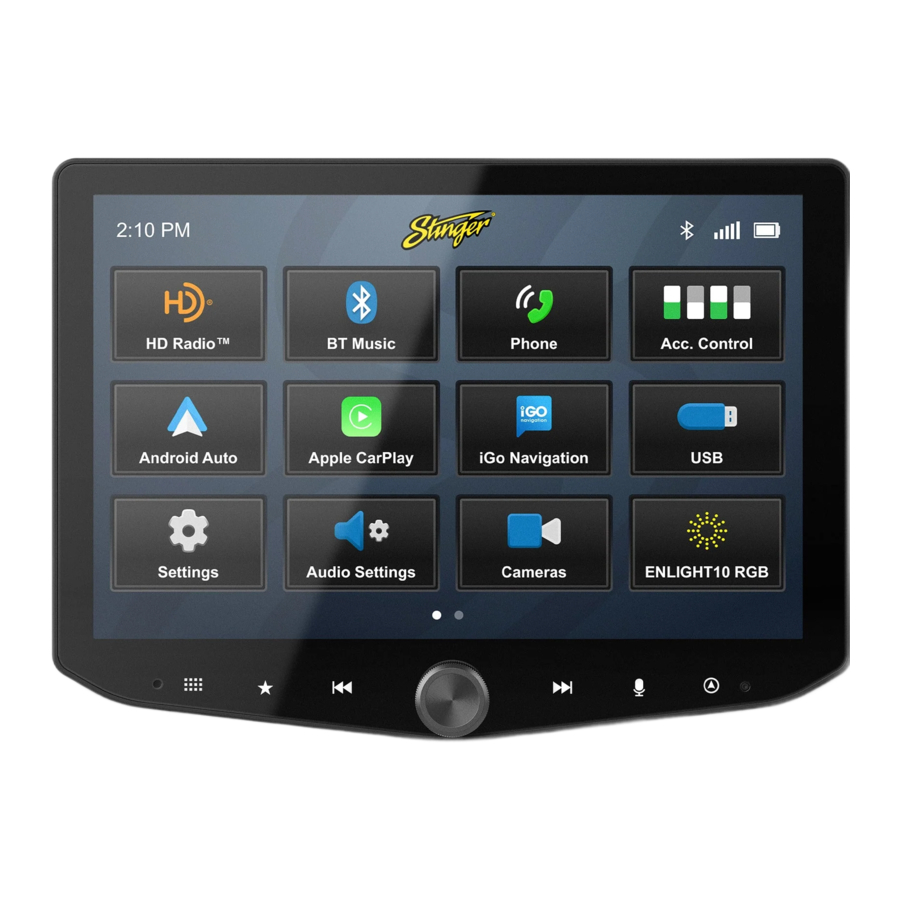
DE BASIS

AAN DE SLAG

INSCHAKELEN!
Met de voertuigontsteking in de ON- of ACC-stand, houdt u de knop 2 seconden ingedrukt om uw HEIGH10+ in de slaapstand te zetten; druk eenmaal om te activeren.
De bron wordt automatisch teruggezet op de laatste bron die is gebruikt voordat u uw HEIGH10+ in de slaapstand zette.
U kunt het audio volume aanpassen bij het opstarten in Audio Settings (Audio-instellingen)
De Information Bar (Informatiebalk) bevindt zich aan de bovenkant van het scherm. Afhankelijk van de BRON geeft deze informatie of inhoudsgevoelige bedieningselementen. Geeft ook de tijd en telefooninfo weer en kan een TERUG-PIJL en EXIT-knoppen bevatten.
Om een BRON te selecteren, drukt u op de HOME-knop. Bronnen die momenteel niet beschikbaar zijn, worden grijs weergegeven.
Aanpasbare Quick Access Tabs (Snelle toegangstabs) zijn toegankelijk vanuit elke audiobron door omhoog te vegen vanaf de onderkant van het scherm. Tabs geven directe toegang tot bronnen, instellingen en zelfs head-unit functies en kunnen worden aangepast in Settings > Users > Quick Access Tabs (Instellingen > Gebruikers > Snelle toegangstabs).

Tik op een item in het Quick Access Tab om het direct te starten. Niet beschikbare opties zijn gedimd. Eenmaal geopend, sluiten Tabs automatisch na 5 seconden
VERBINDEN
- Tik op +Connect a Device (Een apparaat verbinden) bovenaan het scherm of sluit uw apparaat aan.


- Zorg ervoor dat uw apparaat in de koppelmodus staat en tik op +Add a Device (Een apparaat toevoegen).


- Selecteer uw apparaat in de lijst.


Als uw apparaat niet in de apparaatlijst verschijnt, controleer dan of het vindbaar is en tik op Available Devices (Beschikbare apparaten) om opnieuw te scannen.
- Bevestig de pincode op het head-unit scherm en het apparaat.


- Selecteer het verbindingstype dat u wilt gebruiken met uw apparaat (bluetooth / telefoonprojectie).

Als u telefoonprojectie kiest, wordt uw telefoonprojectie-applicatie automatisch gestart.

APPLE CARPLAY™

U kunt Apple CarPlay gebruiken om routebeschrijvingen op te vragen, te bellen, berichten te verzenden en te ontvangen, en meer.
U hebt een iPhone 5 of later nodig om Apple CarPlay te gebruiken. Zorg er ook voor dat u zich in een gebied bevindt dat Apple CarPlay ondersteunt en dat Siri is ingeschakeld. Om Siri op uw telefoon in te schakelen, gaat u naar Instellingen > Siri & Zoeken.
Apple CarPlay instellen
Terwijl uw voertuig draait, sluit u uw iPhone aan op de USB-C-poort van uw head-unit. Apple CarPlay wordt automatisch gestart.
U kunt uw iPhone ook draadloos verbinden om van Apple CarPlay te genieten. Zie AAN DE SLAG voor gedetailleerde instructies.
Apple CarPlay gebruiken
Als uw iPhone al is verbonden, drukt u op HOME BUTTON > Apple CarPlay om Apple CarPlay te starten.
Het display toont beschikbare applicaties die compatibel zijn met Apple CarPlay
Om Apple CarPlay te verlaten, drukt u op het Stinger Main Menu-icoon.
 LET OP: Als Apple CarPlay niet start, raadpleegt u Probleemoplossing.
Meer info
Voor meer informatie over Apple CarPlay, gaat u naar https://support.apple.com/en-us/HT205634
ANDROID AUTO™

U kunt Android Auto gebruiken om routebeschrijvingen op te vragen, te bellen, berichten te verzenden en te ontvangen, en meer.
Zorg ervoor dat uw telefoon Android 5.0 (Lollipop) of later gebruikt. Download de Android Auto-app van Google Play op uw apparaat. Zodra de app is geïnstalleerd, opent u de app en volgt u de installatiestappen.
Android Auto instellen
Terwijl uw voertuig draait, maar geparkeerd staat, sluit u uw USB-C Android-telefoon aan op de USB-C-poort van uw head-unit.
U kunt uw Android-apparaat ook draadloos verbinden om van Android Auto te genieten. Zie AAN DE SLAG voor gedetailleerde instructies.
Android Auto gebruiken
Als uw Android-apparaat al is verbonden, drukt u op HOME BUTTON > Android Auto om Android Auto te starten.
Het display toont beschikbare applicaties die compatibel zijn met Android Auto
Om Android Auto te verlaten, drukt u op het Stinger Main Menu-icoon.
LET OP: Als Android Auto niet start, raadpleegt u Probleemoplossing.
Meer info
Voor meer informatie over Android Auto, gaat u naar https://www.android.com/auto/
HD RADIO™

Druk op de HOME BUTTON > HD Radio om de HD Radio-bron te selecteren.
- Station Presets (Zenderpresets)
Om een preset toe te wijzen, gaat u naar het gewenste kanaal, houdt u een preset-knop 2 seconden ingedrukt om de zender op te slaan. Er kunnen in totaal 15 FM- en 10 AM-zenders in het geheugen worden opgeslagen. - AM/FM
Druk hierop om door AM/FM Presets te bladeren. - Station Information Display (Zenderinformatie weergave)
Deze twee regels tonen Show /Artiest / Tracknaam voor de huidige zender.
- Tune / Seek Down (Afstemmen / Zoeken omlaag)
Tik om de frequentie omlaag af te stemmen. Als u bent afgestemd op een HD Radio Station, drukt u hierop om af te stemmen op de volgende beschikbare SPS-zender. Houd ingedrukt om naar de volgende beschikbare radiozender te zoeken.
Opmerking: bij het bladeren door SPS-zenders is ingedrukt houden om te zoeken uitgeschakeld.
 Gezichtsknoppen: Tik om door presets te bladeren, houd ingedrukt om te zoeken.
- HD Station (HD-zender)
Identificatie Toont het momenteel afgestemde MPS- & SPS-kanaal. - Station Frequency Display (Zenderfrequentie weergave)
Toont de momenteel afgestemde frequentie. - Station Identifier / Audio Info (Zenderidentificatie / Audio-info)
Geeft de nummerreeksen van de zender & de huidige audiomodus (Mono / Stereo) aan - Tune / Seek Up (Afstemmen / Zoeken omhoog)
Tik om de frequentie omhoog af te stemmen. Als u bent afgestemd op een HD Radio Station, drukt u hierop om af te stemmen op de volgende beschikbare SPS-zender. Houd ingedrukt om naar de volgende beschikbare radiozender te zoeken. - Album Art (Albumhoes)
Toont de albumhoes voor de momenteel afgespeelde track. - DX/LOC
Wijzigt de gevoeligheid van de radio-tuner. Tik om te schakelen tussen ver (DX) en lokaal (LOC). - Seek Type (Zoektype)
Tik om te schakelen tussen automatische & analoge zoekmodi. - Direct Tune (Direct afstemmen)
Tik om direct af te stemmen in de huidige band (FM/AM). Zodra de gewenste frequentie is ingevoerd, tikt u op Go om af te stemmen. - HD Radio™ Settings (HD Radio™ Instellingen)
Tik om de HD Radio-applicatie instellingen te openen.
![]()

Scan By Genre (Scannen op genre)
Tik om een genre te selecteren. De head-unit toont het HD Radio-scherm en scant naar de volgende beschikbare zender waarvan de PTY-genrelijst overeenkomt met de geselecteerde optie.
Auto Presets (Automatische presets)
Tik om automatisch zenderpresets te programmeren. Dit zal alle bestaande presets herprogrammeren.
Receiver Sensitivity Boost(Versterking van de ontvangergevoeligheid)
Tik op het gewenste gevoeligheidsniveau. Hogere gevoeligheidsniveaus kunnen ongewenste ruis veroorzaken.
HD Radio™ Features(HD Radio™ functies)
Schakel aan/uit om HD Radio-functies zoals SPS-substations, zendermetadata, artiestbeleving en meer in/uit te schakelen.
Artist Experience(Artiestbeleving)
Schakel aan/uit om HD Radio Artist Experience in/uit te schakelen.
BLUETOOTH MUZIEK

Druk op de HOME BUTTON > BT Music om de Bluetooth Music-bron te selecteren.
- Playback Progress Indicator (Voortgangsindicator afspelen)
Toont de voortgang in de huidige track. - Song / Program Information (Nummer / Programma-informatie)
Toont informatie voor de huidige track. - Phone Selector Area (Telefoon selectiegebied)
Als er meerdere compatibele apparaten zijn aangesloten, kunt u tussen deze schakelen door op de knop met de naam van het gewenste apparaat te tikken. - Album / Program Art (Album / Programmahoes)
- Previous Track/Program (Vorige track/programma)
Tik eenmaal om de huidige track opnieuw te starten, tik tweemaal voor de vorige track.
![]()
Terwijl BT Media actief is, werken de gezichtsknoppen op deze manier.

- Play/Pause (Afspelen/Pauze)
Tik om het afspelen van audio af te spelen of te pauzeren. - Next Track/Program (Volgende track/programma)
Tik om door te gaan naar de volgende track of het volgende programma. - Toggle Replay Modes (Herhaalmodi in-/uitschakelen)
- Toggle Randomize Modes(Willekeurige modi in-/uitschakelen)
USB MEDIA

Druk op de HOME BUTTON > USB Media om de USB-mediabron te selecteren.
- Weergave van de voortgang
Geeft de voortgang in het huidige bestand weer, raak een willekeurige plek op de balk aan om onmiddellijk naar dat segment van het bestand te navigeren. - Bestands kwaliteits informatie
- Informatie over het nummer / programma
- Album / Programma afbeelding
- Vorig bestand
Aanraken om het vorige bestand af te spelen dat hetzelfde mediatype heeft. - Afspelen/Pauze
Aanraken om af te spelen of het afspelen te pauzeren
- Volgend bestand
Aanraken om het volgende bestand af te spelen dat hetzelfde mediatype heeft.
![]()
Wanneer USB actief is, werken de knoppen op de voorkant op deze manier. - Schakelen tussen willekeurige modi
- Schakelen tussen herhaalmodi
- Bestandsbrowser
Vanuit het USB-hoofdmenu kunt u door Audio-, Video- en Afbeeldingsbestanden bladeren. Raak aan om een bestand te selecteren om te bekijken/af te spelen. - Bestand zoeken


- Bestand
Tik om inhoud te bekijken/af te spelen. - Map
- Breadcrumb / Pad
- Home map
- Vorige map
- Bestandsfilters
Er kan slechts één filter tegelijk actief zijn.
USB VIDEO AFSPELEN
Wanneer u een USB-videobestand afspeelt, worden de toepassingsbedieningselementen automatisch verborgen. Om toegang te krijgen tot de toepassingsbedieningselementen, raakt u een willekeurige plek op het scherm aan.

USB FOTO BEKIJKEN
Wanneer u USB-afbeeldingen bekijkt, worden de toepassingsbedieningselementen automatisch verborgen. Om toegang te krijgen tot de toepassingsbedieningselementen, raakt u een willekeurige plek op het scherm aan.

HDMI INPUT
Druk op de HOME BUTTON > HDMI om over te schakelen naar de HDMI-ingang. De HDMI-ingang kan worden gebruikt voor een externe dvd-speler, streaming sticks, mediaspelers, smartphone mirroring. U kunt HDMI-content alleen bekijken als het voertuig in de parkeerstand staat en de parkeerrem is ingeschakeld. Bij het bekijken van HDMI-content wordt de informatiebalk automatisch verborgen. Om toegang te krijgen tot de informatiebalk, raakt u een willekeurige plek op het scherm aan.

A/V INPUT
Druk op de HOME BUTTON > AV IN om over te schakelen naar de AV-ingang. U kunt de AV-ingang alleen bekijken als het voertuig in de parkeerstand staat en de parkeerrem is ingeschakeld. Bij het bekijken van de AV IN, wordt de informatiebalk automatisch verborgen. Om toegang te krijgen tot de informatiebalk, raakt u een willekeurige plek op het scherm aan.


Het is de bestuurder wettelijk verboden om een videosignaal te bekijken op een monitor in het dashboard terwijl het voertuig in beweging is.
BLUETOOTH-TELEFOON

Druk op de HOME BUTTON > Phone om de Bluetooth-telefoonapp te starten.
- Backspace / Wissen
Tik om het laatst ingevoerde teken te verwijderen. Vasthouden om de hele invoer te wissen. - Knop Bellen / Beantwoorden / Gesprek beëindigen
Kies het nummer dat is ingevoerd op de telefoon of het numerieke toetsenblok. Beantwoord inkomende oproepen. Tijdens een verbinding verandert dit in Gesprek beëindigen, wanneer erop wordt getikt in deze modus, wordt het huidige verbonden gesprek beëindigd. - Venster Kiezen
Geeft het momenteel gekozen nummer weer.
- Knop Contacten zoeken
Druk om contacten te zoeken. - Knop TERUG
Tik om naar de vorige toepassing te navigeren. - Favorieten
Aanpasbare lijst met favoriete contacten. - Telefoonselector
Wanneer er twee compatibele telefoons zijn aangesloten, tikt u om de actieve telefoon te kiezen.
- Oproeplogboek
Recente gebelde, ontvangen en gemiste oproepen - Contacten
Lijst met contacten van de gekoppelde telefoon. Niet ondersteund door alle telefoons. - Direct kiezen
Direct kiezen is de standaard telefoonweergave. Hier kunt u bellen en gebeld worden. - Telefooninstellingen
Tik hier om toegang te krijgen tot de telefooninstellingen. - Knop AFSLUITEN
Sluit de telefoonapp en ga terug naar uw eerder afgespeelde BRON. - Telefooninfo gebied
Toont de verbonden, actieve telefooninformatie. - Numeriek toetsenblok
Tik om het numerieke toetsenblok weer te geven voor het kiezen van telefoonnummers. - Luidspreker / Telefoon
Schakelt telefoongespreksaudio tussen autoluidsprekers en telefoonhoorn. - Oproep wisselen
Tik om te wisselen tussen een actieve en een in de wacht gezette oproep.
Een apparaat koppelen
- Selecteer Instellingen in het telefoonmenu en tik op Apparaat.

- Zorg ervoor dat uw apparaat in de koppelingsmodus staat en tik op +Apparaat toevoegen.

- Selecteer uw apparaat in de lijst.

U kunt op beschikbare apparaten tikken om opnieuw te scannen


- Bevestig de pincode op het scherm van de head-unit en het apparaat.

- Selecteer het verbindingstype dat u wilt gebruiken met uw apparaat (bluetooth / telefoonprojectie).

Als u kiest voor telefoonprojectie, is uw telefoon toegankelijk via uw telefoonprojectietoepassing (Apple CarPlay / Android Auto).


BT-apparaatinstellingen
Zodra een apparaat is gekoppeld en verbonden, kunt u de instellingen aanpassen via het menu-item Telefooninstellingen.

Apparatenlijst
Toegang tot een lijst met alle apparaten in het geheugen, verbinding maken, apparaten toevoegen en verwijderen via dit menu.
Automatisch verbinden
Zodra een apparaat is gekoppeld, wordt het automatisch verbonden wanneer het systeem wordt ingeschakeld en het apparaat zich binnen bereik bevindt. U kunt deze functie uitschakelen door Autoconnect UIT te schakelen
Microfoon
Stel de bediening in op extern als er een externe microfoon is geïnstalleerd. Stel in op Intern om de microfoon op de voorkant van het scherm te gebruiken.
Microfoonversterking
Past het volume (gevoeligheid) van de microfoon aan bij gebruik van handsfree bellen.
Contacten
Terwijl een apparaat is gekoppeld, kunnen contacten worden geopend door Contacten te selecteren in het hoofdmenu van de telefoon. Het kan enkele minuten duren om alle contacten te laden. Wanneer een contactpersoon in de lijst wordt geselecteerd, worden alle bijbehorende nummers (Thuis/Werk/Mobiel, enz.) aan de rechterkant van het scherm weergegeven. Raak het nummer aan dat u wilt bellen.

- Favorieten
De lijst met favorieten is toegankelijk via het hoofdmenu van de telefoon. - Favorieten instellen
Om een contactnummer aan de lijst met favorieten toe te voegen, raakt u de STER-knop aan de rechterkant van het gewenste telefoonnummer aan. - Contacten zoeken
Om uw contactenlijst te doorzoeken, selecteert u het ZOEKEN-pictogram in het gebied Telefoonselector.
Oproeplogboek
Het oproeplogboek bevat een lijst van recent gekozen, ontvangen en gemiste oproepen.

- Oproep type filter
U kunt selecteren welk type oproep u wilt bekijken door aan de linkerkant op Gebeld, Ontvangen of Gemiste oproepen te tikken. - Een nummer kiezen vanuit het oproeplogboek
Tik op de contactpersoon of het telefoonnummer om een nummer te kiezen.
CAMERA'S

Druk op de HOME BUTTON > Cameras om de Camera-app te selecteren.
- Camera selectiebalk
Als er optionele camera's zijn geïnstalleerd, kunt u deze op elk moment bekijken met behulp van de camera selectiebalk onder aan het scherm. - Terug-pijl
Aanraken om de cameraweergave te verlaten. - Instellingen
Aanraken voor toegang tot de camera-instellingen.
![]()
Druk op de HOME BUTTON > Settings > Cameras om toegang te krijgen tot de camera-instellingen.

Een aangepaste camera instellen
- Tik op Camera Setup
- Tik op de labelknop van een trigger

Zodra u op de labelknop tikt, wordt deze rood en hebt u ongeveer 5 seconden de tijd om een label te kiezen. - Een label toewijzen

Zodra u een label toewijst, zijn de trigger en instellingen van die camera actief. Uw toegewezen camera verschijnt nu op de camera selectiebalk.


Audio van achteruitrijcamera
Wanneer ingesteld op AAN en er een microfoon is aangesloten, is de audio van de achteruitrijcamera te horen via de luidsprekers van het voertuig.
Audio dempen in de achteruit
Wanneer ingesteld op AAN, dempt het systeem alle audio bij het achteruitrijden.
Naar de voorwaartse camera schakelen na achteruitrijden
Wanneer ingesteld op AAN, wordt de camera aan de voorkant ingeschakeld na het schakelen uit de achteruitversnelling en blijft AAN totdat de snelheid hoger is dan 8 km/u of het scherm wordt aangeraakt
ACCESSOIREBEDIENING

Druk op de HOME-KNOP > Acc. Control om de app Accessory Control te starten.
Met Accessory Control kunt u knoppen toewijzen om compatibele hardware te bedienen zonder fysieke bedieningselementen te installeren. Raadpleeg uw HEIGH10+-installatiehandleiding voor instructies.
*Aanbevolen hardware https://stingersolutions.com/products/switchhub-4-channel-100-amp-solidstate-relay
Zodra uw accessoires zijn geïnstalleerd volgens de HEIGH10+ installatiehandleiding, bent u klaar om uw accessoires in te stellen.
- Instellen
Tik op de knop Setup (Instellen) om uw nieuwe accessoire in te stellen. Wijs een naam en een pictogram toe aan uw accessoire en bevestig. - Accessoirebedieningsknop
Aanraken om accessoire AAN/UIT te zetten. - Accessoire-instellingenknop
Aanraken om toegang te krijgen tot de accessoire-instellingen. - Accessoire-instellingen
Accessoirenaam, pictogram en knopgedrag wijzigen
ENLIGHT10 RGB-VERLICHTING

We weten dat de beste tijd voor avontuur is nadat de zon ondergaat. Daarom hebben we een brede selectie dynamische ledverlichting om u te helpen zien en gezien te worden wanneer de rit donker wordt. Verlicht uw rit en profiteer van superieur zicht met enLIGHT10. Meer informatie op https://stingersolutions.com/pages/enlight10

iGO NAVIGATIE
Om toegang te krijgen tot de optionele iGO Navigation-app, drukt u op Navigation in het Home-menu of op de knop [NAVIGATION] op de voorkant van uw HEIGH10+.
Als u navigatie wilt toevoegen, vraag uw dealer dan naar de voorgeladen iGO Navigation SD-kaart van Stinger (onderdeelnummer: SE-P24)

DISPLAY UIT
Druk op HOME BUTTON > Display Off om het display van uw HEIGH10+ uit te schakelen. Dit is 's nachts handig om vermoeide ogen te voorkomen. Tik ergens op het scherm om het display weer in te schakelen.

INSTELLINGEN

Druk op de HOME BUTTON > Settings om naar de instellingen van de IX210-hoofdeenheid te gaan.
- SYSTEEMOPTIES
Beep
Uw IX210-hoofdeenheid speelt een feedbackgeluid af wanneer u het apparaat aanraakt. Dit regelt het volume van het feedbackgeluid.
Clock
Verander de GPS-tijdzone en het tijdweergaveformaat (12/24 uur).
Compass
Schakel de kompasweergave aan/uit.
Microphone
Stel de bediening in op extern als er een externe microfoon is geïnstalleerd. Stel in op Intern om de microfoon aan de voorkant van het scherm te gebruiken.
Microphone Gain
Past het volume (gevoeligheid) van de microfoon aan bij het gebruik van handsfree bellen.
System Language
Verander de weergavetaal (Engels/ Spaans/Frans).
- DISPLAY OPTIONS

Auto Brightness
Uw IX210-unit kan de helderheid aanpassen aan de externe omstandigheden. Schakel aan/uit. Werkt alleen als de verlichtingsdraad is aangesloten.
Display Brightness
Pas de algehele helderheid van het scherm aan met pijlen of de schuifregelaar.

Face Button Color
Selecteer de kleur van de knoppen die u wilt en houd "Favorite" (Favoriet) ingedrukt om die kleur op te slaan.
Face Button Brightness
Pas de helderheid van de knoppen aan met pijlen of de schuifregelaar.
System Highlights
Verander de markeerkleuren voor actieve knoppen & systeembedieningen.
Background

U kunt kiezen uit een van de tien beschikbare achtergronden of er zelf een uploaden. Zorg ervoor dat een USB-stick met een compatibele afbeelding (1280 x 800 Jpg/Png) in een beschikbare USB-poort is geplaatst. Tik op een van de beschikbare + Buttons en er verschijnt een pop-upmenu met beschikbare afbeeldingen. Selecteer de gewenste achtergrond en tik op ADD (TOEVOEGEN)


- CAMERAS
Camera Setup
Uw IX210-hoofdeenheid ondersteunt tot vier camera's, elk met een eigen trigger. Uw hoofdeenheid wordt geleverd met een vooraf ingestelde achteruitrijcamerapoort en nog drie aanpasbare poorten die worden geactiveerd in de Camera-applicatie zodra ze zijn gelabeld en hun videoformaat is ingesteld.
- Tap Camera Setup
![]()
- Tap a Trigger's Label Button
![]()
Zodra u op de labelknop tikt, wordt deze rood en heeft u ongeveer 5 seconden de tijd om een label te kiezen. - Assign Label
![]()
Zodra u een label toewijst, worden de trigger en instellingen van die camera actief. - Reverse Camera Audio
Als deze is ingesteld op AAN en er een microfoon is aangesloten, is het geluid van de achteruitrijcamera te horen via de luidsprekers van het voertuig.
Mute Audio In Reverse
Als deze is ingesteld op AAN, dempt het systeem de audiobron tijdens het achteruitrijden: camerageluid wordt nog steeds afgespeeld.
Switch to Front Camera after Reverse
Als deze is ingesteld op AAN, wordt de camera aan de voorkant ingeschakeld nadat er uit de achteruitversnelling is geschakeld en blijft deze AAN totdat de snelheid hoger is dan 8 km/u of het scherm wordt aangeraakt.


- USER
Quick Access Tab
Het tabblad Snelle toegang is aanpasbaar en kan worden geconfigureerd om favoriete bronnen, instellingen of functies op te nemen.
![]()
- Select a tab position from the bottom row.
- Select the desired source or setting from the options on the top rows.
Favorite Key
U kunt uw favoriete toets programmeren met verschillende bronnen, instellingen en functies.
![]()


- Select the desired source or function.
- Tap BACK or EXIT to save your selection.
- DEVICES
Device List
Uw IX210 kan meerdere telefoons opslaan en zelfs verbinding maken met meerdere Bluetooth-apparaten tegelijk.
Add a New Device- Tap Device List
![]()
- Make sure your device is in pairing mode and tap +Add a Device.
![]()
- Tap Device List


- Select your device from the list.
![]()
Als uw apparaat niet in de lijst met apparaten verschijnt, controleer dan of het zichtbaar is en tik op Available Devices (Beschikbare apparaten) om opnieuw te scannen. - Confirm PIN Code on the head unit screen and the device.
![]()
- Select the connection type you want to use (bluetooth / phone projection).
![]()
![]()
Als u phone projection (telefoonprojectie) kiest, wordt uw phone projection-applicatie (Apple CarPlay/Android Auto) automatisch gestart.


Connect to a Saved Device
A list of previously connected devices is available under Known Devices (Bekende apparaten).
- Make sure bluetooth is enabled on your mobile device.
- Press the phone projection or bluetooth button to connect to your device.
![]()

Disconnect a Device
Tap the DISCONNECT (VERBREKEN) button to disconnect a connected device.

Delete a Device
Tap the DELETE (VERWIJDEREN) button to delete a known device.

Apple CarPlay Options
You can change the orientation of Apple CarPlay's interface by toggling the Steering Wheel control left or right.
USB-C Settings
You can set your head unit's USB -C connection to charge only or enable Apple CarPlay / Android Auto through the USB-C port.
- INSTALLER
Master Reset
Raak het item Master Reset aan om uw head-unit terug te zetten naar de fabrieksinstellingen. Deze actie zal de installateur instellingen, gebruikersinstellingen en PAC Integrations resetten.
Steering Wheel Control
Uw IX210 kan vanuit dit menu elk van uw stuurwielknoppen opnieuw toewijzen aan een beschikbare head-unit.
Assign a Function to Steering Wheel Column Button
- Touch the function you want to assign to a steering wheel column button.
![]()
De knop wordt ~10 seconden rood. Dit geeft aan dat het klaar is om geprogrammeerd te worden.

- Touch the button on the steering wheel that you want to assign to the chosen function.
![]()
Wanneer uw functie succesvol is geprogrammeerd, heeft de korte drukknop een kleine groene geprogrammeerde indicator.

Assign a Function to Long Press on a Steering Wheel Column Button
U kunt lang indrukken gedrag toewijzen aan elke geprogrammeerde stuurwielknop.
- Touch the long press button for the steering wheel button you want to create a long press action for.
![]()
In dit geval zal de functie die u lang indrukken toewijst, de knop gebruiken waaraan u Volume Up (Volume omhoog) hebt toegewezen.

- Touch the function you want to assign to your long press action. In this example, we are going to assign the favorite function to long press on our assigned volume up button.
![]()
Wanneer het succesvol is geprogrammeerd, wordt uw lang indrukken functie gemarkeerd en actief.
![]()
![information]() Note: You can only assign a long press function for a button you've already programmed. Any function with a green light is available for long press programming.
Note: You can only assign a long press function for a button you've already programmed. Any function with a green light is available for long press programming.


NOTE: Some buttons already have long press functions by default. Volume Up and Down, and Next / Last Preset have unique long press behaviors in some apps.
Amp Remote Out
There are two options for automatically turning on external amplifiers. ACC turns on the external amp when Ignition ACC is on. The Power Off option will turn off your external amplifier whenever the head unit is asleep or off.
Wake Countdown
Your Horizon10 can wake when the doors of your car are unlocked and turn off after a set period if you don't turn the car on. This control sets the amount of time your radio will be on after door lock, but before the ignition is started.
iGO Navigation APK Update
See SE-P24 instruction guide.
DM Smart DSP Update
Make sure a thumb drive containing your update is inserted into an available USB port and tap DM Smart DSP Update.
DM Control Update
Make sure a thumb drive containing your update is inserted into an available USB port and tap DM Control Update.
Echo Cancellation
Select the option that corresponds to your audio system configuration to eliminate echoing.
Manage Apps
You can toggle applications on and off from this menu.
User Settings Import
Your IX210 can load settings from a USB drive. Insert a drive with a valid settings file into an available USB port and touch User Settings Import.
User Settings Export
Your IX210 can save its settings for later import. Insert a thumb drive into an available USB port and touch User Settings Export. Your IX210 will automatically add a date to your settings file name.
Load Defaults
All presets and user settings are reset to factory defaults.
System Information
Touch System Information to access application build numbers for support.
System Firmware Update
Checking and updating the System Firmware and optional PAC Integration is an important step for proper operation. This should be done first before setting any system and vehicle settings as those settings may be lost after an update. Make sure a thumb drive containing your firmware update is inserted into an available USB port and tap System Firmware Update. You can find firmware updates on the HORIZON10 Product Page

FIRMWAREVERSIE CONTROLEREN
Het controleren en bijwerken van de systeemfirmware en PAC-integratie is een belangrijke stap voor een goede werking. Dit moet eerst worden gedaan voordat systeem- en voertuiginstellingen worden ingesteld, omdat die instellingen na een update mogelijk verloren gaan.
- Controleer eerst uw firmwareversie door naar SETTINGS > SYSTEM > INSTALLER > System Information te navigeren en op de knop te tikken.


- Noteer de APP- en systeemversies en ga naar de HORIZON10-productpagina op stingerelectronics.com.
Selecteer het tabblad Nieuwe firmware op de productpagina. De meest recente firmware wordt met een datum vermeld. De 8 cijfers van de APP-versie is de datumcode van de APP-versie (JJJJMMDD). De 6 cijfers van de systeemversie is de versiedatum (JJMMDD). Als de datumcode van de APP- of systeemfirmware ouder is dan de huidige firmware op de website, ga dan verder met Systeemfirmware bijwerken.


SYSTEEMFIRMWARE BIJWERKEN
- Een USB-stick formatteren
Om een USB-stick voor te bereiden voor gebruik met uw HORIZON10-systeem, moet de USB-stick worden geformatteerd naar FAT32 / MS-DOS(FAT).
Windows PC- Plaats een USB-stick van 4 GB+
![]()
- Open File Explorer
- Klik met de rechtermuisknop op de USB-stick en selecteer Formatteren
![]()
- Selecteer FAT 32 (Standaard) bestandssysteem
![]()
- Deselecteer Snel formatteren
![]()
- Klik op Start
- Plaats een USB-stick van 4 GB+


MAC OSX
- Plaats een USB-stick van 4 GB+
- Start de Disk Utility App vanuit de map Utilities
![]()
- Selecteer de USB-stick uit de externe lijst en klik op Wissen
![]()
- Selecteer MS-DOS(FAT) in het vervolgkeuzemenu voor indeling en klik op Wissen
![]()


- Firmware downloaden
Download het firmwarebestand van StingerSolutions.com. Zet het firmwarebestand als-is over op de geformatteerde USB-stick. Het bestand moet zich in de rootdirectory van de USB-stick bevinden. Pak het bestand niet uit. - Systeemupdate installeren
Plaats de USB-stick in een USB-poort op de radio.
![informatie]() OPMERKING: Bij het bijwerken van de firmware worden alle instellingen teruggezet naar de fabrieksinstellingen. Zender presets, EQ-presets, audio-/ crossoverinstellingen, tijduitlijning, camera-instellingen worden allemaal overschreven. U kunt gebruikersinstellingen exporteren naar dezelfde USB-stick die u eerder hebt voorbereid via het menu Installer. Uw HORIZON10 detecteert automatisch het firmwarebestand, hetzij wanneer u het aansluit op uw radio met stroom, hetzij bij het opstarten. Als dit niet het geval is, gaat u naar SETTINGS > SYSTEM > INSTALLER > System Firmware Update en tikt u op de knop terwijl uw USB-stick is geplaatst. Tik op Firmware bijwerken in de pop-up. De update duurt 6 - 8 minuten.
OPMERKING: Bij het bijwerken van de firmware worden alle instellingen teruggezet naar de fabrieksinstellingen. Zender presets, EQ-presets, audio-/ crossoverinstellingen, tijduitlijning, camera-instellingen worden allemaal overschreven. U kunt gebruikersinstellingen exporteren naar dezelfde USB-stick die u eerder hebt voorbereid via het menu Installer. Uw HORIZON10 detecteert automatisch het firmwarebestand, hetzij wanneer u het aansluit op uw radio met stroom, hetzij bij het opstarten. Als dit niet het geval is, gaat u naar SETTINGS > SYSTEM > INSTALLER > System Firmware Update en tikt u op de knop terwijl uw USB-stick is geplaatst. Tik op Firmware bijwerken in de pop-up. De update duurt 6 - 8 minuten.
![informatie]() OPMERKING: Probeer een update niet te stoppen. Schakel de stroom NIET uit. Het systeem raakt beschadigd als de stroom uitvalt tijdens het updateproces.
OPMERKING: Probeer een update niet te stoppen. Schakel de stroom NIET uit. Het systeem raakt beschadigd als de stroom uitvalt tijdens het updateproces.
![]()

- Tijd voor een dutje
Zodra de systeemreset is voltooid, zet u het voertuig uit, verwijdert u de sleutel, vergrendelt u de auto met de sleutel van de fabriek en laat u het voertuig 10 minuten staan. Dit zorgt ervoor dat de databus van het voertuig in de slaapstand gaat en de Integration APK naar behoren functioneert. - Firmware-update bevestigen
Bevestig de firmware-update door de systeeminformatie in de installatie-instellingen te openen. Noteer de APP-versie en bezoek de HORIZON10-pagina op StingerSolutions.com Selecteer het tabblad Firmware op de productpagina. De meest recente firmware wordt vermeld. De 8 cijfers van de APP-versievermelding is de update datumcode (JJJJMMDD).
AUDIO-INSTELLINGEN

- Balans- en algemene instellingen
Pas Fade, Balance, Loudness en Subwoofer instellingen snel aan vanuit dit menu. - Equalizer
15-bands grafische equalizer met meerdere aanpasbare vooraf ingestelde slots. - Crossover
Interne elektronische variabele crossover met 6 aanpasbare vooraf ingestelde slots.
- Tijdcorrectie
Compenseer voor ongelijke afstanden tussen luidsprekers en luisteraar. - Fabrieks-EQ
Stel snel populaire equalizerinstellingen in voor een verscheidenheid aan genres. - Geavanceerde audio-instellingen
Defeat, bronvolume en bronversterkingsinstellingen
BALANS / ALGEMENE AUDIO-INSTELLINGEN

Druk op de HOME BUTTON > Audio Settings > Balance om de balans/algemene audio-instellingen te selecteren
- Reset
Druk op om balans en fade op nul te zetten. - Balans
Gebruik de linker/rechter pijlen om de balans van de luidsprekers naar links/rechts aan te passen. U kunt ook het instelpunt naar de gewenste fade & balance slepen. - Fader
Gebruik de pijlen omhoog/omlaag om de fade van de luidspreker voor/achter aan te passen - Batterijspanning
Toont de huidige batterijspanning.
- Loudness
Indien AAN, verhoogt +3db voor frequenties tussen 100Hz & 2000Hz - Subwoofer
Schakelt de subwooferuitgang AAN/UIT. - Fase
Verandert de fase van het subwoofersignaal. - Subwooferniveau
Gebruik de linker/rechter pijlen of sleep de schuifregelaar om het volumeniveau van de subwoofer aan te passen.
EQUALIZER AUDIO-INSTELLINGEN

Druk op de HOME BUTTON > Audio Settings > Balance om de Equalizer Audio-instellingen te selecteren
- Programmeerbare presets
Er zijn 6 gebruikers presets die kunnen worden gebruikt om EQ-instellingen op te slaan. Dit is handig voor het hebben van EQ-instellingen voor verschillende soorten muziek, volumeniveaus of voor verschillende bronnen. Wanneer u klaar bent met het aanpassen van de EQ, raakt u een Preset-locatie aan en houdt u deze vast om de instellingen op te slaan. De Preset wordt gemarkeerd.
- Pijlen omhoog/omlaag voor volume
Pas het frequentievolume aan door op de pijlen omhoog/omlaag te tikken. - Schuifregelaar voor frequentievolume
Sleep de schuifregelaar om het frequentievolume aan te passen.
CROSSOVER AUDIO-INSTELLINGEN

Druk op de HOME BUTTON > Audio Settings > Crossover om de Crossover Audio-instellingen te selecteren
- Selectie van audiokanaal
Selecteer de kanalen Voor 1 (wit), Voor 2 (blauwgroen), Achter (rood) of Subwoofer (amber) om de crossoverinstelling in te stellen. - Hoge/lage passchakelaar
Selecteer met deze knop voor welke frequenties u de instellingen wilt wijzigen. - Slope
Pas de helling van de crossover aan voor het geselecteerde audiokanaal. - Frequentie
Pas de crossoverfrequentie aan voor het geselecteerde audiokanaal en de geselecteerde pass.
- Niveau
Past het signaalniveau aan voor het geselecteerde audiokanaal. - Programmeerbare presets
Raak een Preset-locatie aan en houd deze vast om uw instellingen op te slaan. De Preset wordt gemarkeerd.
TIMING AUDIO-INSTELLINGEN

Druk op de HOME BUTTON > Audio Settings > Timing om de Timing Audio-instellingen te selecteren
- Programmeerbare presets
- -/+ Afstandsbedieningen
Instructies voor tijdcorrectie
Tijdcorrectie compenseert voor de ongelijke afstanden tussen de luidsprekers en de oren van een luisteraar. Tijdcorrectie vertraagt signalen van de dichtstbijzijnde luidspreker(s), zodat al het geluid tegelijkertijd op de luisterpositie aankomt, waardoor de luisteraar een nauwkeuriger, levensechter stereobeeld krijgt. Om de tijdcorrectie in te stellen, selecteert u een luisterpositie, bijvoorbeeld de hoofdsteun van de bestuurdersstoel. Meet vanaf elke luidspreker tot de luisterpositie (noteer die metingen!). Stel de eenheden in op inches en voer de opgenomen afstanden voor elke luidspreker in met behulp van de +/- knoppen.
FABRIEKS-EQ AUDIO-INSTELLINGEN
Druk op de HOME BUTTON > Audio Settings > Factory EQ om fabrieks-EQ audio-instellingen te selecteren.

Het selecteren van Factory EQ in de Audio Menubalk geeft toegang tot de fabrieks equalizer presets voor verschillende soorten muziek. Wanneer een Factory EQ preset is geselecteerd, kan deze worden verfijnd met de Equalizer en vervolgens opnieuw worden opgeslagen als een gebruikerspreset.
GEAVANCEERDE AUDIO-INSTELLINGEN
Druk op de HOME BUTTON > Audio Settings > Factory EQ om geavanceerde audio-instellingen te selecteren.
Defeat [ON/OFF]
![Defeat [ON/OFF]](http://nl-data.manualslib.com/pdf/nl/pdf5/22/2192/219126-stinger/images/stinger-heigh10-defeat-on-off-83352.jpg "Stinger - HEIGH10+ - Defeat [ON/OFF]")
Wanneer ingesteld op ON, worden alle equalizer-, crossover- en luidsprekerinstellingen uitgeschakeld/gedeactiveerd. Dit is handig bij het aansluiten op een Digital Signal Processor (DSP). Wanneer Defeat is ingeschakeld, zijn andere audio-instellingen
Bronversterkingsinstellingen

Maak versterkings-/volumeaanpassingen voor afzonderlijke bronnen. Als AM/FM bijvoorbeeld veel luider is dan BT-muziek, verlaag dan AM/FM en/of verhoog BT-muziek om de volumeniveaus gelijk te maken.
Volume-instellingen

Het selecteren van Volume-instellingen in de geavanceerde audio-instellingen geeft toegang tot de volgende volume-instellingen: Startvolume, Bluetooth, Navigatie en Siri-stem
Audio-instellingen resetten

Als u dit selecteert, worden al uw audio-instellingen gereset nadat u uw selectie hebt bevestigd. Deze actie kan niet ongedaan worden gemaakt.
RESET-KNOP

De Reset-knop bevindt zich in de rechteronderhoek van het scherm. Om het apparaat te resetten, zorg ervoor dat het is ingeschakeld, gebruik een paperclip of iets dergelijks om de reset-knop 2 seconden in te drukken en los te laten. Het resetten duurt een paar minuten, verbreek de stroom niet gedurende deze tijd.
PROBLEEMOPLOSSING
Algemeen
Zwart scherm met audio
Raak het scherm ergens aan, want het kan zijn uitgeschakeld. Zorg ervoor dat de kabels aan de achterkant van het scherm volledig zijn vergrendeld en ook goed zijn aangesloten aan de achterkant van de radiomodule. Controleer op beschadigde/geknikte kabels.
Bluetooth
Apparaat kan niet worden gekoppeld
Zorg ervoor dat Bluetooth is ingeschakeld in uw apparaatinstellingen. Verwijder alle ongebruikte apparaten. Verwijder elk "Stinger"-apparaat. Start het apparaat opnieuw op en probeer opnieuw te koppelen.
Muziekvolume is laag
- Zet het volume op het apparaat hoger
- Zet het volume op de head-unit hoger.
- Zet het telefoonvolume hoger.
Telefoonvolume is laag
- Zet het volume op het apparaat hoger.
- Zet het volume op de head-unit hoger.
- Zet de BT-volumeversterking hoger.
- Zet de microfoonversterking hoger
Camera's
Achteruitrijcamera wordt niet weergegeven in de achteruit
- Zorg ervoor dat de achteruitrijcameratrigger AAN staat
- Als het scherm GEEN SIGNAAL weergeeft in de achteruit, zorg er dan voor dat de camera-RCA is aangesloten op de juiste RCA-ingang (CAMERA IN).
- Controleer of de camera stroom en aarde heeft.
- Controleer of de cameratrigger positieve 12V ontvangt.
Geïnstalleerde camera toont geen video
- Zorg ervoor dat de juiste video-indeling (NTSC, PAL, enz.) is geselecteerd.
Gebruikersopmerking: Achtergronden
Uw HEIGH10+-head-unit maakt gebruik van een Liquid Crystal Display (LCD)-paneel om heldere, scherpe beelden weer te geven in verschillende lichtomstandigheden. Uw HEIGH10+-unit is geoptimaliseerd om de hoogste beeldkwaliteit te leveren in verschillende gebruikssituaties, maar u moet zich ervan bewust zijn dat bepaalde contrastverhoudingen en achtergronden tijdelijke beeldretentie kunnen veroorzaken. Vermijd bij het aanpassen van uw achtergrond afbeeldingen met statische patronen met een hoog contrast; deze afbeeldingen kunnen door herhaald gebruik tijdelijke beeldretentie in LCD-panelen veroorzaken. Vastgehouden beelden zouden binnen 10-40 minuten na normaal gebruik moeten verdwijnen. Als u dit ziet vanaf uw aangepaste achtergrond, raden we u ten zeerste aan een andere optie te kiezen of een van de meegeleverde HEIGH10+-achtergrondopties te gebruiken om ononderbroken plezier te garanderen. :)
Apple CarPlay
Start uw telefoon opnieuw op
Een gebruikelijke eerste stap die u moet nemen als u verbindingsproblemen hebt, is het opnieuw opstarten van uw apparaat.
- Schakel uw telefoon uit.
- Wacht 30 seconden.
- Schakel uw telefoon weer in
Zorg ervoor dat uw besturingssysteem up-to-date is
Apple brengt vaak updates uit voor het besturingssysteem van uw telefoon, bekend als iOS®, om het veilig te houden en optimaal te laten werken. Deze software-updates zijn belangrijk. Als u uw iPhone niet bijwerkt, kan dit leiden tot softwareproblemen en storingen, zoals het niet werken van CarPlay. Ga voor stapsgewijze instructies naar https://support.apple.com/enus/118575
Zorg ervoor dat CarPlay is ingeschakeld
Als uw iPhone geen verbinding maakt met Apple CarPlay, is de functie mogelijk niet ingeschakeld op uw apparaat of hebt u deze mogelijk uitgeschakeld en moet u deze weer inschakelen. Ga als volgt te werk: Ga naar Instellingen > Algemeen > CarPlay > Mijn auto's en selecteer vervolgens uw auto om deze opnieuw met de app te verbinden. Zorg er ook voor dat u de optie Sta CarPlay toe indien vergrendeld inschakelt, zodat CarPlay werkt wanneer uw telefoon is vergrendeld. Als uw auto al is verbonden, tikt u op uw auto en vervolgens op Vergeet deze auto. Verbind hem vervolgens opnieuw. Als u CarPlay hebt uitgeschakeld in Schermtijd, gaat u naar Instellingen > Schermtijd > Inhouds- en privacybeperkingen. Als u Inhouds- en privacybeperkingen hebt ingeschakeld, tikt u op Toegestane apps en bevestigt u dat CarPlay is ingeschakeld. (Tik op de knop totdat deze groen is.)
Bevestig dat Siri is ingeschakeld
CarPlay werkt niet tenzij Siri® is ingeschakeld. Om het in te schakelen, gaat u naar Instellingen > Siri en zoeken op uw iPhone en bevestigt u dat Luister naar "Hé Siri" is ingeschakeld. Zorg ervoor dat u ook de optie Sta Siri toe indien vergrendeld inschakelt, zodat CarPlay werkt wanneer uw iPhone is vergrendeld.
Zorg ervoor dat Bluetooth is verbonden
Als u een draadloze CarPlay-verbinding gebruikt, gaat u naar Instellingen > Bluetooth om te bevestigen dat Bluetooth® is ingeschakeld. Ga vervolgens naar Instellingen > Wi-Fi om te controleren of Wi-Fi ook is ingeschakeld. Ga ten slotte naar Instellingen > Algemeen > CarPlay en controleer of Automatisch deelnemen is ingeschakeld.
Controleer uw USB-kabel
Zorg ervoor dat de draad niet is gerafeld of gebroken. Probeer het te gebruiken met een ander apparaat - als het niet werkt, heeft u waarschijnlijk een defecte USB-kabel en moet u deze vervangen. Zorg er ook voor dat u bent aangesloten op de juiste USB-C-poort voor telefoonprojectie.
Android Auto
Start uw telefoon opnieuw op
Een gebruikelijke eerste stap die u moet nemen als u verbindingsproblemen hebt, is het opnieuw opstarten van uw apparaat.
- Schakel uw telefoon uit.
- Wacht 30 seconden.
- Schakel uw telefoon weer in
Zorg ervoor dat uw besturingssysteem up-to-date is
U kunt het Android-versienummer, het beveiligingsupdate-niveau en het Google Play-systeemniveau van uw apparaat vinden in uw Instellingen-app. U ontvangt meldingen wanneer er updates voor u beschikbaar zijn. U kunt daar ook controleren op updates. Ga voor stapsgewijze instructies naar https://support.google.com/android/answer/7680439
Zorg ervoor dat Bluetooth is verbonden
Als u een draadloze Android Auto-verbinding gebruikt, gaat u naar Instellingen > Bluetooth om te bevestigen dat Bluetooth® is ingeschakeld. Controleer uw USB-kabel. Niet alle USB-kabels werken met alle auto's. Gebruik voor de beste kwaliteit en betrouwbaarheid wanneer u verbinding maakt met Android Auto een hoogwaardige USB-kabel.
SPECIFICATIES
Algemeen
Bedrijfsspanning: 10,5 VDC tot 16 VDC aardingssysteem; negatieve aarde Max. stroomverbruik: 15 A gezekerd
Afmetingen
Radiomodule: 177,7 mm x 112,96 mm x 50 mm (B x H x D)
Display: 247,2 mm x 180,56 mm x 36,19 mm (B x H x D)
Display
10,1 inch diagonaal
16:10 beeldverhouding
1280 x 800
Pixels: 1.024.000
Actief gebied 216,96 (B) x 135,6 (H) mm
Bedrijfstemperatuur (C) -20° tot 70°
Audio
Belastingsimpedantie: 4Ω nominaal / 2Ω toelaatbaar
Continu uitgangsvermogen: 18 W x 4 kan/4Ω 20 Hz tot 20 kHz, 1% THD bij 14,4 V
Luidsprekerniveau-aanpassing: 0-40 stappen
Audio Preamp Output-niveau: 4,5 Vrms typisch, 7 Vrms maximum zonder vervorming.
Audio Preamp 8 kanalen: Voor 1 links, Voor 1 rechts, Voor 2 links, Voor 2 rechts, Achter links, Achter rechts, Subwoofer links, Subwoofer rechts.
Equalizer: (15-bands) 25Hz/40Hz/63Hz/100Hz/160Hz/250Hz/400Hz/630Hz/1KHz/1.6KHz/2.5KHz/4KHz/6.3K Hz/10KHz/16KHz
Gain: ±6dB (0,5dB/stap)
Crossover-niveau: 10 stappen
Front1- en acheruitgang:
HPF: 25Hz/40Hz/63Hz/80Hz/100Hz/160H z/250Hz/500Hz/1kHz/3.5kHz/5kHz/bypass
Slope: 6dB, 12dB, 18dB
Level: 0-15, 1db/stap
Front2-uitgang:
HPF: 25Hz/40Hz/63Hz/80Hz/100Hz/160H z/250Hz/500Hz/1kHz/3.5kHz/5kHz/bypass
LPF: 25Hz/40Hz/63Hz/80Hz/100Hz/160H z/250Hz/500Hz/1kHz/3.5kHz/5kHz/bypass
Slope: 6dB, 12dB, 18dB level: 0-15, 1db/step Subwoofer Pre-lineout: 4,5 Vrms typisch, 7 Vrms maximum zonder vervorming
LPF: 25Hz/40Hz/63Hz/80Hz/100Hz/160H z/250Hz
Slope: 6dB, 12dB, 18dB
Gain: 0dB tot 15dB (1dB/stap)
Subwooferniveau: 0-15, 1dB/stap
Phase: 0 of 180
Tijduitlijning voor 8 kanalen: 0 tot 133 stappen voor inches en 0-99 stappen voor 9,9 ms
U s e r P r e s e t E Q: R o c k, H i p - H o p, Electronics, Jazz, Pop, Flat.
Bronversterking: standaard 0 dB, -10 tot 10 instelbaar, 0,35 dB/stap.
Volume-instellingen: hoofdvolume, telefoonvolume, navigatievolume, spraakvolume, beltoonvolume afzonderlijk instelbaar.
USB
USB 2.0 (twee)
Max. stroomtoevoer 1,5 A
Max. opslagcapaciteit: 128 GB
USB-klasse: A
Ondersteunt: afspelen van video/audio/beeldmedia, opladen en firmware-update
USB 3.0 (één)
Max. stroomtoevoer 3 A
Max. opslagcapaciteit: 128 GB
USB-klasse: C
MSC (Mass Storage Class), MTP (Media Transfer Protocol)
Bestandssysteem: FAT32, NTFS
Ondersteunt: Apple CarPlay, Android Auto, afspelen van video/audio/beeldmedia, opladen en firmware-update
Bluetooth
V5.1 dual
4dBm Klasse 2
2,4 GHz tot 2,48 GHz
Wifi
Ondersteuning voor IEEE 802.11a/b/g/n/ac
Ondersteuning voor 802.11ac 1x1, Wave-2-compatibel met MU-MIMO STA-modus
Complete 802.11n MIMO-oplossing voor 2,4 GHz- en 5 GHz-band
HD Radio™ FM-tuner
87,9 MHz tot 107,9 MHz
Bruikbaar gevoelig 3dBuV (mono S/N: 30dB)
SNR: 65dB
AM-tuner
530 KHz tot 1710 KHz
Bruikbaar gevoelig 25dBuV (mono S/N: 20dB)
SNR: 58dB
4 camera-video-ingangen
NTSC, PAL, AHD 25 & 30 fps spiegelcamera-afbeelding
Accessoirebediening
4x accessoirebediening met aangepast pictogram, naam en schakelgedrag
HDMI-ingang
Ondersteunde HDMI-resoluties: 640*480p, 720*480p, 1280*720p, 1920*1080i, 1920*1080p
Audio
MPEG-1 Audio Layer-3 (.mp3)
FLAC (.flac)
MPEG-2 Advanced Audio (.aac)
MPEG-4 Audio (.m4a)
Windows Audio (.wav)
OGG Audio (.ogg)
MP1
MP2
AAC
AMR-NB
AMR-WB
APE
PCM / ADPCM
VORBIS
OPUS
WMA
AC3/DDP
Video
MPEG-4 Video, H.264 (.mp4)
Microsoft AVI (.avi)
MPG Video (.mpg)
MPEG Video 1/2 (.mpeg)
VOB DVD (.vob)
Flash Video (.flv)
MPEG-1
MPEG-2
H.263
H.264
H.265 (HEVC)
WMV 7/8
VC-1
VP8
M-JPEG
Afbeelding
JPEG (.jpg)
CompuServe GIF (.gif)
PNG (.png)
JPEG (.jpeg)
Bitmap (.bmp)
Achtergrondafbeelding (gebruiker)
Bestandsindeling: JPG / PNG
Resolutie: 1280 x 800
Deze handleiding is gebaseerd op firmwareversie 6229_iX210_10-24-2024
Opmerking van de gebruiker: achtergronden
Uw HEIGH10+ head-unit gebruikt een Liquid Crystal Display (LCD)-paneel om heldere, scherpe beelden weer te geven in verschillende lichtomstandigheden. Uw HEIGH10+-unit is geoptimaliseerd om de hoogste beeldkwaliteit te leveren in verschillende gebruiksscenario's, maar u moet zich ervan bewust zijn dat bepaalde contrastverhoudingen en achtergronden tijdelijke beeldretentie kunnen veroorzaken. Vermijd bij het aanpassen van uw achtergrond afbeeldingen met statische patronen met een hoog contrast; deze afbeeldingen kunnen bij herhaald gebruik tijdelijke beeldretentie in LCD-panelen veroorzaken. Vastgehouden beelden zouden binnen 10-40 minuten na normaal gebruik moeten verdwijnen. Als u dat ziet vanuit uw aangepaste achtergrond, raden we u ten zeerste aan een andere optie te kiezen of een van de meegeleverde HEIGH10+-achtergrondopties te gebruiken om ononderbroken plezier te garanderen. :)
Bezoek stingersolutions.com voor updates en meer informatie.
TECHNISCHE ONDERSTEUNING:
800-477-2267
support@aampglobal.com
KLANTENOPLOSSINGEN:
800-477-2267
customersolutions@aampglobal.com
Stinger is een Power Brand van AAMP Global
15500 Lightwave Drive, Suite 202 Clearwater, Florida 33760
Referenties
 Android Auto | Android
 Collecties
https://support.apple.com/en-us/HT205634
 enLIGHT10
 Stinger - Define Your Drive
 Stinger - Define Your Drive
Check & update your Android version - Android Help


Download handleiding
Hier kunt u de volledige pdf-versie van de handleiding downloaden. Deze kan aanvullende veiligheidsinstructies, garantie-informatie, FCC-regels, enz. bevatten.
Download Stinger HEIGH10+ (IX210-SD-DF) Handleiding

