Stinger HORIZON10 SRK-RAM13HX Handleiding
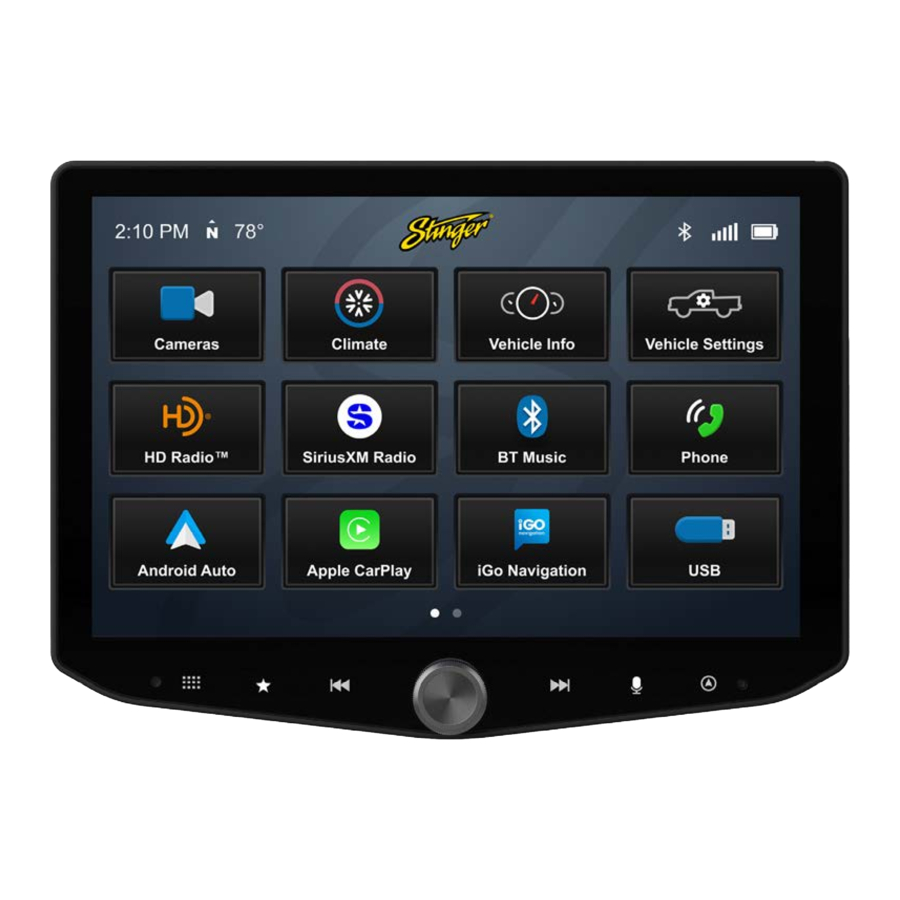
Basishandeling
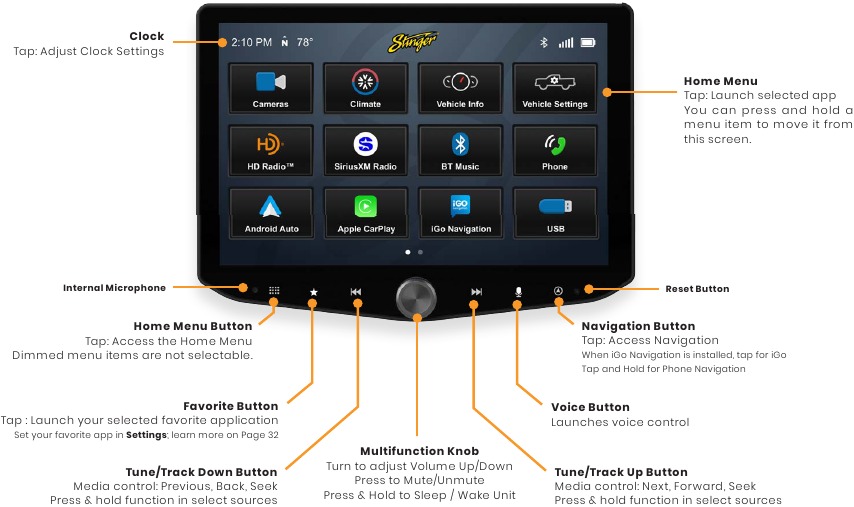

 Opmerking: Alle radiobedieningselementen worden op het scherm bediend voor voertuigen die zijn uitgerust met niet-automatische klimaatregeling.
VOERTUIGINFO
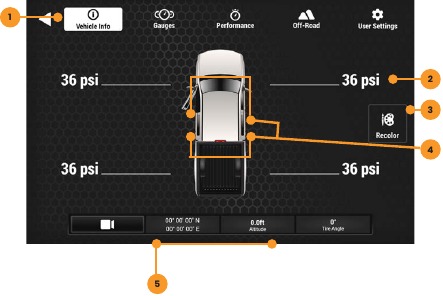
Druk op de HOME BUTTON > Vehicle Info om toegang te krijgen tot de functies van de voertuiginfo.
- Vehicle Info Menu
Toegang tot verschillende weergavemodi voor voertuiginfo. - Tire Pressure
Waarschuwingen voor lage bandenspanning kunnen worden aangepast in Gebruikersinstellingen. - Recolor
Pas de voertuigkleur op het scherm aan. - Door Closed / Opened
Geeft de status van de deur en de achterklep aan. - Vehicle Info Footer
Beschikbaar op alle voertuiginformatieweergaven. Toont GPS-coördinaten, hoogte, bandhoek en toegang tot camera's.
HERKLEUREN
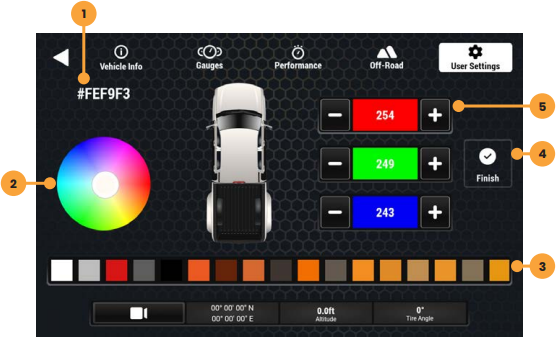
Druk op de HOME BUTTON > Vehicle Info > Recolor om toegang te krijgen tot het opnieuw kleuren van het voertuig
- Color Name
Geeft de vooraf geladen kleurnaam of het aangepaste kleurnummer weer. - Color Wheel
Aanraken en slepen om een aangepaste kleur te creëren. - Preloaded Colors
Aanraken om een van de vooraf geladen voertuigkleuren te gebruiken. - Finish
Nadat de gewenste kleur is geselecteerd, raakt u Finish aan om de kleur in te stellen als de voertuigkleur op het scherm. - RGB Customization
Kleuren kunnen worden aangepast door de getallen in elk van de rode, groene en blauwe kleurbalken te verhogen of te verlagen.
METERS
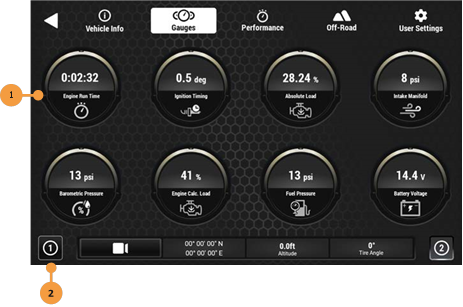
Druk op de HOME BUTTON > Vehicle Info > Gauges om toegang te krijgen tot Meters.
- Gauges
Tik op een meter om door de beschikbare metertypes te bladeren. - Gauge Setup Preset
Er zijn twee vooraf ingestelde meterconfiguraties. Houd ingedrukt om een metercombinatie op te slaan en tik vervolgens nogmaals op die configuratie om die combinatie op te roepen.
Verander kleuren in HOME > Setting > Display > System Highlights
Verander metereenheden in Gebruikersinstellingen.
Beschikbare Meters:
- Accuspanning
- Olietemperatuur
- Oliedruk
- Transmissietemperatuur
- Koelvloeistoftemperatuur
- Brandstofmeter
- Inlaatluchttemperatuur
- Berekende motorbelasting
- Barometrische druk
- Inlaatspruitstuk
- Brandstofdruk
- Absolute belasting
- Ontstekingstijdstip
- Motorlooptijd
PRESTATIES
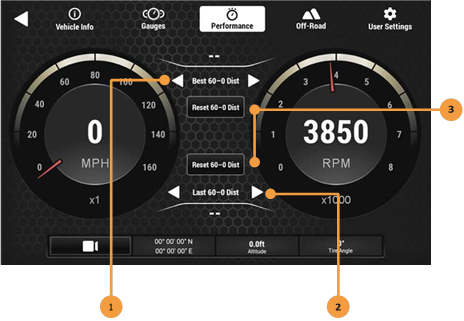
Druk op de HOME BUTTON > Vehicle Info > Performance om toegang te krijgen tot Prestaties.
Het selecteren van Prestaties toont een digitale snelheidsmeter en toerenteller samen met prestatiemetingen.
- Best 0-60 / ¼ Mile / 60-0
Wanneer een nieuwe beste prestatiemeting is bereikt, worden de resultaten weergegeven. Gebruik de linker- / rechterpijlen om de beste metingen op te roepen. Reset de beste metingen met de resetknop. - Last 0-60 / ¼ Mile / 60-0
Gebruik de linker- / rechterpijlen om de laatste metingen voor elke prestatiemeting op te roepen. - Reset
De RESET-knoppen resetten de beste of laatste resultaten.
OFF-ROAD
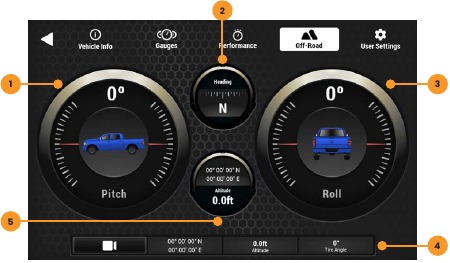
Druk op de HOME BUTTON > Vehicle Info > Drive Mode om toegang te krijgen tot Instellingen.
- Vehicle Pitch
Schakel de beschikbare rijmodi van het voertuig in, uit of pas ze aan. - Compass
Huidige richting van het voertuig. - Vehicle Roll
Zet de rijmodus van voertuigen op de meest brandstofefficiënte configuratie. - Vehicle Info Footer
Beschikbaar op alle voertuiginformatieweergaven. Toont GPS-coördinaten, hoogte, bandhoek en toegang tot camera's. - Altitude
Huidige hoogte van het voertuig.
GEBRUIKERSINSTELLINGEN
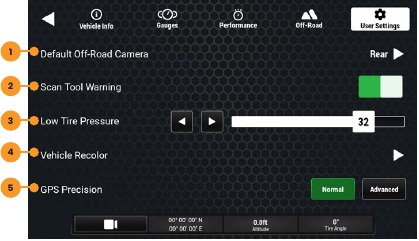
Druk op de HOME BUTTON > Vehicle Info > User Settings om toegang te krijgen tot Instellingen.
- Default Off-Road Camera
Stel de camera in die standaard wordt weergegeven wanneer het camerapictogram in het voettekstmenu wordt geselecteerd. - Scan Tool Warning
Het is mogelijk dat u een accessoire hebt geïnstalleerd waardoor de werking van de meter onbetrouwbaar is. Zo ja, dan schakelt dit bedieningselement de scantoolwaarschuwing op het meterpaneel in of uit. - Low Tire Pressure
Stel de drempel in voor de waarschuwing voor lage bandenspanning die op het voertuiginfodisplay wordt weergegeven. - Vehicle Recolor
Stelt de weergegeven voertuigkleur in op het tabblad Voertuiginfo. - GPS Precision
Schakelt normale of geavanceerde GPS-locatie in.
Klimaatregeling
Dubbele zone
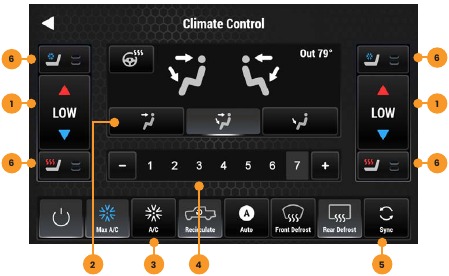
Druk op de HOME BUTTON > CLIMATE CONTROL om toegang te krijgen tot Klimaatregeling.
- Temperatuurregelaars
Gebruik om de temperatuur van de bestuurders- of passagierszijde in te stellen. Bediening aan de bestuurderszijde links en bediening aan de passagierszijde rechts. - Directionele bediening
Hiermee kunt u de luchtstroomrichting regelen. - Stroomregelaars
Regelt AC- en ontdooistroom. - Ventilatorsnelheid
Regelt de hoeveelheid luchtstroom die uit de ventilatieopeningen komt. - Sync
Dit geeft u de mogelijkheid om de temperatuurregelaars aan de bestuurders- en passagierszijde op dezelfde temperatuur te synchroniseren. - Stoelverwarming/koeler
Regelt stoelverwarming of stoelkoeler. Bediening aan de bestuurderszijde links en bediening aan de passagierszijde rechts.
Opmerking: deze bedieningselementen zijn niet beschikbaar voor niet-automatische klimaatregelingen
Enkele zone
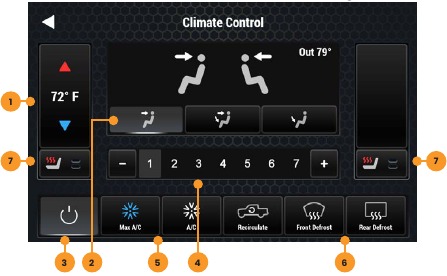
- Temperatuurregelaars
Gebruik om de temperatuur van de bestuurders- en passagierszijde in te stellen. - Directionele bediening
Hiermee kunt u de luchtstroomrichting regelen. - Stroomregelaars
Regelt AC- en ontdooistroom. - Ventilatorsnelheid
Regelt de hoeveelheid luchtstroom die uit de ventilatieopeningen komt. - A/C
Tik om A/C of Max A/C in te schakelen. - Defrost
Regelt de voor- of achterruitontdooiing. - Stoelverwarming
Regelt stoelverwarming. Bediening aan de bestuurderszijde links en bediening aan de passagierszijde rechts.
Opmerking: deze bedieningselementen zijn niet beschikbaar voor niet-automatische klimaatregelingen
CAMERA'S
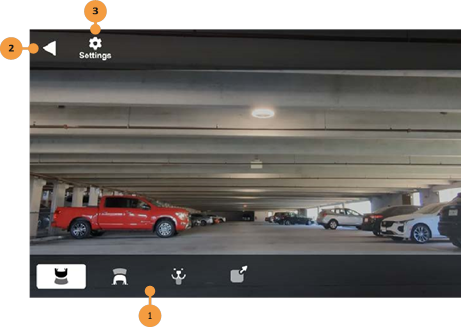
Druk op de HOME BUTTON > Cameras om de Cameras-app te selecteren.
- Camera Selection Bar
Als er optionele camera's zijn geïnstalleerd, kunt u ze op elk moment bekijken met behulp van de cameraselectiebalk onder aan het scherm. - Terugpijl
Aanraken om de cameraweergave te verlaten. - Instellingen
Aanraken om naar Camera-instellingen te gaan.
Druk op de HOME BUTTON > Settings > Cameras om naar de camera-instellingen te gaan.
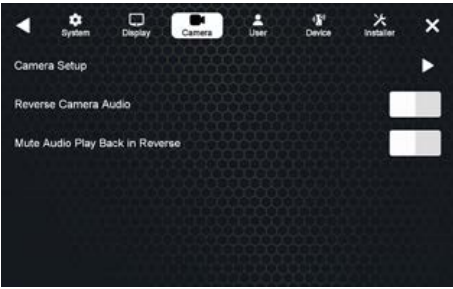
Een aangepaste camera instellen
- Tik op Camera Setup

- Tik op de labelknop van een trigger
![]()
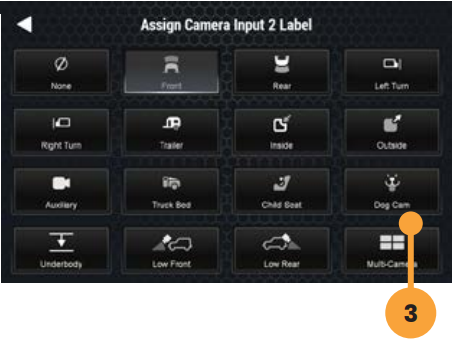
- Een label toewijzen

Zodra u een label toewijst, worden de trigger en instellingen van die camera actief.


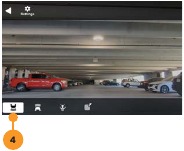
- Camera Selection Bar
Uw toegewezen camera verschijnt nu op de Camera Selection Bar.
![]()
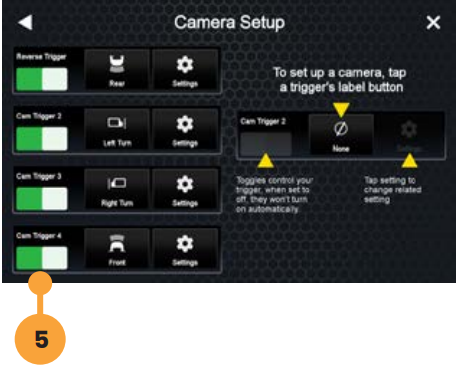
- Camera Trigger
Uw geselecteerde pictogram verschijnt alleen op de Camera Selection Bar als er een label is toegewezen en de cameratrigger naar de positie Aan is geschoven en groen wordt weergegeven.

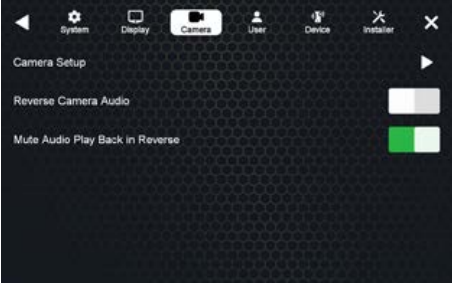
Reverse Camera Audio
Wanneer ingesteld op AAN en er een back-upcameramicrofoon is aangesloten, is back-upcamera-audio te horen via de luidsprekers van het voertuig.
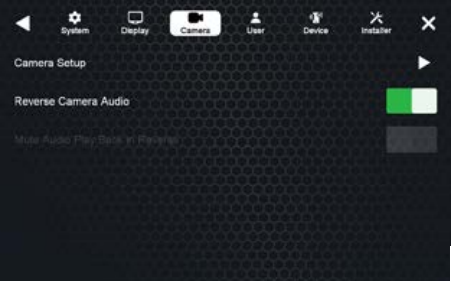
Audio dempen in achteruit
Wanneer ingesteld op AAN, dempt het systeem alle audioweergave in de achteruitversnelling.
Fabriekscamera
Uw achteruitrijcamera van de fabriek blijft automatisch worden weergegeven in de achteruitversnelling.
Dodehoekmonitoringcamera's
Indien uitgerust met optionele aftermarket dodehoekmonitoringcamera's, geeft de Horizon10 deze camera's weer wanneer u de linker- of rechterknipperlichten activeert. Deze camera's kunnen ook handmatig worden geactiveerd via uw Camera Selection Bar wanneer ze zijn toegewezen.
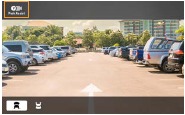
Parkeerassistentie
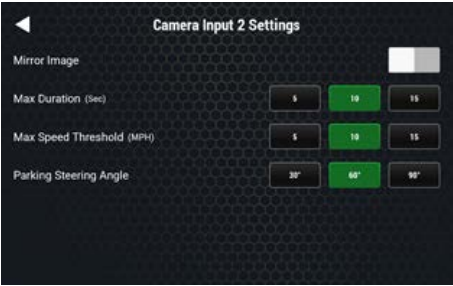
Wanneer Parkeerassistentie is geselecteerd, wordt de camera aan de voorkant weergegeven nadat u uit de achteruitversnelling bent geschakeld en het stuur is gedraaid. De camera aan de voorkant wordt gedurende het geselecteerde aantal seconden en onder de geselecteerde snelheidsdrempel weergegeven.
Front Camera Settings
Om de instellingen van de camera aan de voorkant aan te passen, gaat u naar HOME BUTTON > CAMERAS > CAMERA SETUP > SETTINGS (van de camera aan de voorkant). Hier kunt u de tijdsduur of snelheidsdrempel aanpassen waarvoor de camera aan de voorkant aan blijft staan nadat u uit de achteruitversnelling bent geschakeld.
Spiegelbeeld
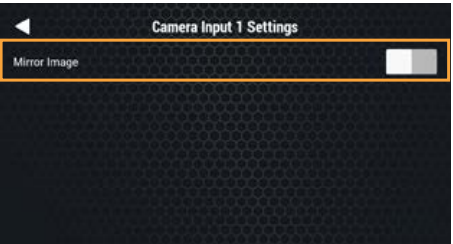
Als de cameraweergave in omgekeerde richting wordt weergegeven, tikt u op HOME BUTTON > CAMERAS > CAMERA SETUP > SETTINGS op de camera die is omgekeerd. Schakel Spiegelbeeld in om het camerabeeld te corrigeren.
Voertuiginstellingen
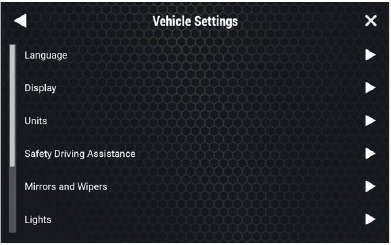
Druk op de HOME BUTTON > Vehicle Settings om naar de Voertuiginstellingen te gaan
De Voertuiginstellingen zijn alle fabrieksinstellingen van het voertuig die zijn overgenomen van de fabrieksradio.
Aangezien dit fabrieksinstellingen zijn, met uitzondering van de PAC Enabled Settings, worden deze allemaal gedetailleerd uitgelegd in de gebruikershandleiding van de voertuigen.
LET OP: De vermelde instellingen zijn gebaseerd op de manier waarop het voertuig is uitgerust. Aux-schakelaars zijn bijvoorbeeld niet aanwezig als het voertuig niet is uitgerust met Aux-schakelaars.
Beschikbare instellingen
- Taal
- Eenheden
- Camera
- Rijveiligheidsassistentie
- Spiegels en ruitenwissers
- Verlichting
- Deursloten
- Automatisch comfort
- Opties voor motor uit
- Aanhanger
CAMERA OVERLAY
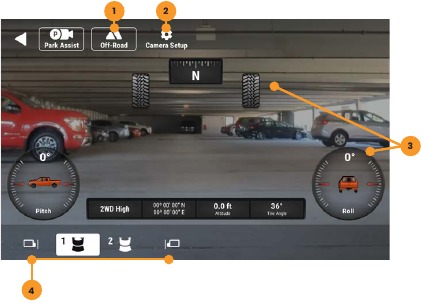
Druk op de HOME BUTTON > Camera om naar cameraweergaven te gaan.
Wanneer de camera voor het eerst wordt geactiveerd, bevinden zich menubalken aan de boven- en onderkant van het scherm. De inhoud van deze balken varieert afhankelijk van uw geïnstalleerde apparatuur. Deze balken worden na 5 seconden automatisch verborgen
- Off-Road Mode
Het activeren van de Off-Road-modus geeft een overlay weer van richting, bandenhoek, pitch, roll en de voertuiginformatiebalk. - Camera Setup
Open uw camera-instellingen via dit bedieningselement. Schakel triggers in, uit en pas geavanceerde camerafuncties aan - Off-Road Overlay Elements
Wanneer de offroad-modus niet is geselecteerd, worden deze overlays niet meer weergegeven. - Camera Selection
Tik op een camerapictogram om van camera te wisselen. De inhoud van dit gebied verandert op basis van uw geïnstalleerde apparatuur
USB-POORTEN
Als onderdeel van de SRK-RAM13HX Integration Kit wordt een verbeterde mediahub in de middenconsole geïnstalleerd in plaats van het USB-paneel van de fabriek. De mediahub bevat 2 USB-poorten, HDMI en een 3,5 mm AUX A/V-poort.
Voor bekabelde Apple CarPlay en Android Auto is een speciale USB-C-verbinding vereist die zich niet in de USB-poorten in de middenconsole bevindt. Er kan een extra kabel worden aangesloten op de achterkant van de radiomodule en naar een gewenste locatie worden geleid voor bekabelde CarPlay of Android Auto.
Primaire functies USB-C:
- Apple Carplay
- Android Auto
- USB-schijfmedia
- Opladen
- Firmware-updates
Secundaire functies USB-A:
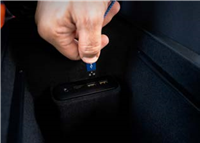
- USB-schijfmedia
- Opladen
- Firmware-updates
Secundaire functies HDMI:
HDMI-ingang
Secundaire functies AUX:
Aux-ingang
PAC-STUURWIELBEDIENING
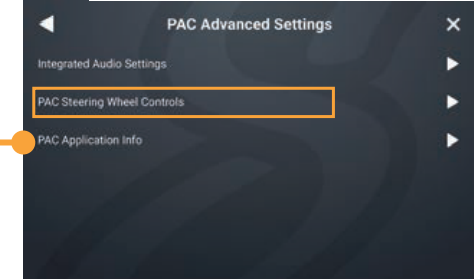
De PAC-interface maakt het mogelijk om de bedieningsknoppen op het stuurwiel van de fabriek te behouden en aan te passen.
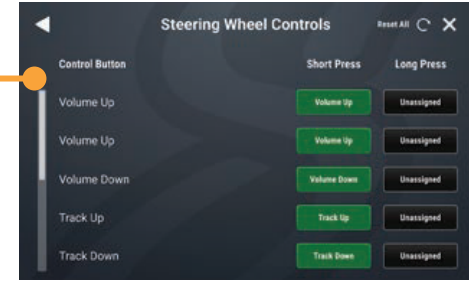
Standaard worden ze geprogrammeerd volgens de fabrieksfuncties. U kunt de functie wijzigen of Long Press-functionaliteit toevoegen aan elke knop. U kunt bijvoorbeeld Long Press op Volume Down toewijzen om Mute te activeren.
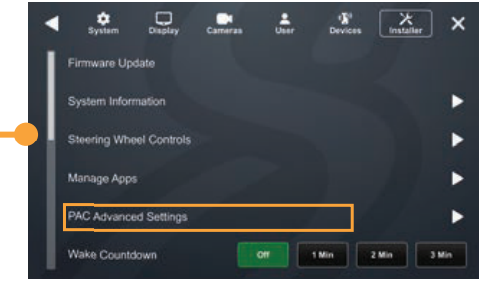
- Access Installer Settings en selecteer PAC Advanced Settings

- Selecteer PAC Steering Wheel Controls

- Om een SWC-functie te wijzigen of toe te voegen, raakt u de bijbehorende korte of lange druktoewijzing aan

- Er wordt een functiemenu weergegeven met de huidige functie gemarkeerd.
Selecteer een van de functies om die functie aan die knop toe te wijzen.


SYSTEEMFIRMWARE BIJWERKEN
Een USB-drive formatteren
Om een USB-flashdrive voor te bereiden voor gebruik met uw HORIZON10-systeem, moet de USB-drive worden geformatteerd naar FAT32 / MS-DOS(FAT).
Windows-pc
- Plaats een USB-drive van 32 GB of meer
- Open File Explorer (Bestandenverkenner)
![Bestandenverkenner]()
- Klik met de rechtermuisknop op de USB-drive en selecteer Formatteren (Format)
![Formatteren]()
- Selecteer FAT 32 (Standaard) als bestandssysteem
- Schakel Snelformatteren (Quick Format) uit
![Snelformatteren uitschakelen]()
- Klik op Start
![Startknop]()


MAC OSX
- Plaats een USB-drive van 32 GB of meer
- Start de Disk Utility-app vanuit de map Utilities
- Selecteer de USB-drive uit de externe lijst en klik op Wissen (Erase)
![Wissen]()
- Selecteer MS-DOS(FAT) in het vervolgkeuzemenu voor de indeling en klik op Wissen (Erase)
![MS-DOS(FAT) selecteren]()

Firmware downloaden
Download het firmwarebestand van StingerSolutions.com. Zet het firmwarebestand in de huidige staat over naar de geformatteerde USB-drive.
Het bestand moet zich in de hoofdmap van de USB-drive bevinden. Pak het bestand niet uit.
Systeemupdate installeren
Plaats de USB-drive in een USB-poort op de radio.
LET OP: bij het bijwerken van de firmware worden alle instellingen teruggezet naar de fabrieksinstellingen.
Zenderpresets, EQ-presets, audio-/crossover-instellingen, tijduitlijning en camera-instellingen worden allemaal overschreven. U kunt gebruikersinstellingen exporteren naar dezelfde USB-drive die u eerder hebt voorbereid via het menu Installer (Installatieprogramma).
Uw HORIZON10 detecteert automatisch het firmwarebestand, ofwel wanneer u het aansluit op uw ingeschakelde radio, ofwel bij het opstarten.
Tik op Update Firmware (Firmware bijwerken) in de pop-up. De update duurt 6 - 8 minuten.
LET OP: probeer een update niet te stoppen. Schakel de stroom NIET uit. Het systeem raakt beschadigd als de stroom tijdens het updateproces uitvalt.
Systeem resetten
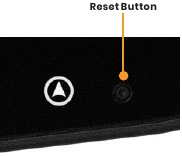
Wanneer de update is voltooid en het scherm op de Radio-bron staat, zet u het voertuig aan en voert u een Master Reset Radio (Radio opnieuw instellen) uit in de installatie-instellingen. Druk na voltooiing op de knop Reset op het scherm. Zodra het opnieuw opstarten is voltooid, zet u het voertuig uit en wacht u 1 minuut. Zet het voertuig weer aan. Voertuigspecifieke widgets verschijnen dan en de update is voltooid.
PROBLEEMOPLOSSING
Algemeen
Zwart scherm met audio
Raak het scherm overal aan, want het kan zijn uitgeschakeld.
Zorg ervoor dat de kabels aan de achterkant van het scherm volledig op hun plaats zijn vergrendeld en ook correct zijn aangesloten aan de achterkant van de radiomodule. Controleer op beschadigde/geknikte kabels.
Bluetooth
Apparaat kan niet worden gekoppeld
Zorg ervoor dat Bluetooth is ingeschakeld in uw apparaatinstellingen. Verwijder alle ongebruikte apparaten. Verwijder alle "Stinger"-apparaten. Start het apparaat opnieuw op en probeer het opnieuw te koppelen.
Muziekvolume is laag
- Zet het volume op het apparaat hoger
- Zet het volume op de head-unit hoger.
- Zet het telefoonvolume hoger
Telefoonvolume is laag
- Zet het volume op het apparaat hoger.
- Zet het volume op de head-unit hoger.
- Zet BT-volumeversterking hoger
- Zet microfoonversterking hoger
Camera's
Achteruitrijcamera geeft geen beeld in de achteruit
- Zorg ervoor dat de achteruitrijcameratrigger AAN staat
- Als het display GEEN SIGNAAL in de achteruit weergeeft, zorg er dan voor dat de RCA-stekker van de camera is aangesloten op de juiste RCA-ingang (CAMERA IN).
- Controleer of de camera stroom en aarde heeft.
- Controleer of de cameratrigger een positieve 12V ontvangt.
Geïnstalleerde camera geeft geen video weer
- Zorg ervoor dat het juiste videoformaat (NTSC, PAL, enz.) is geselecteerd.
Gebruikersopmerking: Achtergronden
Uw HORIZON10 head-unit gebruikt een Liquid Crystal Display (LCD)-paneel om heldere, scherpe beelden weer te geven in verschillende lichtomstandigheden.
Uw HORIZON10-unit is geoptimaliseerd om de hoogste beeldkwaliteit te bieden in verschillende gebruiksscenario's, maar u moet zich ervan bewust zijn dat bepaalde contrastverhoudingen en achtergronden tijdelijke beeldretentie kunnen veroorzaken.
Vermijd bij het aanpassen van uw achtergrond afbeeldingen met statische patronen met een hoog contrast; deze afbeeldingen kunnen bij herhaald gebruik tijdelijke beeldretentie in LCD-panelen veroorzaken.
Vastgehouden beelden zouden binnen 10-40 minuten na normaal gebruik moeten verdwijnen. Als u het ziet vanaf uw aangepaste achtergrond,
We raden u ten zeerste aan om een andere optie te kiezen of een van de meegeleverde HORIZON10-achtergrondopties te gebruiken om ononderbroken plezier te garanderen. :)
SiriusXM-satellietradio
Controleer antenne
De radio heeft een fout gedetecteerd met de SiriusXM-antenne. De antennekabel is mogelijk losgekoppeld of beschadigd.
- Controleer of de antennekabel is aangesloten op de SiriusXM Connect Vehicle Tuner.
- Inspecteer de antennekabel op beschadigingen en knikken.
Vervang de antenne als de kabel beschadigd is. SiriusXM-producten zijn verkrijgbaar bij uw lokale auto-audiospeciaalzaak of online op www.shop.siriusxm.com.
Controleer tuner
De radio heeft moeite met communiceren met de SiriusXM Connect Vehicle Tuner. De tuner kan losgekoppeld of beschadigd zijn.
Controleer of de SiriusXM Connect Vehicle Tuner-kabel stevig is aangesloten op de radio.
Geen signaal
De SiriusXM Connect Vehicle Tuner heeft moeite met het ontvangen van het SiriusXM-satellietsignaal.
- Controleer of uw voertuig zich buiten bevindt met een vrij uitzicht op de lucht.
- Controleer of de Sirius XM magnetische montageantenne is gemonteerd op een metalen oppervlak aan de buitenkant van het voertuig.
- Verplaats de SiriusXM-antenne weg van obstakels. Inspecteer de antennekabel op beschadigingen en knikken.
- Raadpleeg de installatiehandleiding van de SiriusXM Connect Vehicle Tuner voor meer informatie over de installatie van de antenne.
Vervang de antenne als de kabel beschadigd is. SiriusXM-producten zijn verkrijgbaar bij uw lokale auto-audiospeciaalzaak of online op www.shop.siriusxm.com.
Kanaal vergrendeld
Het kanaal dat u hebt aangevraagd, is vergrendeld door de functie voor ouderlijk toezicht van de radio. Raadpleeg het gedeelte Ouderlijk toezicht voor meer informatie over de functie Ouderlijk toezicht en hoe u toegang krijgt tot vergrendelde kanalen. De standaard vergrendelcode is 1234
Verkeerde code
De code die u hebt ingevoerd, is onjuist. De standaard vergrendelcode is 1234 Als u uw code hebt gewijzigd en deze niet meer weet, moet u een masterreset van uw head-unit uitvoeren om de oude code te herstellen.
Abonnement bijgewerkt
De radio heeft een wijziging in uw SiriusXM-abonnementsstatus gedetecteerd. Druk ergens op het scherm om het bericht te wissen.
Kanaal niet beschikbaar
Het kanaal dat u hebt aangevraagd, is geen geldig SiriusXM-kanaal of het kanaal waar u naar luisterde, is niet langer beschikbaar. U kunt dit bericht ook kort zien wanneer u voor het eerst een nieuwe SiriusXM Connect Vehicle Tuner aansluit.
Ga naar www.siriusxm.com voor meer informatie over de SiriusXM-kanaallijn.
Geheugeneinde
Dit bericht wordt weergegeven wanneer het begin van de opgeslagen audio is bereikt. U kunt niet verder terugspoelen.
IR-buffergeheugen vol
Het opgeslagen audiogeheugen is vol geraakt terwijl de audio was gepauzeerd.
Kanaal niet geabonneerd
Het kanaal dat u hebt aangevraagd, is niet opgenomen in uw SiriusXM-abonnement of het kanaal waar u naar luisterde, is niet langer opgenomen in uw SiriusXM-abonnement.
In de VS kunt u naar www.siriusxm.com gaan of 1-866-635-2349 bellen als u vragen hebt over uw abonnement.
In Canada kunt u naar www.siriusxm.ca gaan of 1-877-438-9677 bellen als u vragen hebt over uw abonnement.
Apple CarPlay
Start uw telefoon opnieuw op
Een veelvoorkomende eerste stap die u kunt nemen wanneer u verbindingsproblemen hebt, is om uw apparaat opnieuw op te starten.
- Schakel uw telefoon uit.
- Wacht 30 seconden.
- Schakel uw telefoon weer in
Zorg ervoor dat uw besturingssysteem up-to-date is
Apple brengt vaak updates uit voor het besturingssysteem van uw telefoon, bekend als iOS®, om het veilig en optimaal te laten werken. Deze software-updates zijn belangrijk. Het niet updaten van uw iPhone kan leiden tot softwareproblemen en storingen, zoals het niet werken van CarPlay.
Ga voor stapsgewijze instructies naar https://support.apple.com/enus/118575
Zorg ervoor dat CarPlay is ingeschakeld
Als uw iPhone geen verbinding maakt met Apple CarPlay, is de functie mogelijk niet ingeschakeld op uw apparaat of hebt u deze mogelijk uitgeschakeld en moet u deze weer inschakelen.
Dit is hoe:
Ga naar Instellingen > Algemeen > CarPlay > Mijn auto's en selecteer vervolgens uw auto om deze opnieuw met de app te verbinden.
Zorg er ook voor dat u de optie Sta CarPlay toe wanneer vergrendeld inschakelt, zodat CarPlay werkt wanneer uw telefoon is vergrendeld.
Als uw auto al is verbonden, tikt u op uw auto en vervolgens op Vergeet deze auto. Verbind hem vervolgens opnieuw.
Als u CarPlay hebt uitgeschakeld in Schermtijd, gaat u naar Instellingen > Schermtijd > Beperkingen voor inhoud en privacy. Als u Inhoud en privacy hebt ingeschakeld
Beperkingen, tikt u op Toegestane apps en bevestigt u dat CarPlay is ingeschakeld. (Tik op de knop totdat deze groen is.)
Bevestig dat Siri is ingeschakeld
CarPlay werkt niet tenzij Siri® is ingeschakeld. Om het in te schakelen, gaat u naar Instellingen > Siri & Zoeken op uw iPhone en bevestigt u dat Luister naar "Hé Siri" is ingeschakeld.
Zorg ervoor dat u ook de optie Sta Siri toe wanneer vergrendeld inschakelt, zodat CarPlay werkt wanneer uw iPhone is vergrendeld.
Zorg ervoor dat Bluetooth is verbonden
Als u een draadloze CarPlay-verbinding gebruikt, gaat u naar Instellingen > Bluetooth om te bevestigen dat Bluetooth® is ingeschakeld. Ga vervolgens naar Instellingen > Wi-Fi om te controleren of Wi-Fi ook is ingeschakeld. Ga ten slotte naar Instellingen > Algemeen > CarPlay en controleer of Automatisch verbinden is ingeschakeld.
Controleer uw USB-kabel
Zorg ervoor dat de draad niet is gerafeld of gebroken. Probeer hem met een ander apparaat; als hij niet werkt, hebt u waarschijnlijk een defecte USB-kabel en moet u deze vervangen. Zorg er ook voor dat u de juiste USB-C-poort gebruikt voor telefoonprojectie. Apple CarPlay
Android Auto
Start uw telefoon opnieuw op
Een veelvoorkomende eerste stap die u kunt nemen wanneer u verbindingsproblemen hebt, is om uw apparaat opnieuw op te starten.
- Schakel uw telefoon uit.
- Wacht 30 seconden.
- Schakel uw telefoon weer in
Zorg ervoor dat uw besturingssysteem up-to-date is
U kunt het Android-versienummer, het beveiligingsupdate-niveau en het Google Play-systeemniveau van uw apparaat vinden in uw Instellingen-app. U ontvangt meldingen wanneer er updates voor u beschikbaar zijn. U kunt daar ook op updates controleren.
Ga voor stapsgewijze instructies naar https://support.google.com/android/answer/7680439
Zorg ervoor dat Bluetooth is verbonden
Als u een draadloze Android Auto-verbinding gebruikt, gaat u naar Instellingen > Bluetooth om te bevestigen dat Bluetooth® is ingeschakeld.
Controleer uw USB-kabel
Niet alle USB-kabels werken met alle auto's. Gebruik een USB-kabel van hoge kwaliteit voor de beste kwaliteit en betrouwbaarheid wanneer u verbinding maakt met Android Auto.
Referenties
![stingersolutions.com]() Stinger - Define Your Drive
Stinger - Define Your Drive![www.siriusxm.com]() SiriusXM: Music, Sports, Talk & Podcasts, Live & On Demand
SiriusXM: Music, Sports, Talk & Podcasts, Live & On Demand![support.google.com]() Check & update your Android version - Android Help
Check & update your Android version - Android Help


Download handleiding
Hier kunt u de volledige pdf-versie van de handleiding downloaden. Deze kan aanvullende veiligheidsinstructies, garantie-informatie, FCC-regels, enz. bevatten.
Download Stinger HORIZON10 SRK-RAM13HX Handleiding

