Topdon TopScan 8595656508199 Handleiding
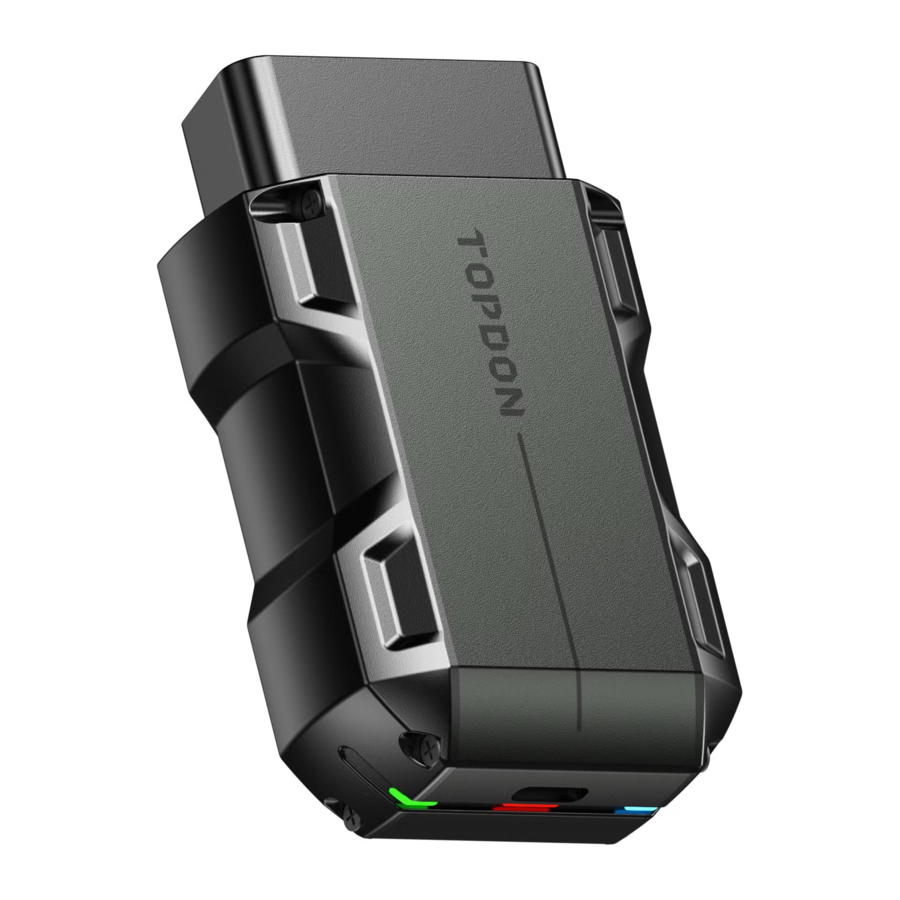
Wat zit er in de doos?

Productoverzicht

- Indicatoren
![]()
Bluetooth-verbindingsindicator Continu blauw: Bluetooth verbonden ![]()
Stroomindicator Continu rood: stroom aan ![]()
Communicatie-indicator Knipperend groen: communiceert met het voertuig - OBD-II 16-pinsconnector
Verbindt de TopScan met de DLC van het voertuig. - USB Type-C-poort
De TopScan kan worden gevoed door een externe stroombron met behulp van een USB-kabel (niet inbegrepen).


Aan de slag
De app downloaden
Voor iOS: zoek naar "TopGuru" in de App Store om te downloaden en installeren.
Voor Android: zoek naar "TopScan" in Google Play om te downloaden en installeren.
Opmerking:
Deze app is compatibel met iOS 11.0 of hoger / Android 7.0 of hoger.
Afbeelding 3-1


Registreren en inloggen
Open de app en log in op uw TOPDON-account. (Als u geen account hebt, registreer u dan met uw e-mailadres.)

Afbeelding 3-2
De VCI binden
- Tik op Me > Device Management > Add VCI.
- Om het serienummer en de activeringscode te krijgen, scant u de QR-code op het product.
U kunt ook op het![]() pictogram rechtsboven in het activeringsscherm tikken om een Bluetooth-verbinding tot stand te brengen (zie Afbeelding 3-3). Zodra de Bluetooth-verbinding tussen de TopScan en uw telefoon tot stand is gebracht, worden het serienummer en de activeringscode automatisch verkregen.)
pictogram rechtsboven in het activeringsscherm tikken om een Bluetooth-verbinding tot stand te brengen (zie Afbeelding 3-3). Zodra de Bluetooth-verbinding tussen de TopScan en uw telefoon tot stand is gebracht, worden het serienummer en de activeringscode automatisch verkregen.)
Opmerking:
De TopScan moet via de USB Type-C-poort op een stroombron zijn aangesloten of correct op de DLC van het voertuig zijn aangesloten voordat Bluetooth kan worden aangesloten. - Tik vervolgens op Activate (Activeren).
Afbeelding 3-3
![]()
 pictogram rechtsboven in het activeringsscherm tikken om een Bluetooth-verbinding tot stand te brengen (zie Afbeelding 3-3). Zodra de Bluetooth-verbinding tussen de TopScan en uw telefoon tot stand is gebracht, worden het serienummer en de activeringscode automatisch verkregen.)
De diagnostische software downloaden
U moet de voertuigspecifieke software downloaden de eerste keer dat u de diagnostische functie gebruikt. Tik op Diagnostics (Diagnostiek) in het startscherm en download de software die u nodig hebt.

Afbeelding 3-4
De TopScan aansluiten op de DLC van het voertuig
Opmerking:
Zorg ervoor dat het contact is uitgeschakeld voordat u het apparaat aansluit.

Afbeelding 3-5
Om de DLC van het voertuig te lokaliseren, tikt u op Repair Information >> DLC Location (Reparatie-informatie >> DLC-locatie), selecteert u het merk, model en bouwjaar van het voertuig en tikt u op Next (Volgende). Er wordt een afbeelding van de DLC-locatie voor het geselecteerde voertuig weergegeven.

Afbeelding 3-6
Het contact in de "AAN"-stand zetten
(zie Afbeelding 3-7)
Als uw voertuig is uitgerust met een sleutelloos startsysteem en de contactschakelaar is een "Engine Start Stop"-knop (zie Afbeelding 3-8), drukt u op de "Engine Start Stop"-knop totdat de auto in de "AAN"-modus staat. Trap niet op de rem terwijl u op de "Engine Start Stop"-knop drukt, anders start u de auto in plaats van deze in de "AAN"-stand te zetten.
De ontstekingsmethode verschilt per voertuigmodel. Raadpleeg de servicehandleiding van het voertuig voor meer informatie.

Bluetooth-verbinding
Tik op het  pictogram rechtsboven in een scherm met dit pictogram om een Bluetooth-verbinding met de TopScan-eenheid tot stand te brengen. Nadat de verbinding tot stand is gebracht, verandert het pictogram in
  .
.
Zodra Bluetooth succesvol is gekoppeld, wordt de verbinding automatisch tot stand gebracht wanneer u de app opent. Als er geen verbinding is, tikt u handmatig op het pictogram om opnieuw verbinding te maken.

Afbeelding 3-9
De TopScan gebruiken via de app
Startscherm

- Hoofdfuncties
Swipe naar rechts of links om door de functies te bladeren.![]()
DiagnostiekConfigureert de TopScan om te functioneren als een scantool. ![]()
IMMO (optioneel)Configureert de TopScan om te functioneren als een tool voor het programmeren van sleutels. ![]()
I/M-gereedheidBiedt snelle toegang om de status van de emissiegerelateerde systemen te controleren. ![]()
VoertuigprestatiesHiermee kunt u versnellingstests uitvoeren op uw voertuig. ![]()
VE-calculatorHiermee kunt u het volumetrisch rendement (VE) berekenen om de motorprestaties te controleren. ![]()
T-DartsConfigureert de TopScan om te functioneren als een transponderlezer en afstandsfrequentietester. - Onderhoudsservicefuncties
Biedt 8 onderhoudsservicefuncties (voor de geavanceerde productversie - TopScan Pro, zijn er 13 onderhoudsservicefuncties beschikbaar). - Reparatie-informatie
Bevat DTC-reparatiehandleiding, technische servicebulletins, DLC-locatie en waarschuwingslichtbibliotheek, die referentie-informatie biedt over voertuiginspectie, diagnose en reparatie. - Werkbalk
![]()
HomeAls u dit pictogram selecteert, keert u terug naar het startscherm. ![]()
WinkelcentrumHiermee kunt u een diagnostische / IMMO-softwarelicentie kopen of verlengen. ![]()
BerichtenAls u dit pictogram selecteert, wordt het berichtenscherm geopend. ![]()
IkAls u dit pictogram selecteert, wordt het scherm Ik geopend, waar u het accountprofiel, opgeslagen gegevensbestanden en FAQ kunt bekijken, de geïnstalleerde software en verbindingen met VCI / T-Darts kunt beheren, de voertuigdekking kunt opzoeken, kunt controleren op firmware-updates en toegang hebt tot algemene instellingen.


Diagnostiek
Met de module Diagnostiek kunt u alle ondersteunde voertuigsystemen tegelijk scannen (Auto Scan) op Diagnostic Trouble Codes (DTC's) of een afzonderlijk systeem selecteren om Foutcode lezen, Foutcode wissen, Datastroom lezen, Versie-informatie lezen en Actieve test uit te voeren. U kunt via deze module ook toegang krijgen tot EOBD en Diagnostische feedback.
Auto Scan en individuele systeemdiagnostiek
De voertuig identificeren
Om Auto Scan of individuele systeemdiagnostiek uit te voeren, moet u eerst uw voertuig identificeren.
- Tik op Diagnostics (Diagnostiek) in het startscherm. Er wordt een lijst met voertuigspecifieke diagnosesoftware weergegeven.

Figuur 4-2 - Selecteer de software op basis van uw voertuigmerk (als u de software nog niet hebt gedownload, download en installeer de software dan eerst).
Opmerking:
Er is een demonstratiemodus (DEMO (DEMO)-optie) beschikbaar om u vertrouwd te maken met de functies van Diagnostics (Diagnostiek). - Selecteer Automatic / Manual (Automatisch/Handmatig) om het voertuig te identificeren.

Figuur 4-3
Automatic (Automatisch)
Voer handmatig het Vehicle Identification Number (VIN) (Voertuigidentificatienummer) in of tik op Read (Lezen) om het VIN te verkrijgen en tik vervolgens op Confirm (Bevestigen). TopScan decodeert automatisch het VIN om het voertuig te identificeren.
Manual (Handmatig)
Selecteer handmatig de voertuiginformatie om het voertuig te identificeren.
U kunt ook op het![]() -pictogram rechtsboven in het scherm tikken en AutoVIN (AutoVIN), Enter VIN (VIN invoeren) of Scan VIN (VIN scannen) selecteren om het voertuig te identificeren.
-pictogram rechtsboven in het scherm tikken en AutoVIN (AutoVIN), Enter VIN (VIN invoeren) of Scan VIN (VIN scannen) selecteren om het voertuig te identificeren.

Figuur 4-4
AutoVIN (AutoVIN) - De TopScan leest en decodeert automatisch het VIN.
Enter VIN (VIN invoeren) - voer het VIN handmatig in.
Scan VIN (VIN scannen) - tik om de VIN-tekens te scannen. - Er wordt een systeemmenu weergegeven nadat het voertuig is geïdentificeerd.Opmerking: systemen kunnen verschillen per voertuigmerk, model en jaar.

Figuur 4-5
U kunt Auto Scan (Auto Scan) selecteren of op een voertuigsysteem tikken om het functie menu voor dat systeem te openen.


 -pictogram rechtsboven in het scherm tikken en AutoVIN (AutoVIN), Enter VIN (VIN invoeren) of Scan VIN (VIN scannen) selecteren om het voertuig te identificeren.

Auto Scan
Auto Scan detecteert de systemen die door het voertuig worden ondersteund en haalt DTC's op voor al deze systemen, waardoor een volledige gezondheidscontrole van uw voertuig wordt geboden. Het uitvoeren van Auto Scan voor en na de reparatie kan helpen bij het oplossen van problemen en het valideren van reparaties. Met rapporten van pre- en post-scans kunt u de staat van het voertuig voor en na de reparatie vastleggen voor vergelijking.
Om een Auto Scan uit te voeren, tikt u op de knop Auto Scan (Auto Scan). De TopScan begint met het scannen van alle systemen die door het voertuig worden ondersteund en het ophalen van DTC's wordt automatisch voortgezet.
Resultaten worden geleidelijk weergegeven naarmate de systemen worden gescand.

Figuur 4-6
Beschrijving knop
Report (Rapport) - tik om de huidige scanresultaten op te slaan in rapportformaat. (Om de opgeslagen rapporten te bekijken, gaat u naar Me > Diagnostic Report (Mij > Diagnostisch rapport).)
Clear DTCs (DTC's wissen) - tik om alle opgehaalde DTC's te wissen.
Show All / Show Actual (Alles weergeven/Actueel weergeven) - tik om te schakelen tussen het weergeven van alle voertuigsystemen en het weergeven van alleen de ondersteunde systemen.
Individuele systeemdiagnostiek uitvoeren
Om toegang te krijgen tot het functie menu van een bepaald systeem:
Selecteer in het systeemmenu het gewenste voertuigsysteem. De beschikbare functieopties voor het systeem worden weergegeven. Selecteer een functie om verder te gaan.

Figuur 4-7
Opmerking: Afhankelijk van het voertuigmerk zijn sommige functies mogelijk niet beschikbaar.
Versie-informatie lezen
Tik op Information (Informatie) in het functie menu. Vervolgens kunt u de versie-informatie van de Electronic Control Unit (ECU) (Elektronische regeleenheid) voor het momenteel geselecteerde systeem bekijken.
Read Trouble Code (Foutcode lezen)
Om DTC op te halen voor het momenteel geselecteerde systeem:
Tik op Read Trouble Code (Foutcode lezen) in het functie menu. TopScan communiceert met de ECU en haalt DTC's op voor het momenteel geselecteerde systeem en geeft deze weer.

Figuur 4-8
Beschrijving pictogram
 | Tik om een venster te openen waarin u op Google kunt zoeken naar meer informatie over de DTC. |
 | Wanneer het pictogram oplicht, tikt u erop om de gedetailleerde beschrijving van de DTC te bekijken. |
 | Wanneer het pictogram oplicht, tikt u erop om het freeze frame te bekijken dat is vastgelegd op het moment dat de DTC optreedt. |
 | Wanneer het pictogram oplicht, tikt u erop om de instructieve reparatiemaatregelen te bekijken. |
Beschrijving knop
Report (Rapport) - tik om de resultaten op te slaan in rapportformaat. (Om de opgeslagen rapporten te bekijken, gaat u naar Me > Diagnostic Report (Mij > Diagnostisch rapport).)
Clear DTCs (DTC's wissen) - tik om alle opgehaalde DTC's te wissen.
Clear Trouble Code (Foutcode wissen)
Om DTC's te wissen voor het momenteel geselecteerde systeem:
- Tik op Clear Trouble Code (Foutcode wissen) in het functie menu.
- Tik op OK (OK) wanneer de DTC's zijn gewist.
Opmerking:
- De procedure voor het wissen van DTC's moet worden uitgevoerd nadat de vereiste reparatie is uitgevoerd. Eenmaal bevestigd, worden DTC's en freeze-gegevens die in de ECU zijn opgeslagen, gewist.
- START DE MOTOR NIET TIJDENS HET WISSEN VAN DTC'S.
Datastroom lezen
Om de datastroom voor het momenteel geselecteerde systeem te bekijken:
- Tik op Live Data (Live gegevens) in het functie menu. Er wordt een datastroomlijst weergegeven.

Beschrijving knop
Edit (Bewerken) - hiermee kunt u uw datastroomlijst aanpassen. Selecteer het selectievakje van de datastroom die u wilt bekijken en tik op Confirm (Bevestigen).
Record (Opnemen) - hiermee kunt u datastroominformatie opnemen en opslaan voor vergelijking en analyse. Om de opgeslagen datastroominformatie te bekijken, gaat u naar Me > Data Stream (Mij > Datastroom).
Report (Rapport) - tik om de huidige datastroomwaarden op te slaan in rapportformaat. Om de opgeslagen rapporten te bekijken, gaat u naar Me > Diagnostic Report (Mij > Diagnostisch rapport).
Elk item in de lijst toont de naam en de huidige waarde van de datastroom. U kunt op het![]() -pictogram aan de zijkant van elk item tikken om het instellingenscherm te openen. De datastroom kan worden bekeken in waarde-, grafiek- of meterformaat (zie Figuur 4-10).
-pictogram aan de zijkant van elk item tikken om het instellingenscherm te openen. De datastroom kan worden bekeken in waarde-, grafiek- of meterformaat (zie Figuur 4-10).

Figuur 4-10 - Voor een gemakkelijke vergelijking en observatie is de functie Combine (Combineren) beschikbaar, waarmee maximaal 4 datastromen in één grafiek kunnen worden bekeken.
Om toegang te krijgen tot de functie Combine (Combineren):- Tik op het pictogram
![]() om de weergavevorm te wijzigen en ga terug naar het datastroomscherm.
om de weergavevorm te wijzigen en ga terug naar het datastroomscherm.

Figuur 4-11 - Tik op het pictogram voor volledig scherm
![]() aan de rechterkant. Het volgende scherm verschijnt.
aan de rechterkant. Het volgende scherm verschijnt.

Figuur 4-12 - Tik op Combine (Combineren) en selecteer maximaal vier datastromen.

Figuur 4-13 - Tik op Confirm (Bevestigen). Er wordt een gecombineerde grafiek weergegeven.
Opmerking:
ALS ER MET HET VOERTUIG MOET WORDEN GEREDEN OM DE LIVE DATA STREAM (LIVE DATA STREAM) TE BEKIJKEN, LAAT DAN ALTIJD EEN TWEEDE PERSOON U HELPEN. KIJK NIET NAAR DE DATA STREAM (DATA STREAM) TIJDENS HET RIJDEN.
- Tik op het pictogram

 -pictogram aan de zijkant van elk item tikken om het instellingenscherm te openen. De datastroom kan worden bekeken in waarde-, grafiek- of meterformaat (zie Figuur 4-10).
 om de weergavevorm te wijzigen en ga terug naar het datastroomscherm.
 aan de rechterkant. Het volgende scherm verschijnt.

Actieve test
- Hiermee kunt u bepaalde componentbewerkingen handmatig bedienen rechtstreeks vanuit de app om de werking van componenten te verifiëren.
Opmerking:
Beschikbare tests variëren per voertuigmerk, jaar en model.
EOBD
Met de EOBD-functie kunt u emissiegerelateerde diagnoses voor uw voertuig uitvoeren.
Om EOBD-diagnostiek uit te voeren:
- Tik op Diagnostics (Diagnostiek) in het startscherm. Selecteer EOBD in de weergegeven voertuigmerklijst.
- Selecteer uw communicatiemethode: Auto Scan (Auto Scan) of Protocol (Protocol).

Figuur 4-14
Auto Scan (Auto Scan) - De TopScan communiceert automatisch met het voertuig en identificeert welk protocol het voertuig gebruikt.
Protocol (Protocol) - hiermee kunt u het communicatieprotocol handmatig selecteren.
Nadat het communicatieprotocol is bevestigd, wordt er een voertuigstatusscherm weergegeven met het protocol en andere statusinformatie van uw voertuig.

Figuur 4-15 - Tik op OK (OK) om het functie menu te openen.

- Selecteer een functie om verder te gaan.


Opmerking: Afhankelijk van het voertuigmerk zijn sommige functies mogelijk niet beschikbaar.
Typische functieopties kunnen omvatten:
- DTC- en Freeze Frame-gegevens
- I/M Readiness (I/M-gereedheid)
- Live gegevens
- O2-sensorbewaking
- Bewaking aan boord
- Componenttesten
- Voertuiginformatie
DTC & FFD (Freeze Frame Data) (Freeze Frame-gegevens)
Deze functie helpt bij het ophalen en wissen van DTC's die zijn opgeslagen in de ECU van het voertuig en geeft FFD van de emissiegerelateerde systemen weer.
- Read DTCs (DTC's lezen)
Deze functie geeft de DTC's weer die zijn opgehaald uit de emissiegerelateerde systemen. - Clear DTCs (DTC's wissen)
Met deze functie kunt u de DTC's wissen die zijn opgehaald uit de emissiegerelateerde systemen. - FFD (FFD)
Deze functie maakt een momentopname van de gegevens en bedrijfsomstandigheden wanneer een emissiegerelateerde fout optreedt.
Opmerking:
- De procedure voor het wissen van DTC's moet worden uitgevoerd nadat de vereiste reparatie is uitgevoerd. Eenmaal bevestigd, worden DTC's en FFD die in de ECU zijn opgeslagen, gewist.
- START DE MOTOR NIET TIJDENS HET WISSEN VAN DTC'S.
I/M (Inspection and Maintenance) Readiness (Inspectie- en onderhoudsgereedheid)
Deze functie controleert of de verschillende emissiegerelateerde systemen op het voertuig naar behoren werken en klaar zijn voor I/M-testen.
Het kan ook worden gebruikt om de monitoruitvoeringsstatus te controleren en om te bevestigen of de reparatie van een autofout correct is uitgevoerd.
Live gegevens
Deze functie geeft de real-time live gegevens en parameters van de ECU van het voertuig weer.
O2 Sensor Monitor (O2-sensorbewaking)
Deze functie geeft de O2-sensorbewakingstestresultaten weer van de meest recent voltooide tests van de ECU van het voertuig.
On-Board Monitor (Bewaking aan boord)
Deze functie geeft de testresultaten weer voor emissiegerelateerde aandrijflijncomponenten en -systemen die niet continu worden bewaakt.
Component Test (Componententest)
Deze functie helpt bij het verzenden van besturingsopdrachten naar de ECU van het voertuig als een manier om de systeemonderdelen en componenten te testen en te bedienen.
Vehicle Information (Voertuiginformatie)
Deze functie geeft een lijst weer met informatie (verstrekt door de voertuigfabrikant) van de ECU van het voertuig.
De informatie kan omvatten:
- VIN
- Calibration ID (CID) (Kalibratie-ID (CID))
- Calibration Verification Number (CVN) (Kalibratieverificatienummer (CVN))
Diagnostic Feedback (Diagnostische feedback)
Met de TopScan kunt u direct diagnostische feedback verzenden (met automatisch bijgevoegde logboeken van diagnostische gegevens) terwijl u een softwareprobleem ondervindt met de diagnostische bewerkingen. Om diagnostische feedback te verzenden:
- Tik op het
![]() -pictogram in de rechterbovenhoek van een willekeurig scherm in de module Diagnostics (Diagnostiek).
-pictogram in de rechterbovenhoek van een willekeurig scherm in de module Diagnostics (Diagnostiek). - Selecteer het type probleem.
- Schrijf een beschrijving van het probleem.
- Tik op Submit (Verzenden) om de feedback te verzenden.
 -pictogram in de rechterbovenhoek van een willekeurig scherm in de module Diagnostics (Diagnostiek).
IMMO (startonderbreker)
IMMO is een optionele functie waarmee u IMMO-gerelateerde functies kunt uitvoeren, zoals het aantal sleutels, pincode lezen, afstandsbediening leren, sleutel toevoegen, sleutel wissen en alle sleutels verloren.
Opmerking:
Om toegang te krijgen tot de IMMO-functies, moet u een IMMO-softwarelicentie aanschaffen (tik op Mall in de werkbalk van het startscherm om te bestellen). Voor de geavanceerde productversie - TopScan Pro, is de IMMO-functie gratis inbegrepen voor één jaar.
De IMMO-functies uitvoeren:
Tik op IMMO in het startscherm. Download de IMMO-software op basis van uw automerk. Identificeer vervolgens uw voertuig om toegang te krijgen tot het functiemenu. Selecteer een functie om verder te gaan. Volg de instructies op het scherm om de procedures uit te voeren.
Opmerking:
Beschikbare functies kunnen variëren per automerk, jaar en model.
I/M-gereedheid
Deze functie controleert of de verschillende emissiegerelateerde systemen op het voertuig correct werken en klaar zijn voor I/M-tests.
Het kan ook worden gebruikt om de monitoruitvoeringsstatus te controleren en te bevestigen of de reparatie van een autodefect correct is uitgevoerd.
Opmerking:
Het voertuig mag alleen als klaar voor inspectie worden beschouwd en emissies laten doorstaan als alle vereiste tests zijn geslaagd.
Voertuigprestatietest
Met de voertuigprestatietest kunt u nauwkeurige metingen van de voertuigversnelling uitvoeren, waarbij resultaten worden verstrekt met intervallen die worden gedefinieerd door de ingestelde snelheid en metingen over een vaste afstand.
Een voertuigprestatietest uitvoeren
- Tik op Vehicle Performance (Voertuigprestaties) in het startscherm.
- Er verschijnt een waarschuwingsbericht. Lees het bericht zorgvuldig en tik op OK om verder te gaan.

Figuur 4-17 - De standaardwaarden voor de begin- en eindsnelheid zijn respectievelijk 0 MPH en 60 MPH. Als u de waarden wilt wijzigen, tikt u op de knop 0-60 MPH en vervolgens op Edit (Bewerken) om de begin- en eindsnelheid in te stellen.
- Versnel uw voertuig om de test te starten.
Opmerking:
Als u de eindsnelheid van de meting niet bereikt, worden de resultaten automatisch gereset zodra de snelheid van de auto gelijk is aan de beginsnelheid.


- Voertuigsnelheid
- Motortoerental
- Paardenkracht
- Koppel


Beschrijving van de knop
Start - tik om te resetten voor de volgende run
Test Report (Testrapport) - tik om de testresultaten te bekijken
0-60 MPH / (1/4 mi) - tik om te schakelen tussen het resultaatenscherm van 0-60 MPH en het resultaatenscherm van 1/4 mijl.
Edit (Bewerken) - tik om de begin- en eindsnelheid in te stellen.
Testresultaten bekijken
- Tik in het testscherm op Test Report (Testrapport). Het resultaatenscherm verschijnt.

Figuur 4-20 - Tik op de gewenste record om de volledige inhoud te bekijken.

Figuur 4-21


1/4 mi Test Results (Testresultaten 1/4 mijl) - registreer de verstreken tijd voor een voertuig om een bepaalde afstand af te leggen (60 ft, 330 ft, 1/8 mi, 1000 ft, 1/4 mi) en de momentane snelheid op elk punt (zie Afbeelding 4-18 en Afbeelding 4-21).
0-60 MPH Test Results (Testresultaten 0-60 MPH) - registreer de verstreken tijd voor een voertuig om te accelereren van 0 tot 60 mijl per uur (zie Afbeelding 4-19). De waarden voor de begin- en eindsnelheid kunnen indien gewenst worden gewijzigd.
Speed Test Results (Snelheidstestresultaten) - registreer de verstreken tijd voor een voertuig om te accelereren tot een bepaalde snelheid (zie Afbeelding 4-21).
VE-calculator
Met de VE-calculator kunt u de volumetrische efficiëntie van uw voertuigmotor berekenen, wat een van de belangrijkste motorprestatieparameters is.
Om de VE te berekenen:
Tik op VE Calculator (VE-calculator) in het startscherm, voer de vereiste waarden in, waaronder motorgrootte, motortoerental, MAF, inlaatluchttemperatuur, aantal cilinders en luchtinlaatdruk. Tik vervolgens op Calculate (Bereken).
T-Darts
De T-Darts-functie wordt gebruikt om transponderinformatie te lezen, de frequentie van de afstandsbediening te testen en de IMMO / PKE-spoel te testen. Om toegang te krijgen tot de T-Darts-functie is extra hardware (apart verkrijgbaar) vereist. Neem contact op met uw plaatselijke dealer om de T-Darts-unit te kopen.
Onderhoud
De TopScan ondersteunt 8 speciale functies, waaronder olie reset,
Gasklepaanpassing, reset van de elektronische parkeerrem (EPB), stuur-
hoek reset, dieselroetfilter (DPF) regeneratie, antiblokkeersysteem (ABS) ontluchting, Battery Management System (BMS) resets, en airbag reset.
Voor de geavanceerde TopScan Pro-versie zijn er 5 extra speciale functies beschikbaar, waaronder injectorcodering, bandenspanningscontrolesysteem (TPMS) reset, zonnedakinitialisatie, stoelkalibratie en raamkalibratie.
Serviceoverzicht
Olie reset
Met deze functie kunt u het olieservicelampje resetten voor het motorolielevensduursysteem, dat een optimaal verversingsinterval voor de olie berekent, afhankelijk van de rijomstandigheden en weersomstandigheden van het voertuig. Het resetten van de olie is vereist elke keer dat de motorolie wordt ververst.
EPB reset
Deze functie helpt u bij het vervangen en resetten van de remblokken.
Het moet in de volgende gevallen worden uitgevoerd:
- Nadat de remblokken en de slijtagesensor van de remblokken zijn vervangen;
- Wanneer het waarschuwingslampje van het remblok brandt;
- Nadat een kortsluiting in de rembloksensor is verholpen;
- Nadat de servomotor is vervangen.
Stuurhoek reset
Als de stuurhoeksensor wordt vervangen of de stuurhoek onnauwkeurig of niet gecentreerd is, moet de stuurhoek resetfunctie worden uitgevoerd om de relatieve nulpositie te vinden. Met deze positie als referentie kan de ECU vervolgens de exacte hoek voor het sturen naar links en rechts berekenen.
BMS reset
Nadat de autobatterij is vervangen, moet de regeleenheid van de autobatterij worden gereset. Hierdoor wordt foutinformatie (zoals een laag batterijniveau) gewist, zodat de regeleenheid de relevante informatie van de nieuw vervangen batterij kan matchen.
ABS ontluchting
Wanneer het remsysteem wordt geopend om componenten zoals de rempomp, hoofdremcilinder, remleidingen of remvloeistof te vervangen, komt er lucht binnen, wat kan leiden tot een zacht rempedaal. ABS ontluchting is vereist om de stevigheid van het rempedaal te herstellen.
Gasklepaanpassing
Als de ECU per ongeluk wordt losgekoppeld, of als de gasklep wordt vervangen of schoongemaakt, moeten de gasklepaandrijvingen worden geïnitialiseerd via de gasklepaanpassingsfunctie. Dit reset de gegevens van de ECU naar de oorspronkelijke staat, zodat de gasklep de luchtinlaat nauwkeurig kan regelen.
DPF-regeneratie
Deze functie wordt voornamelijk gebruikt voor de regeneratie van dieselroetfilters. Om ervoor te zorgen dat de filters goed blijven werken, verwijdert het deeltjes door middel van verbranding en oxidatie.
Airbag reset
Met deze functie kunt u de airbaggegevens resetten om het airbaglampje uit te schakelen, zodat de airbagregelmodule normaal kan werken.
Het moet in de volgende gevallen worden uitgevoerd:
- Wanneer de airbag wordt geactiveerd;
- Wanneer de diagnosetool "Crash data stored" (Crashgegevens opgeslagen) leest;
- Wanneer het airbaglampje brandt;
- Wanneer relevante DTC's niet kunnen worden gewist.
Injectorcodering
Na het vervangen van injectoren moeten verschillende codes worden geschreven om overeen te komen met de code van elke cilinderinjector. Dit regelt de hoeveelheid olie die in elke cilinder wordt geïnjecteerd.
TPMS reset
Nadat de band opnieuw is opgepompt of vervangen, moet de bandenspanninginformatie worden gereset via de bandenspanningsresetfunctie om de bandenspanningsfoutcode op te lossen.
Zonnedakinitialisatie
Deze functie wordt gebruikt om de gegevens van de zonnedakregelmodule te initialiseren, de zonnedakvergrendelingsschakelaar in te stellen, het zonnedak te sluiten in geval van regen, de geheugenfunctie te controleren voor schuif-/kanteldaken, de buitentemperatuurdrempel te meten, enz.
Stoelkalibratie
Stoelkalibratie is noodzakelijk wanneer de stoel van een voertuig, die geheugenfuncties heeft, wordt vervangen of gerepareerd.
Raamkalibratie
Wanneer de batterij van een voertuig is losgekoppeld of bijna leeg is, of nadat de raammotor is vervangen, kunnen de automatische op- en neerfuncties van de elektronische raambediening uitvallen. Als dit gebeurt, is raamkalibratie noodzakelijk om de voertuigdeuren en -ramen te initialiseren voor normaal gebruik.
Een service reset uitvoeren
- Tik op Maintenance (Onderhoud) in het startscherm. Er wordt een functiemenu weergegeven.

Figuur 4-22 - Selecteer een functie die u wilt uitvoeren.
- Voertuigidentificatie is vereist voordat u toegang kunt krijgen tot de functie (voor meer informatie over identificatiebewerkingen, raadpleegt u Identifying the Vehicle (Het voertuig identificeren)). Wanneer dit is voltooid, wordt het functiemenu weergegeven.
- Volg de instructies op het scherm om de service reset uit te voeren.

Reparatie-informatie
DTC-reparatiehandleiding
De DTC-reparatiehandleiding is een op ervaring gebaseerde database met generieke OBD-II DTC's, die codespecifieke informatie biedt, waaronder populaire oplossingen en reparatiestappen voor het identificeren van fouten.
De DTC-reparatiehandleiding gebruiken:
Tik op Repair Information > DTC Repair Guide (Reparatie-informatie > DTC-reparatiehandleiding). Voer een DTC in de zoekbalk in om te zoeken.
Technische servicebulletins
Technische servicebulletins bekijken:
Tik op Repair Information > Technical Service Bulletins (Reparatie-informatie > Technische servicebulletins). Selecteer het automerk, model, jaar, systeem en subsysteem en tik op Next (Volgende). Er wordt een lijst weergegeven met OEM-technische servicebulletins die zijn uitgegeven voor het geselecteerde voertuig. Tik op de gewenste optie om de volledige inhoud te bekijken.
DLC-locatie
DLC-locatie bekijken:
Tik op Repair Information > DLC Location (Reparatie-informatie > DLC-locatie). Selecteer het automerk, model en jaar en tik op Next (Volgende). Er wordt een afbeelding weergegeven van de DLC-locatie voor het geselecteerde voertuig.
Waarschuwingslichtbibliotheek
De waarschuwingslichtbibliotheek biedt informatie over waarschuwingslichten op het dashboard, inclusief lichtbeschrijvingen, gevolgen voor het rijden, typische oorzaken, reactieve maatregelen en relevante veelgestelde vragen.
De waarschuwingslichtbibliotheek gebruiken:
Tik op Repair Information > Warning Light Library (Reparatie-informatie > Waarschuwingslichtbibliotheek). Er wordt een lijst met waarschuwingslichten weergegeven. Tik op de gewenste optie om de details te bekijken.
Ik

Accountprofiel
U kunt op de profielfoto tikken om de profielinformatie te bekijken en te bewerken.
Datastroom
Hiermee kunt u de opgeslagen datastroominformatie bekijken.
Diagnoserapport
Hiermee kunt u de opgeslagen diagnoserapporten bekijken.
Voertuigdekking opzoeken
Hiermee kunt u controleren of de TopScan van toepassing is op uw voertuig.
Apparaatbeheer
Hiermee kunt u de VCI / T-Darts (apart verkrijgbaar) aan uw account koppelen.
Firmware-update
Hiermee kunt u de VCI-firmware updaten als er een nieuwe versie beschikbaar is.
Software verwijderen
Hiermee kunt u de voertuigspecifieke Diagnostics-, IMMO- of T-Darts-software verwijderen.
FAQ
Hiermee kunt u de veelgestelde vragen bekijken.
Settings (Instellingen)
De Settings (Instellingen)-functie biedt algemene instellingsopties, waaronder taalinstelling, eenheidsinstelling en cache wissen, en stelt u in staat om de versie-informatie van de app te bekijken.
Specificaties
| Bluetooth | Versie: Bluetooth 5.0 Bereik: 10 m (33 voet) |
| Ondersteund besturingssysteem | iOS 11.0 of later Android 7.0 of later |
| Opslagtemperatuur | -4 ℉ tot 158 ℉ (-20 ℃ tot 70 ℃ ) |
| Werktemperatuur | 14 ℉ tot 122 ℉ (-10 ℃ tot 50 ℃ ) |
| Afmetingen | 84,1 × 50,4 × 27,2 mm (3,31 × 1,98 × 1,07'') |
| Netto gewicht | 78 g (2,75 oz) |
Veelgestelde vragen
V Wat moet ik doen als er een communicatiefout optreedt?
A Volg de onderstaande stappen om het probleem te identificeren:
- Controleer of de ontsteking AAN staat.
- Controleer of de TopScan stevig is aangesloten op de OBD-II-poort van het voertuig.
- Schakel de ontsteking uit. Schakel hem na 10 seconden weer in en ga verder met de bewerking.
- Controleer of de regeleenheid van het voertuig defect is.
V Waarom moet ik de diagnosesoftware downloaden na de installatie van de TopScan-app?
A Omdat er verschillende voertuigfabrikanten zijn, is er voor verschillende merken andere diagnosesoftware vereist.
V Welke speciale functies ondersteunt de TopScan?
A De TopScan ondersteunt 8 speciale functies, waaronder Olie Reset, Gasklepaanpassing, EPB Reset, ABS Ontluchting, Stuurhoeks Reset, DPF Regeneratie, Airbag Reset en BMS Reset. Voor de geavanceerde productversie - TopScan Pro, zijn er 5 extra speciale functies beschikbaar, waaronder Injector Codering, TPMS Reset, Schuifdak Initialisatie, Stoelkalibratie en Raamkalibratie.
V Moet ik de firmware updaten voordat ik hem voor de eerste keer gebruik?
A Ja. De firmware wordt automatisch bijgewerkt naar de nieuwste versie zodra de TopScan via Bluetooth met uw telefoon is verbonden. U kunt ook op Me > Firmware Update (Ik > Firmware-update) tikken om de firmware handmatig bij te werken.
V Kunnen meerdere apparaten aan één TopScan-app-account worden gekoppeld?
A Ja.
Scan de QR-code voor meer ondersteuning!


Veiligheid staat altijd voorop!
- Voor uw veiligheid, de veiligheid van anderen en om schade aan het product en uw voertuig te voorkomen, LEES AANDACHTIG EN ZORG ERVOOR DAT U ALLE VEILIGHEIDSINSTRUCTIES EN
- BERICHTEN IN DEZE HANDLEIDING VOLLEDIG BEGRIJPT VOORDAT U HET BEDIENEN. U moet ook de onderhoudshandleiding van het voertuig lezen en de vermelde voorzorgsmaatregelen of instructies in acht nemen vóór en tijdens elke test- of onderhoudsprocedure.
- Houd uzelf, uw kleding en andere objecten uit de buurt van bewegende of hete motoronderdelen en vermijd contact met elektrische aansluitingen.
- BEDIEN HET VOERTUIG ALLEEN IN EEN GOED GEVENTILEERDE RUIMTE, aangezien het voertuig koolmonoxide, een giftig en vergiftigend gas, en fijnstof produceert wanneer de motor draait.
- DRAAG ALTIJD GOEDGEKEURDE VEILIGHEIDSBRIL om schade door scherpe voorwerpen en bijtende vloeistoffen te voorkomen.
- ROOK NIET EN HOUD GEEN OPEN VUUR IN DE BUURT VAN HET VOERTUIG tijdens het testen. De brandstof- en batterijdampen zijn licht ontvlambaar.
- PROBEER NIET TE INTERAGEREN MET HET PRODUCT TIJDENS HET RIJDEN. Elke afleiding kan een ongeval veroorzaken.
- SCHAKEL DE ONTSTEKING UIT VOORDAT U HET PRODUCT AANSLUIT OF LOSKOPPELT VAN DE DATA LINK CONNECTOR (DLC) om schade aan het product of de elektronische componenten van het voertuig te voorkomen.
Referenties


Download handleiding
Hier kunt u de volledige pdf-versie van de handleiding downloaden. Deze kan aanvullende veiligheidsinstructies, garantie-informatie, FCC-regels, enz. bevatten.
Download Topdon TopScan 8595656508199 Handleiding


