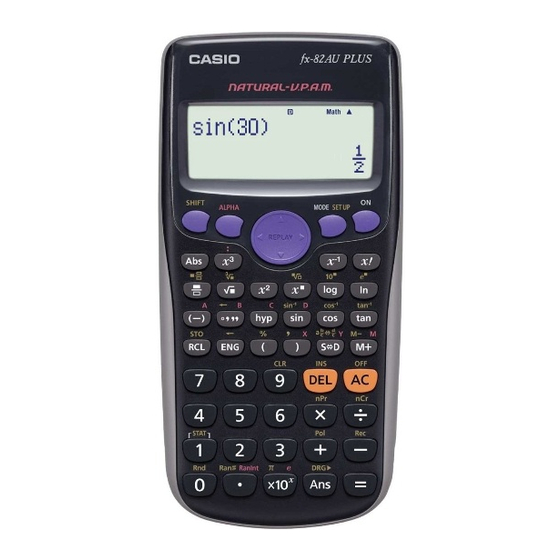
Casio FX-82AU PLUS handleiding
- 1 Voorbeeldhandelingen
- 2 De rekenmachine initialiseren
- 3 De harde beschermhoes verwijderen
- 4 De stroom in- en uitschakelen
- 5 Het contrast van het scherm aanpassen
- 6 Toetsaanduidingen
- 7 Het scherm lezen
- 8 Menu's gebruiken
- 9 De berekeningsmodus specificeren
- 10 De rekenmachine instellen configureren
- 11 Expressies en waarden invoeren
- 12 Schakelen tussen berekeningsresultaten
-
13
Basisberekeningen
- 13.1 Breukberekeningen
- 13.2 Percentageberekeningen
- 13.3 Graad, minuut, seconde (sexagesimale) berekeningen
- 13.4 Meerdere statements
- 13.5 Technische notatie gebruiken
- 13.6 Berekeningsgeschiedenis
- 13.7 Opnieuw afspelen
- 13.8 Antwoordgeheugen (Ans)
- 13.9 Variabelen (A, B, C, D, X, Y)
- 13.10 Onafhankelijk geheugen (M)
- 13.11 De inhoud van alle geheugens wissen
- 14 Functieberekeningen
- 15 Statistische berekeningen (STAT)
- 16 Bereik, aantal cijfers en precisie bij berekeningen
- 17 Fouten
- 18 Voordat u aanneemt dat de rekenmachine defect is
- 19 De batterij vervangen
- 20 Specificaties
- 21 Veelgestelde vragen
- 22 Veiligheidsmaatregelen
- 23 Referenties
- 24 Download handleiding
- 25 In andere talen
Voorbeeldhandelingen
Voorbeeldhandelingen in deze handleiding worden aangegeven met een  -pictogram. Tenzij uitdrukkelijk anders vermeld, gaan alle voorbeeldhandelingen ervan uit dat de rekenmachine zich in de oorspronkelijke standaardinstellingen bevindt. Gebruik de procedure onder "De rekenmachine initialiseren" om de rekenmachine terug te zetten naar de oorspronkelijke standaardinstellingen.
Zie "De rekenmachine instellen configureren" voor informatie over de  ,
,  ,
,  en
en  markeringen die in de voorbeeldhandelingen worden weergegeven.
De rekenmachine initialiseren
Voer de volgende procedure uit als u de rekenmachine wilt initialiseren en de rekenmodus en instellingen wilt terugzetten naar de oorspronkelijke standaardinstellingen. Let op: deze handeling wist ook alle gegevens die momenteel in het geheugen van de rekenmachine zijn opgeslagen.

De harde beschermhoes verwijderen
Schuif voordat u de rekenmachine gebruikt de harde beschermhoes omlaag om deze te verwijderen en bevestig de harde beschermhoes vervolgens aan de achterkant van de rekenmachine, zoals weergegeven in de afbeelding hiernaast.

De stroom in- en uitschakelen
Druk op  om de rekenmachine in te schakelen.
Druk op  (OFF) om de rekenmachine uit te schakelen.
Automatische uitschakeling
Uw rekenmachine wordt automatisch uitgeschakeld als u ongeveer 10 minuten lang geen handeling uitvoert. Als dit gebeurt, drukt u op de -toets om de rekenmachine weer in te schakelen.
Het contrast van het scherm aanpassen
Geef het scherm CONTRAST weer door de volgende toetsenhandeling uit te voeren:  (SETUP)
  (
( CONT
CONT  ). Gebruik vervolgens
  en
en  om het contrast aan te passen. Nadat de instelling naar wens is, drukt u op
  .
.

Als het aanpassen van het schermcontrast de leesbaarheid van het scherm niet verbetert, betekent dit waarschijnlijk dat de batterij bijna leeg is. Vervang de batterij.
Toetsaanduidingen
Als u op de  of
of  toets drukt, gevolgd door een tweede toets, wordt de alternatieve functie van de tweede toets uitgevoerd. De alternatieve functie wordt aangegeven door de tekst die boven de toets is gedrukt.
Het volgende laat zien wat de verschillende kleuren van de alternatieve functietoetstekst betekenen.

| Als de toetsaanduiding deze kleur heeft: | Betekent dit: |
| Geel | Druk op en vervolgens op de toets om toegang te krijgen tot de toepasselijke functie. |
| Rood | Druk op en vervolgens op de toets om de toepasselijke variabele, constante of symbool in te voeren. |
Het scherm lezen
Het scherm van de rekenmachine toont uitdrukkingen die u invoert, berekeningsresultaten en verschillende indicatoren.

- Als een
![]() indicator aan de rechterkant van het berekeningsresultaat verschijnt, betekent dit dat het weergegeven berekeningsresultaat naar rechts doorloopt. Gebruik
indicator aan de rechterkant van het berekeningsresultaat verschijnt, betekent dit dat het weergegeven berekeningsresultaat naar rechts doorloopt. Gebruik ![]() en
en ![]() om door de weergave van het berekeningsresultaat te scrollen.
om door de weergave van het berekeningsresultaat te scrollen. - Als een
![]() indicator aan de rechterkant van de invoeruitdrukking verschijnt, betekent dit dat de weergegeven berekening naar rechts doorloopt. Gebruik
indicator aan de rechterkant van de invoeruitdrukking verschijnt, betekent dit dat de weergegeven berekening naar rechts doorloopt. Gebruik ![]() en
en ![]() om door de weergave van de invoeruitdrukking te scrollen. Als u de invoeruitdrukking wilt scrollen terwijl zowel de
om door de weergave van de invoeruitdrukking te scrollen. Als u de invoeruitdrukking wilt scrollen terwijl zowel de ![]() als de
als de ![]() indicatoren worden weergegeven, moet u eerst op
indicatoren worden weergegeven, moet u eerst op ![]() drukken en vervolgens
drukken en vervolgens ![]() en
en ![]() gebruiken om te scrollen.
gebruiken om te scrollen.
 indicator aan de rechterkant van de invoeruitdrukking verschijnt, betekent dit dat de weergegeven berekening naar rechts doorloopt. Gebruik
 Schermindicatoren
| Deze indicator: | Betekent dit: |
 | Het toetsenpaneel is verschoven door op de -toets te drukken. Het toetsenpaneel wordt weer normaal en deze indicator verdwijnt wanneer u op een toets drukt. |
 | De alfa-invoermodus is geactiveerd door op de -toets te drukken. De alfa-invoermodus wordt afgesloten en deze indicator verdwijnt wanneer u op een toets drukt. |
 | Er is een waarde opgeslagen in het onafhankelijke geheugen. |
 | De rekenmachine staat stand-by voor de invoer van een variabelenaam om een waarde aan de variabele toe te wijzen. Deze indicator verschijnt nadat u op  (STO) hebt gedrukt. (STO) hebt gedrukt. |
 | De rekenmachine staat stand-by voor de invoer van een variabelenaam om de waarde van de variabele op te halen. Deze indicator verschijnt nadat u op  hebt gedrukt. hebt gedrukt. |
 | De rekenmachine bevindt zich in de STAT-modus. |
 | De standaardhoekeenheid is graden. |
 | De standaardhoekeenheid is radialen. |
 | De standaardhoekeenheid is graden. |
 | Een vast aantal decimalen is van kracht. |
 | Een vast aantal significante cijfers is van kracht. |
 | Natural Display is geselecteerd als de weergave-indeling. |
 | Gegevens van het berekeningsgeschiedenisgeheugen zijn beschikbaar en kunnen opnieuw worden afgespeeld, of er staan meer gegevens boven/onder het huidige scherm. |
 | Het scherm toont momenteel een tussenresultaat van een meerdelige berekening. |
Voor sommige soorten berekeningen die lang duren om uit te voeren, kan het scherm alleen de bovenstaande indicatoren (zonder enige waarde) weergeven terwijl de berekening intern wordt uitgevoerd.
Menu's gebruiken
Sommige bewerkingen van de rekenmachine worden uitgevoerd met behulp van menu's. Als u bijvoorbeeld op  of
of  drukt, wordt een menu met toepasselijke functies weergegeven.
Hieronder volgen de handelingen die u moet gebruiken om tussen menu's te navigeren.
- U kunt een menu-item selecteren door op de cijfertoets te drukken die overeenkomt met het cijfer links ervan op het menuscherm.
- De
![]() indicator in de rechterbovenhoek van een menu betekent dat er zich nog een menu onder het huidige menu bevindt. De
indicator in de rechterbovenhoek van een menu betekent dat er zich nog een menu onder het huidige menu bevindt. De ![]() indicator betekent dat er zich nog een menu boven bevindt. Gebruik
indicator betekent dat er zich nog een menu boven bevindt. Gebruik ![]() en
en ![]() om tussen menu's te schakelen.
om tussen menu's te schakelen. - Om een menu te sluiten zonder iets te selecteren, drukt u op
![]() .
.
 indicator in de rechterbovenhoek van een menu betekent dat er zich nog een menu onder het huidige menu bevindt. De
  indicator betekent dat er zich nog een menu boven bevindt. Gebruik
 De berekeningsmodus specificeren
| Als u dit type bewerking wilt uitvoeren: | Voer deze toetsenhandeling uit: |
| Algemene berekeningen |  (COMP) (COMP) |
| Statistische en regressieberekeningen |  (STAT) (STAT) |
Let op: De oorspronkelijke standaardberekeningsmodus is de COMP-modus.
De rekenmachine instellen configureren
Voer eerst de volgende toetsenhandeling uit om het instellingenmenu weer te geven:  (SETUP). Gebruik vervolgens
  en
en  en de cijfertoetsen om de gewenste instellingen te configureren.
Onderstreepte ( ___ ) instellingen zijn oorspronkelijke standaardinstellingen.

Specificeert de weergave-indeling.
Natural Display (MthIO) zorgt ervoor dat breuken, irrationele getallen en andere uitdrukkingen worden weergegeven zoals ze op papier worden geschreven.

MthIO: Selecteert MathO of LineO. MathO geeft invoer en berekeningsresultaten weer in dezelfde indeling als ze op papier worden geschreven. LineO geeft invoer op dezelfde manier weer als MathO, maar berekeningsresultaten worden weergegeven in lineaire indeling.
Linear Display (LineIO) zorgt ervoor dat breuken en andere uitdrukkingen op één regel worden weergegeven.

Let op:
- De rekenmachine schakelt automatisch over naar Linear Display wanneer u de STAT-modus activeert.
- In deze handleiding geeft het
![]() symbool naast een voorbeeldhandeling Natural Display (LineO) aan, terwijl het
symbool naast een voorbeeldhandeling Natural Display (LineO) aan, terwijl het ![]() symbool Linear Display aangeeft.
symbool Linear Display aangeeft.
 symbool Linear Display aangeeft.
Specificeert graden, radialen of graden als de hoekeenheid voor waarde-invoer en weergave van berekeningsresultaten.
Let op: In deze handleiding geeft het  symbool naast een voorbeeldhandeling graden aan, terwijl het
  symbool radialen aangeeft.

Specificeert het aantal cijfers voor de weergave van een berekeningsresultaat.
Fix: De waarde die u specificeert (van 0 tot 9) bepaalt het aantal decimalen voor weergegeven berekeningsresultaten. Berekeningsresultaten worden afgerond op het opgegeven cijfer voordat ze worden weergegeven.
Voorbeeld:

Sci: De waarde die u specificeert (van 1 tot 10) bepaalt het aantal significante cijfers voor weergegeven berekeningsresultaten. Berekeningsresultaten worden afgerond op het opgegeven cijfer voordat ze worden weergegeven.
Voorbeeld:

Norm: Het selecteren van een van de twee beschikbare instellingen (Norm 1, Norm 2) bepaalt het bereik waarin resultaten worden weergegeven in niet-exponentiële indeling. Buiten het opgegeven bereik worden resultaten weergegeven met behulp van exponentiële indeling.
Norm 1: 10–2 > |x|, |x| ⩾ 1010
Norm 2: 10–9 > |x|, |x| ⩾ 1010
Voorbeeld:


Specificeert gemengde breuk (ab/c) of onechte breuk (d/c) voor de weergave van breuken in berekeningsresultaten.

Specificeert of een FREQ-kolom (frequentie) moet worden weergegeven in de STAT-modus Stat Editor.

Specificeert of een punt of een komma moet worden weergegeven voor het decimaalteken van het berekeningsresultaat. Tijdens de invoer wordt altijd een punt weergegeven.
Let op: Wanneer punt is geselecteerd als decimaalteken, is het scheidingsteken voor meerdere resultaten een komma (,). Wanneer komma is geselecteerd, is het scheidingsteken een puntkomma (;).

Past het schermcontrast aan. Zie "Het contrast van het scherm aanpassen" voor meer informatie.
Rekenmachine-instellingen initialiseren
Voer de volgende procedure uit om de rekenmachine te initialiseren, waardoor de berekeningsmodus wordt teruggezet naar COMP en alle andere instellingen, inclusief de instellingen van het instellingenmenu, worden teruggezet naar de oorspronkelijke standaardinstellingen.

Expressies en waarden invoeren
Basisregels voor invoer
Berekeningen kunnen in dezelfde vorm worden ingevoerd als waarin ze worden geschreven. Wanneer u op  drukt, wordt de prioriteitsvolgorde van de ingevoerde berekening automatisch geëvalueerd en verschijnt het resultaat op het scherm.

- Het invoeren van het sluithaakje is vereist voor sin, sinh en andere functies die haakjes bevatten.
- Deze vermenigvuldigingssymbolen (x) kunnen worden weggelaten. Een vermenigvuldigingssymbool kan worden weggelaten wanneer het direct vóór een openingshaakje staat, direct vóór sin of een andere functie die haakjes bevat, direct vóór de functie Ran# (willekeurig getal) of direct vóór een variabele (A, B, C, D, M, X, Y), π of e.
- Het sluithaakje direct vóór de bewerking kan worden weggelaten.
 Invoervoorbeeld waarbij de bewerkingen
  *2 en
*2 en  *3 in het bovenstaande voorbeeld worden weggelaten.

Opmerking:
- Als de berekening tijdens de invoer langer wordt dan de schermbreedte, schuift het scherm automatisch naar rechts en verschijnt de indicator
![]() op het scherm. Wanneer dit gebeurt, kunt u terug naar links scrollen door
op het scherm. Wanneer dit gebeurt, kunt u terug naar links scrollen door ![]() en
en ![]() te gebruiken om de cursor te verplaatsen.
te gebruiken om de cursor te verplaatsen. - Wanneer Lineair display is geselecteerd, zorgt het indrukken van
![]() ervoor dat de cursor naar het begin van de berekening springt, terwijl
ervoor dat de cursor naar het begin van de berekening springt, terwijl ![]() naar het einde springt.
naar het einde springt. - Wanneer Natuurlijk display is geselecteerd, zorgt het indrukken van
![]() terwijl de cursor zich aan het einde van de ingevoerde berekening bevindt ervoor dat deze naar het begin springt, terwijl het indrukken van
terwijl de cursor zich aan het einde van de ingevoerde berekening bevindt ervoor dat deze naar het begin springt, terwijl het indrukken van ![]() terwijl de cursor zich aan het begin bevindt ervoor zorgt dat deze naar het einde springt.
terwijl de cursor zich aan het begin bevindt ervoor zorgt dat deze naar het einde springt. - U kunt maximaal 99 bytes invoeren voor een berekening. Elk cijfer, symbool of functie gebruikt normaal gesproken één byte. Sommige functies vereisen drie tot 13 bytes.
- De cursor verandert van vorm in
![]() wanneer er nog 10 bytes of minder aan toegestane invoer over zijn. Als dit gebeurt, beëindigt u de invoer van de berekening en drukt u vervolgens op
wanneer er nog 10 bytes of minder aan toegestane invoer over zijn. Als dit gebeurt, beëindigt u de invoer van de berekening en drukt u vervolgens op ![]() .
.
 op het scherm. Wanneer dit gebeurt, kunt u terug naar links scrollen door
  en
en  te gebruiken om de cursor te verplaatsen.
 ervoor dat de cursor naar het begin van de berekening springt, terwijl
  naar het einde springt.
 wanneer er nog 10 bytes of minder aan toegestane invoer over zijn. Als dit gebeurt, beëindigt u de invoer van de berekening en drukt u vervolgens op
  .
.Prioriteitsvolgorde van berekeningen
De prioriteitsvolgorde van ingevoerde berekeningen wordt geëvalueerd volgens de onderstaande regels. Wanneer de prioriteit van twee expressies hetzelfde is, wordt de berekening van links naar rechts uitgevoerd.
| 1e | Expressies tussen haakjes |
| 2e | Functies waarvoor een argument aan de rechterkant en een sluithaakje ")" na het argument vereist is. |
| 3e | Functies die na de invoerwaarde komen (x2, x3, x–1, x!, °' ", °, r, g, %), machten ( ), wortels ( ), wortels ( ) ) |
| 4e | Breuken |
| 5e | Negatief teken (–) Opmerking: Bij het kwadrateren van een negatieve waarde (zoals –2) moet de waarde die wordt gekwadrateerd tussen haakjes worden geplaatst (   ). Aangezien x2 een hogere prioriteit heeft dan het negatieve teken, zou het invoeren van ). Aangezien x2 een hogere prioriteit heeft dan het negatieve teken, zou het invoeren van  resulteren in het kwadrateren van 2 en vervolgens het toevoegen van een negatief teken aan het resultaat. Houd altijd de prioriteitsvolgorde in gedachten en plaats negatieve waarden tussen haakjes wanneer dat nodig is. resulteren in het kwadrateren van 2 en vervolgens het toevoegen van een negatief teken aan het resultaat. Houd altijd de prioriteitsvolgorde in gedachten en plaats negatieve waarden tussen haakjes wanneer dat nodig is. |
| 6e | Geschatte waarden van de STAT-modus ( ) ) |
| 7e | Vermenigvuldiging waarbij het vermenigvuldigingsteken wordt weggelaten |
| 8e | Permutatie (nPr), combinatie (nCr) |
| 9e | Vermenigvuldiging, deling (x, ÷) |
| 10e | Optellen, aftrekken (+, –) |
Invoeren met Natuurlijk display
Door het selecteren van Natuurlijk display is het mogelijk om breuken en bepaalde functies ( ) in te voeren en weer te geven, net zoals ze in uw tekstboek staan.

- Bepaalde soorten expressies kunnen ervoor zorgen dat de hoogte van een berekeningsformule groter is dan één displayregel. De maximaal toegestane hoogte van een berekeningsformule is twee displayschermen (31 dots x 2). Verdere invoer is niet meer mogelijk als de hoogte van de berekening die u invoert de toegestane limiet overschrijdt.
- Het nesten van functies en haakjes is toegestaan. Verdere invoer is niet meer mogelijk als u te veel functies en/of haakjes nest. Als dit gebeurt, verdeelt u de berekening in meerdere delen en berekent u elk deel afzonderlijk.
Opmerking: Wanneer u op  drukt en een berekeningsresultaat verkrijgt met behulp van Natuurlijk display, kan een deel van de expressie die u hebt ingevoerd, worden afgekapt. Als u de volledige ingevoerde expressie opnieuw wilt bekijken, drukt u op
  en gebruikt u vervolgens
  en
en  om door de ingevoerde expressie te scrollen.
Waarden en expressies gebruiken als argumenten
(Alleen Natuurlijk display)
Een waarde of een expressie die u al hebt ingevoerd, kan worden gebruikt als het argument van een functie. Nadat u bijvoorbeeld  hebt ingevoerd, kunt u dit tot het argument van
  maken, wat resulteert in '
 '.
'.

Zoals hierboven weergegeven, wordt de waarde of expressie rechts van de cursor na het indrukken van  (INS) het argument van de functie die vervolgens wordt gespecificeerd. Het bereik dat als argument wordt opgenomen, is alles tot het eerste openingshaakje rechts, als dat er is, of alles tot de eerste functie rechts (sin(30), log2(4), enz.)
Deze mogelijkheid kan worden gebruikt met de volgende functies: 
 .
.
Overschrijf-invoermodus
(Alleen Lineair display)
U kunt invoegen of overschrijven selecteren als de invoermodus, maar alleen als Lineair display is geselecteerd. In de overschrijfmodus vervangt de tekst die u invoert de tekst op de huidige cursorlocatie. U kunt schakelen tussen de invoeg- en overschrijfmodus door de volgende bewerkingen uit te voeren:  (INS). De cursor wordt weergegeven als "
 " in de invoegmodus en als "
 " in de overschrijfmodus.
Opmerking: Natuurlijk display gebruikt altijd de invoegmodus, dus het wijzigen van de displayindeling van Lineair display in Natuurlijk display schakelt automatisch over naar de invoegmodus.
Een expressie corrigeren en wissen
Om één teken of functie te verwijderen: Verplaats de cursor zodat deze direct rechts staat van het teken of de functie die u wilt verwijderen en druk vervolgens op  . Verplaats in de overschrijfmodus de cursor zodat deze direct onder het teken of de functie staat die u wilt verwijderen en druk vervolgens op .
Om een teken of functie in een berekening in te voegen: Gebruik  en
en  om de cursor te verplaatsen naar de locatie waar u het teken of de functie wilt invoegen en voer het vervolgens in. Zorg ervoor dat u altijd de invoegmodus gebruikt als Lineair display is geselecteerd.
Om de volledige berekening die u invoert te wissen: Druk op  .
.
Schakelen tussen berekeningsresultaten
Elke keer dat u op  drukt, schakelt het momenteel weergegeven berekeningsresultaat tussen de decimale vorm en de breukvorm.

- Bij bepaalde berekeningsresultaten wordt de weergegeven waarde niet geconverteerd als u op de toets
![]() drukt.
drukt. - U kunt niet van de decimale vorm naar de gemengde breukvorm overschakelen als het totale aantal cijfers dat in de gemengde breuk wordt gebruikt (inclusief gehele getallen, teller, noemer en scheidingstekens) groter is dan 10.
Basisberekeningen
Breukberekeningen
Houd er rekening mee dat de invoermethode voor breuken anders is, afhankelijk van of u Natuurlijk display of Lineair display gebruikt.

Opmerking:
- Het mengen van breuken en decimale waarden in een berekening terwijl Lineair display is geselecteerd, zorgt ervoor dat het resultaat als een decimale waarde wordt weergegeven.
- Breuken in berekeningsresultaten worden weergegeven nadat ze tot hun laagste termen zijn teruggebracht.
Om een berekeningsresultaat te schakelen tussen de oneigenlijke breuk en de gemengde breukvorm: Voer de volgende toetsbewerking uit: 
Om een berekeningsresultaat te schakelen tussen de breuk- en de decimale vorm: Druk op  .
.
Percentageberekeningen
Het invoeren van een waarde en het indrukken van  (%) zorgt ervoor dat de ingevoerde waarde een percentage wordt.

Graad, minuut, seconde (sexagesimale) berekeningen
Het uitvoeren van een optel- of aftrekbewerking tussen sexagesimale waarden, of een vermenigvuldigings- of delingsbewerking tussen een sexagesimale waarde en een decimale waarde, zorgt ervoor dat het resultaat als een sexagesimale waarde wordt weergegeven. U kunt ook converteren tussen sexagesimaal en decimaal. Het volgende is de invoerindeling voor een sexagesimale waarde: {graden}  {minuten} {seconden} .
Opmerking: U moet altijd iets invoeren voor de graden en minuten, zelfs als ze nul zijn.

Meerdere statements
U kunt het dubbelepuntteken (:) gebruiken om twee of meer expressies te verbinden en ze in volgorde van links naar rechts uit te voeren wanneer u op  drukt.

Technische notatie gebruiken
Een eenvoudige toetsbewerking transformeert een weergegeven waarde naar technische notatie.
 Transformeer de waarde 1234 naar technische notatie en verschuif de komma naar rechts.

Transformeer de waarde 123 naar technische notatie en verschuif de komma naar links.

Berekeningsgeschiedenis
In de COMP-modus onthoudt de rekenmachine maximaal ongeveer 200 bytes aan gegevens voor de nieuwste berekening. U kunt door de inhoud van de berekeningsgeschiedenis scrollen met  en
en  .
.

Opmerking: De gegevens van de berekeningsgeschiedenis worden allemaal gewist wanneer u op  drukt, wanneer u naar een andere berekeningsmodus overschakelt, wanneer u de displayindeling wijzigt of wanneer u een resetbewerking uitvoert.
Opnieuw afspelen
Terwijl een berekeningsresultaat op het scherm staat, kunt u op  of
of  drukken om de expressie te bewerken die u voor de vorige berekening hebt gebruikt.

Opmerking: Als u een berekening wilt bewerken wanneer de indicator  zich aan de rechterkant van een berekeningsresultaat bevindt (zie "Het display lezen"), drukt u op
  en gebruikt u vervolgens en om door de berekening te scrollen.
Antwoordgeheugen (Ans)
Het laatst verkregen berekeningsresultaat wordt opgeslagen in het Ans-geheugen (antwoord). De inhoud van het Ans-geheugen wordt bijgewerkt wanneer een nieuw berekeningsresultaat wordt weergegeven.

Variabelen (A, B, C, D, X, Y)
Uw rekenmachine heeft zes vooraf ingestelde variabelen met de namen A, B, C, D, X en Y. U kunt waarden toewijzen aan variabelen en de variabelen ook in berekeningen gebruiken.

Onafhankelijk geheugen (M)
U kunt berekeningsresultaten optellen bij of aftrekken van het onafhankelijke geheugen. De "M" verschijnt op het scherm wanneer er een andere waarde dan nul is opgeslagen in het onafhankelijke geheugen.

Opmerking: Variabele M wordt gebruikt voor onafhankelijk geheugen.
De inhoud van alle geheugens wissen
De inhoud van het Ans-geheugen, het onafhankelijke geheugen en de variabelen blijft behouden, zelfs als u op  drukt, de berekeningsmodus wijzigt of de rekenmachine uitschakelt. Voer de volgende procedure uit wanneer u de inhoud van alle geheugens wilt wissen.

Functieberekeningen
Zie de sectie "Voorbeelden" na de onderstaande lijst voor daadwerkelijke bewerkingen met behulp van elke functie.
- π: π wordt weergegeven als 3,141592654, maar π = 3,14159265358980 wordt gebruikt voor interne berekeningen.
- e: e wordt weergegeven als 2,718281828, maar e = 2,71828182845904 wordt gebruikt voor interne berekeningen.
- sin, cos, tan, sin−1, cos−1, tan−1 : Trigonometrische functies. Geef de hoekeenheid op voordat u berekeningen uitvoert. Zie
![]() 1.
1. - sinh, cosh, tanh, sinh−1, cosh−1, tanh−1 : Hyperbolische functies. Voer een functie in vanuit het menu dat verschijnt wanneer u op
![]() drukt. De hoekeenheidinstelling heeft geen invloed op de berekeningen. Zie
drukt. De hoekeenheidinstelling heeft geen invloed op de berekeningen. Zie ![]() 2.
2. - °, r, g : Deze functies specificeren de hoekeenheid. ° specificeert graden, r radialen en g Graden. Voer een functie in vanuit het menu dat verschijnt wanneer u de volgende toetsencombinatie uitvoert:
![]() (DRG
(DRG ![]() ). Zie
). Zie ![]() 3.
3. - 10
![]() , e
, e![]() : Exponentiële functies. Merk op dat de invoermethode verschilt, afhankelijk van of u Natural Display of Linear Display gebruikt. Zie
: Exponentiële functies. Merk op dat de invoermethode verschilt, afhankelijk van of u Natural Display of Linear Display gebruikt. Zie ![]() 4.
4. - log: Logaritmische functie. Zie
![]() 5.
5. - ln: Natuurlijke logaritme met grondtal e. Zie
![]() 6.
6. ![]() : Machten, machtswortels en reciproken. Merk op dat de invoermethoden voor
: Machten, machtswortels en reciproken. Merk op dat de invoermethoden voor ![]() , en
, en ![]() verschillen, afhankelijk van of u Natural Display of Linear Display gebruikt. Zie
verschillen, afhankelijk van of u Natural Display of Linear Display gebruikt. Zie ![]() 7.
7.
Opmerking: De volgende functies kunnen niet in opeenvolgende volgorde worden ingevoerd: x2, x3, x![]() , x−1. Als u bijvoorbeeld 2
, x−1. Als u bijvoorbeeld 2![]() invoert, wordt de laatste
invoert, wordt de laatste ![]() genegeerd. Om
genegeerd. Om ![]() in te voeren, voert u 2
in te voeren, voert u 2![]() in, drukt u op de
in, drukt u op de ![]() -toets en drukt u vervolgens op
-toets en drukt u vervolgens op ![]() (
(![]() ).
).- Pol, Rec: Pol zet rechthoekige coördinaten om in poolcoördinaten, terwijl Rec poolcoördinaten omzet in rechthoekige coördinaten. Zie
![]() 8 .
8 .
![]()
Specificeer de hoekeenheid voordat u berekeningen uitvoert.
Het berekeningsresultaat voor r en θ en voor x en y worden respectievelijk toegewezen aan de variabelen X en Y. Berekeningsresultaat θ wordt weergegeven in het bereik van −180° < θ ≤ 180°. - x !: Faculteitsfunctie. Zie
![]() 9.
9. - Abs: Absolute waardefunctie. Merk op dat de invoermethode verschilt, afhankelijk van of u Natural Display of Linear Display gebruikt. Zie
![]() 10.
10. - Ran#: Genereert een pseudo-willekeurig getal van 3 cijfers dat kleiner is dan 1. Het resultaat wordt weergegeven als een breuk wanneer Natural Display is geselecteerd. Zie
![]() 11 .
11 . - RanInt#: Voor invoer van de functie van de vorm RanInt# (a, b), die een willekeurig geheel getal genereert binnen het bereik van a tot b. Zie
![]() 12 .
12 . - nPr, nCr : Permutatie (nPr) en combinatie (nCr) functies. Zie
![]() 13 .
13 . - Rnd: Het argument van deze functie wordt een decimale waarde gemaakt en vervolgens afgerond in overeenstemming met het huidige aantal weer te geven cijfers (Norm, Fix of Sci). Met Norm 1 of Norm 2 wordt het argument afgerond op 10 cijfers. Met Fix en Sci wordt het argument afgerond op het opgegeven cijfer. Wanneer Fix 3 de instelling voor het aantal weer te geven cijfers is, wordt het resultaat van 10 ÷ 3 bijvoorbeeld weergegeven als 3,333, terwijl de rekenmachine intern een waarde van 3,33333333333333 (15 cijfers) voor de berekening behoudt. In het geval van Rnd(10÷3) = 3,333 (met Fix 3) worden zowel de weergegeven waarde als de interne waarde van de rekenmachine 3,333. Hierdoor zal een reeks berekeningen verschillende resultaten opleveren, afhankelijk van of Rnd wordt gebruikt (Rnd(10÷3) x 3 = 9,999) of niet wordt gebruikt (10 ÷ 3 x 3 = 10,000). Zie
![]() 14 .
14 .
 drukt. De hoekeenheidinstelling heeft geen invloed op de berekeningen. Zie
  (DRG
(DRG  ). Zie
  , e
, e : Machten, machtswortels en reciproken. Merk op dat de invoermethoden voor
  , en
, en  verschillen, afhankelijk van of u Natural Display of Linear Display gebruikt. Zie
  invoert, wordt de laatste
  genegeerd. Om
  in te voeren, voert u 2
 -toets en drukt u vervolgens op
  ).
).
Opmerking: Het gebruik van functies kan een berekening vertragen, waardoor de weergave van het resultaat kan worden uitgesteld. Voer geen volgende bewerking uit terwijl u wacht tot het berekeningsresultaat verschijnt. Om een lopende berekening te onderbreken voordat het resultaat verschijnt, drukt u op  .
.
Voorbeelden


Statistische berekeningen (STAT)
Om een statistische berekening te starten, voert u de toetsencombinatie  (STAT) uit om de STAT-modus te openen en gebruikt u vervolgens het scherm dat verschijnt om het type berekening te selecteren dat u wilt uitvoeren.
| Om dit type statistische berekening te selecteren: (Regressieformule weergegeven tussen haakjes) | Druk op deze toets: |
| Enkelvoudige variabele (X) |  (1-VAR) (1-VAR) |
| Gepaarde variabele (X, Y), lineaire regressie (y = A + Bx) |  (A+BX) (A+BX) |
| Gepaarde variabele (X, Y), kwadratische regressie (y = A + Bx + Cx2) |  ( _+CX2) ( _+CX2) |
| Gepaarde variabele (X, Y), logaritmische regressie (y = A + Blnx) |  (ln X) (ln X) |
| Gepaarde variabele (X, Y), e exponentiële regressie (y = AeBx) |  (e^X) (e^X) |
| Gepaarde variabele (X, Y), ab exponentiële regressie (y = ABx) |  (A•B^X) (A•B^X) |
| Gepaarde variabele (X, Y), macht regressie (y = AxB) |  (A•X^B) (A•X^B) |
| Gepaarde variabele (X, Y), inverse regressie (y = A + B/x) |  (1/X) (1/X) |
Door op een van de bovenstaande toetsen te drukken ( tot ) wordt de Stat Editor weergegeven.
Opmerking: Wanneer u het berekeningstype wilt wijzigen nadat u de STAT-modus hebt geopend, voert u de toetsencombinatie  (STAT) (Type) uit om het selectiescherm voor het berekeningstype weer te geven.
Gegevens invoeren
Gebruik de Stat Editor om gegevens in te voeren. Voer de volgende toetsencombinatie uit om de Stat Editor weer te geven: (STAT) (Data).
De Stat Editor biedt 80 rijen voor gegevensinvoer wanneer er alleen een X-kolom is, 40 rijen wanneer er X- en FREQ-kolommen of X- en Y-kolommen zijn, of 26 rijen wanneer er X-, Y- en FREQ-kolommen zijn.
Opmerking: Gebruik de FREQ-kolom (frequentie) om de hoeveelheid (frequentie) van identieke gegevensitems in te voeren. De weergave van de FREQ-kolom kan worden in- (weergegeven) of uitgeschakeld (niet weergegeven) met behulp van de Stat Format-instelling in het setupmenu.

- Alle gegevens die momenteel zijn ingevoerd in de Stat Editor worden verwijderd wanneer u de STAT-modus verlaat, schakelt tussen het type statistische berekening met één variabele en een gepaarde variabele of de Stat Format-instelling in het setupmenu wijzigt.
- De volgende bewerkingen worden niet ondersteund door de Stat Editor:
![]() (STO). Pol, Rec en multi-statements kunnen ook niet worden ingevoerd met de Stat Editor.
(STO). Pol, Rec en multi-statements kunnen ook niet worden ingevoerd met de Stat Editor.
 (STO). Pol, Rec en multi-statements kunnen ook niet worden ingevoerd met de Stat Editor.
Om de gegevens in een cel te wijzigen: Ga in de Stat Editor met de cursor naar de cel die de gegevens bevat die u wilt wijzigen, voer de nieuwe gegevens in en druk vervolgens op  .
.
Om een regel te verwijderen: Ga in de Stat Editor met de cursor naar de regel die u wilt verwijderen en druk vervolgens op  .
.
Om een regel in te voegen: Ga in de Stat Editor met de cursor naar de locatie waar u de regel wilt invoegen en voer vervolgens de volgende toetsencombinatie uit:  .
.
Om alle Stat Editor-inhoud te verwijderen: Voer in de Stat Editor de volgende toetsencombinatie uit:  .
.
Statistische waarden verkrijgen uit ingevoerde gegevens
Om statistische waarden te verkrijgen, drukt u op  terwijl u zich in de Stat Editor bevindt en roept u vervolgens de statistische variabele (σx, ∑x2, enz.) op die u wilt. Ondersteunde statistische variabelen en de toetsen waarop u moet drukken om ze op te roepen, worden hieronder weergegeven. Voor statistische berekeningen met één variabele zijn de variabelen gemarkeerd met een asterisk (*) beschikbaar.
Som: ∑x2*, ∑x*, ∑y2, ∑y, ∑xy, ∑x3, ∑x2y, ∑x4

Aantal items: n*, Gemiddelde: х*, ȳ, Populatie standaarddeviatie: σx*, σy, Standaarddeviatie van de steekproef: Sx*, Sy

Minimumwaarde: minX*, minY, Maximumwaarde: maxX*, maxY

(Wanneer de statistische berekening met één variabele is geselecteerd)

(Wanneer een statistische berekening met gepaarde variabelen is geselecteerd)
Regressiecoëfficiënten: A, B, Correlatiecoëfficiënt: r, Geschatte waarden: x̂, ŷ

Regressiecoëfficiënten voor kwadratische regressie: A, B, C, Geschatte waarden: x̂1, x̂2, ŷ

- Zie de tabel aan het begin van deze sectie van de handleiding voor de regressieformules.
- x̂, x̂1, x̂2 en ŷ zijn geen variabelen. Het zijn opdrachten van het type dat direct vóór hen een argument aanneemt. Zie "Geschatte waarden berekenen" voor meer informatie.


Geschatte waarden berekenen
Op basis van de regressieformule verkregen door statistische berekening met gepaarde variabelen kan de geschatte waarde van y worden berekend voor een gegeven x-waarde. De overeenkomstige x-waarde (twee waarden, x1 en x2, in het geval van kwadratische regressie) kan ook worden berekend voor een waarde van y in de regressieformule.

De berekening van de regressiecoëfficiënt, de correlatiecoëfficiënt en de geschatte waarde kan veel tijd in beslag nemen wanneer er een groot aantal gegevensitems is.
Bereik, aantal cijfers en precisie bij berekeningen
Het bereik, het aantal cijfers dat wordt gebruikt voor interne berekeningen en de precisie van de berekening, zijn afhankelijk van het type berekening dat u uitvoert.
Bereik en precisie bij berekeningen
| Bereik bij berekeningen | ±1 x 10–99 tot ±9,999999999 x 1099 of 0 |
| Aantal cijfers voor interne berekening | 15 cijfers |
| Precisie | In het algemeen ±1 bij het 10e cijfer voor een enkele berekening. De precisie voor exponentiële weergave is ±1 bij het minst significante cijfer. Fouten zijn cumulatief in het geval van opeenvolgende berekeningen. |
Invoerbereiken en precisie bij functieberekeningen
| Functies | Invoerbereik | |
| sinx | DEG | 0 ≤ |x| < 9 x 10⁹ |
| RAD | 0 ≤ |x| < 157079632,7 | |
| GRA | 0 ≤ |x| < 1 x 10¹⁰ | |
| cosx | DEG | 0 ≤ |x| < 9 x 10⁹ |
| RAD | 0 ≤ |x| < 157079632,7 | |
| GRA | 0 ≤ |x| < 1 x 10¹⁰ | |
| tanx | DEG | Hetzelfde als sinx, behalve wanneer |x| = (2n–1) x 90. |
| RAD | Hetzelfde als sinx, behalve wanneer |x| = (2n–1) x P/2. | |
| GRA | Hetzelfde als sinx, behalve wanneer |x| = (2n–1) x 100. | |
| sin–1x | 0 ≤ |x| ≤ 1 | |
| cos–1x | ||
| tan–1x | 0 ≤ |x| ≤ 9,999999999 x 1099 | |
| sinhx | 0 ≤ |x| ≤ 230,2585092 | |
| coshx | ||
| sinh–1x | 0 ≤ |x| ≤ 4,999999999 x 1099 | |
| cosh–1x | 1 ≤ x ≤ 4,999999999 x 1099 | |
| tanhx | 0 ≤ |x| ≤ 9,999999999 x 1099 | |
| tanh–1x | 0 ≤ |x| ≤ 9,999999999 x 10⁻¹ | |
| logx/lnx | 0 < x ≤ 9,999999999 x 1099 | |
| 10x | –9,999999999 x 1099 ≤ x ≤ 99,99999999 | |
| ex | –9,999999999 x 1099 ≤ x ≤ 230,2585092 | |
 | 0 ≤ x < 1 x 10100 | |
| x2 | |x| < 1 x 1050 | |
| x–1 | |x| < 1 x 10100 ; x ≠ 0 | |
 | |x| < 1 x 10100 | |
| x! | 0 ≤ x ≤ 69 (x is een geheel getal) | |
| nPr | 0 ≤ n < 1 x 10¹⁰, 0 ≤ r ≤ n (n, r zijn gehele getallen) 1 ≤ {n!/(n–r)!} < 1 x 10100 | |
| nCr | 0 ≤ n < 1 x 10¹⁰, 0 ≤ r ≤ n (n, r zijn gehele getallen) 1 ≤ n!/r! < 1 x 10100 of 1 ≤ n!/(n–r)! < 1 x 10100 | |
| Pol(x, y) | |x|, |y| ≤ 9,999999999 x 1099 ≤ 9,999999999 x 1099 ≤ 9,999999999 x 1099 | |
| Rec(r, θ) | 0 ≤ r ≤ 9,999999999 x 1099 θ: Hetzelfde als sinx | |
| °' " | |a|, b, c < 1 x 10100 0 ≤ b, c De weergegeven waarde van de seconden is onderhevig aan een fout van ±1 bij de tweede decimaal. | |
 | |x| < 1 x 10100 Decimaal ↔ Sexagesimale conversies 0°00˝ ≤ |x| ≤ 9999999°5959˝ | |
| xy | x > 0: –1 x 10100 < ylogx < 100 x = 0: y > 0 x < 0: y = n,  (m, n zijn gehele getallen) (m, n zijn gehele getallen)Echter: –1 x 10100 < ylog |x| < 100 | |
 | y > 0: x ≠ 0, –1 x 10100 < 1/x logy < 100 y = 0: x > 0 y < 0: x = 2n+1,  (m ≠ 0; m, n zijn gehele getallen) (m ≠ 0; m, n zijn gehele getallen)Echter: –1 x 10100 < 1/x log |y| < 100 | |
| ab/c | Het totaal van integer, teller en noemer moet 10 cijfers of minder zijn (inclusief delingstekens). | |
| RanInt#(a, b) | a < b; |a|, |b| < 1 x 10¹⁰; b – a < 1 x 10¹⁰ | |
- De precisie is in principe hetzelfde als beschreven onder "Bereik en precisie bij berekeningen" hierboven.
- Functies van het type
![]() vereisen opeenvolgende interne berekeningen, wat kan leiden tot accumulatie van fouten die bij elke berekening optreden.
vereisen opeenvolgende interne berekeningen, wat kan leiden tot accumulatie van fouten die bij elke berekening optreden. - Fouten zijn cumulatief en hebben de neiging groot te zijn in de buurt van een singulier punt en een buigpunt van een functie.
- Het bereik voor berekeningsresultaten dat kan worden weergegeven in π-vorm bij gebruik van Natural Display is |x| < 106. Houd er echter rekening mee dat interne berekeningsfouten het onmogelijk kunnen maken om sommige berekeningsresultaten in π-vorm weer te geven. Het kan er ook voor zorgen dat berekeningsresultaten die in decimale vorm zouden moeten staan, in π-vorm verschijnen.
 vereisen opeenvolgende interne berekeningen, wat kan leiden tot accumulatie van fouten die bij elke berekening optreden.
Fouten
De rekenmachine geeft een foutmelding weer wanneer er tijdens een berekening een fout optreedt. Er zijn twee manieren om een foutmelding te verlaten: druk op  of
of  om de locatie van de fout weer te geven, of druk op om het bericht en de berekening te wissen.
De locatie van een fout weergeven
Terwijl een foutmelding wordt weergegeven, drukt u op of om terug te keren naar het rekenscherm. De cursor wordt op de locatie geplaatst waar de fout is opgetreden, klaar voor invoer. Breng de nodige correcties aan in de berekening en voer deze opnieuw uit.


De foutmelding wissen
Terwijl een foutmelding wordt weergegeven, drukt u op  om terug te keren naar het rekenscherm. Houd er rekening mee dat hierdoor ook de berekening die de fout bevatte, wordt gewist.
Foutmeldingen
Wiskundige fout
Oorzaak:
- Het tussen- of eindresultaat van de berekening die u uitvoert, overschrijdt het toegestane berekeningsbereik.
- Uw invoer overschrijdt het toegestane invoerbereik (vooral bij gebruik van functies).
- De berekening die u uitvoert, bevat een illegale wiskundige bewerking (zoals delen door nul).
Actie:
- Controleer de invoerwaarden, verlaag het aantal cijfers en probeer het opnieuw.
- Wanneer u onafhankelijk geheugen of een variabele gebruikt als argument van een functie, moet u ervoor zorgen dat het geheugen of de variabelewaarde binnen het toegestane bereik voor de functie valt.
Stapelfout
Oorzaak:
De berekening die u uitvoert, heeft ervoor gezorgd dat de capaciteit van de numerieke stapel of de commando-stapel is overschreden.
Actie:
- Vereenvoudig de berekeningsuitdrukking zodat deze de capaciteit van de stapel niet overschrijdt.
- Probeer de berekening in twee of meer delen te splitsen.
Syntaxisfout
Oorzaak:
Er is een probleem met de indeling van de berekening die u uitvoert.
Actie:
Breng de nodige correcties aan.
Argumentfout
Oorzaak:
Er is een niet-integer argument ingevoerd voor de functie voor willekeurige getallen (RanInt#).
Actie:
Voer alleen gehele getallen in voor het argument.
Voordat u aanneemt dat de rekenmachine defect is
Voer de volgende stappen uit wanneer er tijdens een berekening een fout optreedt of wanneer de berekeningsresultaten niet zijn wat u had verwacht. Als een stap het probleem niet verhelpt, ga dan verder met de volgende stap.
Houd er rekening mee dat u afzonderlijke kopieën van belangrijke gegevens moet maken voordat u deze stappen uitvoert.
- Controleer de berekeningsuitdrukking om er zeker van te zijn dat deze geen fouten bevat.
- Zorg ervoor dat u de juiste modus gebruikt voor het type berekening dat u probeert uit te voeren.
- Als de bovenstaande stappen uw probleem niet verhelpen, druk dan op de
![]() -toets. Hierdoor voert de rekenmachine een routine uit die controleert of de berekeningsfuncties correct werken. Als de rekenmachine een afwijking ontdekt, initialiseert hij automatisch de berekeningsmodus en wist hij de geheugeninhoud. Zie "De rekenmachine-instellingen configureren" voor meer informatie over de geïnitialiseerde instellingen.
-toets. Hierdoor voert de rekenmachine een routine uit die controleert of de berekeningsfuncties correct werken. Als de rekenmachine een afwijking ontdekt, initialiseert hij automatisch de berekeningsmodus en wist hij de geheugeninhoud. Zie "De rekenmachine-instellingen configureren" voor meer informatie over de geïnitialiseerde instellingen. - Initialiseer alle modi en instellingen door de volgende bewerking uit te voeren:
![]() .
.
 -toets. Hierdoor voert de rekenmachine een routine uit die controleert of de berekeningsfuncties correct werken. Als de rekenmachine een afwijking ontdekt, initialiseert hij automatisch de berekeningsmodus en wist hij de geheugeninhoud. Zie "De rekenmachine-instellingen configureren" voor meer informatie over de geïnitialiseerde instellingen.
 .
.De batterij vervangen
Een bijna lege batterij wordt aangegeven door een zwak display, zelfs als het contrast is aangepast, of doordat er geen cijfers op het display verschijnen onmiddellijk nadat u de rekenmachine hebt ingeschakeld. Als dit gebeurt, vervangt u de batterij door een nieuwe.
Het verwijderen van de batterij zorgt ervoor dat alle geheugeninhoud van de rekenmachine wordt verwijderd.
- Druk op
![]() (OFF) om de rekenmachine uit te schakelen.
(OFF) om de rekenmachine uit te schakelen. - Verwijder de afdekking zoals weergegeven in de afbeelding en vervang de batterij, waarbij u erop let dat de plus (+) en min (–) uiteinden correct gericht zijn.
![]()
- Plaats de afdekking terug.
- Initialiseer de rekenmachine:
![]()
- Sla de bovenstaande stap niet over!
 (OFF) om de rekenmachine uit te schakelen.

Specificaties
Stroomvereisten: AAA-batterij R03 (UM-4) x 1
Geschatte levensduur van de batterij: 17.000 uur (continue weergave van knipperende cursor)
Stroomverbruik: 0,0002 W
Bedrijfstemperatuur: 0°C tot 40°C (32°F tot 104°F)
Afmetingen:
13,8 (H) x 80 (B) x 162 (D) mm
1/2" (H) x 31/8" (B) x 63/8" (D)
Geschat gewicht: 100 g
Veelgestelde vragen
- Hoe kan ik invoer uitvoeren en resultaten weergeven op dezelfde manier als op een model dat geen Natural Textbook Display heeft?
Voer de volgende toetsbediening uit:![]() (SETUP)
(SETUP) ![]() (LineIO). Zie "De rekenmachine-instellingen configureren" voor meer informatie.
(LineIO). Zie "De rekenmachine-instellingen configureren" voor meer informatie. - Hoe kan ik een resultaat in breukvorm wijzigen in decimale vorm?
Hoe kan ik een resultaat in breukvorm dat is geproduceerd door een delingsbewerking, wijzigen in decimale vorm?
Zie "Schakelen tussen berekeningsresultaten" voor de procedure. - Wat is het verschil tussen Ans-geheugen, onafhankelijk geheugen en variabel geheugen?
Elk van deze typen geheugen fungeert als "containers" voor tijdelijke opslag van één waarde.
Ans-geheugen: Slaat het resultaat op van de laatst uitgevoerde berekening. Gebruik dit geheugen om het resultaat van de ene berekening naar de volgende over te brengen.
Onafhankelijk geheugen: Gebruik dit geheugen om de resultaten van meerdere berekeningen te totaliseren.
Variabelen: Dit geheugen is handig wanneer u dezelfde waarde meerdere keren in een of meer berekeningen moet gebruiken. - Wat is de toetsbediening om me van de STAT-modus naar een modus te brengen waar ik rekenkundige berekeningen kan uitvoeren?
Druk op![]() (COMP).
(COMP). - Hoe kan ik de rekenmachine terugzetten naar de oorspronkelijke standaardinstellingen?
Voer de volgende bewerking uit:![]()
- Waarom krijg ik, wanneer ik een functieberekening uitvoer, een berekeningsresultaat dat totaal anders is dan bij oudere CASIO-rekenmachinemodellen?
Bij een Natural Textbook Display-model moet het argument van een functie die haakjes gebruikt, worden gevolgd door een sluitend haakje. Als u na het argument niet op![]() drukt om de haakjes te sluiten, kunnen ongewenste waarden of uitdrukkingen als onderdeel van het argument worden opgenomen.
drukt om de haakjes te sluiten, kunnen ongewenste waarden of uitdrukkingen als onderdeel van het argument worden opgenomen.
![]()
 (SETUP)
  (LineIO). Zie "De rekenmachine-instellingen configureren" voor meer informatie.
 (COMP).
 drukt om de haakjes te sluiten, kunnen ongewenste waarden of uitdrukkingen als onderdeel van het argument worden opgenomen.
Veiligheidsmaatregelen
 Batterij
- Houd batterijen buiten bereik van kleine kinderen.
- Gebruik alleen het type batterij dat in deze handleiding voor deze rekenmachine is aangegeven.
Voorzorgsmaatregelen bij het gebruik
- Vervang de batterij minstens één keer per twee jaar, zelfs als de rekenmachine normaal werkt.
Een lege batterij kan lekken en schade en storingen aan de rekenmachine veroorzaken. Laat nooit een lege batterij in de rekenmachine zitten. - De batterij die bij de rekenmachine wordt geleverd, ontlaadt enigszins tijdens verzending en opslag. Hierdoor moet deze mogelijk eerder worden vervangen dan de normaal verwachte levensduur van de batterij.
- Gebruik geen oxyride-batterij* of een ander type primaire batterij op nikkelbasis met dit product. Incompatibiliteit tussen dergelijke batterijen en de productspecificaties kan leiden tot een kortere levensduur van de batterij en een storing van het product.
- Vermijd gebruik en opslag van de rekenmachine in gebieden die worden blootgesteld aan extreme temperaturen en grote hoeveelheden vocht en stof.
- Stel de rekenmachine niet bloot aan overmatige schokken, druk of buiging.
- Probeer nooit de rekenmachine uit elkaar te halen.
- Gebruik een zachte, droge doek om de buitenkant van de rekenmachine schoon te maken.
- Zorg ervoor dat u de rekenmachine of batterijen altijd weggooit in overeenstemming met de wet- en regelgeving in uw regio.
* Bedrijfs- en productnamen die in deze handleiding worden gebruikt, kunnen gedeponeerde handelsmerken of handelsmerken zijn van hun respectieve eigenaars.
CASIO Worldwide Education Website http://edu.casio.com
CASIO EDUCATIONAL FORUM http://edu.casio.com/forum/
Referenties

Download handleiding
Hier kunt u de volledige pdf-versie van de handleiding downloaden. Deze kan aanvullende veiligheidsinstructies, garantie-informatie, FCC-regels, enz. bevatten.
Download Casio FX-82AU PLUS handleiding


