Universal Audio Volt 4 Handleiding
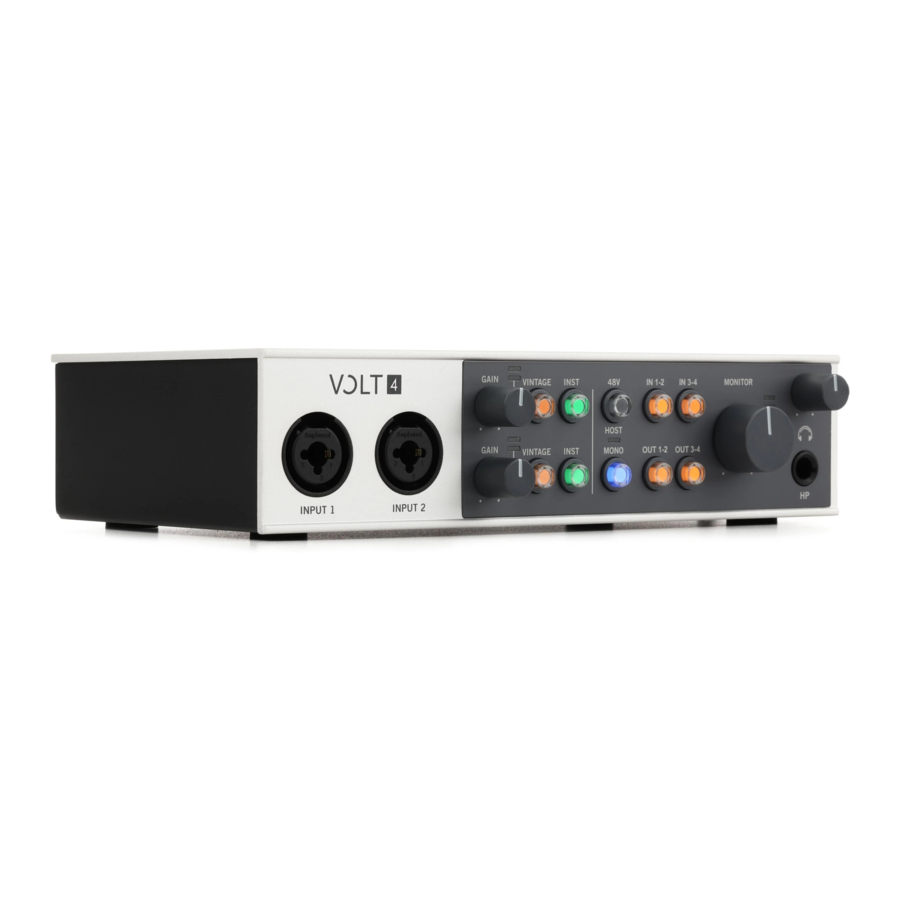
Aan de slag
Volg de onderstaande stappen om met de installatie te beginnen. De UA Connect-software begeleidt u stap voor stap door het proces.
- Download en installeer UA Connect van www.uaudio.com/volt/start
- Start de UA Connect-applicatie
- Volg de instructies in de app
Zie UA Connect met Volt-interfaces voor meer informatie over het instellen van Volt met opnamesoftware en het inwisselen van uw gebundelde software.
Introductie & Overzicht
Neem overal op als een professional
Volt 4 is de perfecte USB-audio-interface voor creatieve samenwerkers die eenvoudig audioprojecten willen opnemen met professioneel studiogeluid. Sluit hem rechtstreeks aan op uw Mac, pc, iPad of iPhone en Volt verschijnt gewoon, klaar om uw inspiratie vast te leggen met professioneel geluid, met dank aan Universal Audio.
Werk samen met de beste audiokwaliteit in zijn klasse
Volt 4, van het team dat u de baanbrekende Apollo-interface bracht, levert superieure studiogeluidskwaliteit met meer karakter en klank dan welke USB-interface in zijn klasse dan ook.
Leg legendarische tonen vast met de Vintage Mic Preamp Mode
Weinig geluiden kunnen zich meten met een vintage Universal Audio 610 buizenvoorversterker, dezelfde voorversterker die werd gebruikt om iedereen van Ray Charles tot Van Halen op te nemen. Volt 4 geeft je het rijke, volle geluid van deze iconische UA-voorversterker, dankzij de ingebouwde buizenemulatiecircuits, een exclusiviteit van UA.
Eenvoudig erin, eenvoudig eruit
Volt 4 geeft je eenvoudige audioverbindingen om snel aan de slag te gaan. Sluit gewoon je microfoons en gitaren aan op de voorpaneelvoorversterkers en gebruik de lijningangen voor synthesizers en drummachines. Sluit vervolgens je luidsprekers of hoofdtelefoon aan om je audio zonder latentie te beluisteren. Met Volt creëer je snel als een professional.
Krijg een gratis proefperiode van 30 dagen voor UAD Spark
Begin met het maken van muziek met de beste apparatuur ooit gemaakt met UAD Spark, een steeds groter wordende bibliotheek met plug-ins en instrumenten van wereldklasse voor een lage maandelijkse prijs. UAD Spark-plug-ins werken native op Mac en geven je opnames de professionele analoge tonen die te horen zijn op je favoriete albums. Probeer UAD Spark
Blijf geïnspireerd met een samengestelde suite van audiosoftware
Sommige audio-interfaces geven je een klein beetje willekeurige audio-apps. Niet Volt. In plaats daarvan hebben we een bundel serieuze muziekproductietools, virtuele instrumenten en plug-ins van de beste uit de industrie samengesteld.
Klaar voor iPad & iPhone
Reis je licht? Sluit Volt 4 aan op je iPad of iPhone en je kunt eenvoudig beats en samples maken, de repetities van je band opnemen en overal nummers bewerken (vereist een externe Volt-voeding en een Apple Lightning-naar-USB-camera-adapter, behalve iPads met USB-C).
Belangrijkste kenmerken
- Desktop 4-in/4-uit USB-audio-interface met toonaangevende 24-bit/192 kHz audioconversie voor Mac, pc, iPad en iPhone
- Met de Vintage Mic Preamp-modus kun je stem of gitaar opnemen met het rijke, volle geluid van een klassieke UA-buizenvoorversterker
- Essentiële suite van audio- en muzieksoftware, waaronder Ableton, Melodyne, UJAM's Virtual Drummer, Marshall, Ampeg en meer
- Hoofdtelefoonversterker van studiokwaliteit voor luide, heldere monitoring
- USB-busvoeding om kabelwarboel te verminderen
- 48V fantoomvoeding voor condensatormicrofoons
- Directe monitoring voor opname zonder latentie
- Monitoringmatrix voor geavanceerde audiorouting
- Stijlvolle, robuuste constructie die is gebouwd om jarenlang mee te gaan
- 1-in/1-uit MIDI-aansluitingen
- USB-C naar USB-A-kabel meegeleverd
Systeemvereisten
Bezoek dit artikel voor Volt-systeemvereisten.
Volt 4 hardwarebeschrijvingen
Alle hardwarebedieningen, aansluitingen en indicatoren worden in dit gedeelte uitgelegd.
Voorpaneel

(1) XLR/TRS-combo-ingangen
Sluit hier uw microfoons, instrumenten of line-levelbronnen aan. De combo-ingangsconnectoren accepteren XLR- en ¼" (6,35 mm)-stekkers.
Een microfoon wordt doorgaans aangesloten met een XLR-connector en een instrument- of line-levelsignaal wordt aangesloten met een ¼" (6,35 mm) TS- of TRS-stekker.
De voorversterkerversterking en -impedantie passen zich automatisch aan voor lijn- of microfoonsignalen, afhankelijk van of de stekker XLR of ¼" is, samen met de status van de INST-knop.
Druk op de INST-knop om de impedantie en versterking van de lijningang in te stellen voor een Hi-Z-instrument, zoals een elektrische gitaar of bas.
 Tip: de Vintage-voorversterker kan worden gebruikt op microfoon-, lijn- en instrumentingangen.
Gebalanceerde en ongebalanceerde aansluitingen
- De lijningangen op Volt zijn gebalanceerd wanneer ze met TRS-connectoren op gebalanceerde apparatuur zijn aangesloten.
- Gebruik TRS-audiokabels (gebalanceerd) voor de beste resultaten met gebalanceerde audiobronnen. Gebalanceerde apparatuur gebruikt bedrading met drie geleiders (via TRS- of XLR-connectoren) om storing en elektrische ruis te verminderen en om een betere audiokwaliteit te bieden bij langere kabellengtes. Gebruik TS-kabels (ongebalanceerd) voor instrumenten die niet gebalanceerd zijn, zoals een elektrische gitaar of bas, of een ongebalanceerde synthesizer of geluidsmodule. TS-aansluitingen kunnen ook geschikt zijn voor kortere ingangskabels, waar elektrische interferentieruis geen probleem is.

UA-ondersteuning: uitleg over gebalanceerde en ongebalanceerde aansluitingen
(2) Gain-knoppen
Deze knoppen passen de voorversterkerversterking aan voor de microfoons, instrumenten of line-levelapparaten die op de bijbehorende ingangen zijn aangesloten. Voor een optimale versterking draait u aan de gain-knop om het ingangssignaalniveau aan te passen terwijl u de aangesloten bron controleert, zodat de ingangsmeter (3) signaal weergeeft, maar niet rood oplicht.
(3) Ingangsmeters
De ingangsmeters geven het signaalniveau van de ingang weer, dat wordt geregeld door de Gain-knop. De rode ingangs-LED licht op wanneer het ingangssignaal bijna 0 dB is (clipping).
Tip: Clipping treedt op wanneer het signaal overbelast is. Wanneer clipping optreedt, wordt de bovenkant van de golfvorm afgekapt, waardoor vervorming ontstaat die onaangenaam kan zijn. Clipping heeft creatieve toepassingen, maar wordt meestal vermeden. Om clipping te voorkomen, past u de versterking zo aan dat alleen groene en gele meters oplichten en de rode LED niet oplicht.
(4) Vintage-knoppen
Druk op deze knoppen om de Vintage-voorversterkers in of uit te schakelen. De Vintage-voorversterkers kunnen worden gebruikt op microfoon-, lijn- en instrumentingangen.
De Vintage-voorversterker voegt een zorgvuldig vervaardigde analoge buizenvoorversterkeremulatie, geïnspireerd op de volledig buizen 610-consolevoorversterker van Universal Audio, toe aan het geluid. Wanneer de knop oranje oplicht, is het circuit actief.
UA-ondersteuning: de Vintage-voorversterkermodus gebruiken op de Volt USB-audio-inter...
(5) Instrumentknoppen (INST)
Druk op deze knoppen om de impedantie en versterking van de lijningangen in te stellen voor Hi-Z-instrumenten, zoals een elektrische gitaar of bas. Deze knoppen lichten groen op wanneer de Hi-Z-ingangen zijn ingeschakeld.
Tip: Over het algemeen moet de INST-knop uitgeschakeld zijn bij het aansluiten van een line-levelbron, zoals een keyboard of geluidsmodule, tenzij u meer versterking nodig hebt.
(6) 48V fantoomvoeding-knop
Druk op deze knop om de 48V fantoomvoeding op de XLR-microfooningangen in of uit te schakelen. De LED knippert rood terwijl de fantoomvoeding wordt geactiveerd of uitgeschakeld. De LED brandt continu rood wanneer de fantoomvoeding actief is. Beide XLR-ingangen ontvangen fantoomvoeding wanneer ingeschakeld.
Fantoomvoeding is vereist voor de meeste condensatormicrofoons, maar is meestal niet vereist bij dynamische microfoons of ribbonmicrofoons (fantoomvoeding kan sommige ribbonmicrofoons beschadigen).
 Opmerking: schakel de fantoomvoeding uit voordat u de microfoon aansluit of loskoppelt.
UA-ondersteuning: wanneer +48V fantoomvoeding gebruiken op UA-audio-interfaces
(7) Monitorbronknoppen

Uitgangspaar OUT 1-2 en/of OUT 3-4 moet worden geselecteerd om audio van uw computer te horen.
De Monitorbronknoppen selecteren de audio die u zult horen in de monitor- en hoofdtelefoonuitgangen. Wanneer een monitorbronknop oplicht, wordt die bron naar de luidsprekers en hoofdtelefoons geleid.
U kunt ervoor kiezen om de microfoon/lijn/instrumentingangen (directe monitoring), uitgangen van de computer of beide te monitoren.
IN (Direct) – De IN 1-2- en IN 3-4-knoppen leiden de hardware-ingangen van Volt rechtstreeks naar de monitoruitgangen. Met directe monitoring kunt u naar uw ingangen luisteren via het apparaat, zonder enige softwarelatentie.
OUT – De OUT 1-2- en OUT 3-4-knoppen leiden audio van de computer naar de monitoruitgangen. Schakel deze knoppen in om geluid van de audiosoftware te horen.
Opmerkingen over de monitorbron
- U kunt meerdere bronnen tegelijkertijd monitoren. Schakel alle bronnen in die u naar monitoruitgangen en hoofdtelefoons wilt leiden.
- Druk op de MONO-knop zodat deze blauw oplicht om naar de ingangen te luisteren die naar het midden zijn gepand. Standaard worden ingangen in stereo gerouteerd, dus ingang 1 en 3 worden naar de linkeruitgang gerouteerd en ingang 2 en 4 worden naar de rechteruitgang gerouteerd.
- U kunt nog steeds direct audio van de ingangen horen als IN-bronnen zijn ingeschakeld, zelfs als er geen OUT-bronnen zijn ingeschakeld voor monitoring. In dit scenario kunt u uw ingangsbronnen monitoren, zelfs als u geen uitvoer van de audiosoftware monitort of wanneer Volt niet is aangesloten op een computer.
- Wanneer een combinatie van zowel IN- als OUT-bronnen is ingeschakeld, wordt het volume van uw audiosoftware enigszins verminderd, zodat u uw ingangssignalen duidelijk kunt horen.
De monitorbronknoppen werken zoals hieronder beschreven.
| Monitorbronknop | Ingeschakeld | Uitgeschakeld |
| IN 1-2 | Hardware-ingangen 1-2 worden rechtstreeks naar de monitor- en hoofdtelefoonuitgangen en ook naar de audiosoftware geleid. | Hardware-ingangen 1-2 worden naar de audiosoftware geleid, maar niet rechtstreeks naar de monitor- en hoofdtelefoonuitgangen. |
| IN 3-4 | Hardware-ingangen 3-4 worden rechtstreeks naar de monitor- en hoofdtelefoonuitgangen en ook naar de audiosoftware geleid. | Hardware-ingangen 3-4 worden naar de audiosoftware geleid, maar niet rechtstreeks naar de monitor- en hoofdtelefoonuitgangen. |
| OUT 1-2 | Audio-software-uitgangen 1-2 worden naar de monitor- en hoofdtelefoonuitgangen geleid. | Audio-software-uitgangen 1-2 worden niet naar de monitor- en hoofdtelefoonuitgangen geleid. |
| OUT 3-4 | Audio-software-uitgangen 3-4 worden naar de monitor- en hoofdtelefoonuitgangen geleid. | Audio-software-uitgangen 3-4 worden niet naar de monitor- en hoofdtelefoonuitgangen geleid. |
UA-ondersteuning: Directe monitoring gebruiken op Volt USB-audio-interfaces
Standaardinstelling
Vanuit de fabriek is OUT 1-2 geselecteerd. Met deze instelling hoort u audio van uw computer (de meeste audiosoftware leidt audio automatisch naar uitgangen 1-2), maar uw ingangen worden niet direct gemonitord.
Voorbeeld van monitorbron
Naar voorversterkeringangen en audiosoftware luisteren
Selecteer IN 1-2 om hardware-ingangen 1 en 2 te horen en selecteer OUT 1-2 om audio van uw computer te horen.

(8) Mono-knop
Druk op de mono-knop om de directe ingangen van de monitorbron in mono in plaats van in stereo te leiden. De knop licht blauw op wanneer deze is ingeschakeld.
De mono-knop is alleen van toepassing op de hardware-ingangen van Volt.
(9) Hostindicator
De hostindicator licht blauw op wanneer Volt wordt herkend door de computer of het apparaat.
(10) Monitorknop
Draai aan deze knop om het volume aan te passen van luidsprekers die zijn aangesloten op de monitoruitgangen. De meters van het uitgangssignaalniveau geven de uitgangsniveaus aan.
(11) Hoofdtelefoonuitgang
Sluit een stereo hoofdtelefoon aan op deze uitgang. Hoofdtelefoons worden aangesloten met een ¼" (6,35 mm) TRS-stekker. Als uw hoofdtelefoon een ⅛" (3,5 mm) stekker heeft, gebruikt u een TRS ⅛" naar ¼" adapter.
(12) Hoofdtelefoonvolumeknop
Pas het hoofdtelefoonvolume aan met deze knop. De hoofdtelefoonvolumeregeling is onafhankelijk van de monitorvolumeregeling.
Opmerking: het monitorsignaal en het hoofdtelefoonsignaal zijn hetzelfde.
Achterpaneel

(13) Monitoruitgangen
Sluit uw stereoluidsprekersysteem aan op de monitoruitgangen. Sluit de linkerluidspreker aan op Monitor 1/L en de rechterluidspreker op Monitor 2/R. U kunt TS-kabels (tip-sleeve) of TRS-kabels (tip-ringsleeve) ¼" (6,35 mm) gebruiken.
Opmerkingen over de monitor
- De bronnen die u hoort in de monitor- en hoofdtelefoonuitgangen worden toegewezen met behulp van de Monitorbronknoppen (11). Om uw computer of software te horen in de monitorluidsprekers en hoofdtelefoons, moet Monitorbron OUT 1-2 zijn ingeschakeld. Deze uitgangen zijn standaard ingeschakeld.
- Wanneer u directe ingangen inschakelt met de Monitorbron IN-knoppen, hoort u die ingangen op de monitoruitgangen en de hoofdtelefoonuitgangen, zelfs als er geen uitgangen zijn geselecteerd met de Monitorbronknoppen.
Gebalanceerde en ongebalanceerde aansluitingen
- De uitgangen op Volt zijn gebalanceerd wanneer ze met TRS-connectoren op gebalanceerde apparatuur zijn aangesloten.
- Gebruik TRS-audiokabels (gebalanceerd) voor de beste resultaten met een gebalanceerd stereoluidsprekersysteem. Gebalanceerde apparatuur gebruikt bedrading met drie geleiders om storing en elektrische ruis te verminderen en om een betere audiokwaliteit te bieden bij langere kabellengtes. TS-aansluitingen kunnen geschikt zijn voor kortere uitgangskabels, waar elektrische interferentieruis geen probleem is.
Opmerking: de monitoruitgangen zijn niet bekrachtigd. U moet de kabels aansluiten op luidsprekers met voeding of een versterker met luidsprekers.
(14) Lijnuitgangen
Gebruik de lijnuitgangen voor het monitoren van niet-verzwakte audio rechtstreeks van de software. Audio kan worden toegewezen aan deze uitgangen in uw software. Dit zijn ¼" gebalanceerde uitgangen. Zie (11) Monitorbronknoppen voor gerelateerde informatie.
- Lijnuitgangen 1-2 voeren doorgaans de hoofduitgangen van uw software uit.
- Lijnuitgangen 3-4 moeten specifiek worden toegewezen als uitgangen van uw software. Deze kunnen worden gebruikt voor verschillende monitoringdoeleinden.
(15) Lijningangen 3-4
Sluit hier ingangsbronnen aan voor lijningangen 3-4. Dit zijn ¼" gebalanceerde ingangen die zijn ontworpen voor line-levelbronnen, zoals synthesizers, externe geluidsmodules of andere line-levelbronnen.
Opmerking: er zijn geen gain-regelaars op de lijningangen 3-4. Alle niveau-regelaars moeten in uw software worden geconfigureerd.
(16) MIDI I/O
U kunt een MIDI-apparaat aansluiten op Volt met standaard 5-pins MIDI DIN-kabels. Sluit de MIDI OUT van uw apparaat aan op de MIDI IN op Volt en de MIDI IN van het apparaat op de MIDI OUT op Volt.
U hoeft mogelijk niet beide verbindingen te maken. Een MIDI-controller kan bijvoorbeeld alleen worden aangesloten op de MIDI IN op Volt en een MIDI-geluidsmodule kan alleen worden aangesloten op de MIDI OUT van Volt.
(17) USB-C
Sluit Volt aan op een USB 2.0-poort (of hoger) op uw computer met een USB-C naar USB-A-kabel (meegeleverd) of met een andere kabel.
U kunt bijvoorbeeld verbinding maken met een USB-C naar USB-C-kabel als uw computer een USB-C-poort heeft.
Voor iOS- of iPad-apparaten sluit u de interface aan met een USB-C-kabel (iPads met USB-C) of met de Apple Lightning-naar-USB-camera-adapter (andere iPadOS- en iOS-apparaten).
Opmerking: Volt wordt via de bus gevoed wanneer deze is aangesloten op poorten die voldoen aan de USB 2.0-specificaties. Sommige USB-poorten, zoals die op hubs van lage kwaliteit, voldoen echter niet aan de USB-specificaties en kunnen geen voldoende busvoeding leveren. Als Volt niet inschakelt, sluit u Volt aan op een externe 5VDC-voeding om de ondermaatse USB-poort te compenseren.
(18) 5VDC-voeding
Volt wordt via de bus gevoed wanneer deze is aangesloten op een USB-poort die voldoende stroom levert. U kunt de 5VDC-connector gebruiken om indien nodig verbinding te maken met de stroomvoorziening (bijvoorbeeld als u het stroomverbruik op een iPad of laptop wilt verminderen, of als de USB-poort of -hub niet genoeg stroom kan leveren).
Tip: U kunt Volt van stroom voorzien door de meegeleverde USB-A-naar-barrelconnector-voedingskabel aan te sluiten op een USB-voedingsadapter en vervolgens de barrelstekker aan te sluiten op deze stroomingang op Volt.
UA-ondersteuning: wanneer en waarom externe voeding gebruiken met Volt
(19) Aan/uit-schakelaar
Zet Volt aan met deze schakelaar.
(20) Kensington-veiligheidsslot
Te gebruiken met Kensington-compatibele beveiligingsapparaten om de Volt-hardware te beveiligen.
Probleemoplossing
| Probleem | Oplossing |
| Geen stroom |
|
| Hostindicator brandt niet |
|
| Krakende audio, uitval, storingen | Verhoog de buffergrootte in de software op uw computer. Tijdens het opnemen kunt u direct monitoring gebruiken om zonder latentie op te nemen bij hogere buffergroottes. |
| (PC) ASIO-stuurprogramma niet beschikbaar in DAW | Installeer het Volt-hardwarestuurprogramma met de UA Connect-app. |
| Andere problemen | [links naar cs-video's en gedeelte voor probleemoplossing] |
Volt 4 Specificaties
Voor Volt-specificaties kunt u dit artikel raadplegen.
Referenties
![Volt Start]() Volt Start
Volt Start![UAD Spark]() UAD Spark
UAD Spark![UA Support: Uitleg over gebalanceerde en ongebalanceerde aansluitingen - YouTube]() UA Support: Balanced and Unbalanced Connections Explained - YouTube
UA Support: Balanced and Unbalanced Connections Explained - YouTube![UA Support: Vintage Preamp-modus gebruiken op Volt USB-audiointerfaces - YouTube]() UA Support: How to Use Vintage Preamp Mode on Volt USB Audio Interfaces - YouTube
UA Support: How to Use Vintage Preamp Mode on Volt USB Audio Interfaces - YouTube![UA Support: Wanneer +48V fantoomvoeding gebruiken op UA-audiointerfaces - YouTube]() UA Support: When to Use +48V Phantom Power on UA Audio Interfaces - YouTube
UA Support: When to Use +48V Phantom Power on UA Audio Interfaces - YouTube![UA Support: Volt gebruiken zonder computer - YouTube]() UA Support: How to use Volt Without a Computer - YouTube
UA Support: How to use Volt Without a Computer - YouTube![UA Support: Direct Monitoring gebruiken op Volt USB-audiointerfaces - YouTube]() UA Support: How to use Direct Monitoring on Volt USB Audio Interfaces - YouTube
UA Support: How to use Direct Monitoring on Volt USB Audio Interfaces - YouTube![UA Support: Wanneer en waarom externe voeding gebruiken met Volt - YouTube]() UA Support: When and Why to use External Power with Volt - YouTube
UA Support: When and Why to use External Power with Volt - YouTube


Download handleiding
Hier kunt u de volledige pdf-versie van de handleiding downloaden. Deze kan aanvullende veiligheidsinstructies, garantie-informatie, FCC-regels, enz. bevatten.
Download Universal Audio Volt 4 Handleiding


