NexiGo D621 Handleiding
- 1 PRODUCTINTRODUCTIE
- 2 WAT ZIT ER IN DE DOOS
- 3 SPECIFICATIES
- 4 PRODUCTOVERZICHT
- 5 INSTALLATIEHANDLEIDING
- 6 MENU OVERZICHT
- 7 NEXIGO DASH CAM APP INSTRUCTIES
- 8 INSTRUCTIES VOOR FIRMWARE-UPDATE
- 9 FAQ
- 10 BELANGRIJKE VEILIGHEIDSINSTRUCTIES
- 11 CONTACTINFORMATIE
- 12 Referenties
- 13 Download handleiding
- 14 In andere talen
PRODUCTINTRODUCTIE
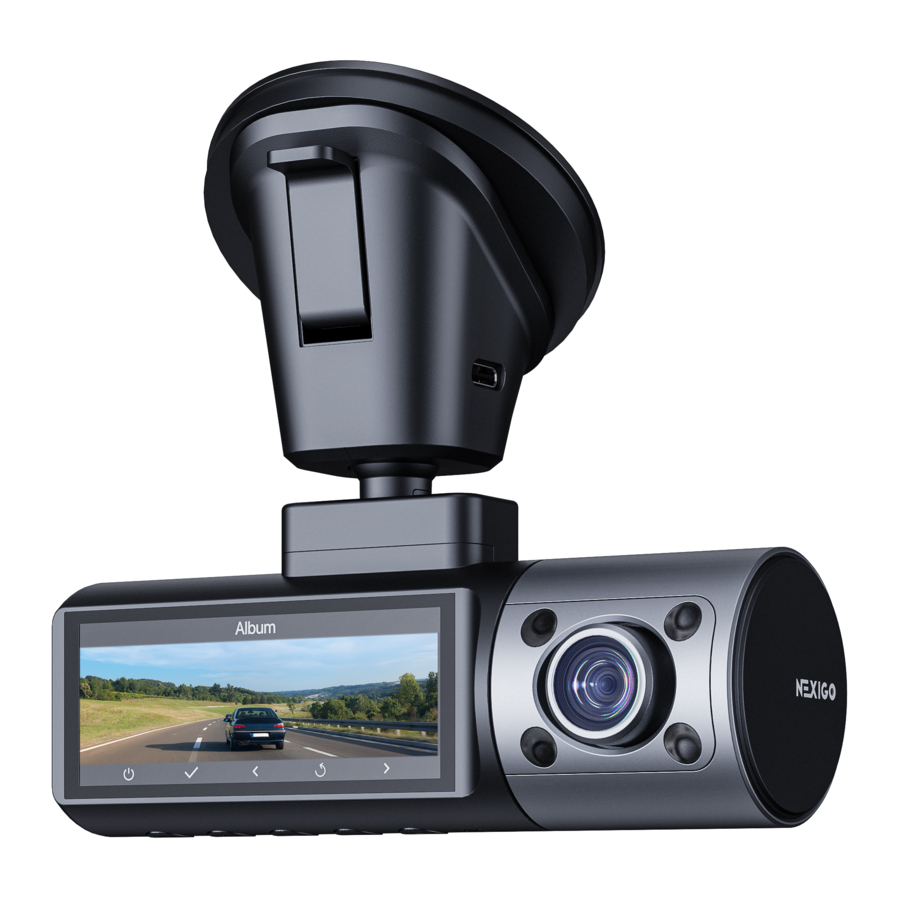
De NexiGo D621 is een dashcam met drie kanalen die gebruikmaakt van G-sensortechnologie om beelden te detecteren en op te slaan in geval van een botsing of inbraak. Deze beelden zijn vervolgens draadloos toegankelijk via de NexiGo Dash Cam-app.
Deze dashcam beschikt over drie verschillende camera's om cruciale beelden vanuit elke hoek vast te leggen. Ongeacht het tijdstip van de dag is de interne groothoekcamera aanpasbaar aan uw ruimte met zijn infrarood-LED's en 180° verticale rotatie. Ondertussen leggen de camera's aan de voor- en achterkant beelden van 2K- en 1080p-kwaliteit vast met hun geavanceerde sensoren.
WAT ZIT ER IN DE DOOS

SPECIFICATIES
| Display | 2.9" IPS-scherm; 830x320px |
| Cameraresolutie | Voor: 2160x1440@25fps Binnen: 1920x1080@25fps Achter: 1920x1080@25fps |
| Sensoren | Voor: IMX335 Binnen: GC2053 Achter: IMX307 |
| dFOV | Voor: 88° Binnen: 132° Achter: 132° |
| Lensopening | Voor: F/2.7 Binnen: F/2.0 Achter: F/2.0 |
| WiFi | Dual-band 5.8GHz & 2.4GHz WLAN-verbinding |
| GPS | Ingebouwde GPS om de satellietlocatie op te slaan in de metadata van noodbeelden |
| Bestandsformaat | Video: MP4 Afbeelding: JPG |
| Videocodering | H.265, H.264 |
| Geheugenkaart | Micro SD-kaart (FAT32-formaat, U3 of hoger, tot 256 GB) |
| G-sensor | Ingebouwde 3-assige impactversnellingsmeter gravitationele sensor om botsingen te detecteren |
| Audio | Ingebouwde microfoon om audio op te nemen (optioneel) Ingebouwde luidspreker om audio af te spelen |
| Ingang | 5V  3A 3A |
| Voeding | 9V - 24V hulpstroomadapter |
| Bedrijfstemperatuur | -20°C ~ 70°C |
| Opslagtemperatuur | -30°C – 80°C |
PRODUCTOVERZICHT

| 1 | Aan/uit-knop |
|
| 2 | OK-knop |
|
| 3 | Omhoog-knop |
|
| 4 | Menuknop |
|
| 5 | Omlaag-knop |
|
| 6 | Microfoon | Neemt audio op voor uw beelden (optioneel) |
| 7 | USB-C-poort | Voorziet uw dashcam van stroom |
| 8 | Zuignapbevestiging | Bevestigt de dashcam aan de voorruit |
| 9 | Resetknop | Zet het apparaat terug naar de fabrieksinstellingen |
| 10 | MicroSD-kaartsleuf | Biedt uitbreidbare opslag (tot 256 GB; in FAT32-formaat; U3 of hoger) |
| 11 | Display | Geeft beelden weer (2.9" IPS-scherm; 830x320px) |
| 12 | Interne camera |
|
| 13 | Infrarood (IR) LED-lampen | Verbetert het nachtzicht |
| 14 | Zuignapbevestigingsvergrendeling | Maakt de zuignapbevestiging los/vergrendelt deze |
| 15 | Koelopeningen | Verbetert de warmteafvoer |
| 16 | Luidspreker | Levert geluid wanneer u beelden afspeelt |
| 17 | Camera aan de voorkant | Legt gebeurtenissen op de weg voor het voertuig vast |
| 18 | Camera aan de achterkant | Legt gebeurtenissen op de weg achter het voertuig vast |
INSTALLATIEHANDLEIDING

- Test het apparaat voor de installatie om ervoor te zorgen dat elk onderdeel werkt zoals bedoeld.
- Voor de installatie kan professionele hulp nodig zijn. Als u zich niet prettig voelt bij het uitvoeren van de vermelde stappen, neem dan contact op met een lokale professional voor hulp.
DE VOORCAMERA INSTALLEREN
Het apparaat wordt geleverd met een 128G Micro SD-kaart. Formatteer de Micro SD-kaart voordat u deze voor de eerste keer gebruikt.
- Monteer de zuignap
Schuif de zuignap in de sleuf aan de bovenkant van de dashcam.

- Maak de voorruit schoon
Maak de voorruit grondig schoon met water of alcohol en veeg hem vervolgens droog met de meegeleverde reinigingsdoek.

Verwijder alle beschermfolie van de voorruit voordat u de dashcam monteert, om een veilige installatie te garanderen.
- Monteer de dashcam
Maak het slot van de zuignap los en verwijder de beschermfolie van de zuignap.
Druk de zuignap stevig op de voorruit en til vervolgens de vergrendelingshendel op om hem vast te zetten.


- Leid de voedingskabel
Sluit de voedingskabel aan op de USB-C-poort aan de zijkant van de zuignap. Leid de voedingskabel vervolgens langs de volgende route:

- Langs de bovenkant van de voorruit, richting de passagierszijde;
- Omlaag de A-stijl;
- Onder het dashboardpaneel aan de passagierszijde; en
- In de extra stroomaansluiting.


Optioneel kunt u de kabel verbergen door met het wrikgereedschap de randen van de bekleding voldoende terug te wrikken om de kabel eronder te stoppen. Als u ervoor kiest om de kabel niet onder uw bekleding te verbergen, moet u de kabel vastplakken of vastklemmen.
- Zorg ervoor dat de plaatsing van de voedingskabel uw zicht niet belemmert of uw rijvaardigheid op enigerlei wijze beperkt. Als u niet zeker weet of u dit kunt doen zonder de veiligheidsvoorzieningen van het voertuig in gevaar te brengen, neem dan contact op met een lokale professional voor installatiehulp.
- Het is belangrijk om ervoor te zorgen dat de plaatsing van de kabel de airbags of andere veiligheidsfuncties van het voertuig niet belemmert. Het niet correct aanleggen van de bedrading kan een overtreding van de lokale regelgeving vormen en kan leiden tot boetes of ernstig letsel.
- Overweeg om een hardwire-kit te gebruiken in plaats van de meegeleverde extra stroomkabel als uw extra stroomaansluiting een constante stroombron levert. Dit voorkomt dat de dashcam uw autobatterij leegtrekt, omdat de constante extra stroomaansluiting de dashcam voortdurend van stroom voorziet.
DE ACHTERCAMERA INSTALLEREN
De volgende stappen beschrijven hoe u de achtercamera boven de achterste nummerplaat monteert. Hoewel we deze locatie aanbevelen omdat deze voor de meeste personenauto's werkt, werkt deze niet voor iedereen. Raadpleeg een professional om te beslissen over een alternatieve oplossing als deze plaatsing niet voor u werkt.
- Breng tape aan op de montagebeugel
Verwijder de zelfklevende achterkant van één kant van de dubbelzijdige tape. Plak de dubbelzijdige tape op de montagebeugel van de achterste dashcam, zoals weergegeven in de onderstaande afbeelding.

- Monteer de achterste dashcam
Maak het montageoppervlak boven de nummerplaat grondig schoon en droog. Verwijder vervolgens de zelfklevende achterkant van de andere kant van de dubbelzijdige tape, zorg ervoor dat de cameralens naar buiten is gericht en druk de camera stevig op het montageoppervlak. Als alternatief kunt u de achtercamera vastschroeven met behulp van de meegeleverde montagehardware.


Zorg ervoor dat u geen sensoren, vergrendelingen, knoppen of andere items blokkeert die nodig zijn voor de bediening van het voertuig. Zorg ervoor dat uw nummerplaat volledig zichtbaar is.
- Verwijder het interieurpaneel van uw kofferbak
Open uw kofferbak. Gebruik het meegeleverde wrikgereedschap om het interieurpaneel van de kofferbak te verwijderen, zoals weergegeven in de onderstaande afbeelding. Door dit paneel te verwijderen, wordt een van de achterste bedradingscompartimenten van het voertuig zichtbaar, zodat de bedrading voor de achtercamera netjes kan worden aangelegd.

- Verberg de kabel van de achtercamera in de kofferbak van uw voertuig
Gebruik het wrikgereedschap om de achterklepbekleding te verwijderen, zoals hieronder weergegeven. Steek vervolgens de kabel van de achtercamera in de kofferbak van het voertuig via de gaten die zich onder de bekleding bevonden.

- Leid de kabel van de achtercamera
Leid de kabel van de achtercamera naar de voorkant van het voertuig, zoals hieronder weergegeven.
Plaats het bekledingspaneel terug wanneer u klaar bent met het aanleggen van de kabel. Optioneel kunt u de kabel verbergen door met het wrikgereedschap de randen van de bekleding voldoende terug te wrikken om de kabel eronder te stoppen. Als u ervoor kiest om de kabel niet onder uw bekleding te verbergen, moet u de kabel vastplakken of vastklemmen.


- Voorzie uw dashcam van stroom en test deze
Sluit de stroomconnector van de achtercamera op de extra stroomkabel aan op de verlengkabel van de achtercamera, zoals hieronder weergegeven.
Start vervolgens uw auto en zet de dashcam aan. Test het apparaat om er zeker van te zijn dat het goed functioneert en dat er geen problemen zijn met de bedrading.

- Zet de hoek van de achtercamera vast
Test uw achtercamera om de beste hoek te vinden en draai vervolgens de scharnierschroef vast om de unit op zijn plaats te zetten, zoals weergegeven in de onderstaande afbeelding.


MENU OVERZICHT
Het menu van de D621 Dash Cam is verdeeld in categorieën voor Camera-instellingen, Systeeminstellingen en Wi-Fi-instellingen. In het menu vindt u ook een tabblad SD-kaart formatteren en een tabblad Over.
CAMERA-INSTELLINGEN
| Resolutie | Pas de resolutie van de camera aan de voorkant aan. |
| Loop-opname | Kies ervoor om beelden van uw reis op te nemen in kleine segmenten in plaats van één continue video. Kies tussen segmenten van 1, 3 of 5 minuten. |
| Loop-opname | Wanneer Loop-opname is ingeschakeld, zal de dashcam automatisch de oudste bestanden wissen om ruimte te maken voor nieuwe beelden wanneer de Micro SD-kaart vol is. |
| Video-encoding | Kies tussen H.264 en H.265. |
| Anti-flikkermodus | Schakel tussen 50 Hz en 60 Hz voedingsfrequentie. |
| Audio-opname | Audio-opname in-/uitschakelen. |
| G-sensor gevoeligheid | Pas de gevoeligheid van de G-sensor aan. Kies tussen Laag, Gemiddeld, Hoog en Uit.
|
| Positie van de interne camera | Draai de interne cameraweergave verticaal om. Deze instelling is bedoeld voor wanneer u de interne camera 180° draait om als een tweede camera aan de voorkant te fungeren. |
| Achtercamera: Verticaal spiegelen | Spiegel de achtercamera verticaal. |
| Achtercamera: Horizontaal spiegelen | Spiegel de achtercamera horizontaal. |
| Weergavemodus | Schakel tussen het weergeven van de camera's aan de voor-, binnen- en achterkant. U kunt ook de PiP-modus inschakelen om meerdere camerafeeds tegelijk weer te geven. |
| OSD (On-Screen Display) | Schakel een watermerk in dat de datum op alle beelden weergeeft. |
| Speciale belichtingstijd instellen | Pas de uren aan waarin het speciale belichtingsniveau van de camera aan de voorkant van kracht wordt. U kunt de wijziging voor onbepaalde tijd doorvoeren, of u kunt ervoor kiezen om de wijziging te beperken tot een van de vier tijdsperioden die overeenkomen met de seizoensgebonden cycli van zonsondergang tot zonsopgang. |
| Het belichtingsniveau instellen | Wijzig de nachtbelichtingsniveaus voor de camera aan de voorkant gedurende een bepaalde tijdsperiode. (Raadpleeg de FAQ-sectie voor meer informatie.) |
SYSTEEMINSTELLINGEN
| Slaapmodus | Stel een timer in om te bepalen hoe lang de dashcam wacht om in de slaapmodus te gaan nadat deze is ingeschakeld. Tijdens de slaapmodus wordt het scherm uitgeschakeld, maar de dashcam blijft video opnemen. |
| Toetsgeluiden | Schakel de toetsenbordgeluiden in of uit. |
| Volume | Pas het volume aan van het afspelen van video en systeemaanwijzingen. |
| Datum en tijd instellen | Pas de huidige tijd en datum aan.
|
| Datumnotatie | Schakel tussen de datumnotatie MM/DD/JJ en DD/MM/JJ. |
| 24-uursklok | Schakel tussen 12-uurs en 24-uurs tijdnotatie. |
| GPS-informatie | GPS-informatie weergeven.
|
| Tijdzone aanpassen | Wijzig uw tijdzone. |
| Snelheidseenheid | Schakel tussen het weergeven van de snelheid in MPH of KM/U. |
| Vermoeidheidsherinnering | Veiligheidsherinneringen in-/uitschakelen om een pauze te nemen van het autorijden tijdens lange ritten. |
| Taalkeuze | Selecteer uw voorkeurstaal. |
| Fabrieksinstellingen terugzetten | Zet het apparaat terug naar de fabrieksinstellingen.
|

WI-FI-INSTELLINGEN
| Wi-Fi | WLAN-verbinding in-/uitschakelen |
| Wi-Fi-informatie | Bekijk de Wi-Fi-naam en het wachtwoord |
| Mobiele app downloaden | Scan de QR-code om de NexiGo Dash Cam-app te downloaden |
| 2.4G/5G Wi-Fi | Kies tussen 2,4 GHz en 5 GHz Wi-Fi |
SD-KAART FORMATTEREN
Volg de instructies op het scherm om uw Micro SD-kaart te formatteren. We raden aan dit minstens één keer per maand te doen om te voorkomen dat u uw schijf overbelast.
OVER
Controleer uw huidige firmwareversie en vind de contactgegevens van ons ondersteuningsteam.
NEXIGO DASH CAM APP INSTRUCTIES
Wij bieden de gratis NexiGo Dash Cam-app aan als een manier om toegang te krijgen tot beelden en instellingen te wijzigen vanaf uw smartphone. Zodra u uw dashcam en uw smartphone draadloos hebt gekoppeld, kunt u de app gebruiken om uw video's te bekijken, downloaden en delen op sociale media.
- Download de NexiGo Dash Cam-app
Zoek naar "NexiGo Dash Cam" in Google Play of App Store.
U kunt ook de QR-code hieronder scannen om de app te downloaden.


- Lokale Wi-Fi inschakelen op de dashcam
Schakel Wi-Fi in de dashcam-instellingen in om te beginnen met koppelen. - Verbinding maken met het lokale Wi-Fi-netwerk van de dashcam
Maak op uw smartphone verbinding met de Wi-Fi van de dashcam, die de naam NexiGo_XXXXXX heeft. Het standaardwachtwoord voor dit netwerk is nexigo99, dat u later in de systeeminstellingen kunt wijzigen. - Verleent toestemming aan de NexiGo Dash Cam-app
Zodra uw camera succesvol is verbonden met NexiGo_XXXXXX, keert u terug naar de NexiGo Dash Cam-app en de camera wordt automatisch gesynchroniseerd. Geef de NexiGo Dash Cam-app toestemming om toegang te krijgen tot uw locatie en mediaopslag. Als u een iPhone hebt, moet u mogelijk ook de app toestaan om toegang te krijgen tot apparaten op uw lokale netwerk om de dashcam te kunnen detecteren.
U zou nu de live videofeed van uw dashcam op de app moeten kunnen zien. U kunt deze feed later opnieuw openen door op de startpagina op de knop "Live View" (Live weergave) te drukken.
Vanuit het scherm Live weergave kunt u een bestand selecteren om af te spelen, downloaden, screenshotten of verwijderen. Als u een bestand downloadt, kunt u het rechtstreeks via de app delen op Facebook of Instagram.
INSTRUCTIES VOOR FIRMWARE-UPDATE
SCHAKEL uw dashcam NIET uit en ontkoppel deze niet tijdens het updaten van de firmware. Als uw auto geen stroom naar het hulpstopcontact levert wanneer deze is uitgeschakeld, zorg er dan voor dat u uw auto laat draaien gedurende de update. Als de update wordt onderbroken, zal dit schade veroorzaken aan het besturingssysteem van de dashcam en kan deze niet meer worden ingeschakeld.
- Download de firmware-update
Kijk regelmatig op nexigo.com/dashcam voor nieuwe firmware-downloads. - Laad de update op de Micro SD-kaart
Verwijder de Micro SD-kaart uit de dashcam. Kopieer de nieuwste versie van de firmware van de NexiGo-website naar de rootdirectory van de Micro SD-kaartmap op uw computer. Plaats het NIET in een submap. - Plaats de Micro SD-kaart opnieuw
Plaats de SD-kaart met de nieuwe firmware in de dashcam wanneer de dashcam is ingeschakeld. - Update bevestigen
Zodra de dashcam de Micro SD-kaart herkent, zal deze u vragen om het systeem bij te werken. Zodra u dit bevestigt, begint het systeem met de update. Schakel uw dashcam niet uit en ontkoppel deze niet tijdens de installatie van de update. Als uw auto geen stroom naar het hulpstopcontact levert wanneer deze is uitgeschakeld, zorg er dan voor dat u uw auto laat draaien gedurende de update.
FAQ
Hoe formatteer ik de Micro SD-kaart
Om uw Micro SD-kaart te formatteren met behulp van de dashcam, opent u het menu van de NexiGo-dashcam en gaat u naar Settings > Format SD Card. Als u een computer of laptop gebruikt, volgt u de instructies van de fabrikant van het besturingssysteem om een schijf te formatteren.
Waarom schakelt mijn apparaat niet in
Hoogstwaarschijnlijk schakelt uw dashcam niet in omdat deze niet goed van stroom wordt voorzien. Probeer het volgende om dit probleem op te lossen:
- Zorg ervoor dat de stroomkabel stevig is aangesloten op de USB-C-poort op de dashcam.
- Controleer het hulpstroomstopcontact van uw voertuig op vuil, corrosie en andere schade. Maak het indien nodig schoon of probeer een ander stopcontact.
- Zorg ervoor dat de stroomkabel stevig en volledig in het hulpstroomstopcontact zit.
- Controleer of de autozekering voor het hulpstroomstopcontact niet is geactiveerd.
- Als uw dashcam nog steeds niet inschakelt, neem dan contact op met ons ondersteuningsteam via cs@nexigo.com.
Waarom geeft de dashcam voortdurend "No SD card?" weer?
Er is mogelijk een probleem met uw Micro SD-kaart. Probeer het volgende om de oorzaak van het probleem te achterhalen:
- Zorg ervoor dat uw Micro SD-kaart volledig in het apparaat is geplaatst.
- Formatteer de Micro SD-kaart met uw pc en probeer hem vervolgens opnieuw te gebruiken met uw dashcam.
- Probeer een andere Micro SD-kaart.
- Als u na het omwisselen van Micro SD-kaarten nog steeds de foutmelding ontvangt, neem dan contact op met ons ondersteuningsteam via cs@nexigo.com.
Waarom zijn alle opgenomen video's wazig
Er bevindt zich mogelijk iets op de lens waardoor uw camera niet helder kan opnemen. Probeer het volgende:
- Controleer zowel de lenzen van de voor- als achtercamera op vuil en andere vlekken. Reinig de lenzen indien nodig met een microvezeldoek en een lensreinigingsvloeistof.
- Zorg ervoor dat de beschermfolie van elke lens is verwijderd.
- Maak de voorruit in de buurt van elke camera schoon, zowel aan de binnen- als buitenkant van het voertuig.
Wat is het Wi-Fi-bereik
Het Wi-Fi-signaalbereik is ongeveer 3 meter wanneer er geen obstakels zijn.
Kan ik het Wi-Fi-wachtwoord wijzigen
Ja. U kunt het Wi-Fi-wachtwoord wijzigen in de NexiGo Dash Cam-app door naar Live View > Dash Cam Settings > Wi-Fi Connection Settings te gaan. Start de dashcam opnieuw op nadat u het wachtwoord hebt gewijzigd. U moet het originele netwerk op uw smartphone vergeten voordat u opnieuw verbinding maakt.
Hoe neem ik 's nachts heldere beelden op
Als uw dashcam 's nachts niet genoeg details vastlegt, kunt u het Special Exposure Level aanpassen om het lage licht te compenseren. Om het meeste uit deze instelling te halen, raden we aan de volgende stappen te nemen om het nachtzicht van uw dashcam te corrigeren.
- Parkeer zodat u naar een andere auto bent gericht en schakel uw koplampen in. Het reflecterende oppervlak van de kentekenplaat van de andere auto dient als referentiepunt wanneer u de belichtingsinstellingen van uw dashcam aanpast.

- Houd de OK-knop ingedrukt om het Set the Exposure Level te openen (of ga naar Settings > Camera Settings > Set the Exposure Level) om de belichting van de naar voren gerichte camera aan te passen totdat u de kentekenplaat van het voertuig voor u duidelijk kunt zien.

- Om te voorkomen dat u het Special Exposure Level elke keer wijzigt wanneer u deze functie wilt in- of uitschakelen, past u het tijdsbereik aan voor wanneer deze belichtingswijzigingen actief zijn met behulp van Set Special Exposure Time in het menu Camera Settings.
- Draai de interne camera totdat deze naar voren is gericht en draai de cameraweergave om onder Settings > Camera Settings > Interior Camera Position zodat de beelden rechtop staan. De helderdere, infraroodversterkte beelden van de interne camera leggen alle details vast die de voorcamera niet kan vastleggen. Nu kunt u tegelijkertijd normale beelden van de voorkant en bewakingsbeelden van de kentekenplaat opnemen.


Wat moet ik doen als mijn nieuwste video's worden overschreven?
Uw Micro SD-kaart is vol. We raden u aan het volgende te doen om verder gegevensverlies te voorkomen:
- Verplaats de oude bestanden regelmatig van uw Micro SD-kaart.
- Formatteer de Micro SD-kaart eenmaal per maand om het apparaat normaal te laten werken.
- Vervang de Micro SD-kaart eenmaal per jaar door een nieuwe Micro SD-kaart.
Hoe zet ik bestanden van de dashcam over naar mijn computer?
Schakel de dashcam uit en verwijder de Micro SD-kaart uit het apparaat. Plaats de Micro SD-kaart met behulp van een kaartlezer in uw computer. U kunt vervolgens bestanden van de Micro SD-kaart naar uw computer slepen en neerzetten.
Plaats of verwijder de Micro SD-kaart niet terwijl deze gegevens opslaat of leest. De gegevens kunnen beschadigd raken of verloren gaan. Plaats of verwijder de Micro SD-kaart alleen als de dashcam is uitgeschakeld.
BELANGRIJKE VEILIGHEIDSINSTRUCTIES
Lees de gebruikershandleiding volledig door voordat u uw dashcam gebruikt en zorg ervoor dat u deze bewaart voor toekomstig gebruik. Volg alle verstrekte instructies. Als u dit niet doet, kan dit leiden tot persoonlijk letsel of schade aan het apparaat.
BELANGRIJKE INFORMATIE OVER MICRO SD-KAARTEN
- Het apparaat wordt geleverd met een 128G Micro SD-kaart. Formatteer de Micro SD-kaart voordat u hem voor de eerste keer gebruikt.
- Om een TF-kaart te gebruiken, moet deze geformatteerd zijn met FAT32, een opslagcapaciteit hebben tussen 16 GB en 256 GB en een lees- en schrijfsnelheid hebben van niet minder dan U3. Formatteer de TF-kaart voordat u hem voor de eerste keer gebruikt.
- Verplaats uw gegevens regelmatig van de Micro SD-kaart naar een externe schijf om overbelasting van de schijf te voorkomen. We raden aan om de Micro SD-kaart op deze manier minstens één keer per maand opnieuw te formatteren.
- Micro SD-kaarten zijn na verloop van tijd onderhevig aan degradatie als gevolg van herhaalde schrijf-/wissencycli. We raden aan om de Micro SD-kaart elk jaar te vervangen om ervoor te zorgen dat deze degradatie de prestaties van uw dashcam niet beïnvloedt.
- Plaats of verwijder de TF-kaart niet terwijl de dashcam actief opneemt, omdat dit de TF-kaart kan beschadigen.
OPERATIONELE VEILIGHEIDSMAATREGELEN
- De NexiGo D621 kan bestuurders of passagiers niet beschermen tegen auto-ongelukken. Wij aanvaarden geen verantwoordelijkheid voor verkeersongevallen, noch dragen wij enig verlies als gevolg van productfalen, informatieverlies of productgebruik.
- Gebruik dit product alleen binnen de grenzen van de wet. Bedien het apparaat onder geen enkele omstandigheid tijdens het rijden. Fabrikanten zijn niet aansprakelijk voor het niet naleven van lokale verordeningen en wetten met betrekking tot het gebruik van elektronische apparaten tijdens het besturen van een motorvoertuig.
- Het product kan beelden van verkeersongevallen opnemen en opslaan, maar we garanderen niet dat alle beelden van ongevallen worden opgenomen en opgeslagen. Kleine aanrijdingen worden mogelijk niet gedetecteerd door de sensor, waardoor de beelden van de aanrijding mogelijk niet worden opgeslagen met andere gebeurtenisvideo's. Bovendien worden crashgegevens mogelijk niet vastgelegd als het product fysiek beschadigd is tijdens een ongeval.
- Zorg ervoor dat u het product correct installeert. Belemmer het zicht van de bestuurder niet. Belemmer de airbag niet. Houd het product op minstens 20 cm (7,8 inch) afstand van de bestuurder en passagiers. Een onjuiste installatie van het product kan leiden tot productfalen en persoonlijk letsel.
- Probeer de unit niet zelf te repareren. Het openen van de unit kan u blootstellen aan gevaarlijke spanningen en andere gevaren. De unit mag alleen worden gerepareerd door de fabrikant of zijn serviceagent.
- Dit apparaat mag alleen worden gebruikt en van stroom worden voorzien zoals aangegeven. Elke ongeoorloofde stroomverdeling, zoals het rechtstreeks aansluiten van dit item op de autoaccu, maakt de garantie ongeldig.
- Als het netsnoer van apparaten met een speciaal geprepareerd snoer beschadigd is, moet het worden vervangen door een speciaal snoer of een speciale assemblage die verkrijgbaar is bij de fabrikant of zijn serviceagent.
- Gebruik alleen hulpstukken en accessoires die door de fabrikant worden goedgekeurd.
- Houd dit product uit de buurt van sterke magnetische velden om schade te voorkomen.
- Gebruik dit product niet bij temperaturen hoger dan 70°C (158°F) of lager dan -20°C (-4°F). Houd er rekening mee dat de temperatuur van de behuizing stijgt wanneer het apparaat in werking is.
- Behandel dit product niet ruw. Sterke impact of schudden kan onherstelbare schade aan het product veroorzaken.
- Reinig dit product niet met agressieve chemische oplosmiddelen of reinigingsvloeistoffen.
CONTACTINFORMATIE
Website: www.nexigo.com
Fabrikant: Nexight INC
E-mail: cs@nexigo.com
Tel: +1 (458) 215-6088
Adres: 11075 SW 11th St. Beaverton, OR 97005U.S.A.
Als u problemen ondervindt, neem dan gerust contact met ons op via cs@nexigo.com voor verdere assistentie.

Scan de QR-code of bezoek onze link om de installatievideo te bekijken.
nexigo.com/manuals

Neem contact op met GRATIS online services.
facebook.com/letsnexigo
Referenties
![www.nexigo.com]() NexiGo | Home Theater Projectors & Video Collaborations
NexiGo | Home Theater Projectors & Video Collaborations![nexigo.com]() Dash Cam Firmware | NexiGo
Dash Cam Firmware | NexiGoGPSPlayer download
![play.google.com]() Google Play
Google Play![www.apple.com]() App Store - Apple
App Store - Apple![nexigo.com]() NexiGo Manuals | NexiGo
NexiGo Manuals | NexiGo


Download handleiding
Hier kunt u de volledige pdf-versie van de handleiding downloaden. Deze kan aanvullende veiligheidsinstructies, garantie-informatie, FCC-regels, enz. bevatten.
Download NexiGo D621 Handleiding


