NexiGo D90 Handleiding
- 1 PRODUCTINTRODUCTIE
- 2 WAT ZIT ER IN DE DOOS
- 3 PRODUCTOVERZICHT
- 4 RIJ-INSTRUCTIES
- 5 SPECIFICATIES
- 6 SYSTEEMINTERFACEBESCHRIJVING
- 7 SCHERMSNELKOPPELINGEN
- 8 INSTELLINGENINTERFACE
- 9 INSTALLATIEGIDS
- 10 INSTALLATIE-OPMERKINGEN
- 11 INSTRUCTIES VOOR HET BIJWERKEN VAN DE FIRMWARE
- 12 FAQ
- 13 BELANGRIJKE VEILIGHEIDSINSTRUCTIES
- 14 CONTACTGEGEVENS
- 15 Referenties
- 16 Download handleiding
- 17 In andere talen
PRODUCTINTRODUCTIE
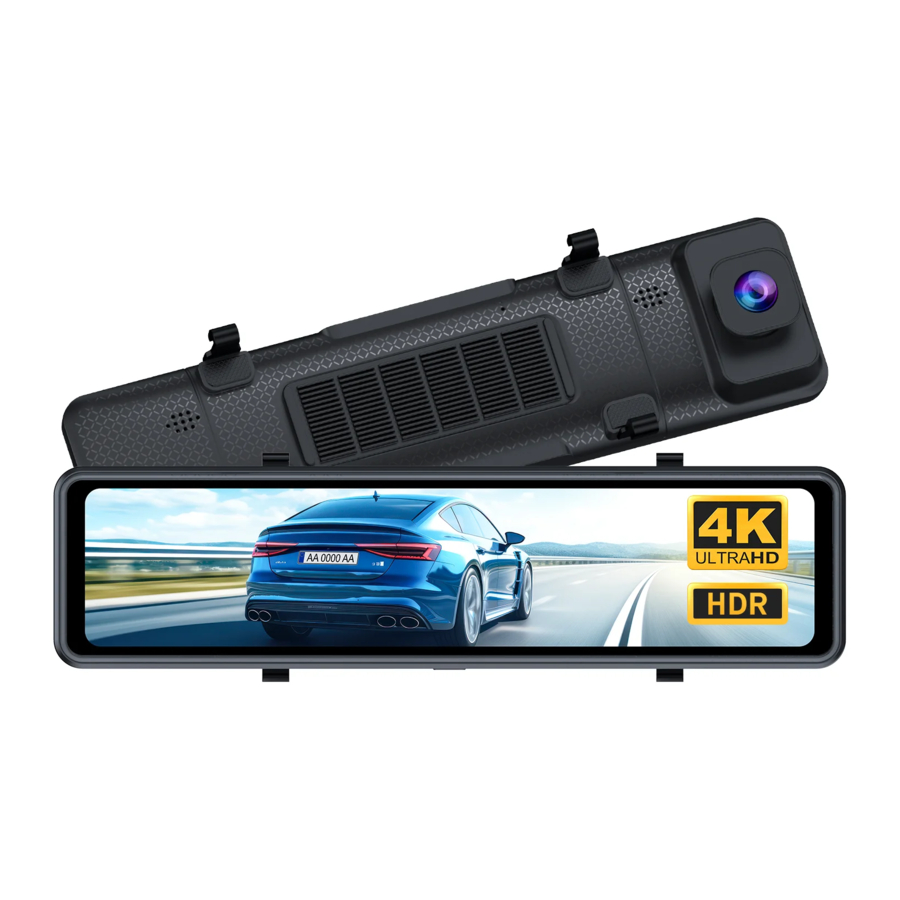
De NexiGo D90 achteruitkijkspiegel-dashcam is een must-have voor uw voertuig. Met zowel een camera aan de voor- als achterkant om u een allesomvattend zicht rondom uw voertuig te geven, kan deze opnemen met drie camera's tegelijk. Leg alles vast wat er om u heen gebeurt tijdens het rijden of zelfs wanneer u geparkeerd staat. De D90 wordt geleverd met een noodopnamefunctie. Bij een ongeval legt het systeem automatisch beelden van het incident vast en slaat deze op om cruciaal bewijs te leveren.
WAT ZIT ER IN DE DOOS


PRODUCTOVERZICHT

- Camera aan de voorkant
- Achterklem
- Stroomingangssleuf
- Aansluitingssleuf achtercamera
- Micro SD-kaartsleuf
- GPS-aansluitpoort
- IPS-touchscreen
- Aan/uit-knop
- Achtercamera
RIJ-INSTRUCTIES
![]()
Voordat u gaat rijden, wordt aangeraden het scherm uit te schakelen, zodat uw achteruitkijkspiegel niet wordt geblokkeerd. De enige uitzondering hierop is tijdens het achteruitrijden. Het wordt aanbevolen om het apparaat aan te laten staan tijdens het achteruitrijden om auto's of andere obstakels achter u te kunnen zien. Om het scherm uit te schakelen, drukt u op de aan/uit-knop, om de dashcam uit te schakelen, houdt u de aan/uit-knop ingedrukt.- Zorg ervoor dat u vertrouwd bent met het apparaat voordat u het onderweg gebruikt.
- Gebruik de dashcam-interface niet tijdens het rijden. Dit leidt af en kan ertoe leiden dat u een ongeluk krijgt. Zorg er voor de veiligheid altijd voor dat het scherm is uitgeschakeld terwijl u in beweging bent.

SPECIFICATIES
| Type scherm | IPS |
| Resolutie | Voor: 3840x2160@30fps Achter: 1920x1080@30fps |
| Werktemperatuur | -4°F - 158°F (-20°C - 70°C) |
| Opslagtemperatuur | -22°F - 185°F (-30°C - 85°C) |
| Ingangsspanning sigarettenaansteker auto | 9V - 24V |
| Voeding dashcam | 5V  3A 3A |
SYSTEEMINTERFACEBESCHRIJVING
De systeeminterface wordt weergegeven wanneer het apparaat voor het eerst wordt ingeschakeld, evenals tijdens het rijden.

- Video-opnamepictogram: terwijl de dashcam opneemt, knippert dit pictogram langzaam. Als het pictogram rood is, neemt het systeem correct op. Als het pictogram geel is, bevindt de dashcam zich in de noodopnamemodus. Als er geen pictogram aanwezig is, neemt het systeem momenteel niet op.
- GPS-richtingpictogrammen: het GPS-richtingpictogram geeft de huidige rijrichting en snelheid van het voertuig aan. Dit pictogram wordt aan de linkerkant van het scherm weergegeven. Dit pictogram wordt niet weergegeven als de GPS-antenne niet is aangesloten.
- Opnamepictogram: tik op dit pictogram om de opname te starten of te pauzeren.
- Snapshotpictogram: tik op dit pictogram om een snapshot te maken van het momenteel weergegeven scherm.
- Noodvergrendelingspictogram: tik op het vergrendelingspictogram om de huidige opname te vergrendelen. Het wordt getagd als een noodvideo en in de juiste map geplaatst.
- Afspeelpictogram: tik op dit pictogram om de afspeelmodus te openen. Hiermee kunt u eerdere opnamen afspelen en foto's bekijken. Selecteer de juiste opname of foto om deze te bekijken.
- Instellingenpictogram: tik op dit pictogram om het instellingenmenu te openen.
- Geluidsopnamepictogram: tik op dit pictogram om geluid op te nemen of om te stoppen met het opnemen van geluid.
- GPS-statuspictogrammen: wanneer de GPS-antenne is aangesloten en actief is, wordt dit pictogram weergegeven:
![]() , wanneer de GPS-antenne is aangesloten maar niet actief is, wordt dit pictogram weergegeven:
, wanneer de GPS-antenne is aangesloten maar niet actief is, wordt dit pictogram weergegeven: ![]() , wanneer de GPS-antenne niet is aangesloten op de dashcam, wordt er geen pictogram weergegeven.
, wanneer de GPS-antenne niet is aangesloten op de dashcam, wordt er geen pictogram weergegeven. - Statuspictogram geluidsopname: wanneer de dashcam geluid opneemt, wordt dit pictogram weergegeven:
![]() , wanneer de dashcam geen geluid opneemt, wordt dit pictogram weergegeven:
, wanneer de dashcam geen geluid opneemt, wordt dit pictogram weergegeven: ![]() .
. - Pictogram voorbeeldinterface: tik op dit pictogram in de rechteronderhoek om de voorbeeldinterface te openen. Het pictogram is mogelijk slechts gedeeltelijk zichtbaar, afhankelijk van wat er momenteel op het scherm wordt weergegeven.
- Datum-/tijdstempel: de datum en tijd worden in de rechterbovenhoek van het primaire scherm weergegeven.
 , wanneer de GPS-antenne is aangesloten maar niet actief is, wordt dit pictogram weergegeven:
  , wanneer de GPS-antenne niet is aangesloten op de dashcam, wordt er geen pictogram weergegeven.
 , wanneer de dashcam geen geluid opneemt, wordt dit pictogram weergegeven:
  .
.SCHERMSNELKOPPELINGEN
DE SCHERMINTERFACE GEBRUIKEN
- Swipe omhoog of omlaag aan de linkerkant van het scherm om de kijkhoek aan te passen.

- Swipe naar links of rechts op het scherm om te schakelen tussen camera's aan de voor- en achterkant.

- Swipe omhoog of omlaag aan de rechterkant van het scherm om de helderheid aan te passen. Wanneer u in dit gebied swipet, verschijnt de helderheidsindicator
![]() en u kunt deze indicator ook gebruiken om de helderheid aan te passen.
en u kunt deze indicator ook gebruiken om de helderheid aan te passen.

- Dubbeltik op het scherm om de momenteel weergegeven afbeelding of video op te slaan. Gebruik dit tijdens het bedienen van het voertuig om snel de informatie van de dashcam op te slaan.


 en u kunt deze indicator ook gebruiken om de helderheid aan te passen.

VOORBEELDINTERFACE
 In de voorbeeldinterface toont het apparaat het volledige opnameveld. U kunt de kijkhoek niet wijzigen in deze weergave. Dit is opzettelijk en stelt u in staat om een goed beeld te krijgen van het volledige gezichtsveld tijdens het installeren van de dashcam.

INSTELLINGENINTERFACE
De systeeminterface wordt weergegeven wanneer het apparaat voor het eerst wordt ingeschakeld, evenals tijdens het rijden.
LOOP-OPNAME
In plaats van uw hele reis op te nemen, kunt u kleine segmenten opnemen als u dat wilt. Deze loops kunnen 1, 3 of 5 minuten duren. Bij het gebruik van de loop-opnamefunctie, als de Micro SD-kaart vol is, zal de dashcam automatisch de oudste bestanden wissen om ruimte te maken voor nieuwe opnamen.
Opties: 1 min / 3 min / 5 min
VIDEO-ENCODERING
Kies de video-encodering die u wilt.
Opties: H.264 / H.265
AUDIO
Schakel geluidsopname in of uit.
Opties: UIT / AAN
G-SENSOR GEVOELIGHEID
De ingebouwde "G-Sensor" detecteert plotselinge versnellingen, stops en / of botsingen. Wanneer dit gebeurt, vergrendelt de dashcam automatisch de beelden rondom het incident. Om ervoor te zorgen dat deze beelden niet verloren gaan, wordt ten zeerste aanbevolen om deze beelden onmiddellijk daarna op een externe schijf of uw computer te back-uppen om te voorkomen dat ze worden overschreven. U kunt de gevoeligheid van de G-Sensor aanpassen. Het heeft drie afzonderlijke instellingen: lage, gemiddelde en hoge gevoeligheid, evenals een optie om het uit te schakelen.
Opties: UIT / Laag / Gemiddeld / Hoog
- Tijdens het rijden, als de weg hobbelig is, zoals op gravel of vuil, pas dan de gevoeligheid aan op Laag om accidentele noodopnamen te voorkomen. Tijdens het parkeren wordt aanbevolen om de gevoeligheid aan te passen op Gemiddeld.
- Vanwege variabelen binnen het systeem, slaat de dashcam mogelijk niet elke noodvideo op onder de map Noodvideo. Als u een noodvideo niet kunt vinden onder de map Noodvideo, controleer dan onder de normale map.
TIMELAPSE-OPNAME
Deze functie vereist een verbinding met de Dash Cam Hardwire Kit (niet inbegrepen) om op te nemen. Instructies voor het gebruik van deze functie zijn inbegrepen bij die kit.
Opties: UIT / 12H / 24H / 48H
FREQUENTIE
Als u flikkering van lichten opmerkt bij het afspelen van video's, probeer dan over te schakelen naar de andere stroomfrequentie. Hierdoor zou de video correct moeten overeenkomen met de frequentie van de stroom die in uw woongebied wordt weergegeven en zou flikkering moeten worden geëlimineerd.
Opties: 50Hz / 60Hz
SCHERMBEVEILIGINGSMODUS
Uit. Schakel de schermbeveiligingsfunctie uit.
Scherm uitschakelen. Selecteer een timer voor het scherm om de modus Scherm uitschakelen te openen. Wanneer de dashcam de modus Scherm uitschakelen opent, wordt het scherm uitgeschakeld en wordt er geen video weergegeven. De dashcam blijft echter wel video opnemen.
Tijd schermbeveiliging. Selecteer een timer voor het scherm om de schermbeveiligingsmodus te openen. Het videoscherm toont alleen de rijrichting, de snelheid van het voertuig en de tijd als deze via GPS is verbonden. Er wordt geen videobeeld weergegeven terwijl de schermbeveiliging actief is.
Opties: 15S / 1 min / 3 min
TOETSTOON
Schakel de toetsenbordgeluiden in of uit. Opties: UIT / AAN
VOLUME
Pas het afspeel- en systeemspraakpromptvolume aan.
SCHERMHELDERHEID
Pas de helderheid van het scherm aan.
ACHTERCAMERA-WEERGAVE
Spiegel het beeld in de achtercamera verticaal of horizontaal.
Opties: Verticaal spiegelen / Horizontaal spiegelen
TIJDSINSTELLINGEN (weergegeven wanneer de GPS-antenne is aangesloten)
Pas de huidige tijd en datum aan.
Alle tijd- en datuminstellingen kunnen automatisch worden overschreven wanneer verbinding wordt gemaakt met satellietgegevens via GPS.
TIJDNOTATIE
Met deze instelling kunt u verschillende tijdnotaties instellen.
Opties: JJ-MM-DD / DD-MM-JJ / MM-DD-JJ
VERMOEIDHEIDSHERINNERING
Na elke twee uur actief rijden speelt het apparaat een toon af om u eraan te herinneren uit te rusten. U kunt dit uitschakelen onder Instellingen.
SNELHEIDSEENHEDEN
Wijzig de eenheid of meting waarin de snelheid wordt weergegeven. Deze functie is gekoppeld aan de GPS-antenne, daarom is deze alleen beschikbaar wanneer de GPS-antenne is aangesloten.
Opties: KM/H en MPH
TIJDZONE-INSTELLINGEN
U kunt uw tijdzone selecteren. Deze functie is gekoppeld aan de GPS-antenne, daarom is deze alleen beschikbaar wanneer de GPS-antenne is aangesloten.
GPS-INFO (weergegeven wanneer de GPS-antenne is aangesloten)
Hiermee wordt een ander scherm geopend met een manier om GPS-informatie te volgen. Deze functie is gekoppeld aan de GPS-antenne, daarom is deze alleen beschikbaar wanneer de GPS-antenne is aangesloten. De camera-interface heeft slechts een beperkte mogelijkheid om deze informatie weer te geven, zie de onderstaande opmerking voor volledige GPS-details.
- Maak een back-up van uw beelden op uw computer en download de DVPlayer APP van nexigo.com/pages/dashcam of dvplayer.net/setup.html om GPS-trackinginformatie te bekijken.
- Registratiecode: een registratiecode kan slechts op één computer worden gebruikt. De registratiecode wordt hieronder weergegeven.
GPS-WEERGAVE (weergegeven wanneer de GPS-antenne is aangesloten)
De GPS-richtingpictogrammen worden weergegeven in de linkerbovenhoek van het primaire scherm. U kunt de GPS-richtingpictogrammen in- / uitschakelen.
Opties: UIT / AAN
TAAL
Selecteer uw voorkeurstaal.
Opties: Engels / Vereenvoudigd Chinees / Frans / Japans / Spaans / Duits / Italiaans / Traditioneel Chinees / Koreaans
SD-KAART FORMATTEREN
Met deze instelling kunt u de Micro SD-kaart formatteren.
Door de Micro SD-kaart te formatteren, worden ALLE gegevens op uw geheugenkaart gewist.
FABRIEKSRESET
Reset het apparaat naar de fabrieksinstellingen.
Door te resetten naar de fabrieksinstellingen, worden GEEN gegevens op uw geheugenkaart gewist.
OVER
Bekijk de technische informatie van de dashcam, zoals model, softwareversie en contactgegevens.
RESOLUTIE
Kies de resolutie en framesnelheid van de camera's aan de voor- en achterkant.
Opties: 4K@30fps + 1080P@30fps / 2K@30fps + 1080P@30fps
WEERGAVEMODUS
Schakel de weergave van de camera's aan de voor- en achterkant, evenals de PiP-modus.
Opties: Camera aan de voorkant tonen / Camera aan de achterkant tonen / Voorbeeld PIP (links) / Voorbeeld PIP (rechts)
ACHTERGROND
Stel de kleur van de instellingeninterface in, u kunt de kleur kiezen die u mooi vindt.
Opties: Grijs / Blauw / Roze / Groen.
TIJDWEERGAVE
De datum en tijd worden weergegeven in de rechterbovenhoek van het primaire scherm. U kunt de datum- en tijdstempel in- / uitschakelen.
Opties: UIT / AAN
24-UURS KLOK
Kies uw voorkeursconventie voor tijdwaarneming.
Opties: 24-uurs klok / 12-uurs klok
ACHTERUITRIJMODUS
Selecteer de beeldweergavemodus tijdens het achteruitrijden.
Opties: Volledig scherm / Volledig frame
BEELDINSTELLINGEN VOORCAMERA
De beeldinstellingen van de voorcamera zijn ontworpen om de beelden die door de camera aan de voorkant zijn vastgelegd te optimaliseren.
U kunt verschillende perioden voor de nacht selecteren en de helderheid, het contrast, de verzadiging, de tint, de definitie en de belichting van de beelden aanpassen.
Door deze instellingen aan te passen, kunt u de kwaliteit en helderheid van de beelden die 's nachts door de camera aan de voorkant zijn vastgelegd, verbeteren.
INSTALLATIEGIDS
- Voordat u de installatie uitvoert, moet u het apparaat vooraf passen en testen om ervoor te zorgen dat elk onderdeel naar behoren werkt.
- Voor de installatie kan professionele hulp nodig zijn. Als u geen ervaring hebt met het uitvoeren van dit type aftermarket-installatie, neem dan contact op met een lokale professional voor hulp.
INSTALLATIE VAN DE VOORCAMERA
Formatteer de Micro SD-kaart voordat u deze voor de eerste keer gebruikt.

- Plaats de dashcam
Bevestig de dashcam aan de achteruitkijkspiegel van uw voertuig, zoals weergegeven in de onderstaande afbeelding. Pas de positie zo nodig aan om ervoor te zorgen dat de cameralens niet wordt bedekt door de achteruitkijkspiegel. Gebruik de meegeleverde bevestiging om de dashcam aan de spiegel te bevestigen.
![informatie]() De D90 is niet bedoeld om de achteruitkijkspiegel op alle merken / modellen voertuigen volledig te bedekken.
De D90 is niet bedoeld om de achteruitkijkspiegel op alle merken / modellen voertuigen volledig te bedekken.

- Bevestig de GPS-antenne
Sluit de GPS-antenne aan op de GPS-aansluitpoort van de dashcam. Verwijder vervolgens de dubbelzijdige tape van de GPS-antenne en bevestig de GPS-antenne in de hoek van het dashboard zo dicht mogelijk bij de voorruit. Raadpleeg de positie in de onderstaande afbeelding.
![informatie]() Voor de beste ontvangst zorgt u ervoor dat de kant van de GPS-antenne met het woord "GPS" naar de voorkant van het voertuig is gericht.
Voor de beste ontvangst zorgt u ervoor dat de kant van de GPS-antenne met het woord "GPS" naar de voorkant van het voertuig is gericht.

- Leid de stroomkabel
Gebruik het meegeleverde wrikgereedschap om de randen van de binnenpanelen in het voertuig open te wrikken, zodat de bedrading eronderdoor kan worden geleid. Leid de stroomkabel langs de voorruit, langs de structurele pilaar en over het dashboard aan de passagierszijde naar de sigarettenaansteker. Zorg ervoor dat de bedrading uw zicht niet belemmert en uw vermogen om te rijden op geen enkele manier belemmert. Steek de hulpstroomkabel in het hulpstroomstopcontact van de auto, steek het Type-C-uiteinde van de kabel in de stroomingangspoort van de dashcam en sluit het 4-pins uiteinde van de kabel aan op de stroomingangspoort van de camera in de cabine, zoals weergegeven in de onderstaande afbeelding. Bevestig de binnenpanelen opnieuw wanneer u klaar bent met het aanleggen van de bedrading.


- Het is belangrijk ervoor te zorgen dat de kabelinstallatie de airbags of andere veiligheidsfuncties van het voertuig niet belemmert. Als u niet zeker weet of u dit kunt doen zonder risico voor de veiligheidsvoorzieningen van het voertuig, neem dan contact op met een lokale professional voor installatiehulp.
- Het onjuist aanleggen van de bedrading kan een schending van de lokale voorschriften zijn en kan leiden tot boetes, en het is ook een veiligheidsrisico en kan leiden tot schade aan uw voertuig of letsel aan uzelf of anderen.
- Overweeg om een hardwire-kit te gebruiken in plaats van de meegeleverde hulpstroomkabel als uw hulpstroomstopcontact een constante stroombron levert. Dit voorkomt dat de dashcam uw autobatterij leegtrekt, omdat het constante hulpstroomstopcontact de dashcam voortdurend van stroom zal voorzien.
INSTALLATIE VAN DE ACHTERCAMERA


Zorg ervoor dat alle montageplaatsen grondig zijn gereinigd voordat u de tape aanbrengt. De tape plakt niet effectief op een vuil oppervlak.
- Plaats de achtercamera
Monteer de achtercamera boven de achterste nummerplaat.
(Aanbevolen voor: de meeste personenauto's)

- Zoek de meegeleverde dubbelzijdige tapestrook. Verwijder één kant van de achterkant van de dubbelzijdige tape. Plak de dubbelzijdige tape op de beugel, zoals weergegeven in de onderstaande afbeelding.

- Verwijder de andere kant van de achterkant van de dubbelzijdige tape. Bevestig de achtercamera boven de achterste nummerplaat, naar buiten gericht. U kunt de achtercamera ook stevig vastschroeven met behulp van de meegeleverde schroef.

- Zodra u hebt bevestigd dat de hoek van de camera correct is, kunt u de scharnierschroef (hieronder weergegeven) vastdraaien om de unit op zijn plaats te bevestigen.

- Zoek de meegeleverde dubbelzijdige tapestrook. Verwijder één kant van de achterkant van de dubbelzijdige tape. Plak de dubbelzijdige tape op de beugel, zoals weergegeven in de onderstaande afbeelding.


Zorg ervoor dat u geen sensoren, vergrendelingen, knoppen, uw nummerplaat of andere items die nodig zijn voor de bediening van het voertuig blokkeert. Zorg ervoor dat de lens van de achtercamera naar buiten is gericht voordat u de unit vastzet.
- Toegang tot de bedradingsgebieden van uw kofferbak
Open uw kofferbak. Gebruik het meegeleverde wrikgereedschap of een ander gereedschap voor het verwijderen van bekleding om het binnenpaneel van de kofferbak te openen, zoals weergegeven in de onderstaande afbeelding. Door dit paneel te verwijderen, worden de achterste bedradingscompartimenten van het voertuig blootgelegd, zodat de bedrading voor de achtercamera correct kan worden aangelegd.

- Verberg de kabel van de achtercamera
Gebruik het wrikgereedschap om de buitenste achterklepbekleding te verwijderen, zoals weergegeven in de onderstaande afbeelding. Steek de kabel van de achtercamera in de kofferbak van het voertuig via de onthulde gaten. Plaats het bekledingspaneel terug zodra alle bedrading is aangelegd.

- Sluit de rode triggerdraad aan op een van de achteruitrijlichten
- Zoek uw achteruitrijlichten. De locatie verschilt van voertuig tot voertuig. Als u ze niet kunt vinden: raadpleeg de handleiding van uw voertuig voor modelspecifieke informatie, neem contact op met uw plaatselijke dealer of vraag een professional om hulp.
- Zodra u de lichten hebt gevonden, identificeert u de positieve draad die naar de achteruitrijlichten leidt en de rode triggerdraad op de verlengkabel van de achtercamera.
- Om de rode triggerdraad aan te sluiten op de positieve draad van het achteruitrijlicht, moet u een klein deel van de isolatie van de draad van het achteruitrijlicht strippen (Opmerking: u hoeft de draad niet los te koppelen om dit te doen). Strip een klein deel van de isolatie uit het midden van de draad, zoals hieronder weergegeven op een handige locatie.

- Sluit de rode triggerdraad aan op de positieve draad van het achteruitrijlicht door de twee draden stevig aan elkaar te wikkelen. Gebruik isolatietape of draadkappen (niet meegeleverd) om de verbinding te omwikkelen en blootliggende draden te voorkomen.
- Leid de kabel van de achtercamera naar de voorkant van het voertuig en sluit deze aan op de hoofdcamera-unit

- Start uw auto en schakel de dashcam in
Test het apparaat om er zeker van te zijn dat het goed functioneert en dat er geen probleem is met de bedrading.


INSTALLATIE-OPMERKINGEN
- Voordat u de achtercamera installeert, moet u de plaats waar de achtercamera wordt gemonteerd grondig reinigen. Pas alle componenten vooraf en test ze voordat u met de installatie begint om ervoor te zorgen dat alle onderdelen naar behoren werken.
- De meegeleverde dubbelzijdige tape kan NIET worden hergebruikt. De lijm houdt mogelijk niet effectief vast als deze meer dan één keer wordt gebruikt.
- Zorg ervoor dat het voertuig is uitgeschakeld en dat de sleutels uit het contact zijn verwijderd voordat u met de installatie begint.
- De meeste problemen met de achtercamera worden veroorzaakt door losse of onjuist aangesloten draden. Controleer deze eerst.
INSTRUCTIES VOOR HET BIJWERKEN VAN DE FIRMWARE
Schakel uw dashcam NIET uit en ontkoppel deze NIET tijdens het bijwerken van de firmware. Anders veroorzaakt dit schade aan het besturingssysteem.
- Verwijder de Micro SD-kaart uit de dashcam. Kopieer / plak of sleep / plaats de nieuwste versie van de firmware van nexigo.com/dashcam-support naar de hoofdmap van de Micro SD-kaartmap op uw computer. Plaats het NIET in een submap op de Micro SD-kaart.
- Plaats de Micro SD-kaart met de bijgewerkte firmware in de dashcam wanneer de dashcam is ingeschakeld.
- Zodra de dashcam de Micro SD-kaart herkent, verschijnt er een dialoogvenster waarin wordt gevraagd of u het systeem wilt bijwerken. Tik op OK en het systeem begint automatisch te updaten.
FAQ
WAAROM GAAT MIJN UNIT NIET AAN
- Zorg ervoor dat de stroomkabel stevig en volledig is aangesloten.
- Zorg ervoor dat de aansluiting van het hulpstroomstopcontact van uw voertuig schoon is en vrij van corrosie of andere schade.
- Zorg ervoor dat de stroomkabel stevig en volledig in het hulpstroomstopcontact is gestoken.
- Controleer of de autozekering voor het hulpstroomstopcontact niet is geactiveerd.
WAAROM TOONT DE DASHCAM CONTINU "GEEN SD-KAART!"
- Optie 1: Controleer of een Micro SD-kaart volledig in het apparaat is geplaatst.
- Optie 2: Als dit foutbericht nog steeds wordt weergegeven, probeer dan eerst de Micro SD-kaart opnieuw te formatteren. Als dat niet werkt, vervang dan de Micro SD-kaart.
WAAROM ZIJN ALLE OPGENOMEN VIDEO'S WAZIG?
- Zorg ervoor dat zowel de voorste als de achterste cameralens schoon zijn en vrij van vlekken. Gebruik een reinigingsvloeistof die is goedgekeurd voor het reinigen van lenzen en een microvezeldoek.
- Zorg ervoor dat u de beschermfolie van de lens hebt verwijderd. Zorg ervoor dat de voorruit rond de cameralens schoon is en vrij van vuil en puin, zowel aan de binnen- als aan de buitenkant van het voertuig.
HOE FORMATTEER IK DE MICRO SD-KAART
- Optie 1: Navigeer in het NexiGo dashcam-menu naar Instellingen > SD-kaart formatteren.
- Optie 2: Volg de instructies van de fabrikant van het besturingssysteem om een schijf te formatteren met behulp van een computer of laptop.
WAT KAN IK DOEN ALS HET TOUCHSCREEN NIET GOED WERKT?
Schakel de dashcam uit door de aan/uit-knop tien seconden ingedrukt te houden. Druk er nogmaals op om de unit weer in te schakelen.
HET SCHERM TOONT NIET DE ACHTERUITRIJHULPLIJN WANNEER HET VOERTUIG ACHTERUITRIJDT.
- Zorg ervoor dat de rode triggerdraad op de verlengkabel van de achtercamera correct is verbonden met de bedrading van het achteruitrijlicht, zoals beschreven in het installatiegedeelte.
- Zorg ervoor dat alle aansluitingen op de achtercamera stevig zijn aangesloten en start het apparaat opnieuw op. Als het nog steeds niet werkt, neem dan contact met ons op via cs@nexigo.com voor verdere hulp.
HOE KAN IK BESTANDEN VAN DE DASHCAM NAAR MIJN COMPUTER OVERBRENGEN?
Schakel de dashcam uit en verwijder de Micro SD-kaart uit het apparaat. Plaats de Micro SD-kaart met behulp van een kaartlezer in uw computer. U kunt vervolgens bestanden van de Micro SD-kaart naar uw computer overbrengen.
- Plaats of verwijder de Micro SD-kaart niet terwijl deze gegevens opslaat of leest. De gegevens kunnen beschadigd raken of verloren gaan.
- Plaats of verwijder de Micro SD-kaart alleen wanneer de dashcam is uitgeschakeld.
BELANGRIJKE VEILIGHEIDSINSTRUCTIES
Lees de gebruikershandleiding volledig door voordat u uw dashcam bedient en zorg ervoor dat u deze bewaart voor toekomstig gebruik. Volg alle verstrekte instructies. Het niet doen kan leiden tot persoonlijk letsel of schade aan het apparaat.
BELANGRIJKE INFORMATIE OVER MICRO SD-KAARTEN (NIET INBEGREPEN)
- Formatteer de Micro SD-kaart voordat u deze voor de eerste keer gebruikt.
- Om een TF-kaart te gebruiken, moet u ervoor zorgen dat deze is geformatteerd met FAT32, een opslagcapaciteit heeft tussen 16 GB en 256 GB en een lees- en schrijfsnelheid heeft van niet minder dan U3. Formatteer de TF-kaart voordat u deze voor de eerste keer gebruikt.
- Verplaats uw gegevens regelmatig van de Micro SD-kaart naar een externe schijf om te voorkomen dat de schijf overbelast raakt. We raden aan om de Micro SD-kaart op deze manier minstens één keer per maand opnieuw te formatteren.
- Micro SD-kaarten zijn na verloop van tijd onderhevig aan degradatie als gevolg van herhaalde schrijf-/wissingscycli. We raden aan om de Micro SD-kaart elk jaar te vervangen om ervoor te zorgen dat deze degradatie de prestaties van uw dashcam niet beïnvloedt.
- Plaats of verwijder de TF-kaart niet terwijl de dashcam actief opneemt, omdat dit de TF-kaart kan beschadigen.
OPERATIONELE VEILIGHEIDSMAATREGELEN
- De NexiGo D90 kan bestuurders of passagiers niet beschermen tegen auto-ongelukken. Wij aanvaarden geen verantwoordelijkheid voor verkeersongevallen, noch dragen wij enig verlies als gevolg van productfalen, informatieverlies of productbediening.
- Gebruik dit product alleen binnen de grenzen van de wet. Bedien het apparaat onder geen enkele omstandigheid tijdens het rijden. Fabrikanten zijn niet aansprakelijk voor het niet naleven van lokale verordeningen en wetten met betrekking tot het gebruik van elektronische apparaten tijdens het bedienen van een motorvoertuig.
- Het product kan beelden van verkeersongevallen opnemen en opslaan, maar we garanderen niet dat alle beelden van ongevallen worden opgenomen en opgeslagen. Kleine aanrijdingen worden mogelijk niet gedetecteerd door de sensor, en daarom worden de beelden van de aanrijding mogelijk niet opgeslagen bij andere gebeurtenisvideo's. Bovendien kunnen crashgegevens niet worden opgenomen als het product fysiek beschadigd is tijdens een ongeval.
- Zorg ervoor dat u het product correct installeert. Blokkeer het zicht van de bestuurder niet. Belemmer de airbag niet. Houd het product op minstens 20 cm (7,8 inch) afstand van de bestuurder en de passagiers. Onjuiste installatie van het product kan productfalen en persoonlijk letsel veroorzaken.
- Probeer de unit niet zelf te repareren. Door de unit te openen, kunt u worden blootgesteld aan gevaarlijke spanningen en andere gevaren. De unit mag alleen worden gerepareerd door de fabrikant of zijn serviceagent.
- Dit apparaat mag alleen worden gebruikt en van stroom worden voorzien zoals aangegeven. Elke ongeautoriseerde stroomverdeling, zoals het rechtstreeks aansluiten van dit item op de autobatterij, maakt de garantie ongeldig.
- Voor apparaten met een speciaal geprepareerd snoer geldt dat als het voedingssnoer beschadigd is, het moet worden vervangen door een speciaal snoer of een assemblage die verkrijgbaar is bij de fabrikant of zijn serviceagent.
- Gebruik alleen hulpstukken en accessoires die door de fabrikant zijn goedgekeurd.
- Houd dit product uit de buurt van sterke magnetische velden om schade te voorkomen.
- Gebruik dit product niet bij temperaturen hoger dan 70 °C (158 °F) of lager dan -20 °C (-4 °F). Houd er rekening mee dat de temperatuur van de behuizing stijgt wanneer het apparaat actief is.
- Behandel dit product niet ruw. Sterke impact of schokken kunnen onherstelbare schade aan het product veroorzaken.
- Reinig dit product niet met agressieve chemische oplosmiddelen of reinigingsvloeistoffen.
CONTACTGEGEVENS
Website: www.nexigo.com
Fabrikant: Nexight INC
E-mail: cs@nexigo.com
Tel: +1 (458) 215-6088
Adres: 11075 SW 11th St. Beaverton, OR 97005U.S.A.
Neem bij problemen contact met ons op via cs@nexigo.com voor verdere assistentie.

Neem contact op met GRATIS online services.
facebook.com/letsnexigo

Scan de QR-code of bezoek onze link om de installatievideo te bekijken.
nexigo.com/manuals
Referenties
![www.nexigo.com]() NexiGo | Home Theater-projectoren en videosamenwerkingen
NexiGo | Home Theater-projectoren en videosamenwerkingen![nexigo.com]() Dash Cam Firmware | NexiGo
Dash Cam Firmware | NexiGoDVPlayer
![nexigo.com]() Dash Cam Support | NexiGo
Dash Cam Support | NexiGo![nexigo.com]() NexiGo Manuals | NexiGo
NexiGo Manuals | NexiGo


Download handleiding
Hier kunt u de volledige pdf-versie van de handleiding downloaden. Deze kan aanvullende veiligheidsinstructies, garantie-informatie, FCC-regels, enz. bevatten.
Download NexiGo D90 Handleiding


