Casio CT-S200 Handleiding
- 1 Introductie
- 2 Algemene handleiding
- 3 Klaar om te spelen
- 4 Bewerkingen die in alle modi voorkomen
- 5 Spelen op het keyboard
- 6 De klank van een uitvoering aanpassen
- 7 Instrumentinstellingen opslaan en laden (MIJN INSTELLING)
- 8 Een ingebouwd nummer afspelen
- 9 Spelen in de Dance Music-modus
- 10 Spelen met een ritmebegeleiding
- 11 Verbinding maken met externe apparaten
- 12 Functie-instellingen configureren
- 13 Probleemoplossing
- 14 Productspecificaties
- 15 Toonlijst
- 16 Drumtoewijzingslijst
- 17 Nummerlijst
- 18 Dansmuziekmoduslijst
- 19 Ritmelijst
- 20 Vingerzettingsgids
- 21 Akkoordvoorbeeldlijst
- 22 MIDI-implementatiediagram
- 23 Voorzorgsmaatregelen voor het gebruik van de AC-adapter
- 24 Referenties
- 25 Download handleiding
- 26 In andere talen
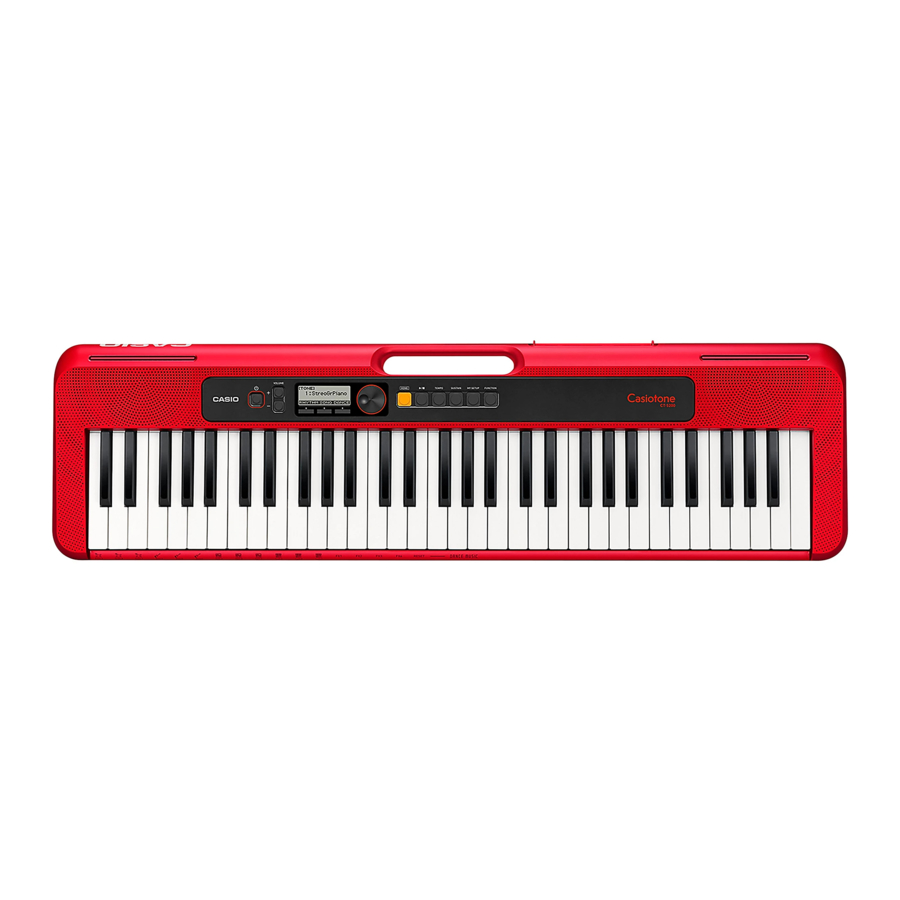
Introductie
Uitleg symbolen

Meegeleverde en optionele accessoires
Gebruik alleen accessoires die zijn gespecificeerd voor gebruik met dit digitale keyboard.
Het gebruik van niet-goedgekeurde accessoires creëert het risico op brand, elektrische schokken en persoonlijk letsel.
 OPMERKING:
- U kunt informatie krijgen over accessoires die afzonderlijk worden verkocht voor dit product uit de CASIO-catalogus die verkrijgbaar is bij uw verkoper en van de CASIO-website op de onderstaande URL of QR-code. https://support.casio.com/global/en/emi/manual/CT-S200/

Over muziekpartituurgegevens
U kunt muziekpartituurgegevens downloaden als een pdf-bestand van de CASIO-website, die u kunt openen met behulp van de onderstaande URL of QR-code. U kunt vervolgens muziekpartituren bekijken op uw smartapparaat. U kunt rechtstreeks vanuit de inhoudsopgave van het pdf-bestand naar de gewenste muziekpartituur springen en u kunt partituren naar behoefte afdrukken. https://support.casio.com/global/en/emi/manual/CT-S200/

Algemene handleiding
Voorpaneel

Achterkant

Klaar om te spelen
Een voeding voorbereiden
Hoewel zowel een AC-adapter als batterijen kunnen worden gebruikt voor de stroomvoorziening, wordt normaal gesproken het gebruik van een AC-adapter aanbevolen.
De AC-adapter gebruiken
Gebruik alleen de AC-adapter (JEITA-standaard met uniforme polariteitsstekker) die is gespecificeerd voor dit digitale keyboard.
Het gebruik van een ander type AC-adapter kan storingen veroorzaken.
Type AC-adapter: AD-E95100L
(JEITA-standaardstekker)


- Zorg ervoor dat u de stroom van het digitale keyboard uitschakelt voordat u de AC-adapter aansluit of loskoppelt.
- De AC-adapter wordt warm aanvoelen na zeer langdurig gebruik. Dit is normaal en duidt niet op een storing.
- Om te voorkomen dat de draad breekt, moet u ervoor zorgen dat u geen enkele vorm van belasting op het netsnoer legt.

- Steek nooit metalen, potloden of andere voorwerpen in de DC 9.5V-aansluiting. Dit creëert het risico op een ongeval.

Batterijen gebruiken voor stroomvoorziening
- Zorg ervoor dat u de stroom uitschakelt voordat u batterijen plaatst.
- Gebruik in de winkel verkrijgbare alkalinebatterijen van AA-formaat of oplaadbare nikkelmetaalhydridebatterijen van AA-formaat.
- Een laag batterijvermogen kan een abnormale werking veroorzaken. Als dit gebeurt, vervangt u de batterijen door nieuwe. Als u oplaadbare batterijen gebruikt, laad ze dan op.
Batterijen
Opmerking de onderstaande voorzorgsmaatregelen bij het gebruik van oplaadbare batterijen.
- Gebruik Panasonic Group oplaadbare eneloop-batterijen van AA-formaat.
Gebruik geen ander type batterijen. - Gebruik alleen de gespecificeerde oplader om batterijen op te laden.
- Oplaadbare batterijen moeten uit het product worden verwijderd om te kunnen worden opgeladen.
- Lees voor informatie over het gebruik van eneloop-batterijen of hun gespecificeerde oplader de gebruikersdocumentatie en voorzorgsmaatregelen die bij elk item worden geleverd en gebruik ze alleen zoals aangegeven.
Vervang de batterijen minstens één keer per jaar, zelfs als er geen indicatie is van een laag batterijvermogen. Vooral lege oplaadbare batterijen (eneloop) kunnen verslechteren als ze in het product achterblijven. Verwijder oplaadbare batterijen zo snel mogelijk uit het product nadat ze leeg zijn.
- Open het batterijklepje aan de achterkant van het digitale keyboard.

- Plaats zes AA-batterijen in het batterijvak.
Plaats batterijen met de positieve (+) en negatieve (–) uiteinden in de juiste richting.

- Plaats de lipjes van het batterijklepje in de gaten en sluit het klepje.
- Configureer de onderstaande instelling om het type batterijen dat u hebt geplaatst op te geven.

- Configureer de onderstaande instelling om het type batterijen dat u hebt geplaatst op te geven.


De batterijtype-instelling configureren
- Druk op FUNCTION (FUNCTIE).
Hiermee wordt het scherm [FUNCTION] (FUNCTIE) weergegeven. - Gebruik de knoppen < en > om "Battery" (Batterij) te selecteren.
- Om terug te gaan naar het vorige scherm, drukt u op de knop EXIT (AFSLUITEN).
![]()
- Om terug te gaan naar het vorige scherm, drukt u op de knop EXIT (AFSLUITEN).
- Draai aan de draaiknop om "Alkaline" (alkalinebatterijen) of "Ni-MH" (oplaadbare nikkelmetaalhydridebatterijen) te selecteren.
- Nadat u de draaiknop één keer hebt gedraaid om een optie te selecteren, kunt u de selectie ook wijzigen met behulp van de –- en +-knoppen.
- Om terug te gaan naar het vorige scherm, drukt u op de knop BACK (TERUG).
![]()
- Druk op FUNCTION (FUNCTIE) om het instellingenscherm te verlaten.


Batterij-indicator
Een batterijpictogram wordt op het display weergegeven, zoals hieronder wordt weergegeven, om u te laten weten wanneer het batterijvermogen laag wordt.
Laag batterijvermogen

Batterij vervangen vereist

OPMERKING:
- Een laag batterijvermogen kan ervoor zorgen dat noten vervormd raken of andere problemen veroorzaken.
- U kunt batterijvermogen besparen door een hoofdtelefoon te gebruiken en het volume te verlagen.
De muziekstandaard voorbereiden
Plaats de muziekstandaard in de handgreep van het digitale keyboard.

Een hoofdtelefoon aansluiten (apart verkrijgbaar)
Het aansluiten van een hoofdtelefoon schakelt de uitvoer van de ingebouwde luidsprekers uit, wat betekent dat u zelfs laat in de nacht kunt oefenen met spelen zonder anderen te storen.
- Zorg ervoor dat u het volume van het digitale keyboard verlaagt voordat u een hoofdtelefoon aansluit.


OPMERKING:
- De hoofdtelefoon wordt niet meegeleverd met het digitale keyboard.
- Gebruik een apart verkochte of in de winkel verkrijgbare hoofdtelefoon.
- Luister niet gedurende lange tijd naar uitvoer via een hoofdtelefoon met een zeer hoog volume. Dit creëert het risico op gehoorbeschadiging.
- Als de stekker van de hoofdtelefoon niet overeenkomt met de PHONES/OUTPUT-aansluiting, gebruik dan een in de winkel verkrijgbare adapterstekker.
- Als u een hoofdtelefoon gebruikt die een adapterstekker vereist, zorg er dan voor dat u de adapter niet aangesloten laat wanneer u de hoofdtelefoon verwijdert.
Een pedaal aansluiten (apart verkrijgbaar)
Om een pedaal te gebruiken, sluit u het aan op de PEDAL-aansluiting.

Bewerkingen die in alle modi voorkomen
Inhoud van het scherm

- Functienaam
- Sustain
- Batterijpictogram
- Tempo
- Huidige instelling
- Status
- 3 knopfuncties
- Subfunctienaam
- Instelling item
- Huidige instelling
Voor informatie over het aanpassen van het schermcontrast, zie "Functie-instellingen configureren".
HOME (HOME)-knop
Als u op HOME drukt, wordt het scherm [TONE] (KLANK) weergegeven, dat u kunt gebruiken om een klank te selecteren. Dit is het startscherm. U kunt het startscherm gebruiken om het instrumenttype te selecteren en om verschillende instellingen te configureren.

3 knoppen
De bewerkingen die zijn toegewezen aan de drie knoppen aan de onderkant van het scherm veranderen afhankelijk van de instelling die u configureert. De bewerkingen die momenteel zijn toegewezen aan de drie knoppen worden aangegeven door labels boven de knoppen.
3 knopvoorbeelden
Startscherm (klankselectiescherm)

Instellingenscherm

- Als u de knop – of + ingedrukt houdt wanneer u een nummer of waarde selecteert, scrollt u met hoge snelheid door de instellingen.
- Om een nummer of waarde terug te zetten naar de oorspronkelijke standaard- of aanbevolen instelling, drukt u tegelijkertijd op de –- en +-knop.
Draaiknopbediening
Draai aan de draaiknop om een nummer (klanknummer, enz.) of waarde (tempowaarde, enz.) te wijzigen.
Spelen op het keyboard
Stroom in- of uitschakelen
- Druk op
![]() (Power) (Aan/uit).
(Power) (Aan/uit).
Hiermee wordt de stroom ingeschakeld.- Om de stroom uit te schakelen, houdt u
![]() (Power) (Aan/uit) ingedrukt totdat het scherm leeg is.
(Power) (Aan/uit) ingedrukt totdat het scherm leeg is.
![]()
- Om de stroom uit te schakelen, houdt u
- Speel iets op het keyboard.
 (Power) (Aan/uit).
Normaal gesproken zorgt het uitschakelen van de stroom ervoor dat het toon- en ritmenummer en andere instellingen terugkeren naar hun oorspronkelijke standaardwaarden. De onderstaande instellingen worden echter onthouden.
- MIDI Out Channel
- MIDI Out Octave Shift
- MIDI Out Velocity
- Opstartvolume
- MY SETUP Opstarten
- Auto Power Off
- Batterijtype
- LCD-contrast
Automatisch uitschakelen
Als Automatisch uitschakelen is ingeschakeld, wordt het Digital Keyboard automatisch uitgeschakeld na ongeveer 30 minuten niet-gebruik.
OPMERKING:
- Automatisch uitschakelen is uitgeschakeld terwijl een nummer wordt afgespeeld en terwijl de APP-functie wordt gebruikt.
Automatisch uitschakelen uitschakelen
U kunt Automatisch uitschakelen uitschakelen om ervoor te zorgen dat de stroom niet automatisch wordt uitgeschakeld tijdens een concert, enz.
- Druk op FUNCTION (FUNCTIE).
Hiermee wordt het [FUNCTION]-scherm (FUNCTIE) weergegeven. - Gebruik de <- en >-knoppen om "Auto Power Off" (Automatisch uitschakelen) te selecteren.
- Om terug te gaan naar het vorige scherm, drukt u op de EXIT-knop (AFSLUITEN).
![]()
- Om terug te gaan naar het vorige scherm, drukt u op de EXIT-knop (AFSLUITEN).
- Draai de draaiknop naar links om "Off" (Uit) te selecteren.
- Nadat u de draaiknop eenmaal hebt gedraaid om een optie te selecteren, kunt u de selectie ook wijzigen met de –- en +-knoppen.
- Om terug te gaan naar het vorige scherm, drukt u op de BACK-knop (TERUG).
![]()
- Druk op FUNCTION (FUNCTIE) om het instellingenscherm te verlaten.


Het volume aanpassen
- Gebruik de VOLUME +- en –-knoppen om het volume aan te passen.
Hiermee wordt het volume gewijzigd en wordt de huidige volumewaarde kortstondig op het scherm weergegeven.- Het instelbereik is 0 tot 10.
- Als u een van beide knoppen ingedrukt houdt, schuift de instelwaarde.
![]()

Het volume bij inschakelen specificeren
U kunt de onderstaande procedure gebruiken om het volume te specificeren dat wordt toegepast wanneer het Digital Keyboard wordt ingeschakeld.
- Druk op FUNCTION (FUNCTIE).
Hiermee wordt het [FUNCTION]-scherm (FUNCTIE) weergegeven. - Gebruik de < - en > -knoppen om "PowerOnVolume" (Volume bij inschakelen) te selecteren.
- Om terug te gaan naar het vorige scherm, drukt u op de EXIT-knop (AFSLUITEN).
![]()
- Om terug te gaan naar het vorige scherm, drukt u op de EXIT-knop (AFSLUITEN).
- Draai de draaiknop om het volume te selecteren.
- Nadat u de draaiknop eenmaal hebt gedraaid om een optie te selecteren, kunt u de selectie ook wijzigen met de –- en +-knoppen.
- Om terug te gaan naar het vorige scherm, drukt u op de BACK-knop (TERUG).
![]()
- Druk op FUNCTION (FUNCTIE) om het instellingenscherm te verlaten.


De metronoom gebruiken
Met de metronoom kunt u meespelen en oefenen met een constant ritme om u te helpen het tempo aan te houden. U kunt ook een tempo instellen dat geschikt is voor uw oefening.
Starten/stoppen
- Druk op HOME (START).
Hiermee wordt het startscherm weergegeven. - Druk op
![]() .
.
Hiermee start u de metronoom.
![]()
- Druk nogmaals op
![]() om de metronoom te stoppen en terug te keren naar het startscherm.
om de metronoom te stoppen en terug te keren naar het startscherm.

 om de metronoom te stoppen en terug te keren naar het startscherm.
Het tempo van de metronoom wijzigen
Gebruik de onderstaande procedure om het tempo van de metronoom te wijzigen.
- Start de metronoom.
- Druk op TEMPO.
Hiermee wordt het [TEMPO]-scherm weergegeven.
![]()
- Draai de draaiknop of gebruik de –- en +-knoppen om de tempowaarde te wijzigen.
- U kunt een tempowaarde specificeren in het bereik van 20 tot 255.
- Om de instelling terug te zetten naar de oorspronkelijke standaardwaarde, drukt u tegelijkertijd op de –- en +-knoppen.
- Om terug te keren naar het [METRONOME]-scherm, drukt u op de EXIT-knop (AFSLUITEN).

Het metronoomgeluid en de beats per maat specificeren
U kunt de onderstaande procedure gebruiken om een instelling te configureren die een bel laat horen op de eerste tel van elke maat en een klik voor de overige tellen.
- Beschikbare instellingen zijn Uit, of een waarde van 1 tot 16 tellen.
- Start de metronoom.
- Draai de draaiknop of gebruik de –- en +-knoppen om het aantal tellen per maat te specificeren.
- Als u "Off" (Uit) selecteert, wordt de bel uitgeschakeld en klinkt er een klik voor alle tellen. Gebruik deze instelling als u wilt oefenen zonder u zorgen te maken over de eerste tel van elke maat.
- Om de instelling terug te zetten naar de oorspronkelijke standaardwaarde, drukt u tegelijkertijd op de –- en +-knoppen.
- Om het instellingenscherm voor het metronoomvolume weer te geven, drukt u op VOLUME (3 knoppen).
![]()

Het volume van het metronoomgeluid wijzigen
- Start de metronoom.
- Druk op VOLUME (3 knoppen).
![]()
Hiermee wordt het instellingenscherm voor het metronoomvolume weergegeven.
![]()
- Draai de draaiknop of gebruik de –- en +-knoppen om de volumewaarde te wijzigen.
- U kunt een volumewaarde specificeren van 0 tot 127.
- Om de instelling terug te zetten naar de oorspronkelijke standaardwaarde, drukt u tegelijkertijd op de –- en +-knoppen.
- Om het scherm voor het instellen van de beat weer te geven, drukt u op de BEAT-knop.


Naar de demo luisteren
U kunt Demo Play (Demo afspelen) gebruiken om ingebouwde nummers in volgorde af te spelen.
- Houd TEMPO ingedrukt en druk op
![]() .
.
Hiermee wordt het [DEMO]-scherm (DEMO) weergegeven en wordt nummer "1" gestart.- Het display toont het nummer en de naam van het huidige nummer.
- Zie de "Song List" (Nummerlijst) voor een lijst met nummertitels.
- Om terug te keren naar het startscherm, drukt u op de EXIT-knop (AFSLUITEN).
![]()
- Om van het huidige nummer naar een ander nummer te gaan, draait u aan de draaiknop.
Hiermee start u Demo Play (Demo afspelen) van het nummer dat u hebt geselecteerd.- Nadat u de draaiknop eenmaal hebt gedraaid om een optie te selecteren, kunt u de selectie ook wijzigen met de –- en +-knoppen.
- Om terug te gaan naar het vorige scherm, drukt u op de BACK-knop (TERUG).
- Om Demo Play (Demo afspelen) te verlaten, drukt u op de EXIT-knop (AFSLUITEN) of
![]() .
.

De klank van een uitvoering aanpassen
Een muziekinstrumenttoon selecteren
Met uw Digital Keyboard kunt u tonen selecteren voor een breed scala aan muziekinstrumentklanken, waaronder viool, fluit, orkest en meer. Zelfs hetzelfde nummer klinkt anders wanneer het instrumenttype wordt gewijzigd.
Een instrumenttoon selecteren voor keyboardspel
- Druk op HOME.
Dit geeft het startscherm weer. - Draai aan de draaiknop om een toon te selecteren.
Het geselecteerde toonnummer en de instrumentnaam verschijnen op het display.- Zie de "Toonlijst" voor tooninformatie.
- Nadat u eenmaal aan de draaiknop hebt gedraaid om een optie te selecteren, kunt u de selectie ook wijzigen met de –- en +-knoppen.
- Om terug te keren naar de eerste toon in de toonlijst, drukt u tegelijkertijd op – en +.
- Om terug te gaan naar het vorige scherm, drukt u op de BACK (TERUG)-knop.
![]()
OPMERKING:
- Het selecteren van een drumsteltoon zorgt ervoor dat verschillende percussie-instrumenten worden toegewezen aan keyboardtoetsen.
Een pedaal gebruiken
Een pedaal kan worden gebruikt om noten te wijzigen tijdens het spelen. Onder de initiële standaardinstellingen is sustain toegewezen aan het pedaal, dus het kan worden gebruikt als een demperpedaal.
- Er wordt geen pedaaleenheid meegeleverd met het Digital Keyboard.
Koop er een apart bij uw verkoper.
Het pedaaleffect selecteren
- Druk op FUNCTION (FUNCTIE).
Dit geeft het [FUNCTION] (FUNCTIE)-scherm weer. - Gebruik de <- en >-knoppen om "Pedal" (Pedaal) te selecteren.
- Om terug te gaan naar het vorige scherm, drukt u op de EXIT (AFSLUITEN)-knop.
![]()
- Om terug te gaan naar het vorige scherm, drukt u op de EXIT (AFSLUITEN)-knop.
- Draai aan de draaiknop om een type pedaaleffect te selecteren.
Het volgende toont de beschikbare pedaaleffecten.

| Instelling (weergavetekst) | Beschrijving |
| Pedal Sustain (Pedal Sustain) | Het spelen van noten terwijl het pedaal is ingedrukt, zorgt ervoor dat de noten worden aangehouden, zelfs als de keyboardtoetsen worden losgelaten. |
| Sostenuto (Sostenuto) | Het spelen van noten en vervolgens het indrukken van het pedaal voordat de keyboardtoetsen worden losgelaten, zorgt ervoor dat de noten worden aangehouden. |
| Soft (Zacht) | Het indrukken van het pedaal en het spelen van noten zorgt ervoor dat de noten iets zachter worden. |
| Start/Stop (Start/Stop) | Het pedaal heeft dezelfde functies als de  -knop. Het kan worden gebruikt om de metronoom of ritme-weergave te starten en te stoppen. -knop. Het kan worden gebruikt om de metronoom of ritme-weergave te starten en te stoppen. |
- Nadat u eenmaal aan de draaiknop hebt gedraaid om een optie te selecteren, kunt u de selectie ook wijzigen met de –- en +-knoppen.
- Om de instelling terug te zetten naar de oorspronkelijke standaardinstelling, drukt u tegelijkertijd op de –- en +-knoppen.
- Om terug te gaan naar het vorige scherm, drukt u op de BACK (TERUG)-knop.
De SUSTAIN-knop gebruiken
Wanneer sustain is ingeschakeld, worden noten langer aangehouden wanneer keyboardtoetsen worden losgelaten.
- Druk op SUSTAIN.
Dit geeft kort "SUSTAIN ON" (SUSTAIN AAN) weer.- "SUS" bovenaan het display geeft aan dat sustain is ingeschakeld.
![]()
- "SUS" bovenaan het display geeft aan dat sustain is ingeschakeld.
- Om sustain uit te schakelen, drukt u nogmaals op SUSTAIN.

Reverb toevoegen aan noten
U kunt de onderstaande procedure gebruiken om reverb toe te voegen aan de noten die u speelt.
- Druk op FUNCTION (FUNCTIE).
Dit geeft het [FUNCTION] (FUNCTIE)-scherm weer. - Gebruik de <- en >-knoppen om "Reverb" (Nagalm) te selecteren.
- Om terug te gaan naar het vorige scherm, drukt u op de EXIT (AFSLUITEN)-knop.
![]()
- Om terug te gaan naar het vorige scherm, drukt u op de EXIT (AFSLUITEN)-knop.
- Draai aan de draaiknop om het reverbtype te selecteren.
Beschikbare instellingen voor het reverbtype zijn: Off (Uit), Room (Kamer) 1 tot 4, Hall (Hal) 1 tot 4 en Stadium (Stadion) 1 en 2.- Nadat u eenmaal aan de draaiknop hebt gedraaid om een optie te selecteren, kunt u de selectie ook wijzigen met de –- en +-knoppen.
- Om de instelling terug te zetten naar de oorspronkelijke standaardinstelling, drukt u tegelijkertijd op de –- en +-knoppen.
- Om terug te gaan naar het vorige scherm, drukt u op de BACK (TERUG)-knop.
![]()


De toonhoogte wijzigen in stappen van een halve toon (Transponeren)
Met transponeren kunt u de algehele toonhoogte van het Digital Keyboard verhogen of verlagen in stappen van een halve toon. U kunt deze functie gebruiken om de toonsoort van het Digital Keyboard te verhogen of te verlagen om het gemakkelijker te maken om een stuk te spelen dat in een moeilijke toonsoort is geschreven, of om aan te passen aan een toonsoort die beter past bij een zanger, een ander muziekinstrument, enz.
- Druk op FUNCTION (FUNCTIE).
Dit geeft het [FUNCTION] (FUNCTIE)-scherm weer. - Gebruik de <- en >-knoppen om "Transpose" (Transponeren) te selecteren.
- Om terug te gaan naar het vorige scherm, drukt u op de EXIT (AFSLUITEN)-knop.
![]()
- Om terug te gaan naar het vorige scherm, drukt u op de EXIT (AFSLUITEN)-knop.
- Draai aan de draaiknop om de transponeerwaarde te wijzigen.
- Het instellingsbereik is een octaaf omhoog (+12 halve tonen) en omlaag (–12 halve tonen).
- Nadat u eenmaal aan de draaiknop hebt gedraaid om een optie te selecteren, kunt u de selectie ook wijzigen met de –- en +-knoppen.
- Om de instelling terug te zetten naar de oorspronkelijke standaardinstelling, drukt u tegelijkertijd op de –- en +-knoppen.
- Om terug te gaan naar het vorige scherm, drukt u op de BACK (TERUG)-knop.
![]()


Toonhoogte fijn afstemmen (Stemmen)
U kunt de onderstaande procedure gebruiken om de algehele toonhoogte van het Digital Keyboard aan te passen door de frequentie van A4 te wijzigen in eenheden van 0,1 Hz.

- Druk op FUNCTION (FUNCTIE).
Dit geeft het [FUNCTION] (FUNCTIE)-scherm weer. - Gebruik de <- en >-knoppen om "Tuning" (Stemmen) te selecteren.
- Om terug te gaan naar het vorige scherm, drukt u op de EXIT (AFSLUITEN)-knop.
![]()
- Om terug te gaan naar het vorige scherm, drukt u op de EXIT (AFSLUITEN)-knop.
- Draai aan de draaiknop om de toonhoogte fijn af te stemmen.
- U kunt een frequentie specificeren in het bereik van 415,5 tot 465,9 Hz.
- Nadat u eenmaal aan de draaiknop hebt gedraaid om een optie te selecteren, kunt u de selectie ook wijzigen met de –- en +-knoppen.
- Om de instelling terug te zetten naar de oorspronkelijke standaardinstelling, drukt u tegelijkertijd op de –- en +-knoppen.
- Om terug te gaan naar het vorige scherm, drukt u op de BACK (TERUG)-knop.
![]()


Instrumentinstellingen opslaan en laden (MIJN INSTELLING)
U kunt MIJN INSTELLING gebruiken om de instellingen (toon, ritme en andere instellingen) van het Digital Keyboard op te slaan. U kunt een opgeslagen instelling oproepen wanneer u deze nodig hebt om een bepaald nummer uit te voeren, enz.
Opslaan in MIJN INSTELLING
- Druk op MY SETUP (MIJN INSTELLING).
Dit geeft het [MY SETUP] (MIJN INSTELLING)-scherm weer. - Druk op de SAVE (OPSLAAN)-knop.
Hierdoor verschijnt "Sure?" (Weet u het zeker?) op het display. De naam van de hoofdinstelling (TONE (TOON), RHYTHM (RITME), SONG (NUMMER), DANCE MUSIC (DANSNUMMER)) verschijnt ook.- Om terug te gaan naar het vorige scherm, drukt u op de BACK (TERUG)-knop.
![]()
- Om terug te gaan naar het vorige scherm, drukt u op de BACK (TERUG)-knop.
- Druk op de YES (JA)-knop.
Dit slaat de huidige instelling op in MIJN INSTELLING. - Wanneer "Complete" (Voltooid) op het display verschijnt, drukt u op de OK-knop.
Dit voltooit de opslagbewerking.
![]()


Opslagbare instellingen
U kunt MIJN INSTELLING gebruiken om de onderstaande items op te slaan.
- De functie die u gebruikt (Toon, Ritme, Nummer, Dansnummer)
- Tempo
- Toonnummer
- Metronoommaat
- Metronoomvolume
- Sustain
- Ritmenummer
- Patronen
- FILL-IN
- Accomp
- Nummernummer
- Oefenpartij
- Aftellen
- Toonsynchronisatie
- Dansnummermummer
- Dansnummervolume
- Transponeren
- Nagalm
- Pedaal
- Intro/Ending
- Akkoordvingerzettingmodus
- Ritmevolume
- Nummervolume
- Dansnummervolume
- Stemmen
OPMERKING:
- Als toonsynchronisatie is ingeschakeld wanneer u instellingen opslaat met MIJN INSTELLING, past het oproepen van MIJN INSTELLING de reverbinstelling voor toonsynchronisatie toe, zelfs als u de reverbinstelling hebt gewijzigd in iets anders voordat u opsloeg in MIJN INSTELLING.
Oproepen vanuit MIJN INSTELLING
- Druk op MY SETUP (MIJN INSTELLING).
Dit geeft het [MY SETUP] (MIJN INSTELLING)-scherm weer. - Druk op de LOAD (LADEN)-knop.
Hierdoor verschijnt "Sure?" (Weet u het zeker?) op het display. De naam van de hoofdinstelling (TONE (TOON), RHYTHM (RITME), SONG (NUMMER), DANCE MUSIC (DANSNUMMER)) verschijnt ook.- Om terug te gaan naar het vorige scherm, drukt u op de BACK (TERUG)-knop.
![]()
- Om terug te gaan naar het vorige scherm, drukt u op de BACK (TERUG)-knop.
- Druk op de YES (JA)-knop.
Dit roept de opgeslagen instellingen op. - Wanneer "Complete" (Voltooid) op het display verschijnt, drukt u op de OK-knop.
Dit voltooit de oproepbewerking.
![]()


MIJN INSTELLING inschakelen bij het inschakelen
Gebruik de onderstaande procedure om MIJN INSTELLING bij het inschakelen in te schakelen, waardoor de MIJN INSTELLING-instellingen worden toegepast wanneer het Digital Keyboard wordt ingeschakeld.
- Druk op FUNCTION (FUNCTIE).
Dit geeft het [FUNCTION] (FUNCTIE)-scherm weer. - Gebruik de <- en >-knoppen om "PowerOnMySetup" (PowerOnMijnInstelling) te selecteren.
- Om terug te gaan naar het vorige scherm, drukt u op de EXIT (AFSLUITEN)-knop.
![]()
- Om terug te gaan naar het vorige scherm, drukt u op de EXIT (AFSLUITEN)-knop.
- Draai de draaiknop naar rechts om "On" (Aan) te selecteren.
- Nadat u eenmaal aan de draaiknop hebt gedraaid om een optie te selecteren, kunt u de selectie ook wijzigen met de –- en +-knoppen.
- Om terug te gaan naar het vorige scherm, drukt u op de BACK (TERUG)-knop.
![]()
- Druk op FUNCTION (FUNCTIE) om het instellingenscherm te verlaten.


Een ingebouwd nummer afspelen
Nummers
Bij dit digitale keyboard wordt de term "nummer" gebruikt om naar een muziekstuk te verwijzen. Je kunt naar de ingebouwde nummers luisteren voor je eigen plezier, of je kunt meespelen met de nummers om te oefenen.
Een nummer selecteren om af te spelen
Het afspelen van een nummer starten of stoppen
- Druk op HOME (thuis).
Hiermee wordt het startscherm weergegeven. - Druk op de SONG (nummer) button.
Hiermee wordt het huidige geselecteerde nummer en de titel van het nummer weergegeven.
![]()
- Draai aan de knop om een nummer te selecteren.
- Nadat je eenmaal aan de knop hebt gedraaid om een optie te selecteren, kun je de selectie ook wijzigen met de – en + buttons.
- Om terug te gaan naar het vorige scherm, druk je op de BACK (terug) button.
![]()
- Druk op
![]() om het nummer te starten.
om het nummer te starten.
Hierdoor verschijnen het huidige maatnummer en beatnummer op het scherm.- Als het nummer akkoordinformatie bevat, verschijnt er ook een akkoord op het scherm.
![]()
- Als het nummer akkoordinformatie bevat, verschijnt er ook een akkoord op het scherm.
- Om het nummer te stoppen, druk je nogmaals op
![]() .
.
![]()


OPMERKING:
- Als je het [SONG]-scherm weergeeft terwijl de metronoom klinkt of er een ritme of Dance Music wordt afgespeeld, wordt de lopende bewerking gestopt.
Vooruit- en terugspringen
Gebruik de handelingen in dit gedeelte om vooruit- en terugspringhandelingen uit te voeren.
Vooruitspringen
Druk tijdens het afspelen van een nummer op de FF button om vooruit te springen.
- Als je eenmaal op de FF button drukt, spring je één maat vooruit. Als je de button ingedrukt houdt, spring je vooruit tot je hem loslaat.
![]()

Terugspringen
Druk tijdens het afspelen van een nummer op de REW button om terug te springen.
- Als je eenmaal op de REW button drukt, spring je één maat terug. Als je de button ingedrukt houdt, spring je terug tot je hem loslaat.
![]()

Het tempo (snelheid) van een nummer wijzigen
Je kunt de onderstaande procedure gebruiken om het tempo (snelheid) te wijzigen en de weergave te vertragen om moeilijke passages te oefenen, enz.
- Terwijl het [SONG]-scherm wordt weergegeven, selecteer je het nummer waarvan je het tempo wilt wijzigen en druk je op TEMPO (tempo).
Hiermee wordt het [TEMPO]-scherm weergegeven. - Draai aan de knop om de tempo-instelling te wijzigen.
- Je kunt een tempowaarde opgeven in het bereik van 20 tot 255.
- Je kunt ook de – en + buttons gebruiken om de instelling te wijzigen. Druk op de – button om het tempo langzamer te maken of op de + button om het sneller te maken. Als je een van beide buttons ingedrukt houdt, scrolt de instellingswaarde.
- Om terug te keren naar de aanbevolen instelling voor het huidige nummer, druk je tegelijkertijd op – en +.
- Als je het nummernummer wijzigt, wordt het nummer ook teruggezet naar het aanbevolen tempo.
- Om terug te gaan naar het vorige scherm, druk je op de EXIT (sluiten) button.
![]()

Het volume van het nummer aanpassen
Gebruik de onderstaande procedure om de balans tussen de volumeniveaus van het afspelen van het nummer en wat je op het keyboard speelt aan te passen.
- Druk op FUNCTION (functie).
Hiermee wordt het [FUNCTION]-scherm weergegeven. - Gebruik de < en > buttons om "Song Volume" (nummervolume) te selecteren.
- Om terug te gaan naar het vorige scherm, druk je op de EXIT (sluiten) button.
![]()
- Om terug te gaan naar het vorige scherm, druk je op de EXIT (sluiten) button.
- Draai aan de knop om het volumeniveau aan te passen.
- Je kunt een volume opgeven van 0 tot 127.
- Nadat je eenmaal aan de knop hebt gedraaid om een optie te selecteren, kun je de selectie ook wijzigen met de – en + buttons.
- Om de instelling terug te zetten naar de oorspronkelijke standaardwaarde, druk je tegelijkertijd op de – en + buttons.
- Om terug te gaan naar het vorige scherm, druk je op de BACK (terug) button.
![]()
- Druk op FUNCTION (functie) om het instellingenscherm te verlaten.


De keyboardklank wijzigen terwijl een nummer wordt afgespeeld
- Terwijl een nummer wordt afgespeeld, druk je op HOME (thuis).
Het geselecteerde klanknummer en de naam van het instrument worden op het scherm weergegeven. - Draai aan de knop om een klank te selecteren.
- Zie de "Klankenlijst" voor klankinformatie.
- Nadat je eenmaal aan de knop hebt gedraaid om een optie te selecteren, kun je de selectie ook wijzigen met de – en + buttons.
- Om terug te keren naar de eerste klank in de klankenlijst, druk je tegelijkertijd op – en +.
- Om terug te gaan naar het vorige scherm, druk je op de BACK (terug) button.
![]()

De nummerklank toewijzen aan het keyboard (klanksynchronisatie)
Gebruik de onderstaande procedure om de nummerklank toe te wijzen aan het keyboard, zodat je kunt meespelen.
- Terwijl een nummer wordt afgespeeld of gestopt, houd je FUNCTION (functie) lang ingedrukt.
Dit geeft kort "RECOMMENDED" (aanbevolen) weer en wijst de nummerklank toe aan het keyboard.
![]()
- Speel mee met het nummer.

OPMERKING:
- Klanksynchronisatie past ook de reverbinstelling van het nummer toe op het keyboardspel.
- Als je de klankinstelling wijzigt of naar een ander nummer gaat, wordt klanksynchronisatie automatisch uitgeschakeld.
Een nummerpartij oefenen
Je kunt de rechter- of linkerhandpartij van een nummer dat je afspeelt uitschakelen en meespelen met de overgebleven partij. Gebruik dit als je vindt dat een nummer in eerste instantie te moeilijk voor je is om met beide handen tegelijk te spelen.
- Terwijl een nummer wordt afgespeeld of gestopt, druk je op de PART (partij) button.
Elke keer dat je op de PART (partij) button drukt, blader je door de onderstaande instellingen.


Een telling laten klinken in de maat van een nummer
Je kunt de telinstellingen configureren om een telling te laten klinken in de maat van een nummer en om een voortelling te laten klinken voordat een nummer begint.
Een telling laten klinken
- Terwijl het nummer is gestopt, druk je op de COUNT (telling) button.
Druk een aantal keren op de button totdat "CNT" op het scherm verschijnt.
![]()
- Druk op
![]() om het nummer te starten.
om het nummer te starten.
Er klinkt een telling terwijl het nummer wordt afgespeeld.- Om de telling uit te schakelen, stop je het nummer en druk je een aantal keren op de COUNT (telling) button totdat "CNT" van het scherm verdwijnt.

OPMERKING:
- Terwijl een telling klinkt, wordt de beat niet weergegeven terwijl een nummer wordt afgespeeld.
Een voortelling laten klinken
- Terwijl het nummer is gestopt, druk je op de COUNT (telling) button.
Druk een aantal keren op de button totdat "PRE" op het scherm verschijnt.
![]()
- Druk op
![]() om het nummer te starten.
om het nummer te starten.
Dit laat een voortelling klinken die je helpt te bepalen wanneer je moet beginnen met meespelen.- Om de voortelling uit te schakelen, stop je het nummer en druk je een aantal keren op de COUNT (telling) button totdat "PRE" van het scherm verdwijnt.

OPMERKING:
- Terwijl de voortelling is ingeschakeld, wordt de beat niet weergegeven terwijl een nummer wordt afgespeeld.
Spelen in de Dance Music-modus
Dance Music-modus
In de Dance Music-modus kun je dancemuziek maken door verschillende soorten patroonfrases te combineren en af te spelen, en door effecten toe te passen. Patroonfrases van elk onderdeel kunnen worden gecombineerd, waardoor je kunt genieten van dancemuziek als een DJ.
Het openen van de Dance Music-modus verandert de functies van de toetsen van het klavier zoals hieronder wordt weergegeven.

Functies van schakeltoetsenbord
De toetsen van de linkerhelft van het schakeltoetsenbord hebben de onderstaande functies.

 Patroonfraseschakelaars
Deze toetsen schakelen de patroonfrase en schakelen patroonfrases in of uit.
Er zijn vier onderdelen: Drum, Bass, Synth 1 en Synth 2, en aan elk kunnen drie verschillende patroonfrases worden toegewezen.
 Effectschakelaars
Zolang een Effect Switch-toets is ingedrukt, wordt het bijbehorende effect toegepast op het hele nummer. (Effecten gebruiken)
 Track Reset Switch
Als je op deze toets drukt terwijl een nummer wordt afgespeeld, wordt teruggekeerd naar het begin van de huidige frase.
 Auto Tension Builder Switches
Deze toetsenbordtoetsen kunnen worden gebruikt om build-up-effecten toe te passen die kenmerkend zijn voor dancemuziek. (Spanning opbouwen tijdens het optreden)
Functies van melodie-/stemtoetsenbord
Het rechter melodie-/stemtoetsenbord kan worden gebruikt om een melodie samen met het patroon af te spelen, en met de Voice Function om stemmen te laten horen. (Een Dance Music Voice gebruiken)

 Shout Voice
Als je op een toetsenbordtoets drukt terwijl de Dance Music Voice-instelling is ingeschakeld, klinkt er een stem die kenmerkend is voor dancemuziek.
Sing Voice
Als je op een toetsenbordtoets drukt terwijl de Dance Music Voice-instelling is ingeschakeld, klinkt er een stem die lijkt op zingen.
OPMERKING:
- Sing Voice blijft de stem laten horen totdat de toetsenbordtoets wordt losgelaten.
Dancemuziek afspelen
- Druk op HOME (thuis).
Dit geeft het startscherm weer. - Druk op de DANCE-knop.
Dit geeft het geselecteerde Dance Music-nummer en de patroonnaam weer.
![]()
![waarschuwing]() OPMERKING:
OPMERKING: - Het openen van de Dance Music-modus terwijl de metronoom klinkt of terwijl een ritme wordt afgespeeld, zorgt ervoor dat de huidige bewerking stopt.
- Draai aan de draaiknop om een nummer te selecteren.
- Nadat je eenmaal aan de draaiknop hebt gedraaid om een optie te selecteren, kun je de selectie ook wijzigen met de knoppen – en +.
- Om terug te keren naar het eerste Dance Music-nummer, druk je tegelijkertijd op de knoppen – en +.
- Om terug te gaan naar het vorige scherm, druk je op de BACK-knop.
![]()
![waarschuwing]() OPMERKING:
OPMERKING: - Zie de "Dance Music Mode List" (lijst van de Dance Music-modus) voor een lijst met patronen.
- Het wijzigen van het patroon wijzigt normaal gesproken het tempo in de instelling die is toegewezen aan elk patroon.
- Druk op een patroonfrase-basonderdeeltoets om de weergave van het basonderdeel te starten. Voeg vervolgens frases in de volgende volgorde toe: Drum Part, Synth 1 Part, Synth 2 Part.
Dit start het Bass Part-patroon, gevolgd door de andere onderdelen die achtereenvolgens worden toegevoegd om een opwindende opbouw te creëren.
![]()
![waarschuwing]() OPMERKING:
OPMERKING: - Je kunt het afspelen van het patroon ook starten of stoppen door op
![]() te drukken.
te drukken.
- Je kunt het afspelen van het patroon ook starten of stoppen door op
- Speel terwijl je verschillende combinaties uitprobeert door frases van onderdelen te wijzigen en door onderdelen toe te voegen of te verwijderen.
- Gebruik de Effect Switches en Auto Tension Builder Switches om patronen te wijzigen.
- Als je op een toetsenbordtoets drukt die overeenkomt met een patroonfrase die momenteel klinkt, wordt de frase gestopt.


 te drukken.
Het Dance Music-tempo wijzigen
Je kunt de tempobewerking gebruiken om het tempo van het afspelen van het patroon te wijzigen.
- Selecteer in de Dance Music-modus het patroon waarvan je het tempo wilt wijzigen en druk vervolgens op TEMPO.
Dit geeft het scherm [TEMPO] weer. - Draai aan de draaiknop om de tempo-instelling te wijzigen.
- Je kunt een tempowaarde specificeren in het bereik van 20 tot 255.
- Je kunt ook de knoppen – en + gebruiken om de instelling te wijzigen. Druk op de knop – om het tempo langzamer te maken of op de knop + om het sneller te maken. Als je een van beide knoppen ingedrukt houdt, wordt de instellingswaarde gescrolld.
- Om terug te keren naar de aanbevolen instelling, druk je tegelijkertijd op – en +.
- Het wijzigen van het Dance Music-nummer zet het patroon ook terug naar het aanbevolen tempo.
- Om terug te gaan naar het vorige scherm, druk je op de EXIT-knop.
![]()

Het Dance Music-volume wijzigen
- Druk op FUNCTION (functie).
Dit geeft het scherm [FUNCTION] weer. - Gebruik de knoppen < en > om "Dance Volume" (dancevolume) te selecteren.
- Om terug te gaan naar het vorige scherm, druk je op de EXIT-knop.
![]()
- Om terug te gaan naar het vorige scherm, druk je op de EXIT-knop.
- Draai aan de draaiknop om het Dance Music-volume aan te passen.
- Je kunt een volume specificeren van 0 tot 127.
- Nadat je eenmaal aan de draaiknop hebt gedraaid om een optie te selecteren, kun je de selectie ook wijzigen met de knoppen – en +.
- Om de instelling terug te zetten naar de oorspronkelijke standaardwaarde, druk je tegelijkertijd op de knoppen – en +.
- Om terug te gaan naar het vorige scherm, druk je op de BACK-knop.
![]()
- Druk op FUNCTION om het instellingenscherm te verlaten.


De toetsenbordtoon wijzigen terwijl dancemuziek wordt afgespeeld
- Terwijl Dance Music wordt afgespeeld, druk je op HOME.
Het geselecteerde toonnummer en de naam van het instrument worden op het scherm weergegeven. - Draai aan de draaiknop om een toon te selecteren.
- Zie de "Tone List" (toonlijst) voor tooninformatie.
- Nadat je eenmaal aan de draaiknop hebt gedraaid om een optie te selecteren, kun je de selectie ook wijzigen met de knoppen – en +.
- Om terug te keren naar de eerste toon in de toonlijst, druk je tegelijkertijd op – en +.
- Om terug te gaan naar het vorige scherm, druk je op de BACK-knop.
![]()

OPMERKING:
- Als je de tooninstelling wijzigt terwijl de Dance Music Voice-instelling is ingeschakeld, wordt de toon pas gewijzigd als je de Dance Music Voice-instelling uitschakelt.
De aanbevolen toon gebruiken
- Druk in de Dance Music-modus lang op FUNCTION.
Dit geeft kort "RECOMMENDED" (aanbevolen) weer en wijst de aanbevolen toon toe voor het momenteel geselecteerde patroon.
![]()

OPMERKING:
- Als je de tooninstelling wijzigt terwijl de Dance Music Voice-instelling is ingeschakeld, wordt de toon pas gewijzigd als je de Dance Music Voice-instelling uitschakelt.
Een Dance Music Voice gebruiken
- Druk in de Dance Music-modus op de VOICE-knop.Hierdoor verschijnt "VOICE", wat aangeeft dat het Melody/Voice Keyboard is gewijzigd van Melody Tone naar Voice Tone.
- Om terug te keren naar de Melody Tone, druk je nogmaals op de VOICE-knop.
![]()
- Om terug te keren naar de Melody Tone, druk je nogmaals op de VOICE-knop.

OPMERKING:
- Dance Music-stemmen worden niet beïnvloed door Transpose- en Sustain-instellingen.
Effecten gebruiken
Als je tijdens het afspelen van het patroon op een Effect Switch-toets drukt, wordt een van de onderstaande effecten op het hele nummer toegepast.
| Keyboard Key | Function | Effect, Description |
| FX1 | MOD LPF*1 | Snijdt de hoge frequenties van het geluid af. |
| FX2 | MOD HPF*2 | Snijdt de lage frequenties van het geluid af. |
| FX3 | FLANGER | Past een golvend piekeffect toe op het geluid. |
| FX4 | LO-FI | Vermindert de resolutie van het geluid. |
*1 Modulation Low Pass Filter (modulatie-laagdoorlaatfilter)
*2 Modulation High Pass Filter (modulatie-hoogdoorlaatfilter)
OPMERKING:
- Het scherm toont de toepasselijke functienaam terwijl een effect wordt toegepast.
- Een effect wordt toegepast zolang de bijbehorende toetsenbordtoets is ingedrukt en stopt met toepassen wanneer de toets wordt losgelaten.
- De toepassingswijze van MOD LPF en MOD HPF verandert met het tempo.
- Effecten worden toegepast op het totale afspelen van het patroon en kunnen niet worden toegepast op afzonderlijke onderdelen.
Spanning opbouwen tijdens het optreden
Terwijl het patroon wordt afgespeeld, kun je de build-up-functie gebruiken om dancemuziekaffecten toe te passen en de spanning op te bouwen.
| Function Name | Description | Remarks |
| PITCH | Elke keer dat je op een toetsenbordtoets drukt, wordt de algehele toonhoogte van het nummer gewijzigd. Door op de PITCH DOWN-toets te drukken, wordt de toonhoogte in halve tonen verlaagd, terwijl PITCH UP de toonhoogte in halve tonen verhoogt. | *1 |
| CHANGE | Wijzigt direct de patroonfrase van het huidige nummer. | *1 |
| ROLL | Snijdt een deel van een nummer uit, herhaalt het en past fijne optreedeffecten toe. | *2 *3 |
| FILTER | Past effecten toe die noten donkerder maken (door hoge frequenties af te snijden) of helderder (door lage frequenties af te snijden). | *2 *3 |
| GATE | Past een effect toe dat een nummer fijn hakt. | *2 *3 |
| ENDING | Beëindigt het huidige nummer terwijl verschillende effecten worden toegepast. | *2 *3 |
*1 Afhankelijk van het onderdeel worden sommige patroonfrases niet gewijzigd.
*2 Hoe een effect wordt toegepast, verandert willekeurig bij elke keer dat op een toetsenbordtoets wordt gedrukt. Effecten worden gedurende een vaste tijdsduur toegepast.
*3 Terwijl Dance Music Voice is ingeschakeld, wordt het effect automatisch afgespeeld samen met de Voice Tone.
OPMERKING:
- De timing van de build-up is de beat onmiddellijk nadat op een toetsenbordtoets is gedrukt.
- Hoewel effecten en build-up-functies tegelijkertijd kunnen worden gebruikt, kan het effect dat momenteel wordt uitgevoerd stoppen.
- Het scherm toont de toepasselijke functienaam terwijl een build-up-functie wordt gebruikt.
- Als het ENDING-effect wordt gebruikt, stopt het afspelen van Dance Music nadat het effect is voltooid.
- Als de patroonfrase wordt gewijzigd terwijl het ENDING-effect wordt toegepast, gaat het afspelen van alleen het nieuw geselecteerde onderdeel door zonder te stoppen nadat het effect is voltooid.
Spelen met een ritmebegeleiding
U kunt de procedures in dit gedeelte gebruiken om het gewenste ritme te selecteren en vervolgens automatisch begeleidingen af te spelen die erbij passen, simpelweg door met uw linkerhand akkoorden te spelen. Het is alsof u een persoonlijke back-upgroep bij u hebt, waar u ook gaat.
LET OP:
- Automatische begeleidingen bestaan uit de volgende onderdelen (instrumenten).
- Ritme (percussie)
- Bas (basinstrumenten)
- Harmonie (andere instrumenten)
U kunt alleen het ritme laten spelen, of u kunt alle drie de partijen tegelijkertijd laten spelen.
Ritme
Het ritme is de basis van elke automatische begeleiding. Uw digitale keyboard wordt geleverd met een verscheidenheid aan ingebouwde ritmes, waaronder 8-beat en wals. Gebruik de onderstaande procedure om het basisritme af te spelen.
Een ritme afspelen
- Druk op HOME (thuis).
Dit geeft het startscherm weer. - Druk op de knop RHYTHM (ritme).
Hiermee wordt het scherm [RHYTHM] weergegeven, dat het momenteel geselecteerde ritmenummer en de naam weergeeft.
![]()
![waarschuwing]() LET OP:
LET OP: - Het wijzigen van het ritme terwijl de metronoom klinkt, of terwijl het afspelen van een nummer of de Dance Music Mode bezig is, zorgt ervoor dat de huidige bewerking stopt.
- Draai aan de draaiknop om een ritme te selecteren.
- Zie de "Ritmelijst" voor informatie over ritmetypes.
- Nadat u eenmaal aan de draaiknop hebt gedraaid om een optie te selecteren, kunt u de selectie ook wijzigen met de knoppen – en +.
- Om terug te gaan naar het vorige scherm, drukt u op de knop BACK (terug).
![]()
- Druk op
![]() .
.
Dit start het ritme en geeft de maat weer.
![]()
- Om het ritme te stoppen, drukt u nogmaals op
![]() .
.


Het tempo van een ritme wijzigen
Gebruik de onderstaande procedure om het tempo te wijzigen in een snelheid die bij u past.
- Selecteer in het scherm [RHYTHM] de naam van het ritme waarvan u het tempo wilt wijzigen en druk vervolgens op TEMPO.
Hiermee wordt het scherm [TEMPO] weergegeven. - Draai aan de draaiknop om de tempo-instelling te wijzigen.
- U kunt een tempowaarde specificeren in het bereik van 20 tot 255.
- U kunt ook de knoppen – en + gebruiken om de instelling te wijzigen. Druk op de knop – om het tempo langzamer te maken of op de knop + om het sneller te maken. Als u een van beide knoppen ingedrukt houdt, wordt de instellingswaarde doorlopen.
- Om terug te keren naar de aanbevolen instelling, drukt u tegelijkertijd op – en +.
- Om terug te gaan naar het vorige scherm, drukt u op de knop EXIT (afsluiten).
![]()

Het volumeniveau van een ritme wijzigen
Gebruik de onderstaande procedure om de balans tussen de volumeniveaus van het keyboardspel en het ritme aan te passen.
- Druk op FUNCTION (functie).
Hiermee wordt het scherm [FUNCTION] weergegeven. - Gebruik de knoppen < en > om "Rhythm Volume" (ritmevolume) te selecteren.
- Om terug te gaan naar het vorige scherm, drukt u op de knop EXIT (afsluiten).
![]()
- Om terug te gaan naar het vorige scherm, drukt u op de knop EXIT (afsluiten).
- Draai aan de draaiknop om het ritmevolume aan te passen.
- U kunt een volumewaarde van 0 tot 127 specificeren.
- Nadat u eenmaal aan de draaiknop hebt gedraaid om een optie te selecteren, kunt u de selectie ook wijzigen met de knoppen – en +.
- Om de instelling terug te zetten naar de oorspronkelijke standaardwaarde, drukt u tegelijkertijd op de knoppen – en +.
- Om terug te gaan naar het vorige scherm, drukt u op de knop BACK (terug).
![]()
- Druk op FUNCTION (functie) om het instellingenscherm te verlaten.


De keyboardtoon wijzigen terwijl een ritme speelt
- Terwijl een ritme speelt, drukt u op HOME (thuis).
Het geselecteerde toongetal en de instrumentnaam verschijnen op het scherm. - Draai aan de draaiknop om een toon te selecteren.
- Zie de "Toonlijst" voor tooninformatie.
- Nadat u eenmaal aan de draaiknop hebt gedraaid om een optie te selecteren, kunt u de selectie ook wijzigen met de knoppen – en +.
- Om terug te keren naar de eerste toon in de toonlijst, drukt u tegelijkertijd op – en +.
- Om terug te gaan naar het vorige scherm, drukt u op de knop BACK (terug).
![]()

Aanbevolen ritme-instellingen gebruiken
U kunt de onderstaande procedure gebruiken om toon- en tempo-instellingen te gebruiken die het meest geschikt zijn voor een bepaald ritmepatroon.
- Selecteer in het scherm [RHYTHM] een ritmenaam en houd vervolgens FUNCTION (functie) lang ingedrukt.
Dit geeft kort "RECOMMENDED" (aanbevolen) weer en configureert de aanbevolen ritme-instellingen.
![]()

Het ritmepatroon wijzigen
U kunt de onderstaande procedure gebruiken om uw ritmepatroon levendiger te maken door intro- en eindpatronen, invulpatronen en variaties van basisritmepatronen te spelen. Elk automatisch begeleidingspatroon heeft een basis "normaal patroon" en een "variatiepatroon". Hierdoor kunt u een patroon spelen dat anders is dan het normale patroon.
- Druk in de ritmemodus op de knop PTRN (patroon).
Hierdoor verschijnt "VAR2" op het scherm.- Druk nogmaals op de knop PTRN (patroon) om terug te keren naar het scherm "VAR1".
![]()
- Druk nogmaals op de knop PTRN (patroon) om terug te keren naar het scherm "VAR1".
- Druk op
![]() .
.
Dit start het ritme voor het patroon dat u hebt geselecteerd.- Als u op de knop PTRN (patroon) drukt terwijl een ritme speelt, verandert het patroon vanaf het begin van de volgende maat.
![]()
- Als u op de knop PTRN (patroon) drukt terwijl een ritme speelt, verandert het patroon vanaf het begin van de volgende maat.

 .
.
Een invulzin invoegen
Een "fill-in" (invuller) is een korte zin die wordt gespeeld wanneer u de sfeer van een stuk wilt veranderen. Een invulpatroon kan worden gebruikt om een link te creëren tussen twee melodieën of als een accent.
- Terwijl een ritme speelt, drukt u op de knop PTRN (patroon) en selecteert u vervolgens een patroon.
- Druk op de knop FILL-IN (invullen).
Bij sommige patronen gaat de fill-in door tot het einde van de maat waarin deze is ingevoegd. FILL (invullen) wordt weergegeven terwijl een fill-in wordt afgespeeld.- Om de fill-in in de volgende maat te laten doorlopen, houdt u de knop FILL-IN (invullen) ingedrukt.
- Als u op de knop FILL-IN (invullen) drukt terwijl een ritme is gestopt, wordt de fill-in ingevoegd en wordt deze afgespeeld zodra het ritme wordt gestart. In dit geval verwijdert u de fill-in door nogmaals op de knop FILL-IN (invullen) te drukken voordat u het ritme start.
![]()

Een akkoord vingeren om een ritmische begeleiding te spelen
Een akkoord spelen met uw linkerhand voegt automatisch bas- en harmoniebegeleidingspartijen toe aan het momenteel geselecteerde ritme. Het is alsof u uw eigen persoonlijke back-upgroep paraat hebt.
- Druk in de ritmemodus op de ACMP button (knop).
Hierdoor verschijnt "AC" op het display en wordt akkoordvingering met het begeleidende (linker)toetsenbord ingeschakeld.
![]()
- Druk op
![]() om het ritme te starten.
om het ritme te starten. - Speel iets op het begeleidingstoetsenbord.
Dit laat de bas, harmonie en andere niet-ritmische instrumenten klinken.

![waarschuwing]() OPMERKING:
OPMERKING: - Als u een akkoord speelt terwijl het ritme is gestopt, starten het ritme en de begeleiding tegelijkertijd.
- Speel andere akkoorden met uw linkerhand terwijl u de melodie met uw rechterhand speelt.
- Druk nogmaals op de ACMP button (knop) om de begeleiding te stoppen.


Een akkoordvingeringmodus selecteren
U kunt hieronder kiezen uit de zes akkoordvingeringmodi.
- CASIO CHORD
- FINGERED 1
- FINGERED 2
- FINGERED ON BASS
- FINGERED ASSIST
- FULL RANGE CHORD
- Druk op FUNCTION (FUNCTIE).
Hiermee wordt het [FUNCTION] (FUNCTIE)scherm weergegeven. - Gebruik de < en > buttons (knoppen) om "Chord Mode" (Akkoordmodus) te selecteren.
- Om terug te gaan naar het vorige scherm, drukt u op de EXIT button (knop).
![]()
- Om terug te gaan naar het vorige scherm, drukt u op de EXIT button (knop).
- Draai aan de draaiknop om een akkoordvingeringmodus te selecteren.
- Nadat u eenmaal aan de draaiknop hebt gedraaid om een optie te selecteren, kunt u de selectie ook wijzigen met de – en + buttons (knoppen).
- Om terug te gaan naar het vorige scherm, drukt u op de BACK button (knop).
![]()


CASIO CHORD
Met CASIO CHORD kunt u vereenvoudigde vingerzettingen gebruiken om de vier hieronder beschreven soorten akkoorden te spelen.

| Akkoordtype | Voorbeeld |
| Majeurakkoorden Letters boven het begeleidingstoetsenbord geven de naam aan van het akkoord dat aan elke toets is toegewezen. Toetsen van het begeleidingstoetsenbord met dezelfde akkoordnaam spelen exact hetzelfde akkoord. | C (C majeur) |
| Mineurakkoorden Druk op de toets die overeenkomt met het majeurakkoord, terwijl u ook op een andere toets in het begeleidingsgedeelte rechts drukt. | Cm (C mineur) |
| Septiemakkoorden Druk op de toets die overeenkomt met het majeurakkoord, terwijl u ook op twee andere toetsen in het begeleidingsgedeelte rechts drukt. | C7 (C septiem) |
| Mineur septiemakkoorden Druk op de toets die overeenkomt met het majeurakkoord, terwijl u ook op drie andere toetsen in het begeleidingsgedeelte rechts drukt. | Cm7 (C mineur septiem)  |
OPMERKING:
- Bij het spelen van een mineur-, septiem- of mineur septiemakkoord op het begeleidingstoetsenbord maakt het niet uit of de extra toetsen die u indrukt zwart of wit zijn.
FINGERED
Met deze akkoordvingeringmodus speelt u akkoorden op het begeleidingstoetsenbord met behulp van hun normale akkoordvingerzettingen. Houd er rekening mee dat sommige akkoorden ook kunnen worden gevormd met behulp van verkorte vingerzettingen van één of twee toetsen. Zie de "Vingeraanwijzingen" voor informatie over de soorten akkoorden die u kunt vingeren en hun vingerzettingen.

- FINGERED 1
Speel de samenstellende noten van het akkoord op het toetsenbord. - FINGERED 2
In tegenstelling tot FINGERED 1 is 6e invoer niet mogelijk met deze modus. - FINGERED ON BASS
Speel de samenstellende noten van het akkoord op het toetsenbord. Deze modus maakt het mogelijk om breukakkoorden in te voeren waarbij de laagste toetsenbordnoot de basisnoot is. - FINGERED ASSIST
Naast FINGERED 1 invoer kunt u ook de onderstaande vingerzettingen gebruiken om de drie akkoordtypen te spelen.
| Mineurakkoorden (Cm) | Eén toetsenbordtoets voor de basisnoot en de dichtstbijzijnde zwarte toets links. |
| Septiemakkoorden (C7) | Eén toetsenbordtoets voor de basisnoot en de dichtstbijzijnde witte toets links. |
| Mineur septiemakkoorden (Cm7) | Eén toetsenbordtoets voor de basisnoot en de dichtstbijzijnde zwarte toets en witte toets links. |
FULL RANGE CHORD
Met deze akkoordvingeringmodus kunt u het volledige bereik van het toetsenbord gebruiken om akkoorden en de melodie te spelen.

Een intro of einde invoegen
Gebruik de onderstaande procedure om een intro- of eindpatroon van een paar maten in te voegen.
- Houd in de ritmemodus de knop ACMP lang ingedrukt.
Dit toont kort "INTRO/ENDING ON" en vervolgens "INTRO>V1" als het huidige patroon.- Om INTRO/ENDING uit te schakelen en "INTRO/ENDING OFF" weer te geven, houd je de ACMP-knop nogmaals lang ingedrukt.
![]()
- Om INTRO/ENDING uit te schakelen en "INTRO/ENDING OFF" weer te geven, houd je de ACMP-knop nogmaals lang ingedrukt.
- Om het patroon te wijzigen, druk je op de knop PTRN.
Elke keer dat je op de knop PTRN drukt, doorloopt de instelling de volgende volgorde: "INTRO>V1", "INTRO>V2", "V1", "V2".- "INTRO>V1" en "INTRO>V2" zijn patronen met intro's.
- "V1" en "V2" zijn afkortingen voor "VAR1" en "VAR2".
![]()
- Druk op
![]() om de ritmeweergave te starten.
om de ritmeweergave te starten.
Als je een patroon met een intro hebt geselecteerd, begint het afspelen met de intro en begint het patroon te klinken nadat de intro is voltooid.- In plaats van op
![]() te drukken om de ritmeweergave te starten, kun je ook op de knop ACMP drukken om de indicator "AC" weer te geven. In dit geval start het spelen van een akkoord de intro met de begeleiding.
te drukken om de ritmeweergave te starten, kun je ook op de knop ACMP drukken om de indicator "AC" weer te geven. In dit geval start het spelen van een akkoord de intro met de begeleiding. - Om een intro te stoppen en over te schakelen naar het afspelen van een patroon, druk je op de knop PTRN.
![waarschuwing]() Let op: je kunt "INTRO>V1" of "INTRO>V2" niet selecteren terwijl de ritmeweergave bezig is.
Let op: je kunt "INTRO>V1" of "INTRO>V2" niet selecteren terwijl de ritmeweergave bezig is.
- In plaats van op
- Op het punt waar je het einde wilt laten horen, druk je op
![]() .
.
Hierdoor verschijnt "ENDING" op het display. Het einde wordt afgespeeld en vervolgens stopt het ritme.


[FUNCTION]-scherminstellingen configureren
- Druk op FUNCTION.
Dit toont het [FUNCTION]-scherm. - Gebruik de knoppen < en > om "Intro/ Ending" te selecteren.
- Om terug te gaan naar het vorige scherm, druk je op de knop EXIT.
![]()
- Om terug te gaan naar het vorige scherm, druk je op de knop EXIT.
- Draai aan de draaiknop om "On" (Aan) te selecteren.
- Je kunt ook de knoppen – en + gebruiken om de instelling te wijzigen. Door op de knop – te drukken, selecteer je "Off" (Uit), terwijl de knop + "On" (Aan) selecteert.
- Om terug te gaan naar het vorige scherm, druk je op de knop BACK.
![]()
- Druk op FUNCTION om het instellingenscherm te verlaten.


Verbinding maken met externe apparaten

Koppelen met een smartapparaat (APP-functie)
U kunt de APP-functie gebruiken om het digitale keyboard met een telefoon, tablet of ander smartapparaat te verbinden en de hieronder beschreven handelingen uit te voeren.
- Gebruik de geluidsbron van het digitale keyboard om muziekgegevens weer te geven die worden afgespeeld met een app op het smartapparaat.
- Gebruik de lesfuncties van een app op het smartapparaat en speel noten op het digitale keyboard.
- Configureer de instellingen op uw smartapparaat (Vliegtuigmodus, enz.) om datacommunicatie uit te schakelen.
- Wanneer u een smartapparaat op het digitale keyboard aansluit, mag u niet tegelijkertijd een USB-kabel en een audiokabel aansluiten.
De smartapparaat-app downloaden
Download de Chordana Play van de CASIO-website en installeer deze op het smartapparaat.
https://support.casio.com/global/en/emi/manual/CT-S200/

Het digitale keyboard koppelen aan een smartapparaat
- Raadpleeg "De smartapparaat-app downloaden" om de app op het smartapparaat te installeren.
- Gebruik een in de winkel verkrijgbare USB-kabel om de USB-poort van het smartapparaat aan te sluiten op de USB-poort van het digitale keyboard.
- Nadat u het smartapparaat op het digitale keyboard hebt aangesloten, gebruikt u de smartapparaat-app om handelingen uit te voeren. Raadpleeg de gebruikersdocumentatie van de app voor meer informatie over de handelingen.

- Nadat u het smartapparaat op het digitale keyboard hebt aangesloten, gebruikt u de smartapparaat-app om handelingen uit te voeren. Raadpleeg de gebruikersdocumentatie van de app voor meer informatie over de handelingen.

Verbinding maken met een computer en MIDI gebruiken
U kunt het digitale keyboard met een computer verbinden en MIDI-gegevens uitwisselen. U kunt het afspelen van het digitale keyboard opnemen met behulp van muzieksoftware op de computer, en het digitale keyboard gebruiken om gegevens af te spelen die er vanaf de computer naartoe zijn verzonden.
Minimale computervereisten
Hieronder staan de minimale computervereisten voor het verzenden en ontvangen van MIDI-gegevens. Controleer of uw computer aan deze vereisten voldoet voordat u het digitale keyboard erop aansluit.
- Ondersteunde besturingssystemen
Windows 7*1
Windows 8.1*2
Windows 10*3
macOS (OS X / Mac OS X) 10.7, 10.8, 10.9, 10.10, 10.11, 10.12, 10.13, 10.14, 10.15
*1 Windows 7 (32-bits, 64-bits)
*2 Windows 8.1 (32-bits, 64-bits)
*3 Windows 10 (32-bits, 64-bits)
- USB-poort
- Sluit het digitale keyboard nooit aan op een computer waarop een ander besturingssysteem dan de bovenstaande wordt uitgevoerd. Dit kan leiden tot een defect aan de computer.
OPMERKING:
- Ga voor het laatste nieuws over ondersteunde besturingssystemen naar de website via de URL of QR-code hieronder. https://support.casio.com/global/en/emi/manual/CT-S200/

Verbinding maken met een computer
- Onjuiste verbindingen kunnen gegevensuitwisseling onmogelijk maken. Volg de stappen van de onderstaande procedure.
- Schakel het digitale keyboard uit en start vervolgens uw computer op.
- Start de muzieksoftware nog niet op uw computer op!
- Gebruik een in de winkel verkrijgbare USB-kabel om het digitale keyboard op uw computer aan te sluiten.
- Gebruik een USB 2.0- of 1.1 A-MicroB-connectortype USB-kabel die datacommunicatie ondersteunt.
- Schakel het digitale keyboard in.
- Als dit de eerste keer is dat u verbinding maakt, wordt het stuurprogramma dat nodig is om gegevens over te dragen, automatisch op uw computer geïnstalleerd.
- Start in de winkel verkrijgbare muzieksoftware op uw computer op.
- Gebruik de instellingen van de in de winkel verkrijgbare muzieksoftware van uw computer om "CASIO USB-MIDI" te selecteren als het MIDI-apparaat.
- Raadpleeg de gebruikersdocumentatie die bij de muzieksoftware wordt geleverd voor informatie over het selecteren van het MIDI-apparaat.
- Zorg ervoor dat u het digitale keyboard inschakelt voordat u de muzieksoftware van uw computer opstart.
- Gegevens verzenden/ontvangen kan niet worden uitgevoerd terwijl een nummer wordt afgespeeld.
OPMERKING:
- Als u eenmaal succesvol verbinding hebt kunnen maken, kunt u de USB-kabel aangesloten laten wanneer u uw computer en/of digitale keyboard uitschakelt.
- Zie voor gedetailleerde specificaties en aansluitingen die van toepassing zijn op MIDI-gegevenscommunicatie door dit digitale keyboard de meest recente ondersteuningsinformatie op de website via de URL of QR-code hieronder.
https://support.casio.com/global/en/emi/manual/CT-S200/

MIDI-instellingen configureren
Raadpleeg de "Lijst met instelitems" voor informatie over de onderstaande MIDI-instellingen.
- MIDI-uitgangskanaal
- MIDI-uitgangsoctaafverschuiving
- MIDI-uitgangssnelheid
- Lokale bediening
Verbinding maken met audioapparatuur
U kunt het digitale keyboard aansluiten op een in de winkel verkrijgbaar stereosysteem of versterker, of op een opnameapparaat. U kunt het digitale keyboard ook gebruiken om uitvoer van een draagbare audiospeler of een ander apparaat weer te geven, en dat gebruiken als achtergrond voor uw keyboardspel.
Uitvoer van digitaal keyboard weergeven op een extern apparaat
Voor de verbinding zijn in de winkel verkrijgbare aansluitkabels nodig, die door u worden geleverd.
- De aansluitkabel moet aan de ene kant een stereo-mini-jack hebben en aan de andere kant een stekker die overeenkomt met de configuratie van de ingang op het externe apparaat.
- Schakel het externe apparaat en het digitale keyboard uit voordat u ze aansluit. Voordat u de stroom in- of uitschakelt, draait u het volumeniveau van het digitale keyboard en de externe apparaten omlaag.
- Nadat u de apparaten hebt aangesloten, schakelt u eerst het digitale keyboard in en vervolgens het externe apparaat.
- Als de noten van het digitale keyboard vervormd klinken wanneer ze op een extern audioapparaat worden weergegeven, verlaagt u het volumeniveau van het digitale keyboard.


Invoer van een extern apparaat weergeven op het digitale keyboard
Voor de verbinding zijn in de winkel verkrijgbare aansluitkabels nodig, die door u worden geleverd.
- De aansluitkabel moet aan de ene kant een stereo-mini-jack (3-polig) hebben voor aansluiting op het digitale keyboard en aan de andere kant een stekker die overeenkomt met de configuratie van de uitgang van het externe apparaat.
- Wanneer u invoer van een extern apparaat weergeeft met het digitale keyboard, gebruikt u de bedieningselementen van het externe apparaat om het volumeniveau aan te passen. In dit geval kunt u het volumeniveau op het digitale keyboard niet aanpassen.
- Schakel het digitale keyboard uit voordat u verbinding maakt. Voordat u de stroom in- of uitschakelt, draait u het volumeniveau van het digitale keyboard en de externe apparaten omlaag.
- Nadat u de apparaten hebt aangesloten, schakelt u eerst het externe apparaat in en vervolgens het digitale keyboard.
- Als externe apparaatnoten die door het digitale keyboard worden weergegeven, vervormd zijn, verlaagt u het volumeniveau van het externe apparaat.


Functie-instellingen configureren
Instellingen configureren
Gebruik de onderstaande procedure om instellingen te configureren.
- Druk op FUNCTION (FUNCTIE).
Hiermee wordt het [FUNCTION]-scherm (FUNCTIE) weergegeven.
![]()
- Gebruik de <- en >- knoppen om een instellingsitem te selecteren.
- Om terug te gaan naar het vorige scherm drukt u op de EXIT (AFSLUITEN)-knop.
- Draai aan de draaiknop om de instelling te wijzigen.
- Nadat u eenmaal aan de draaiknop hebt gedraaid om een optie te selecteren, kunt u de selectie ook wijzigen met de –- en +-knoppen.
- Om terug te gaan naar het vorige scherm drukt u op de BACK (TERUG)-knop.
- Druk op FUNCTION (FUNCTIE) om het instellingenscherm te verlaten.

Lijst met instellingsitems
| Functienaam | Omschrijving | Weergavenaam | Instellingsopties |
| Transponeren | Verhoogt of verlaagt de totale toonhoogte in stappen van een halve toon. U kunt deze functie gebruiken om de toonsoort van het keyboard te verhogen of te verlagen om het gemakkelijker te maken een stuk te spelen dat in een moeilijke toonsoort is geschreven, of om aan te passen aan een toonsoort die beter past bij een vocalist, een ander muziekinstrument, enz. | Transponeren | –12 tot 0 tot +12 |
| Reverb | Specificeert het type reverb dat moet worden toegepast. | Reverb | Uit, Kamer 1, Kamer 2, Kamer 3, Kamer 4, Hal 1, Hal 2, Hal 3, Hal 4, Stadion 1, Stadion 2 |
| Pedaal | Wijst een demperfunctie toe aan een pedaal. Het pedaal kan worden gebruikt om noten aan te houden en om andere effecten toe te passen tijdens optredens. | Pedaal | Pedaal Sustain, Sostenuto, Zacht, Start/Stop |
| Intro/Einde | Wijst een intro toe die klinkt wanneer een ritme begint of een einde wanneer het ritme wordt gestopt. | Intro/Einde | Uit, Aan |
| Akkoordmodus | Specificeert de vingerzettingmodus voor akkoorden. | Akkoordmodus | CASIO Chord, Vinger 1, Vinger 2, Vinger op bas, Vingerhulp, Volledig bereik akkoord |
| Ritmevolume | Past het volume van het ritme aan. | Ritmevolume | 0 tot 127 |
| Songvolume | Past het songvolume aan. | Songvolume | 0 tot 127 |
| Volume dansmuziek | Past het volume van de dansmuziek aan. | Dansvolume | 0 tot 127 |
| Stemming | Fine-tunet de totale toonhoogte van het digitale keyboard door de frequentie van A4 te wijzigen in eenheden van 0,1 Hz. | Stemming | 415,5 tot 440,0 tot 465,9 |
| MIDI-uitgangskanaal | Specificeert het kanaal voor het uitvoeren van MIDI-berichten. | MIDI-uitgangskanaal | 1 tot 16 |
| MIDI-uitgang octaafverschuiving | Specificeert, in octaaveenheden, het toetsnummer van het nootbericht voor MIDI-uitgang. | MIDIOutOctShift | –3 tot 0 tot +3 |
| MIDI-uitgangssnelheid | Specificeert de snelheid van het noot-aanbericht voor MIDI-uitgang. | MIDIOutVelocity | Uit, 1 tot 127 |
| Volume bij inschakelen | Specificeert het volume bij inschakelen. | PowerOnVolume | 1 tot 10 |
| MIJN INSTELLING bij inschakelen | Indien ingeschakeld, configureert automatisch de instellingen van MIJN INSTELLING wanneer het digitale keyboard wordt ingeschakeld. | PowerOnMySetup | Uit, Aan |
| Lokale controle | Indien ingeschakeld, dempt noten wanneer iets op het digitale keyboard wordt gespeeld. | Lokale controle | Uit, Aan |
| Automatisch uitschakelen | Schakelt automatisch uitschakelen in/uit. | Automatisch uitschakelen | Uit, Aan |
| Batterijen | Specificeert het type batterijen dat wordt gebruikt. | Batterij | Alkaline, Ni-MH |
| LCD-contrast | Past het schermcontrast aan. | LCD-contrast | 1 tot 12 |
| Initialiseren | Zet alle instellingen terug naar de fabrieksinstellingen. | Initialiseren | |
| Versie-informatie | Toont versie-informatie. | Versie |
- Het uitschakelen en weer inschakelen van de stroom zet de toon en andere instellingen terug naar de standaardwaarden.
- De onderstaande instellingen blijven behouden, zelfs wanneer de stroom is uitgeschakeld.
- MIDI-uitgangskanaal
- MIDI-uitgang octaafverschuiving
- MIDI-uitgangssnelheid
- Volume bij opstarten
- MIJN INSTELLING Opstarten
- Automatisch uitschakelen
- Batterijtype
- LCD-contrast
Instellingen terugzetten naar de oorspronkelijke fabrieksinstellingen
- Druk op FUNCTION (FUNCTIE).
Hiermee wordt het [FUNCTION]-scherm (FUNCTIE) weergegeven. - Gebruik de <- en >- knoppen om "Initialize" (Initialiseren) te selecteren.
![]()
- Druk op de ENTER (INVOER)-knop.
Hierdoor verschijnt "Sure?" (Zeker?) op het display.
![]()
- Druk op de YES (JA)-knop.
Nadat de initialisatie is voltooid, verschijnt het bericht "GOING TO RESTART" (GAAT HERSTARTEN) enkele seconden op het display en wordt het digitale keyboard opnieuw opgestart.
![]()


Versie-informatie controleren
- Druk op FUNCTION (FUNCTIE).
Hiermee wordt het [FUNCTION]-scherm (FUNCTIE) weergegeven. - Gebruik de <- en >- knoppen om "Version" (Versie) te selecteren.
Hiermee wordt versie-informatie weergegeven.- Om terug te gaan naar het vorige scherm drukt u op de EXIT (AFSLUITEN)-knop.
![]()
- Om terug te gaan naar het vorige scherm drukt u op de EXIT (AFSLUITEN)-knop.
- Druk op FUNCTION (FUNCTIE) om af te sluiten.

Probleemoplossing
| Symptoom | Vereiste actie |
| Meegeleverde accessoires | |
| Ik kan geen meegeleverde items vinden tijdens het uitpakken. | Controleer zorgvuldig de binnenkant van al het verpakkingsmateriaal. |
| Stroomvereisten | |
| Stroom gaat niet aan. |
|
| Het digitale keyboard schakelt plotseling uit na het uitvoeren van een luid geluid. | Vervang de batterijen door nieuwe. Of gebruik de AC-adapter. |
| Het digitale keyboard schakelt plotseling uit na ongeveer 30 minuten. | Schakel Auto Power Off (Automatisch uitschakelen) uit. |
| Scherm | |
| Het scherm blijft donker worden of blijft flikkeren. | Vervang de batterijen door nieuwe. Of gebruik de AC-adapter. |
| De scherminhoud is alleen zichtbaar vanuit een vaste hoek. | Dit komt door de productielimieten van het digitale keyboard. Het duidt niet op een storing. |
| Geluid | |
| Er gebeurt niets als ik op een keyboardtoets druk. |
|
| Er gebeurt niets of er worden geen noten normaal afgespeeld als ik op het begeleidingskeyboard (linkerkant) speel. | Druk op de ACMP-knop om akkoordinvoer met het begeleidingskeyboard uit te schakelen. |
| Er gebeurt niets als ik een automatische begeleiding start. |
|
| Er gebeurt niets als ik de automatische begeleiding van een song start. |
|
| De metronoom klinkt niet. |
|
| Noten blijven klinken, zonder te stoppen. |
|
| Sommige noten worden afgekapt terwijl ze worden afgespeeld. | Noten worden afgekapt wanneer het aantal noten dat wordt afgespeeld de maximale polyfoniewaarde van 48 (24 voor sommige tonen) overschrijdt. Dit duidt niet op een storing. |
| Het volume of de tooninstelling die ik heb geconfigureerd, is gewijzigd. |
|
| Bij bepaalde volumes en tonen klinkt het geluid van noten die in het ene keyboardbereik worden gespeeld anders dan die in een ander keyboardbereik. | Dit komt door systeembeperkingen en duidt niet op een storing. |
| Bij sommige tonen veranderen octaven niet aan de uiteinden van het keyboard. | Dit komt door systeembeperkingen en duidt niet op een storing. |
| De toonhoogte van de noten komt niet overeen met andere begeleidende instrumenten of noten klinken vreemd wanneer ze samen met andere instrumenten worden gespeeld. |
|
| De reverb van noten lijkt plotseling te veranderen. |
|
| Verbinding maken met een computer | |
| Ik kan geen MIDI-gegevensoverdrachten uitvoeren. | • Controleer of de USB-kabel is aangesloten op het digitale keyboard en de computer, en of het juiste apparaat is geselecteerd met de muzieksoftware van uw computer. • Schakel het digitale keyboard uit en sluit vervolgens de muzieksoftware op uw computer af. Schakel vervolgens het digitale keyboard weer in en start de muzieksoftware op uw computer opnieuw. |
Productspecificaties
| Model | CT-S200BK, CT-S200WE, CT-S200RD |
| Keyboard | 61 toetsen |
| Maximum Polyphony | 48 noten |
| Tones: Preset Tones | 400 vooraf ingestelde tonen (1 stereo pianotoon) |
| Effects | Reverb (10 types, Uit) |
| Metronoom | |
| Uit, 1 tot 16 beats |
| 20 tot 255 |
| Song Bank | |
| 60 nummers |
| Linkerhand, rechterhand, beide handen |
| Auto Accompaniment | |
| 77 types |
| 77 types |
| INTRO, ENDING; schakelen chord-invoermodus |
| Dance Music Mode: Preset Patterns | 50 types; Dance Music-effecten |
| Demo Play | Looped afspelen van alle ingebouwde Song Bank-nummers (60 nummers) |
| Function Volume Adjustment | Metronoom, Ritme, Nummer, Dance Music |
| Other Functions | |
| ±1 octaaf (–12 tot 0 tot +12 halve tonen) |
| A4 = 415,5 tot 465,9 Hz (Standaard beginwaarde: 440,0 Hz) |
| MIDI | 16 multi-timbre ontvangen, GM Level 1-standaard |
| APP function: Supported Devices | iOS, Android (USB-terminalaansluiting) |
| Jacks | |
| Micro-B |
| Standaardaansluiting (6,3 mm) (Pedaal sustain, sostenuto, soft, start/stop) |
| Stereo mini-aansluiting (3,5 mm) |
| Stereo mini-aansluiting (3,5 mm) Ingangsimpedantie: 10 kΩ, Ingangsgevoeligheid: 200 mV |
| AC adaptor terminal | 9,5 V DC |
| Power Requirements | 2-weg stroomvoorziening |
| 6 AA-alkalinebatterijen of AA-oplaadbare nikkel-metaalhydridebatterijen |
| Ongeveer 16 uur (alkalinebatterijen), ongeveer 13 uur (oplaadbare nikkel-metaalhydridebatterijen)* De werkelijke levensduur van de batterij kan korter zijn, afhankelijk van het batterijtype, de speelstijl of de gebruiksomgeving. |
| AD-E95100L (JEITA-standaard, met uniforme polariteitsstekker) |
| Na ongeveer 30 minuten inactiviteit, kan worden uitgeschakeld. |
| Speakers | 13 cm × 6 cm (ovaal) × 2 (Output: 2,0 W + 2,0 W) |
| Power Consumption | 9,5 V  5,5 W 5,5 W |
| Dimensions | 93,0 (B) × 25,6 (D) × 7,3 (H) cm (36 5/8 × 10 1/16 × 2 7/8 inch) |
| Weight | Ongeveer 3,3 kg (7,3 lbs) (exclusief batterijen) |
* Gemeten waarden bij gebruik van eneloop-batterijen. eneloop is een handelsmerk van Panasonic Corporation.
- Specificaties en ontwerpen kunnen zonder voorafgaande kennisgeving worden gewijzigd.
Toonlijst


Drumtoewijzingslijst

" " geeft aan dat een toets dezelfde tonen toegewezen krijgt als voor STANDARD SET 1.
Nummerlijst

Dansmuziekmoduslijst

Ritmelijst

Vingerzettingsgids
FINGERED 1, FINGERED 2 akkoorden


*1 Met FINGERED 2 geïnterpreteerd als Am7.
*2 Met FINGERED 2 geïnterpreteerd als Am7 b 5.
*3 Omgekeerde vorm wordt in sommige gevallen niet ondersteund.
*4 Deze vingerzettingen zijn speciale vingerzettingen voor de akkoordinvoer van het digitale keyboard en zijn daarom niet geschikt voor normaal keyboardspel.
FINGERED ON BASS, FULL RANGE CHORD
Naast de akkoorden die kunnen worden gespeeld met FINGERED 1 en FINGERED 2, worden ook de onderstaande akkoorden herkend.

OPMERKING:
- Met FINGERED ON BASS wordt de laagste gespeelde noot geïnterpreteerd als de basnoot. Omgekeerde vormen worden niet ondersteund.
- Met FULL RANGE CHORD wordt, wanneer de laagste gespeelde noot zich op een bepaalde afstand van de aangrenzende noot bevindt, het akkoord geïnterpreteerd als een fractioneel akkoord.
- In tegenstelling tot FINGERED 1, 2 en FINGERED ON BASS, vereist FULL RANGE CHORD het indrukken van ten minste drie toetsen om een akkoord te vormen.
Akkoordvoorbeeldlijst


*1 Root
*2 Akkoordtype
- Aangezien het akkoordinvoerbereik beperkt is, ondersteunt dit model mogelijk niet alle hierboven getoonde akkoorden.
MIDI-implementatiediagram
Model: CT-S200
Versie: 1.0


Mode 1: OMNI ON, POLY
Mode 2: OMNI ON, MONO
Mode 3: OMNI OFF, POLY
Mode 4: OMNI OFF, MONO
O: Ja
X: Nee
Voorzorgsmaatregelen voor het gebruik van de AC-adapter
Model: AD-E95100L
- Lees deze instructies.
- Bewaar deze instructies.
- Neem alle waarschuwingen in acht.
- Volg alle instructies op.
- Gebruik dit product niet in de buurt van water.
- Reinig alleen met een droge doek.
- Niet installeren in de buurt van radiatoren, warmteroosters, kachels of andere warmtebronnen (inclusief versterkers).
- Gebruik alleen hulpstukken en accessoires die door de fabrikant zijn gespecificeerd.
- Laat al het onderhoud over aan gekwalificeerd onderhoudspersoneel. Onderhoud is vereist wanneer een van de volgende situaties zich voordoet: wanneer het product is beschadigd, wanneer het netsnoer of de stekker is beschadigd, wanneer er vloeistof in het product is gemorst, wanneer er een vreemd voorwerp in het product is gevallen, wanneer het product is blootgesteld aan regen of vocht, wanneer het product niet normaal werkt, wanneer het product is gevallen.
- Zorg ervoor dat het product niet wordt blootgesteld aan druppelende of spattend vloeistof. Plaats geen voorwerpen met vloeistof op het product.
- Zorg ervoor dat de elektrische belasting het label niet overschrijdt.
- Zorg ervoor dat de omgeving droog is voordat u de stekker in een stopcontact steekt.
- Zorg ervoor dat het product correct is georiënteerd.
- Haal de stekker van het product uit het stopcontact tijdens onweer of wanneer u het gedurende langere tijd niet van plan bent te gebruiken.
- Zorg ervoor dat de ventilatieopeningen van het product niet worden geblokkeerd. Installeer het product in overeenstemming met de instructies van de fabrikant.
- Zorg ervoor dat het netsnoer zich op een plaats bevindt waar er niet op kan worden getrapt of waar het niet ernstig kan worden gebogen, met name op plaatsen dicht bij stekkers en stopcontacten, en op plaatsen waar het uit het product komt.
- De AC-adapter moet zo dicht mogelijk bij het product in een stopcontact worden gestoken om de stekker in geval van nood onmiddellijk te kunnen loskoppelen.
 Dit symbool is een waarschuwing die wijst op een niet-geïsoleerde gevaarlijke spanning in de behuizing van het product, die voldoende kan zijn om een risico op elektrische schokken voor gebruikers te vormen.
Dit symbool is een waarschuwing die wijst op de aanwezigheid van belangrijke bedienings- en onderhoudsinstructies (service) in de documentatie die bij het product wordt geleverd.
Referenties

Download handleiding
Hier kunt u de volledige pdf-versie van de handleiding downloaden. Deze kan aanvullende veiligheidsinstructies, garantie-informatie, FCC-regels, enz. bevatten.
Download Casio CT-S200 Handleiding


