Wacom DTU-710 Handleiding
- 1 INLEIDING EN OVERZICHT
- 2 DE DTU-710 UITPAKKEN
- 3 COMPONENTEN VAN DE INTERACTIEVE PENDISPLAY
- 4 INSTALLATIE
- 5 WERKEN MET DE DTU-710
- 6 AANPASSEN
- 7 PROBLEMEN OPLOSSEN
- 8 ONDERHOUD VAN DE DTU-710
- 9 EEN ALTERNATIEVE MONTAGE OF STANDAARD GEBRUIKEN
- 10 DE DTU-710 VERWIJDEREN
- 11 PRODUCTSPECIFICATIES
- 12 VOORZORGSMAATREGELEN BIJ GEBRUIK EN BEHANDELING
- 13 Referenties
- 14 Download handleiding
- 15 In andere talen
INLEIDING EN OVERZICHT
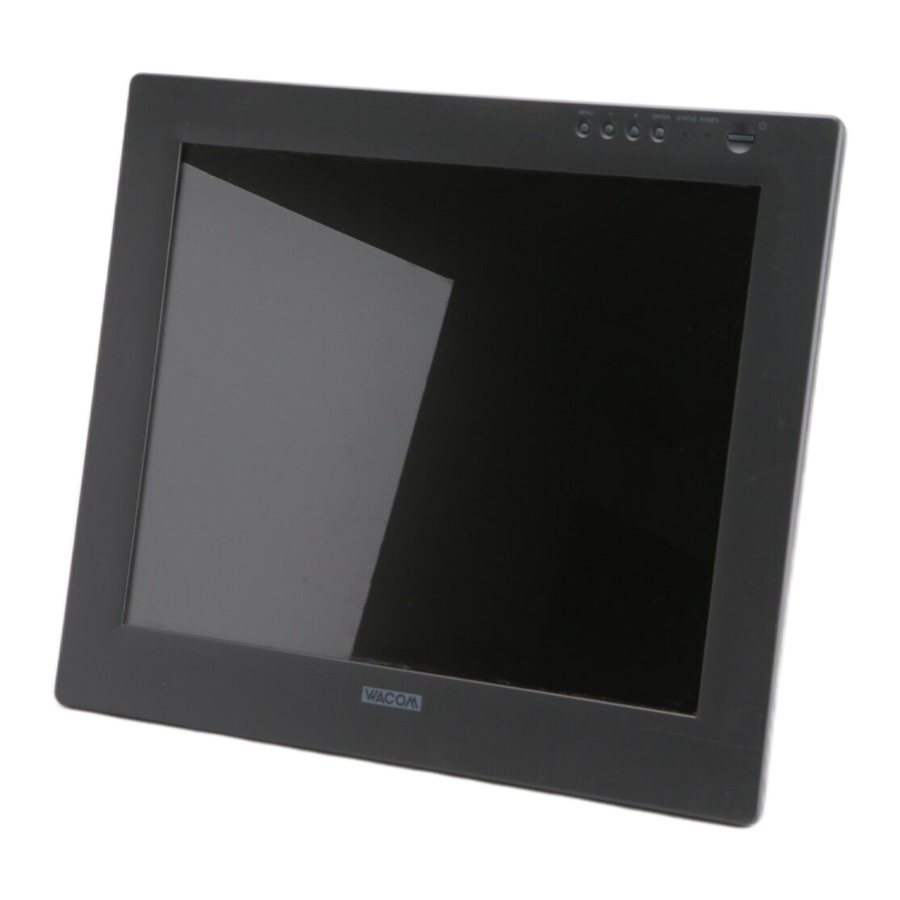
De Wacom® DTU-710 Interactieve pendisplay combineert een LCD-monitor met een Wacom-pentablet. Dit geeft u een directe point-and-draw-on-screen interface die kan worden gebruikt met een Personal Computer (PC) of Macintosh® computer.
De basiscomponenten van de DTU-710 omvatten een Wacom-pentablet die intern is gemonteerd achter een 17,0" diagonale TFT-kleuren-LCD-monitor, en een draadloze, batterijloze Wacom-pen.
Deze gecombineerde handleiding voor Windows- en Macintosh-gebruikers beschrijft hoe u de DTU-710 hardware en software installeert. Het beschrijft ook hoe u de DTU-710 en de pen gebruikt. Volg alle instructies zorgvuldig.
De informatie is gemeenschappelijk voor beide platformen en Windows-schermafbeeldingen worden getoond, tenzij anders vermeld.
 Let op: de computer behandelt de DTU-710 als twee afzonderlijke hardware-onderdelen (de LCD-monitor en de pentablet). Daarom wordt het installatieproces in twee stappen voltooid:
- Installeer eerst het LCD-monitor-gedeelte van de DTU-710.
- Installeer vervolgens de pentabletfunctionaliteit van de DTU-710.
Beide stappen vereisen hardware- en software-installaties en aanpassingen. Volg alle instructies zorgvuldig.
De volgende soorten informatie zijn niet bij dit product inbegrepen: informatie over uw specifieke computerhardware of besturingssysteem, of informatie over uw applicatiesoftware. Uw beste bron voor deze informatie is de set handleidingen en schijven die bij uw hardware, besturingssysteem of applicatie zijn geleverd.
Raadpleeg De DTU-710 uitpakken bij het uitnemen van de DTU-710 uit de doos.
Voor informatie over het gebruik van het configuratiescherm Tablet voor het aanpassen van uw pendisplaytablet en peninstellingen, zie Aanpassen.
Om de drukgevoeligheid van de pen te gebruiken met uw favoriete tekenapplicatie, raadpleegt u de instructies in de handleidingen van die applicatie.
DE DTU-710 UITPAKKEN
INHOUD VAN DE VERPAKKING
In uw pakket vindt u de volgende items:

Opmerkingen: Afbeeldingen zijn niet op schaal weergegeven. Sommige pakketconfiguraties kunnen extra CD's bevatten met applicatiesoftware. Om deze applicaties te installeren, leest u de instructies die bij deze CD's zijn geleverd. Bewaar de verpakkingsdoos voor gebruik bij het opslaan of verzenden van de DTU-710.
Volgende stap: Maak uzelf vertrouwd met de Componenten van de interactieve pendisplay.
COMPONENTEN VAN DE INTERACTIEVE PENDISPLAY
De LCD-monitor en de tabletsensor functioneren als een geïntegreerd input- en outputapparaat. De LCD-monitor ondersteunt resoluties tot 1280 x 1024 pixels bij 16,2 miljoen kleuren. De tabletsensor rapporteert pen coördinaten, druk, schakelaar en gum informatie.
VOORAANZICHT

Status-LED
Licht blauw op wanneer de pen zich in het actieve gebied van de pendisplaytablet bevindt en de penpunt of zijschakelaar wordt ingedrukt. Licht ook blauw op wanneer de pengum binnen 5 mm (0,2 inch) van het scherm van de pendisplaytablet wordt gebracht en blijft blauw wanneer de gum wordt ingedrukt. Merk op dat de USB-kabel moet zijn aangesloten op een actieve USB-poort voordat de LED gaat branden.
On Screen Display (OSD) Controls
Met deze bedieningselementen kunt u een verscheidenheid aan weergave-instellingen aanpassen. Zie De LCD aanpassen.
Power-LED
Licht blauw op wanneer er stroom is geleverd aan zowel de DTU-710 als de computer en er een videosignaal aanwezig is.
Gloeit oranje wanneer er geen videosignaal wordt gedetecteerd door de DTU-710. (Bijvoorbeeld, uw computer is uitgeschakeld, start op of is in een energiebeheerstand gekomen waarin geen videosignalen worden verzonden.)
Power Switch
Schakelt de stroom naar de unit in of uit.
ACHTERAANZICHT


Zorg ervoor dat u de standaard in de lage kantelpositie zet voordat u de DTU-710 verpakt. Als u de standaard niet sluit, kan het gekerfde mechanisme tijdens transport en opslag beschadigd raken. Til de unit niet op aan de standaard; dit kan het standaardmechanisme beschadigen. Wanneer u de DTU-710 optilt of verplaatst, doe dit dan altijd door de hoofdbehuizing vast te pakken.
Volgende stap: Maak uzelf vertrouwd met de Pencomponenten.
PENCOMPONENTEN
Terwijl u met de DTU-710 werkt, kunt u uw hand lichtjes op het scherm laten rusten, net alsof het een tekenbord of een vel papier is. Houd de Wacom-pen vast zoals u een potlood zou vasthouden. Zorg ervoor dat de zijschakelaar zich op een handige locatie bevindt waar u hem met uw duim of wijsvinger kunt indrukken, maar druk niet per ongeluk op de schakelaar tijdens het tekenen. U kunt de pen kantelen op elke manier die het meest comfortabel aanvoelt om te tekenen.

Penpunt: De pen wordt geactiveerd zodra deze binnen 5 mm (0,2 inch) van het scherm van de pendisplaytablet wordt gebracht. Hierdoor kunt u de schermcursor positioneren of de DuoSwitch gebruiken zonder de penpunt op het scherm aan te raken. Wanneer er druk wordt uitgeoefend op de penpunt, wordt de puntschakelaar ingeschakeld en simuleert de pen een primaire muisknopklik. De puntdruk kan worden aangepast in het configuratiescherm Tablet.
DuoSwitch: De DuoSwitch is programmeerbaar en kan worden gebruikt om dezelfde klik- en dubbelkliksfuncties uit te voeren als de puntschakelaar. Schakel de DuoSwitch in beide richtingen om de bovenste of onderste knopfuncties te activeren.
Gum: Wanneer de gum binnen 5 mm (0,2 inch) van het scherm wordt gebracht, rapporteert de tablet de penlocatie. Drukinformatie wordt gerapporteerd wanneer u op de gum drukt.
Zie De pen aanpassen voor meer informatie.
Gebruik alleen de pen die bij uw DTU-710 interactieve pendisplay is geleverd. Andere pennen werken mogelijk niet correct. Ook is de DTU-710-penpunt speciaal ontworpen voor gebruik met de DTU-710 interactieve pendisplay – de punten op andere pennen kunnen het scherm beschadigen.
Volgende stap: Ga verder met het uitvoeren van de Installatie.
INSTALLATIE
SYSTEEMEISEN
Voordat u de DTU-710 installeert, moet u ervoor zorgen dat uw computer aan de volgende systeemeisen voldoet:
- PC. Windows XP, 2000, Me of 98SE. DVI- of VGA-videoaansluiting, beschikbare USB-poort en cd-romstation.
- Macintosh. OS X, v10.2.6 of hoger. DVI- of VGA-videoaansluiting, beschikbare USB-poort en cd-romstation. Voor ADC-aansluitingen is een ADC-naar-DVI-adapter vereist (niet meegeleverd).
De DTU-710 ondersteunt zowel digitale (DVI) als analoge (VGA) videosignalen. Als u uw videokaart bijwerkt, voltooi dan de hardware- en software-installatie van de videokaart voordat u de DTU-710 aansluit. Als u een ander scherm hebt dat compatibel is met uw videokaart, kunt u dat scherm op de kaart aansluiten om te controleren of de videokaart correct werkt.
Opmerking: De DTU-710 kan alleen of met een ander scherm worden gebruikt, zoals een CRT-monitor of LCD-projector. Om de DTU-710 met een ander scherm te gebruiken, hebt u twee videokaarten nodig of een videokaart met dubbele uitvoer. Afhankelijk van de mogelijkheden van uw videokaart en besturingssysteem, kunt u de DTU-710 instellen als een gespiegeld, uitgebreid of onafhankelijk scherm. Raadpleeg de documentatie van uw videokaart voor meer informatie over de mogelijkheden ervan.
Wanneer u met meer dan één monitor werkt, wordt de DTU-710 toegewezen aan de monitoren op basis van de manier waarop uw systeem is geconfigureerd. Standaard wordt, als u zich in de spiegelmodus bevindt, de pentablet toegewezen aan de volledige ruimte op elk scherm of elke monitor. Raadpleeg de documentatie van uw hardware en besturingssysteem voor meer informatie over het configureren van uw computer en besturingssysteem voor gebruik met meerdere monitoren.
Het installatieproces bestaat uit twee belangrijke stappen:
- Stap 1: LCD-monitorinstallatie
- Stap 2: Installatie van de pentablet
Zorg ervoor dat u ALLE installatie-instructies zorgvuldig opvolgt.
STAP 1: LCD-MONITORINSTALLATIE
In de eerste fase van het installatieproces wordt de DTU-710 geïnstalleerd als een monitor op uw systeem. Raadpleeg tijdens het doorlopen van de eerste fase van het installatieproces het Bedradingsschema van de LCD-monitor op de volgende pagina bij het maken van kabelverbindingen.
Sluit de USB-datakabel pas aan als u daartoe de opdracht krijgt.
- Schakel uw computer uit.
![]()
Sluit de video- of voedingskabel nooit aan of los deze niet los terwijl uw computer of DTU-710 is ingeschakeld – dit kan de LCD-monitor of videokaart beschadigen. - Schuif de connectorpanelafdekking open die zich aan de achterkant van de DTU-710 bevindt.
- Als uw computer slechts één video-aansluiting heeft, moet u uw vorige monitor loskoppelen. Bepaal of uw computer een digitale (DVI of ADC) of een analoge (VGA) connector heeft en stel de DIGITAL/ANALOG (DVI/VGA) schakelaar aan de achterkant van de DTU-710 in voor de video-aansluiting die u gebruikt. Beweeg de schakelaar omlaag voor DIGITAL (DVI of ADC) en omhoog voor ANALOG (VGA). Zie – A – in het aansluitschema.
- Volg de onderstaande instructies voor uw video-aansluiting. Zie – B – in het aansluitschema.
Als u verbinding maakt met een DVI-connector, steekt u het ene uiteinde van de DVI-naar-DVI-kabel in de DTU-710 en het andere uiteinde in de videokaart van uw computer.
De DVI-kabel kan worden aangesloten op een DVI-I- of DVI-D-video-aansluiting op uw videokaart.

Als u verbinding maakt met een ADC-connector, moet u een ADC-naar-DVI-adapter aanschaffen. Steek het ene uiteinde van de DVI-naar-DVI-kabel in de DTU-710. Steek vervolgens het andere uiteinde van de kabel in de ADC-naar-DVI-adapter. Steek vervolgens het ADC-adapteruiteinde in de ADC-connector op uw videokaart.

Als u verbinding maakt met een VGA-connector, steekt u het DVI-uiteinde van de DVI-naar-VGA-kabel in de DTU-710. Steek vervolgens het VGA-uiteinde van de kabel in de VGA-connector op uw videokaart.

- Zorg ervoor dat u de vleugelschroeven op de connectoren aandraait.
- Sluit de voedingsadapter aan op de DTU-710. Zie – C – Sluit vervolgens de voedingskabel van de adapter aan en steek de adapter in een stopcontact. Zie – D –
BEDRADINGSSCHEMA LCD-MONITOR


Gebruik geen kabels die niet bij de DTU-710 zijn geleverd; het gebruik van een onjuiste kabel kan het apparaat beschadigen.
Zorg ervoor dat uw videokaart een DVI- of VGA-connector heeft en dat u de DTU-710 DIGITAL/ANALOG (DVI/VGA) schakelaar correct instelt voor de videokaart die u gebruikt. Het gebruik van een onjuiste videokaart kan de DTU-710 beschadigen.
Sluit de video- of voedingskabels niet aan of los deze niet los terwijl de DTU-710 of uw computer is ingeschakeld – dit kan de LCD-monitor of de videokaart van de computer beschadigen.
Overschrijd geen vernieuwingsfrequentie van 75 Hz – dit kan de LCD-monitor oververhitten en permanente schade veroorzaken.
- Schakel de DTU-710 in. De stroom-led brandt oranje.
- Schakel vervolgens uw computer in.
Windows XP en 2000: De DTU-710 wordt automatisch geïnstalleerd als een standaardmonitor.
Windows 98SE en Me: De WIZARD NIEUWE HARDWARE wordt weergegeven. Plaats de Wacom Pen Tablet
Driver CD en volg de aanwijzingen door de standaardopties te selecteren. Als u wordt gevraagd naar de locatie van de bestanden, zorg er dan voor dat u het vakje voor het cd-romstation aanvinkt. - De maximale resolutie van de DTU-710 is 1280 x 1024. Configureer indien nodig de instellingen van het configuratiescherm voor de juiste grootte en kleurresolutie. Het aantal kleuren kan worden beperkt door de mogelijkheden van uw videokaart. Raadpleeg de documentatie van de fabrikant van de videokaart voor meer informatie.
Als u de analoge (VGA) modus gebruikt, wilt u het scherm mogelijk fijner afstemmen. Raadpleeg De LCD-monitor aanpassen voor meer informatie.
Windows: Als u de DTU-710 als een secundair scherm gebruikt, moet u mogelijk eerst de DTU-710 inschakelen in uw configuratiescherm Beeldschermeigenschappen. - Nadat het LCD-monitor gedeelte van de DTU-710 naar tevredenheid werkt, gaat u verder met de volgende sectie (Stap 2: Installatie van de pentablet) om het pentablet gedeelte van de DTU-710 te installeren.
Raadpleeg de sectie "PROBLEEMOPLOSSING" voor tips voor het oplossen van problemen.
Opmerkingen:
Elk DTU-710 LCD-paneel wordt geproduceerd volgens zeer strenge kwaliteitsnormen.
Productietechnieken kunnen geen absoluut perfect TFT-scherm garanderen en sommige panelen kunnen een bepaald aantal pixels vertonen die een onjuiste kleur weergeven. Raadpleeg de specificaties voor meer informatie.
Als een afbeelding fijne strepen heeft (zoals schermstrepen), kan deze flikkeren of een moiré-patroon vertonen.
Oefen geen overmatige druk uit op het schermoppervlak, dit kan het verschijnen van een moiré- of poolingpatroon veroorzaken. Als u deze actie opmerkt, oefen dan minder druk uit op het beeldscherm wanneer u met de pen werkt.
Wanneer een stilstaand beeld gedurende een lange periode wordt weergegeven, kan er gedurende korte tijd een nabeeld achterblijven. Om dit te voorkomen, raadt Wacom aan om een screensaver of andere energiebeheerfunctie te gebruiken.
STAP 2: INSTALLATIE VAN DE PENTABLET
USB-KABEL INSTALLATIE

- Steek het vierkante uiteinde van de USB-kabel in de DTU-710 poort met het label USB. Steek het andere uiteinde in een beschikbare USB-poort op uw computer of op een USB-hub die op uw computer is aangesloten. Zie – E – in het aansluitschema hieronder.
![waarschuwing]() Opmerking: Voor Windows 98SE wordt de WIZARD NIEUWE HARDWARE TOEVOEGEN weergegeven. Volg de aanwijzingen door de standaardopties te selecteren. Als u wordt gevraagd om stuurprogramma's te installeren voor het USB Human Interface Device, plaatst u de Windows 98SE cd, klikt u op OK en voert u de locatie van de Windows CAB-bestanden in (bijv. D:\WIN98).
Opmerking: Voor Windows 98SE wordt de WIZARD NIEUWE HARDWARE TOEVOEGEN weergegeven. Volg de aanwijzingen door de standaardopties te selecteren. Als u wordt gevraagd om stuurprogramma's te installeren voor het USB Human Interface Device, plaatst u de Windows 98SE cd, klikt u op OK en voert u de locatie van de Windows CAB-bestanden in (bijv. D:\WIN98). - Plaats de drie kabels tussen de kabelgeleiders en schuif vervolgens de connectorpanelafdekking op zijn plaats over de kabelconnectoren aan de achterkant van de DTU-710.
BEDRADINGSSCHEMA PENTABLET

Sluit de video- of voedingskabels niet aan of los deze niet los terwijl de DTU-710 of uw computer is ingeschakeld – dit kan de LCD-monitor of de videokaart van de computer beschadigen.
SOFTWARE INSTALLATIE
Om de tabletsoftware te installeren:
- Sla uw werk op en sluit alle open applicaties voordat u de tabletsoftware installeert. Schakel tijdelijk alle virusbeschermingsprogramma's uit.
- Plaats de Wacom Pen Tablet Driver CD in het cd-romstation van uw computer. Het software-installatiemenu zou automatisch moeten worden weergegeven. Als u Macintosh OS X gebruikt of het menu niet wordt weergegeven, dubbelklikt u op het INSTALL pictogram op de cd.
- Klik op de INSTALL TABLET link en volg de aanwijzingen om de stuurprogramma's te installeren.
- Schakel uw virusbeschermingsprogramma opnieuw in.
- Nadat de software-installatie is voltooid, moet u ervoor zorgen dat u uw pen op het DTU-710 scherm kunt gebruiken om de schermcursor te verplaatsen. De schermcursor moet zich ongeveer onder de penpunt bevinden. Zie De DTU-710 kalibreren om de relatie tussen cursor en pen fijner af te stemmen.
Zorg ervoor dat u het Leesmij-bestand controleert op het laatste nieuws. Als u problemen heeft met het installeren van de DTU-710, raadpleeg dan het gedeelte Probleemoplossing aan het begin van deze handleiding.
Volgende stappen:
Zorg ervoor dat u de kalibratie van de pendisplaytablet aanpast om de positie van de schermcursor nauwkeurig uit te lijnen met de locatie van de penpunt. Raadpleeg De DTU-710 kalibreren.
Ga naar Werken met de DTU-710 en naar De pen gebruiken voor meer informatie over het gebruik van de DTU-710.
WERKEN MET DE DTU-710
Wanneer u met de DTU-710 Interactive Pen Display werkt, kunt u uw hand lichtjes op het beeldscherm laten rusten, net alsof het een tekenbord of een vel papier is.
- Omdat het tekenoppervlak van de DTU-710 iets hoger zal zijn dan uw bureau, kunt u overwegen om de hoogte van uw bureau of stoel aan te passen om een comfortabel gebruik van het apparaat te garanderen.
- Wanneer u met de DTU-710 werkt, moet u te allen tijde een goede houding aannemen en uw positie veranderen als u enig ongemak voelt als gevolg van uw werkpositie.
- Wees voorzichtig dat u de kabels niet uit de aansluitingen trekt door de DTU-710 per ongeluk te ver verplaatsen van de computer.
UW WERKPLEK INSTELLEN
Om vermoeidheid te minimaliseren, organiseert u uw werkplek zo dat u comfortabel kunt werken. Plaats de DTU-710, de pen en uw toetsenbord zo dat ze gemakkelijk toegankelijk zijn zonder onnodig te reiken. Het pendisplay en eventuele andere monitoren moeten zo worden geplaatst dat u ze comfortabel kunt bekijken met een minimum aan vermoeide ogen.
Hier zijn nog enkele punten om in gedachten te houden:
- Neem korte pauzes tussen taken om uw spieren te strekken en te ontspannen.
- Gebruik een zachte greep bij het werken met de pen.
- Wissel gedurende de dag af tussen taken.
- Minimaliseer onhandige houdingen en repetitieve bewegingen die ongemak veroorzaken.
- Wissel af tussen verschillende gebruiksmodi.
Let op: Wacom geeft geen verklaring, belofte of garantie dat Wacom-producten geheel of gedeeltelijk door een muis veroorzaakte repetitieve stresssymptomen, verwondingen of aandoeningen zullen genezen of voorkomen. Individuele resultaten kunnen variëren. Vraag altijd deskundig medisch advies om de meest geschikte behandeling voor uw specifieke situatie te bepalen.
Volgende stap: Als u dit nog niet hebt gedaan, leer dan de basisprincipes van het aanpassen van de pen.
Zie De pen gebruiken en Aanpassen.
DE PEN GEBRUIKEN
Wanneer u met de DTU-710 werkt, kunt u uw hand op het tabletoppervlak laten rusten – net alsof het een tekenbord of een vel papier is.
De pen vasthouden: Houd de pen vast zoals u een normale pen of potlood zou vasthouden. Zorg ervoor dat de zijschakelaar* zich op een handige locatie bevindt waar u erop kunt drukken met uw duim of wijsvinger, maar er niet per ongeluk op drukt tijdens het tekenen. U kunt de pen kantelen op elke manier die het meest comfortabel is om te tekenen.
* Sommige productconfiguraties bevatten een penmodel zonder zijschakelaar.
Aanwijzen en selecteren: Beweeg de pen boven het DTU-710-beeldscherm om de schermcursor te plaatsen. De punt van de pen moet zich binnen 5 mm (0,2 inch) van het tabletoppervlak van het pendisplay bevinden; u hoeft het tabletoppervlak niet aan te raken om de schermcursor te verplaatsen. De cursor springt naar de locatie waar u de pen plaatst (absolute positionering). Druk de punt van de pen op het beeldscherm om een selectie te maken.
Let op: U moet het pendisplaytablet kalibreren om de schermcursor correct uit te lijnen met de punt van de pen. (Zie De DTU-710 kalibreren.) Als de schermcursor niet naar een positie dicht bij de punt van de pen springt wanneer u de pen op het beeldscherm plaatst, is het pentabletstuurprogramma mogelijk niet geïnstalleerd of wordt het niet geladen. Installeer indien nodig de pentabletstuurprogramma-software. Raadpleeg anders Probleemoplossing op.
Klikken: Tik eenmaal met de punt van de pen op het beeldscherm of raak de pen met voldoende druk aan het beeldscherm om een primaire muisklik te genereren.
 Tip: U kunt het navigeren met de pen eenvoudiger maken door Windows zo te configureren dat er wordt geselecteerd wanneer de pen zich boven een pictogram bevindt en het pictogram met een enkele klik wordt gestart. Om deze functie in te schakelen:
Windows XP, 2000 of Me. Open een map, selecteer het vervolgkeuzemenu EXTRA en MAPOPTIES.... Selecteer op het tabblad ALGEMEEN de optie MET ÉÉN KEER KLIKKEN EEN ITEM OPENEN (AANWIJZEN OM TE SELECTEREN).
Windows 98SE. Open een map, selecteer het vervolgkeuzemenu BEELD en MAPOPTIES.... Selecteer op het tabblad ALGEMEEN de optie WEBSTIJL.
Dubbelklikken: Druk op de bovenste zijschakelaar (Windows) of de onderste zijschakelaar (Macintosh), of tik snel twee keer op dezelfde plaats op het beeldscherm met de punt van de pen. Dubbelklikken is gemakkelijker wanneer de pen loodrecht op het tabletscherm staat. Zie Dubbelklik aanpassen om het dubbelklikgebied nauwkeuriger af te stellen.
De zijschakelaar gebruiken: De pen is uitgerust met een DuoSwitch*. Deze schakelaar heeft twee programmeerbare functies die kunnen worden geselecteerd door de schakelaar in een van beide richtingen te bewegen. U kunt de DuoSwitch gebruiken wanneer de punt van de pen zich binnen 5 mm (0,2 inch) van het tabletoppervlak van het pendisplay bevindt; u hoeft de punt van de pen niet aan te raken om de schakelaar te gebruiken.
Slepen: Selecteer een object en schuif vervolgens de punt van de pen over het beeldscherm om het object te verplaatsen.
Tekenen met druk: De pen reageert op de nuance en buiging van uw handbewegingen, waardoor u natuurlijk ogende pen- en penseelstreken kunt maken binnen toepassingen die deze functie ondersteunen. Om met druk te tekenen, selecteert u een drukgevoelige tool in het palet met tools van uw toepassing.
Terwijl u op het schermoppervlak tekent, gebruikt u verschillende hoeveelheden neerwaartse druk op de punt van de pen. Druk lichtjes voor dunne lijnen of zachtere kleuren. Druk harder voor dikke lijnen of dichte kleuren.
Wissen: In ondersteunende toepassingen werkt de gum van de pen als de gum op een potlood. Gebruik in tekstvoorbeelden de gum om tekst te selecteren en til vervolgens de gum van de tablet om de tekst te verwijderen.
Gebruik alleen de pen die bij uw DTU-710 is geleverd, of een Wacom-pen die speciaal is ontworpen voor een interactief pendisplay of Tablet-pc. Andere pennen kunnen het beeldscherm beschadigen.
AANPASSEN
Nadat u de basisbeginselen van het gebruik van uw pen op de DTU-710 interactieve pendisplay onder de knie hebt, kunt u de werking van de pen aanpassen. Het configuratiescherm van de tablet maakt het eenvoudig om de DTU-710 en de pen aan te passen.
HET CONFIGURATIESCHERM OPENEN
Gebruik de DTU-710-pen op de pendisplaytablet om het configuratiescherm te openen:
Windows. Klik op de Windows START-knop en kies ALLE PROGRAMMA'S. (Voor andere versies dan Windows XP kiest u de groep PROGRAMMA'S.)
Selecteer vervolgens TABLET-EIGENSCHAPPEN en kies de optie TABLET-EIGENSCHAPPEN.
Macintosh. Open SYSTEEMVOORKEUREN vanaf het Dock, het Apple-menu of vanuit de map APPLICATIES. Dubbelklik vervolgens op het TABLET-pictogram.
Opmerking: Als er meer dan één pendisplaytablet op uw systeem is geïnstalleerd, wijzigt het configuratiescherm de instellingen voor de tablet die het laatst is gebruikt voordat het configuratiescherm werd geopend.
OVERZICHT VAN HET CONFIGURATIESCHERM
Open het configuratiescherm van de tablet om te beginnen met het aanpassen van uw product. Experimenteer met verschillende instellingen om te ontdekken wat het beste voor u werkt. Alle wijzigingen die u aanbrengt, worden onmiddellijk van kracht, maar u kunt altijd op DEFAULT (standaard) klikken om terug te keren naar de fabrieksinstellingen.
Bovendien kunt u uw toetsenbordtab en pijltoetsen gebruiken om door het configuratiescherm te navigeren.
DE PEN AANPASSEN

Als er meer dan één pendisplaytablet op uw systeem is geïnstalleerd, wijzigt het configuratiescherm de instellingen voor de tablet die het laatst is gebruikt voordat het configuratiescherm werd geopend.
Opmerking: Afhankelijk van de pen die bij uw productconfiguratie is geleverd, kunnen er meer opties worden weergegeven in het configuratiescherm dan er daadwerkelijk op de pen aanwezig zijn. Wanneer u uw pen aanpast, kiest u de opties die overeenkomen met de knoppen op de pen waarmee u werkt.
DE DTU-710 KALIBREREN
U moet de pendisplaytablet kalibreren om de positie van de schermcursor uit te lijnen met de positie van de pen op het scherm. Dit is vereist om de parallax te corrigeren die wordt veroorzaakt door het afdekglas van het beeldscherm. Stel de DTU-710 in zijn werkpositie in en volg de onderstaande procedure.
Wanneer u een VGA-verbinding gebruikt met de DTU-710, moet u ervoor zorgen dat de LCD-monitor correct is afgesteld voordat u de tablet kalibreert. Zie De LCD-monitor aanpassen.

- Selecteer in het configuratiescherm van de tablet het tabblad CALIBRATE (kalibreren).
- Als u met meerdere monitoren werkt, selecteert u de MONITOR die overeenkomt met het DTU-710 LCD-scherm. (Alleen monitoren die zijn ingesteld op een van de resoluties die door de DTU-710 worden ondersteund, worden in de lijst weergegeven.)
- Klik op de knop CALIBRATE (kalibreren) om het kalibratiescherm te activeren.
- Houd de pen vast en positioneer uw hoofd zoals u normaal gesproken doet wanneer u met de tablet werkt. Gebruik de penpunt om op het midden van de dradenkruizen in de linkerbovenhoek te klikken.
- Klik vervolgens op het midden van de dradenkruizen die in de rechterbenedenhoek worden weergegeven.
- Test de uitlijning en klik op OK om de kalibratie te accepteren. Klik op TRY AGAIN (opnieuw proberen) om opnieuw te kalibreren.
Lees de aanwijzingen in het kalibratiescherm voor gedetailleerde instructies en aanvullende opties. De kalibratie-instelling is van toepassing op alle applicaties.
Opmerking: Als er meer dan één pendisplaytablet op uw systeem is geïnstalleerd, wijzigt het configuratiescherm de instellingen voor de tablet die het laatst is gebruikt voordat het configuratiescherm werd geopend.
Om twee pendisplaytablets te kalibreren, raakt u eerst de pen aan op tablet nr. 1 en opent u het configuratiescherm zonder de pen aan te raken op tablet nr. 2. Selecteer in het configuratiescherm de juiste monitor en kalibreer tablet nr. 1. Sluit het configuratiescherm, raak de pen aan op tablet nr. 2 en open opnieuw het configuratiescherm zonder de pen aan te raken op tablet nr. 1. Selecteer de juiste monitor en kalibreer tablet nr. 2.
INSTELLINGEN VAN HET CONFIGURATIESCHERM
DUBBELKLIK AANPASSEN
Dubbelklikken met de penpunt kan gemakkelijker worden gemaakt door het tikgebied dat een dubbelklik accepteert uit te breiden (de dubbelklikafstand), of door de zijschakelaar van de pen (indien aanwezig) te gebruiken om automatisch te dubbelklikken wanneer deze wordt ingedrukt. Een grote dubbelklikafstand kan een vertraging veroorzaken aan het begin van uw penseelstreken in sommige tekenprogramma's. Als u dergelijke effecten opmerkt, probeer dan een kleinere dubbelklikafstand in te stellen en de zijschakelaar te gebruiken om te dubbelklikken.
Hint: Wanneer de pen is uitgerust met een DuoSwitch, drukt u op de bovenste schakelaar om te dubbelklikken in Windows, of op de onderste schakelaar om te dubbelklikken op Macintosh-systemen. Dit is gemakkelijker dan twee keer tikken met de penpunt.
DE FUNCTIES VAN DE ZIJDELINGSE SCHAKELAARKNOP AANPASSEN
U kunt de DuoSwitch van de pen (indien aanwezig) instellen om een verscheidenheid aan muisknopfuncties te simuleren. Selecteer gewoon een optie in het vervolgkeuzemenu voor de bovenste of onderste zijschakelaar. Uw wijzigingen worden onmiddellijk van kracht. Wanneer u de penpunt binnen 5 mm (0,2 inch) van het oppervlak van de pentablet houdt zonder de tablet aan te raken en op de zijschakelaar drukt, wordt de geselecteerde functie uitgevoerd. De volgende lijst beschrijft de beschikbare opties.
CLICK. Standaardinstelling voor de penpunt. Deze optie simuleert een primaire muisknopklik.
DOUBLE CLICK. Standaardinstelling voor de bovenste positie van de zijschakelaar op Windows-systemen en voor de onderste positie op Macintosh. Simuleert een dubbelklik. Gebruik voor eenvoudiger dubbelklikken deze functie in plaats van twee keer te tikken met uw penpunt.
MIDDLE CLICK. Simuleert een klik met de middelste muisknop.
RIGHT CLICK. Dit is de standaardinstelling voor de onderste positie van de zijschakelaar in Windows. Simuleert een klik met de rechtermuisknop, waardoor een contextmenu wordt weergegeven.
CLICK LOCK. Simuleert het ingedrukt houden van de primaire muisknop. Druk eenmaal op de zijschakelaar om de klikvergrendeling te starten. Druk nogmaals op de schakelaar om de klikvergrendeling los te laten. Klikvergrendeling is handig voor het slepen van objecten of het selecteren van tekstblokken.
4TH CLICK (FORWARD). Simuleert een 4e muisknopklik, die op Windows-systemen meestal de opdracht FORWARD in browserapplicaties geeft. Niet beschikbaar op Windows Me of 98, of Macintosh-systemen.
5TH CLICK (BACK). Simuleert een 5e muisknopklik, die meestal de opdracht BACK in browserapplicaties geeft. Niet beschikbaar op Windows Me of 98, of Macintosh-systemen.
DEFAULT. Zet een knop terug naar de standaardinstelling.
DISABLED. Schakelt de knopfunctie uit.
APPLICATION DEFINED. Hiermee kan de applicatie de knopfunctie bepalen. Gebruik dit voor applicaties zoals CAD-programma's met ingebouwde knopondersteuning.
ERASE. Stelt een knop zo in dat wanneer de knop wordt ingedrukt, de penpunt zal fungeren als de gum in applicaties die de ERASE-functie ondersteunen.
INK TOGGLE. (Macintosh.) Standaardinstelling voor de bovenste positie van de zijschakelaar. Schakelt de Ink ANYWHERE-functie van Inkwell in en uit. Inkwell herkent en converteert automatisch uw handschrift naar tekst en voegt deze in een document in. Merk op dat Ink moet zijn ingeschakeld om deze functie te laten werken. Raadpleeg uw Macintosh-help voor informatie over het werken met Inkwell.
KEYSTROKE.... Hiermee kunt u toetsaanslagen simuleren. Door deze optie te selecteren, wordt het dialoogvenster DEFINE KEYSTROKE weergegeven waarin u een toetsaanslag of toetsaanslagreeks kunt invoeren om af te spelen wanneer u op een knop drukt.

U kunt handmatig een toetsaanslag of toetsaanslagcombinatie invoeren in het invoervak KEYS. Toetsaanslagcombinaties kunnen letters, cijfers, functietoetsen (zoals F3) en modificatietoetsen bevatten (zoals SHIFT, ALT of CTRL voor Windows, of SHIFT, OPTION, COMMAND en CONTROL voor Macintosh).
U kunt ook speciale toetsaanslagen of toetsaanslagcombinaties selecteren in het vervolgkeuzemenu ADD SPECIAL. Wanneer u een selectie maakt, wordt deze toegevoegd aan het invoervak KEYS.
Nadat u een toetsaanslagreeks hebt gedefinieerd, klikt u op OK.
Omdat de toetsen ENTER (Windows) en RETURN (Macintosh) kunnen worden geselecteerd als een gedefinieerde toetsaanslag, kunnen ze niet worden gebruikt om OK te selecteren. U moet uw pen gebruiken om op de knop OK te klikken. toetsaanslaginvoervak.
MODIFIER.... Hiermee kunt u modificatietoets(en) toewijzen (zoals SHIFT, ALT of CTRL voor Windows, of SHIFT, OPTION, COMMAND en CONTROL voor Macintosh). Veel applicaties gebruiken modificatietoetsen om de grootte of plaatsing van objecten te beperken. Door deze optie te selecteren, wordt het dialoogvenster SELECT MODIFIER(S) weergegeven waarin u een of meer functies voor modificatietoetsen kunt toewijzen. Nadat u de modifierfunctie(s) hebt gekozen, klikt u op OK.

PRESSURE HOLD. Vergrendelt de druk op het huidige drukniveau totdat de zijschakelaar wordt losgelaten. U kunt bijvoorbeeld schilderen met drukgevoeligheid totdat u de penseelgrootte bereikt die u wilt. U kunt vervolgens op de schakelaar drukken en doorgaan met schilderen met dezelfde penseelgrootte totdat de schakelaar wordt losgelaten.
MODE TOGGLE.... Schakelt tussen de pen tracking mode (penmodus) en de muisinstellingen van uw computer. De tracking mode die u selecteert, bepaalt de relatie tussen penbeweging en cursorbeweging. Standaard wordt het gehele actieve gebied van de pentablet toegewezen aan het gehele beeldscherm. Als er meer dan één monitor in gebruik is en u zich in de spiegelmodus bevindt, wordt de tablet toegewezen aan de gehele ruimte op elke monitor en wordt de schermcursor gelijktijdig op elke monitor weergegeven.
- Als de pentablet correct is gekalibreerd in de penmodus, moet de schermcursor altijd de fysieke penpunt op het scherm volgen. Dit is de standaardinstelling.
- Wanneer u naar de muisinstellingen van uw computer schakelt (muismodus), is de schermcursor niet rechtstreeks "gekoppeld" aan de penpunt en wordt deze gepositioneerd als een muis, waardoor een "oppakken en schuiven"-beweging nodig is om de cursor op het scherm te bewegen. Op systemen met meerdere monitoren kunt u met de muismodus toegang krijgen tot de andere monitor(en) met uw pen.
DE LCD-MONITOR AANPASSEN
FABRIEKSINSTELLINGEN, MULTI-SYNC EN GEBRUIKERSINSTELLINGEN
Fabrieksinstellingen: Om beelden met de beste kwaliteit weer te geven (gebaseerd op het inkomende signaal), wordt de DTU-710 geleverd met een aantal standaardweergavemodi. Raadpleeg de specificaties van het ingangssignaal.
Multi-Sync: Wanneer de DTU-710 is aangesloten als een VGA-scherm, probeert deze automatisch te synchroniseren met het inkomende signaal. Multi-sync werkt wanneer de horizontale frequentie tussen 30 en 80 kHz ligt en de verticale frequentie tussen 50 en 75 Hz. Als de DTU-710 niet automatisch synchroniseert met het inkomende signaal, kunt u de optie RESET AUTO ADJUST (AUTOMATISCH AANPASSEN RESETTEN) van de On Screen Display (OSD) gebruiken om de schermsynchronisatie te starten. Verdere schermweergaveaanpassingen kunnen handmatig worden uitgevoerd met behulp van de OSD-bedieningselementen.
Gebruikersinstellingen: Wanneer u de weergave handmatig instelt met behulp van de OSD-functie, worden de instellingen opgeslagen in de DTU-710 voor gebruik de volgende keer dat het apparaat een vergelijkbaar signaal ontvangt. Dit is van toepassing op alle weergavemodi.
WERKEN MET ON SCREEN DISPLAY-INSTELLINGEN
De DTU-710 is uitgerust met een On Screen Display-functie (OSD). Met de OSD-functie kunt u met één druk op de knop een verscheidenheid aan weergave-instellingen aanpassen en optimaliseren. De OSD-bedieningselementen bevinden zich aan de voorkant van het apparaat.

Het basisproces voor het werken met de OSD is als volgt:
- Druk op de knop MENU om het hoofdmenu van de OSD te openen.
- Gebruik de knoppen + of – om een optie te selecteren. Wanneer de optie die u wilt aanpassen is gemarkeerd, drukt u op de knop ENTER. De huidige instellingen en het sub-menu voor het aanpassen van die optie verschijnen.
- Gebruik de knoppen + of – om de optie-instellingen aan te passen.
- Nadat u uw wijzigingen hebt aangebracht, drukt u op de knop ENTER om op te slaan. Druk op de knop MENU om af te sluiten.
Opmerking: Alle instellingen worden automatisch opgeslagen wanneer het OSD-menu wordt gesloten. Als u wijzigingen aanbrengt in de weergave en niet kunt terugkeren naar de oorspronkelijke instellingen, gebruikt u de optie RESET RECALL (RESET HERINNEREN) om de DTU-710 terug te zetten naar de oorspronkelijke fabrieksinstellingen.
Wanneer u de On Screen Display opent, worden de volgende menuoptiepictogrammen weergegeven:


PITCH EN FASE AANPASSEN (ALLEEN VGA)
Sommige computers en videokaarten staan mogelijk niet toe dat de multi-sync-functie volledig werkt wanneer de DTU-710 voor het eerst is aangesloten. Als een deel van de tekst wazig lijkt, past u de pitch en fase aan door de onderstaande procedure te volgen. Stel voor scherpe beelden de resolutie van uw videokaart in op 1280 x 1024.

- Selecteer in het configuratiescherm van de tablet het tabblad CALIBRATE (KALIBREREN).
- Als u met meerdere monitoren werkt, moet u ervoor zorgen dat het scherm dat overeenkomt met de DTU-710 is geselecteerd in het menu MONITOR.
- Klik op de knop CALIBRATE (KALIBREREN) om het kalibratiescherm te activeren.
- Open met behulp van de OSD-bedieningselementen het OSD-menu en selecteer het pictogram PITCH. Pas vervolgens het pitch-niveau aan zodat het patroon van fijne verticale strepen gelijkmatig wordt weergegeven.
- Selecteer in het OSD-menu het pictogram PHASE (FASE). Pas het faseniveau aan zodat het aanpassingspatroon duidelijk wordt weergegeven.
- Nadat u deze aanpassingen hebt voltooid, drukt u op de knoppen ENTER en MENU om het OSD-menu te verlaten.
Klik op de knop CANCEL (ANNULEREN) of druk op ESC om het kalibratiescherm te verlaten.
ENERGIEBESPARING
De DTU-710 voldoet aan de VESA-richtlijnen. Bij gebruik van de DTU-710 met een VESA Display Power Management Signaling (DPMS) conforme computer of grafische kaart, voldoet het beeldscherm automatisch aan de onderstaande energiebesparingsparameters.
| Energiebesparingsmodus | H-sync | V-sync | Video | Stroomverbruik | Stroomlampje |
| Aan | Ja | Ja | Actief | 45 W, max. | Blauw |
| Stand-bymodus | Nee | Ja | Uitgeschakeld | 5 W, max. | Oranje |
| Onderbrekingsmodus | Ja | Nee | Uitgeschakeld | 5 W, max. | Oranje |
| UIT-modus | Nee | Nee | Uitgeschakeld | 5 W, max. | Oranje |
PROBLEMEN OPLOSSEN
Meestal werkt uw pennenbeeldschermtablet probleemloos. Maar als u problemen ondervindt, raadt Wacom u aan het volgende te doen:
- Als het Wacom-stuurprogramma niet goed is geladen, voert u eerst de aanbevolen actie uit in elk foutbericht dat mogelijk op uw scherm verschijnt. Als dat het probleem niet oplost, raadpleegt u de procedures voor probleemoplossing in dit hoofdstuk.
- Zie Probleemoplossing beeldscherm of kijk in de Tabellen voor probleemoplossing. Mogelijk wordt uw probleem daar beschreven en kunt u de aangeboden oplossing proberen.
- Open het Leesmij-bestand van de Wacom-pennenbeeldschermtablet voor de meest recente informatie.
- Als u een compatibiliteitsconflict hebt tussen de DTU-710 en een nieuw hardware- of softwareproduct, controleert u of er een nieuwer pennen tablet-stuurprogramma beschikbaar is. Zie Stuurprogrammadownloads verkrijgen voor informatie over het downloaden van een bijgewerkt softwarestuurprogramma. Wacom werkt het softwarestuurprogramma periodiek bij om de compatibiliteit met nieuwe producten te behouden.
- Controleer de FAQ's (Veelgestelde vragen) op de Wacom-website voor uw regio.
- Als u de suggesties in deze handleiding hebt geprobeerd en het probleem nog steeds niet kunt oplossen, neemt u contact op met Wacom voor technische ondersteuning. Zie het Leesmij-bestand voor informatie over waar u ondersteuning kunt krijgen voor uw regio.
DE DTU-710 TESTEN
Als de DTU-710 niet inschakelt, controleert u het volgende:
- Controleer of de bekabeling tussen de DTU-710 en uw computer correct is. Zorg ervoor dat de voedingsadapter is aangesloten op een actief stopcontact en dat deze is aangesloten op de DTU-710. Controleer of andere beeldschermverbindingen met uw videokaart correct zijn.
- Controleer of de DTU-710 is ingeschakeld.
- De DTU-710-voedings-LED zou moeten oplichten wanneer de bekabeling correct is aangesloten en de DTU-710-aan/uit-schakelaar is ingeschakeld. Wanneer de computer is ingeschakeld en een videosignaal wordt ontvangen, wordt het DTU-710-beeldscherm geactiveerd en zal de voedings-LED blauw oplichten.
Als er geen beeld is, controleert u of uw videokaart correct is geïnstalleerd en functioneert. Als u een ander beeldscherm hebt dat compatibel is met uw videokaart, kunt u dat beeldscherm op de kaart aansluiten om te controleren of de videokaart correct werkt.
DE PENTABLET EN PEN TESTEN
Als u geen selectie op het beeldscherm kunt maken met de pen:
- Test de pen door de penpunt of de gum tegen het oppervlak van de pennenbeeldschermtablet te drukken. De tabletstatus-LED zou blauw moeten oplichten.
- Druk nu, zonder druk uit te oefenen op de penpunt, maar deze binnen 5 mm (0,2 inch) van het oppervlak van de pennenbeeldschermtablet te houden, op de zijschakelaar (indien aanwezig). De status-LED zou opnieuw blauw moeten oplichten.
Als de status-LED niet blauw oplicht voor deze tests, zorg er dan voor dat u de juiste pen gebruikt die bij uw pennenbeeldschermtablet is geleverd. Controleer ook of de USB-kabel is aangesloten; de LED licht niet op als de USB-kabel niet is aangesloten op een actieve poort. Als u nog steeds problemen ondervindt, hebt u mogelijk een defecte pen of pennenbeeldschermtablet.
PROBLEEMOPLOSSING BEELDSCHERM
Als u problemen ondervindt met het DTU-710-beeldscherm, raadpleegt u de volgende tabel; mogelijk wordt uw probleem daar beschreven en kunt u de aangeboden oplossing proberen. Raadpleeg de documentatie die bij uw besturingssysteem of applicaties is geleverd voor meer informatie over kleurproblemen.
ALGEMENE BEELDSCHERMPROBLEMEN
| Geen beeld. De voedings-LED is uit. Geen beeld. De voedings-LED brandt blauw. |
|
| De LED brandt oranje. Het volgende bericht verschijnt kort op uw beeldscherm:  |
|
Het volgende bericht verschijnt kort op uw beeldscherm: |
|
Het volgende bericht verschijnt kort op uw beeldscherm: |
|
| De afbeelding wordt meerdere keren op het beeldscherm weergegeven. |
|
| Wanneer een stilstaand beeld gedurende een lange periode wordt weergegeven zonder het scherm te vernieuwen, blijft er gedurende een korte periode een nabeeld achter. |
|
| De kleur wit wordt niet als wit weergegeven. |
|
VGA-PROBLEMEN
| Het beeldscherm golft of flikkert. |
|
| Het beeldscherm is niet helder. |
|
| Het beeldscherm en het LCD-paneel zijn niet uitgelijnd. De beeldschermgrootte is niet correct. |
|
| Het beeldscherm golft of vertoont een moirépatroon. De beeldschermkleur is niet gelijkmatig. |
|
TABELLEN VOOR PROBLEEMOPLOSSING
Raadpleeg de volgende tabellen als u problemen ondervindt met de DTU-710 interactieve pendisplay. Uw probleem staat hier mogelijk beschreven en u kunt de geboden oplossing proberen. Raadpleeg het Leesmij-bestand voor de meest recente informatie-updates.
Ga voor meer informatie naar de website van Wacom op http://www.wacom.com/productsupport en volg de links naar de FAQ's.
ALGEMENE PROBLEMEN
| De computer heeft geen beschikbare USB-poort. | Controleer of er een beschikbare USB-poort op een USB-hub is. Als er geen beschikbaar zijn, moet u een USB-hub of USB-kaart toevoegen. |
| De stroom-LED van de tablet is uit. | Zorg ervoor dat de aan/uit-schakelaar van de pendisplaytablet is ingeschakeld. Controleer of de AC-stroomadapter is aangesloten op zowel de pendisplaytablet als een actief stopcontact. Gebruik alleen de stroomadapter die bij de pendisplaytablet is geleverd; andere adapters kunnen schade aan uw product veroorzaken. |
| De pen werkt alleen in de muismodus en tekent niet met drukgevoeligheid | De tablet-stuurprogrammasoftware is niet geïnstalleerd of is niet correct geladen. Sommige toepassingen, waaronder Photoshop 7.0 en hoger, vereisen dat u de drukmogelijkheden inschakelt voordat de pen reageert als een drukgevoelig hulpmiddel. |
| De pen selecteert alles of stopt niet met tekenen. | Open het configuratiescherm van de tablet en ga naar het tabblad PEN. Verplaats de schuifregelaar TIPGEVOEL richting STEVIG. Als dit niet helpt, zie De Pentablet en Pen testen. |
| Dubbelklikken is moeilijk. | Zorg ervoor dat u snel twee keer op dezelfde plaats op het actieve gebied van de pendisplaytablet op het beeldscherm tikt. Wacom raadt aan om de zijschakelaar (indien aanwezig) te gebruiken om te dubbelklikken. Zie Dubbelklik aanpassen. Probeer de DUBBELKLIKAFSTAND te vergroten of een lichter TIPGEVOEL te gebruiken. Windows: Probeer uw systeem zo in te stellen dat programma's met een enkele klik worden gestart. Zie De Pen gebruiken. |
| De gum selecteert alles of stopt niet met wissen. | Open het configuratiescherm van de tablet en ga naar het tabblad PEN. Verplaats de schuifregelaar GUMGEVOEL richting STEVIG. Als dit niet helpt, zie De Pentablet en Pen testen. |
| U merkt een vertraging aan het begin van de penstreken. | Probeer de DUBBELKLIKAFSTAND te verkleinen. Zie Dubbelklik aanpassen |
| U moet hard drukken met de pen bij het klikken of tekenen. | Open het configuratiescherm van de tablet en ga naar het tabblad PEN. Verplaats de schuifregelaar TIPGEVOEL richting ZACHT. |
| De punt van de pen werkt niet. | Zorg ervoor dat u de pen gebruikt die oorspronkelijk bij uw pendisplaytablet is geleverd. Andere pennen werken mogelijk niet correct op de DTU-710 interactieve pendisplay. Zorg ervoor dat de status-LED blauw oplicht wanneer de punt wordt ingedrukt. Controleer ook of de USB-kabel is aangesloten; de LED gaat niet branden als de USB-kabel niet is aangesloten op een actieve poort. Als de LED niet oplicht, is er mogelijk sprake van defecte hardware (zie Probleemoplossing). |
| De zijschakelaar werkt niet. | Zorg ervoor dat u de pen gebruikt die oorspronkelijk bij uw pendisplaytablet is geleverd. Andere pennen werken mogelijk niet correct op de DTU-710 interactieve pendisplay. Zorg ervoor dat u de zijschakelaar indrukt wanneer de punt van de pen zich binnen 5 mm (0,2 inch) van het actieve gebied van de pendisplaytablet bevindt – doe dit zonder de punt van de pen in te drukken. Controleer in het configuratiescherm van de tablet of de zijschakelaar is ingesteld op de juiste functie die u verwacht. Zorg ervoor dat de status-LED blauw oplicht wanneer u op de zijschakelaar drukt. Controleer ook of de USB-kabel is aangesloten; de LED gaat niet branden als de USB-kabel niet is aangesloten op een actieve poort. Als de LED niet oplicht, is er mogelijk sprake van defecte hardware (zie Probleemoplossing). |
| De punt van de pen en de schermcursor komen niet goed overeen. | Open het configuratiescherm van de tablet en selecteer het tabblad KALIBREREN. Ga verder met De DTU-710 kalibreren. |
| De schermcursor beweegt, maar springt niet naar de locatie van de punt van de pen wanneer de pen op het beeldscherm wordt geplaatst, en volgt de punt van de pen niet wanneer de pen over het beeldscherm wordt bewogen. | Zorg ervoor dat het Wacom-tabletstuurprogramma correct is geladen door het configuratiescherm van de tablet te openen. Als het stuurprogramma niet is geladen, ziet u een foutmelding. Als er een foutmelding verschijnt, start u uw computer opnieuw op. Als het probleem aanhoudt, raadpleegt u de juiste installatie-instructies voor uw platform en installeert u de Wacom-tabletsoftware opnieuw. (Voor Macintosh moet u uw computer opnieuw opstarten na de installatie van het Wacom-tabletstuurprogramma voor een correcte werking van de tablet.) Als u de zijschakelaar (indien aanwezig) op uw pen hebt aangepast om te schakelen tussen penmodus en muismodus, zorg er dan voor dat uw pendisplaytablet in de penmodus werkt. Zie De Zijschakelaarknopfuncties aanpassen. |
| De schermcursor springt terug bij gebruik van uw normale muis of trackball. | Wanneer de pen niet in gebruik is, plaatst u deze in de penstandaard of op een andere locatie in de buurt van de pendisplaytablet, maar niet op het beeldscherm. Als u uw pen op het beeldscherm laat liggen, kan dit de positionering van de schermcursor verstoren bij het gebruik van andere invoerapparaten. |
| Wanneer u de pendisplaytablet op een systeem met meerdere monitoren gebruikt, kunt u de pen niet gebruiken om de andere monitor(en) te bedienen. | U kunt uw pen gebruiken om de andere monitoren in de muismodus te bedienen. Om de muismodus te gebruiken, stelt u eerst de DuoSwitch van de pen (indien aanwezig) in op MODUS OVERSCHAKELEN.... Gebruik vervolgens de schakelaar om te schakelen tussen penmodus en muismodus. Zie De Pen aanpassen en De Zijschakelaarknopfuncties aanpassen. |
| De lijn die u tekent komt niet overeen met de locatie van de schermcursor in tekentoepassingen. | Om correct te functioneren, vereisen sommige toepassingen dat de pen is ingesteld op de penmodus. Zorg ervoor dat de pen niet is overgeschakeld naar de muismodus. Als de pen is ingesteld op de penmodus en het probleem blijft bestaan, hebt u mogelijk een beschadigd voorkeurenbestand. Volg de instructies in de volgende tip om een nieuw voorkeurenbestand te maken. |
| U vermoedt dat de pentabletvoorkeuren mogelijk beschadigd zijn, of u wilt er zeker van zijn dat alle instellingen de fabrieksinstellingen zijn. | Verwijder de pentabletvoorkeuren als volgt: Windows: Zoek of zoek naar het bestand TABLET.DAT en verwijder het. Het bestand moet zich in uw Windows- of Windows\System32-map bevinden. Start vervolgens uw computer opnieuw op. Wanneer het tabletstuurprogramma wordt geladen, wordt er een nieuw voorkeurenbestand met de fabrieksinstellingen gemaakt. Kalibreer de eenheid opnieuw. Macintosh OS X: Voor een enkele gebruiker verwijdert u de tabletvoorkeuren door eerst uw HOME-map te kiezen in het menu Ga. Open vervolgens uw HOME-BIBLIOTHEEK-map. Open in uw HOME-BIBLIOTHEEK-map de map VOORKEUREN en verwijder het bestand COM.WACOM.TABLET PREFERENCES. Log uit en vervolgens weer in. Wanneer het tabletstuurprogramma wordt geladen, wordt er een nieuw voorkeurenbestand met de fabrieksinstellingen gemaakt. Voor meerdere gebruikers verwijdert u alle tabletvoorkeuren door eerst de hoofdmap APPLICATIES te openen. Open vervolgens de map TABLET en voer het hulpprogramma TABLET VERWIJDEREN uit. Wanneer het hulpprogramma start, klikt u op de knop ALLE VOORKEURENBESTANDEN VERWIJDEREN. Log uit en vervolgens weer in. Wanneer het tabletstuurprogramma wordt geladen, worden er nieuwe voorkeurenbestanden met de fabrieksinstellingen gemaakt. Open het configuratiescherm van de tablet en kalibreer de tablet opnieuw. |
| De computer gaat niet in de slaapstand. | Wanneer u de pen niet gebruikt, verwijdert u deze van het oppervlak van de pendisplaytablet, anders blijft de tablet gegevens verzenden, waardoor de computer niet in de slaapstand gaat. |
| De schermcursor beweegt onregelmatig of springt rond op het beeldscherm wanneer een andere tablet op uw computer is aangesloten. | Het tabletgedeelte van de DTU-710 zendt elektromagnetische golven uit met een bepaalde frequentie. Als een andere tablet te dicht bij de DTU-710 wordt geplaatst, kan dit de positionering van de schermcursor verstoren. Als dit gebeurt, plaatst u de tablet verder weg van de DTU-710. |
WINDOWS-SPECIFIEKE PROBLEMEN
| Windows 98SE of Me: Bij het werken met meerdere monitoren is de positionering van de schermcursor onjuist na het verplaatsen naar het niet-toegewezen gebied van het virtuele bureaublad. | Op een systeem met meerdere monitoren wordt de pendisplaytablet toegewezen aan het virtuele bureaublad (een rechthoekig gebied dat alle monitoren omvat). Als uw videoweergavegebieden geen rechthoek vormen omdat ze verschillende formaten hebben of niet gelijkmatig zijn uitgelijnd, is de positionering van de schermcursor onjuist na het verplaatsen naar het niet-toegewezen gebied van het virtuele bureaublad. Om de juiste positie van de schermcursor te herstellen, tilt u de pen weg van het oppervlak van de pendisplaytablet en brengt u deze terug tot binnen 5 mm (0,2 inch) boven een gebied van de tablet dat is toegewezen aan een weergavegebied. |
| Windows 98SE of Me: Uw pen werkt niet in een DOS-venster op volledig scherm. | U moet een muis gebruiken bij het werken in een DOS-venster op volledig scherm. |
| Nadat u op CTRL+ALT+DEL hebt gedrukt, kan de schermcursor niet met uw pen worden bediend. | Wanneer het dialoogvenster PROGRAMMA SLUITEN (Windows 98SE of Me) actief is, werkt de pentablet niet. Gebruik uw muis of toetsenbord om verder te gaan. Wanneer dit dialoogvenster is gesloten, kunt u uw pen weer gebruiken om de schermcursor te bedienen. |
| Windows XP: Na de installatie van de pendisplaytablet op een systeem met meerdere gebruikers, werkt de pentablet alleen op het bureaublad van de primaire gebruiker. | Start het systeem opnieuw op na de installatie van de pendisplaytablet op een systeem met meerdere gebruikers. |
MACINTOSH-SPECIFIEKE PROBLEMEN
| Bij het opstarten verschijnt er een dialoogvenster waarin wordt aangegeven dat het stuurprogramma niet is geladen of dat de tabletvoorkeuren nog niet zijn gemaakt. | De tablet is niet gedetecteerd bij het opstarten. Zorg ervoor dat de USB-interfacekabel goed is aangesloten en dat de stroom-LED op de tablet brandt. Als de eenheid is aangesloten op een USB-hub, zorg er dan voor dat de hub is aangesloten en actief is. Als dit het probleem niet verhelpt, zie Probleemoplossing. Selecteer in het menu Ga APPLICATIES en open de map HULPPROGRAMMA'S. Start de APPLE SYSTEEM PROFILER en selecteer het tabblad APPARATEN EN VOLUMES. Er moet een USB-tablet worden weergegeven door de profiler. Als er geen USB-tablet is gevonden, controleert u de kabelverbinding van de USB-tablet of probeert u de tablet in een andere USB-poort te steken. Als u nog steeds problemen ondervindt, opent u de toepassing OS X Schijfhulpprogramma en voert u SCHIJFPERMISSIES HERSTELLEN uit op het tabblad EERSTE HULP. Als dit niet helpt, neemt u contact op met Wacom voor technische ondersteuning. Zie Opties voor technische ondersteuning. |
| De pendisplaytablet werkt correct wanneer deze in eerste instantie wordt geïnstalleerd onder OS v10.2.7 of 10.2.8, maar werkt niet meer na het opnieuw opstarten. | Er is mogelijk een probleem in het bestand KEXT.CACHE.
|
| Inkwell werkt niet correct met de pendisplaytablet. | Er is mogelijk een probleem met de Inkwell-voorkeuren. Verwijder de beschadigde voorkeurenbestanden als volgt. Ze worden opnieuw gemaakt wanneer u handschriftherkenning inschakelt.
Als deze procedure uw probleem met Inkwell niet oplost, neemt u contact op met Apple Support voor verdere assistentie. Wacom is niet de softwarefabrikant voor Inkwell en onze mogelijkheden om een softwaretoepassing van derden te ondersteunen zijn beperkt. |
TECHNISCHE SUPPORTOPTIES
Als u een probleem hebt met uw DTU-710 Interactive Pen Display, controleert u eerst het betreffende gedeelte Installatie in deze handleiding om er zeker van te zijn dat het apparaat correct is geïnstalleerd. Raadpleeg vervolgens de Probleemoplossings procedures in deze handleiding; uw probleem kan daar worden beschreven en u kunt de aangeboden oplossing(en) proberen.
Als u het antwoord niet in deze handleiding kunt vinden, kunt u mogelijk bijgewerkte informatie over uw probleem vinden in het juiste Leesmij-bestand voor uw platform (te vinden op de Wacom Pen Tablet Driver CD). U kunt ook de product-FAQ's (Veelgestelde vragen) op de Wacom-website voor uw regio raadplegen.
Als u het probleem niet kunt oplossen en u denkt dat uw Wacom-product niet goed werkt, neem dan contact op met de Wacom-ondersteuningsmedewerkers voor het gebied waar uw product is gekocht. Zie het Wacom-tablet Leesmij-bestand, te vinden op de Wacom Pen Tablet Driver CD, voor contactgegevens. Als u een internetverbinding hebt, kunt u de nieuwste softwaredrivers downloaden van de Wacom-website voor uw regio. Zie Drivers downloaden.
Wanneer u belt, moet u bij uw computer zitten met de volgende informatie beschikbaar:
- Deze handleiding.
- Serienummer van de pendisplaytablet. (Kijk op het label op de achterkant van het apparaat.)
- Versienummer van de driver. (Zie de Wacom Pen Tablet Driver CD of klik op de knop INFO op het configuratiescherm Tablet.)
- Het merk en model van uw computer en het versienummer van het besturingssysteem.
- Het merk, model en verbindingstype van uw videokaart.
- Een lijst met randapparatuur die op uw computer is aangesloten.
- De softwaretoepassing en -versie die u gebruikte toen het probleem zich voordeed.
- De exacte bewoording van elk foutbericht dat op uw scherm verscheen.
- Wat er is gebeurd en wat u aan het doen was toen het probleem zich voordeed.
- Hoe u hebt geprobeerd het probleem op te lossen.
DRIVERS DOWNLOADEN
Wacom werkt de software driver voor de pentablet periodiek bij om de compatibiliteit met nieuwe producten te behouden, en raadt u aan de driver regelmatig bij te werken voor de beste functionaliteit. Een nieuwe Wacom software driver voor de tablet (indien beschikbaar) kan het internet zijn.
USA, Canada, Midden- en Zuid-Amerika
Worldwide Web: http://www.wacom.com/productsupport
Software-updates.
Anonieme FTP-site: ftp.wacom.com/pub/drivers
Software-updates.
Europa, Midden-Oosten en Afrika
Worldwide Web: http://www.wacom-europe.com
Software-updates.
Anonieme FTP-site: ftp://ftp.wacom-europe.com/pub/
Software-updates.
ONDERHOUD VAN DE DTU-710
Houd de pen en het LCD-schermoppervlak van de DTU-710 schoon. Stof- en vuildeeltjes kunnen aan de pen blijven kleven en slijtage aan het oppervlak van het beeldscherm veroorzaken. Regelmatig schoonmaken helpt de levensduur van uw LCD-schermoppervlak en pen te verlengen. Bewaar de DTU-710 en de pen op een schone, droge plaats en vermijd extreme temperaturen. Kamertemperatuur is het beste. De DTU-710 en de pen zijn niet gemaakt om uit elkaar te halen. Het uit elkaar halen van het product maakt uw garantie ongeldig.
REINIGEN
Om de behuizing van de DTU-710 of de pen schoon te maken gebruikt u een zachte, vochtige doek; u kunt de doek ook bevochtigen met een zeer milde zeep, verdund met water. Gebruik geen verfverdunner, benzeen, alcohol of andere oplosmiddelen om de behuizing van het apparaat of de pen schoon te maken.
Om het beeldscherm schoon te maken, gebruikt u een antistatische doek of een licht vochtige doek. Oefen bij het schoonmaken slechts een lichte druk uit op het beeldscherm en maak het oppervlak niet nat. Gebruik geen reinigingsmiddel om het beeldscherm schoon te maken; dit kan het scherm beschadigen. Houd er rekening mee dat schade van deze aard niet onder de fabrieksgarantie valt.
DE PUNT VAN DE PEN VERVANGEN
De punt (puntje) van de pen zal bij normaal gebruik slijten. Wanneer de punt te kort wordt of een platte punt krijgt, kunt u deze vervangen door een van de extra punten die bij de pen zijn geleverd.
Om de oude punt te verwijderen:
Pak deze vast met een pincet, punttang of soortgelijk instrument en trek de oude punt recht uit de pen.

Om een nieuwe punt in te brengen:
Schuif deze recht in de pen. Duw de punt stevig aan totdat deze stopt. De nieuwe punt schuift in de juiste positie.


Voorkom dat kinderen de penpunt of zijschakelaar inslikken. De penpunt (puntje) of zijschakelaar kan per ongeluk worden uitgetrokken als kinderen erop bijten.
Als de penpunt slijt en hoekig wordt, kan dit het beeldscherm van de DTU-710 beschadigen. Om dit te voorkomen, wordt aanbevolen de punt periodiek te vervangen.
Wanneer de pen niet in gebruik is, plaatst u deze in de penhouder of legt u deze plat op uw bureau. Om de gevoeligheid van uw pen te behouden, dient u de pen niet op te bergen in een houder waar deze op de punt rust.
EEN ALTERNATIEVE MONTAGE OF STANDAARD GEBRUIKEN
Als u de DTU-710 gebruikt in een installatie die het gebruik van een alternatief montageplatform vereist, kunt u de verstelbare standaard van het apparaat verwijderen en het pendisplay op een VESA-compatibele montagearm of standaard monteren.
Een VESA-montageplatform vereist montageschroeven van 4 mm breed met een spoed van 0,7 mm (M4 Regular) en een maximale schroefvrijloopdiepte van 15 mm. Het overschrijden van de vrije diepte van 15 mm beschadigt de interne componenten van de DTU-710.
Om de verstelbare standaard te verwijderen en de DTU-710 aan een ander montageplatform te bevestigen:

- Schakel uw computer uit en schakel de DTU-710 uit. Koppel vervolgens alle kabels los van het apparaat.
- Bescherm het oppervlak van het beeldscherm door een zachte doek op een platte tafel te spreiden en de DTU-710 met de voorkant naar beneden op de doek te plaatsen.
- Verwijder de vier schroeven en til de verstelbare standaard weg van de behuizing van het apparaat.
- Bevestig de DTU-710 met de juiste schroeven voor uw montageplatform stevig aan het alternatieve montageplatform.
- Raadpleeg de Installatie-instructies, beginnend, en sluit de kabels opnieuw aan.
Zorg ervoor dat u alle instructies in de documentatie van de fabrikant van het platform volgt wanneer u de DTU-710 op een alternatief montageplatform bevestigt. Indien onjuist geïnstalleerd, kan het apparaat vallen, wat kan leiden tot schade aan het apparaat of lichamelijk letsel.
DE DTU-710 VERWIJDEREN
Volg de juiste procedure hieronder om de Wacom-tabletsoftware en de DTU-710 van uw systeem te verwijderen.
Wanneer u de Wacom-tabletdriversoftware van uw systeem verwijdert, werkt elke andere Wacom-tablet die op uw computer is aangesloten niet langer met de volledige functionaliteit van de Wacom-tablet.
Windows XP:
- Klik op START. Selecteer in het startmenu CONFIGURATIESCHERM. Selecteer vervolgens SOFTWARE.
- Kies in het venster SOFTWARE de optie WACOM TABLET DRIVER en klik op de knop PROGRAMMA WIJZIGEN OF VERWIJDEREN. Volg de aanwijzingen om de pentabletdriver te verwijderen.
- Wanneer de driver is verwijderd, sluit u uw systeem af, schakelt u uw computer uit en schakelt u de DTU-710 uit. Wanneer uw computer en de DTU-710 zijn uitgeschakeld, koppelt u de DTU-710 los van de computer.
Windows 98SE, Me of 2000:
- Klik op de Windows START-knop. Kies vervolgens INSTELLINGEN en CONFIGURATIESCHERM.
- Dubbelklik in het venster CONFIGURATIESCHERM op het pictogram SOFTWARE. Kies in het dialoogvenster dat verschijnt de optie WACOM TABLET DRIVER.
- Klik op de knop TOEVOEGEN/VERWIJDEREN... en volg de aanwijzingen om de pentabletdriver te verwijderen.
- Wanneer de driver is verwijderd, sluit u uw systeem af, schakelt u uw computer uit en schakelt u de DTU-710 uit. Wanneer uw computer en de DTU-710 zijn uitgeschakeld, koppelt u de DTU-710 los van de computer.
Macintosh OS X:
- Kies in de FINDER de optie PROGRAMMA'S in het menu GA en open de map TABLET.
- Dubbelklik op het pictogram TABLET VERWIJDEREN en selecteer de knop TABLET SOFTWARE VERWIJDEREN. Voer uw gebruikersnaam en wachtwoord voor de beheerder in.
- Nadat de verwijdering is voltooid, klikt u op OK.
- Sluit uw computer af en schakel de DTU-710 uit. Wanneer uw computer en de DTU-710 zijn uitgeschakeld, koppelt u de DTU-710 los van uw computer.
PRODUCTSPECIFICATIES
ALGEMENE SPECIFICATIES
| Fysieke afmetingen (B x D x H) | 418 x 362 x 57 mm (16,5 x 14,3 x 2,2 inch), exclusief standaard |
| Gewicht | 6,2 kg (13,6 lb), inclusief standaard |
| Ingangsspanning | 12 VDC |
| Stroomverbruik | 45 W of minder (12 VDC) |
| Bedrijfstemperatuur en vochtigheid | 5° tot 35°C, 20 tot 80% RV (niet-condenserend) |
| Opslagtemperatuur en vochtigheid | -10° tot 60°C, 20 tot 90% RV (niet-condenserend) (maximale opslagvochtigheid is 38% bij een temperatuur van 60°C, en maximale opslagtemperatuur is 42°C bij een vochtigheid van 90%) |
| Certificering en conformiteit | FCC-klasse B, CE, VCCI-klasse B, EDID 1.3 |
LCD-MONITOR
| Display | TFT active matrix LCD |
| Schermgrootte | 17,0 inch, diagonaal |
| Signaalingangen | DVI (digitaal) VGA (analoog RGB) Synchronisatiefrequentie: 30 tot 80 kHz, horizontaal Synchronisatiefrequentie: 50 tot 75 Hz, verticaal |
| Resolutie | 1280 x 1024 pixels (SXGA), 1024 x 768 pixels (XGA), 800 x 600 pixels (SGA), 640 x 480 pixels (VGA) |
| Vernieuwingsfrequentie | 50 tot 75 Hz (verticaal) |
| Pixel pitch | 0,264 x 0,264 mm (0,010 x 0,010 inch) |
| Kleurdiepte | 16,2 miljoen kleuren (RGB 6-bits + FRC-gegevens) |
| Pixel Arrangement | RGB verticale streep |
| Helderheid | 260 cd/m2 |
| Contrastverhouding | 450:1 |
| Plug and Play | DDC2B |
| LCD-kwaliteit | Elk DTU-710 LCD-paneel wordt geproduceerd volgens zeer strenge kwaliteitsnormen. Productietechnieken kunnen geen absoluut perfect TFT-scherm garanderen en sommige panelen kunnen een bepaald aantal pixels vertonen die een onjuiste kleur weergeven. Dit betekent niet dat het scherm defect is. De kwaliteitsnormen van Wacom zijn gebaseerd op internationaal aanvaarde normen voor LCD-monitoren. Wacom vereist dat 99,999% van de pixels op elke DTU-710 perfect functioneert en dat geen enkele pixel altijd wit of altijd zwart mag zijn. Een klein aantal pixels (10 of minder) mag voor sommige delen van het kleurenspectrum een verkeerde kleur weergeven. |
PENTABLET
| Leestechnologie | Elektromagnetische resonantie |
| Actief gebied | 337,9 x 270,3 mm (13,3 x 10,65 inch) |
| Resolutie | 100 lpmm (0,01 mm) (2540 lpi (0,0004 inch)), max |
| Nauwkeurigheid | ±0,5 mm (±0,02 inch), gemiddeld |
| Minimale leeshoogte | 5 mm (0,2 inch) |
| Maximale rapportagesnelheid | 133 punten/sec., max |
| Drukgevoeligheid | 512 |
| Communicatie-interface | USB |
VOEDINGSADAPTER
| Ingangsspanning | 100 tot 240 VAC, 50/60 Hz |
| Uitgangsspanning | 12 VDC, 4,2 A |
PEN (MODEL UP-911E)
| Drukgevoeligheid | 512 |
| Penpuntuitslag | 0,1 mm (0,004 inch) of minder |
| Gumtipuitslag | 2 mm (0,08 inch), ongeveer |
| Fysieke afmetingen (L x D) | 159,0 x 14,0 mm (6,26 x 0,55 inch) |
| Gewicht | 16 g (0,56 oz) |
| Type zijschakelaar | Wipschakelaar |
ACCESSOIRES
| Extra penpunt | PSI-A007 |
| Penhouder | PST-A026-08 |
Raadpleeg het Leesmij-bestand van het product om onderdelen en accessoires aan te schaffen en om te zien wie u in uw regio moet bellen.
U kunt ook het volgende doen:
Om onderdelen en accessoires in de VS of Canada te kopen, belt u 1.888.884.1870 (gratis) of bezoekt u de website van Wacom op http://www.wacomdirect.com (alleen VS).
Om onderdelen en accessoires in Europa te kopen, belt u +49 (0)180 500 03 75 of stuurt u een e-mail naar parts@wacom-europe.com. Als u een internetverbinding hebt, gaat u naar www.wacom-europe.com/solutionstore
U kunt ook contact opnemen met uw lokale dealer, distributeur of technische ondersteuning via het juiste nummer voor uw regio.
Om onderdelen en accessoires in andere landen te kopen, neemt u contact op met uw lokale dealer of distributeur.
VOORZORGSMAATREGELEN BIJ GEBRUIK EN BEHANDELING
Zorg ervoor dat u alle instructies, waarschuwingen en waarschuwingen in deze handleiding opvolgt. Als u dit niet doet, kan dit leiden tot verlies van gegevens of schade aan uw computer. Als u dit niet doet, kan ook uw garantie vervallen, in welk geval Wacom geen verantwoordelijkheid draagt voor reparatie of vervanging van het product.
FYSIEKE LOCATIE
Gebruik de DTU-710 Interactive Pen Display niet in een facilitaire besturingssysteem dat een extreem hoge betrouwbaarheid vereist; dit kan leiden tot een storing in andere elektronische apparaten, of andere apparaten kunnen een storing veroorzaken in de pen display tablet. Waar gebruik verboden is, schakelt u de DTU-710 uit om te voorkomen dat deze een storing veroorzaakt in andere elektronische apparaten. Wacom aanvaardt geen enkele aansprakelijkheid voor directe of indirecte schade. Raadpleeg voor meer informatie uw garantie aan het einde van deze handleiding.
OMGEVING
Temperatuur en vochtigheid
- Bedrijfstemperatuur en -vochtigheid: 5˚ tot 35˚C, 20 tot 80% RV
- Opslagtemperatuur en -vochtigheid: -10˚ tot 60˚C, 20 tot 90% RV
Gebruik of bewaar de DTU-710 niet waar:
- Temperatuurveranderingen ernstig zijn of de specificaties overschrijden (bijv. buiten of in een voertuig).
- De DTU-710 en pen worden blootgesteld aan direct zonlicht of hitte van een apparaat.
- De DTU-710 en pen worden blootgesteld aan water of een andere vloeistof.
Gebruik de DTU-710 niet in een stoffige omgeving; dit kan het apparaat beschadigen.
GEBRUIK
Gebruik alleen de stroomadapter die bij de DTU-710 is geleverd. Als een ander type stroomadapter wordt gebruikt, werkt de DTU-710 niet goed of kan deze beschadigd raken. Het gebruik van een ander type stroomadapter kan ook brand veroorzaken. Het gebruik van een andere stroomadapter maakt uw garantie ongeldig.
Zorg ervoor dat u een geaarde stroombron gebruikt wanneer u de DTU-710 van stroom voorziet.
Sluit de videokabel of stroomkabels niet aan of los wanneer de DTU-710 of uw computer is ingeschakeld; dit kan de LCD-monitor of de videokaart van de computer beschadigen. In dit geval draagt Wacom geen verantwoordelijkheid voor reparatie of vervanging van het product.
Dit product is bedoeld voor gebruik met een DVI- of VGA-videokaart; het gebruik van een ongeschikte videokaart kan de DTU-710 beschadigen.
Blokkeer de ventilatiegaten aan de achterkant niet; dit kan leiden tot oververhitting en schade aan het apparaat.
Wanneer u de DTU-710 gedurende langere tijd niet gebruikt, haal dan de stekker van de stroomadapter uit het stopcontact.
BEHANDELING

Hoge spanning. Open of demonteer de DTU-710 Interactive Pen Display niet. Er bestaat een risico op elektrische schokken wanneer de behuizing open is. Dit maakt ook uw garantie ongeldig en Wacom draagt geen verantwoordelijkheid voor reparatie of vervanging van het product.
- Als het LCD-scherm is beschadigd, raak dan GEEN vloeistof aan die eruit kan lekken; vanaf; deze vloeistof is irriterend. In geval van contact met de huid, ogen of mond, onmiddellijk spoelen met stromend water gedurende ten minste 15 minuten of langer. Raadpleeg bij contact met de ogen of mond ook een arts.
- De Interactive Pen Display heeft een achtergrondverlichting die kwik (Hg) bevat. Zorg ervoor dat u de verwijdering van dit apparaat beheert in overeenstemming met uw lokale verordeningen en wetten.
- Voorkom dat kinderen de penpunt of zijschakelaar inslikken. De penpunt of zijschakelaar kan er per ongeluk worden uitgetrokken als kinderen erop bijten.
- Demonteer de pen niet. Dit kan een storing in het apparaat veroorzaken. In dit geval draagt Wacom geen verantwoordelijkheid voor reparatie of vervanging van het product.
- Maak geen krassen op het beeldscherm. Plaats geen scherpe voorwerpen op het oppervlak van het beeldscherm.
- Wees voorzichtig dat u bij het aanpassen van de hellingshoek van de DTU-710 niet met uw vinger vast komt te zitten in de opening van het beweegbare deel van de standaard.
- Til de DTU-710 niet op aan de standaard; dit kan het standaardmechanisme beschadigen.
- Als u de DTU-710 optilt of verplaatst, doe dit dan altijd door de hoofdbehuizing vast te pakken.
- Vermijd intensieve schokken of trillingen aan de DTU-710 of pen. Het stoten of laten vallen van de DTU-710 kan het beeldscherm of andere componenten beschadigen.
- Plaats geen zware voorwerpen op de pen display tablet en druk er niet met grote kracht tegenaan; dit kan het beeldscherm beschadigen of de standaard buigen.
- Plaats geen zware voorwerpen op de DTU-710-bekabeling, buig de kabels niet herhaaldelijk scherp en oefen geen zware belasting uit op de kabelconnectoren; dit kan het apparaat of de bekabeling beschadigen.
- Als de penpunt scherp of hoekig wordt, kan dit het beeldscherm beschadigen. Vervang indien nodig de penpunt.
- Gebruik geen organische oplosmiddelen (bijv. alcohol) of zelfs milde reinigingsmiddelen om het beeldscherm schoon te maken. Het gebruik van deze reinigingsmiddelen kan het scherm beschadigen. Houd er rekening mee dat schade van deze aard niet onder de fabrieksgarantie valt.
- Gebruik een antistatische doek of een licht vochtige doek om het beeldscherm schoon te maken.
Breng tijdens het reinigen slechts een lichte hoeveelheid druk aan op het beeldscherm en maak het oppervlak niet nat. - Gebruik een zachte doek met een mild reinigingsmiddel (zoals afwasmiddel) verdund met water om de DTU-710-behuizing of pen schoon te maken.
- Gebruik een antistatische doek of een licht vochtige doek om het beeldscherm schoon te maken.
Referenties


Download handleiding
Hier kunt u de volledige pdf-versie van de handleiding downloaden. Deze kan aanvullende veiligheidsinstructies, garantie-informatie, FCC-regels, enz. bevatten.
Download Wacom DTU-710 Handleiding

