Wacom CLB Paper Handleiding
Overzicht
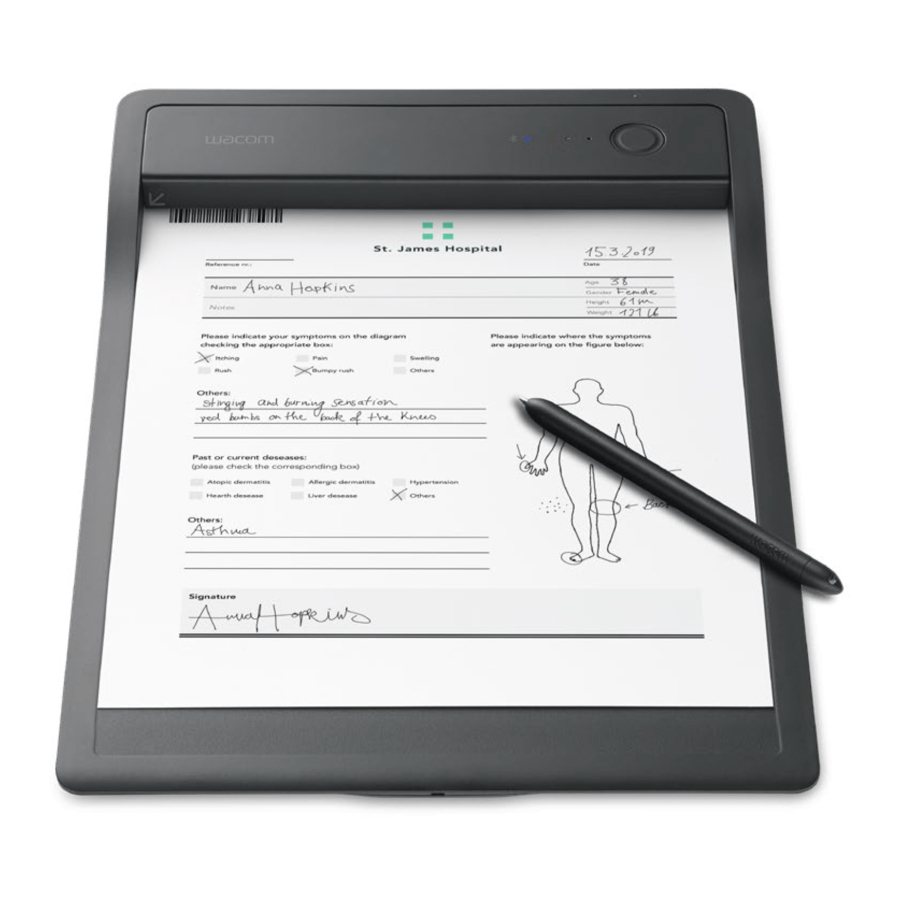
CLB Paper is de applicatie die u gebruikt bij het invullen van een papieren formulier op een Wacom Clipboard (PHU-111). Terwijl u op het papieren formulier schrijft, wordt het pentrace in real time weergegeven in CLB Paper. Wanneer u het ingevulde formulier opslaat, wordt het pentrace opgeslagen in een PDF-document waarbij de veldinhoud wordt geconverteerd naar de opgegeven indeling van tekst, biometrische handtekening of vrije tekening. De velddefinities worden gemaakt met behulp van de bijbehorende applicatie CLB Create, die de PDF-bestanden met documentsjablonen produceert die door CLB Paper worden gebruikt. De streepjescode die op een formulier is afgedrukt, koppelt de papieren kopie aan het elektronische PDF-documentsjabloon.
In de normale werking volgt u deze stappen:
- Start CLB Paper
- Sluit een Wacom Clipboard aan
- Plaats een afgedrukt papieren formulier – CLB Paper geeft het bijbehorende PDF-sjabloondocument weer dat is geïdentificeerd door een streepjescode
- Vul het formulier in op het Wacom Clipboard met de meegeleverde pen – peninkt wordt in real time weergegeven op het CLB Paper-scherm
- Sla na voltooiing het formulier op
Pictogrammen die in het statusgebied worden weergegeven, hebben deze betekenis:
![]() Wacom Clipboard aangesloten
Wacom Clipboard aangesloten![]() OneDrive is verbonden en gesynchroniseerd
OneDrive is verbonden en gesynchroniseerd![]() Filter de weergave van digitale PDF-sjabloondocumenten (ondertekend/niet-ondertekend)
Filter de weergave van digitale PDF-sjabloondocumenten (ondertekend/niet-ondertekend)![Sla het ingevulde formulier op]() Sla het ingevulde formulier op
Sla het ingevulde formulier op![Selecteer het digitale certificaat]() Selecteer het digitale certificaat
Selecteer het digitale certificaat![Instellingen wijzigen]() Instellingen wijzigen
Instellingen wijzigen
 Wacom Clipboard aangesloten
 OneDrive is verbonden en gesynchroniseerd
 Filter de weergave van digitale PDF-sjabloondocumenten (ondertekend/niet-ondertekend)
 Sla het ingevulde formulier op
 Selecteer het digitale certificaat
 Instellingen wijzigen
Als u een proces in CLB Paper wilt beëindigen, zoals het invullen van een formulier, gebruikt u het sluitpictogram: 
Start CLB Paper
De eerste keer dat u CLB Paper start, volgt u de instructies op het scherm om deze stappen te voltooien:
- Sluit een Wacom Clipboard aan Zie de beschrijving hieronder.
- Meld u aan bij uw OneDrive-account en selecteer uw werkmappen
De gesynchroniseerde cloudschijf wordt gebruikt om formulieren te delen met CLB Create. Zowel de ondertekende als de niet-ondertekende PDF-documenten worden opgeslagen in uw OneDrive-mappen. Zie Instellingen voor meer details. - Maak een digitaal certificaat dat wordt gebruikt om ingevulde formulieren te verzegelen - voer een wachtwoord in dat nodig is om het certificaat te gebruiken
Gebruik Instellingen om op een later tijdstip naar een van deze stappen terug te keren.
Sluit een Wacom Clipboard aan

De afbeelding toont de positie van bedieningselementen en indicatoren op het Wacom Clipboard:
- de aan/uit-schakelaar bevindt zich aan de achterkant van de tablet
- een blauwe LED geeft de Bluetooth®-verbindingsstatus aan:
- knippert tijdens het koppelen
- brandt continu wanneer succesvol gekoppeld en verbonden
- een groene LED geeft aan dat CLB Paper klaar is om Wacom Clipboard-pengegevens te accepteren
- de luidspreker laat een geluid horen wanneer Bluetooth® is verbonden, maar CLB Paper niet klaar is om pengegevens te accepteren en de gebruiker op het papier in het klembord schrijft, d.w.z. blauwe LED aan met groene LED uit
- een oranje LED geeft aan dat de stroom is ingeschakeld. De LED knippert wanneer de batterij bijna leeg is of de tablet wordt opgeladen
- de grote Process (Proces)-knop wordt gebruikt bij de Bluetooth®-koppelingsbewerking, deze kan ook worden gebruikt om een document te verzegelen wanneer het invullen van het formulier is voltooid.
- de schuifschakelaar aan de zijkant van de tablet moet in de Bluetooth®-stand staan:
![]()

CLB Paper gebruikt Bluetooth® voor verbinding met het Wacom Clipboard en toont de status:
![]() een Wacom Clipboard is aangesloten
een Wacom Clipboard is aangesloten![]() een Wacom Clipboard is niet aangesloten
een Wacom Clipboard is niet aangesloten
 een Wacom Clipboard is aangesloten
 een Wacom Clipboard is niet aangesloten
Volg de instructies op het scherm om een Wacom Clipboard aan te sluiten – het Bluetooth®-apparaat moet gekoppeld zijn met CLB Paper. Als u meer dan één Wacom Clipboard hebt, kunt u met één koppelen uit een lijst.
 Om batterijlading te besparen, wordt het Wacom Clipboard automatisch uitgeschakeld wanneer het niet in gebruik is.
Als het Clipboard niet is aangesloten, schakelt u het apparaat in en gebruikt u vervolgens de bewerking Settings...Pair Clipboard (Instellingen...Clipboard koppelen). Een continu blauwe LED op het apparaat geeft een succesvolle verbinding aan.
Plaats een afgedrukt formulier
Het afgedrukte formulier wordt eerst voorbereid door de bijbehorende applicatie CLB Create. Tijdens dit proces worden velden waarvoor peninvoer vereist is, geïdentificeerd als actieve velden en wordt een unieke streepjescode toegevoegd aan de paginakop voor identificatie, bijvoorbeeld:

Druk op de klembalk en plaats de pagina volledig in de meest linkse positie. Wanneer de klem wordt losgelaten, wordt de streepjescode, die zich nu onder de klembalk bevindt, gescand en naar CLB Paper verzonden voor identificatie.
CLB Paper zoekt naar dezelfde streepjescode in de documentsjablonen. Wanneer het bijbehorende document is gevonden, wordt de groene LED op het Clipboard ingeschakeld en wordt het PDF-sjabloon weergegeven met de actieve velden, bijvoorbeeld:

Vul het formulier in
Velden waarvoor peninvoer vereist is, worden gemarkeerd met een grijze achtergrond.
De velden die moeten worden ingevuld, zijn gemarkeerd met een ster: 
Terwijl u op het formulier schrijft, wordt peninkt in real time weergegeven in CLB Paper.
Als u het formulier wilt annuleren, gebruikt u het sluitpictogram  en selecteert u vervolgens Wijzigingen annuleren.
Sla het formulier op

Houd het pictogram 2 seconden ingedrukt om het document te verzegelen.
U kunt ook op de Process (Proces)-knop op het Wacom Clipboard drukken.
Volg de aanwijzingen op het scherm om het formulier te verzegelen met uw digitale certificaat. U wordt gevraagd of er vereiste velden niet zijn ingevuld en u kunt ervoor kiezen om door te gaan of terug te keren naar het invullen van het formulier.
Het originele PDF-documentsjabloon wordt opgeslagen als een verzegeld document, ondertekend met uw digitale certificaat en met de toevoeging van pengegevens die zijn geconverteerd naar het opgegeven veldtype tekst, handtekening of vrije tekening.
Vermijd het ingedrukt houden van de Wacom Clipboard Process (Proces)-knop, omdat dit de Bluetooth®-koppelingsbewerking activeert.
Instellingen

Klik op het pictogram om toegang te krijgen tot Instellingen:

Wacom Clipboard
Gebruik de instellingen om de naam van het aangesloten Wacom Clipboard en de batterijstatus te bekijken.
Selecteer Wacom Clipboard... Pair Clipboard (Wacom Clipboard... Clipboard koppelen) om de Bluetooth®-koppelingsbewerking te starten, waarbij u de instructies op het scherm volgt. Tijdens deze procedure kunt u een naam invoeren voor het geselecteerde apparaat.
OneDrive - Online/offline werken
Gebruik een OneDrive-verbinding voor de normale online werking. Documentsjablonen en verzegelde documenten worden automatisch gesynchroniseerd wanneer ze worden gemaakt in de OneDrive-mappen.
Wanneer u zich aanmeldt bij OneDrive, selecteert u twee OneDrive-mappen:
- Locatie voor sjabloonopslag - de map bevat de sjabloondocumenten die zijn gegenereerd door de bijbehorende applicatie CLB Create en gelezen door CLB Paper. De sjablonen bevatten de identificerende streepjescodes en de actieve velddefinities.
- Locatie voor documentopslag – de map wordt door CLB Paper gebruikt om documenten op te slaan die zijn ingevuld en verzegeld door de applicatie.
Selecteer een van de beschikbare mappen, bijvoorbeeld:

Het cloudpictogram geeft de status als volgt weer:
![]() OneDrive is verbonden en gesynchroniseerd
OneDrive is verbonden en gesynchroniseerd![]() OneDrive is aan het synchroniseren
OneDrive is aan het synchroniseren![]() OneDrive is niet gesynchroniseerd
OneDrive is niet gesynchroniseerd![]() OneDrive is afgemeld – CLB Paper is offline
OneDrive is afgemeld – CLB Paper is offline
 OneDrive is aan het synchroniseren
 OneDrive is niet gesynchroniseerd
 OneDrive is afgemeld – CLB Paper is offline
Als u offline wilt werken, bijvoorbeeld wanneer er geen internetverbinding beschikbaar is, gebruikt u de instellingen om af te melden bij OneDrive.
Wanneer de offline werking is geselecteerd, blijft de applicatie de interne kopie van OneDrive-bestanden gebruiken. Wanneer OneDrive opnieuw is verbonden, worden de bestanden automatisch gesynchroniseerd met de cloud. Indien nodig zijn de sjabloon- en documentbestanden toegankelijk via de iTunes-app op een Mac.
Certificaten beheren
Wanneer u CLB Paper voor het eerst uitvoert, begeleiden aanwijzingen op het scherm u bij het maken van een digitaal certificaat dat wordt gebruikt om nieuwe documenten te verzegelen.
Gebruik de instellingen om de manier te wijzigen waarop de certificaten worden verwerkt:

Klik op Default (Standaard) om een nieuw certificaat toe te voegen en kies de standaard die door CLB Paper wordt gebruikt.
Schakel de optie 'Use default certificate for all signatures (Standaardcertificaat gebruiken voor alle handtekeningen)' uit om verschillende certificaten te gebruiken bij het ondertekenen van handtekeningvelden.

Gebruik het certificaatpictogram om het vereiste certificaat te selecteren bij het invullen van het formulier.
Abonnementen beheren
Selecteer 'Demo Version (Demoversie)' om een volledig functionele versie van CLB Paper uit te voeren. De enige beperking is dat het watermerk 'Demo Version' (Demoversie) in documenten wordt weergegeven.

Als u watermerken wilt verwijderen, selecteert u Abonnementen beheren en volgt u de instructies op het scherm om een optie aan te schaffen.
Download handleiding
Hier kunt u de volledige pdf-versie van de handleiding downloaden. Deze kan aanvullende veiligheidsinstructies, garantie-informatie, FCC-regels, enz. bevatten.
Download Wacom CLB Paper Handleiding

