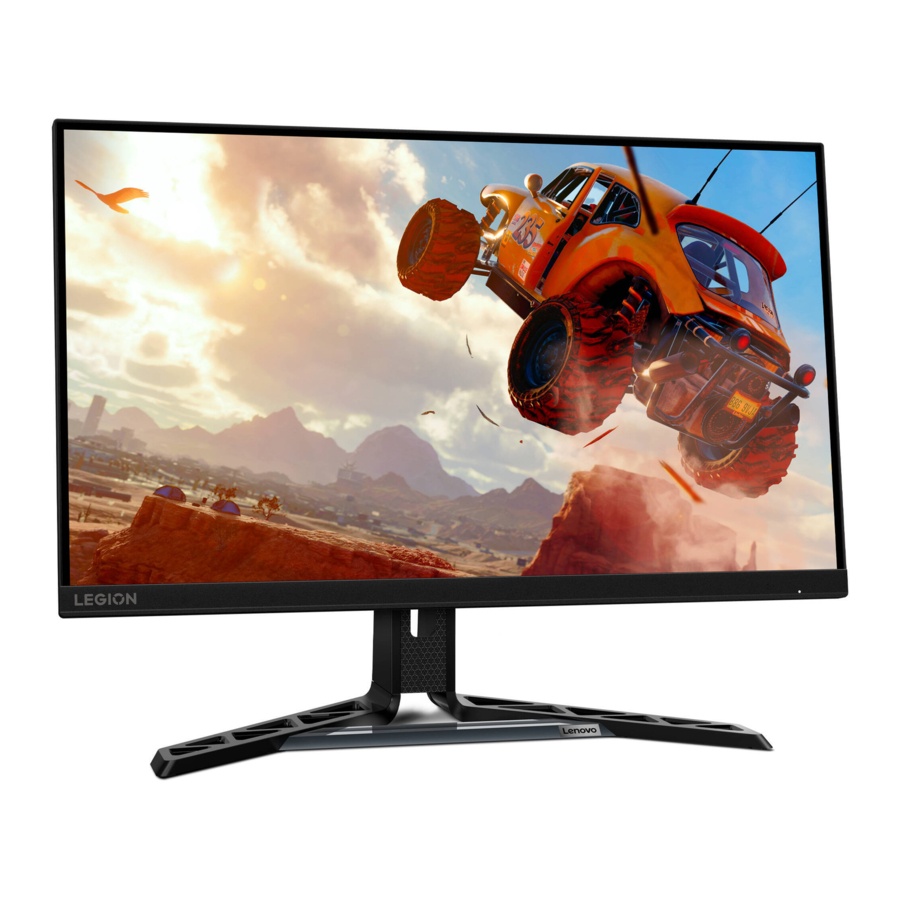
Lenovo Legion R27qe Handleiding
- 1 Aan de slag
-
2
Uw monitor aanpassen en gebruiken
- 2.1 Comfort en toegankelijkheid
- 2.2 Uw werkplek inrichten
- 2.3 Uw monitor positioneren en bekijken
- 2.4 Snelle tips voor gezonde werkgewoonten
- 2.5 De monitorafbeelding aanpassen
- 2.6 Een ondersteunde weergavemodus selecteren
- 2.7 Uitleg over energiebeheer
- 2.8 Uw monitor onderhouden
- 2.9 De monitorvoet en -standaard loskoppelen
- 2.10 Wandmontage (optioneel)
- 3 Referentie-informatie
- 4 Probleemoplossing
- 5 Service en ondersteuning
- 6 Veiligheidsinformatie
- 7 Referenties
- 8 Download handleiding
- 9 In andere talen
Aan de slag
Deze gebruikershandleiding bevat gedetailleerde bedieningsinstructies voor de gebruiker. Raadpleeg de installatieposter voor een snel overzicht van de instructies voor beknopte informatie.
R27qe ondersteunt Lenovo Accessories en Display Manager* - Artery.
*Voorheen Lenovo Display Control Center.
Inhoud van de verpakking

De productverpakking moet de volgende items bevatten:
- Informatiefolder
- Lenovo Beperkte Garantieboekje
- Standaard
- Voet
- Plat beeldscherm
- Stroomkabel
- DP-kabel
- Schroeven
Let op bij gebruik
Raadpleeg de onderstaande afbeeldingen om uw monitor in te stellen.
 Opmerking: Raak de monitor niet aan binnen het schermgebied. Het schermgebied is van glas en kan beschadigd raken door ruwe behandeling of overmatige druk.

- Haal de bovenste vulling en accessoires eruit.
- Plaats de voet in de richting van de standaard en draai de duimschroef vast.
- Monteer de standaard op de uitsparing van de monitor en draai de schroeven vast.
- Zet de monitor voorzichtig met beide handen rechtop.
Opmerking: Raadpleeg "Wandmontage (optioneel)" om een VESA-bevestiging te installeren.
Productoverzicht
Dit hoofdstuk bevat informatie over het aanpassen van monitorposities, het instellen van gebruikersbediening en het gebruiken van de kabelslotopening.
Soorten aanpassingen
Kantelen
Raadpleeg de onderstaande afbeelding voor een voorbeeld van het kantelbereik.

Draaien
Met de ingebouwde voet kunt u de monitor kantelen en draaien voor de meest comfortabele kijkhoek.

Hoogteverstelling
Voor hoogteverstelling moet de gebruiker de monitor omlaag drukken of omhoog tillen.

Monitor
- Pas de schermpositie aan voordat u het monitorscherm draait. (Zorg ervoor dat het monitorscherm tot het hoogste punt stijgt en 22° naar achteren helt.)
- Draai vervolgens totdat de monitor stopt bij 90°.


Monitorbediening
De toetsenbordbediening op het paneelframe geeft toegang tot verschillende functies.

Raadpleeg "Uw monitorbeeld aanpassen" voor informatie over het gebruik van deze toetsenbordbediening.
Kensington-slot tegen diefstal
Uw monitor is uitgerust met een Kensington-slot tegen diefstal dat zich aan de achterkant van uw monitor bevindt.

Uw monitor instellen
Dit hoofdstuk bevat informatie over het instellen van uw monitor.
Uw monitor aansluiten en inschakelen
Opmerking: Lees de veiligheidsinformatie voordat u deze procedure uitvoert.
- Schakel uw computer en alle aangesloten apparaten uit en trek de stekker van de computer uit het stopcontact.

- Sluit de kabels aan volgens de onderstaande pictogramindicatie.

- Voor computer in DP-aansluiting.

- Voor computer in HDMI-aansluiting.
![waarschuwing]() Opmerking: Voor andere regio's raadt Lenovo aan dat klanten die de HDMI-ingang op hun monitor willen gebruiken, de "Lenovo HDMI to HDMI-kabel OB47070" http://www.lenovo.com/support/monitoraccessories aanschaffen.
Opmerking: Voor andere regio's raadt Lenovo aan dat klanten die de HDMI-ingang op hun monitor willen gebruiken, de "Lenovo HDMI to HDMI-kabel OB47070" http://www.lenovo.com/support/monitoraccessories aanschaffen.

- Sluit de audiokabel van de luidspreker en de audio-aansluiting van de monitor aan om de audiobron over te brengen van HDMI/DP.
![waarschuwing]() Opmerking: De audio-uitgang in HDMI/DP-modus.
Opmerking: De audio-uitgang in HDMI/DP-modus.

- Steek het netsnoer in de monitor en steek vervolgens het netsnoer van de monitor en het snoer van de computer in geaarde stopcontacten.
![waarschuwing]() Opmerking: Er moet een gecertificeerd netsnoer bij deze apparatuur worden gebruikt. De relevante nationale installatie- en/of apparatuurvoorschriften moeten in acht worden genomen. Er moet een gecertificeerd netsnoer worden gebruikt dat niet lichter is dan gewoon flexibel polyvinylchloride snoer volgens IEC 60227 (aanduiding H05VV-F 3G 0,75 mm2 of H05VVH2-F2 3G 0,75 mm2). Als alternatief moet een flexibel snoer van synthetisch rubber volgens IEC 60245 (aanduiding H05RR-F 3G 0,75 mm2) worden gebruikt.
Opmerking: Er moet een gecertificeerd netsnoer bij deze apparatuur worden gebruikt. De relevante nationale installatie- en/of apparatuurvoorschriften moeten in acht worden genomen. Er moet een gecertificeerd netsnoer worden gebruikt dat niet lichter is dan gewoon flexibel polyvinylchloride snoer volgens IEC 60227 (aanduiding H05VV-F 3G 0,75 mm2 of H05VVH2-F2 3G 0,75 mm2). Als alternatief moet een flexibel snoer van synthetisch rubber volgens IEC 60245 (aanduiding H05RR-F 3G 0,75 mm2) worden gebruikt.

- Sluit de kabels aan met een kabelklem.

- Schakel de monitor en de computer in.

- Wanneer u het monitorstuurprogramma installeert, downloadt u het stuurprogramma dat overeenkomt met uw monitormodel van de Lenovo-website https://pcsupport.lenovo.com/solutions/r27qe. Raadpleeg het hoofdstuk "Het monitorstuurprogramma handmatig installeren" om het stuurprogramma te installeren.


Uw monitor aanpassen en gebruiken
In dit gedeelte vindt u informatie over het aanpassen en gebruiken van uw monitor.
Comfort en toegankelijkheid
Een goede ergonomische praktijk is belangrijk om het meeste uit uw personal computer te halen en ongemak te voorkomen. Richt uw werkplek en de apparatuur die u gebruikt in op uw individuele behoeften en het soort werk dat u uitvoert. Daarnaast kunt u gezonde werkgewoonten gebruiken om uw prestaties en comfort te maximaliseren tijdens het gebruik van uw computer.
Uw werkplek inrichten
Gebruik een werkoppervlak met een geschikte hoogte en een beschikbaar werkgebied, zodat u comfortabel kunt werken.
Organiseer uw werkplek zodat deze overeenkomt met de manier waarop u materialen en apparatuur gebruikt. Houd uw werkplek schoon en vrij voor de materialen die u doorgaans gebruikt en plaats de items die u het vaakst gebruikt, zoals de computermuis of telefoon, binnen handbereik. De indeling en installatie van apparatuur spelen een grote rol bij uw werkhouding. In de volgende onderwerpen wordt beschreven hoe u de installatie van apparatuur kunt optimaliseren om een goede werkhouding te bereiken en te behouden.
Uw monitor positioneren en bekijken
Positioneer en pas uw computermonitor aan voor comfortabel kijken, rekening houdend met de volgende punten:
- Kijkafstand: De aanbevolen kijkafstand tussen het oog en het monitorscherm is 1,5 x de diagonaal van het scherm. Oplossingen om deze vereiste afstand te bereiken in krappe kantoorsituaties zijn onder meer het bureau van de muur of scheidingswand wegtrekken om ruimte te maken voor de monitor, het gebruik van een plat beeldscherm of compacte beeldschermen, het plaatsen van de monitor in de hoek van het bureau of het plaatsen van het toetsenbord in een verstelbare lade om een dieper werkoppervlak te creëren.
- Monitorhoogte: Plaats de monitor zo dat uw hoofd en nek in een comfortabele en neutrale (verticale of rechtopstaande) positie staan. Als uw monitor geen hoogteverstelling heeft, moet u mogelijk boeken of andere stevige objecten onder de voet van de monitor plaatsen om de gewenste hoogte te bereiken. Een algemene richtlijn is om de monitor zo te plaatsen dat de bovenkant van het scherm zich op of iets onder ooghoogte bevindt wanneer u comfortabel zit. Zorg er echter voor dat u uw monitorhoogte optimaliseert, zodat de gezichtslijn tussen uw ogen en het midden van de monitor past bij uw voorkeuren voor visuele afstand en comfortabel kijken wanneer uw oogspieren in een ontspannen toestand zijn.
- Kantelen: Pas de kanteling van uw monitor aan om het uiterlijk van de scherminhoud te optimaliseren en uw favoriete hoofd- en nekhouding aan te passen.
- Algemene locatie: Plaats uw monitor zo dat u schittering of reflecties op het scherm van bovenverlichting of nabijgelegen ramen vermijdt.
Hieronder volgen enkele andere tips voor comfortabel kijken naar uw monitor:
- Gebruik voldoende verlichting voor het type werk dat u uitvoert.
- Gebruik de bedieningselementen voor helderheid, contrast en beeldaanpassing van de monitor, indien aanwezig, om het beeld op uw scherm te optimaliseren om aan uw visuele voorkeuren te voldoen.
- Houd uw monitorscherm schoon, zodat u zich kunt concentreren op de inhoud van het scherm.
Elke geconcentreerde en aanhoudende visuele activiteit kan vermoeiend zijn voor uw ogen. Zorg ervoor dat u regelmatig van uw monitorscherm wegkijkt en u op een ver object concentreert, zodat uw oogspieren kunnen ontspannen. Als u vragen heeft over oogvermoeidheid of visueel ongemak, raadpleeg dan een specialist in oogzorg voor advies.
Snelle tips voor gezonde werkgewoonten
De volgende informatie is een samenvatting van enkele belangrijke factoren waarmee u rekening moet houden om comfortabel en productief te blijven tijdens het gebruik van uw computer.
- Een goede houding begint met de installatie van de apparatuur: De indeling van uw werkplek en de installatie van uw computerapparatuur hebben een grote invloed op uw houding tijdens het gebruik van uw computer. Zorg ervoor dat u de positie en oriëntatie van uw apparatuur optimaliseert door de tips in "Uw werkplek inrichten" te volgen, zodat u een comfortabele en productieve houding kunt behouden. Zorg er ook voor dat u de aanpassingsmogelijkheden van uw computercomponenten en kantoormeubilair gebruikt om zo goed mogelijk aan uw voorkeuren te voldoen, zowel nu als wanneer uw voorkeuren in de loop van de tijd veranderen.
- Kleine veranderingen in de houding kunnen helpen om ongemak te voorkomen: Hoe langer u zit en werkt voor uw computer, hoe belangrijker het is om uw werkhouding te observeren. Vermijd het aannemen van een bepaalde houding gedurende een langere periode. Breng periodiek kleine wijzigingen aan in uw houding om eventuele ongemakken te voorkomen. Maak gebruik van alle aanpassingen die uw kantoormeubilair of apparatuur bieden om veranderingen in de houding op te vangen
- Korte, periodieke pauzes helpen om gezond te blijven computeren: Omdat computeren voornamelijk een statische activiteit is, is het vooral belangrijk om korte pauzes van uw werk te nemen. Sta periodiek op voor uw werkplek, strek u uit, loop een glas water halen of neem anderszins een korte pauze van het gebruik van uw computer. Een korte pauze van het werk geeft uw lichaam een welkome verandering in houding en helpt ervoor te zorgen dat u comfortabel en productief blijft tijdens uw werk.
De monitorafbeelding aanpassen
In dit gedeelte worden de gebruikersbedieningsfuncties beschreven die worden gebruikt om de monitorafbeelding aan te passen.
De bedieningselementen voor directe toegang gebruiken
De bedieningselementen voor directe toegang kunnen worden gebruikt wanneer het On Screen Display (OSD) niet wordt weergegeven.
| Icoon | Bediening | Beschrijving | |
| 1 |  | Exit |
|
| 2 |  | Sourceselecting/Up |
|
| 3 |  | Brightness Adjustment/ Low Blue Light/Down |
|
| 4 |  | Menu/OK |
|
| 5 |  | Power key | Druk om de monitor aan/uit te zetten. |
De On-Screen Display (OSD)-bedieningselementen gebruiken
Om de instellingen aan te passen, kunnen de gebruikersbedieningselementen worden bekeken via de OSD.

De bedieningselementen gebruiken:
- Druk op
![]() om het hoofd-OSD-menu te openen.
om het hoofd-OSD-menu te openen. - Gebruik
![]() of
of ![]() om tussen de pictogrammen te bewegen. Selecteer een pictogram en druk op
om tussen de pictogrammen te bewegen. Selecteer een pictogram en druk op ![]() om die functie te openen.
om die functie te openen.
Als er een submenu is, kunt u tussen opties bewegen met behulp van![]() of
of ![]() en druk vervolgens op
en druk vervolgens op ![]() om die functie te selecteren. Gebruik
om die functie te selecteren. Gebruik ![]() of
of ![]() om aanpassingen te maken en druk vervolgens op
om aanpassingen te maken en druk vervolgens op ![]() om op te slaan.
om op te slaan. - Druk op
![]() om achteruit door de submenu's te gaan en de OSD te verlaten.
om achteruit door de submenu's te gaan en de OSD te verlaten.
 om het hoofd-OSD-menu te openen.
 of
of  om tussen de pictogrammen te bewegen. Selecteer een pictogram en druk op
  om achteruit door de submenu's te gaan en de OSD te verlaten.
Tabel 2-1. OSD-functies
| OSD-pictogram in het hoofdmenu | Submenu | Beschrijving | Bedieningselementen en aanpassingen |
| Game-instellingen | Game Mode |
| Alle invoerpoorten |
| Over Drive |
| ||
| MPRT |
| ||
| AdaptiveSync |
| voor DP-poorten | |
| FreeSync |
| voor HDMI-poorten | |
| Refresh Rate Num |
| Alle invoerpoorten | |
| Scherminstellingen | Brightness | Past de algemene helderheid van het scherm aan. | Alle invoerpoorten |
| Contrast | Past het verschil tussen lichte en donkere gebieden aan. | ||
| DCR | Dynamische contrastverhouding inschakelen.
| ||
| HDR |
| ||
| Dark Boost |
| ||
| Scaling Mode |
| ||
| Sharpness | Aanpassingsbalk | ||
| Relative Gamma |
| ||
| Video range |
Opmerking: Verwijst naar het RGB-bereik van de HDMI-ingang. | HDMI-poort | |
| Kleurinstellingen | Color Temp. |
| Alle invoerpoorten |
| Saturation | Aanpassingsbalk | ||
| Poortinstellingen | Input Signal |
| |
| DP Select |
| DP-poort | |
| Menu-instellingen | Information |
| Alle invoerpoorten |
| Language | Selecteer OSD-talen.
| ||
| Button Repeat Rate |
| ||
| LED indicator |
| ||
| OSD Timeout | Aanpassingsbalk (5-60) | ||
| Menu Horizontal | Aanpassingsbalk | ||
| Menu Vertical | Aanpassingsbalk | ||
| OSD rotation |
| ||
| Transparency |
| ||
| DDC/CI |
| ||
| Reset All Settings |
|
*Het gebruik van Level 3/Level 4 kan leiden tot verminderde weergavekwaliteit wanneer snel bewegende videobeelden worden weergegeven.
Gebruikers moeten Level 3/Level 4 controleren om te verifiëren of het compatibel is met toepassingen waarmee ze het willen gebruiken.
*Low Blue Light: Het display maakt gebruik van het low blue light-paneel. Het voldoet aan de TÜV Rheinland Low Blue Light Hardware Solution-certificering onder de fabrieksreset/standaardinstelling (Low Blue Light=Standaard, Helderheid: 75%, Contrast: 75%, CCT: Warm).
*Om de display HDR-functie in te schakelen, moet het aangesloten pc-systeem de HDR-functie ondersteunen.
Een ondersteunde weergavemodus selecteren
De weergavemodus die de monitor gebruikt, wordt beheerd door de computer. Raadpleeg daarom de documentatie van uw computer voor details over het wijzigen van weergavemodi.
De afbeeldingsgrootte, -positie en -vorm kunnen veranderen wanneer de weergavemodus verandert. Dit is normaal en de afbeelding kan opnieuw worden aangepast met behulp van automatische beeldinstelling en de afbeeldingsregelaars.
In tegenstelling tot CRT-monitoren, die een hoge vernieuwingsfrequentie vereisen om flikkering te minimaliseren, is LCD- of Flat Panel-technologie van nature flikkervrij.
Opmerking: Volgens de VESA-standaard kan er een bepaalde fout (+/-1Hz) optreden bij het berekenen van de vernieuwingsfrequentie (veld frequentie) van verschillende besturingssystemen en grafische kaarten. Om de compatibiliteit te verbeteren, is de nominale vernieuwingsfrequentie van dit product afgerond. Raadpleeg het daadwerkelijke product.
Tabel 2-2. In de fabriek ingestelde weergavemodi
| Timing | Vernieuwingsfrequentie(Hz) |
| 720x400 | 70Hz |
| 640x480 | 60Hz |
| 640x480 | 67Hz |
| 640x480 | 72Hz |
| 640x480 | 75Hz |
| 800x600 | 60Hz |
| 800x600 | 72Hz |
| 800x600 | 75Hz |
| 832x624 | 75Hz |
| 1024x768 | 60Hz |
| 1024x768 | 70Hz |
| 1024x768 | 75Hz |
| 1280x800 | 60Hz |
| 1280x1024 | 60Hz |
| 1280x1024 | 75Hz |
| 1440x900 | 60Hz |
| 1600x900 | 60Hz |
| 1680x1050 | 60Hz |
| 1920x1080 | 60Hz |
| 1920x1080 | 75Hz |
| 1920x1080 | 120Hz |
| 1920x1080 | 144Hz |
| 1920x1080 | 165Hz(only for DP port) |
| 2560x1440 | 60Hz |
| 2560x1440 | 120Hz |
| 2560x1440 | 144Hz |
| 2560x1440 | 165Hz(only for DP port) |
| 2560x1440 | 180Hz(only for DP port) |
*: 4K timing alleen voor bepaalde consoles om de HDR-functie in te schakelen, de monitor blijft een resolutie van 2560x1440 houden.
Ondersteunt modi voor gameconsoles
| PS 5 | 1080p@60Hz |
| 1080p@120Hz | |
| 720p@60Hz | |
| PS 4 | 1080p@60Hz |
| 720p@60Hz | |
| X BOX one X | 2160p@50Hz |
| 2160p@60Hz | |
| 1080p@60Hz | |
| 1080p@120Hz | |
| 720p@60Hz | |
| 640x480@60Hz | |
| X BOX one S | 2160p@50Hz |
| 2160p@60Hz | |
| 1080p@60Hz | |
| 1080p@120Hz | |
| 720p@60Hz | |
| 640x480@60Hz |
Uitleg over energiebeheer
Energiebeheer wordt geactiveerd wanneer de computer herkent dat u uw muis of toetsenbord gedurende een door de gebruiker te bepalen periode niet hebt gebruikt. Er zijn verschillende statussen zoals beschreven in de onderstaande tabel.
Voor optimale prestaties schakelt u uw monitor uit aan het einde van elke werkdag, of wanneer u verwacht dat u hem gedurende langere perioden gedurende de dag niet zult gebruiken.
Tabel 2-3. Stroomindicator
| Status | Stroomindicator | Scherm | Herstel bewerking |
| Aan | Wit | Normaal | |
| Stand-by/onderbreken | Oranje | Leeg | Druk op een toets of beweeg de muis. Er kan een kleine vertraging optreden voordat het beeld weer verschijnt.
|
| Uit | Uit | Leeg | Druk op de aan/uit-knop om in te schakelen Er kan een kleine vertraging optreden voordat het beeld weer verschijnt. |
Energiebeheerstanden
| VESA-modi | Horizontale synchronisatie | Verticale synchronisatie | Video | Stroomindicator | Stroomverbruik |
| Normale werking | Actief | Actief | Actief | Wit | 46 W (maximaal)* 22 W (standaard) |
| Actieve-uit-modus | Inactief | Inactief | Uit | Oranje | Minder dan 0,5 W |
| Uitschakelen | - | - | - | Uit | Minder dan 0,3 W |
** Maximaal stroomverbruik met maximale helderheid.
Dit document is uitsluitend ter informatie en geeft de prestaties van het laboratorium weer. Uw product kan anders presteren, afhankelijk van de software, componenten en randapparatuur die u hebt besteld, en is niet verplicht om dergelijke informatie bij te werken. Daarom mag de klant niet vertrouwen op deze informatie bij het nemen van beslissingen over elektrische toleranties of anderszins. Er wordt geen garantie gegeven met betrekking tot de nauwkeurigheid of volledigheid, expliciet noch impliciet.
Uw monitor onderhouden
Zorg ervoor dat u de stroom uitschakelt voordat u onderhoud aan de monitor uitvoert.
Niet doen:
- Breng geen water of vloeistof rechtstreeks op uw monitor aan.
- Gebruik geen oplosmiddelen of schuurmiddelen.
- Gebruik geen ontvlambare schoonmaakmiddelen om uw monitor of andere elektrische apparatuur schoon te maken.
- Raak het scherm van uw monitor niet aan met scherpe of schurende voorwerpen. Dit type contact kan permanente schade aan uw scherm veroorzaken.
- Gebruik geen reiniger die een antistatische oplossing of soortgelijke additieven bevat. Dit kan de coating van het scherm beschadigen.
Wel doen:
- Maak een zachte doek licht vochtig met water en gebruik deze om de afdekkingen en het scherm voorzichtig af te vegen.
- Verwijder vet of vingerafdrukken met een vochtige doek en een beetje mild reinigingsmiddel.
De monitorvoet en -standaard loskoppelen
Nadat u de monitor voorzichtig met de voorkant naar beneden op de beschermde doos hebt geplaatst, verwijdert u de schroeven en tilt u de standaard omhoog om deze van de monitor te verwijderen.

Wandmontage (optioneel)
Raadpleeg de instructies die bij de basismontagekit worden geleverd. Om uw LCD-scherm van een bureaubladmontage naar een wandmontage om te zetten, doet u het volgende:
Stap 1: Controleer of de aan/uit-knop is uitgeschakeld en trek vervolgens de stekker uit het stopcontact.
Stap 2: Leg het LCD-scherm met de voorkant naar beneden op een handdoek of deken.

Stap 3: Verwijder de voet en de standaard van de monitor, raadpleeg "De monitorvoet en -standaard loskoppelen".

Stap 4: Bevestig de montagebeugel van de VESA-compatibele wandmontagekit. (100 mm x 100 mm afstand), het type VESA-montageschroef is M4 x 10 mm.

Stap 5: Bevestig het LCD-scherm aan de muur en volg de instructies in de wandmontagekit. Alleen te gebruiken met een UL-gecertificeerde wandmontagebeugel met een minimaal gewicht/belasting: 8 kg
Opmerking:
Wanneer u een flexibele arm gebruikt, kantelt u de monitor niet meer dan 5 graden naar beneden. De machine ondersteunt geen schermrotatie van 180°.
Referentie-informatie
Dit gedeelte bevat monitorspecificaties, instructies voor het handmatig installeren van het stuurprogramma van de monitor en informatie over probleemoplossing.
Monitorspecificaties
Tabel 3-1. Monitorspecificaties voor type-model R27qe
| Afmetingen | Diepte | 258,81 mm (10,19 inch) | |||
| Hoogte | 505,01 mm (19,88 inch) | ||||
| Breedte | 613,17 mm (24,14 inch) | ||||
| Standaard | Kantelen | Bereik: -5o~22o | |||
| VESA-bevestiging | Ondersteund | 100 mm x 100 mm (3,94 inch x 3,94 inch) | |||
| Beeld | Weer te geven beeldformaat | 685,8 mm (27 inch) | |||
| Maximale hoogte | 335,664 mm (13,22 inch) | ||||
| Maximale breedte | 596,736 mm (23,49 inch) | ||||
| Pixel pitch | 0,2331(H) x 0,2331(B) | ||||
| Stroominvoer | Voedingsspanning Max. voedingsstroom | 100-240V AC 1,5 A | |||
| Stroomverbruik
| Normale werking | <46 W (max.) <22 W (typisch) | |||
| Stand-by/onderbreken | <0,5 W | ||||
| Uit
| <0,3 W bij 100 VAC en 240 VAC | ||||
| DP | Interface | DP | |||
| Horizontale adresseerbaarheid | 2560 pixels (max.) | ||||
| Verticale adresseerbaarheid | 1440 lijnen (max.) | ||||
| Klokfrequentie | 780 MHz (max.) | ||||
| HDMI | Interface | HDMI | |||
| Ingangssignaal | VESA TMDS (Panel Link™) | ||||
| Horizontale adresseerbaarheid | 2560 pixels (max.) | ||||
| Verticale adresseerbaarheid | 1440 lijnen (max.) | ||||
| Klokfrequentie | 590 MHz (max.) | ||||
| Communicatie | VESA DDC/CI | ||||
| Ondersteunde weergavemodi | Horizontale frequentie | 30 kHz – 220 kHz (HDMI) 285 kHz – 285 kHz (DP) | |||
| Verticale frequentie | 48 Hz – 144 Hz (HDMI) 48 Hz – 180 Hz (DP) | ||||
| Native resolutie | 2560 x 1440 bij 60 Hz | ||||
| Temperatuur | Gebruik | 0° tot 40°C (32°F tot 104°F) | |||
| Opslag | -20° tot 60°C (-4°F tot 140°F) | ||||
| Verzending | -20° tot 60°C (-4°F tot 140°F) | ||||
| Vochtigheid | Gebruik | 10% tot 80% niet-condenserend | |||
| Opslag | 5% tot 95% niet-condenserend | ||||
| Verzending | 5% tot 95% niet-condenserend |
Het stuurprogramma van de monitor handmatig installeren
Hieronder staan de stappen voor het handmatig installeren van het stuurprogramma van de monitor in Microsoft Windows 10, Microsoft Windows 11.
- Schakel de computer en alle aangesloten apparaten uit.
- Zorg ervoor dat de monitor correct is aangesloten.
- Schakel de monitor en vervolgens de systeemkast in. Laat uw computer het Windows-besturingssysteem starten.
- Zoek op de Lenovo-website https://pcsupport.lenovo.com/solutions/r27qe het bijbehorende monitorstuurprogramma en download dit naar een pc waarop deze monitor is aangesloten (zoals een desktop).
- Klik met de rechtermuisknop op de Windows Start-knop op het bureaublad, klik vervolgens op Apparaatbeheer en dubbelklik op Monitor.
- Dubbelklik op Algemene monitor.
- Klik op het tabblad Stuurprogramma.
- Klik op Stuurprogramma bijwerken en klik vervolgens op Computer doorzoeken om het stuurprogramma te vinden.
- Klik op Laat me kiezen uit een lijst met beschikbare stuurprogramma's op mijn computer.
- Klik op de knop Diskette... (Have Disk...). Klik op de knop Bladeren (Browse), blader naar het volgende pad en wijs dit aan: X:\Monitor Drivers\Windows (waarbij X staat voor "de map waarin het gedownloade stuurprogramma zich bevindt" (zoals een bureaublad)).
- Selecteer het bestand R27qe.inf, klik op de knop Openen (Open). Klik op de knop OK.
- Selecteer in het nieuwe venster R27qe en klik op Volgende (Next).
- Nadat de installatie is voltooid, verwijdert u alle gedownloade bestanden en sluit u alle Windows-vensters.
- Start het systeem opnieuw op. Het systeem selecteert automatisch de vernieuwingsfrequentie en het bijbehorende kleurafstemmingsprofiel.
Probleemoplossing
Als u een probleem hebt met het instellen of gebruiken van uw monitor, kunt u dit mogelijk zelf oplossen. Voordat u uw dealer of Lenovo belt, probeert u de voorgestelde acties die van toepassing zijn op uw probleem.
Tabel 3-2. Probleemoplossing
| Probleem | Mogelijke oorzaak | Voorgestelde actie | Referentie |
| De woorden "Out of Range" worden op het scherm weergegeven en het stroomlampje knippert wit. | Het systeem is ingesteld op een weergavemodus die niet wordt ondersteund door de monitor |
| "Een ondersteunde weergavemodus selecteren" |
| De beeldkwaliteit is onacceptabel | De videokabel is niet volledig aangesloten op de monitor of het systeem. | Zorg ervoor dat de signaalkabel stevig is aangesloten op het systeem en de monitor. | "Uw monitor aansluiten en inschakelen" |
| De kleurinstellingen zijn mogelijk onjuist. | Selecteer een andere kleurinstelling in het OSD-menu. | "Uw monitorbeeld aanpassen" | |
| De automatische beeldinstelfunctie is niet uitgevoerd. | Voer de automatische beeldinstelling uit. | "Uw monitorbeeld aanpassen" | |
| Het stroomlampje brandt niet en er is geen beeld. |
|
| "Uw monitor aansluiten en inschakelen" |
| Het scherm is leeg en het stroomlampje is oranje. | De monitor staat in de stand-by-/sluimerstand |
| "Energiebeheer begrijpen" |
| Het stroomlampje is oranje, maar er is geen beeld | De videokabel zit los of is losgekoppeld van het systeem of de monitor | Zorg ervoor dat de videokabel correct is aangesloten op het systeem | "Uw monitor aansluiten en inschakelen" |
| De helderheid en het contrast van de monitor staan op de laagste stand. | Pas de helderheid en het contrast aan in het OSD-menu. | "Uw monitorbeeld aanpassen" | |
| Een of meer pixels lijken verkleurd | Dit is een kenmerk van de LCD-technologie en is geen LCD-defect | Als er meer dan vijf pixels ontbreken, neem dan contact op met het Support Center | Service en ondersteuning" |
|
| Pas de resolutie-instellingen op uw systeem aan zodat deze overeenkomen met de native resolutie voor deze monitor: 2560 x 1440 bij 60 Hz. | "Uw monitorbeeld aanpassen" |
| Voer de automatische beeldinstelling uit. Als de automatische beeldinstelling niet helpt, voer dan de handmatige beeldinstelling uit. | "Een ondersteunde weergavemodus selecteren" | ||
| Wanneer u in de native resolutie werkt, kunt u mogelijk aanvullende verbeteringen vinden door de DPI-instelling (Dots Per Inch) op uw systeem aan te passen. | Zie het gedeelte Geavanceerd van de beeldschermeigenschappen van uw systeem. |
Service en ondersteuning
De volgende informatie beschrijft de technische ondersteuning die beschikbaar is voor uw product, tijdens de garantieperiode of gedurende de levensduur van het product. Raadpleeg uw Lenovo-verklaring van beperkte garantie voor een volledige uitleg van de garantievoorwaarden van Lenovo.
Uw optie registreren
Registreer u om productservice- en ondersteuningsupdates te ontvangen, evenals gratis en afgeprijsde computeraccessoires en -inhoud.
Ga naar: http://www.lenovo.com/support
Online technische ondersteuning
Online technische ondersteuning is beschikbaar gedurende de levensduur van uw product via de Lenovo Support-website op http://www.lenovo.com/support
Hulp bij het vervangen van producten of het omruilen van defecte onderdelen is ook beschikbaar tijdens de garantieperiode, hulp bij het vervangen of omruilen van defecte onderdelen is beschikbaar. Als uw optie is geïnstalleerd op een Lenovo-computer, hebt u mogelijk recht op service op uw locatie. Uw vertegenwoordiger van de technische ondersteuning kan u helpen bij het bepalen van het beste alternatief.
Telefonische technische ondersteuning
Installatie- en configuratieondersteuning via het Customer Support Center is beschikbaar tot 90 dagen nadat de optie uit de handel is genomen. Daarna wordt de ondersteuning geannuleerd of tegen betaling beschikbaar gesteld, naar goeddunken van Lenovo.
Aanvullende ondersteuning is ook beschikbaar tegen een nominale vergoeding.
Voordat u contact opneemt met een vertegenwoordiger van de technische ondersteuning van Lenovo, dient u de volgende informatie bij de hand te hebben: optienaam en -nummer, aankoopbewijs, computermerk, model, serienummer en handleiding, de exacte bewoordingen van eventuele foutmeldingen, beschrijving van het probleem en de hardware- en softwareconfiguratiegegevens voor uw systeem.
Uw vertegenwoordiger van de technische ondersteuning wil u mogelijk door het probleem leiden terwijl u tijdens het gesprek bij uw computer zit.
Telefoonnummers kunnen zonder voorafgaande kennisgeving worden gewijzigd. De meest actuele telefoonlijst voor Lenovo Support is altijd beschikbaar op: http://www.lenovo.com/support
Veiligheidsinformatie
Algemene veiligheidsrichtlijnen
Voor tips om uw computer veilig te gebruiken, gaat u naar: http://www.lenovo.com/safety
Lees de veiligheidsinformatie voordat u dit product installeert.

Om schokgevaar te voorkomen:
- Verwijder de afdekkingen niet.
- Gebruik dit product niet tenzij de standaard is bevestigd.
- Sluit dit product niet aan en ontkoppel het niet tijdens een onweersbui.
- De stekker van het netsnoer moet worden aangesloten op een correct aangesloten en geaard stopcontact.
- Alle apparatuur waarop dit product wordt aangesloten, moet ook worden aangesloten op correct aangesloten en geaarde stopcontacten.
- Om de monitor te isoleren van de elektrische voeding, moet u de stekker uit het stopcontact halen. Het stopcontact moet gemakkelijk toegankelijk zijn.
De machine ondersteunt geen 180 schermrotatie.
Om speciale voorzorgsmaatregelen te nemen om het ontstaan van gevaren te voorkomen bij het bedienen, installeren, onderhouden, transporteren of opslaan van apparatuur, moeten de nodige instructies beschikbaar worden gesteld.
Om het risico op elektrische schokken te verminderen, mag u geen andere onderhoudswerkzaamheden uitvoeren dan die welke in de bedieningsinstructies staan, tenzij u hiervoor gekwalificeerd bent.
Behandeling:
- Als uw monitor meer dan 18 kg weegt, wordt aanbevolen deze door twee personen te verplaatsen of op te tillen.
Referenties
Lenovo Legion R27q-30 - Overzicht - Lenovo Support US
![www.lenovo.com]() PC-veiligheid | Naleving van de regelgeving | Lenovo US
PC-veiligheid | Naleving van de regelgeving | Lenovo US


Download handleiding
Hier kunt u de volledige pdf-versie van de handleiding downloaden. Deze kan aanvullende veiligheidsinstructies, garantie-informatie, FCC-regels, enz. bevatten.
Download Lenovo Legion R27qe Handleiding


