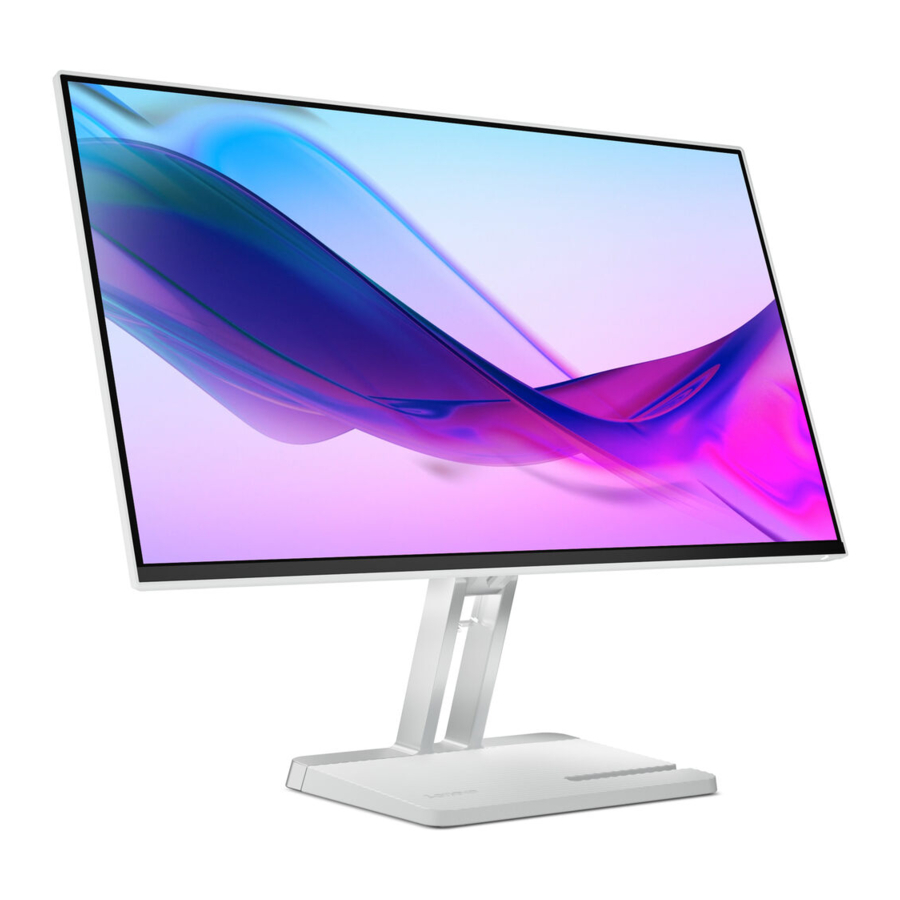
Lenovo L24i-4A Handleiding
- 1 Aan de slag
-
2
Uw monitor aanpassen en gebruiken
- 2.1 Comfort en toegankelijkheid
- 2.2 Uw werkplek inrichten
- 2.3 Gezondheidsadministratie
- 2.4 Toegankelijkheidsinformatie
- 2.5 Uw monitorbeeld aanpassen
- 2.6 Een ondersteunde weergavemodus selecteren
- 2.7 Energiebeheer begrijpen
- 2.8 Uw monitor verzorgen
- 2.9 De monitorvoet losmaken
- 2.10 Wandmontage (optioneel)
- 3 Referentie-informatie
- 4 Probleemoplossing
- 5 Service en ondersteuning
- 6 Veiligheidsinformatie
- 7 Referenties
- 8 Download handleiding
- 9 In andere talen
Aan de slag
Deze gebruikershandleiding bevat gedetailleerde bedieningsinstructies voor de gebruiker. Voor een snel overzicht van de instructies, zie de installatieposter voor beknopte informatie.
L24i-4A ondersteunt Lenovo-accessoires en Display Manager-Artery.
Inhoud van de verpakking
Het productpakket moet de volgende items bevatten:

- Informatieflyer en garantieboekje
- LCD-monitor
- Stroomkabel
- HDMI-kabel
- Monitorvoet
- Monitorbasis
- Duimschroef
Gebruiksinformatie
Raadpleeg de onderstaande afbeeldingen om uw monitor te installeren.
 Opmerking: Raak de monitor niet aan in het schermgebied. Het schermgebied is van glas en kan beschadigd raken door ruwe behandeling of overmatige druk.

- Plaats uw monitor met het scherm naar beneden op een zacht, vlak oppervlak.
- Plaats de basis richting de voet totdat deze vastklikt.
- Plaats de basis richting de voet en draai de duimschroef vast.
Opmerking: Voor het aansluiten van VESA-montageaccessoires, zie "Wandmontage (Optioneel)".
Productoverzicht
Deze sectie bevat informatie over het aanpassen van monitorposities, het instellen van gebruikersbediening en het gebruik van de kabelslot.
Soorten aanpassingen
Kantelen
Raadpleeg de onderstaande afbeelding voor een voorbeeld van het kantelbereik.

Gebruikersbediening
Uw monitor heeft bedieningselementen aan de achterkant die worden gebruikt om het scherm aan te passen.

Voor informatie over het gebruik van deze bedieningselementen, zie "Uw monitorbeeld aanpassen".
Kabelslot
Uw monitor is uitgerust met een kabelslot aan de achterkant van uw monitor. Volg de instructies die bij het kabelslot zijn geleverd om deze te bevestigen.

Uw monitor instellen
Deze sectie bevat informatie om u te helpen bij het instellen van uw monitor.
Uw monitor aansluiten en inschakelen
Opmerking: Zorg ervoor dat u de "Veiligheidsinformatie" leest voordat u deze procedure uitvoert.
- Schakel uw computer en alle aangesloten apparaten uit en trek de stekker van de computer uit het stopcontact.
![]()
- Sluit de kabels aan volgens de onderstaande pictogramindicatie.

- Sluit het ene uiteinde van de HDMI-kabel aan op de HDMI-connector aan de achterkant van de computer en het andere uiteinde op de HDMI-connector op de monitor. Lenovo raadt klanten die de HDMI-ingang op hun monitor willen gebruiken aan om de "Lenovo HDMI naar HDMI-kabel 0B47070" aan te schaffen.
Ga voor meer informatie naar: www.lenovo.com/support/monitoraccessories

- Sluit de audiokabel van de geluidsbox en de audio-aansluiting van de monitor aan om audiobronnen van HDMI over te brengen.
![waarschuwing]() Opmerking: De audio-uitgangen in HDMI-modi.
Opmerking: De audio-uitgangen in HDMI-modi.
Houd er rekening mee dat overmatig en/of extreem volume uw gehoor kan beschadigen.

- Sluit het ene uiteinde van de analoge signaalkabel aan op de VGA-connector (analoog) van de monitor en het andere uiteinde op de computer.

- Steek het netsnoer van de monitor en het snoer van de computer in geaarde stopcontacten.
![waarschuwing]() Opmerking: Een gecertificeerd netsnoer moet bij deze apparatuur worden gebruikt. De relevante nationale installatie- en/of apparatuurvoorschriften moeten in acht worden genomen. Een gecertificeerd netsnoer niet lichter dan een gewone flexibele polyvinylchloride-kabel volgens IEC 60227 (aanduiding H05VV-F 3G 0,75 mm² of H05VVH2-F2 3G 0,75 mm²) moet worden gebruikt. Als alternatief moet een flexibele kabel van synthetisch rubber volgens IEC 60245 (aanduiding H05RR-F 3G 0,75 mm2) worden gebruikt.
Opmerking: Een gecertificeerd netsnoer moet bij deze apparatuur worden gebruikt. De relevante nationale installatie- en/of apparatuurvoorschriften moeten in acht worden genomen. Een gecertificeerd netsnoer niet lichter dan een gewone flexibele polyvinylchloride-kabel volgens IEC 60227 (aanduiding H05VV-F 3G 0,75 mm² of H05VVH2-F2 3G 0,75 mm²) moet worden gebruikt. Als alternatief moet een flexibele kabel van synthetisch rubber volgens IEC 60245 (aanduiding H05RR-F 3G 0,75 mm2) worden gebruikt.

- Sluit de kabels aan met een kabelklem.

- Schakel de monitor en de computer in.

- Wanneer u het monitorstuurprogramma installeert, downloadt u het stuurprogramma dat overeenkomt met uw monitormodel van de Lenovo-website https://pcsupport.lenovo.com/solutions/l24i_4a
Raadpleeg het gedeelte "Het monitorstuurprogramma handmatig installeren" om het stuurprogramma te installeren.
![]()


Uw optie registreren
Bedankt voor de aankoop van dit Lenovo TM product. Neem even de tijd om uw product te registreren en ons te voorzien van informatie die Lenovo kan helpen u in de toekomst beter van dienst te zijn. Uw feedback is waardevol voor ons bij het ontwikkelen van producten en diensten die belangrijk voor u zijn, en bij het ontwikkelen van betere manieren om met u te communiceren.
Registreer uw optie op de volgende website: http://www.lenovo.com/register
Lenovo stuurt u informatie en updates over uw geregistreerde product, tenzij u op de vragenlijst op de website aangeeft dat u geen verdere informatie wilt ontvangen.
Uw monitor aanpassen en gebruiken
Dit gedeelte geeft u informatie over het aanpassen en gebruiken van uw monitor.
Comfort en toegankelijkheid
Een goede ergonomische praktijk is belangrijk om het meeste uit uw personal computer te halen en ongemak te vermijden. Richt uw werkplek en de apparatuur die u gebruikt in op uw individuele behoeften en het soort werk dat u uitvoert. Gebruik daarnaast gezonde werkgewoonten om uw prestaties en comfort te maximaliseren tijdens het gebruik van uw computer.
Uw werkplek inrichten
Gebruik een werkoppervlak met een geschikte hoogte en een beschikbaar werkoppervlak zodat u comfortabel kunt werken.
Organiseer uw werkplek zodat deze overeenkomt met de manier waarop u materialen en apparatuur gebruikt. Houd uw werkplek schoon en vrij voor de materialen die u doorgaans gebruikt en plaats de items die u het vaakst gebruikt, zoals de computermuis of telefoon, binnen handbereik. De indeling en opstelling van de apparatuur spelen een grote rol in uw werkhouding. De volgende onderwerpen beschrijven hoe u de opstelling van de apparatuur kunt optimaliseren om een goede werkhouding te bereiken en te behouden.
Uw monitor positioneren en bekijken
Positioneer en pas uw computermonitor aan voor comfortabel kijken door rekening te houden met de volgende punten:
- Kijkafstand: Optimale kijkafstanden voor monitoren variëren van ongeveer 510 mm tot 760 mm (20 inch tot 30 inch) en kunnen variëren afhankelijk van het omgevingslicht en het tijdstip van de dag. U kunt verschillende kijkafstanden bereiken door uw monitor te verplaatsen of door uw houding of stoelpositie aan te passen. Gebruik een kijkafstand die voor u het meest comfortabel is.
- Monitorhoogte: Plaats de monitor zo dat uw hoofd en nek zich in een comfortabele en neutrale (verticale of rechtopstaande) positie bevinden. Als uw monitor geen hoogteverstelling heeft, moet u mogelijk boeken of andere stevige voorwerpen onder de voet van de monitor plaatsen om de gewenste hoogte te bereiken. Een algemene richtlijn is om de monitor zo te plaatsen dat de bovenkant van het scherm zich op of iets onder ooghoogte bevindt wanneer u comfortabel zit. Zorg er echter voor dat u uw monitorhoogte optimaliseert, zodat de zichtlijn tussen uw ogen en het midden van de monitor aansluit bij uw voorkeuren voor visuele afstand en comfortabel kijken wanneer uw oogspieren in een ontspannen toestand zijn.
- Kantelen: Pas de kanteling van uw monitor aan om het uiterlijk van de scherminhoud te optimaliseren en om uw favoriete hoofd- en nekhouding aan te passen.
- Algemene locatie: Plaats uw monitor zo dat u geen last heeft van verblinding of reflecties op het scherm door bovenverlichting of ramen in de buurt. Hier volgen enkele andere tips voor comfortabel kijken naar uw monitor:
- Gebruik voldoende verlichting voor het type werk dat u uitvoert.
- Gebruik de bedieningselementen voor helderheid, contrast en beeldaanpassing van de monitor, indien aanwezig, om het beeld op uw scherm te optimaliseren om aan uw visuele voorkeuren te voldoen.
- Houd uw monitorscherm schoon, zodat u zich kunt concentreren op de inhoud van het scherm.
Elke geconcentreerde en aanhoudende visuele activiteit kan vermoeiend zijn voor uw ogen. Zorg ervoor dat u regelmatig wegkijkt van uw monitorscherm en op een object in de verte scherpstelt, zodat uw oogspieren kunnen ontspannen. Als u vragen heeft over vermoeide ogen of visueel ongemak, raadpleeg dan een specialist in oogzorg voor advies.
Gezondheidsadministratie
Langdurige blootstelling aan computerschermen kan tijdelijke visuele vermoeidheid veroorzaken. Factoren zoals werkomgeving, werkgewoonten en -houding, schermflikkering en blauw licht dragen bij aan deze aandoening. Om visuele vermoeidheid te minimaliseren, kunnen bepaalde aanpassingen worden gemaakt aan de werkplekken of kunnen geschikte computerschermen worden gebruikt met functies die de belasting van de ogen verlichten.
Omgeving
Visuele vermoeidheid wordt beïnvloed door de werkomgeving. Vermindering van verblinding en geschikte verlichtingssituaties helpen deze aandoening te minimaliseren.
- Verblinding verminderen
Verblinding kan worden verminderd door
- De positie te veranderen van een lichtbron die de verblinding veroorzaakt.
- De lichtbronnen te voorzien van geschikte diffusers of lampenkappen.
- Gordijnen of jaloezieën op ramen te gebruiken om de verblinding door direct zonlicht te minimaliseren.
- De monitor zo te plaatsen dat deze loodrecht op de lichtbron of ramen staat.
- Een antireflectiescherm te gebruiken - Lenovo-monitoren hebben een antireflectieoppervlaktebehandeling die licht verstrooit voor een reflectievrij werkgebruik.
- Verlichting
Voldoende verlichting is noodzakelijk om verblinding en vermoeide ogen te voorkomen. Overmatige of onvoldoende verlichting maakt het moeilijker om de weergave op het scherm te zien. Over het algemeen mag het verlichtingsniveau niet hoger zijn dan 750 lux en niveaus tussen 300 en 500 lux zijn het meest geschikt voor computerwerk. Aanbevolen verlichtingsarrangementen omvatten het plaatsen van werkplekken uit de buurt van direct zonlicht of het gebruik van bovenverlichting met schotten of lamellen die verblinding verminderen.

Werkgewoonten
Langdurige blootstelling aan computerschermen kan vermoeide ogen veroorzaken. Symptomen zijn onder meer hoofdpijn, branderige ogen, wazig zicht en ongemak. Om vermoeide ogen te minimaliseren, kunnen computergebruikers hun werkgewoonten aanpassen om hun ogen te laten ontspannen en herstellen.
- Pauzes
Computergebruikers moeten wat tijd wegnemen van het scherm, vooral als ze langere tijd werken. Over het algemeen wordt aanbevolen om korte pauzes (5 – 15 minuten) te nemen na 1 – 2 uur continu computerwerk. Het nemen van korte en frequente pauzes wordt meer aangeraden dan langere pauzes. - Naar objecten in de verte kijken
Gebruikers knipperen vaak minder wanneer ze voor een monitorscherm zitten. Om vermoeide en droge ogen te minimaliseren, moeten gebruikers het oog periodiek laten rusten door zich te concentreren op objecten die zich ver weg bevinden. - Oog- en nek oefeningen
Bepaalde oefeningen verminderen vermoeide ogen en voorkomen het vroegtijdig ontstaan van aandoeningen aan het bewegingsapparaat. Het wordt aanbevolen om deze oefeningen vaak te herhalen. Als de symptomen echter aanhouden, wordt aanbevolen om een arts te raadplegen.
Oefeningen voor het oog:
- Kijk afwisselend omhoog en omlaag terwijl u het lichaam en het hoofd rechtop houdt.
- Rol langzaam met uw ogen om naar links en rechts te kijken.
- Rol met uw ogen om te kijken naar objecten in de rechterbovenhoek en vervolgens in de rechteronderhoek. Doe hetzelfde om naar objecten in de linkerbovenhoek en de linkeronderhoek te kijken.
Oefeningen voor de nek:
- Ontspan de arm aan de zijkant. Buig het hoofd naar voren om de nek licht te strekken. Houd 5 seconden vast.
![]()
- Ontspan de arm aan de zijkant. Draai het hoofd naar rechts. Houd 5 seconden vast. Draai vervolgens het hoofd naar links.
![]()
- Ontspan de arm aan de zijkant. Zwaai met het hoofd naar links. Houd 5 seconden vast. Zwaai vervolgens het hoofd naar rechts.
![]()


Werkhouding
Een juiste werkhouding helpt oogongemakken te minimaliseren. De zithouding en de ideale plaatsing van de monitor zijn essentieel voor een comfortabele werkervaring.
- Zithouding
Het plaatsen van de monitor te ver of te dichtbij kan leiden tot vermoeide ogen. Een grote kijkafstand zorgt ervoor dat gebruikers naar voren leunen om kleine teksten te zien, wat de ogen en de romp belast. Een kleine kijkafstand daarentegen belast het oog doordat er meer inspanning nodig is om scherp te stellen en zorgt er ook voor dat de gebruiker in een ongemakkelijke lichaamshouding zit (d.w.z. het hoofd kantelen, typen met uitgestrekte armen, enz.)
De aanbevolen kijkafstand tussen het oog en het monitorscherm is 1,5 x de diagonaal van het scherm. Oplossingen om aan deze vereiste afstand te voldoen in krappe kantoorsituaties zijn onder meer het bureau van de muur of scheidingswand wegtrekken om ruimte te maken voor de monitor, het gebruik van platte panelen of compacte schermen en het plaatsen van de monitor in de hoek van het bureau, of het plaatsen van het toetsenbord in een verstelbare lade om een dieper werkoppervlak te creëren.
![]()
Lenovo-monitoren zijn ontworpen om de werkruimte te maximaliseren (bijv. met dunne profielen, compatibel met ThinkCentre Tiny back mount, praktisch kabelbeheer, etc.). - Kijkhoek
Nekvermoeidheid en pijn kunnen het gevolg zijn van langdurig draaien van het hoofd om objecten op het monitorscherm te zien. Om dit te minimaliseren, plaatst u de monitor recht voor u, zodat het hoofd, de nek en de romp naar het scherm zijn gericht. Het wordt aanbevolen dat de monitor niet meer dan 35 graden naar rechts of links van het hoofd staat.

Monitoren mogen ook niet te hoog of te laag worden geplaatst, omdat dit bijdraagt aan een ongemakkelijke houding die leidt tot spiervermoeidheid.


Flikkering verminderen
Monitorflikkering verwijst naar herhaalde veranderingen in de lichtintensiteit van de monitor. Het wordt veroorzaakt door verschillende factoren, waaronder maar niet beperkt tot spanningsschommelingen. Het verminderen van flikkering minimaliseert vermoeide ogen en hoofdpijn. Lenovo-monitoren stellen gebruikers in staat om gebruik te maken van weergavemodi met een hoge frequentie die flikkering effectief kunnen verminderen.
Laag blauw licht
De bezorgdheid over blauw licht dat de gezondheid van de ogen beïnvloedt, is de afgelopen jaren toegenomen. Blauw licht heeft een golflengte tussen 300 nm en 500 nm. De monitoren in de standaard instellingsmodus verminderen de uitstoot van blauw licht. De monitoren voldoen aan de eis van Low blue Light (Hardware Solution).
Toegankelijkheidsinformatie
Lenovo zet zich in om mensen met een handicap betere toegang te bieden tot informatie en technologie. Met behulp van ondersteunende technologieën kunnen gebruikers toegang krijgen tot informatie op de manier die het meest geschikt is voor hun handicap. Sommige van deze technologieën zijn al in uw besturingssysteem opgenomen; andere kunnen worden aangeschaft via leveranciers of zijn toegankelijk via: https://lenovo.ssbbartgroup.com/lenovo/request_vpat.php
Uw monitorbeeld aanpassen
Dit gedeelte beschrijft de functies voor gebruikersbediening die worden gebruikt om uw monitorbeeld aan te passen.
De directe toegangsknoppen gebruiken
Directe toegangsknoppen kunnen worden gebruikt als de On-Screen Display (OSD) niet wordt weergegeven.
Tabel 2-1. Directe toegangsknoppen
| Icoon | Naam | Beschrijving | |
 |  | Enter key |
|
 | Right key |
| |
 | Left Key |
| |
 | Down Key |
| |
 | Up Key |
| |
 | Input Source | Het is een sneltoets om rechtstreeks het menu van de invoerbron te openen als er geen OSD op het scherm staat. | |
| DDC/CI | Houd 10 seconden ingedrukt om de "DDC/CI" in of uit te schakelen als er geen OSD op het scherm staat. | ||
 | Power button | Schakelt de monitor in/uit. Wit geeft aan dat de stroom is ingeschakeld. Oranje geeft de stand-bymodus aan. | |
De On-Screen Display (OSD)-bedieningselementen gebruiken
Om de instellingen aan te passen, kunnen de bedieningselementen voor de gebruiker worden bekeken via de OSD.

De bedieningselementen gebruiken:
- Druk op
![]() om het hoofd-OSD-menu te openen.
om het hoofd-OSD-menu te openen. - Gebruik
![]() of
of ![]() om tussen de pictogrammen te bewegen. Selecteer een pictogram en druk op
om tussen de pictogrammen te bewegen. Selecteer een pictogram en druk op ![]() om toegang te krijgen tot de geselecteerde functie. Als er een submenu is, kunt u tussen opties bewegen met
om toegang te krijgen tot de geselecteerde functie. Als er een submenu is, kunt u tussen opties bewegen met ![]() of
of ![]() en druk vervolgens op
en druk vervolgens op ![]() om die functie te selecteren. Gebruik
om die functie te selecteren. Gebruik ![]() of
of ![]() om aanpassingen te maken en druk vervolgens op
om aanpassingen te maken en druk vervolgens op ![]() om op te slaan.
om op te slaan. - Druk op
![]() om terug te gaan door de submenu's en de OSD te verlaten.
om terug te gaan door de submenu's en de OSD te verlaten. - De ENERGY STAR-optie herstelt alle gebruikersinstellingen naar de standaardwaarden, zodat de monitor kan voldoen aan de vereisten van Energy Star.
![]()
Energy Star is een energiebesparingsprogramma voor consumentenelektronica onder leiding van de Amerikaanse overheid. Het werd in 1992 gelanceerd door EPA en DOE om het energieverbruik en de uitstoot van broeikasgassen te verminderen. Het Energy Star-logo is een symbool van energiebesparing en milieubescherming. Het verbetert het concept van energie-efficiëntie van consumenten en fabrikanten en stuurt de markt effectief aan.
De regulering van Energy Star verbetert de energie-efficiëntie en vermindert de luchtverontreiniging door het gebruik van energiezuinigere apparatuur in huizen, kantoren en fabrieken. Een manier om dit doel te bereiken, is door management te gebruiken om het energieverbruik te verminderen wanneer producten niet in gebruik zijn.
De standaardinstellingen voor monitoren voldoen aan de Energy Star-certificering. Alle wijzigingen door gebruikers voor meer functies en functionaliteiten kunnen het stroomverbruik verhogen, waardoor de limiet van de Energy Star-norm wordt overschreden. Als de gebruiker de opties met betrekking tot energie-efficiëntie wijzigt tijdens het gebruik, zoals helderheid, kleurmodus, enz., selecteert u Alles resetten naar fabriek of kiest u de Energy Star-optie, dan wordt het stroomverbruik hersteld naar de energie-efficiëntie met de Energy Star-norm.
 om het hoofd-OSD-menu te openen.
 of
of  om tussen de pictogrammen te bewegen. Selecteer een pictogram en druk op
  om toegang te krijgen tot de geselecteerde functie. Als er een submenu is, kunt u tussen opties bewegen met
  om die functie te selecteren. Gebruik
  om op te slaan.
 om terug te gaan door de submenu's en de OSD te verlaten.
Voor meer informatie, raadpleeg (www.energystar.gov/products). Alle producten van Energy Star worden online geplaatst en kunnen rechtstreeks worden geraadpleegd door overheden, openbare instellingen en consumenten.
Tabel 2-2. OSD-functies
| OSD-pictogram in het hoofdmenu | Submenu | Beschrijving | Bedieningselementen en aanpassingen |
 Basisinstellingen | Helderheid | Past de algehele schermhelderheid aan. | Alle invoerpoorten |
| Contrast | Past het verschil aan tussen lichte en donkere gebieden. | ||
| DCR | Schakel dynamische contrastverhouding in.
| ||
| Weergavemodus |
| ||
| Schaalmodus | Selecteert het type geschaald beeld.
| ||
| Automatische aanpassing |
| Alleen VGA-invoerpoort | |
| Over Drive | Reactietijdverbetering.
| Alleen HDMI-invoerpoort | |
| MPRT |
| ||
| Videobereik |
Opmerking: verwijst naar het RGB-bereik van de HDMI-invoer | ||
 Kleurinstellingen | sRGB | - | Alle invoerpoorten |
| Neutraal | - | ||
| Warm | - | ||
| Koel | - | ||
| Aangepast |
| ||
 Audio-instellingen | Volume | Het volumeniveau aanpassen. | Alleen HDMI-invoerpoort |
| Dempen |
| ||
 Poortinstellingen | Invoersignaal |
| Alle invoerpoorten |
 Menu-instellingen | Informatie | Toont modelnaam, vernieuwingsfrequentie, firmware, serienummer.
| Alle invoerpoorten |
| Taal | Wijzigt de talen van het menu.
| ||
| Menupositie | Past de menulocatie aan. | ||
| Transparantie | Om de transparantie van de OSD-schermweergave aan te passen. | ||
| OSD-time-out | Om de OSD automatisch uit te schakelen na een vooraf ingestelde periode. | ||
| LED-indicator |
| ||
| Herhaalsnelheid knop |
| ||
| DDC/CI |
| ||
| Fabrieksinstellingen terugzetten | Zet de monitor terug naar de oorspronkelijke instellingen.
Het ENERGY STAR-logo betekent dat alle gebruikersinstellingen worden teruggezet naar de standaardwaarden, zodat de monitor kan voldoen aan de vereisten van Energy Star. |
*Het gebruik van Extreme (Over Drive) kan leiden tot een verminderde weergavekwaliteit wanneer snelle videobeelden worden weergegeven. Gebruikers moeten Extreme (Over Drive) controleren om te verifiëren of het compatibel is met toepassingen waarmee ze het willen gebruiken.
Een ondersteunde weergavemodus selecteren
De weergavemodus die de monitor gebruikt, wordt beheerd door de computer. Raadpleeg daarom de documentatie van uw computer voor meer informatie over het wijzigen van weergavemodi.
De grootte, positie en vorm van de afbeelding kunnen veranderen wanneer de weergavemodus verandert. Dit is normaal en de afbeelding kan opnieuw worden aangepast met behulp van automatische beeldinstellingen en de beeldbediening.
In tegenstelling tot CRT-monitoren, die een hoge vernieuwingsfrequentie vereisen om flikkering te minimaliseren, is LCD- of flatpaneltechnologie inherent flikkervrij.
Opmerking: als uw systeem eerder is gebruikt met een CRT-monitor en momenteel is geconfigureerd voor een weergavemodus buiten het bereik van deze monitor, moet u mogelijk de CRT-monitor tijdelijk opnieuw aansluiten totdat u het systeem opnieuw hebt geconfigureerd; bij voorkeur naar 1920x1080@60Hz, wat de Native Resolution Display-modus is. De onderstaande weergavemodi zijn in de fabriek geoptimaliseerd.
Tabel 2-3. In de fabriek ingestelde weergavemodi
| Adressering | Vernieuwingsfrequentie |
| 640x350 | 70 Hz |
| 640x480 | 60 Hz, 72 Hz, 75 Hz |
| 700x570 | 50 Hz |
| 720x400 | 70 Hz |
| 800x600 | 56 Hz, 60 Hz, 72 Hz, 75 Hz |
| 832x624 | 75 Hz |
| 1024x768 | 60 Hz, 70 Hz, 75 Hz |
| 1152x864 | 75 Hz |
| 1280x1024 | 60 Hz, 70 Hz, 75 Hz |
| 1366x768 | 60 Hz |
| 1440x900 | 60 Hz |
| 1600x900 | 60 Hz, 75 Hz |
| 1680x1050 | 60 Hz |
| 1920x1080 | 60 Hz, 75 Hz, 100 Hz |
| 480p | 60 Hz |
| 576p | 50 Hz |
| 720p | 50 Hz, 60 Hz |
| 1080p | 50 Hz, 60 Hz |
Energiebeheer begrijpen
Energiebeheer wordt geactiveerd wanneer de computer herkent dat u uw muis of toetsenbord gedurende een door de gebruiker te bepalen periode niet hebt gebruikt. Er zijn verschillende toestanden zoals beschreven in de onderstaande tabel. Schakel voor optimale prestaties uw monitor uit aan het einde van elke werkdag, of wanneer u verwacht hem gedurende de dag langere tijd niet te gebruiken.
Tabel 2-4. Stroomindicator
Tab.1
| Status | Stroomindicator | Scherm | Herstellen van werking | Naleving |
| Aan | Constant wit | Normaal | / | |
| Stand-by/ Onderbreken | Constant amberkleurig | Leeg | Druk op een toets of beweeg de muis. Er kan een kleine vertraging zijn voordat deze weer verschijnt. Opmerking: Stand-by treedt ook op als er geen beeld naar de monitor wordt uitgevoerd. | ENERGY STAR |
| Uit | Uit | Leeg | Druk op de aan/uit-knop om in te schakelen. Er kan een kleine vertraging optreden voordat het beeld weer verschijnt. | ENERGY STAR |
Tab.2
| Energy Star | Stroomverbruik |
| Pon | 14.15 W |
| ETEC | 44.46 kWh/jr |
* Maximaal stroomverbruik met maximale helderheid.
Dit document is uitsluitend ter informatie en geeft de prestaties in het laboratorium weer. Uw product kan anders presteren, afhankelijk van de software, componenten en randapparatuur die u hebt besteld, en heeft geen verplichting om dergelijke informatie bij te werken. Daarom mag de klant niet op deze informatie vertrouwen bij het nemen van beslissingen over elektrische toleranties of anderszins. Er wordt geen garantie gegeven met betrekking tot de nauwkeurigheid of volledigheid, expliciet noch impliciet.
Uw monitor verzorgen
Zorg ervoor dat u de stroom uitschakelt voordat u onderhoud aan de monitor uitvoert.
Niet doen:
- Breng water of vloeistof rechtstreeks op uw monitor aan.
- Gebruik oplosmiddelen of schuurmiddelen.
- Gebruik geen ontvlambare reinigingsmiddelen om uw monitor of andere elektrische apparatuur te reinigen.
- Raak het schermgebied van uw monitor niet aan met scherpe of schurende voorwerpen. Dit type contact kan permanente schade aan uw scherm veroorzaken.
- Gebruik geen reiniger die een antistatische oplossing of soortgelijke toevoegingen bevat. Dit kan de coating van het schermgebied beschadigen.
Wel doen:
- Maak een zachte doek licht vochtig met water en gebruik deze om de afdekkingen en het scherm voorzichtig af te vegen.
- Verwijder vet of vingerafdrukken met een vochtige doek en een beetje mild reinigingsmiddel.
De monitorvoet losmaken
Stap 1: Plaats de monitor op een zachte en vlakke ondergrond.
Stap 2: Verwijder de schroeven van de voet voordat u de voet en de standaard van de monitor losmaakt.

Wandmontage (optioneel)
Raadpleeg de instructies die bij de basismontagekit worden geleverd. Om uw LCD-scherm om te zetten van een op een bureau gemonteerd scherm naar een aan de muur gemonteerd scherm, doet u het volgende:
Stap 1: Controleer of de aan/uit-knop is uitgeschakeld en koppel vervolgens het netsnoer los.
Stap 2: Leg het LCD-scherm met de voorkant naar beneden op een handdoek of deken.
Stap 3: Verwijder de voet van de monitor, raadpleeg "De monitorvoet en -standaard losmaken".
Stap 4: Bevestig de montagebeugel van de VESA-compatibele wandmontagekit (100 mm x 100 mm afstand), VESA-montageschroef M4 x 10 mm.
Stap 5: Bevestig het LCD-scherm aan de muur, volgens de instructies in de wandmontagekit. Uitsluitend te gebruiken met UL&GS-gecertificeerde wandmontagebeugel met minimaal gewicht/belasting: 8 kg

Opmerking:
Wanneer u een flexibele arm gebruikt, kantelt u de monitor niet meer dan 5 graden naar beneden.
Referentie-informatie
Deze sectie bevat monitorspecificaties, instructies om het monitorstuurprogramma handmatig te installeren, informatie over probleemoplossing en service-informatie.
Monitorspecificaties
Tabel 3-1. Monitorspecificaties
| Afmetingen | Hoogte | 433,77 mm (17,08 inch) |
| Diepte | 182,91 mm (7,20 inch) | |
| Breedte | 539,44 mm (21,24 inch) | |
| Gewicht | Onverpakt | 3,84 kg |
| Standaard | Kantelbereik | Bereik: -5°/+22° |
| VESA-montage | Ondersteund (GS & UL goedgekeurd) | 100 mm (3,94 inch) |
| Beeld | Weer te geven beeldformaat | 604,7 mm (23,8 inch) |
| Maximale hoogte | 296,5 mm (11,67 inch) | |
| Maximale breedte | 527,0 mm (20,75 inch) | |
| Pixelafstand | 0,275 mm (0,0108 inch) (V) | |
| Reactietijd | Uit: 14 ms Normaal: 6 ms Extreem: 4 ms | |
| Stroomingang | Voedingsspanning | 100-240 Vac, 50/60 Hz |
| Stroom | 1,5 A | |
| Stroomverbruik
| Max. verbruik | 28 W |
| Typisch verbruik | 14 W | |
| Stand-by/Suspend | ||
| Uit | ||
| Video-ingang (HDMI) | Ingangssignaal | HDMI |
| Horizontale adresseerbaarheid | 1920 pixels (max.) | |
| Verticale adresseerbaarheid | 1080 lijnen (max.) | |
| Klokfrequentie | 235,50 MHz | |
| Luidspreker | Nominaal vermogen | 2 x 3 W |
| Impedantie | 4 Ohm | |
| Beeldverhouding | Formaatverhouding | 16:9 |
| Communicatie | VESA | DDC/CI |
| Hoogtetest | Werking | 5000 m (16404 ft.) |
| Ondersteunde weergavemodi (VESA-standaardmodi tussen de genoemde bereiken) | Horizontale frequentie | 30 kHz – 85 kHz |
| Verticale frequentie | 48 Hz – 100 Hz | |
| Oorspronkelijke resolutie | 1920 x 1080 bij 60 Hz | |
| Temperatuur | In bedrijf | 0° tot 40°C (32°F tot 104°F) |
| Opslag | -20° tot 60°C (-4°F tot 140°F) | |
| Verzending | -20° tot 60°C (-4°F tot 140°F) | |
| Vochtigheid | In bedrijf | 8% tot 80% |
| Opslag | 5% tot 95% | |
| Verzending | 5% tot 95% |
Probleemoplossing
Als u een probleem hebt met het instellen of gebruiken van uw monitor, kunt u het mogelijk zelf oplossen. Voordat u uw dealer of Lenovo belt, probeert u de voorgestelde acties die van toepassing zijn op uw probleem.
Tabel 3-2. Probleemoplossing
| Probleem | Mogelijke oorzaak | Voorgestelde actie | Referentie |
| De woorden "Input Not Supported" (Invoer niet ondersteund) worden op het scherm weergegeven en de aan/uit-indicator knippert wit. | Het systeem is ingesteld op een weergavemodus die niet wordt ondersteund door de monitor. |
| "Een ondersteunde weergavemodus selecteren" |
| De beeldkwaliteit is onacceptabel. | De videokabel is niet volledig aangesloten op de monitor of het systeem. | Zorg ervoor dat de signaalkabel stevig is aangesloten op het systeem en de monitor. | "Uw monitor aansluiten en inschakelen" |
| De kleurinstellingen zijn mogelijk onjuist. | Selecteer een andere kleurinstelling in het OSD-menu. | "Uw monitorbeeld aanpassen" | |
| De aan/uit-indicator brandt niet en er is geen beeld. |
|
| "Uw monitor aansluiten en inschakelen" |
| Scherm is leeg en de aan/uit-indicator brandt continu oranje of knippert wit | De monitor staat in de stand-by/slaapstand |
| "Inzicht in energiebeheer" |
| De aan/uit-indicator is wit, maar er is geen beeld. | De videokabel zit los of is niet aangesloten op het systeem of de monitor. | Zorg ervoor dat de videokabel goed is aangesloten op het systeem. | "Uw monitor aansluiten en inschakelen" |
| De helderheid en het contrast van de monitor staan op de laagste stand. | Pas de helderheid en het contrast aan in het OSD-menu. | "Uw monitorbeeld aanpassen" | |
| Een of meer pixels lijken verkleurd | Dit is een kenmerk van de LCD-technologie en is geen LCD-defect. | Als er meer dan vijf pixels ontbreken, neemt u contact op met het Customer Support Centre. | "Service en ondersteuning" |
|
| Pas de resolutie-instellingen op uw systeem aan zodat deze overeenkomen met de native resolutie voor deze monitor: 1920x1080 bij 60Hz. | "Uw monitorbeeld aanpassen" |
| Wanneer u in de native resolutie werkt, kunt u mogelijk extra verbeteringen aanbrengen door de DPI-instelling (Dots Per Inch) op uw systeem aan te passen. | Zie het gedeelte Geavanceerd van de weergave-eigenschappen van uw systeem. |
Het monitorstuurprogramma handmatig installeren
Hieronder volgen de stappen voor het handmatig installeren van het monitorstuurprogramma in Microsoft Windows 10, Microsoft Windows 11.
- Schakel de computer en alle aangesloten apparaten uit.
- Zorg ervoor dat de monitor correct is aangesloten.
- Schakel de monitor en vervolgens de systeemeenheid in. Laat uw computer het Windows-besturingssysteem starten.
- Zoek op de Lenovo-website https://pcsupport.lenovo.com/solutions/l24i_4a het bijbehorende monitorstuurprogramma en download het naar een pc waarop deze monitor is aangesloten (zoals een desktop).
- Klik met de rechtermuisknop op de Windows Start (Start)-knop op het bureaublad, klik vervolgens op Device Manager (Apparaatbeheer) en dubbelklik op Monitor (Monitor).
- Dubbelklik op Generic Monitor (Algemene monitor).
- Klik op het tabblad Driver (Stuurprogramma).
- Klik op Update Driver (Stuurprogramma bijwerken) en klik vervolgens op Browse Computer to find the driver (Op mijn computer naar stuurprogramma's zoeken).
- Klik op Let me pick from a list of available divers on my computer (Ik wil kiezen uit een lijst met beschikbare stuurprogramma's op mijn computer).
- Klik op de knop Have Disk... (Diskette...). Klik op de knop Browse (Bladeren), blader naar het volgende pad en wijs dit aan: X:\Monitor Drivers\Windows (waarbij X staat voor "de map waarin het gedownloade stuurprogramma zich bevindt" (zoals een bureaublad)).
- Selecteer het bestand l24i-4a.inf en klik op de knop Open (Openen). Klik op de knop OK (OK).
- Selecteer in het nieuwe venster L24i-4A en klik op Next (Volgende).
- Nadat de installatie is voltooid, verwijdert u alle gedownloade bestanden en sluit u alle Windows-vensters.
- Start het systeem opnieuw op. Het systeem selecteert automatisch de vernieuwingsfrequentie en het bijbehorende kleurafstemmingsprofiel.
Service-informatie
Verantwoordelijkheden van de klant
De garantie is niet van toepassing op een product dat beschadigd is als gevolg van een ongeluk, misbruik, verkeerd gebruik, onjuiste installatie, gebruik dat niet in overeenstemming is met de productspecificaties en instructies, een natuurramp of persoonlijke ramp, of ongeoorloofde wijzigingen, reparaties of aanpassingen.
De volgende voorbeelden zijn voorbeelden van misbruik of verkeerd gebruik en vallen niet onder de garantie:
- Afbeeldingen die op het scherm van een CRT-monitor zijn gebrand. Een gebrand beeld kan worden voorkomen door gebruik te maken van een bewegende screensaver of energiebeheer.
- Fysieke schade aan deksels, randen, voet en kabels.
- Krassen of gaatjes op monitorschermen.
Meer hulp krijgen
Als u uw probleem nog steeds niet kunt oplossen, neemt u contact op met het Customer Support Center. Zie "Service en ondersteuning" voor meer informatie over het opnemen van contact met het Customer Support Center.
Serviceonderdelen
De volgende onderdelen zijn bedoeld voor gebruik door de Lenovo-service of door Lenovo geautoriseerde dealers om de klantgarantie te ondersteunen. Onderdelen zijn uitsluitend bedoeld voor servicegebruik. De onderstaande tabel toont informatie voor model 67BCKAC6WW.
Tabel 3-3. Lijst met serviceonderdelen
| FRU-onderdeelnummer (Field Replaceable Unit) | Omschrijving | Kleur | Machinetype model (MTM) |
| 5D11P36189 | L24i-4A - 23,8 inch FRU-monitor (HDMI) | Cloudgrijs | 67BCKAC6WW |
| 5C11J31037 | L24i-4A HDMI-kabel 1,8 m | Ravenswart | 67BCKAC6WW |
| 5SE1P38201 | L24i-4A - FRU-standaard en -voet | Cloudgrijs | 67BCKAC6WW |
Service en ondersteuning
De volgende informatie beschrijft de technische ondersteuning die beschikbaar is voor uw product, tijdens de garantieperiode of gedurende de levensduur van uw product. Raadpleeg de Lenovo Limited Warranty voor een volledige uitleg van de garantievoorwaarden van Lenovo.
Uw optie registreren
Registreer u om productservice- en ondersteuningsupdates te ontvangen, evenals gratis en afgeprijsde computeraccessoires en -inhoud. Ga naar: http://www.lenovo.com/register
Online technische ondersteuning
Online technische ondersteuning is beschikbaar gedurende de levensduur van een product op: http://www.lenovo.com/support
Hulp bij productvervanging of omruiling van defecte onderdelen is ook beschikbaar tijdens de garantieperiode. Als uw optie is geïnstalleerd in een Lenovo-computer, heeft u mogelijk recht op service op uw locatie. Een medewerker van de technische ondersteuning van Lenovo kan u helpen het beste alternatief te bepalen.
Telefonische technische ondersteuning
Ondersteuning bij installatie en configuratie via het Customer Support Center is beschikbaar tot 90 dagen nadat de optie uit de handel is genomen. Na die tijd wordt de ondersteuning geannuleerd of tegen betaling beschikbaar gesteld, naar goeddunken van Lenovo. Aanvullende ondersteuning is ook beschikbaar tegen een nominale vergoeding.
Voordat u contact opneemt met een medewerker van de technische ondersteuning van Lenovo, dient u de volgende informatie bij de hand te hebben: optienaam en -nummer, aankoopbewijs, computermerk, model, serienummer en handleiding, de exacte bewoording van eventuele foutmeldingen, beschrijving van het probleem en de hardware- en softwareconfiguratiegegevens voor uw systeem.
Uw medewerker van de technische ondersteuning wil u mogelijk door het probleem leiden terwijl u tijdens het gesprek achter uw computer zit.
Telefoonnummers kunnen zonder voorafgaande kennisgeving worden gewijzigd. De meest actuele telefoonlijst voor Lenovo Support is altijd beschikbaar op: http://www.lenovo.com/support/phone
Veiligheidsinformatie
Algemene veiligheidsrichtlijnen
Voor tips om uw computer veilig te gebruiken, gaat u naar: http://www.lenovo.com/safety
Lees de veiligheidsinformatie voordat u dit product installeert.

Om schokgevaar te vermijden:
- Verwijder de afdekkingen niet.
- Gebruik dit product niet, tenzij de standaard is bevestigd.
- Sluit dit product niet aan of los tijdens onweer.
- De stekker van het netsnoer moet worden aangesloten op een correct aangesloten en geaard stopcontact.
- Apparatuur waarop dit product wordt aangesloten, moet ook worden aangesloten op correct aangesloten en geaarde stopcontacten.
- Om de monitor te isoleren van de elektrische voeding, moet u de stekker uit het stopcontact halen. Het stopcontact moet gemakkelijk toegankelijk zijn.
- Om speciale voorzorgsmaatregelen te nemen om het ontstaan van gevaren bij het bedienen, installeren, onderhouden, transporteren of opslaan van apparatuur te voorkomen, moeten de nodige instructies beschikbaar worden gesteld.
Om het risico op elektrische schokken te verminderen, mag u geen andere service uitvoeren dan die in de bedieningsinstructies staat, tenzij u hiervoor gekwalificeerd bent.
Behandeling:
- Als uw monitor meer dan 18 kg (39,68 lb) weegt, wordt aanbevolen deze door twee personen te verplaatsen of op te tillen.
Referenties


Download handleiding
Hier kunt u de volledige pdf-versie van de handleiding downloaden. Deze kan aanvullende veiligheidsinstructies, garantie-informatie, FCC-regels, enz. bevatten.
Download Lenovo L24i-4A Handleiding


