SwitchBot Keypad W2500010 Handleiding
- 1 Inhoud van de verpakking
- 2 Lijst van onderdelen
- 3 Voorbereiding
- 4 Aan de slag
- 5 Veiligheidsinformatie
- 6 Installatie
- 7 Illustratie verwijdering Keypad
- 8 Voorzorgsmaatregelen
- 9 Beschrijving apparaatstatus
- 10 Passcode ontgrendelen
- 11 NFC-kaart ontgrendelen
- 12 Batterij vervangen
- 13 Ontkoppelen
- 14 Verloren apparaat
- 15 Firmware-upgrades
- 16 Probleemoplossing
- 17 Specificaties
- 18 Contact & ondersteuning
- 19 Referenties
- 20 Download handleiding
- 21 In andere talen
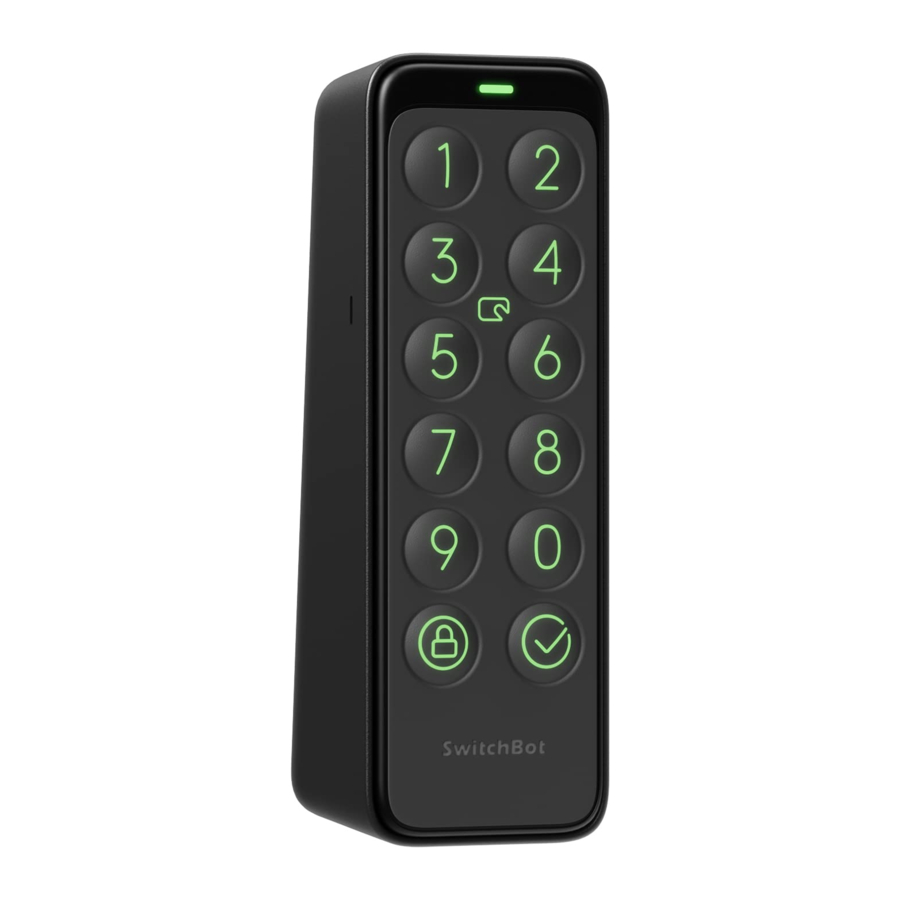
Inhoud van de verpakking


Lijst van onderdelen

Voorbereiding
U hebt nodig:
- Een smartphone of tablet met Bluetooth 4.2 of hoger.
- De nieuwste versie van onze app, te downloaden via de Apple App Store of Google Play Store.
- Een SwitchBot-account, u kunt zich registreren via onze app of rechtstreeks inloggen op uw account als u er al een hebt.
Let op: als u op afstand een ontgrendelingscode wilt instellen of meldingen op uw telefoon wilt ontvangen, hebt u een SwitchBot Hub Mini (apart verkrijgbaar) nodig.
iOS 11.0+


Android OS 5.0+


Aan de slag
- Verwijder het batterijklepje en plaats de batterijen. Zorg ervoor dat de batterijen in de juiste richting zijn geplaatst. Plaats vervolgens de klep terug.
- Open onze app, registreer een account en log in.
- Tik op "+" rechtsboven op de Home-pagina, zoek het Keypad-pictogram en selecteer, en volg vervolgens de instructies om uw Keypad toe te voegen.
Veiligheidsinformatie
- Houd uw apparaat uit de buurt van hitte en vochtigheid en zorg ervoor dat het niet in contact komt met vuur of water.
- Raak dit product niet aan en bedien het niet met natte handen.
- Dit product is een op precisie gebaseerd elektronisch product, vermijd fysieke schade.
- Probeer het product niet te demonteren, repareren of wijzigen.
- Gebruik het product niet waar draadloze apparaten niet zijn toegestaan.
Installatie
Methode 1: Installeren met schroeven
Voor de installatie heb je het volgende nodig:

- Bevestig de installatiepositie
Tips: Om te voorkomen dat je na de installatie herhaaldelijk van positie verandert en je muur beschadigt, raden we je aan eerst Keypad in onze app toe te voegen om te zien of je het slot via Keypad op de gekozen positie kunt bedienen. Zorg ervoor dat je Keypad binnen 5 meter (16,4 ft) van je slot is geïnstalleerd.
Voeg Keypad toe volgens de instructies in de app. Nadat je dit hebt gedaan, zoek je een geschikte positie op de muur, bevestig je SwitchBot Keypad met je handen op de gekozen positie en controleer je of je SwitchBot Lock soepel kunt vergrendelen en ontgrendelen met Keypad. Als alles goed werkt, plaats je de uitlijningssticker op de gekozen positie en markeer je de gaten voor de schroeven met een potlood.

- Bepaal de grootte van de boor en boor de gaten
Tips: Voor gebruik buitenshuis raden we je aan om met schroeven te installeren om te voorkomen dat SwitchBot Keypad zonder je toestemming wordt verplaatst. Beton of andere harde oppervlakken kunnen een uitdaging zijn om in te boren. Als je geen ervaring hebt met boren in een bepaald type muur, kun je overwegen een professional te raadplegen.
Bereid voor het boren een geschikte maat elektrische boor voor.- Bij installatie op ruwere oppervlakken zoals beton of baksteen: Gebruik een elektrische boor met een boor van 6 mm (15/64") om gaten te boren op de gemarkeerde posities en gebruik vervolgens de rubberen hamer om de expansiebouten in de muur te hameren.
- Bij installatie op oppervlakken zoals hout of gips: Gebruik een elektrische boor met een boor van 2,8 mm (7/64") om gaten te boren op de gemarkeerde posities.
![]()
- Bevestig de montageplaat aan de muur
Tips: Als het muuroppervlak oneffen is, moet je mogelijk twee rubberen ringen plaatsen bij de twee schroefgaten aan de achterkant van de montageplaat. Bevestig de montageplaat met schroeven aan de muur. Zorg ervoor dat de montageplaat stevig is bevestigd, er mag geen overmatige beweging zijn wanneer je op een van beide zijden drukt.

- Bevestig de Keypad aan de montageplaat
Lijn de twee metalen ronde knoppen aan de achterkant van je Keypad uit met de twee ronde lokaliseringsgaten aan de onderkant van de montageplaat. Druk en schuif vervolgens je Keypad met druk omlaag langs de montageplaat. Je hoort een klik wanneer deze stevig is bevestigd. Druk vervolgens je Keypad vanuit verschillende hoeken met je handen aan om er zeker van te zijn dat deze stabiel is.


Als je problemen hebt ondervonden bij het bevestigen van je Keypad aan de montageplaat, raadpleeg dan de volgende oplossingen om het probleem op te lossen:
- Controleer of het batterijklepje goed is vastgeklikt. Het batterijklepje moet de batterijhouder perfect bedekken en een plat oppervlak vormen met de omliggende behuizingsdelen. Probeer je Keypad vervolgens opnieuw aan de montageplaat te bevestigen.
- Controleer of het installatieoppervlak oneffen is. Een oneffen oppervlak kan ervoor zorgen dat de montageplaat te dicht op de muur is gemonteerd. Als dit het geval is, moet je mogelijk twee rubberen ringen plaatsen bij de schroefgaten aan de achterkant van de montageplaat om ervoor te zorgen dat er een bepaalde afstand is tussen de montageplaat en het muuroppervlak.


Methode 2: Installeren met plakband
- Bevestig de installatiepositie
Tips:- Om te voorkomen dat je na de installatie herhaaldelijk van positie verandert en je muur beschadigt, raden we je aan eerst Keypad in onze app toe te voegen om te zien of je het slot via Keypad op de gekozen positie kunt bedienen. Zorg ervoor dat je Keypad binnen 5 meter (16,4 ft) van je slot is geïnstalleerd.
- 3M-plakband kan alleen stevig hechten op gladde oppervlakken zoals glas, keramische tegels en een gladde deuroppervlakte. Maak voor de installatie eerst het installatieoppervlak schoon. (We raden je aan om met schroeven te installeren om te voorkomen dat je Keypad wordt verwijderd.)
Voeg je Keypad toe volgens de instructies in onze app. Nadat je dit hebt gedaan, zoek je een geschikte positie op de muur, bevestig je je Keypad met je handen op de positie en controleer je of je SwitchBot Lock soepel kunt vergrendelen en ontgrendelen met Keypad. Zo ja, markeer dan de positie met een potlood.

- Bevestig de montageplaat aan de muur
Tips: Zorg ervoor dat het installatieoppervlak glad en schoon is. Zorg ervoor dat de temperatuur van de plakband en het installatieoppervlak hoger is dan OOC, anders kan de hechting van de tape afnemen. Bevestig de plakband aan de achterkant van de montageplaat en plak de montageplaat vervolgens op de muur op de gemarkeerde positie. Druk de montageplaat 2 minuten tegen de muur om er zeker van te zijn dat deze stevig vastzit.

- Bevestig de Keypad aan de montageplaat
Tips: Zorg ervoor dat de montageplaat stevig aan de muur is bevestigd voordat je verder gaat.
Lijn de twee metalen ronde knoppen aan de achterkant van je Keypad uit met de twee ronde lokaliseringsgaten aan de onderkant van de montageplaat. Druk en schuif vervolgens je Keypad met druk omlaag langs de montageplaat. Je hoort een klik wanneer deze stevig is bevestigd. Druk vervolgens je Keypad vanuit verschillende hoeken met je handen aan om er zeker van te zijn dat deze stabiel is.


Illustratie verwijdering Keypad
Tips: Verwijder Keypad niet met geweld, omdat dit structurele schade aan het apparaat kan veroorzaken.
Steek de uitwerppen in het verwijderingsgat en houd deze onder druk, trek tegelijkertijd de Keypad omhoog om deze te verwijderen.

Waarschuwingen bij verwijdering Keypad
- Verwijderingswaarschuwingen worden geactiveerd zodra Keypad is toegevoegd aan je SwithBot-account. Verwijderingswaarschuwingen worden geactiveerd telkens wanneer je Keypad van de montageplaat wordt verwijderd.
- Gebruikers kunnen waarschuwingen verwijderen door de juiste toegangscode in te voeren of NFC-kaarten te gebruiken.
Voorzorgsmaatregelen
- Dit product kan je slot niet bedienen als de batterij leeg is. Controleer regelmatig de resterende batterij via onze app of de indicator op het apparaatpaneel en zorg ervoor dat je de batterij op tijd vervangt. Vergeet niet een sleutel mee te nemen als de batterij bijna leeg is, om te voorkomen dat je buitengesloten raakt.
- Gebruik dit product niet als er een fout optreedt en neem contact op met de klantenservice van SwitchBot.
Beschrijving apparaatstatus
| Apparaatstatus | Beschrijving |
| Indicatorlampje knippert snel groen | Apparaat is klaar om in te stellen |
| Indicatorlampje knippert langzaam groen en gaat dan uit | OTA succesvol geüpgraded |
| Rood batterijpictogram licht op en apparaat piept twee keer | Batterij bijna leeg |
| Groen ontgrendelpictogram licht op met een pieptoon | Ontgrendelen succesvol |
| Groen vergrendelpictogram licht op met een pieptoon | Vergrendelen succesvol |
| Indicatorlampje knippert twee keer rood en apparaat piept twee keer | Ontgrendelen/vergrendelen mislukt |
| Indicatorlampje knippert één keer rood en ontgrendel-/vergrendelpictogram knippert één keer met 2 pieptonen | Kan geen verbinding maken met Lock |
| Indicatorlampje knippert twee keer rood en achtergrondverlichting van het paneel knippert twee keer met 2 pieptonen | Verkeerde toegangscode 5 keer ingevoerd |
| Indicatorlampje knippert rood en de achtergrondverlichting van het paneel knippert snel met continue pieptonen | Verwijderingswaarschuwing |
Ga naar support.switch-bot.com voor gedetailleerde informatie.
Passcode ontgrendelen
- Aantal ondersteunde wachtwoorden: U kunt maximaal 100 wachtwoorden instellen, waaronder 90 permanente wachtwoorden, tijdelijke wachtwoorden en eenmalige wachtwoorden in totaal en 10 noodwachtwoorden. Wanneer het aantal toegevoegde wachtwoorden de maximale limiet heeft bereikt, moet u bestaande wachtwoorden verwijderen om nieuwe toe te voegen.
- Limiet wachtwoordcijfers: u kunt een wachtwoord van 6 tot 12 cijfers instellen.
- Permanent wachtwoord: wachtwoord dat voor altijd geldig is.
- Tijdelijk wachtwoord: wachtwoord dat geldig is binnen een bepaalde periode. (De periode kan worden ingesteld tot 5 jaar.)
- Eenmalig wachtwoord: u kunt een eenmalig wachtwoord instellen dat 1 tot 24 uur geldig is.
- Noodwachtwoord: de app stuurt u meldingen wanneer het noodwachtwoord wordt gebruikt om te ontgrendelen.
- Meldingen noodontgrendeling: u ontvangt alleen meldingen over noodontgrendeling wanneer uw Keypad is verbonden met een SwitchBot Hub.
- Valse melding noodontgrendeling: met de anti-kijktechnologie zal uw Keypad het, wanneer de willekeurige cijfers die u hebt ingevoerd een noodwachtwoord bevatten, eerst als een noodontgrendeling beschouwen en u meldingen sturen. Om situaties zoals deze te voorkomen, moet u voorkomen dat u cijfers invoert die een door u ingesteld noodwachtwoord kunnen vormen.
- Anti-kijktechnologie: U kunt willekeurige cijfers voor en na het juiste wachtwoord toevoegen om te ontgrendelen, zodat mensen om u heen niet weten wat uw echte wachtwoord is. U kunt maximaal 20 cijfers invoeren, inclusief het echte wachtwoord.
- Beveiligingsinstellingen: Uw Keypad wordt 1 minuut uitgeschakeld na 5 mislukte pogingen om uw wachtwoord in te voeren. Een nieuwe mislukte poging schakelt uw Keypad 5 minuten uit en de uitgeschakelde tijd wordt verdubbeld bij volgende pogingen. De maximale uitgeschakelde tijd is 24 uur, en elke mislukte poging daarna zorgt ervoor dat deze nog eens 24 uur wordt uitgeschakeld.
- Wachtwoord op afstand instellen: vereist een SwitchBot Hub.
NFC-kaart ontgrendelen
- Aantal ondersteunde NFC-kaarten: U kunt maximaal 100 NFC-kaarten toevoegen, inclusief permanente kaarten en tijdelijke kaarten. Wanneer het aantal toegevoegde NFC-kaarten de maximale limiet heeft bereikt, moet u bestaande kaarten verwijderen om nieuwe toe te voegen.
- Hoe NFC-kaarten toe te voegen: Volg de instructies in de app en houd een NFC-kaart dicht bij de NFC-sensor. Beweeg de kaart niet voordat deze succesvol is toegevoegd.
- Beveiligingsinstellingen: Uw Keypad wordt 1 minuut uitgeschakeld na 5 mislukte pogingen om een NFC-kaart te verifiëren. Een nieuwe mislukte poging schakelt uw Keypad 5 minuten uit en de uitgeschakelde tijd wordt verdubbeld bij volgende pogingen. De maximale uitgeschakelde tijd is 24 uur, en elke mislukte poging daarna zorgt ervoor dat deze nog eens 24 uur wordt uitgeschakeld.
- NFC-kaart verloren: als u uw NFC-kaart bent kwijtgeraakt, verwijder dan de kaart zo snel mogelijk in de app.
Batterij vervangen
Wanneer de batterij van uw apparaat bijna leeg is, verschijnt er een rood batterijpictogram en geeft uw apparaat elke keer dat u het activeert een geluidssignaal dat aangeeft dat de batterij bijna leeg is. U ontvangt ook een melding via onze app. Mocht dit gebeuren, vervang dan zo snel mogelijk de batterijen.
Hoe batterijen te vervangen:
Opmerking: de batterijklep kan niet gemakkelijk worden verwijderd vanwege de waterdichte afdichting die is aangebracht tussen de batterijklep en de behuizing. U moet de meegeleverde driehoekige opener gebruiken.
- Verwijder de Keypad van de montageplaat, steek de driehoekige opener in de gleuf aan de onderkant van de batterijklep en druk er vervolgens met continue kracht op om de batterijklep open te wrikken. Plaats 2 nieuwe CRI 23A-batterijen, plaats de klep terug en bevestig de Keypad terug op de montageplaat.
- Zorg er bij het terugplaatsen van de klep voor dat deze de batterijhouder perfect bedekt en een vlak oppervlak vormt met de omringende behuizingonderdelen.


Ontkoppelen
Als u Keypad niet gebruikt, ga dan naar de pagina Instellingen van de Keypad om deze te ontkoppelen. Zodra Keypad is ontkoppeld, kan het uw SwitchBot Lock niet meer bedienen. Wees voorzichtig bij het bedienen.
Verloren apparaat
Mocht u uw apparaat verliezen, ga dan naar de pagina Instellingen van de betreffende Keypad en verwijder de koppeling. U kunt de Keypad opnieuw aan uw SwitchBot Lock koppelen als u uw verloren apparaat terugvindt. Ga naar support.switch-bot.com voor gedetailleerde informatie.
Firmware-upgrades
Om de gebruikerservaring te verbeteren, zullen we regelmatig firmware-updates uitbrengen om nieuwe functies te introduceren en eventuele softwarefouten op te lossen die tijdens het gebruik kunnen optreden. Wanneer er een nieuwe firmwareversie beschikbaar is, sturen we een upgrade-melding naar uw account via onze app. Zorg er bij het upgraden voor dat uw product voldoende batterij heeft en dat uw smartphone zich binnen bereik bevindt om storing te voorkomen.
Probleemoplossing
Bezoek onze website of scan de QR-code hieronder voor meer informatie.
https://support.switch-bot.com/hc/en-us/sections/4845758852119

Specificaties
Model: W2500010
Kleur: Zwart
Materiaal: PC + ABS
Afmeting: 112 38 36 mm (4,4 1,5 1,4 inch)
Gewicht: 125 g (4,4 oz.) (met batterij)
Batterij: 2 CRI 23A-batterijen
Levensduur batterij: ca. 2 jaar
Gebruiksomgeving: buiten en binnen
Systeemvereisten: iOS 11+, Android OS 5.0+
Netwerkconnectiviteit: Bluetooth Low Energy
Bedrijfstemperatuur: -25 ºC tot 66 ºC (-13 ºF tot 150 ºF)
Luchtvochtigheid: 10% tot 90% RV (niet-condenserend)
IP-classificaties: IP65
Contact & ondersteuning
Setup en probleemoplossing: support.switch-bot.com
E-mail voor ondersteuning: support@wondertechlabs.com
Feedback: als u zich zorgen maakt of problemen ondervindt bij het gebruik van onze producten, stuur dan feedback via onze app via de pagina Profiel > Feedback.
Referenties


Download handleiding
Hier kunt u de volledige pdf-versie van de handleiding downloaden. Deze kan aanvullende veiligheidsinstructies, garantie-informatie, FCC-regels, enz. bevatten.
Download SwitchBot Keypad W2500010 Handleiding


