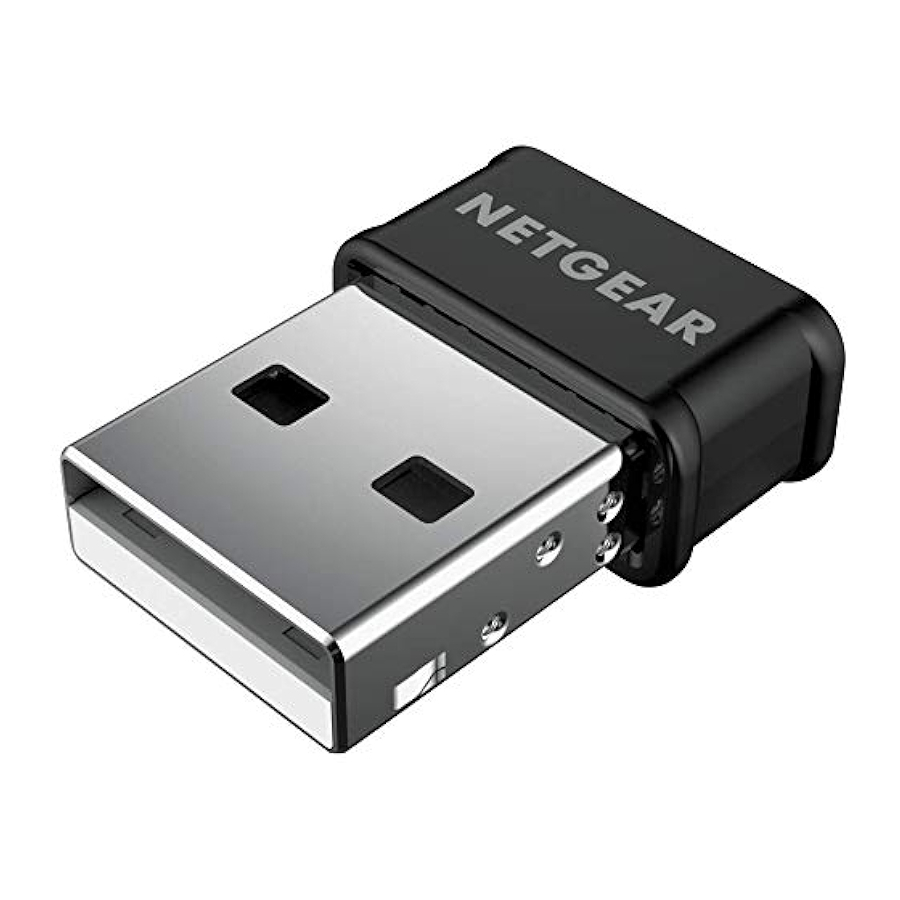
NETGEAR A6150 Handleiding
Uw unit instellen met een Windows-computer
Installeer het zelfstandige Windows-stuurprogramma, plaats de adapter in uw computer en maak verbinding met een wifi-netwerk met behulp van de ingebouwde Windows-wifi-netwerkinstellingen.
Het zelfstandige Windows-stuurprogramma installeren
Met het zelfstandige Windows-stuurprogramma kunt u de ingebouwde Windows-wifi-netwerkinstellingen van uw computer gebruiken om de adapter met een wifi-netwerk te verbinden.
- Ga naar netgear.com/A6150-download en download het nieuwste softwarebestand voor Windows.
- Klik met de rechtermuisknop op het .zip-bestand dat u eerder naar uw computer hebt gedownload en selecteer Alles uitpakken.
- Klik op Uitpakken.
- Dubbelklik op het bestand dat eindigt op .exe om het installatieprogramma te starten.
- Volg de stappen op het scherm om de installatie te voltooien.
Verbinding maken met een wifi-netwerk met behulp van de ingebouwde Windows-wifi-netwerkinstellingen
- Zorg ervoor dat het zelfstandige stuurprogramma is geïnstalleerd.
- Plaats de adapter in een USB-poort op uw computer.
- Open de wifi-netwerkinstellingen op uw computer door met de rechtermuisknop te klikken op het wifi-pictogram (
![]() ) of het pictogram Geen internettoegang (
) of het pictogram Geen internettoegang ( ![]() ) dat in de rechteronderhoek van uw scherm wordt weergegeven.
) dat in de rechteronderhoek van uw scherm wordt weergegeven. - (Alleen Windows 11) Klik op Wi-Fi-verbindingen beheren (>), dat zich naast het wifi-pictogram bevindt.
- Selecteer de naam van uw netwerk en klik op Verbinden.
- Voer de netwerkbeveiligingssleutel (wifi-wachtwoord) in en klik op Volgende.
Wanneer u het bericht "Verbonden, beveiligd" ziet, is de installatie voltooid. - Druk op de toets ESC of klik op het bureaublad om de wifi-netwerkinstellingen te verlaten.
 ) of het pictogram Geen internettoegang (
  ) dat in de rechteronderhoek van uw scherm wordt weergegeven.
Uw unit instellen met een Mac-computer
Installeer de Mac-adaptersoftware, plaats de adapter in uw computer en maak verbinding met een wifi-netwerk met behulp van de Mac-adaptersoftware.
Mac-adaptersoftware installeren
- Ga naar netgear.com/A6150-download en download het nieuwste softwarebestand voor Mac.
- Dubbelklik op het .zip-bestand dat u eerder naar uw computer hebt gedownload.
- Dubbelklik op het bestand dat eindigt op .dmg om het installatieprogramma te starten.
- Volg de stappen op het scherm om de installatie te voltooien.
Verbinding maken met een wifi-netwerk met behulp van de Mac-adaptersoftware
- Zorg ervoor dat de Mac-adaptersoftware is geïnstalleerd.
- Plaats de adapter in een USB-poort op uw computer.
- Klik op het
![]() pictogram in de bovenste menubalk van uw Mac.
pictogram in de bovenste menubalk van uw Mac.
Er wordt een lijst met wifi-netwerken in uw omgeving weergegeven. - Selecteer een wifi-netwerk.
- Voer de netwerkbeveiligingssleutel (wifi-wachtwoord) in en klik op Join (Verbinden).
De adapter maakt verbinding met het netwerk. Dit kan enkele minuten duren.
 pictogram in de bovenste menubalk van uw Mac.
Uw verbindingsstatus bekijken
Op Windows-computers kunt u de verbindingsstatus controleren met behulp van het wifi-pictogram dat in de rechteronderhoek van uw scherm wordt weergegeven. Hoe meer streepjes het pictogram weergeeft, hoe sterker uw verbinding is.
Op Mac-computers kunt u de verbindingsstatus controleren met behulp van het adapterpictogram dat in uw bovenste menubalk wordt weergegeven. De kleur van het pictogram geeft de sterkte van uw wifi-verbinding aan:
![Wit pictogram]() White (Wit): Sterke verbinding
White (Wit): Sterke verbinding![Geel pictogram]() Yellow (Geel): Zwakke verbinding
Yellow (Geel): Zwakke verbinding![Rood pictogram]() Red (Rood): Geen verbinding
Red (Rood): Geen verbinding
 White (Wit): Sterke verbinding
 Yellow (Geel): Zwakke verbinding
 Red (Rood): Geen verbinding
Ondersteuning en community
Ga naar netgear.com/support om antwoorden op uw vragen te krijgen en toegang te krijgen tot de nieuwste downloads.
U kunt ook onze NETGEAR Community raadplegen voor nuttig advies op community.netgear.com.
Referenties
Downloadcentrum | Downloads en documentatie | NETGEAR
NETGEAR Support | NETGEAR
English - NETGEAR Communities

Download handleiding
Hier kunt u de volledige pdf-versie van de handleiding downloaden. Deze kan aanvullende veiligheidsinstructies, garantie-informatie, FCC-regels, enz. bevatten.
Download NETGEAR A6150 Handleiding


