NETGEAR PowerLINE 1000 / 1010 / 1200 Handleiding
- 1 Uw PowerLINE-adapter
-
2
PowerLINE-netwerken
- 2.1 Hoe de PowerLINE-adapter in uw netwerk past
- 2.2 Een nieuw PowerLINE-netwerk instellen
- 2.3 Verbinding maken met het PowerLINE-toegangspunt
- 2.4 WPS gebruiken om verbinding te maken met uw netwerk (PLW-modellen)
- 2.5 Uw netwerkinstellingen aanpassen (PLW-modellen)
- 2.6 Een adapter toevoegen aan een bestaand PowerLINE-netwerk
- 2.7 Over PowerLINE-netwerkbeveiliging
- 2.8 De knop gebruiken om de coderingssleutel in te stellen
- 3 Probleemoplossing
-
4
Technische specificaties en veiligheidsinformatie
- 4.1 Technische specificaties voor PowerLINE PL1000 en PL1010
- 4.2 Technische specificaties voor PowerLINE PL1000v2 en PL1010v2
- 4.3 Technische specificaties voor PowerLINEPLP1000
- 4.4 Technische specificaties voor PowerLINE PLW1000 en PLW1010
- 4.5 Technische specificaties voor PowerLINE PLW1000v2 en PLW1010v2
- 4.6 Technische specificaties voor PowerLINE PL1200
- 4.7 Technische specificaties voor PowerLINEPLP1200
- 4.8 Veiligheidsinformatie
- 5 Referenties
- 6 Download handleiding
- 7 In andere talen
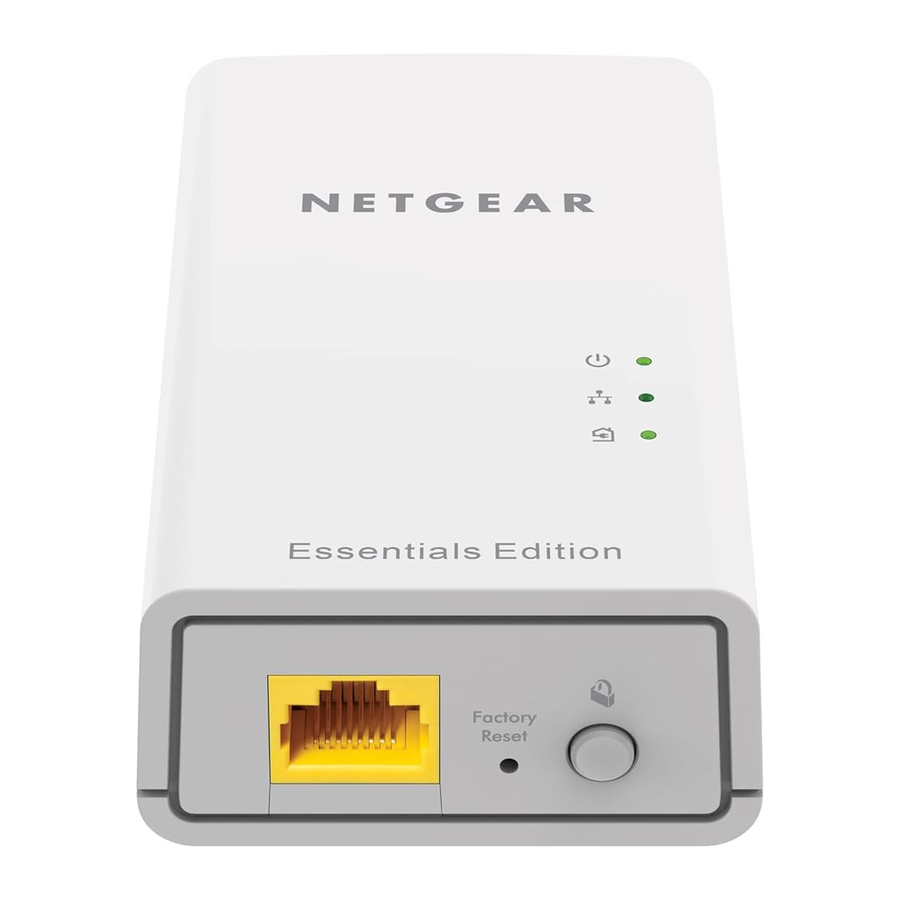
Uw PowerLINE-adapter
In dit hoofdstuk wordt uw PowerLINE-adapter beschreven en wordt uitgelegd hoe uw adapter in een thuisnetwerk past. Ook worden de beveiligingsfuncties uitgelegd en hoe u uw PowerLINE-netwerk kunt beveiligen met een persoonlijke encryptiesleutel.
Het hoofdstuk bevat de volgende onderdelen:
- PL1000 en PL1010
- PL1000v2 en PL1010v2
- PLP1000
- PLW1000 en PLW1010
- PLW1000v2 en PLW1010v2
- PL1200
- PLP1200
- LED-beschrijvingen
- Knopbeschrijvingen
- Ethernetpoort
- Extra stopcontact
- Adapterlabel
Ga voor meer informatie over de onderwerpen die in deze handleiding worden behandeld naar de ondersteuningswebsite van NETGEAR op netgear.com/support.
PL1000 en PL1010
De hardwarefuncties van de PowerLINE PL1000- en PL1010-adapters worden weergegeven in de volgende afbeelding. Adapters kunnen per regio verschillen. Uw adapter kan er anders uitzien.
Afbeelding 1. Hardwarefuncties

- Power-led
- Ethernet-led
- Pick A Plug-led
- Ethernetpoort
- Knop Fabrieksinstellingen
- Beveiligingsknop
PL1000v2 en PL1010v2
De hardwarefuncties van de PowerLINE PL1000v2- en PL1010v2-adapters worden weergegeven in de volgende afbeelding. Adapters kunnen per regio verschillen. Uw adapter kan er anders uitzien.
Afbeelding 2. Hardwarefuncties
- Power-led
- Ethernet-led
- Pick A Plug-led
- Ethernetpoort
- Knop Fabrieksinstellingen
- Beveiligingsknop
PLP1000
De hardwarefuncties van de PowerLINE PLP1000-adapter worden weergegeven in de volgende afbeelding. Adapters kunnen per regio verschillen. Uw adapter kan er anders uitzien.
Afbeelding 3. Hardwarefuncties

- Power-led
- Ethernet-led
- Pick A Plug-led
- Ethernetpoort
- Knop Fabrieksinstellingen
- Beveiligingsknop
PLW1000 en PLW1010
De hardwarefuncties van de PowerLINE PLW1000- en PLW1010-adapters worden weergegeven in de volgende afbeelding. Adapters kunnen per regio verschillen. Uw adapter kan er anders uitzien.
Afbeelding 4. Hardwarefuncties

- Power-led
- Ethernet-led
- Pick A Plug-led
- Ethernetpoort
- Knop Fabrieksinstellingen
- Beveiligingsknop
- Draadloze led
- Aan/uit-schakelaar
- WPS-knop
PLW1000v2 en PLW1010v2
De hardwarefuncties van de PowerLINE PLW1000v2- en PLW1010v2-adapters worden weergegeven in de volgende afbeelding. Adapters kunnen per regio verschillen. Uw adapter kan er anders uitzien.
Afbeelding 5. Hardwarefuncties

- Power-led
- Ethernet-led
- Pick A Plug-led
- Ethernetpoort
- Knop Fabrieksinstellingen
- Beveiligingsknop
- Draadloze led
- Aan/uit-schakelaar
- WPS-knop
PL1200
De hardwarefuncties van de PowerLINE PL1200-adapter worden weergegeven in de volgende afbeelding. Adapters kunnen per regio verschillen. Uw adapter kan er anders uitzien.
Afbeelding 6. Hardwarefuncties

- Power-led
- Ethernet-led
- Pick A Plug-led
- Ethernetpoort
- Knop Fabrieksinstellingen
- Beveiligingsknop
PLP1200
De hardwarefuncties van de PowerLINE PLP1200-adapter worden weergegeven in de volgende afbeelding. Adapters kunnen per regio verschillen. Uw adapter kan er anders uitzien.
Afbeelding 7. Hardwarefuncties

- Power-led
- Ethernet-led
- Pick A Plug-led
- Ethernetpoort
- Knop Fabrieksinstellingen
- Beveiligingsknop
LED-beschrijvingen
De led's geven de status van uw PowerLINE-adapter aan.
Tabel 1. LED-beschrijvingen
| Item | Beschrijving |
Power-led | Continu groen. De stroom is ingeschakeld. Continu oranje. De adapter bevindt zich in de energiebesparingsmodus. (De energiebesparingsmodus wordt niet ondersteund op model PLW1000.) Knipperend groen. De adapter is bezig met het instellen van de beveiliging. Uit. De adapter ontvangt geen stroom. |
Ethernet-led | Continu groen. De Ethernetpoort is verbonden. Uit. Er is geen Ethernet-verbinding gedetecteerd. |
Pick A Plug-led | Met de functie Pick A Plug kunt u het stopcontact kiezen met de beste prestaties, aangegeven door de kleur die de led weergeeft: Rood. Koppelsnelheid < 50 Mbps (goed). Oranje. Koppelsnelheid > 50 en < 80 Mbps (beter). Groen. Koppelsnelheid > 80 Mbps (best). Uit. De adapter heeft geen andere compatibele PowerLINE-apparaten gevonden die dezelfde encryptiesleutel gebruiken. |
Wifi-led (alleen PLW-modellen) | Continu blauw. De wifi-radio is ingeschakeld. Uit. De wifi-radio is uitgeschakeld. |
Knopbeschrijvingen
Gebruik de knoppen om de adapter te herstellen naar de fabrieksconfiguratie en om een veilig netwerk te creëren.
Tabel 2. Knopbeschrijvingen
| Knop of schakelaar | Beschrijving |
| Fabrieksinstellingen | Houd de knop Fabrieksinstellingen één seconde ingedrukt en laat deze vervolgens los om de adapter terug te zetten naar de fabrieksinstellingen. |
| Beveiliging | Gebruik de Beveiligingsknop om een veilig netwerk te creëren. |
| WPS (alleen PLW-modellen) | Gebruik de WPS-knop om uw computer of andere wifi-apparaten die WPS ondersteunen automatisch te verbinden met uw PowerLINE-netwerk. |
| Aan/uit (alleen PLW-modellen) | Gebruik de Aan/uit-schakelaar om het apparaat in en uit te schakelen. |
Ethernetpoort
PowerLINE-adapters gebruiken Ethernetpoorten om een standaard stopcontact om te zetten in een bekabelde netwerkverbinding met hoge snelheid. U kunt de bekabelde netwerkverbinding gebruiken om internetconnectiviteit te bieden aan elk apparaat met een Ethernetpoort, zoals een computer, gameconsole, Blu-ray-speler, smart-tv, HD-settopbox of netwerk-DVR.
Extra stopcontact
Voor modellen met een extra stopcontact moet u een paar beperkingen in acht nemen bij het gebruik van het extra stopcontact.
De technische specificaties voor uw model geven de nominale waarden van het stopcontact. Zie Technische specificaties en veiligheidsinformatie. Zie Veiligheidsinformatie voor algemene richtlijnen voor gebruik.
Adapterlabel
Het adapterlabel bevat unieke gegevens die specifiek zijn voor uw apparaat. Het geeft het volgende weer:
- Modelnummer
- PowerLINE MAC-adres (behalve PL1000, PL1010, PLP1000)
- Ethernet MAC-adres (behalve PL1000, PL1010, PLP1000)
- MAC-adres (alleen PL1000, PL1010, PLP1000)
- Serienummer
- Apparaatwachtwoord
PowerLINE-netwerken
In dit hoofdstuk wordt de installatie en configuratie van PowerLINE-netwerken beschreven.
Dit hoofdstuk bevat de volgende onderdelen:
- Hoe de PowerLINE-adapter in uw netwerk past
- Een nieuw PowerLINE-netwerk instellen
- Verbinding maken met het PowerLINE-toegangspunt
- WPS gebruiken om verbinding te maken met uw netwerk (PLW-modellen)
- Uw netwerkinstellingen aanpassen (PLW-modellen)
- Een adapter toevoegen aan een bestaand PowerLINE-netwerk
- Over PowerLINE-netwerkbeveiliging
- De knop gebruiken om de coderingssleutel in te stellen
Hoe de PowerLINE-adapter in uw netwerk past
U kunt een of meer PowerLINE-adapters gebruiken om de internettoegang in uw hele huis uit te breiden.
Een PowerLINE-netwerk bestaat uit twee of meer compatibele PowerLINE-apparaten die met elkaar communiceren via uw elektriciteitsleidingen. Een van de PowerLINE-apparaten is met een ethernetkabel verbonden met uw router, zodat het PowerLINE-netwerk is gekoppeld aan uw Local Area Network (LAN). Door een PowerLINE-apparaat op uw router aan te sluiten, kunnen alle PowerLINE-apparaten op het PowerLINE-netwerk communiceren met de router en de internetverbinding gebruiken.
De volgende afbeelding toont een PowerLINE-netwerk met één PowerLINE-apparaat in kamer 1 en een tweede PowerLINE-apparaat in kamer 2.
Afbeelding 8. Poweline-adapters verbinden twee kamers

Om een PowerLINE-netwerk te vormen, hebt u minimaal twee compatibele PowerLINE-apparaten nodig.
Voor de beste prestaties volgt u deze richtlijnen bij het plannen van de locatie van uw PowerLINE-apparaten:
- Gebruik een stopcontact dat niet wordt bediend door een wandschakelaar om te voorkomen dat u per ongeluk de stroom naar het stopcontact uitschakelt.
- Vermijd het aansluiten van PowerLINE-producten op stopcontacten die zich in de buurt bevinden van apparaten die veel stroom verbruiken, zoals wasmachines, drogers of koelkasten.
Interferentie van deze apparaten kan ervoor zorgen dat PowerLINE-producten niet correct werken of de PowerLINE-netwerkprestaties verminderen. - Sluit PowerLINE-producten niet aan op een stekkerdoos, verlengsnoer of overspanningsbeveiliging. Het aansluiten van een PowerLINE-product op een van deze apparaten kan voorkomen dat het product correct werkt of de PowerLINE-netwerkprestaties verminderen.
![]()

Een nieuw PowerLINE-netwerk instellen
U kunt twee of meer PowerLINE-adapters gebruiken om een netwerk te vormen of een bestaand netwerk uit te breiden naar extra bekabelde ethernetapparaten.
PowerLINE-netwerken gebruiken een coderingssleutel die gemeenschappelijk is voor alle adapters in het netwerk.
U kunt de standaardsleutel of een persoonlijke sleutel gebruiken. We raden u aan een persoonlijke sleutel te gebruiken.
Deze procedure stelt een persoonlijke sleutel in.
Om een nieuw PowerLINE-netwerk in te stellen:
- Als u een bestaand bekabeld netwerk uitbreidt, controleer dan of uw bekabelde ethernetverbindingen werken door naar een webpagina te navigeren vanaf een computer die via een ethernetkabel is verbonden met uw router of gateway.
- Steek een PowerLINE-apparaat in een stopcontact in de buurt van uw router of gateway.
![]()
- Sluit het apparaat aan op de LAN-poort van uw router of gateway met behulp van een ethernetkabel.
- Steek het tweede PowerLINE-apparaat in een stopcontact waar u internettoegang wilt toevoegen.
![]()
- Gebruik de ethernetkabel die bij uw adapter is geleverd om het PowerLINE-apparaat aan te sluiten op een ethernetpoort op een computer, gameconsole, Blu-ray-speler of ander randapparaat.
- Wacht tot de Pick A Plug-leds branden.
- Om een persoonlijke coderingssleutel te gebruiken, drukt u twee seconden op de knop op een van de adapters en drukt u vervolgens twee seconden op de knop op de andere adapter. Beide knoppen moeten binnen twee minuten worden ingedrukt.
![]()
Druk niet op de knop op de PowerLINE-adapter totdat de installatie is voltooid en de adapters met elkaar communiceren (aangegeven door de knipperende PowerLED). Als u te vroeg op deze knop drukt, kan de PowerLINE-communicatie tijdelijk worden uitgeschakeld. Als dit gebeurt, gebruikt u de FactoryReset (fabrieksreset) knop om de PowerLINE-adapter terug te zetten naar de fabrieksinstellingen.
Opmerking: De knop werkt niet in de energiebesparende modus. - Wacht tot het PowerLINE-netwerk elk PowerLINE-apparaat herkent. Dit proces kan slechts 5 seconden of maximaal 80 seconden duren.
Wanneer de Power-leds stoppen met knipperen, is het proces voltooid. Als de Pick A Plug-leds groen of oranje zijn, zijn de apparaten succesvol verbonden met het PowerLINE-netwerk. Een rode Pick A Plug-led geeft een lage verbindingssnelheid aan. Verplaats in dit geval het PowerLINE-apparaat naar een ander stopcontact met een snellere verbinding. - Als u extra adapters installeert, herhaalt u stap 7 met een van de beveiligde adapters en een van de adapters die nog niet beveiligd is.
Zie De knop gebruiken om de coderingssleutel in te stellen.


Verbinding maken met het PowerLINE-toegangspunt
U kunt uw wifi-apparaten (laptop, tablet of smartphone) verbinden met het PowerLINE-toegangspunt via WPS of de SSID en wifi-sleutel.
Om verbinding te maken met het PowerLINE-toegangspunt:
- Gebruik op uw computer of wifi-apparaat (tablet, smartphone) de normale methode van de adapter om verbinding te maken met een draadloos netwerk.
Opmerking: Het productlabel bevat de standaard-SSID en wifi-sleutel.
WPS gebruiken om verbinding te maken met uw netwerk (PLW-modellen)
Nadat uw PowerLINE-netwerk is geïnstalleerd en actief is, kunt u WPS gebruiken om uw toegangspunt met uw wifi-netwerk te verbinden.
Om automatisch verbinding te maken met het PowerLINE-toegangspunt met behulp van de WPS-knop:
- Houd de WPS-knop op het PowerLINE-toegangspunt twee seconden ingedrukt en laat deze los.
De draadloze led begint te knipperen. - Druk de WPS-knop op uw wifi-apparaat twee seconden in en laat deze los. Wanneer de draadloze led stopt met knipperen, is uw wifi-apparaat automatisch verbonden met het PowerLINE-toegangspunt.
Uw netwerkinstellingen aanpassen (PLW-modellen)
U kunt een webbrowsers-gebaseerde installatiehandleiding gebruiken als een eenvoudige manier om de wifi-instellingen van uw PowerLINE-toegangspunt aan te passen.
Voordat u uw netwerkinstellingen wijzigt, maakt u verbinding met behulp van de standaardinstellingen. Zie Verbinding maken met het PowerLINE-toegangspunt of WPS gebruiken om verbinding te maken met uw netwerk (PLW-modellen) voor meer informatie.
Om uw instellingen te wijzigen:
- Open een webbrowser-venster op uw wifi-computer of wifi-apparaat dat is verbonden met uw wifi-netwerk.
- Navigeer naar het volgende adres:www.mywifiext.net. Er wordt een inlogvenster geopend.
- Voer de gebruikersnaam admin in en het wachtwoord.
Het initiële wachtwoord is afhankelijk van het model. Voor nieuwere PLW1000v2- en PLW1010v2-modellen is het initiële wachtwoord hetzelfde als het wifi-sleutelwachtwoord en staat het op het adapterlabel. Voor alle PLW1000- en PLW1010-modellen en oudere PLW1000v2- en PLW1010v2-modellen is het wachtwoord password (wachtwoord). De gebruikersnaam en het wachtwoord zijn hoofdlettergevoelig. - Noteer de nieuwe SSID en sleutel.
Een adapter toevoegen aan een bestaand PowerLINE-netwerk
U kunt extra adapters toevoegen aan een bestaand PowerLINE-netwerk.
Om een adapter toe te voegen aan een PowerLINE-netwerk:
- Steek de adapter in een stopcontact waar u internettoegang wilt toevoegen.
![]()
- (Optioneel) Gebruik de ethernetkabel die bij uw adapter is geleverd om de adapter aan te sluiten op een ethernetpoort op een computer, gameconsole, Blu-ray-speler of ander randapparaat.
De PowerLINE-apparaten proberen elkaar te detecteren en een PowerLINE-netwerk te vormen. - Als u een persoonlijke coderingssleutel hebt gebruikt, drukt u twee seconden op de knop op een van de adapters die al deel uitmaakt van het netwerk en drukt u vervolgens twee seconden op de knop op de nieuwe adapter.
Beide knoppen moeten binnen twee minuten worden ingedrukt.
Zie De knop gebruiken om de coderingssleutel in te stellen.
![]()
Druk niet op de knop op de PowerLINE-adapter totdat de installatie is voltooid en de adapters met elkaar communiceren (aangegeven door de knipperende PowerLED). Als u te vroeg op deze knop drukt, kan de PowerLINE-communicatie tijdelijk worden uitgeschakeld. Als dit gebeurt, gebruikt u de knop om de PowerLINE-adapter terug te zetten naar de fabrieksinstellingen.
Opmerking: De knop werkt niet in de energiebesparende modus. - Wacht tot het PowerLINE-netwerk elk PowerLINE-apparaat herkent. Dit proces kan slechts 5 seconden of maximaal 80 seconden duren.
Wanneer de Power-led stopt met knipperen, is het proces voltooid. Als de Pick A Plug-leds groen of oranje zijn, zijn de apparaten succesvol verbonden met het PowerLINE-netwerk. Een rode Pick A Plug-led geeft een lage verbindingssnelheid aan. Verplaats in dit geval het PowerLINE-apparaat naar een ander stopcontact met een snellere verbinding.

Over PowerLINE-netwerkbeveiliging
Een PowerLINE-netwerk bestaat uit twee of meer PowerLINE-apparaten die dezelfde netwerkcoderingssleutel gebruiken. Door beveiliging in te stellen, configureert u uw PowerLINE-netwerk om een persoonlijke sleutel te gebruiken in plaats van de standaardsleutel. Als u geen beveiliging op uw netwerk instelt, kan iedereen in de buurt met een PowerLINE-netwerk mogelijk zijn of haar verbinding gebruiken om toegang te krijgen tot uw netwerk en informatie die u via internet verzendt.
U kunt de knop op het PowerLINE-apparaat gebruiken om een persoonlijke coderingssleutel te maken en uw PowerLINE-netwerk te beveiligen. Zie De knop gebruiken om de coderingssleutel in te stellen.
De knop gebruiken om de coderingssleutel in te stellen
Alle PowerLINE-netwerken beginnen met dezelfde standaardcoderingssleutel. U kunt de knop gebruiken om de standaardsleutel te vervangen door een willekeurige persoonlijke sleutel. Dit is vooral relevant in omgevingen zoals appartementencomplexen, kantoorgebouwen, studentenkamers en andere meer bevolkte gebieden.
Opmerking: Een PowerLINE-apparaat kan slechts één keer een willekeurige persoonlijke coderingssleutel genereren. Als u een nieuwe willekeurige sleutel wilt genereren, moet u eerst het PowerLINE-apparaat terugzetten naar de fabrieksinstellingen. Druk de knop twee seconden in en laat deze vervolgens los.
Om de coderingssleutel in te stellen:
- Zorg ervoor dat alle PowerLINE-apparaten die u wilt configureren zijn aangesloten door te controleren of de Power- en Pick A Plug-leds op elk apparaat continu groen branden.
Opmerking: Druk niet op de knop op de PowerLINE-apparaten totdat de Power- en Pick A Plug-leds op elk PowerLINE-apparaat continu groen branden. Als u te vroeg op de knop drukt, kan de PowerLINE-communicatie tijdelijk worden uitgeschakeld. Als de PowerLINE-communicatie is uitgeschakeld, zet u het PowerLINE-apparaat terug naar de fabrieksinstellingen door de knop twee seconden in te drukken en vervolgens los te laten. - Druk de knop op het eerste PowerLINE-apparaat twee seconden in.
De Power-led begint te knipperen nadat u de knop hebt losgelaten en vervolgens maakt het PowerLINE-apparaat automatisch een nieuwe, willekeurig gegenereerde coderingssleutel die alle andere PowerLINE-apparaten in het netwerk zullen gebruiken.
Op dit punt kunnen de PowerLINE-apparaten niet met elkaar communiceren. - Druk binnen twee minuten na het indrukken van de knop op het eerste PowerLINE-apparaat de knop op het tweede PowerLINE-apparaat twee seconden in. U moet beide knoppen binnen twee minuten indrukken.
De Power-led begint te knipperen nadat u de knop hebt losgelaten. Hierdoor kan het tweede PowerLINE-apparaat dezelfde persoonlijke coderingssleutel gebruiken als het eerste apparaat, zodat ze kunnen communiceren.

Wanneer de Power-leds stoppen met knipperen en de Pick A Plug-leds continu groen branden, kunnen de twee apparaten op een veilige manier communiceren via het PowerLINE-netwerk.


Probleemoplossing
U kunt verschillende stappen ondernemen om problemen die u kunt tegenkomen te diagnosticeren en op te lossen.
De eerste stap bij het oplossen van problemen met uw PowerLINE-adapter is het controleren van de LED's. Nadat u het PowerLINE-apparaat hebt aangesloten, vindt de volgende reeks gebeurtenissen plaats:
- De Power-LED gaat branden.
- Controleer na ongeveer 10 seconden het volgende:
- De Power-LED brandt groen. Het apparaat is ingeschakeld.
- Als het apparaat is verbonden met een PowerLINE-netwerk, brandt de Pick A Plug-LED.
- Als het PowerLINE-apparaat via de Ethernet-poort is verbonden met een ingeschakeld Ethernet-apparaat, brandt de Ethernet-LED.
Als er geen LED's branden, raadpleegt u LED's zijn uit wanneer het PowerLINE-apparaat is aangesloten.
Als de Power-LED niet brandt, raadpleegt u Power-LED is uit.
Als de Power-LED oranje is, raadpleegt u Power-LED is oranje.
Als de Pick A Plug-LED niet brandt, raadpleegt u Pick A Plug-LED is uit, oranje of rood.
Als de Ethernet-LED niet brandt, raadpleegt u Ethernet-LED is uit.
Als u de oplossing hier niet kunt vinden, gaat u naar de NETGEAR-supportsite op support.netgear.com voor product- en contactgegevens.
LED's zijn uit wanneer het PowerLINE-apparaat is aangesloten
De meest voorkomende reden dat de LED's uit zijn, is dat het apparaat niet van stroom wordt voorzien.
Zorg ervoor dat er stroom wordt geleverd aan het stopcontact.
Power-LED is uit
Als de Power-LED uit is, ontvangt de adapter geen stroom. U kunt verschillende tips voor probleemoplossing proberen.
Probeer deze stappen:
- Zorg ervoor dat er stroom wordt geleverd aan het stopcontact en dat het PowerLINE-apparaat niet is aangesloten op een verlengsnoer, stekkerdoos of overspanningsbeveiliging.
- Houd de knop op het PowerLINE-apparaat twee seconden ingedrukt om het apparaat terug te zetten naar de fabrieksinstellingen.
Power-LED is oranje
Als de Power-LED oranje is, bevindt de adapter zich in de energiebesparende modus. U kunt onderzoeken waarom de adapter zich in de energiebesparende modus bevindt en deze activeren.
De adapter gaat naar de energiebesparende modus wanneer de Ethernet-verbinding langer dan 10 minuten inactief is. De Ethernet-verbinding is inactief als een van de volgende situaties zich voordoet:
- De Ethernet-kabel is losgekoppeld.
- Het randapparaat dat is aangesloten via de Ethernet-poort is uitgeschakeld.
- De PowerLINE-adapter is inactief.
Een PowerLINE-apparaat activeren vanuit de energiebesparende modus:
- Sluit een ingeschakeld Ethernet-apparaat aan op een uiteinde van de Ethernet-kabel.
- Sluit het PowerLINE-apparaat aan op het andere uiteinde van de Ethernet-kabel. Het PowerLINE-apparaat keert binnen twee seconden terug naar de normale modus.
Pick A Plug-LED is uit, oranje of rood
Als de Pick A Plug-LED uit is, kunnen de PowerLINE-apparaten elkaar niet vinden.
Probeer deze tips voor probleemoplossing:
- Zorg ervoor dat de PowerLINE-apparaten zijn aangesloten op stopcontacten met stroom en dat ze dezelfde netwerkversleutelingssleutel gebruiken.
- Verplaats het PowerLINE-apparaat naar een stopcontact dat zich dichter bij de computer of apparaten bevindt.
- Als u een persoonlijke versleutelingssleutel hebt ingesteld, zorg er dan voor dat alle PowerLINE-apparaten dezelfde versleutelingssleutel gebruiken.
- Als het probleem zich voordeed nadat u de versleutelingssleutel hebt ingesteld, zet u elk apparaat terug naar de fabrieksinstellingen. Probeer vervolgens de versleutelingssleutel opnieuw in te stellen.
- Als de LED oranje of rood is, verplaatst u het PowerLINE-apparaat naar een ander stopcontact met een snellere verbinding.
Ethernet-LED is uit
Als de Ethernet-LED uit is, is de Ethernet-poort op de adapter niet gekoppeld. U kunt verschillende tips voor probleemoplossing proberen.
Probeer deze stappen:
- Als uw PowerLINE-apparaat is aangesloten op de LAN-poort van uw router, zorg er dan voor dat het volgende:
- Uw router en modem zijn ingeschakeld.
- De computer die rechtstreeks op de router is aangesloten, heeft toegang tot internet.
- Als uw PowerLINE-apparaat is aangesloten op een computer, gameconsole, Blu-ray-speler of ander randapparaat, zorg er dan voor dat het volgende:
- Het randapparaat is ingeschakeld.
- Het PowerLINE-apparaat is veilig aangesloten op het randapparaat met behulp van een Ethernet-kabel.
- Houd de knop op elk PowerLINE-apparaat twee seconden ingedrukt om het apparaat terug te zetten naar de fabrieksinstellingen.
Technische specificaties en veiligheidsinformatie
Deze bijlage bevat technische specificaties en veiligheidsinformatie voor PowerLINE-adapters.
- Technische specificaties voor PowerLINE PL1000 en PL1010
- Technische specificaties voor PowerLINE PL1000v2 en PL1010v2
- Technische specificaties voor PowerLINE PLP1000
- Technische specificaties voor PowerLINE PLW1000 en PLW1010
- Technische specificaties voor PowerLINE PLW1000v2 en PLW1010v2
- Technische specificaties voor PowerLINE PL1200
- Technische specificaties voor PowerLINE PLP1200
- Veiligheidsinformatie
Technische specificaties voor PowerLINE PL1000 en PL1010
De PL1000- en PL1010-adapters voldoen aan de technische specificaties die in de volgende tabel zijn gedefinieerd.
Tabel 3. Technische specificaties
| Functie | Specificatie |
| Gegevens- en routingprotocollen | IEEE 802.3 (10BASE-T), IEEE 802.3u (100BASE-T), IEEE 802.3ab (1000BASE-T) |
| AC-ingang | 100–240V, 0.1A (max.) |
| Stopcontactwaarde (max. belasting) | AU: 10A, 250V; EU: 16A, 250V; NA: 15A, 125V; VK: 13A, 250V |
| Stroomverbruik | Normaal: < 3,73 W; Energiebesparende modus: < 0,5 W |
| Afmetingen | 100 x 59 x 35,9 mm (3,9 x 2,3 x 1,4 inch) |
| Gewicht | 126 g (0,28 lb) |
| Bedrijfstemperatuur | 0° tot 40°C (32º tot 104ºF) |
| Luchtvochtigheid bij gebruik | 10–90% maximale relatieve luchtvochtigheid, niet-condenserend |
| Luchtvochtigheid bij opslag | 5–95% maximale relatieve luchtvochtigheid, niet-condenserend |
| Type beveiligingsversleuteling | 128-bits AES |
| MAC-adressen | 8 (actief), 8 (totaal): aantal knooppunten dat aan één netwerk kan worden toegevoegd |
| Bandbreedte | 1000 Mbps |
| Gegevensoverdrachtsnelheid | Tot 1000 Mbps met een echte doorvoer van meer dan 80 Mbps |
| Frequentieband | 2–86 MHz |
| Modulatietype | OFDM windowed modulatie |
Technische specificaties voor PowerLINE PL1000v2 en PL1010v2
De PL1000v2- en PL1010v2-adapter voldoen aan de technische specificaties die in de volgende tabel zijn gedefinieerd.
Tabel 4. Technische specificaties
| Functie | Specificatie |
| Gegevens- en routingprotocollen | IEEE 802.3 (10BASE-T), IEEE 802.3u (100BASE-T), IEEE 802.3ab (1000BASE-T) |
| AC-ingang | 100–240V, 0.1A (max.) |
| Stopcontactwaarde (max. belasting) | AU: 10A, 250V; EU: 16A, 250V; NA: 15A, 125V; VK: 13A, 250V |
| Stroomverbruik | Normaal: < 3,73 W; Energiebesparende modus: < 0,5 W |
| Afmetingen | 100 x 59 x 35,9 mm (3,9 x 2,3 x 1,4 inch) |
| Gewicht | Varieert per regio. Ongeveer 126 g (0,28 lb) |
| Bedrijfstemperatuur | 0° tot 40°C (32º tot 104ºF) |
| Luchtvochtigheid bij gebruik | 10–90% maximale relatieve luchtvochtigheid, niet-condenserend |
| Luchtvochtigheid bij opslag | 5–95% maximale relatieve luchtvochtigheid, niet-condenserend |
| Type beveiligingsversleuteling | 128-bits AES |
| MAC-adressen | 8 (actief), 8 (totaal): aantal knooppunten dat aan één netwerk kan worden toegevoegd |
| Bandbreedte | 1000 Mbps |
| Gegevensoverdrachtsnelheid | Tot 1000 Mbps met een echte doorvoer van meer dan 80 Mbps |
| Frequentieband | 2–86 MHz |
| Modulatietype | 4096/1024/256/64/16/8-QAM |
Technische specificaties voor PowerLINEPLP1000
De PLP1000-adapter voldoet aan de technische specificaties die in de volgende tabel zijn gedefinieerd.
Tabel 5. Technische specificaties
| Functie | Specificatie |
| Gegevens- en routingprotocollen | IEEE 802.3 (10BASE-T), IEEE 802.3u (100BASE-T), IEEE 802.3ab (1000BASE-T) |
| AC-ingang | 100–240V, 0.2A (max.) |
| Stopcontactwaarde (max. belasting) | EU: 16A, 250V; NA: 11,8A, 125V; VK: 13A, 250V |
| Stroomverbruik | Normaal: < 4 W; Energiebesparende modus: < 0,5 W |
| Afmetingen | 120 x 58 x 42 mm (4,72 x 2,28 x 1,65 inch) |
| Gewicht | Varieert per regio. Ongeveer 183 g (0,40 lb) |
| Bedrijfstemperatuur | 0° tot 40°C (32º tot 104ºF) |
| Luchtvochtigheid bij gebruik | 10–90% maximale relatieve luchtvochtigheid, niet-condenserend |
| Luchtvochtigheid bij opslag | 5–95% maximale relatieve luchtvochtigheid, niet-condenserend |
| Type beveiligingsversleuteling | 128-bits AES |
| MAC-adressen | 8 (actief), 16 (totaal): aantal knooppunten dat aan één netwerk kan worden toegevoegd |
| Bandbreedte | 1000 Mbps |
| Gegevensoverdrachtsnelheid | Tot 1000 Mbps met een echte doorvoer van meer dan 80 Mbps |
| Frequentieband | 2–68 Mbps |
| Modulatietype | 4096/1024/256/64/16/8-QAM |
Technische specificaties voor PowerLINE PLW1000 en PLW1010
De PLW1000- en PLW1010-adapters voldoen aan de technische specificaties die in de volgende tabel zijn gedefinieerd.
Tabel 6. Technische specificaties
| Functie | Specificatie |
| Gegevens- en routingprotocollen | IEEE 802.3 (10BASE-T), IEEE 802.3u (100BASE-T), IEEE 802.3ab (1000BASE-T) |
| AC-ingang | 100–240V, 0.2A (max.) |
| Stopcontactwaarde (max. belasting) | AU: 10A, 250V; EU: 16A, 250V; NA: 15A, 125V; VK: 13A, 250V |
| Stroomverbruik | Normaal: < 7 W |
| Afmetingen | 121 x 87 x 38 mm (4,75 x 3,44 x 1,5 inch) |
| Gewicht | 266 g (0,59 lb) |
| Bedrijfstemperatuur | 0° tot 40°C (32º tot 104ºF) |
| Luchtvochtigheid bij gebruik | 10–90% maximale relatieve luchtvochtigheid, niet-condenserend |
| Luchtvochtigheid bij opslag | 5–95% maximale relatieve luchtvochtigheid, niet-condenserend |
| Type beveiligingsversleuteling | 128-bits AES |
| MAC-adressen | 8 (actief), 8 (totaal): aantal knooppunten dat aan één netwerk kan worden toegevoegd |
| Bandbreedte | 1000 Mbps |
| Gegevensoverdrachtsnelheid | 200 Mbps @ 2,4 GHz met 256-QAM; 433 Mbps @ 5 GHz met 256-QAM |
| Frequentieband | 2–86 MHz |
| Modulatietype | OFDM windowed modulatie |
Technische specificaties voor PowerLINE PLW1000v2 en PLW1010v2
De PLW1000v2- en PLW1010v2-adapters voldoen aan de technische specificaties die in de volgende tabel zijn gedefinieerd.
Tabel 7. Technische specificaties
| Functie | Specificatie |
| Gegevens- en routingprotocollen | IEEE 802.3 (10BASE-T), IEEE 802.3u (100BASE-T), IEEE 802.3ab (1000BASE-T) |
| AC-ingang | 100–240V, 0.2A (max.) |
| Stopcontactwaarde (max. belasting) | AU: 10A, 250V; EU: 16A, 250V; NA: 15A, 125V; VK: 13A, 250V |
| Stroomverbruik | Normaal: < 7 W |
| Afmetingen | 121 x 87 x 38 mm (4,75 x 3,44 x 1,5 inch) |
| Gewicht | 266 g (0,59 lb) |
| Bedrijfstemperatuur | 0° tot 40°C (32º tot 104ºF) |
| Luchtvochtigheid bij gebruik | 10–90% maximale relatieve luchtvochtigheid, niet-condenserend |
| Luchtvochtigheid bij opslag | 5–95% maximale relatieve luchtvochtigheid, niet-condenserend |
| Type beveiligingsversleuteling | 128-bits AES |
| MAC-adressen | 8 (actief), 8 (totaal): aantal knooppunten dat aan één netwerk kan worden toegevoegd |
| Bandbreedte | 1000 Mbps |
| Gegevensoverdrachtsnelheid | 200 Mbps @ 2,4 GHz met 256-QAM; 433 Mbps @ 5 GHz met 256-QAM |
| Frequentieband | 2–86 MHz |
| Modulatietype | OFDM windowed modulatie |
Technische specificaties voor PowerLINE PL1200
De PL1200-adapter voldoet aan de technische specificaties die in de volgende tabel zijn gedefinieerd.
Tabel 8. Technische specificaties
| Functie | Specificatie |
| Gegevens- en routingprotocollen | IEEE 802.3 (10BASE-T), IEEE 802.3u (100BASE-T), IEEE 802.3ab (1000BASE-T) |
| AC-ingang | 100–240V, 0.2A (max.) |
| Stopcontactwaarde (max. belasting) | AU: 10A, 250V; EU: 16A, 250V; NA: 15A, 125V; VK: 13A, 250V |
| Stroomverbruik | Normaal: 2,6 W; Energiebesparende modus: < 0,5 W |
| Afmetingen | 100 x 56 x 30 mm (4,5 x 2,2 x 1,18 inch) |
| Gewicht | 112,5 g (0,25 lb) |
| Bedrijfstemperatuur | 0° tot 40°C (32º tot 104ºF) |
| Luchtvochtigheid bij gebruik | 10–90% maximale relatieve luchtvochtigheid, niet-condenserend |
| Luchtvochtigheid bij opslag | 5–95% maximale relatieve luchtvochtigheid, niet-condenserend |
| Type beveiligingsversleuteling | 128-bits AES |
| MAC-adressen | 8 (actief), 16 (totaal): aantal knooppunten dat aan één netwerk kan worden toegevoegd |
| Bandbreedte | 1200 Mbps |
| Gegevensoverdrachtsnelheid | Tot 1200 Mbps met een echte doorvoer van meer dan 80 Mbps |
| Frequentieband | 2–68 Mbps |
| Modulatietype | OFDM windowed modulatie |
Technische specificaties voor PowerLINEPLP1200
De PLP1200-adapter voldoet aan de technische specificaties die in de volgende tabel zijn gedefinieerd.
Tabel 9. Technische specificaties
| Functie | Specificatie |
| Gegevens- en routingprotocollen | IEEE 802.3 (10BASE-T), IEEE 802.3u (100BASE-T), IEEE 802.3ab (1000BASE-T) |
| AC-ingang | 100–240V, 0.2A (max.) |
| Stopcontactwaarde (max. belasting) | AU: 10A, 250V; EU: 16A, 250V; NA: 11,8A, 125V; VK: 13A, 250V |
| Stroomverbruik | Normaal: 2,6 W; Energiebesparende modus: < 0,5 W |
| Afmetingen | 120 x 58 x 42 mm (4,72 x 2,28 x 1,65 inch) |
| Gewicht | 183 g (0,40 lb) |
| Bedrijfstemperatuur | 0° tot 40°C (32º tot 104ºF) |
| Luchtvochtigheid bij gebruik | 10–90% maximale relatieve luchtvochtigheid, niet-condenserend |
| Luchtvochtigheid bij opslag | 5–95% maximale relatieve luchtvochtigheid, niet-condenserend |
| Type beveiligingsversleuteling | 128-bits AES |
| MAC-adressen | 8 (actief), 16 (totaal): aantal knooppunten dat aan één netwerk kan worden toegevoegd |
| Bandbreedte | 1200 Mbps |
| Gegevensoverdrachtsnelheid | Tot 1200 Mbps met een echte doorvoer van meer dan 80 Mbps |
| Frequentieband | 2–68 Mbps |
| Modulatietype | OFDM windowed modulatie |
Veiligheidsinformatie
Volg deze veiligheidsrichtlijnen om uw eigen persoonlijke veiligheid te waarborgen en om uw systeem te beschermen tegen mogelijke schade:
- Voor nationale goedkeuringen (andere goedkeuringsregelingen dan CB) moeten ook de relevante nationale normen voor stekkers, stopcontacten en directe plug-in-eenheden (bijvoorbeeld VS) worden geraadpleegd wanneer u dergelijke producten test en goedkeurt volgens de nationale normen.
- Controleer de elektrische stroom voor elk apparaat dat is aangesloten op het gefilterde AC-stopcontact. Overschrijd de waarden van de stopcontacten in huis en van het product en de elektrische vereisten niet.
- Het stopcontact moet in de buurt van de apparatuur worden geïnstalleerd en gemakkelijk toegankelijk zijn.
- Alleen stroomkabels mogen in het gefilterde AC-stopcontact worden gestoken; geen andere apparatuur met een directe plug-in is toegestaan. Stroomkabels mogen maximaal 1 m lang zijn en een minimale doorsnede hebben van 0,75 mm2.
- Sluit geen apparaten aan op het gefilterde AC-stopcontact van de PowerLINE PassThru-adapter die de productwaarden overschrijden. De uitgangsspanning van het gefilterde AC-stopcontact is hetzelfde als het stopcontact waarop de PowerLINE PassThru-adapter is aangesloten. Om schade aan uw systeem te voorkomen, moet u ervoor zorgen dat de aangesloten apparaten elektrisch geschikt zijn om te werken met de beschikbare stroom op uw locatie.
- Als de AC-ingangsspanning minder dan 100 VAC is, presteert het apparaat dat is aangesloten op het gefilterde AC-stopcontact van de PowerLINE PassThru-adapter mogelijk niet zo goed als verwacht.
- SLUIT GEEN GROTE HUISHOUDELIJKE APPARATEN aan op het gefilterde AC-stopcontact of op een aangesloten stekkerdoos. Het apparaat is niet bedoeld voor gebruik met huishoudelijke apparaten zoals airconditioners, elektrisch gereedschap, ruimteverwarmers, ventilatoren, haardrogers, ovens of koelkasten.
- De werkelijke gegevensdoorvoer varieert. Netwerkomstandigheden en omgevingsfactoren, waaronder de hoeveelheid netwerkverkeer, bouwmaterialen en constructie, en netwerkoverhead, verlagen de werkelijke gegevensdoorvoersnelheid.
- Voer geen onderhoud uit aan een product, behalve zoals uitgelegd in uw systeemdocumentatie.
- Het openen of verwijderen van afdekkingen die zijn gemarkeerd met het driehoekige symbool met een bliksemschicht kan u blootstellen aan elektrische schokken. Alleen een getrainde servicetechnicus mag onderhoud uitvoeren aan componenten in deze compartimenten.
- Gebruik het product alleen met goedgekeurde apparatuur.
- Laat het product afkoelen voordat u afdekkingen verwijdert of interne componenten aanraakt.
- Om schade aan uw systeem te voorkomen, moet u ervoor zorgen dat de spanningskeuzeschakelaar (indien aanwezig) op de voeding is ingesteld om overeen te komen met de beschikbare stroom op uw locatie:
- 110 volt (V), 60 hertz (Hz) in het grootste deel van Noord- en Zuid-Amerika en sommige Verre Oosterse landen, zoals Zuid-Korea en Taiwan
- 100V, 50 Hz in het oosten van Japan en 100V, 60 Hz in het westen van Japan
- 230V, 50 Hz in het grootste deel van Europa, het Midden-Oosten en het Verre Oosten
- De randapparatuurkabels zijn uitgerust met driepolige stekkers om een goede aarding te garanderen. Gebruik geen adapterstekkers en verwijder de aardingspen niet van een kabel.
- Neem de waarden van verlengkabels en stekkerdozen in acht. Zorg ervoor dat de totale ampèrewaarde van alle producten die op de verlengkabel of stekkerdoos zijn aangesloten, niet meer dan 80 procent bedraagt van de ampèrewaarde voor de verlengkabel of stekkerdoos.
Ondersteuning
U kunt www.netgear.com/support bezoeken om uw product te registreren, hulp te krijgen, toegang te krijgen tot de nieuwste downloads en gebruikershandleidingen en lid te worden van onze community. We raden aan om alleen officiële NETGEAR-ondersteuningsbronnen te gebruiken.
Referenties


Download handleiding
Hier kunt u de volledige pdf-versie van de handleiding downloaden. Deze kan aanvullende veiligheidsinstructies, garantie-informatie, FCC-regels, enz. bevatten.
Download NETGEAR PowerLINE 1000 / 1010 / 1200 Handleiding


