NETGEAR A6210 Handleiding
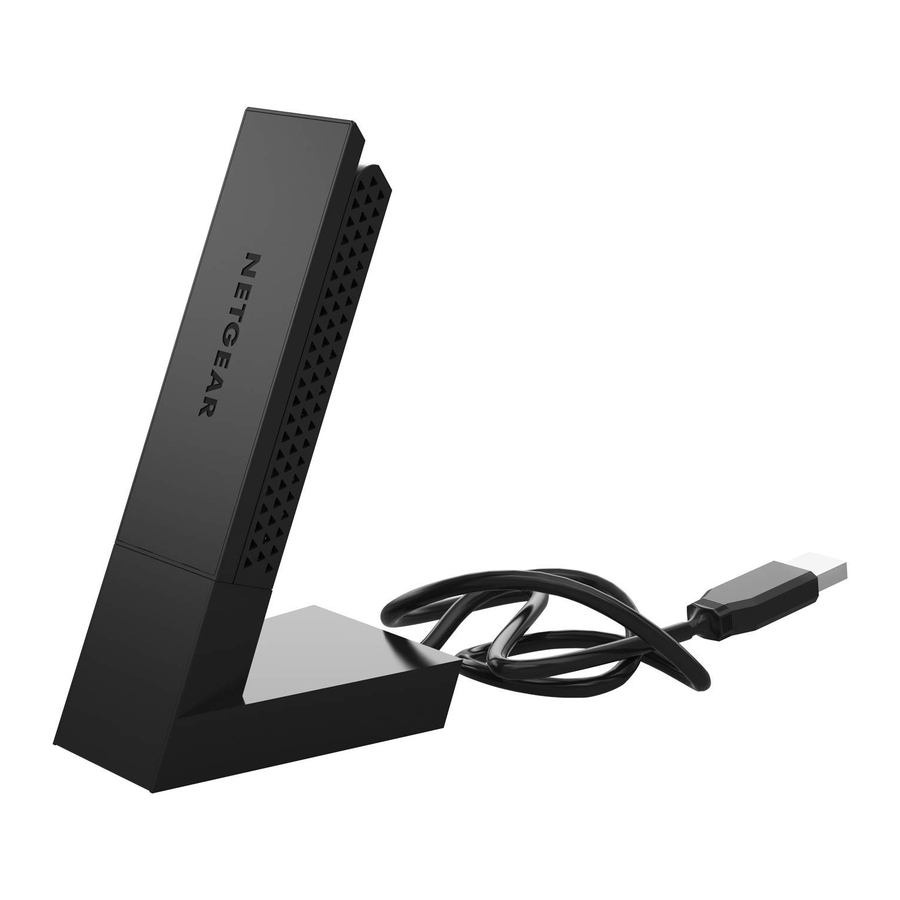
Inhoud van de verpakking

Installatie
- Plaats de bron-cd in de cd-lade van uw computer.
Opmerking: als uw computer geen cd-lade heeft, kunt u de A6210-bron-cd-driver downloaden via http://support.netgear.com. Klik op de knop Support For Home Go en voer A6210 in het zoekveld in.
Als het scherm van de bron-cd niet wordt weergegeven, bladert u door de bestanden op de cd en dubbelklikt u op Autorun.exe.
Het NETGEAR-bron-cd-scherm wordt weergegeven. - Klik op de knop Setup (Installatie).
![]()
Het scherm Software Update Check (Controleren op software-updates) wordt weergegeven. - Installeer de installatiesoftware.
U hebt twee opties:- Connected to the Internet (Verbonden met internet). Als u verbonden bent met internet, klikt u op de knop Check for Updates (Controleren op updates). Nadat de software op updates heeft gecontroleerd, wordt het scherm Update Check Complete (Controle op updates voltooid) weergegeven. Klik op de knop Continue (Doorgaan). Het welkomstscherm wordt weergegeven.
- Not connected to the Internet (Niet verbonden met internet). Als u niet verbonden bent met internet, klikt u op de knop Install from CD (Installeren vanaf cd). Het welkomstscherm wordt weergegeven.
- Als u akkoord gaat met de licentieovereenkomst, selecteert u het keuzerondje I agree (Ik ga akkoord) en klikt u op de knop Next (Volgende).
Er wordt een bericht weergegeven waarin u wordt gevraagd te wachten terwijl de software wordt geïnstalleerd. Na enkele minuten vraagt NETGEAR genie u om uw adapter te plaatsen.

- Installeer de adapter met of zonder het bureaubladstation:
- Als u de adapter met het bureaubladstation wilt gebruiken, plaatst u de adapter in het station en sluit u de USB-kabel aan op de USB-poort van uw computer.

Opmerking: wanneer de adapter in het bureaubladstation is geplaatst, kunt u de adapter tot zijn maximale hoek uitklappen voor betere WiFi-prestaties.
Opmerking: NETGEAR raadt af om een andere kabel te gebruiken om de adapter op de USB-poort van uw computer aan te sluiten. Gebruik het bureaubladstation met de bijgevoegde kabel die in de verpakking wordt geleverd. Het gebruik van een andere USB-kabel kan de prestaties en de correcte werking van de adapter beïnvloeden. - Als u de adapter zonder het bureaubladstation wilt gebruiken, plaatst u de adapter in een USB-poort op uw computer.

- Als u de adapter met het bureaubladstation wilt gebruiken, plaatst u de adapter in het station en sluit u de USB-kabel aan op de USB-poort van uw computer.
- Ga terug naar het Netgear genie-scherm en klik op de knop Next (Volgende).
NETGEAR genie geeft een lijst weer van draadloze netwerken in uw omgeving.


Zelfstandige installatie van het stuurprogramma
- Plaats de bron-cd in de cd-lade van uw computer.
Opmerking: als uw computer geen cd-lade heeft, kunt u de A6210-bron-cd-driver downloaden via http://support.netgear.com. Klik op de knop Support For Home Go en voer A6210 in het zoekveld in.
Als het scherm van de bron-cd niet wordt weergegeven, bladert u door de bestanden op de cd en dubbelklikt u op Autorun.exe.
Het NETGEAR-bron-cd-scherm wordt weergegeven. - Klik op de knop Install Windows Standalone Driver (Zelfstandig Windows-stuurprogramma installeren).
![]()
Het stuurprogramma wordt op uw computer geïnstalleerd. - Wanneer u hierom wordt gevraagd, plaatst u de adapter in het bureaubladstation en sluit u de USB-kabel aan op een USB-poort op uw computer of gebruikt u de adapter zonder het bureaubladstation en plaatst u de adapter in een USB-poort op uw computer.
Opmerking: NETGEAR raadt af om een andere kabel te gebruiken om de adapter op de USB-poort van uw computer aan te sluiten. Gebruik het bureaubladstation met de bijgevoegde kabel die in de verpakking wordt geleverd. Het gebruik van een andere USB-kabel kan de prestaties en de correcte werking van de adapter beïnvloeden.

Verbinding maken met een draadloos netwerk
U kunt verbinding maken met een draadloos netwerk via NETGEAR genie, of u kunt Wi-Fi Protected Setup (WPS) gebruiken als uw draadloze router dit ondersteunt.
Verbinding maken met een netwerk met NETGEAR genie
- Klik in het NETGEAR genie-scherm op de knop Join a Network (Verbinding maken met een netwerk).
- Selecteer uw draadloze netwerk.
- Klik op de knop Connect (Verbinden).
- Als het netwerk beveiligd is, voert u het wachtwoord of de netwerksleutel in. De adapter maakt verbinding met het netwerk, wat enkele minuten kan duren. Uw instellingen worden in een profiel opgeslagen.
Verbinding maken met een netwerk met WPS
- Houd de WPS-knop op de adapter twee seconden ingedrukt.

- Druk binnen twee minuten op de WPS-knop op uw draadloze router of gateway.
De adapter maakt verbinding met het netwerk, wat enkele minuten kan duren. Uw instellingen worden in een profiel opgeslagen.

Uw verbindingsstatus controleren
Wanneer u uw adapter installeert, wordt het NETGEAR genie-pictogram in het Windows-systeemvak en op het bureaublad weergegeven. U kunt op dit pictogram dubbelklikken om NETGEAR genie te openen om wijzigingen aan te brengen of verbinding te maken met een ander draadloos netwerk. De kleur van het pictogram geeft de sterkte van uw draadloze verbinding aan:
 Wit. 3–5 streepjes (sterke verbinding)
 Geel. 1–2 streepjes (zwakke verbinding)
 Rood. 0 (nul) streepjes (geen verbinding)
Als u uw adapter verwijdert, is NETGEAR genie niet beschikbaar, dus het pictogram wordt niet weergegeven. Wanneer u de adapter opnieuw plaatst, keert het pictogram terug.
Ondersteuning
Nadat u uw apparaat hebt geïnstalleerd, zoekt u het serienummer op het label van uw product en gebruikt u dit om uw product te registreren op https://my.netgear.com. U moet uw product registreren voordat u telefonische ondersteuning van NETGEAR kunt gebruiken. NETGEAR raadt aan uw product te registreren via de NETGEAR-website.
Voor productupdates en webondersteuning gaat u naar http://support.netgear.com. NETGEAR raadt aan alleen de officiële NETGEAR-ondersteuningsbronnen te gebruiken.
U kunt de gebruikershandleiding online vinden op http://downloadcenter.netgear.com of via een link in de gebruikersinterface van het product.
Referenties
NETGEAR Support | NETGEAR
![my.netgear.com]() NETGEAR - Common Account Management
NETGEAR - Common Account ManagementDownload Center | Downloads and Documentation | NETGEAR


Download handleiding
Hier kunt u de volledige pdf-versie van de handleiding downloaden. Deze kan aanvullende veiligheidsinstructies, garantie-informatie, FCC-regels, enz. bevatten.
Download NETGEAR A6210 Handleiding


