Bernina 990 Handleiding
- 1 INLEIDING
- 2 VOORBEREIDING VOOR HET NAAIEN
- 3 BASISSTIKKEN
- 4 EDIT MENU
- 5 STIKSELS OPSLAAN
- 6 COMBI-MODUS
- 7 ZIJWAARTSE BEWEGING EN MEER
- 8 STITCH DESIGNER
- 9 KNOPENGATEN
- 10 Taps toelopende steken
- 11 Referenties
- 12 Download handleiding
- 13 In andere talen
INLEIDING
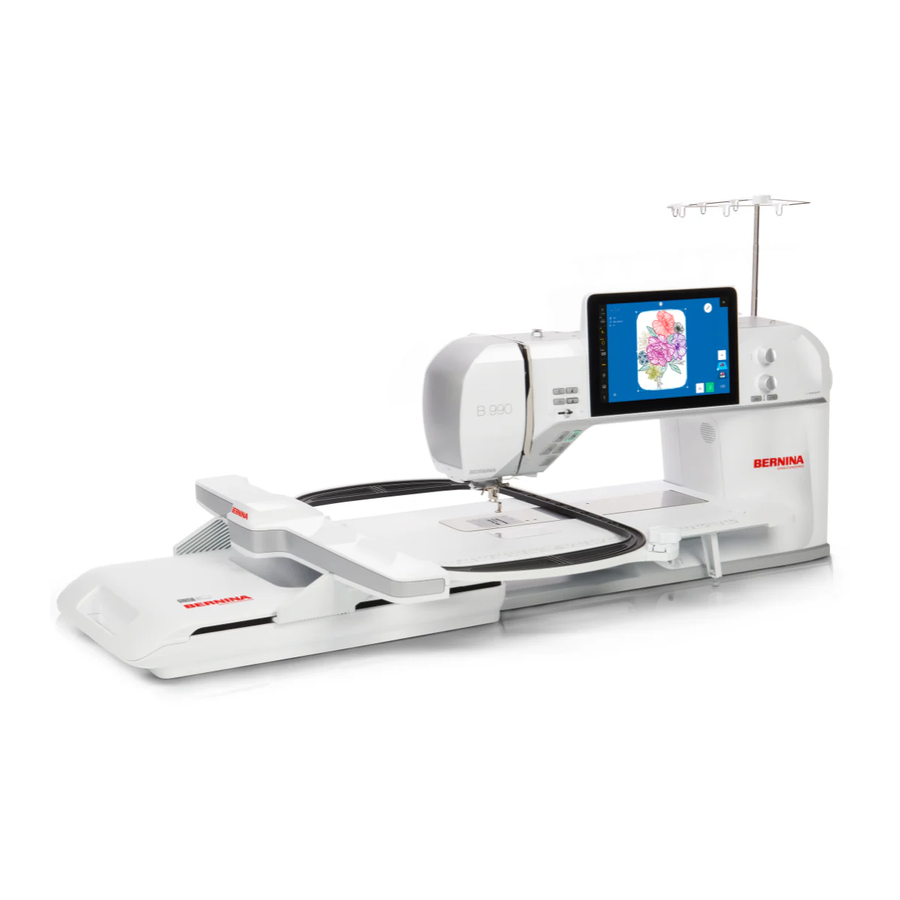
Welkom bij het BERNINA 990 naaigids. Ontworpen als aanvulling op de handleiding van uw machine, leidt dit werkboek u stap voor stap naar de volledige mogelijkheden van uw machine met een reeks eenvoudige oefeningen die zijn ontworpen om uw creatieve naai vaardigheden te verbeteren. Het werkboek kan als naslaggids worden gebruikt zodra het klaar is
De lessen zijn gericht op het leren van de functies die het meest waardevol zijn voor verschillende naaitechnieken. U leert het beste en maximaliseert uw ervaring door elke oefening te doorlopen.
Naai in uw eigen tempo en volg de BERNINA 990 Skill Hub online cursus voor nuttige video's en unieke leermiddelen. Naast het werkboek, online cursussen en lessen van uw BERNINA dealer, zijn er veel instructievideo's en tutorials rechtstreeks in de machine ingebouwd
Instructievideo tutorials zijn beschikbaar op de bernina com website en het BERNINA InternationalYouTube-kanaal ook. U vindt er ook inspirerende naaiprojecten en e-boeken op de BERNINA website op bernina com in de sectie Learn & Create.
VOORBEREIDING VOOR HET NAAIEN
MATERIALEN
Stof & Stabilisator
- Knip (10) stukken geweven stof van 20 x 15 cm. Vouw elk dubbel, verkeerde kanten op elkaar, tot 10 x 15 cm
- Knip (2) stukken jersey breisel of French terry stof van 20 x 15 cm. Vouw elk dubbel, verkeerde kanten op elkaar, tot 10 x 15 cm
- Knip 12 stroken scheurbare stabilisator van 10 x 15 cm. Plaats een strook tussen de verkeerde kanten van elke gevouwen geweven stof
Benodigdheden
- Katoenen of polyestergaren
- 80/12 Universele naald
- (1) knoop
- Knoopsgatkoord (optioneel)
Voeten
- Achteruit transportvoet #1C
- Achteruit transportvoet #1D
- Open borduurvoet #20C
- Zijwaarts transportvoet #40C
- Knoopsgatvoet met glijplaat #3A
- Knoopsgatvoet #3C
MACHINE-INSTELLINGEN REFERENTIES
Voordat u met de oefeningen begint, stelt u uw machine in om te naaien. Raadpleeg uw handleiding en/of de volgende videoreferenties om te leren hoe u uw machine instelt.
Instellen voor naaien

In deze video leert u hoe u uw naaivoet en steekplaat vervangt, Dual transport activeert, de aanschuiftafel toevoegt en de voetpedaal en de vrije hand systeem hendel instelt.
De machine inrijgen

Leer in deze tutorial hoe u uw spoel en naald inrijgt
BASISSTIKKEN
Nu uw machine is ingeregen, leert u hoe u uw steek selecteert en belangrijke BERNINA-functies gebruikt om de stof met de machine te manoeuvreren, de Pinpoint Laser te activeren en enkele basisinstellingen van de machine te ontdekken, zoals het aanpassen van de steeklengte en steekbreedte.
STEEKSELECTIE
U kunt steekpatronen selecteren en beheren vanuit de File Manager (Bestandsbeheer). Steken zijn gegroepeerd in gecategoriseerde mappen, waaronder praktische steken, decoratieve steken, alfabetten, knoopsgaten en quiltsteken. U kunt ook naar een steek zoeken door op het zoekpictogram te tikken en het steeknummer in te voeren.
SELECTIE VAN NAAIVOET
Het pictogram Naaivoet toont de aanbevolen of geselecteerde naaivoet voor uw steekpatroon. Tik op het pictogram om een andere naaivoet te selecteren of om details over de geselecteerde naaivoet weer te geven.
HOOFDMENU

Gebruik in het hoofdmenu de snelkoppelingspictogrammen om de machinefunctie in te stellen op Naaien, BERNINA Integrated Stitch Regulator of Borduren. Vanuit dit menu kunt u ook het startscherm (Fig. 1) openen om toegang te krijgen tot dezelfde gebieden. Daarnaast zijn er snelkoppelingspictogrammen voor de machine-instellingen en het Help Center, evenals de duidelijke en on-screen hulpfunctie. Raadpleeg uw gebruikershandleiding voor meer informatie over deze functies.

Fig. 1
BASISVERSTEVIGINGSSTEKEN
Kies uw favoriete methode om steken te verstevigen terwijl u de oefeningen in het werkboek doorwerkt.
Hoofdmenu » Instellingen » Naaien » Verstevigingssteken
U kunt Verstevigingssteken in Instellingen inschakelen met de schakelaar (Fig. 2). Deze blijft ingeschakeld totdat u hem uitschakelt. Gebruik deze methode als u wilt dat de machine na het gebruik van de naaldinrijger of draadafsnijder meerdere kleine steken op hun plaats maakt.

Fig. 2
Externe knoppen
Instellingen » Naaien » Externe knoppen

In de instellingen voor Externe knoppen (Fig. 3) kunt u ook de functies Patrooneinde, Verstevigen of Draadafsnijder programmeren om een verstevigingssteek te maken. Selecteer in het vervolgkeuzemenu uw favoriete stijl van verstevigingssteek. Deze opties maken het mogelijk om steken ter plaatse of met 2-6 rijgsteken te verstevigen. De rijgsteek wordt genaaid met een korte steeklengte. Een andere optie is om de Terugtrappen-functie op de BERNINA-voetbediening te programmeren. Dit geeft u verschillende opties om aan uw specifieke behoeften te voldoen, waaronder het verstevigen van uw draad aan het begin en einde van het naaien.

Fig. 3
Snel achteruit

Door op de knop Snel achteruit aan de voorkant van uw machine te drukken, naait de machine achteruit en verstevigt deze met een achteruitsteek. U leert later in dit werkboek hoe u deze knop kunt programmeren voor Terugstappen bij het achteruit naaien van een patroonsteek.
Oefening 1 NAALD OMLAAG & VRIJE HAND SYSTEEM
Materialen & Machine-instellingen

 (1) 4" x 6" gevouwen geweven stof met (1) 4" x 6" uittrekbare versteviging ingeklemd in het midden
 Naald: 80/12 universeel
 Naaldpositie: midden
 Voet: Omkeerbaar transportvoet #1C
Deel één: laat de naaivoet zakken
Er zijn verschillende opties om de naaivoet op de B 990 te laten zakken en u hebt misschien al gemerkt dat deze geen hendel aan de achterkant van de machine heeft. Gebruik in plaats daarvan de knop Naaivoet omhoog/omlaag aan de voorkant van de machine, druk op de voetbediening of gebruik het vrije handsysteem om de naaivoet te laten zakken.
- Selecteer steek #1
- Plaats de stof onder de naaivoet en gebruik de knop Naaivoet omhoog/omlaag om de naaivoet te laten zakken.
![]()
- Gebruik dezelfde knop om de naaivoet omhoog te brengen.
- Probeer nu de naaivoet te laten zakken door langzaam op de voetbediening te drukken.
- Naai een rechte steek over de lengte van uw stof.
- Snijd de draad af door op de knop Draadafsnijder te drukken. U ziet dat de voet automatisch omhoog gaat na het gebruik van de draadafsnijder.

Hoe ziet het eruit? De spoeldraad en de bovendraad moeten elkaar net aan de achterkant ontmoeten. Uw B 990 heeft een adaptieve draadspanningfunctie die de bovenspanning automatisch aanpast om een perfecte steek te creëren! U hebt natuurlijk altijd de mogelijkheid om de bovenspanning te wijzigen op basis van de draad/naald/stof die u gebruikt, en de spanning wordt intern aangepast voor perfecte steken.
Deel twee: naald omlaag en draaien
- Selecteer in de statusbalk het pictogram Naald omhoog/omlaag. De naald stopt nu in de stof en het pictogram is geel.
![]()
- Plaats de BERNINA Vrije Hand Systeem (FHS) kniehevel en gebruik deze om de naaivoet omhoog en omlaag te brengen door deze met uw knie naar rechts te duwen.
- Plaats de stof onder de voet en laat de voet zakken met behulp van de FHS.
- Begin weer met een rechte steek te naaien.
- Stop met naaien en til de voet op met de FHS, draai de stof en naai in een nieuwe richting.
- Blijf de stof draaien en naaien. Let op hoe de FHS u in staat stelt om u te concentreren op waar uw stof is in plaats van op het laten zakken/omhoog brengen van de naaivoet.
- Snijd de draad af door op de knop Draadafsnijder te drukken.

De FHS brengt niet alleen de voet omhoog, maar laat ook het transporteur zakken om meer ruimte onder de voet te creëren.
Zweven
De B 990 heeft ook een functie genaamd Zweven. Wanneer u wilt dat de naaivoet automatisch omhoog gaat tijdens een naaitechniek, zoals machinaal appliceren, kunt u de functie Zweven gebruiken. De standaardinstelling is niet zweven (Laag), dus om deze functie te gebruiken, moet u deze instellen in uw machine-instellingen.
Selecteer het hoofdmenu » Instellingen » Naaien » Positie zwevende naaivoet » Gemiddeld
- Stel de positie Zweven in op Gemiddeld. Dit brengt de naaivoet iets omhoog, slechts enkele millimeters van de stof. Hoog brengt de naaivoet in de hoogste positie.
- Zweven wordt alleen geactiveerd als u Naald omlaag hebt geselecteerd op de statusbalk.
- Gebruik het hoofdmenu en selecteer vervolgens Naaien om terug te keren naar het naaischerm.
- Naai nog een paar steken op uw proefstuk met behulp van Zweven.
BERNINA-voetbediening met Terugtrappen
De BERNINA-voetbediening biedt veel flexibiliteit met een Terugtrappen-optie. Om deze te activeren, drukt u eenvoudigweg met uw hiel op het achterste gedeelte van de voetbediening. De standaardinstelling is om de naald omhoog en omlaag te brengen.
- Naai een paar steken en activeer vervolgens de Terugtrappen-functie.
- Laat de naaivoet weer zakken door op de voorkant van de voetbediening te drukken.
- Naai nog een paar steken en activeer vervolgens de Terugtrappen-functie opnieuw om te zien hoe het voelt om te gebruiken.
De voetbediening kan ook worden geprogrammeerd om andere dingen te doen, zoals het afsnijden van de draad of het verstevigen van steken (Fig. 4). Om uw voetbediening te programmeren, gaat u naar Instellingen.

Hoofdmenu » Instellingen » Naaien » Voetbediening
- Schakel Naald omhoog/omlaag uit. U ziet dat u nu andere items kunt schakelen: Verstevigen, Boven- en onderdraad afsnijden en Naaivoet omhoog.
- Zet de instellingen terug op Naald omhoog/omlaag.
Totale steekcontrole
U kunt eenvoudig de breedte- en lengte-instellingen voor elke steek aanpassen door aan de multifunctionele knoppen aan de voorkant van de machine te draaien. De bovenste knop regelt de steekbreedte en de onderste knop regelt de steeklengte.
Met behulp van de Pinpoint Laser kunt u precies zien waar uw naald terecht gaat komen. Daarnaast kunt u ook uw naaldpositie naar rechts of links verplaatsen, afhankelijk van het steekpatroon en de techniek die u gebruikt.
Oefening 2 AANGEPASTE STEKEN & PINPOINT LASER
Materialen & Machine-instellingen

(1) 4" x 6" gevouwen geweven stof met (1) 4" x 6" uittrekbare versteviging ingeklemd in het midden
Naald: 80/12 universeel
Naaldpositie: midden
Voet: Omkeerbaar transportvoet #1C
- Selecteer steek #2
- Wijzig de steekbreedte door aan de bovenste multifunctionele knop te draaien tot de gewenste breedte. U kunt ook het pictogram Steekbreedte (Fig. 5) selecteren, dat een venster opent met extra manieren om de steekbreedte te wijzigen.

- Herhaal dit proces voor de steeklengte door de onderste multifunctionele knop te gebruiken.
- Naai uw aangepaste steek op een nieuw stuk stof.
- Snijd de draad af met de automatische draadafsnijder.
- Schakel nu de Pinpoint Laser in door op het pictogram in de statusbalk te drukken.
![]()
- Naai een tweede rij steken, waarbij u uw steekbreedte en -lengte aanpast terwijl u naait. U ziet dat de laser meebeweegt met de naaldpositie, ongeacht de breedte waarnaar u bent verplaatst.
- Snijd de draad af met de automatische draadafsnijder.
- Selecteer een andere steek en ga vervolgens terug naar steek #2. Uw steekinstellingen blijven zoals u ze hebt achtergelaten en worden in het geel weergegeven.
- Schakel de Pinpoint Laser uit.


Tijdelijk geheugen voor aangepaste steken
Het tijdelijke geheugen voor aangepaste steken betekent dat u tussen steken kunt bewegen en dat de machine elke steekwijziging onthoudt die u de laatste keer dat u die steek gebruikte, hebt aangebracht. De breedte en/of lengte worden geel, zodat u altijd weet wanneer u een steek hebt gewijzigd. Wanneer u uw machine uitschakelt, keren alle steken terug naar de fabrieksinstellingen.
Geschiedenis van steken

U kunt ook de laatste 24 steken die u hebt genaaid ophalen in Geschiedenis van steken. Het pictogram bevindt zich bovenaan de File Manager (Bestandsbeheer) (Fig. 6).

Naaldpositie
U kunt uw naaldpositie instellen op een van de elf beschikbare posities op de B 990. Dit is vooral handig voor ritsen, randstiksels en applicaties. Probeer de volgende instructies op uw machine-touchscreen.
Statusbalk » Selectie van naaivoet » Zoeken
- Selecteer steek #1
- Selecteer Ritsvoet #4D met behulp van de zoekfunctie en typ "4" (Fig. 7).

- Selecteer #4D in de gefilterde lijst aan de linkerkant. Het gebied voor het wijzigen van steken toont nu de juiste naaivoet en de steek in het rood (Fig. 8).

- Verplaats de naaldpositie naar links en vervolgens naar rechts. U ziet dat de steek wit wordt wanneer deze de voet vrijmaakt (Fig. 9).


EDIT MENU
Met de B 990 kunt u elke steek aanpassen, wijzigen en optimaliseren, eenvoudig toegankelijk door op het Edit-pictogram te tikken. Dit hoofdstuk geeft een samenvatting van deze opties, zodat u kunt oefenen en vertrouwd kunt raken met de navigatie. Daarna krijgt u de kans om het in de praktijk te brengen met oefeningen.
EDIT SUBMENU

In het Edit submenu kunt u uw steekoriëntatie wijzigen met spiegelen, steekherhalingen programmeren, enkele loopsteken omzetten in drievoudige steekpatronen, een Jumbo Stitch maken en meer.
Herhalen

Gebruik deze functie om een specifiek aantal herhalingen voor een steek of combinatie van steken te programmeren.
- Selecteer voet #1C met het Presser Foot Selection Menu (menu voor het selecteren van de naaivoet)
- Selecteer map 101 uit de Decorative Stitches Folder (map decoratieve steken)
- Selecteer steek #104
- Selecteer het Edit Menu (menu Bewerken)
- Selecteer het Repeat (Herhalen)-pictogram
- Stel Repeat (Herhalen) in op 3 en tik op het groene vinkje
De machine toont nu drie steken (Afb. 10), waarbij zowel Repeat (Herhalen)- als Edit-pictogrammen geel zijn gemarkeerd.

Afb. 10
Spiegelbeeld

U kunt de richting van de steek wijzigen, hetzij links/rechts, omhoog/omlaag, of beide.
- Met steek #104 nog open, selecteert u het Mirror Image Left/Right (spiegelbeeld links/rechts)-pictogram
- Sluit het Edit Menu (menu Bewerken)
U ziet dat het steekpatroon van richting is veranderd (Afb. 11).

Afb. 11
Drievoudige steek

Om een krachtigere look te creëren in uw decoratieve steken, gebruikt u de functie Triple Stitch (drievoudige steek). Dit is geweldig voor het zomen van jeans of het naaien van meer uitgesproken doorstikken als u geen doorstikgaren bij de hand hebt. Deze functie is niet van toepassing op satijn en sommige decoratieve steekpatronen die al meerdere naaldpenetraties hebben. Eenmaal geselecteerd, wordt de functie geel gemarkeerd en verschijnt het steekpatroon iets vetgedrukt op het scherm.
Jumbo Stitch

Met de B 990 kunt u uw steek vergroten of verkleinen, waardoor deze zo klein als 25% of zo groot als 500% van de oorspronkelijke grootte wordt. De machine herberekent de steeklengte, zodat het patroon gelijkmatige steken heeft. Als u de steek verhoogt tot meer dan 9 mm breed, wordt het een Sideways Motion-patroon en is de Sideways-motion Foot #40C (zijwaartse bewegingsvoet #40C) vereist.
- Gebruik Search (zoeken) om steek #130 te selecteren
- Selecteer het Edit Menu (menu Bewerken)
- Selecteer Jumbo Stitch
- Pas de grootte van de steek aan met individuele percentages met behulp van de plus/min-pictogrammen
- Pas de grootte van de steek aan met behulp van de Multi-function Knobs (multifunctionele knoppen)
- Tik op het +100-pictogram om snel met 100% te herschalen (Afb. 12).

- Tik op de percentage-instellingen (breedte en lengte) om terug te keren naar de oorspronkelijke grootte.
- Schaal het patroon nu terug tot 5,5 mm met behulp van de methode voor herschalen die u verkiest (Afb. 13).


U ziet hoe de machine de steken herberekent voor het optimale steekresultaat; geen lange of kleine steken gemaakt door het drastische herschalen.
Lange steek

Met deze functie kan de machine elke andere naaldpenetratie stikken. In de praktijk creëert dit een geweldige rijgsteek wanneer deze wordt toegepast op een eenvoudige rechte steek. Als u de steeklengte verhoogt tot 6 mm, transformeert Long Stitch (lange steek) deze in een steeklengte van 12 mm. Het kan ook interessante opties creëren bij het gebruik van een decoratieve steek.
Directional Sewing

Uw B 990 naait in elke richting! Dit is vooral handig wanneer u iets naait dat niet gemakkelijk kan draaien, zoals het naaien van een patch of een broekspijp. U kunt dit ook gebruiken om een "X" in een tasriem te naaien zonder alle taslagen onder de naaivoet te draaien. U kunt zelfs de richting wijzigen met de Multi-function Knobs (multifunctionele knoppen) tijdens het naaien.
- Selecteer in het Edit Menu (menu Bewerken) het Directional Sewing (directioneel naaien)-pictogram.
- Neem even de tijd om verschillende richtingen op het kompas of de Multi-function Knobs (multifunctionele knoppen) te kiezen (Afb. 14).

Afb. 14 - Keer terug naar Edit (bewerken) met de terugpijl.

Steekteller

De Stitch Counter (steekteller) is een hulpmiddel dat een naadlengte registreert en waarmee u herhaaldelijk exact dezelfde naadlengte kunt stikken totdat deze wordt overschreven of gewist. Deze tool is vooral handig bij het aaneenlopend naaien van repetitieve naden.
Vervormen

Distort (vervormen) is een creatieve tool voor decoratieve steken, waarmee u in meerdere richtingen kunt naaien en het patroon kunt vertekenen of vervormen.
- Selecteer steek #113
- Tik op Edit (bewerken)
- Tik in het Edit Menu (menu Bewerken) op Distort (vervormen).
- Draai aan de bovenste Multi-function Knobs (multifunctionele knoppen) om de steek horizontaal en verticaal te vervormen.
- Tik op de gele vensters om de steek terug te zetten naar de standaardinstelling.
- Keer terug naar Edit (bewerken) met de terugpijl.
Achteruit & terugstap

U bent bekend met de Quick Reverse-knop (snel achteruit) voor het hechten, maar wist u dat u ook achteruit kunt naaien zonder de Quick Reverse-knop (snel achteruit) ingedrukt te houden? Backstep (terugstap) is een functie die u in het Edit submenu (menu Bewerken) kunt programmeren en wanneer deze is geactiveerd, naait u precies in omgekeerde richting over de steken die vooruit zijn genaaid. Dit is een geweldige optie om een steek er meer uit te laten zien of om gewoon steken toe te voegen als een manier om de steek vast te zetten. In de volgende oefening probeert u dit uit met een decoratief steekpatroon, zodat u kunt zien hoe het in bepaalde toepassingen nuttig kan zijn.
Oefening 3 ACHTERUIT & TERUGSTAPPEN
Materialen & Machine-instellingen

(1) 4" x 6" gevouwen geweven stof met (1) 4" x 6" scheurstabilisator ertussen
Naald: 80/12 universeel
Naaldpositie: Midden
Voet: Reverse Pattern Foot #1C (achteruitnaaivoet #1C)
Deel één: Achteruit
- Selecteer steek #113 en naai zoals gewoonlijk ongeveer 2-3 inch vooruit.
- Selecteer Reverse (achteruit) in het Edit Submenu (submenu Bewerken) en naai achteruit door een volledig steekpatroon. Merk op dat de machine achteruit naait, maar niet in het patroon van de decoratieve steek.
![]()
- Tik op Reverse (achteruit) om de functie te deactiveren. Knip de draad af met de automatische draadafsnijder.

Deel twee: Terugstap
- Nogmaals, met steek #113, naai ongeveer 2-3 inch vooruit.
- Tik op Backstep (terugstap) om deze functie in te schakelen en naai met backstep (terugstap) door een volledig steekpatroon. Merk op hoe het patroon deze keer overeenkomt met wat in de voorwaartse richting is genaaid.
![]()
- Tik op Backstep (terugstap) om de functie te deactiveren. Knip de draad af met de automatische draadafsnijder.

OPTIMALISATIETOOLS
Er is ook een Optimize (optimaliseren)-submenu, waarmee u Balance (balans) kunt aanpassen, Stitch Density (steekdichtheid) kunt wijzigen en Dual Feed Balance (dubbeltransportbalans) kunt finetunen.
Oefening 4 BALANS
Materialen & Machine-instellingen

(1) 4" x 6" gevouwen geweven stof met (1) 4" x 6" scheurstabilisator ertussen
Naald: 80/12 universeel
Naaldpositie: Midden
Voet: Reverse Pattern Foot #1C (achteruitnaaivoet #1C) en Reverse Pattern Foot #1D (achteruitnaaivoet #1D)
Deel één: Balans
Er zijn veel verschillende factoren die uw stitchout beïnvloeden, zoals de dikte van de stof, het garen of de complexiteit van het patroon. Deze tool wordt gebruikt om uw stoftoevoer te corrigeren als een decoratief steekpatroon niet helemaal goed wordt genaaid.
- Selecteer steek #653 (Honeycomb Stitch (honingraatsteek)).
- Naai de steek op stretchstof.
- Knip de draad af
- Open het Edit Menu (menu Bewerken) » Optimization (optimalisatie)-submenu » selecteer Balance (balans).
![]()
- Gebruik de Multi-function Knobs (multifunctionele knoppen) om de weergave in het gedeelte Stitch Preview (steekvoorbeeld) aan te passen aan wat u op uw stof ziet.
- Naai nu opnieuw; uw B 990 zal de nodige aanpassingen maken om uw steek te corrigeren.

Deel twee: Dubbeltransportbalans
Dual Feed Balance (dubbeltransportbalans) is een waardevol hulpmiddel om te helpen bij een gelijkmatige toevoer van de stof. Omdat de stof rekt en de naaivoet op de bovenste laag stof drukt, kunt u een ongelijkmatige toevoer of verschuiving van de verschillende stoflagen ervaren.
BERNINA Dual Feed (dubbeltransport) kan alleen worden gebruikt met naaivoeten die compatibel zijn met deze functie. Naaivoeten met het label "D" zijn ontworpen om te worden gebruikt met Dual Feed (dubbeltransport).
- Bevestig Reverse Pattern Foot #1D (achteruitnaaivoet #1D).
- Schakel de Dual Feed (dubbeltransport) in.
- Selecteer voet #1D in het Presser Foot Selection Menu (menu voor het selecteren van de naaivoet).
- Selecteer steek #1.
- Naai de stof naar beneden en kijk hoe de stof wordt toegevoerd.
- Knip de draad af
- Open het Edit Menu (menu Bewerken) » Optimization (optimalisatie)-submenu » selecteer Dual Feed (dubbeltransport).
![]()
- Naai een tweede naad en verhoog de waarde tot maximaal 2,0 tijdens het naaien totdat de stoffen gelijkmatig worden toegevoerd.

De basisregels zijn:
Als de bovenste laag stof langer wordt dan de onderste laag stof, verhoog dan de Dual Feed Balance (dubbeltransportbalans).
Als de bovenste stof korter wordt dan de onderste stof, verlaag dan de Dual Feed Balance (dubbeltransportbalans).
Naaivoetdruk
Een andere optie om te bepalen hoe gelijkmatig een stof door de machine wordt gevoerd, is het aanpassen van de Presser Foot Pressure (naaivoetdruk). Deze instelling is permanent beschikbaar op het scherm in de Status Bar (statusbalk). U kunt een combinatie van Presser Foot Pressure (naaivoetdruk) en Dual Feed Balance (dubbeltransportbalans) overwegen om naden in uitdagende stoffen te perfectioneren.
- Zet uw Dual Feed Balance (dubbeltransportbalans) terug naar normaal.
- Tik op het Presser Foot Pressure (naaivoetdruk)-pictogram in de Status Bar (statusbalk) en verlaag de waarde tot 25 (Afb. 15). Naai om de stoftoevoer te testen.
- Als u wilt, naai de naad dan een derde keer en evalueer het resultaat. De naad moet plat en gelijkmatig zijn en de randen van de stof moeten perfect overeenkomen.
- Sluit het Presser Foot Pressure (naaivoetdruk)-venster.

Afb. 15

Oefening 5 STEEKDICHTHEID
Materialen & Machine-instellingen

(1) 4" x 6" gevouwen geweven stof met (1) 4" x 6" scheurstabilisator ertussen
Naald: 80/12 universeel
Naaldpositie: Midden
Voet: Reverse Pattern Foot #1D (achteruitnaaivoet #1D)
De Stitch Density (steekdichtheid)-tool is alleen beschikbaar voor steken met satijnsteken - niet alleen voor steken die uitsluitend satijnsteken zijn, maar zelfs voor steekpatronen die segmenten of gebieden met satijnsteken bevatten. U kunt de afstand tussen de passen van satijnsteken aanpassen in metingen van 0,05 mm. Het verlagen van dit aantal maakt de steek dichter. Het verhogen van de waarde creëert meer open steken.
Dit is een geweldige functie om te gebruiken wanneer u de satijnsteek moet aanpassen aan het draadgewicht. Het gebruik van zwaargewicht garen vereist mogelijk een meer open satijnsteek, terwijl een fijner garen er beter uitziet met dichtere steken.
- Selecteer steek #117.
- Naai de steek en knip de draad af.
- Open het Edit Menu (menu Bewerken) » Optimi zation (optimalisatie)-submenu » selecteer Stitch Density (steekdichtheid). De standaardwaarde is 0,35 mm.
![]()

- Verhoog vervolgens de Stitch Density (steekdichtheid) tot 85 mm en naai (Afb. 16).

- Vergelijk de twee resultaten.
- Zet de Stitch Density (steekdichtheid) terug naar normaal.

STIKSELS OPSLAAN

In dit hoofdstuk leer je verschillende manieren om je stiksels op te slaan. Elke optie heeft voordelen voor verschillende naaiprocessen. Denk tijdens het doorwerken van dit werkboek na over je behoeften en wanneer je elke optie zou willen gebruiken en waarom. Je hebt geleerd over Tijdelijk gewijzigd stikselgeheugen en Geschiedenisstiksels, die handig zijn wanneer je terug moet naar een stiksel dat je onlangs hebt gebruikt. Stiksels opslaan in het geheugen van de machine betekent dat al je gepersonaliseerde instellingen langdurig in de machine worden bewaard zonder dat je ze elke keer opnieuw hoeft te programmeren. Als je de tijd hebt genomen om je stiksel te bewerken of te verfijnen, wil je het waarschijnlijk in de toekomst nog een keer gebruiken.
OPSLAAN IN PERSOONLIJKE MAP
Je kunt elk stiksel, inclusief alle aangepaste stikselinstellingen die je hebt gemaakt, opslaan door het in de Persoonlijke map op te slaan.
- Selecteer #130
- Open het menu Bewerken » selecteer Jumbo Stiksel » en pas aan zoals gewenst (200%)
- Selecteer het pictogram Opslaan onderaan het scherm
- Tik op Nieuw Stiksel om op te slaan
- Geef het stiksel naar wens een naam met het toetsenbord (Jumbo Bloem) en bevestig twee keer met het groene vinkje
Om je stiksel op te halen, selecteer je het hartpictogram van de Persoonlijke map. Je kunt door je opgeslagen ontwerpen in de map bladeren of per ontwerp

OPSLAAN/OPENEN VAN USB
Je kunt ook een stiksel opslaan op een USB-stick voor software of een andere machine
- Steek een USB-stick in de machine
- Selecteer het pictogram Opslaan onderaan het scherm
- Tik op Nieuw Stiksel en geef het een naam; eenmaal bevestigen
- Selecteer deze keer het USB-pictogram bovenaan het scherm. Dit pictogram verschijnt alleen als er een USB is geplaatst. Bevestig met een groen vinkje
![]()

Om je stiksel van een USB op te halen, selecteer je het USB-pictogram in de Snelle Toegangsbalk aan de rechterkant in Bestandsbeheer (afb. 17)

Afb. 17
OPSLAAN ALS NIEUWE STANDAARD
Gebruik deze optie om je stikselmodificaties op te slaan als de standaardinstelling op de machine. Het kan een stiksel zijn dat je vaak gebruikt met specifieke instellingen.
- Selecteer stiksel #2 en pas aan zoals gewenst
- Tik op pictogram Opslaan » Nieuwe Standaard
- Je vindt het nieuwe stiksel op dezelfde locatie als het originele stiksel
- Selecteer het pictogram Reset naast het pictogram Opslaan om het stiksel terug te zetten naar de standaardinstellingen
![]()

COMBI-MODUS
In dit hoofdstuk leer je hoe je decoratieve stiksels en letters combineert. Er zijn verschillende extra bewerkingsopties in de Combi-modus waarmee je creatief kunt zijn met je stiksels of je naaiwerk kunt personaliseren.
Je kunt decoratieve combinaties maken met Verplaatsen, Automatische Stop en Afhechten om stiksels met elkaar te verbinden en tegelijkertijd stiksels vast te zetten. Sleep in de Combinatiebalk om je stiksels opnieuw te rangschikken of bewerk elk afzonderlijk stiksel met de tool Bewerken. De combinaties (en het plezier) zijn eindeloos!

Oefening 6 COMBI-MODUS DECORATIEVE STIKSELS
Materialen & Machine-instellingen

(1) 4" x 6" gevouwen geweven stof met (1) 4" x 6" uitscheurstabilisator in het midden
Naald: 80/12 Universeel
Naaldpositie: Midden
Voet: Open Borduurvoet #20C

Om de Combi-modus op je B 990 te activeren, tik je op het pictogram onderaan het Stiksel Wijzigen gebied. Je ziet een nieuw gebied dat op het scherm verschijnt, de Combinatiebalk. Hier zie je de stiksels, letters en/of acties die je aan je combinatie toevoegt.
- Selecteer stiksel #412 twee keer
- Selecteer stiksel #413 twee keer
- Sleep met een enkele vingerbeweging de stikselpatronen in afwisselende volgorde: bloem, hart, bloem, hart (afb. 18)

- Raak nu aan en sleep (naar links) om het laatste hartstiksel uit de combinatie te verwijderen (afb. 19)

- Tik met de laatste bloem geselecteerd op Menu Bewerken » Submenu Bewerken » Spiegelen Omhoog/Omlaag (afb. 20)

- Selecteer Alles (de stiksels) in de Selectie Opties onderaan de Combinatiebalk (afb. 21)

- Stel de Patroonherhaling in op 1 en naai
- Sla met de vaardigheden die je hebt geleerd over Stiksels Opslaan deze combinatie op in de Persoonlijke map
- Selecteer alle stiksels en verwijder ze om een nieuwe combinatie te starten


Combinatie Opties
In het menu Bewerken zie je een nieuw submenu beschikbaar wanneer je in de Combi-modus werkt, met meer bewerkingsopties (afb. 22). Je kunt breedte en lengte verplaatsen, dupliceren en verenigen. Al deze opties stellen je in staat om de verschillende ontwerpformaten flexibeler te gebruiken. Daarnaast kun je stops, stikselafhechtingen en draadknipbeurten toevoegen.

De functies Breedte en Lengte verenigen zijn alleen beschikbaar wanneer de hele combinatie is geselecteerd. Het is ook gemakkelijk om te verwijderen en een nieuwe Combi te starten met alle stiksels geselecteerd.
Sluit de Combi-modus door het Combi-modus pictogram opnieuw te selecteren.
Tips:
- Houd een stiksel in de Combinatiebalk lang ingedrukt om het naar de gewenste positie te slepen. Dit kan handig zijn als je een woord verkeerd hebt gespeld.
- Verwijder stiksels door ze in de Combinatiebalk te selecteren en Verwijderen te selecteren in het menu Bewerken.
- Gebruik de draadknipbeurt om een nieuwe regel tekst te beginnen of de draadkleur te wijzigen.
ZIJWAARTSE BEWEGING EN MEER
Ervaar de opwinding van zijwaartse bewegingspatronen in dit hoofdstuk. Dit is een creatieve tool om uw projecten te verbeteren door steken breder dan 9 mm mogelijk te maken. Sommige steken zijn ontworpen voor zijwaartse beweging, maar u kunt uw eigen zijwaartse bewegingssteken maken door Jumbo Stitch te gebruiken of een verplaatsingssteek toe te voegen in een steekcombinatie. Gebruik altijd de zijwaartse bewegingsvoet #40C bij steken met zijwaartse beweging.

Patrooneinde

Patrooneinde is een van de externe machineknoppen die op elk moment kunnen worden geactiveerd. Wanneer u decoratieve steken naait, geeft u met het indrukken van de knop aan de machine door dat de hele steekvolgorde tot het einde moet worden genaaid en dan automatisch moet stoppen. Het is een geweldige knop om te gebruiken als u niet zeker weet hoeveel steekherhalingen u moet programmeren. Het gebruik van de camera helpt u te bepalen wanneer u op de knop moet drukken.
Vergeet niet dat het patrooneinde een van de knoppen is die u in uw machine-instellingen kunt programmeren. Het kan ook worden gebruikt om draden vast te zetten, af te knippen en/of de naaivoet omhoog te brengen.
Oefening 7 STEKEN MET ZIJWAARTSE BEWEGING
Materialen en machine-instellingen

(1) 4" x 6" gevouwen geweven stof met (1) 4" x 6" wegscheurstabilisator in het midden
Naald: 80/12 Universeel
Naaldpositie: Midden
Voet: Zijwaartse beweging Voet #40C
De steekmappen voor zijwaartse beweging bevinden zich in het menu Decoratieve steken en worden aangegeven met een klein kruisje in de rechteronderhoek van de map. De transporteur beweegt de stof in 360 graden om de steek te maken en het enige wat u hoeft te doen, is de stof parallel aan de naaivoet te houden.
Bestandsbeheer » Decoratieve steken » Map 201
- Selecteer steek #253
- Selecteer zijwaartse bewegingsvoet #40C in de statusbalk
- Schakel de puntlaser in
- Activeer de camera
- Schakel in de weergavetoolbar de rasterweergave in (afb. 23)
![]()

- Naai de steek over de lengte van de stof; gebruik de tools om recht langs uw getekende lijn te naaien
- Wanneer er nog maar één steek op de stof past, drukt u op de knop Patrooneinde aan de voorkant van de machine.
![]()
- Knip de draad af met de automatische draadafsnijder
- Schakel de puntlaser, camera en rasterweergave uit


Tips:
Overweeg om uw stof te markeren met een richtlijn om steken met zijwaartse beweging uit te lijnen. U kunt op elk moment de camera in de statusbalk inschakelen om precies te zien waar uw steek zal worden genaaid of om te zien of deze op het einde van uw stof past.
Oefening 8 JUMBOSTEKEN
Materialen en machine-instellingen

(1) 4" x 6" gevouwen geweven stof met (1) 4" x 6" wegscheurstabilisator in het midden
Naald: 80/12 Universeel
Naaldpositie: Midden
Voet: Zijwaartse beweging Voet #40C
Pas de grootte van elk decoratief steekpatroon aan met de veelzijdige tool Jumbo Stitch, zonder de steekkwaliteit in gevaar te brengen. U kunt kleine steken dramatisch groter maken of grote steken delicater maken door ze kleiner te maken
- Selecteer steek #130
- Als uw steek nog steeds is ingesteld op een andere grootte dan de standaardgrootte, selecteert u het hoofdmenu en vervolgens Wissen (CLR)
- Selecteer het menu Bewerken en kies vervolgens Herhalen en voer 2 in
![]()
- Naai de steek op de standaardgrootte in het midden van de stof
- Tik eenmaal op Jumbo Stitch en vervolgens op +100 om de grootte te vergroten tot 200% (vergrendelde verhoudingen)
![]()
- Naai de steek aan de zijkant van de eerste steek (gebruik de camera om een voorbeeld te bekijken) Herhaal 1 keer
- Gebruik de multifunctionele knoppen of de plus (+)- of min (-)-pictogrammen om de steekgrootte te verkleinen tot ongeveer 61% (waardoor de steek 5,5 mm wordt) (afb. 24)

- Naai de steek met een herhaling van 4


Oefening 9 DIRECTIONEEL NAAIEN
Materialen en machine-instellingen

(1) 4" x 6" gevouwen geweven stof met (1) 4" x 6" wegscheurstabilisator in het midden
Naald: 80/12 Universeel
Naaldpositie: Midden
Voet: Zijwaartse beweging Voet #40C

Naai elk decoratief steekpatroon of elke combinatie in 360 graden, vanuit elke hoek, zonder de stof te verplaatsen of te draaien. Het is perfect voor toepassingen zoals:
- Een tasband vastnaaien met behulp van de techniek "X in a Box"
- Gekke quilt maken, omdat je bijna elke steek met deze functie kunt gebruiken
- Patches en labels vastnaaien door simpelweg de steekrichting te veranderen
- Voor creatieve versieringen, omdat u de steekrichting tijdens het naaien kunt wijzigen
Bestandsbeheer » Decoratieve steken » Map 1101
- Selecteer steek #1103
- Selecteer het menu Bewerken » Directioneel naaien
- Naai het steekpatroon een paar keer om te beginnen (afb. 25)


- Selecteer met het touchscreen 135 graden en naai diagonaal (afb. 26), en probeer dan 225 graden

- Probeer nu de steekrichting te wijzigen met de multifunctionele knoppen terwijl u naait
- Selecteer Patrooneinde om een steekpatroon af te werken en knip het vervolgens af

STITCH DESIGNER

Met Stitch Designer kunt u uw eigen decoratieve stekenpatronen creëren of ontwerpen die al zijn ingebouwd in de B 990-naaimachine wijzigen. U weet al dat BERNINA u Total Stitch Control biedt, maar Stitch Designer tilt dit naar een nieuw niveau
Touchbewegingen
Het gebruik van Stitch Designer is een goed moment om optimaal te profiteren van de touchbewegingen op de B 990. Dit maakt het zoomen en pannen op uw touchscreen moeiteloos

Ongedaan maken/Opnieuw
Het is gemakkelijk om per ongeluk extra punten toe te voegen aan een stekenpatroon. Vergeet de pictogrammen Ongedaan maken/Opnieuw linksboven in het scherm niet. Dit maakt het gemakkelijk om op de gewenste plaats te komen
Oefening 10 EEN BESTAANDE STEEK BEWERKEN
Materialen en machine-instellingen

(1) 4" x 6" gevouwen geweven stof met (1) 4" x 6" scheurstabilisator ingeklemd in het midden
Naald: 80/12 Universeel
Naaldpositie: Midden
Voet: Omkeerpatroonvoet #1D
Bestandsbeheer » Decoratieve steken » Map 601
- Selecteer steek #621
- Tik op het Stitch Designer-pictogram rechtsonder in de Quick Access Bar
![]()
- Verken het Stitch Designer-scherm en tik op View Toolbar
![]()


- Schakel de 9 mm-steekbeperking hier in/uit (wanneer uitgeschakeld, is er geen gearceerd gebied op het scherm). Laat de 9 mm-beperking uitgeschakeld
![]()
- Schakel Roteren in om de steek horizontaal te bekijken (draai terug naar verticaal)
![]()


- Sluit de View-werkbalk
- Er zijn drie pictogrammen aan de linkerkant van het Stitch Design Area. Dit zijn de tools die u gebruikt om de decoratieve steek aan te passen (Figuur 27). Gebruik het pictogram Selectie-opties bovenaan en kies Single Point


- Selecteer het pictogram Verplaatsen
- Zoek punt 7 en sleep omhoog naar een nieuwe positie


- Zoek punt 11 en sleep naar een nieuwe positie
- Tik op punt 15 en verplaats om punt 7 te weerspiegelen (Figuur 29)

Fig. 29 - Bewerk Menu » Tik op het pictogram Virtueel naaien en kijk hoe de steek wordt uitgenaaid
- Bevestig het nieuwe stekenpatroon (sla op en geef een naam als u wilt)
- Naai de steek

Tip:
Werken in Stitch Designer is een plek om te oefenen met het gebruik van tweevingerbewegingen om in/uit te zoomen en te pannen naar het bovenste deel van de steek. Wanneer u dit doet, zorg er dan voor dat u de tool Verplaatsen gebruikt in plaats van Tekenen
Tekentool
Ontdek het maken van uw eigen unieke steek helemaal opnieuw met behulp van de tool Tekenen; begin met het schrijven van uw naam in cursief
- Selecteer Nieuw
![]()
- Wijzig uw weergave naar Horizontaal om gemakkelijk te kunnen schrijven. Sluit het Weergavemenu
- Selecteer de tool Tekenen aan de linkerkant
![]()
- Schrijf uw naam of teken gewoon een steek met uw vinger of stylus rechtstreeks op het scherm. Pas de steek aan met de opties Ongedaan maken/Opnieuw en Steek toevoegen totdat u de gewenste look bereikt
- Bevestig en sla op indien gewenst


Magnetisch raster

Er zijn andere handige tools voor het bewerken in Stitch Designer, zoals Magnetisch raster. Hierdoor komen de steekpunten op de rasterkruisingen terecht. Het raster helpt u symmetrische patronen te maken of een uniforme afstand te behouden
KNOPENGATEN
Het BERNINA-knopengat is een kenmerk van de kwaliteit van BERNINA-naaimachines. Leer in dit hoofdstuk verschillende manieren om een perfect knoopsgat te maken en stem elk knoopsgat af op verschillende toepassingen.
Helpcenter

Het Helpcenter (afb. 30) is de plek waar u snel informatie rechtstreeks op uw machine kunt opzoeken. Er is een sectie Quick Start (Snel starten) die vol staat met animaties op het scherm voor dingen zoals het inrijgen van de machine. U vindt er ook een digitale versie van de handleiding in het Helpcenter. Het laatste hulpmiddel is de Consultant. Dit hulpmiddel helpt u op weg met de juiste instellingen en enkele instructies voor uw naaiwerk.

Afb. 30
Consultant

De Consultant in het Helpcenter heeft tutorials en tips over het naaien van verschillende technieken die u kunt tegenkomen. Als u niet zeker weet hoe u een speciale techniek zoals knoopsgaten moet uitvoeren, is de Consultant een geweldige plek om te beginnen. Het beste is dat u deze tutorials kunt verbinden met een extern apparaat zoals een tablet om u de aanwijzingen te geven terwijl u aan de machine werkt.
Tip:

Als uw machine is verbonden met wifi, ziet u een QR-code verschijnen. Als u een tablet of apparaat hebt dat is verbonden met hetzelfde wifi-netwerk, kunt u op de QR-code tikken en deze scannen om de Consultant-informatie op uw mobiele apparaat te bekijken.
Hoofdmenu » Help » Consultant » Naaien » Knoopsgaten
- Scrol door de hele sectie Voorbereiding. Aan de linkerkant kunt u uw type stof voor de techniek selecteren.
- Selecteer Denim; merk op dat de steek is veranderd, evenals enkele van de aanbevelingen.
- Ga terug naar de bovenkant en schakel over naar de sectie Tutorial (Afb. 31)

- Selecteer vervolgens Medium-weight Woven (Middell zware geweven stof) en bevestig de instellingen. U gaat rechtstreeks naar uw naaischerm met die instellingen toegepast (Afb. 32).


Oefening 11 KNOPENGATEN
Materialen en machine-instellingen

(1) 4" x 6" gevouwen geweven stof met (1) 4" x 6" uitwasbaar stabilisator in het midden, knoop en knoopsgatkoord (optioneel)
Naald: 80/12 Universeel
Naaldpositie: Midden
Voet: Knoopsgatvoet #3A
Deel één
Optie één: Automatische knoopsgaten
Automatische knoopsgaten zijn gemakkelijk en snel te maken. Met de automatische knoopsgatvoet #3A kunnen uw knoopsgaten maximaal 29 mm lang zijn voor een knoop van 27 mm.
- Bevestig de automatische knoopsgatvoet #3A en stel uw persvoetselectie in de statusbalk in.
- Verander uw spoelhuis naar het spoelhuis met hoge draadspanning (goud).
- Als u de bovenstaande aanwijzingen hebt gevolgd, bevindt u zich al bij steek #51. Zo niet, selecteer dan de steek uit de map Knoopsgaten.
- Selecteer het menu Bewerken » Knoopsgatopties.
- Tik op Lengte en vervolgens op Auto Lengte; houd uw knoop omhoog naar de meetcirkel op het scherm en draai vervolgens aan de multifunctionele knop totdat de cirkel en de knoop qua grootte overeenkomen (Afb. 33).
![]()

- Raak de pijl terug aan » selecteer Spleetbreedte
![]()


Tip:
Het spoelhuis met hoge draadspanning plaatst meer spanning op de spoeldraad, waardoor de bovenste draad naar achteren wordt getrokken en de zijwaartse kralen van het knoopsgat uitgesproken en helder worden. U hoeft dit niet te gebruiken om een goed knoopsgat te krijgen, maar onthoud dat de Consultant het wel aanbeveelt.
- Pas de spleetbreedte aan met de multifunctionele knop tot 0,9 mm.
- Naai het knoopsgat.
Deze instellingen blijven in het tijdelijke gewijzigde steekgeheugen van uw machine totdat u de steek reset of de machine uitschakelt.
U kunt ook de breedte van het knoopsgat wijzigen.
Steken robuuster maken of de lengte van de steken van de satijnsteek vergroten of verkleinen. Doe dit door aan de multifunctionele knoppen te draaien.
Knoopsgaten kunnen worden opgeslagen in de persoonlijke map. Als u bijvoorbeeld veel overhemden met knopen maakt met dezelfde maat knoop, is het handig om de opgeslagen versie klaar te hebben voor gebruik wanneer u maar wilt.
Optie twee: Handmatige knoopsgaten
U kunt langere knoopsgaten maken met behulp van de handmatige functie en de knoopsgatvoet #3C die bij uw machine wordt geleverd. Langere knoopsgaten zijn geweldig voor woondecoratieprojecten zoals gordijnen of kussens.
- Bevestig knoopsgatvoet #3C en selecteer deze in het menu Persvoetselectie.
- Selecteer knoopsgatsteek #51.
- Menu Bewerken » Pictogram Lengte » selecteer Handmatig naaien
![]()
- Markeer een knoopsgatlengte op uw stof.
- Elk segment van het knoopsgat wordt weergegeven in de knoopsgatbalk (Afb. 34). Om door elk segment te gaan, raakt u de knop Quick Reverse (Snel achteruit) aan de voorkant van de machine aan.

Afb. 34 - Naai het knoopsgat en let erop dat u uw gemarkeerde lengte volgt.


Tip:
Om de rechterkant van de steek met de laser te controleren, opent u het menu Bewerken en spiegelt u de steek. De laser zal bewegen. Het knoop aanzetten
Programma zet de steek zowel aan het begin als aan het einde vast.
Deel twee: Knoppen aanzetten
In de map Knoopsgatsteken vindt u ook een steek voor het naaien van een oogje en een steek voor het aanzetten van een knoop. Dit is steek #60. Uw B 990 wordt ook geleverd met de knoopaanzetvoet #18.
- Bevestig de knoopaanzetvoet #18 en selecteer deze in de statusbalk.
- Selecteer het menu Knoopsgat en steek #60. De machine laat de transporteur zakken wanneer deze steek is geselecteerd.
- Lijn de voorste gaten (als er vier gaten zijn) onder de naaivoet tussen de pen uit.
- Gebruik de laser of het handwiel om ervoor te zorgen dat de naaldpositie de knoop niet raakt.
- Naai de knoop aan met behulp van de knop Start/Stop of de voetbediening.
- De machine stopt automatisch aan het einde van de steekreeks. Als u een knoop met 4 gaten naait, begin dan met het stikken van de twee gaten die het dichtst bij u liggen en verplaats de knoop vervolgens iets naar voren op de pen om de achterste twee gaten te naaien.
Knoopsgaten met koord
Voor projecten die een duurzaam knoopsgat nodig hebben dat mogelijk meer druk ondervindt of verdwijnt in een verheven stof, zijn knoopsgaten met koord de juiste keuze. Het koord voegt zowel uithoudingsvermogen als schoonheid toe aan het knoopsgat. Probeer een knoopsgat met koord te maken van de instellingen die u in de vorige oefening hebt geprogrammeerd, en pas de breedte van het knoopsgat aan de grootte van het koord aan (u wilt er niet doorheen stikken!)
Voor projecten die een duurzaam knoopsgat nodig hebben dat mogelijk meer druk ondervindt of verdwijnt in een verheven stof, zijn knoopsgaten met koord de juiste keuze. Het koord voegt zowel uithoudingsvermogen als schoonheid toe aan het knoopsgat. Probeer een knoopsgat met koord te maken van de instellingen die u in de vorige oefening hebt geprogrammeerd, en pas de breedte van het knoopsgat aan de grootte van het koord aan (u wilt er niet doorheen stikken!).
Helpcenter » Creative Consultant » Naaien » Knoopsgaten met koord
- Bekijk de tutorial.
- Selecteer knoopsgat #51 en activeer de laser om te helpen bij de plaatsing.
- Kies in het menu Bewerken, onder Knoopsgaten >> Lengte, de optie Auto Lengte. Stel de lengte in op 15.
- Lus het koord aan de onderkant van de knoopsgatvoet #3A volgens de tutorial-aanwijzingen (Afb. 35).

- Naai het knoopsgat.

Taps toelopende steken
Taps toelopende steken zijn uniek omdat het decoratieve steken zijn die aan beide uiteinden van de steek taps toelopen tot een punt. Ze zijn als een knoopsgat doordat de steek is gesegmenteerd, maar hier, in punten en lengte. Deze steken kunnen worden gebruikt als versiering of als een precieze toepassing voor machineappliqué. Als u één herhaling naait, stopt u met de naald omlaag en draait u de stof 90 graden om de randen van de punten aan te passen voor een perfecte appliqué.

Afb. 36
Oefening 12 Taps toelopende steken
Materialen en machine-instellingen

(1) 4" x 6" gevouwen geweven stof met (1) 4" x 6" uitwasbaar stabilisator in het midden
Naald: 80/12 Universeel
Naaldpositie: Midden
Voet: Knoopsgatvoet #3A
Decoratieve steken » Map 1401
- Bevestig de open borduurvoet #20C.
- Selecteer steek #1449 (deze opent op dezelfde manier als het handmatige knoopsgat) (Afb. 36 op de vorige pagina).
- Naai de punt van deze steek. Na het voltooien van dit gedeelte gaat het onmiddellijk verder met de lengte.
- Druk op Quick Reverse (Snel achteruit) zodra de machine begint met het stikken van het lengtegedeelte. Dit geeft de machine de aanwijzing om verder te gaan met de punt zodra het huidige lengtegedeelte is voltooid.
- De machine stopt automatisch aan het einde van de punt en keert terug naar het begin van de taps toelopende steek.
- Selecteer met dezelfde steek het menu Bewerken » Optie Taps toelopen (Afb. 37) » Punten
![]()
- Wijzig de richting van de punten » Selecteer 2
![]()


- Gebruik de pijl terug en selecteer Lengte. Merk hier op dat de lengte wordt aangepast door de volledige lengte van het lichaamssteekpatroon.
- Naai de steek opnieuw.
Tip:
Net als bij de knoopsgatsteken kunt u ook het pictogram Handmatig naaien gebruiken om de steek nauwkeurig af te stemmen op de gewenste lengte. Gebruik de knop Quick Reverse (Snel achteruit) om door de steekreeks te gaan.
Referenties

Download handleiding
Hier kunt u de volledige pdf-versie van de handleiding downloaden. Deze kan aanvullende veiligheidsinstructies, garantie-informatie, FCC-regels, enz. bevatten.
Download Bernina 990 Handleiding


