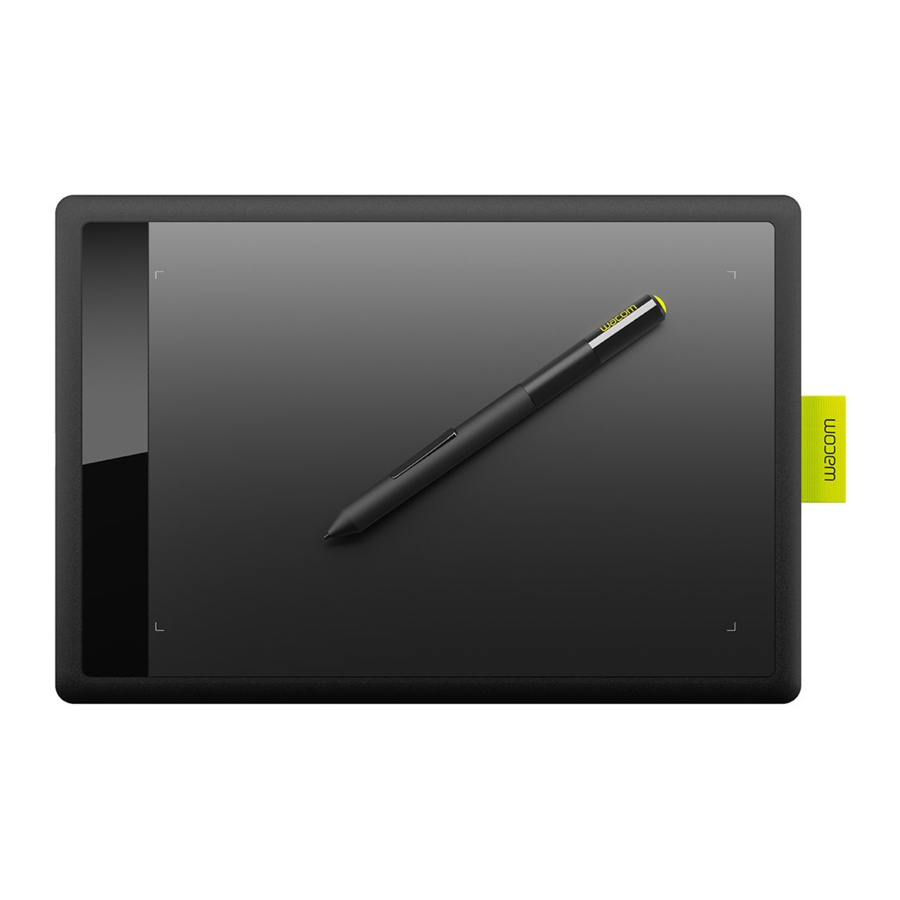
Wacom One, CTH-471, CTH-671 handleiding
- 1 OVER DE HANDLEIDING
- 2 AAN DE SLAG
- 3 UW TABLET INSTELLEN
- 4 UW TABLET GEBRUIKEN
- 5 UW TABLET AANPASSEN
- 6 PROBLEEMOPLOSSING
- 7 OPTIES VOOR TECHNISCHE ONDERSTEUNING
- 8 HET VERKRIJGEN VAN STUURPROGRAMMADOWNLOADS
- 9 PRODUCTINFORMATIE
- 10 ZORG DRAGEN VOOR UW TABLET
- 11 DE PENPUNT VERVANGEN
- 12 VERWIJDEREN
- 13 VOORKEUREN BEHEREN
- 14 MOGELIJKHEDEN VOOR PEN EN DIGITALE INKT IN WINDOWS
- 15 ONDERDELEN EN ACCESSOIRES BESTELLEN
- 16 WOORDENLIJST
- 17 Referenties
- 18 Download handleiding
- 19 In andere talen
OVER DE HANDLEIDING
Deze handleiding biedt snelle toegang tot informatie over uw tablet. De informatie is gelijk voor Windows- en Mac-computers en er worden schermafbeeldingen van Windows weergegeven, tenzij anders vermeld.
- KLEINE HOOFDLETTERS worden gebruikt om de namen van toetsenbordtoetsen, dialoogvensters en opties in het configuratiescherm aan te duiden.
- Raadpleeg ook de handleiding met belangrijke productinformatie voor de tablet, die zich op de installatie-cd van de tablet bevindt. De handleiding bevat veiligheidsvoorschriften, specificaties en uw licentieovereenkomst.
- De volgende informatie is niet bij dit product inbegrepen: informatie over uw specifieke computerhardware of besturingssysteem, of informatie over uw toepassingssoftware. Uw beste bron voor deze informatie is de set handleidingen en schijven die bij uw hardware, besturingssysteem of toepassing zijn geleverd.
- Naast de ingebouwde inktondersteuning in Microsoft Windows 8, Windows 7 en Vista, ondersteunen veel grafische toepassingen ook drukgevoeligheid en de pengum. U kunt een lijst met toepassingen die deze functies ondersteunen vinden op de website van Wacom (zie productinformatie).
- Voor informatie over hoe u de tabletfuncties het beste kunt gebruiken binnen een specifieke toepassing, raadpleegt u de instructies in de handleidingen van die toepassing.
Opmerking: Deze handleiding beschrijft niet hoe u uw tablet installeert. Raadpleeg de Snelstartgids van uw product en gebruik het automatische software-installatieprogramma (op de installatie-cd van de tablet).
De filosofie van Wacom is om al haar producten voortdurend te verbeteren. Als gevolg hiervan worden er van tijd tot tijd technische wijzigingen en verbeteringen aangebracht. Daarom worden sommige wijzigingen, aanpassingen en verbeteringen mogelijk niet in deze handleiding behandeld.
AAN DE SLAG
Dit gedeelte laat u kennismaken met uw tablet en helpt u vertrouwd te raken met het uiterlijk en de functies.
- Niet alle productmodellen zijn in alle regio's verkrijgbaar.
- Uw tablet kan alleen worden gebruikt met compatibele pennen of invoerapparaten. Wacom kan de compatibiliteit met oudere tablets of pennen niet garanderen. U kunt geen pennen of invoerapparaten van een eerdere versie van de tablet gebruiken. Een pen van uw nieuwe tablet kan niet worden gebruikt met andere tablets.
UW PENTABLET

PEN
Draadloos, batterijvrij en drukgevoelig. Gebruik dit hulpmiddel om uit de vrije hand afbeeldingen te bewerken en natuurlijk ogende penstreken te maken. Het is ook een efficiënt hulpmiddel voor het annoteren van documenten en het maken van aantekeningen in toepassingen die handschriftherkenning ondersteunen.
U zult merken dat de pen ideaal is om uw workflow te verbeteren door gebruik te maken van de pen- en digitale inktfuncties in Microsoft Windows 8, Windows 7, Vista en Office 2007 of hoger. Profiteer van digitale markeringen voor gezamenlijke bewerking en gebruik digitale inkt om aantekeningen te maken in toepassingen die handschriftherkenning ondersteunen.


Plaats de pen in de penhouder of leg hem plat op uw bureau wanneer u hem niet gebruikt. Wanneer aanwezig, moet het gumuiteinde van de pen eerst in de lus worden gestoken. Om de gevoeligheid van uw pen te behouden, bewaar hem niet in een houder waar hij op de punt of gum rust.
Als u de pen op de tablet laat liggen, kan dit de positionering van de schermcursor belemmeren bij het gebruik van andere aanwijsapparaten of kan het voorkomen dat uw computer in de slaapstand gaat.
PENHOUDER
Bewaar de pen in de penhouder wanneer u hem niet gebruikt.

- Steek het gumuiteinde van de pen in de lus.
- Klem de penknoppen niet in de lus. Dit kan ervoor zorgen dat de knoppen continu worden ingedrukt en mogelijk defect raken.
U kunt de pen ook plat op uw bureau leggen. Als u de pen op de tablet laat liggen, kan dit de positionering van de schermcursor belemmeren bij het gebruik van andere aanwijsapparaten of kan het voorkomen dat uw computer in de slaapstand gaat.
Bewaar de pen niet in een houder of standaard anders dan die bij uw tablet is geleverd of bij Wacom is gekocht. De pen kan beschadigd raken als hij uit een ongeschikte standaard valt. De gevoeligheid van uw pen kan worden beïnvloed als deze wordt bewaard in een houder waar hij op de punt of gum rust.
UW TABLET INSTELLEN
Organiseer uw werkplek comfortabel om vermoeidheid te minimaliseren. Plaats uw tablet, pen en toetsenbord zodat ze gemakkelijk bereikbaar zijn zonder onnodig te reiken. Pas uw monitor aan zodat u er comfortabel naar kunt kijken met minimale oogbelasting. Voor het beste resultaat plaatst u de tablet zo dat de schermcursor dezelfde richting volgt als uw handbewegingen op de tablet.
ERGONOMIE

- Zorg te allen tijde voor een goede houding.
- Gebruik een zachte grip bij het werken met de pen.
- Verplaats uw blik periodiek van uw computer en focus op andere objecten in de kamer. Dit helpt uw ogen te ontspannen.
- Neem korte pauzes tussen taken om uw spieren te strekken en te ontspannen.
- Afwisselende taken en hulpmiddelen gedurende de dag. Minimaliseer ongemakkelijke houdingen en repetitieve bewegingen die ongemak veroorzaken.
- Verander uw positie als u enig ongemak voelt als gevolg van uw werkpositie.
- Als u de tablet gebruikt als primair aanwijsapparaat en vervanging van de muis, probeer hem dan aan de kant van het toetsenbord te plaatsen die het dichtst bij uw dominante hand ligt (bijvoorbeeld rechts van het toetsenbord als u rechtshandig bent).
- Als u de tablet voornamelijk als creatief hulpmiddel gebruikt, probeer dan de tablet onder het toetsenbord te plaatsen, gecentreerd ten opzichte van uw monitor.
Opmerking over RSI: Wacom geeft geen verklaring, belofte of garantie dat Wacom-producten geheel of gedeeltelijk door de muis veroorzaakte symptomen, letsel of aandoeningen van herhaalde belasting zullen genezen of voorkomen. Individuele resultaten kunnen variëren. Vraag altijd deskundig medisch advies om de meest geschikte behandeling voor uw specifieke situatie te bepalen.
TABLETORIËNTATIE CONFIGUREREN
Toen u de tablet voor het eerst installeerde, werd u gevraagd een standaard tabletoriëntatie te kiezen. De oriëntatie die u koos, werd gebruikt om de standaard tabletinstellingen te bepalen. U kunt de tablet echter op elk moment eenvoudig opnieuw configureren voor links- of rechtshandige gebruikers.
Rechtshandige bediening:

- Open het configuratiescherm van de tablet en selecteer het tabblad TABLET. Kies RECHTSHANDIG. De tabletdriver configureert automatisch alle aspecten van de tablet voor correct rechtshandig gebruik. Zie Het configuratiescherm openen
- Draai uw tablet fysiek.
Linkshandige bediening:

- Open het configuratiescherm van de tablet en selecteer het tabblad TABLET. Kies LINKSHANDIG. De tabletdriver configureert automatisch alle aspecten van de tablet voor correct linkshandig gebruik.
- Draai uw tablet fysiek.
Opmerking: Deze procedure heeft geen invloed op de standaardoriëntatie. Bij het aanmelden bij het systeem en de schermen voor het wisselen van gebruikers gebruikt de tablet de standaardoriëntatie die u tijdens het installatieproces hebt gekozen. Om de standaardoriëntatie te wijzigen, moet u de tabletdriver opnieuw installeren.
WERKEN MET MEERDERE MONITOREN
Als uw computer is uitgerust met meer dan één monitor, wordt de tablet toegewezen aan uw monitoren op basis van de manier waarop ze zijn geconfigureerd in het configuratiescherm voor beeldschermeigenschappen.
- Als er meer dan één monitor in gebruik is en u zich in de uitgebreide monitormodus bevindt, wordt de tablet aan alle monitoren toegewezen alsof het één groot scherm is.

- Als uw monitoren in de spiegelmodus staan (beide monitoren geven dezelfde inhoud weer), wordt de tablet toegewezen aan de gehele ruimte op elke monitor en wordt de schermcursor gelijktijdig op elke monitor weergegeven.

Raadpleeg de documentatie van uw hardware en besturingssysteem voor meer informatie over het configureren van uw computer en besturingssysteem voor gebruik met meerdere monitoren.
U kunt de tablet aanpassen om toe te wijzen aan een enkele monitor of aan een deel van het monitorgebied. Zie De tablettoewijzing instellen.
BASISPRINCIPES VAN HET CONFIGURATIESCHERM
Nadat u de basisprincipes van het gebruik van uw tablet onder de knie hebt, wilt u misschien de manier waarop uw peninvoer werkt, aanpassen. Het configuratiescherm van de tablet is de plaats waar u uw tabletinstellingen aanpast.
UW TABLET GEBRUIKEN
Als u nog niet bekend bent met het gebruik van de tablet, lees dan de volgende paragrafen.
Tijdens het werken zult u veel manieren ontdekken om met uw tablet te communiceren. Bijvoorbeeld:
Foto's bewerken
Gebruik de drukgevoelige pen om afbeeldingen in een foto- of beeldbewerkingsapplicatie te bewerken.

Annotatie
Vereenvoudig documentbeoordelingen door de pen te gebruiken om documenten digitaal te markeren en te annoteren.

Voor details over deze en andere manieren om met uw tablet te werken, zie De penervaring met de tablet.
Peninvoer
De pen werkt alleen op het actieve gebied van de tablet.
Waar u de pen ook op de tablet plaatst, de schermwijzer springt naar het overeenkomstige punt op het scherm. De schermwijzer geeft de penpositie aan en volgt de beweging van de pen over het tabletoppervlak.
Opmerking: Het actieve gebied is een in kaart gebrachte weergave van uw computerscherm(en). Standaard gebruikt deze het volledige scherm of alle schermen als u meerdere beeldschermen hebt. U kunt de mappingrelatie voor peninvoer aanpassen door de tabletmapping in te stellen.
DE PENERVARING MET DE TABLET
Uw tablet is ontworpen om de manier waarop u werkt te verbeteren. Met tabletmodellen die zijn uitgerust voor peninvoer kunt u communiceren met een computer met behulp van de pen op het actieve gebied van de tablet.
Houd de pen vast zoals u een normale pen of potlood zou vasthouden. Zorg ervoor dat de penknoppen zich op een handige locatie bevinden waar u ze met uw duim of wijsvinger kunt in- en uitschakelen, maar druk er niet per ongeluk op tijdens het tekenen of positioneren met de pen. Kantel de pen op elke manier die het prettigst aanvoelt.
Wanneer u de pen niet gebruikt, bewaar deze dan in de penhouder. Indien aanwezig, moet het gumgedeelte van de pen eerst in de lus worden gestoken.

Plaats de pen, wanneer deze niet in gebruik is, in de penhouder of leg hem plat op uw bureau. Om de gevoeligheid van uw pen te behouden, bewaar hem niet in een container waar hij op de punt of gum rust. Als u de pen op de tablet laat liggen, kan dit de positionering van de schermcursor verstoren bij het gebruik van andere aanwijsapparaten, of kan uw computer mogelijk niet in de slaapstand gaan.
DE PEN OP DE TABLET GEBRUIKEN
Er zijn vier basistechnieken voor het gebruik van de pen: positioneren, klikken, dubbelklikken en slepen. Als u niet bekend bent met het gebruik van de pen, probeer dan de oefeningen op de volgende pagina's.
POSITIONEREN
Gebruik de pen om de aanwijzer (of cursor) op uw scherm te positioneren.
Til de pen op en plaats de penpunt op het actieve gebied van de tablet. De cursor springt naar de nieuwe locatie.
Verplaats de schermcursor door de pen boven het tabletoppervlak te houden. Doe dit zonder het tabletoppervlak aan te raken, maar houd de penpunt wel in de buurt van de tablet.

Om een pictogram of map te selecteren, gebruikt u uw pen om de schermcursor over het object te plaatsen. Druk omlaag om te selecteren.

Tips:
Als u het gebruik van een pen enigszins moeilijk vindt, probeer dan de oog-handcoördinatieoefening.
Het aanwijzen is eenvoudiger wanneer u de tablet vierkant ten opzichte van de computermonitor plaatst, zodat de schermcursor dezelfde richting volgt als uw handbewegingen op de tablet.
U kunt de pen instellen om de schermcursor op twee verschillende manieren te positioneren (zie de tabletmapping instellen).
- In penmodus springt de schermcursor naar een overeenkomstig punt op het beeldscherm, waar u de pen ook op de tablet plaatst. De schermwijzer geeft de penpositie aan en volgt de beweging van de pen over het tabletoppervlak. Dit is de standaardinstelling voor de pen.
Bij het positioneren van de schermcursor en het bedienen van een penknop moet de penpunt zich binnen 7 mm (0,28 inch) van het tabletoppervlak bevinden. De penpunt hoeft het tablet niet aan te raken om de schermcursor te verplaatsen of een penknop te gebruiken.

- In de muismodus verplaatst u de cursor met een "oppakken en schuiven"-beweging, vergelijkbaar met het gebruik van een muis.

KLIKKEN
Klik om een item op het scherm te markeren of te selecteren. Dubbelklik om het te openen.
Klikken. Tik eenmaal met de penpunt op de tablet of druk de penpunt op de tablet met voldoende kracht om een klik te registreren. Probeer op een mappictogram te klikken door de schermcursor over het pictogram te bewegen en op de penpunt te drukken. De map moet worden gemarkeerd wanneer u drukt.
Als KLIKGELUID is geselecteerd in het configuratiescherm van de tablet en uw computerluidsprekers zijn ingeschakeld, hoort u een "klik"-geluid wanneer de penpunt hard genoeg wordt ingedrukt om een knopklik te genereren. Pas het volume van uw luidsprekers zo nodig aan.

Tip:
Configureer Windows om te selecteren wanneer de pen over een pictogram beweegt en om het pictogram te starten met een enkele klik. Om deze functie in te schakelen, opent u eerst een map.
Windows 8, Windows 7 en Vista: Kies in het vervolgkeuzemenu ORGANISEREN de optie MAP- EN ZOEKOPTIES.... Selecteer op het tabblad ALGEMEEN de optie MET ÉÉN KLIK OPENEN (AANWIJZEN OM TE SELECTEREN).
Windows XP: Kies in het vervolgkeuzemenu EXTRA de optie MAPOPTIES.... Selecteer op het tabblad ALGEMEEN de optie MET ÉÉN KLIK OPENEN (AANWIJZEN OM TE SELECTEREN).
Dubbelklikken. Tik snel twee keer op dezelfde plaats op de tablet met de penpunt. Dit is hetzelfde als twee keer klikken met een muisknop. Probeer te dubbelklikken op een mappictogram om het te openen.

Tip:
Stel een penknop in op DUBBELKLIKKEN. Dit is eenvoudiger dan twee keer tikken met de penpunt en is de voorkeursmethode voor dubbelklikken met een pen.
SLEPEN
Slepen wordt gebruikt om objecten op het beeldscherm te selecteren en te verplaatsen.
Wijs eerst naar een object. Druk vervolgens de penpunt op de tablet en schuif deze over het tabletoppervlak. Het geselecteerde object wordt over het beeldscherm verplaatst.
Om tekst in een document te selecteren, verplaatst u de schermcursor naar het begin van een tekstregel. Sleep vervolgens de pen over de tablet om de tekst te markeren.

DE PENKNOPPEN GEBRUIKEN
De pen is uitgerust met twee knoppen. Elke knop heeft een programmeerbare functie die wordt geselecteerd wanneer u op de knop drukt. U kunt een penknop gebruiken wanneer de penpunt zich binnen 7 mm (0,28 inch) van het actieve gebied van de tablet bevindt. U hoeft de penpunt niet op de tablet te drukken om een knop te gebruiken.
De standaard knopposities zijn:
Boven: RECHTS KLIKKEN
Onder: PAN/SCROLL
Tip:
Stel een penknop in op DUBBELKLIKKEN. Dit is eenvoudiger dan twee keer tikken met de penpunt.

Gebruik RECHTS KLIKKEN om applicatiespecifieke of pictogramspecifieke menu's te openen.

Met PAN/SCROLL kunt u een document of afbeelding in elke gewenste richting binnen het actieve venster positioneren door simpelweg op de penknop te drukken en de penpunt over de tablet te bewegen. Terwijl u de penpunt beweegt, wordt het document of de afbeelding opnieuw gepositioneerd om de richting van de penbeweging op de tablet te volgen. Laat de penknop los of til de penpunt van het tabletoppervlak wanneer u klaar bent.
In sommige applicatievensters volgt het document de schermcursor precies terwijl u de penpunt beweegt. In andere vensters beweegt het document eenvoudigweg in dezelfde algemene richting als de schermcursor.

Om nieuwe knopfuncties toe te wijzen, zie de penknopfuncties instellen.
SCHRIJVEN EN TEKENEN MET DRUKGEVOELIGHEID
De pen reageert op uw handbewegingen, waardoor u natuurlijk ogende pen- en penseelstreken kunt maken in applicaties die deze functie ondersteunen. De digitale inkt-tools in Microsoft Windows 8, Windows 7, Vista en Office 2007 of hoger, evenals de tekentools in veel grafische applicaties, reageren op de druk die u op de pen uitoefent. In sommige applicaties worden bijvoorbeeld schuifregelaars gebruikt om lijnkenmerken zoals breedte, kleur en dekking te variëren. Deze kenmerken kunnen veel beter worden geregeld door de drukgevoeligheid van de pen. U kunt de lijnbreedte variëren, kleuren mengen en de dekking wijzigen met de druk die u op de pen uitoefent.
Om te schrijven, te inkten of te tekenen met drukgevoeligheid, beweegt u de pen langs het oppervlak van de tablet terwijl u verschillende hoeveelheden druk naar beneden uitoefent op de punt van de pen.

- Druk hard voor dikke lijnen of dichte kleuren.
- Druk zachtjes voor dunne lijnen of zachtere kleuren.
Houd er rekening mee dat sommige applicaties vereisen dat u eerst een drukgevoelige tool selecteert in het palet met applicatietools.
Om het puntgevoel aan te passen, zie het punt- en gumgevoel instellen en de dubbelklikafstand.
Bezoek de Wacom-website voor meer informatie over applicaties die druk ondersteunen. Zie productinformatie.
WISSEN
De pengum (indien aanwezig) werkt als de gum op een potlood.
U kunt intuïtief en natuurlijk wissen in grafische applicaties die de pengum ondersteunen. Wanneer u de pengum gebruikt, schakelt de applicatie automatisch over naar de gumtool.
In applicaties die drukgevoeligheid ondersteunen, kunt u drukgevoelige tools selecteren in het palet met applicatietools om de breedte en diepte van uw wisacties te variëren naarmate u de hoeveelheid druk die op de pen wordt uitgeoefend, verandert.
Zie het punt- en gumgevoel instellen en de dubbelklikafstand.

Gebruik de pengum in Windows 8, Windows 7 en Vista om notities of schetsen te wissen die zijn gemaakt met Pen- en digitale inktmogelijkheden in Windows, en om tekst- of spreadsheetcellen in een applicatie te selecteren en te verwijderen. Gebruik de gum in ondersteunende tekstapplicaties om tekst te selecteren en til vervolgens de gum van de tablet om de tekst te verwijderen.

Bezoek de Wacom-website voor meer informatie over applicaties die de gum ondersteunen. Als de gum niet wordt ondersteund in een applicatie, kunt u de gum nog steeds gebruiken voor positionering, tekenen of annotatie.
OEFENING VOOR OOG-HANDCOÖRDINATIE
Deze oefening is ontworpen om uw oog-handcoördinatie te trainen voor het gebruik van de pen:
- Open een grafische applicatie. Gebruik de lijntool om een rechthoekig raster te tekenen met een lijnafstand van ongeveer 20-25 mm (3/4 tot 1 inch). U kunt hiervoor een standaardmuis gebruiken.
- Kies een freehand-tool in uw applicatie en gebruik de pen om een punt te tekenen op elk rasterkruispunt.
- Teken een X op elk rasterkruispunt.
- Maak uw scherm leeg en maak een eenvoudige tekening van uzelf. Hoe meer u uw pen gebruikt, hoe gemakkelijker het schrijven, tekenen en navigeren wordt.
PENINVOER AANPASSEN
U kunt de pen eenvoudig aanpassen. Gebruik de pen om het configuratiescherm van de tablet te openen. Selecteer vervolgens het tabblad PEN om te kiezen uit de beschikbare opties.
UW TABLET AANPASSEN
Gebruik het configuratiescherm van de tablet om uw tablet aan te passen aan uw manier van werken.
HET CONFIGURATIESCHERM OPENEN
Het configuratiescherm openen:
- Windows 8: Klik in het startscherm van Windows 8 op de tegel WACOM-VOORKEUREN. Als u de klassieke desktop van Windows 8 gebruikt, drukt u op de Windows-toets op uw toetsenbord of selecteert u het Windows-pictogram in de charm-balk om naar het startscherm te gaan.
- Windows 7, Vista en XP. Klik op de Windows START-knop en kies ALLE PROGRAMMA'S. Selecteer vervolgens WACOM en de optie WACOM-VOORKEUREN.
- Mac. Open SYSTEEMVOORKEUREN in het Apple-menu of in de map APPLICATIES. Klik vervolgens op het WACOM TABLET-pictogram.
U kunt uw tablet gaan aanpassen nadat u het configuratiescherm hebt geopend. Het configuratiescherm toont alleen de tabbladen en opties die van toepassing zijn op uw tabletmodel en -configuratie. Zie overzicht van het configuratiescherm.
Opmerking: Gebruikersspecifieke voorkeuren worden ondersteund. Na het inloggen kan elke gebruiker zijn persoonlijke instellingen aanpassen in het configuratiescherm van de tablet. Als u naar een andere gebruiker overschakelt, worden automatisch de instellingen voor die gebruiker geladen.
OVERZICHT VAN HET CONFIGURATIESCHERM
Nadat u het configuratiescherm hebt geopend, kunt u de tablet gaan aanpassen.
Aanpasbare instellingen vindt u op elk tabblad. De tabbladen die van toepassing zijn op uw tabletmodel en -configuratie worden weergegeven wanneer u het configuratiescherm opent.

Experimenteer met verschillende instellingen om te ontdekken wat het beste voor u werkt. Alle wijzigingen die u aanbrengt, worden onmiddellijk van kracht. Klik op STANDAARD om een tabblad terug te zetten naar de fabrieksinstellingen.
Tooltips zijn beschikbaar voor de meeste items in het configuratiescherm. Plaats de schermcursor op een item en laat deze daar rusten. De juiste tooltip verschijnt na enkele ogenblikken.
Uw tabblad toetsenbord en de pijltoetsen kunnen ook worden gebruikt om door het configuratiescherm te navigeren.
De volgende paragrafen bevatten gedetailleerde informatie over elk tabblad van het configuratiescherm en enkele van de meer geavanceerde concepten. Veel van de paragrafen bevatten ook handige tips voor het aanpassen.
UW PENERVARING AANPASSEN
U kunt de pen eenvoudig aanpassen. Gebruik de pen om het configuratiescherm van de tablet te openen. Vervolgens kunt u uw tablet aanpassen aan uw manier van interactie met uw tablet en computer wanneer u de pen of gum gebruikt (indien aanwezig).
Opmerking: Als u meer dan één pen hebt (bijvoorbeeld een standaard pen en een premium pen), zijn alle wijzigingen die u aanbrengt in de peninstellingen van toepassing op beide pennen.

DE TIP- EN GUMGEVOELIGHEID EN DE DUBBELKLIKAFSTAND INSTELLEN
Selecteer het tabblad PEN. Gebruik een zachte tipinstelling om brede penseelstreken te maken of om met een lichte aanraking te klikken. Gebruik een stevige tipinstelling voor maximale controle bij het tekenen van dunne lijnen. Gebruik een zachte guminstelling om met een brede streek te wissen of om met een lichte aanraking te klikken (indien uitgerust met gum). Gebruik een stevige guminstelling voor maximale controle tijdens het wissen.

Tips:
Gebruik een zachte TIPGEVOELIGHEID om het volledige drukbereik te bereiken met een lichtere aanraking.
In sommige applicaties kan een zachte drukinstelling ervoor zorgen dat de pen overdreven reageert, waardoor elke kleine druk op de pen op het scherm wordt vergroot. Als u dit ervaart, probeer dan een stevigere TIPGEVOELIGHEID-instelling.
Om dubbelklikken gemakkelijker te maken, vergroot u het tikgebied dat een dubbelklik accepteert (de dubbelklikafstand).
Een grote dubbelklikafstand kan een vertraging veroorzaken aan het begin van penseelstreken in sommige tekenapplicaties. Dit kan ook een vertraging veroorzaken aan het begin van een sleepactie of inkthandeling. Als u dergelijke effecten opmerkt, probeer dan een kleinere dubbelklikafstand in te stellen en gebruik een penknop die is ingesteld op dubbelklikken (zie de penknopfuncties instellen).
DE PENKNOPFUNCTIES INSTELLEN
Selecteer het tabblad PEN. Elke penknop kan worden ingesteld om verschillende muisfuncties te simuleren.
Tip:
Om dubbelklikken gemakkelijker te maken, stelt u een penknop in om automatisch te dubbelklikken door DUBBELKLIK te selecteren.

- Kies HOVERKLIK om klikfuncties uit te voeren zonder de punt van de pen op het tabletoppervlak te plaatsen.
![]()
- Kies KLIKKEN & TIKKEN om de nauwkeurige plaatsing van klikfuncties mogelijk te maken. Wanneer deze optie is geselecteerd, moet u eerst op de penknop drukken en vervolgens de punt van de pen op het tabletoppervlak plaatsen om de klikfunctie uit te voeren.
![]()


DE TABLETTOEWIJZING INSTELLEN
Selecteer het tabblad PEN. Met de TRACKING-opties van de tablet kunt u de relatie definiëren tussen de penbeweging op het tabletoppervlak en de cursorbeweging op het monitorscherm.
Standaard wordt het gehele actieve gebied van de tablet toegewezen aan de gehele monitor. Als er meer dan één monitor in gebruik is, wordt de tablet toegewezen aan alle monitoren. Zie werken met meerdere monitoren.

Opmerking: Als u regelmatig schakelt tussen de penmodus en de muismodus, kunt u de functie MODUS OVERSCHAKELEN... toewijzen aan een van uw penknoppen.
Klik op het tabblad PEN van het configuratiescherm van de tablet op de knop PENMODUSTOEWIJZING... om het dialoogvenster PENMODUS-DETAILS weer te geven.

Gebruik de opties van SCHERMGEBIED om een schermgebied te selecteren voor de toewijzing van tablet aan scherm.
- ALLE SCHERMEN. Het gehele gebied van de monitor(en) wordt toegewezen. Dit is de standaardinstelling. Zie werken met meerdere monitoren.
- MONITOR. Het gehele gebied van een enkele monitor die u kiest, wordt toegewezen.
- GEDEELTE. Een gedeelte van het desktopgebied wordt toegewezen. Klik op INSTELLEN... om het gedeelte van het schermgebied te definiëren.
Gebruik de opties van TABLETGEBIED om een tabletgebied te selecteren voor de toewijzing van tablet aan scherm.
- VOLLEDIG. Het gehele actieve gebied van de tablet wordt toegewezen. Dit is de standaardinstelling.
- GEDEELTE. Een gedeelte van het tabletgebied wordt toegewezen. Klik op INSTELLEN... om het gedeelte van het tabletgebied te definiëren.
Opmerking: Hoewel de tablet is geoptimaliseerd voor gebruik met beeldschermen met een beeldverhouding van 16:10, passen de standaardinstellingen zich automatisch aan voor gebruik met beeldschermen met andere beeldverhoudingen.
GEDEELTE VAN SCHERMGEBIED
Om te definiëren welk gedeelte van het beeldscherm uw tablet moet toewijzen, klikt u op de knop PENMODUSTOEWIJZING... op het tabblad PEN om het vak PENMODUS-DETAILS weer te geven. Kies SCHERMGEBIED GEDEELTE en klik op INSTELLEN....
Kies in het dialoogvenster dat verschijnt een methode om een gedeelte van het beeldscherm te definiëren.

- Sleep hoeken van de voorgrondafbeelding om het schermgebied te selecteren.
- Selecteer de knop KLIK OM SCHERMGEBIED TE DEFINIËREN en verplaats de schermcursor om het schermgebied te selecteren. Zorg ervoor dat u alle BERICHT-prompts volgt.
Nadat u een gedeelte van het scherm hebt gedefinieerd, moet u mogelijk een ander invoerapparaat gebruiken om toegang te krijgen tot andere gedeelten van het schermgebied.
GEDEELTE VAN TABLETGEBIED
Om het tabletgebied te definiëren dat moet worden toegewezen aan het schermgebied, klikt u op de knop PENMODUSTOEWIJZING... op het tabblad PEN om het vak PENMODUS-DETAILS weer te geven. Kies TABLETGEBIED GEDEELTE en klik op INSTELLEN....
Kies in het dialoogvenster dat verschijnt een methode om een gedeelte van de tablet te definiëren:

- Sleep hoeken van de voorgrondafbeelding om het tabletgebied te selecteren dat moet worden toegewezen aan uw geselecteerde schermgebied.
- Selecteer de knop KLIK OM TABLETGEBIED TE DEFINIËREN en gebruik uw pen op de tablet om het tabletgebied te selecteren. Zorg ervoor dat u alle BERICHT-prompts volgt.
DE PENSNELHEID IN DE MUISMODUS INSTELLEN
Om de versnelling en snelheid van de schermcursor te wijzigen wanneer u de pen in de muismodus gebruikt, klikt u op de knop MUISMODUS-DETAILS... op het tabblad PEN. Er wordt een dialoogvenster weergegeven waar u uw aanpassingen kunt maken.

Opmerkingen:
Het dialoogvenster verschijnt ook wanneer u een knop instelt op MODUS OVERSCHAKELEN.... Er kan slechts één versnelling- en snelheidsinstelling worden gemaakt.
De versnelling- en snelheidsinstellingen van de muismodus zijn onafhankelijk van de systeeminstellingen. Wijzigingen die u in deze instellingen aanbrengt in het configuratiescherm van de tablet, hebben geen invloed op vergelijkbare systeeminstellingen. Wijzigingen die in vergelijkbare systeeminstellingen worden aangebracht, kunnen echter wel van invloed zijn op uw tabletinstellingen.
DE TABLETORIENTATIE AANPASSEN
Kies het tabblad TABLET om de tabletorientatie in te stellen.
ORIENTATIE: Wijzig de oriëntatie van uw tablet door RECHTS of LINKSHANDIGE invoer te selecteren. Het tabletstuurprogramma configureert automatisch alle aspecten van de tablet voor de geselecteerde optie. Draai vervolgens de tablet fysiek om aan te sluiten bij uw selectie.

Opmerking: Bij het aanmelden bij het systeem en het wisselen van gebruikersschermen gebruikt de tablet de standaardoriëntatie die is geselecteerd toen het stuurprogramma werd geïnstalleerd. Als u de standaardoriëntatie wilt wijzigen, moet u het stuurprogramma opnieuw installeren. Zie de tabletoriëntatie configureren.
KNOPFUNCTIES
Pas uw tablet aan de manier waarop u graag werkt. Gebruik het configuratiescherm van de tablet om de knopfunctie te wijzigen die is toegewezen aan een penknop. De opties voor knopfuncties kunnen variëren, afhankelijk van uw tabletmodel.

| FUNCTIE | BESCHRIJVING |
KLIKKEN
|
|
| TERUG | Simuleert de opdracht TERUG in browsertoepassingen. |
| VOORUIT | Simuleert de opdracht VOORUIT in browsertoepassingen. |
| WISSEN | Alleen pen. Stelt een knop in zodat de penpunt, wanneer de knop wordt ingedrukt, zal werken als de gum (indien uitgerust) in toepassingen die de functie WISSEN ondersteunen. Zie wissen. |
| TOETSCOMBINATIE... | Hiermee kunt u toetsaanslagen simuleren. Selecteer deze optie om het dialoogvenster TOETSCOMBINATIE DEFINIEREN weer te geven. Voer een toetsaanslag of toetscombinatie in het invoervak TOETSEN in. Toetscombinaties kunnen letters, cijfers, functietoetsen (zoals F3) en wijzigingstoetsen (zoals SHIFT, ALT of CTRL voor Windows, of SHIFT, OPTION, COMMAND en CONTROL voor Mac) bevatten. U kunt ook speciale toetsaanslagen of toetscombinaties kiezen in het vervolgkeuzemenu SPECIALE TOEVOEGEN. Nadat u een toetsaanslag of toetsaanslagreeks hebt gedefinieerd, klikt u op OK. Omdat de toetsen ENTER (Windows) en RETURN (Mac) kunnen worden geselecteerd als een gedefinieerde toetsaanslag, kunnen ze niet worden gebruikt om OK te selecteren. U moet uw pen gebruiken om op de knop OK te klikken. Voer een naam in voor de definitie van de toetsaanslag. De naam wordt weergegeven met het respectieve bedieningselement.  Raadpleeg de documentatie die bij de toepassing is geleverd om te weten welke sneltoetsen worden ondersteund door een bepaalde toepassing. |
| WIJZIGINGSTOETS... | Hiermee kunt u wijzigingstoets(en) simuleren (zoals SHIFT, ALT of CTRL voor Windows, of SHIFT, OPTION, COMMAND en CONTROL voor Mac). Veel toepassingen gebruiken wijzigingstoetsen om de grootte of plaatsing van objecten te beperken. Kies een of meer opties voor wijzigingstoetsen. Kies een KLIK-optie om het indrukken van een knop van het geselecteerde type op een muis te simuleren.  |
| PAN/SCROLLEN | Alleen pen. Hiermee kunt u een document of afbeelding in elke richting binnen het actieve deelvenster plaatsen. Doe dit door een penknop die is ingesteld voor PAN/SCROLLEN in te drukken en vervolgens met de penpunt over het actieve gebied van de tablet te slepen. Wanneer u PAN/SCROLLEN selecteert, wordt u gevraagd om een scrollsnelheid in te stellen voor gebruik in toepassingen die geen grijperhand (pixelniveau) pannen ondersteunen. Een lagere instelling vermindert de scrollsnelheid en is handig voor close-up- en detailwerk waarbij u nauwkeurige controle over de afbeelding nodig hebt. Terwijl u de penpunt beweegt, wordt het document of de afbeelding verplaatst om de richting van de penbeweging op de tablet te volgen. Laat de knop los of til de penpunt van het tabletoppervlak wanneer u klaar bent.  |
| WACOM-VOORKEUREN | Opent het configuratiescherm van de tablet. |
| DESKTOP WEERGEVEN | Minimaliseert alle open vensters om een leeg bureaublad weer te geven. |
| TOEPASSINGEN WISSELEN | Hiermee wordt het dialoogvenster voor het wisselen van toepassingen geopend met de focus op de volgende open toepassing. Op Windows 8-, Windows 7- of Vista-systemen waarop Aero wordt uitgevoerd, wordt Flip 3D geactiveerd met de focus op de volgende open toepassing. |
| OPENEN/UITVOEREN... | Opent het dialoogvenster TOEPASSING UITVOEREN. Klik op BLADEREN... om een toepassing, bestand of script te zoeken dat u wilt starten. Uw selectie verschijnt in het vak UIT TE VOEREN TOEPASSING. Klik op OK om de selectie te accepteren.  Het dialoogvenster wordt gesloten en de optie OPENEN/UITVOEREN... die u hebt geselecteerd, wordt toegewezen als uw optie voor de knop van het gereedschap. Druk op de knop van het gereedschap om de toegewezen optie te starten. Als uw selectie voor het pop-upmenu is, wordt deze weergegeven in de lijst met pop-upmenu's. |
| INK-SCHAKELAAR | (Mac.) Schakelt de functie "inkt in elke toepassing" van Ink in en uit. Ink herkent en converteert automatisch uw handschrift naar tekst en voegt het in een document in. Handschriftherkenning moet zijn ingeschakeld om deze functie te laten werken. Raadpleeg de Help van uw Mac voor informatie over het werken met Ink. |
| TABLET-PC | |
| (Tablet-pc's en Windows-systemen die het Tablet-pc-invoervenster ondersteunen.) Opent het Tablet-pc-invoervenster wanneer u op een gereedschapknop drukt die is ingesteld op deze functie. |
| (Windows 8, Windows 7 en Vista, en Tablet-pc-systemen die Microsoft Journal bevatten.) Opent Microsoft Journal. |
| (Tablet-pc's en Windows-systemen die het Tablet-pc-invoervenster ondersteunen.) Stelt de knopfunctie in op basis van de instellingen in de:
|
| EXPOSÉ | (Mac.) Tegelt alle open vensters. Om toegang te krijgen tot deze optie, kiest u eerst TOETSCOMBINATIE... en klikt u vervolgens op het menu SPECIAAL TOEVOEGEN in het dialoogvenster. |
| DRUK VASTHOUDEN | Vergrendelt de druk op het huidige drukniveau totdat de knop wordt losgelaten. U kunt bijvoorbeeld met drukgevoeligheid schilderen totdat u de penseelgrootte bereikt die u wilt. Vervolgens kunt u op de knop drukken en doorgaan met schilderen met dezelfde penseelgrootte totdat de knop wordt losgelaten. |
| MODUS SCHAKELEN... | Schakelt de peninvoer tussen penmodus en muismodus. Zie de pensnelheid instellen in muismodus. |
| UITGESCHAKELD | Schakelt de knopfunctie uit. |
| STANDAARD | Zet een knop terug op de standaardinstelling. |
UW TABLET TESTEN
- Zet uw computer aan en wacht tot het systeem volledig is geladen.
- Controleer de USB-verbinding. De status-LED van de tablet moet oplichten wanneer de tablet correct is aangesloten en uw computer deze als een USB-apparaat heeft geregistreerd. Zo niet:
- Zorg ervoor dat de USB-kabel van de tablet stevig is aangesloten op een actieve USB-poort op uw computer.
- Controleer de USB-kabel van de tablet op beschadigingen.
- Als u de tablet aansluit op een USB-hub (of hubapparaat zoals een toetsenbord met USB-poorten), moet u ervoor zorgen dat de USB-hub correct is aangesloten op uw computer en actief is.
- Als de status-LED niet oplicht nadat uw computer is ingeschakeld en is opgestart, is uw USB-poort mogelijk uitgeschakeld. Controleer of u de tablet hebt aangesloten op een actieve USB-poort.
- Sluit de tablet aan op een andere USB-poort of probeer verbinding te maken met de USB-poort op een andere computer.
- Controleer de peninvoer:
- Controleer de peninvoer. Als het tabletstuurprogramma niet correct wordt geladen, is de peninvoer niet beschikbaar. (Als u een tabletmodel hebt dat alleen een pen heeft, kunt u de penpunt gebruiken om de schermcursor te verplaatsen en te klikken. U kunt ook de penknoppen gebruiken om te KLIKKEN en RECHTS TE KLIKKEN, maar er is geen andere penfunctionaliteit.) Installeer de tabletstuurprogramma-software. Zie ook een pen testen.
- Als een van deze tests mislukt, hebt u mogelijk defecte hardware. Zie opties voor technische ondersteuning.
Gebruik na het testen het configuratiescherm van de tablet om uw tablet opnieuw te configureren voor alle aangepaste instellingen die u mogelijk oorspronkelijk hebt gebruikt.
EEN PEN TESTEN
- Voer eerst de procedures uit voor het testen van uw tablet.
- Controleer de pen door het configuratiescherm van de tablet te openen en het tabblad PEN te selecteren. Klik op de knop DEFAULT (standaard) om de pen terug te zetten naar de standaardinstellingen. Vervolgens:
- Raak met de penpunt en vervolgens met de gum (indien aanwezig) het actieve gebied van de tablet aan. Elke keer dat de punt of gum contact maakt met het oppervlak van de tablet, moet de status-LED oplichten.
- Zonder druk uit te oefenen op de penpunt, houdt u de penpunt binnen ongeveer 7 mm (0,28 inch) van het oppervlak van de tablet en drukt u elk van de penknoppen om de beurt in. Bij elke druk op een knop moet de status-LED oplichten.
- Terwijl u zich nog in de buurt bevindt, maar zonder het oppervlak van de tablet aan te raken, beweegt u uw pen over het actieve gebied van de tablet. De schermcursor moet in de overeenkomstige richting bewegen op uw monitor of beeldscherm.
- Als een van deze tests mislukt, kan er sprake zijn van defecte hardware. Zie technische ondersteuningsopties.
- Gebruik na het testen het configuratiescherm om uw tablet en pen opnieuw te configureren voor alle aangepaste instellingen die u mogelijk oorspronkelijk gebruikte.
PROBLEEMOPLOSSING
Als u problemen ondervindt met uw tablet of pen, raadpleegt u de volgende tabellen. Uw probleem wordt hier mogelijk beschreven en u kunt de aangeboden oplossing proberen.
Ga voor meer informatie naar de Wacom-website op http://www.wacom.com.
ALGEMENE PROBLEMEN
| De computer heeft geen beschikbare USB-poort. | Controleer of er een beschikbare USB-poort op een USB-hub is. Als deze niet beschikbaar is, moet u een USB-hub of USB-kaart toevoegen. |
| De status-LED van de tablet licht niet op. | Controleer of de USB-kabel van uw tablet goed is aangesloten op een actieve USB-poort. Als u verbinding maakt met een USB-hub, controleert u of de hub is aangesloten op een actieve USB-poort en of de hub actief is. |
| De computer gaat niet in de slaapstand. | Wanneer u de pen niet gebruikt, verwijdert u deze van het tabletoppervlak, anders blijft de tablet gegevens verzenden, waardoor de computer actief blijft. Opmerking: Omdat sommige metalen of andere geleidende objecten er ook voor kunnen zorgen dat de tablet gegevens verzendt, is het het beste om het tabletoppervlak vrij te houden van alle objecten wanneer het niet in gebruik is. |
| De schermcursor is erg onregelmatig of springt rond bij gebruik van de tablet. | In zeldzame gevallen kan de tablet storende radiofrequenties ontvangen van een computermonitor of een nabijgelegen AM-radiostation. Als u interferentie van een monitor opmerkt, probeer dan de tablet minstens 15 cm (6 inch) van de monitor te verplaatsen of de vernieuwingsfrequentie of monitorresolutie te wijzigen. |
| De tablet is ingesteld voor RECHTSHANDIG (of LINKSHANDIG), maar in het aanmeldscherm lijkt de tablet ondersteboven te werken. | Installeer de tabletstuurprogramma opnieuw en wijzig de standaardoriëntatie van de tablet. Zie de tabletoriëntatie configureren. |
PROBLEMEN MET PENINVOER
| De pen positioneert de schermcursor niet of werkt anderszins niet. | Als het tabletstuurprogramma niet goed wordt geladen, is peninvoer niet beschikbaar. U kunt de penpunt gebruiken om de schermcursor te verplaatsen en te klikken. U kunt ook de penknoppen gebruiken om te C LICK (onderste knop) en RECHTS TE KLIKKEN (bovenste knop), maar er is geen andere penfunctionaliteit. Installeer de stuurprogramma voor de tablet. |
| De pen tekent of inkt niet met drukgevoeligheid. | Sommige toepassingen vereisen dat u de drukfuncties inschakelt in de toepassing of het geselecteerde hulpmiddel voordat de pen reageert als een drukgevoelig hulpmiddel. Controleer ook of uw toepassing drukgevoeligheid ondersteunt. |
| Het is moeilijk om te klikken. | Open het configuratiescherm van de tablet en ga naar het tabblad PEN. Probeer een lichter PUNTGEVOEL te gebruiken. Selecteer de optie KLIKGELUID (het selectievakje moet zijn aangevinkt). Hierdoor kunt u horen wanneer de pen een muisklik registreert. De luidsprekers van uw computer moeten zijn ingeschakeld en het volume moet hoorbaar zijn voordat u een klikgeluid kunt horen. |
| Dubbelklikken is moeilijk. | Zorg ervoor dat u snel twee keer op dezelfde plaats op het actieve gebied van de tablet tikt. Het wordt aanbevolen om een penknop te gebruiken die is ingesteld op dubbelklikken (bekijk de technieken in klikken). Open het configuratiescherm van de tablet en ga naar het tabblad PEN.
|
| De pen selecteert alles of stopt niet met selecteren. | Open het configuratiescherm van de tablet en ga naar het tabblad PEN. Verplaats de schuifregelaar PUNTGEVOEL naar STEVIG. Als dit niet helpt, raadpleegt u een pen testen. |
| De gum (indien aanwezig) selecteert alles of stopt niet met wissen. | Open het configuratiescherm van de tablet en ga naar het tabblad PEN. Verplaats de schuifregelaar GUMGEVOEL naar STEVIG. Als dit niet helpt, raadpleegt u een pen testen. |
| U merkt een schermvertraging aan het begin van pen- of inkttreken. | Open het configuratiescherm van de tablet en ga naar het tabblad PEN. Probeer de DUBBELKLIKAFSTAND te verkleinen. |
| U moet hard op de pen drukken bij het klikken, tekenen of schrijven. | Open het configuratiescherm van de tablet en ga naar het tabblad PEN. Verplaats de schuifregelaar PUNTGEVOEL naar ZACHT. |
| De penpunt werkt niet. | Afhankelijk van uw tabletmodel moet de status-LED oplichten of van kleur veranderen wanneer de penpunt op de tablet wordt gedrukt. Zorg ervoor dat u de pen gebruikt die oorspronkelijk bij uw product is geleverd. Andere pennen werken mogelijk niet correct op de tablet. Zie een pen testen om de werking van de pen te controleren. Als een van de tests mislukt, hebt u mogelijk defecte hardware. |
| De schermcursor springt terug. | Plaats de pen niet op de tablet wanneer deze niet in gebruik is of wanneer u een ander aanwijsapparaat gebruikt. Als u uw pen op de tablet laat liggen, kan dit de positionering van de schermcursor verstoren bij gebruik van andere invoerapparaten. |
| De bovenste of onderste penknop werkt niet. | Zorg ervoor dat u op de penknop drukt wanneer de penpunt zich binnen 7 mm (0,28 inch) van het actieve gebied van de tablet bevindt. Doe dit zonder op de penpunt te drukken. Controleer in het configuratiescherm van de tablet of de penknop is ingesteld op de functie die u verwacht. Klik in het configuratiescherm van de tablet op de knop GEAVANCEERD op het tabblad PEN. Als KLIKKEN EN TIKKEN is geselecteerd, moet u eerst op de penknop drukken en vervolgens de penpunt op het tabletoppervlak plaatsen om een klikfunctie uit te voeren. Zie de penknopfuncties instellen. Zie een pen testen om de werking van de pen te controleren. Als een van de tests mislukt, hebt u mogelijk defecte hardware. |
| Kan de cursor niet verplaatsen naar waar u wilt op het scherm, of de lijn die u tekent komt niet overeen met de locatie van de aanwijzer in tekentoepassingen. | Open het configuratiescherm van de tablet. Controleer of PENMODUS is geselecteerd. Als dit niet helpt, klikt u op de knop STANDAARD om de standaard tablet-naar-scherm-toewijzing opnieuw in te stellen. Als u nog steeds problemen ondervindt, verwijdert u de tabletvoorkeuren (zie Windows-specifieke problemen of Mac-specifieke problemen voor details). |
WINDOWS-SPECIFIEKE PROBLEMEN
| U vermoedt dat de tabletvoorkeuren beschadigd zijn of u wilt er zeker van zijn dat alle instellingen de fabrieksinstellingen hebben. | Gebruik het WACOM TABLET PREFERENCE FILE UTILITY om met voorkeuren te werken. Sluit alle open toepassingen. Windows 8: Klik in het startscherm van Windows 8 op de tegel WACOM TABLET PREFERENCE FILE UTILITY. Als u de klassieke desktop van Windows 8 gebruikt, drukt u op de Windows-toets op uw toetsenbord of selecteert u het Windows-pictogram in de Charms-balk om toegang te krijgen tot het startscherm. Windows 7, Vista en XP: Klik op START en selecteer ALLE PROGRAMMA'S. Selecteer WACOM TABLET en vervolgens WACOM TABLET PREFERENCE FILE UTILITY.
|
MAC-SPECIFIEKE PROBLEMEN
| Bij het opstarten verschijnt er een dialoogvenster waarin staat dat het stuurprogramma niet kon worden geladen of dat de tabletvoorkeuren nog niet zijn gemaakt. | De tablet is niet gedetecteerd bij het opstarten. Indien aangesloten met de meegeleverde USB-kabel:
Als dit niet helpt, neemt u contact op met de technische ondersteuning van Wacom. Zie opties voor technische ondersteuning. |
| U vermoedt dat de tabletvoorkeuren beschadigd zijn of u wilt er zeker van zijn dat alle instellingen de fabrieksinstellingen hebben. | Gebruik het WACOM TABLET UTILITY om met voorkeuren te werken. Sluit alle open toepassingen. Open de hoofdmap TOEPASSINGEN. Open vervolgens de map WACOM TABLET en voer de WACOM TABLET UTILITY uit.
Opmerking: Verwijder het bestand WACOM TABLET.PREFPANE niet handmatig uit de hoofdmap LIBRARY PREFERENCE PANES. Dit bestand mag alleen worden verwijderd bij het verwijderen van de tabletstuurprogramma en dan alleen bij gebruik van de WACOM TABLET UTILITY. |
| Inkt werkt niet correct met de tablet. | Er is mogelijk een probleem met de Inkt-voorkeuren. Verwijder de beschadigde voorkeurenbestanden als volgt. Ze worden opnieuw gemaakt wanneer u handschriftherkenning inschakelt.
|
OPTIES VOOR TECHNISCHE ONDERSTEUNING
Als u een probleem hebt met uw tablet, controleert u eerst de Snelstartgids van de tablet om er zeker van te zijn dat het apparaat correct is geïnstalleerd. Bekijk vervolgens de Probleemoplossing en procedures.
Als u het antwoord niet in deze handleiding kunt vinden, kunt u de product-FAQ's (Veelgestelde vragen) op de Wacom-ondersteuningswebsite voor uw regio raadplegen.
Wacom werkt het tabletstuurprogramma periodiek bij om de compatibiliteit met nieuwe producten te behouden. Als u een compatibiliteitsprobleem hebt tussen de tablet en een nieuw hardware- of softwareproduct, kan het nuttig zijn om een nieuw stuurprogramma te downloaden (indien beschikbaar) van de Wacom-ondersteuningswebsite voor uw regio.
Als u het probleem niet kunt oplossen en u denkt dat uw tablet niet goed werkt, neemt u contact op met het Wacom-ondersteuningspersoneel voor het gebied waar uw product is gekocht.
Wanneer u belt, moet u bij uw computer zitten met de volgende informatie beschikbaar:
- Deze handleiding.
- Serienummer en modelnummer van de tablet. (Kijk aan de onderkant van de tablet.)
- Versienummer van het stuurprogramma. (Zie de installatie-cd van de tablet of klik op de A-knop van het configuratiescherm van de tablet.)
- Het merk en model van uw computer en het versienummer van het besturingssysteem.
- Een lijst met randapparatuur die op uw computer is aangesloten.
- De softwaretoepassing en versie die u gebruikte toen het probleem zich voordeed.
- De exacte bewoording van een foutmelding die op uw scherm verscheen.
- Wat er is gebeurd en wat u aan het doen was toen het probleem zich voordeed.
- Hoe u het probleem hebt geprobeerd op te lossen.
U kunt ook contact opnemen met de Wacom-ondersteuning door de Wacom-website voor uw regio te bezoeken en een e-mailaanvraagformulier in te vullen.
HET VERKRIJGEN VAN STUURPROGRAMMADOWNLOADS
Wacom werkt het tabletstuurprogramma periodiek bij om de compatibiliteit met nieuwe producten te behouden. Als u een compatibiliteitsprobleem hebt tussen de tablet en een nieuw hardware- of softwareproduct, kan het nuttig zijn om een nieuw stuurprogramma te downloaden (indien beschikbaar) van de Wacom-ondersteuningswebsite voor uw regio.
PRODUCTINFORMATIE
Ga naar de Wacom-website voor uw regio voor meer informatie over uw tablet. U kunt ook ontdekken welke softwaretoepassingen momenteel geschikt zijn voor tablets om de drukgevoeligheid en andere speciale functionaliteit van uw tablet te ondersteunen door de softwaretoepassingen te controleren
Specificaties voor uw tablet vindt u in het document Belangrijke productinformatie dat op de product-cd is opgenomen.
| VS, Canada, Midden- en Zuid-Amerika | https://store.wacom.com/us |
| Europa, Midden-Oosten en Afrika | www.wacom.eu |
| Japan | www.tablet.wacom.co.jp |
| Azië-Pacific (Engels) | www.wacom.asia |
| China (Vereenvoudigd Chinees) | www.wacom.com.cn |
| Korea | www.wacom.asia/kr |
| Taiwan | www.wacom.asia/tw |
| Thailand | www.wacom.asia/th |
ZORG DRAGEN VOOR UW TABLET
Houd het oppervlak van uw tablet en de pen schoon. Stof- en vuildeeltjes kunnen aan de pen blijven kleven en overmatige slijtage van het tabletoppervlak veroorzaken. Regelmatig schoonmaken met een zachte, vochtige doek helpt de levensduur van uw tabletoppervlak en pen te verlengen. U kunt de doek ook bevochtigen met een zeer milde zeep verdund met water. Gebruik geen vluchtige vloeistoffen, zoals verfverdunner of benzeen, omdat deze de plastic behuizing kunnen beschadigen.
Bewaar de tablet op een schone, droge plaats en vermijd extreme temperaturen. Kamertemperatuur is het beste. Ook zijn uw tablet en pen niet gemaakt om uit elkaar te worden gehaald. Het draaien van de penbehuizing kan de pen breken. Het uit elkaar halen van het product maakt uw garantie ongeldig.
Zorg ervoor dat u nooit vloeistoffen op de tablet of pen morst. Wees vooral voorzichtig dat de tablet, de penknoppen, de punt en de gum niet nat worden. Ze bevatten gevoelige elektronische onderdelen die defect raken als er vloeistof in komt.
DE PENPUNT VERVANGEN
De penpunt (punt) slijt bij normaal gebruik. Overmatige druk zorgt ervoor dat deze eerder slijt. Vervang de punt wanneer deze te kort wordt of een platte punt ontwikkelt.
- Grijp de oude punt vast en trek deze recht uit de pen. Gebruik het hulpmiddel voor het verwijderen van de punt, een pincet, een punttang of een soortgelijk instrument.

- Schuif het uiteinde van de nieuwe punt recht in de huls van de pen. Duw de punt stevig aan totdat deze stopt.


Verstikkingsgevaar. Voorkom dat kinderen de penpunt of het knopgedeelte inslikken. De penpunt of het knopgedeelte kan er per ongeluk worden uitgetrokken als kinderen erop bijten.
Zie onderdelen en accessoires bestellen voor vervangende onderdelen.
Plaats de pen, wanneer deze niet in gebruik is, in de penhouder of leg hem plat op uw bureau. Indien aanwezig, moet het gumuiteinde van de pen eerst in de lus worden gestoken. Om de gevoeligheid van uw pen te behouden, bewaart u de pen niet in een container waar hij op de punt of gum rust.
VERWIJDEREN
Volg de juiste procedure hieronder om de tabletstuurprogramma-software van uw systeem te verwijderen.
Wanneer u de tabletsoftware verwijdert, werkt uw tablet niet langer met de volledige tabletfunctionaliteit, maar blijft hij functioneren als een muisapparaat.
Windows 8: Klik vanuit het Windows 8 Startscherm op de tegel WACOM PREFERENCES en klik op Uninstall (Verwijderen) in de taakbalk. Als u de Windows 8 Classic Desktop gebruikt, drukt u op de Windows-toets op uw toetsenbord of selecteert u het Windows-pictogram in de Charms-balk om naar het Startscherm te gaan.
Windows 7 en Vista: Klik op de Windows START-knop en open het CONFIGURATIESCHERM. Klik in het CONFIGURATIESCHERM-venster op EEN PROGRAMMA VERWIJDEREN. Kies in het dialoogvenster dat verschijnt WACOM TABLET en klik op VERWIJDEREN. Volg de aanwijzingen om het tabletstuurprogramma te verwijderen. Voer, indien gevraagd, uw aanmeldnaam en wachtwoord voor de beheerder in. Start uw computer opnieuw op nadat u de software hebt verwijderd.
Windows XP: Klik op de Windows START-knop en open het CONFIGURATIESCHERM. Selecteer in het CONFIGURATIESCHERM-venster PROGRAMMA'S TOEVOEGEN OF VERWIJDEREN. Kies in het venster PROGRAMMA'S TOEVOEGEN OF VERWIJDEREN WACOM TABLET en klik op VERWIJDEREN. Volg de aanwijzingen om het tabletstuurprogramma te verwijderen. Start uw computer opnieuw op nadat u de software hebt verwijderd.
Mac: Kies vanuit het GO-menu APPLICATIES en open de map WACOM TABLET. Dubbelklik op het pictogram WACOM UTILITY en selecteer de knop TABLET SOFTWARE: REMOVE (TABLET SOFTWARE: VERWIJDEREN). Voer uw aanmeldnaam en wachtwoord voor de beheerder in. Nadat de verwijdering is voltooid, klikt u op OK. Start uw computer opnieuw op nadat u de software hebt verwijderd.
VOORKEUREN BEHEREN
Gebruik het hulpprogramma voor voorkeursbestanden om uw tabletvoorkeuren voor één of meerdere gebruikers te beheren.
Sluit alle open applicaties.
Windows 8: Klik vanuit het Windows 8 Startscherm op de tegel WACOM PREFERENCE FILE UTILITY. Als u de Windows 8 Classic Desktop gebruikt, drukt u op de Windows-toets op uw toetsenbord of selecteert u het Windows-pictogram in de Charms-balk om naar het Startscherm te gaan.
Windows 7: Open het hulpprogramma door op het START-pictogram te klikken en ALLE PROGRAMMA'S te selecteren. Selecteer WACOM en WACOM PREFERENCE FILE UTILITY.
- Om voorkeuren voor de huidige gebruiker te verwijderen, klikt u op REMOVE (VERWIJDEREN) onder MY PREFERENCES (MIJN VOORKEUREN).
- Om voorkeuren voor meerdere gebruikers te verwijderen, klikt u op REMOVE (VERWIJDEREN) onder ALL USER PREFERENCES (ALLE GEBRUIKERSVOORKEUREN). Er zijn beheerdersrechten vereist om voorkeuren voor alle gebruikers te verwijderen. Start alle tablet-bewuste applicaties die momenteel open zijn en die u mogelijk gebruikt opnieuw.
- Om een back-up van uw voorkeuren te maken, klikt u op BACKUP... (BACK-UP MAKEN...) onder MY PREFERENCES (MIJN VOORKEUREN).
- Om voorkeuren te herstellen waarvan u eerder een back-up had gemaakt, klikt u op RESTORE... (HERSTELLEN...) onder MY PREFERENCES (MIJN VOORKEUREN).
- Volg zorgvuldig alle aanwijzingen die mogelijk verschijnen.
Mac: Open de hoofdmap APPLICATIES. Open vervolgens de WACOM-map en voer de WACOM UTILITY uit.
- Om voorkeuren te verwijderen, selecteert u CURRENT USER (HUIDIGE GEBRUIKER) of ALL USERS (ALLE GEBRUIKERS). Klik vervolgens op REMOVE (VERWIJDEREN). Log uit en log vervolgens weer in. Wanneer het tabletstuurprogramma wordt geladen, maakt het een nieuw voorkeursbestand met de fabrieksinstellingen.
- Om een back-up van uw voorkeuren te maken, selecteert u CURRENT USER (HUIDIGE GEBRUIKER) of ALL USERS (ALLE GEBRUIKERS). Klik vervolgens op BACKUP.... (BACK-UP MAKEN....)
- Om voorkeuren te herstellen waarvan u eerder een back-up had gemaakt, selecteert u CURRENT USER (HUIDIGE GEBRUIKER) of ALL USERS (ALLE GEBRUIKERS). Klik vervolgens op RESTORE.... (HERSTELLEN....)
- Volg zorgvuldig alle aanwijzingen die mogelijk verschijnen.
MOGELIJKHEDEN VOOR PEN EN DIGITALE INKT IN WINDOWS
Microsoft Windows 8, Windows 7 en Vista bieden uitgebreide ondersteuning voor peninvoer. Penfuncties worden ondersteund in alle versies van Windows 7 en Vista, behalve Windows 7 Starter en Home Basic, en Windows Vista Home Basic. Gebruik uw tablet en pen voor snelle, intuïtieve resultaten.
- Notities maken. Maak aantekeningen en leg snelle schetsen vast in Windows Journal. Gebruik de Journal-zoekmachine om uw handgeschreven inhoud te vinden.
- Handschriftherkenning. Voer snel handgeschreven informatie in waar de computer getypte invoer accepteert. Converteer uw handgeschreven inhoud op elk gewenst moment naar getypte tekst.
- Gebaren. Maak eenvoudige gebaren op de tablet om aanpasbare acties te activeren. Om gebaren aan te passen, selecteert u het tabblad FLICKS in het configuratiescherm Windows 7 PEN EN TOUCH of Windows Vista PEN EN INVOERAPPARATEN.
- Digitale inkt in Microsoft Office 2007. Gebruik de verbeterde digitale markeer- en inkttools die u vindt op het tabblad REVIEW (CONTROLEREN) binnen de betreffende applicaties.
Met het Windows 8-, Windows 7- of Vista-invoervenster kunt u handschrift of een schermtoetsenbord gebruiken om rechtstreeks tekst in te voeren met uw pen.
Er zijn verschillende manieren om het invoervenster te openen:
- Klik op het pictogram Input Panel (Invoervenster) dat verschijnt wanneer u de schermcursor naar een tekstinvoergebied verplaatst.
- Klik op het tabblad Input Panel (Invoervenster), dat zich standaard aan de linkerkant van het beeldscherm bevindt.
- Klik op het pictogram Tablet PC Input Panel (Tablet PC-invoervenster) op de Windows-taakbalk. Als het pictogram niet zichtbaar is, klikt u met de rechtermuisknop op de taakbalk, selecteert u TOOLBARS (WERKBALKEN) en TABLET PC INPUT PANEL (TABLET PC-INVOERVENSTER).
Om het invoervenster uit te schakelen:
- Open het Tablet PC Input Panel (Tablet PC-invoervenster).
- Selecteer TOOLS (EXTRA) en OPTIONS (OPTIES).
- Kies het tabblad OPENING en schakel de volgende vakjes uit:
- FOR TABLET PEN INPUT, SHOW THE ICON NEXT TO THE TEXT BOX (VOOR TABLET PEN-INVOER, TOON HET PICTOGRAM NAAST HET TEKSTVAK)
- SHOW THE INPUT PANEL TAB (TOON HET TABBLAD INVOERVENSTER).
- Klik op OK.
Opmerking: De volgende tijdelijke oplossingen in het softwarestuurprogramma verbeteren de prestaties in Windows 8, Windows 7 en Vista:
- Om de prestaties te verbeteren, zijn de functies Penbewegingen en 'ingedrukt houden om met de rechtermuisknop te klikken' uitgeschakeld in sommige grafische applicaties, zoals Photoshop.
- Er is geen drukgevoeligheid in Journal en andere inktfuncties wanneer zowel de functies Bewegingen als 'ingedrukt houden om met de rechtermuisknop te klikken' zijn uitgeschakeld in het configuratiescherm Windows 8, Windows 7 PEN EN TOUCH of Windows Vista PEN EN INVOERAPPARATEN.
ONDERDELEN EN ACCESSOIRES BESTELLEN
Ga voor de aankoop van beschikbare accessoires naar de Wacom-website voor uw regio.
U kunt ook het volgende doen:
- In de VS of Canada belt u 1.888.884.1870 (gratis) of gaat u naar de Wacom-website op http://direct.wacom.com (alleen VS).
- In Europa belt u +49 (0)180.500.03.75 of gaat u naar http://shop.wacom.eu. U kunt ook contact opnemen met uw lokale dealer, distributeur of technische ondersteuning via het juiste nummer voor uw regio.
- In Australië, Singapore, Taiwan en Korea gaat u naar: www.BuyWacom.com.au, www.BuyWacom.com.sg, www.BuyWacom.com.tw en www.BuyWacom.co.kr, respectievelijk.
- In andere landen kunt u contact opnemen met uw lokale dealer of distributeur.
Sommige onderdelen en accessoires zijn mogelijk niet in alle regio's beschikbaar.
BESCHIKBARE ACCESSOIRES
| BESCHRIJVING | ONDERDEELNUMMER |
| Pen, standaard, zonder gum | LP-170 |
| Pen, premium, met gum | LP-170E |
| Penpunten, zwart, aantal 5 | ACK-204-01K |
WOORDENLIJST
Actief gebied. Het navigatie- en tekengebied van uw tablet waar peninvoer wordt gedetecteerd.
Aspect. De verhouding tussen de verticale en horizontale afmeting van de tablet of het beeldscherm.
Klikkracht. De hoeveelheid kracht die u op de penpunt moet uitoefenen om een klik te laten plaatsvinden.
Digitale inkt. Een brede categorie die doorgaans handgeschreven inhoud beschrijft die is gemaakt met pen-gebaseerde invoer op een computer. Deze handgeschreven inhoud heeft de vorm van schetsen, inktmarkeringen of handschrift. Het handschrift kan optioneel worden geconverteerd naar getypte tekst of simpelweg met rust worden gelaten voor gebruik in de originele indeling. Afhankelijk van uw systeem- en applicatie-instellingen kan de handgeschreven tekst die u met digitale inkt maakt direct of op een ander moment worden geconverteerd.
Dubbelklikafstand. De maximale afstand (in schermpixels) die de schermcursor tussen klikken kan bewegen en nog steeds als een dubbelklik wordt geaccepteerd. Het vergroten van de dubbelklikafstand maakt dubbelklikken gemakkelijker, maar kan in sommige applicaties een vertraging in penseelstreken veroorzaken.
Applicatie die gum herkent. Een softwareapplicatie met ingebouwde ondersteuning voor de pengum. Deze applicaties maken op verschillende manieren gebruik van de gum, afhankelijk van wat logisch is voor de applicatie.
Journal. Een Microsoft Windows-applicatie die elektronisch een fysiek journaalblok simuleert, maar met de voordelen van digitaal notities maken. U kunt bijvoorbeeld snel schetsen maken en handgeschreven notities maken die kunnen worden geconverteerd naar tekst en naar collega's kunnen worden verzonden voor digitale markeringen. Journal bevat een verscheidenheid aan pen-, markeer- en markeerstifttools, plus een gum die gemakkelijk kan worden geactiveerd door de gum van de pen. Bovendien is uw handgeschreven inhoud doorzoekbaar in Journal.
Mapping. De relatie tussen de penpositie op uw tablet en de cursorpositie op het monitorscherm.
Modifier. Modificatietoetsen zijn onder meer SHIFT, ALT en CTRL voor Windows, of SHIFT, CONTROL, COMMAND en OPTION voor Mac.
Muisversnelling. Een instelling waarmee u de versnelling van de schermcursor kunt aanpassen bij gebruik van de muismodus.
Muismodus. Een methode voor het positioneren van de schermcursor. Wanneer u de pen op uw tablet plaatst, kunt u de schermcursor verplaatsen met een "oppak- en schuifbeweging", vergelijkbaar met het gebruik van een standaardmuis. Dit staat bekend als relatieve positionering.
Muissnelheid. Een instelling waarmee u de snelheid kunt aanpassen waarmee uw schermcursor beweegt bij gebruik van de muismodus.
Penpunt. De vervangbare penpunt.
Koppelen. Een methode om een virtuele kabelverbinding tussen twee apparaten te creëren.
Peninvoer. Een methode om een computer te besturen met behulp van de pen op uw tablet.
Penmodus. Een peninvoermethode voor het positioneren van de schermcursor. Waar u de pen ook op uw tablet plaatst, de schermcursor springt naar het corresponderende punt op het scherm. Dit staat bekend als absolute positionering en is de standaardinstelling voor de pen. Met de penmodus kunt u de schermcursor snel positioneren zonder deze eerst te hoeven zoeken en vervolgens over het bureaublad te verplaatsen. Zie ook Muismodus.
Pixel. De kleinste meeteenheid op uw monitorscherm.
Drukgevoelig. Een kwaliteit van de penpunt en gum die de hoeveelheid druk voelt die wordt uitgeoefend. Dit wordt gebruikt om natuurlijk ogende pen-, penseel- en gumstreken te creëren in applicaties die drukgevoelig zijn.
Drukgevoelige applicatie. Elke applicatie die drukgevoelige invoer ondersteunt.
Nabijheid. De hoogte boven de tablet waar pendetectie plaatsvindt. Zie ook positionering.
Schermcursor. De aanwijzer op het beeldscherm. Schermcursors zijn er in verschillende vormen (zoals een I-balk, pijl of vak), afhankelijk van welke applicatie u gebruikt.
Tablet PC Input Panel (TIP). Met het Microsoft Windows Tablet PC-invoervenster kunt u uw pen gebruiken om handgeschreven notities te maken of met een schermtoetsenbord te werken. Het invoervenster converteert uw handschrift dynamisch naar tekst. De informatie die u maakt, kan vervolgens in andere documenten, spreadsheets of illustraties worden ingevoegd.
USB. Universal Serial Bus. Een hardware-interfacestandaard voor het aansluiten van randapparatuur op de computer. USB-poorten ondersteunen hot-plugging, waardoor u een USB-apparaat kunt aansluiten of loskoppelen zonder uw computer uit te schakelen.
Wintab. Een interfacestandaard die door Windows-applicaties wordt gebruikt voor het ontvangen van tabletinformatie. Uw tablet ondersteunt alle Wintab-compatibele applicaties onder Windows.
Referenties
 Wacom | Interactieve pennen displays , pen tablets en stylus producten.
Wacom eStore | Pen displays en tablets voor elke behoefte
 Naamloos document
 Wacom | Interactieve pennen displays , pen tablets en stylus producten.
 Koop met alle computers
Deze winkel is niet beschikbaar
 Wacom | Interactieve pennen displays , pen tablets en stylus producten.
 Wacom eStore | Pen displays en tablets voor elke behoefte
 Naamloos document
 Koop met alle computers
 Deze winkel is niet beschikbaar
Download handleiding
Hier kunt u de volledige pdf-versie van de handleiding downloaden. Deze kan aanvullende veiligheidsinstructies, garantie-informatie, FCC-regels, enz. bevatten.
Download Wacom One, CTH-471, CTH-671 handleiding


