Wacom Intuos Pro Handleiding
- 1 Over de Wacom Intuos Pro
- 2 Aan de slag met uw pentablet
- 3 Verbinding maken via draadloze Bluetooth
- 4 Schetsen op papier
- 5 Bedieningselementen op het scherm
- 6 Werken met de pen
- 7 Het Wacom Desktop Center gebruiken
- 8 Uw werkgebied instellen
- 9 Probleemoplossing
- 10 Functiereferentie
- 11 Referentie schakelfuncties
- 12 Uw apparaat onderhouden
- 13 Functies van uw Wacom Intuos Pro
- 14 Werken op batterijvoeding
- 15 Werken met meerdere monitoren
- 16 Uw pen gebruiken met Windows Ink
- 17 Het stuurprogramma installeren
- 18 De ExpressKeys testen
- 19 ExpressKeys gebruiken en aanpassen
- 20 De pen testen
- 21 Wacom-tableteigenschappen openen
- 22 Download handleiding
- 23 In andere talen
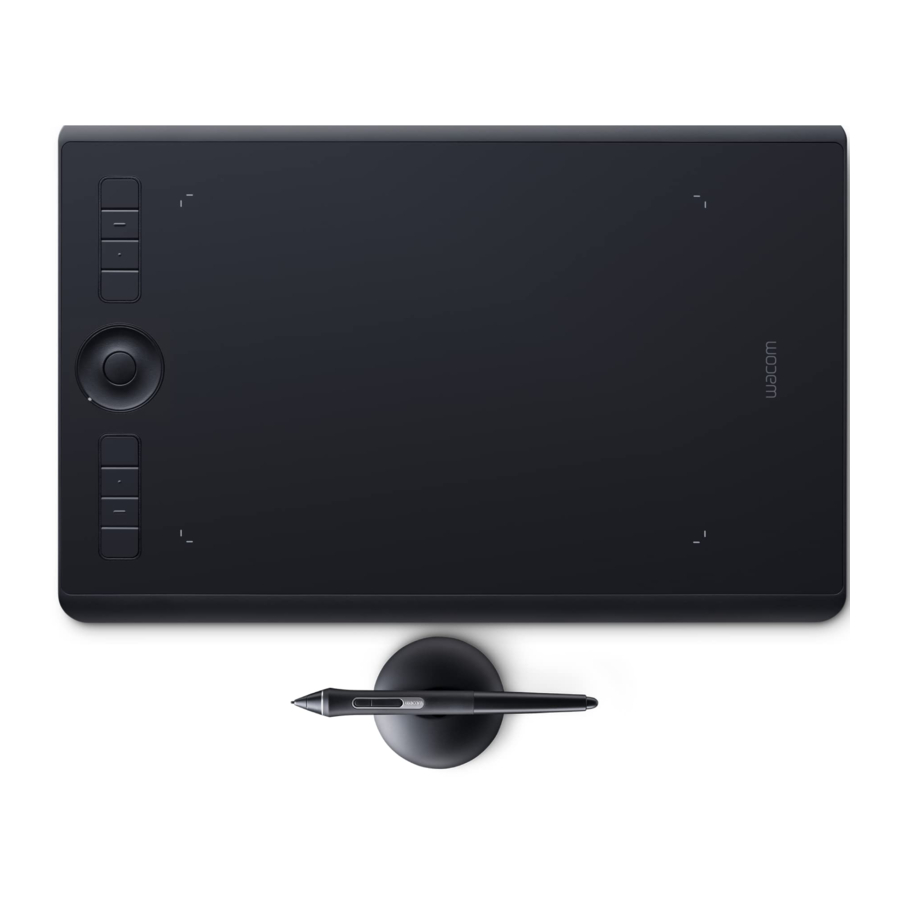
Over de Wacom Intuos Pro
Uw Wacom Intuos Pro-pentechnologie geeft u veel verschillende manieren om uzelf creatief uit te drukken en te werken zoals u dat wilt.
- Werk met uw pentablet door de Pro Pen 2 te gebruiken of door het tabletoppervlak rechtstreeks aan te raken om illustraties, foto's en video's te ontwerpen en te bewerken.
- Schets op papier dat aan uw tablet is bevestigd, zodat u uw schetsen digitaal kunt vastleggen. Verbind uw tablet met uw computer met een USB-kabel of werk draadloos via een Bluetooth-verbinding.
- Verander de oppervlaktetextuur door de bovenste laag van uw tablet te vervangen door verschillende Texture Sheets. Test de meegeleverde voorbeelden van uw tablet om te zien welke u het beste bevalt.
Nadat u het Wacom-stuurprogramma op uw computer hebt geïnstalleerd, functioneert uw Wacom Intuos Pro als een invoerapparaat voor uw Windows- of Mac-besturingssysteem. Bekijk illustraties en informatie over uw tablet en leer hoe u uw pendisplay instelt.
Meegeleverd met uw Wacom Intuos Pro
Wanneer u uw Wacom Intuos Pro uitpakt, controleer dan of u de volgende items en accessoires hebt:
- Wacom Intuos Pro-tablet
- Pro Pen 2
- Pro Pen 2-standaard
- Extra penpunten (binnen in de onderkant van de Pro Pen 2-standaard)
- Pro Pen-kleuridentificatieringen
- USB-kabel
- Snelstartgids
- Texture Sheet-voorbeeldkaart
Als u de Paper Edition hebt aangeschaft, controleer dan of u ook het volgende hebt:
- Wacom-papierklem
- Wacom Finetip-pen Papier om te schetsen
- Finetip-vullingen
- Accessoirehoesje
- Snelstartgids Paper Edition
Meer informatie vinden
- Registreer uw pentablet en stel de Wacom Inkspace-app in voor papierschetsen op de pagina Aan de slag met Wacom Intuos Pro van de Wacom-website.
- Koop Texture Sheets en andere accessoires in de Wacom Store.
- Bekijk de Belangrijke productinformatie, waarin veiligheidsmaatregelen, specificaties, garanties en de licentieovereenkomst voor uw apparaat worden beschreven, in het Wacom Desktop Center.
- Zoek het modelnummer van uw Wacom Intuos Pro op de achterkant van uw tablet.
Aan de slag met uw pentablet
Om uw pentablet in te stellen en aan de slag te gaan, sluit u deze aan op uw computer en installeert u de stuurprogramma-software.
De Snelstartgids in de doos bevat afbeeldingen die u kunnen helpen bij het instellen van uw pentablet.
Gebruikershelp
Helponderwerpen geven u snel toegang tot informatie over de functies en mogelijkheden van uw pentablet. U kunt de Helponderwerpen openen vanuit Wacom-tableteigenschappen door op het pictogram ? te klikken of vanuit het menu Help van het Wacom Desktop Center.
Opmerking: de Gebruikershelp is hetzelfde voor Windows- en Mac-computers. Screenshots zijn van een Windows-computer, tenzij anders vermeld.
Informatie over uw specifieke computerhardware, het besturingssysteem en de applicatiesoftware is niet inbegrepen. Raadpleeg de productinformatie die bij deze producten is geleverd.
Verbinding maken via draadloze Bluetooth
U kunt draadloos werken door uw tablet via een draadloze Bluetooth-verbinding aan een computer te koppelen.

Controleer of uw computer een ingebouwde Bluetooth-antenne heeft. Zo niet, koop en installeer dan een Bluetooth-adapter of -dongle voordat u draadloos verbinding probeert te maken.
Opmerking: u kunt ook via Bluetooth aan een mobiel apparaat koppelen, maar u kunt alleen papierschetsen overzetten terwijl u verbonden bent.
Verbinding maken met een computer of mobiel apparaat via draadloze Bluetooth
- Als uw tablet momenteel via USB met uw computer is verbonden, ontkoppel dan de USB-kabel van uw computer.
- De Touch Ring-led gaat uit en vervolgens weer aan.
- Open het Bluetooth-menu van uw computer of mobiele apparaat en schakel Bluetooth in.
- Houd de middelste knop van de Touch Ring op uw tablet drie seconden ingedrukt.
- De blauwe led bij het Wacom-logo knippert en de tablet is vindbaar via Bluetooth.
- Kijk in het Bluetooth-menu van uw computer of mobiele apparaat of de naam van uw tablet verschijnt.
- Selecteer uw tablet wanneer deze verschijnt. De naam wordt voorafgegaan door BT.
- Klik op Koppelen of voltooi de koppeling volgens de instructies van uw besturingssysteem.
- De blauwe led brandt vijf seconden wanneer uw tablet via Bluetooth is verbonden.
- Sluit het Bluetooth-menu van uw computer of mobiele apparaat wanneer het koppelen is voltooid.
Nadat u uw computer en uw tablet hebt gekoppeld, kunt u schakelen tussen een Bluetooth- en USB-verbinding door de USB-kabel aan te sluiten en los te koppelen.
Uw tablet werkt op batterijen wanneer u via Bluetooth bent verbonden.
Schetsen op papier
U kunt schetsen op papier dat is bevestigd aan uw Wacom Intuos Pro met een ondersteunde inktpen, zodat u uw papierschetsen digitaal kunt vastleggen. Neem uw schetsen op de tablet op terwijl u tekent, open de Wacom Inkspace-app zodat uw schetsen worden overgezet en exporteer uw schetsen vervolgens naar uw computer om eraan te werken in uw favoriete applicaties.
De Wacom Inkspace-app installeren, zodat u toegang hebt tot uw schetsen
Installeer de Wacom Inkspace-app voordat u uw eerste papierschets maakt, zodat u toegang hebt tot uw digitale schetsen.
- Om de Wacom Inkspace-app op uw computer te installeren, gaat u naar de pagina Aan de slag en selecteert u uw besturingssysteem. Om de Wacom Inkspace-app op uw mobiele apparaat te installeren, installeert u deze vanuit uw favoriete app store.
- Volg de aanwijzingen om uw apparaat te installeren.
- Log in met uw Wacom ID wanneer u daarom wordt gevraagd, of maak er een aan als u er nog geen hebt.
Opmerking: als u de Wacom Inkspace-app op meerdere computers of mobiele apparaten installeert en inlogt met uw Wacom ID, worden uw schetsen gesynchroniseerd op alle installaties van de Wacom Inkspace-app.
Welke pen moet ik gebruiken?
- Gebruik een inktpen, zoals de Wacom Finetip-pen die bij de Paper Edition is inbegrepen, of de Wacom Ballpoint-pen, om op papier op uw tablet te schetsen.
- Wanneer u wilt terugkeren naar de directe interactie met uw pen op het tabletoppervlak in de tabletmodus, gebruikt u de Wacom Intuos Pro Pen 2 of een andere ondersteunde pen.
Opmerking: als de Wacom Intuos Pro Pen 2 in de buurt van het actieve gebied komt, slaat de tablet automatisch uw huidige schets op en schakelt over van papierschetsen naar de tabletmodus. De + in de Touch Ring verdwijnt. Houd uw inktpen boven het tabletoppervlak om terug te schakelen naar papierschetsen.
Tip: bewaar uw Wacom Intuos Pro Pen 2 in de penstandaard of penhouder uit de buurt van de tablet terwijl u op papier schetst.
Wacom-tableteigenschappen
Gebruik Wacom-tableteigenschappen om uw pentablet of tools aan te passen. Wanneer u Tableteigenschappen opent, worden pictogrammen voor alle aangesloten tablets en alle tools die op de tablet zijn gebruikt, weergegeven in de lijst Tool, evenals een Touch-pictogram voor tablets met aanraakfunctionaliteit. Alle instellingen zijn van toepassing op de geselecteerde tablet of het geselecteerde pendisplay.
Om uw apparaat aan te passen, brengt u wijzigingen aan in de bedieningselementen die beschikbaar zijn op de tabbladen voor ExpressKeys, Schakel weergave en andere functies. Wijzigingen worden onmiddellijk van kracht.
Tooltips zijn beschikbaar voor de meeste items in Tableteigenschappen. Plaats de schermcursor op een item en laat deze daar rusten. De juiste tooltip verschijnt na enkele ogenblikken.

De bovenstaande screenshot is ter illustratie; het komt mogelijk niet overeen met uw scherm.
Functies van Tableteigenschappen:
- De pictogrammen Apparaat, Tool en Applicatie tonen uw instellingen voor die items.
- Klik op Functies om de ExpressKey- en Touch Ring-instellingen aan te passen.
- Schakel weergave-opties zijn beschikbaar op systemen met meerdere monitoren.
- Klik op Touch om uw aanraakinstellingen aan te passen.
- Klik op de andere Tool-pictogrammen om die instellingen aan te passen. Er verschijnt een toolpictogram nadat u die tool hebt gebruikt.
- Standaard zet het geselecteerde tabblad terug naar de standaardinstellingen.
- Over toont de softwareversie en diagnostische informatie.
- Opties toont Geavanceerde instellingen.
- Het ?-pictogram toont de Helponderwerpen voor het geselecteerde tabblad.
Opmerkingen:
- Wacom-tableteigenschappen worden niet gestart tenzij een ondersteunde tablet of pendisplay op de computer is aangesloten.
- Als u alleen een Intuos hebt aangesloten, ziet u de rijen Apparaat en Tool niet in Tableteigenschappen.
- Instellingen kunnen alleen worden bekeken of gewijzigd voor een aangesloten tablet of pendisplay.
- De lijst Applicatie is optioneel. Het is niet nodig om applicaties te selecteren of toe te voegen om uw pentablettool(s) aan te passen.
Bedieningselementen op het scherm
Met Wacom-bedieningselementen op het scherm kunt u een set van maximaal acht pentablet- of pendisplayfuncties maken, een zogenaamd Screen Key-paneel, dat op uw scherm verschijnt. Selecteer een functie in het Screen Key-paneel door met uw pen of muis op de bijbehorende toets te tikken, of met uw vinger als uw apparaat aanraakfunctionaliteit heeft.

Om een nieuw Screen Key-paneel te maken of om een bestaand paneel te bewerken, dupliceren of verwijderen:
- Open Wacom-tableteigenschappen.
- Klik op Functies in de lijst Tools.
- Klik op het tabblad Bedieningselementen op het scherm. De Bewerk-knoppen linksonder bieden de volgende opties voor Screen Key-panelen, van links naar rechts:
![]()
- Klik op de juiste knop voor de gewenste functie. Er wordt een dialoogvenster met de titel Nieuw paneel geopend voor een nieuw Screen Key-paneel. Voor een bestaand paneel toont het dialoogvenster de naam van het paneel.
- Voer uw voorkeuren in voor een nieuwe Screen Key of bewerk een bestaande en klik op OK. Het nieuwe of bewerkte paneel verschijnt in de lijst Panelen. Zie Bedieningselementen op het scherm aanpassen voor meer informatie.
Opmerking: de standaardindeling voor een Screen Key-paneel is een verticale strook van 1 x 8, waarbij één toets in eerste instantie is toegewezen aan Instellingen. De rest van de toetsen is uitgeschakeld totdat u instellingen voor ze kiest.

Op de Screen Key-panelen:
- Om het paneel open te houden, klikt u op het pictogram Punaise.
Om Wacom-tableteigenschappen te openen naar het tabblad Bedieningselementen op het scherm vanuit het paneel, klikt u op het pictogram Steeksleutel.


Werken met de pen
Alle Wacom-producten worden geleverd met een draadloze, batterijloze pen die u kunt gebruiken om met uw apparaat te communiceren. U kunt vasthouden, schrijven en tekenen zoals u normaal gesproken zou doen met een pen of potlood.

Penstijlen variëren afhankelijk van de pentablet of het pendisplay dat u hebt gekocht.
Als de penpunt versleten is, kunt u de punt vervangen.
Uw pen personaliseren met een kleurring
Als uw pen kleurringen bevat, kunt u deze gebruiken om uw pen te identificeren en te personaliseren.
- Schroef de kegel bij de penpunt los.
- Verwijder de kleurring die al op de pen zit en schuif uw favoriete kleurring erop.
- Plaats de kegel terug.
Speciale pennen
Pennen die zijn ontworpen voor meer geavanceerde illustraties, zoals een Art Pen of een Airbrush, kunnen worden gebruikt met veel pentablets en pendisplays.
Om andere pennen en tools te ontdekken die met uw pentablet of pendisplay kunnen worden gebruikt, gaat u naar de Wacom Store.
Multi-Touch
Met de multi-touch-functies van uw pentablet of pendisplay kunt u met een computer communiceren door alleen uw vingertoppen op het oppervlak te gebruiken.
U kunt aanraken gebruiken zoals u dat op elk ander Mac- of Windows-apparaat zou doen. Aanraken wordt geactiveerd wanneer u de tablet in het actieve gebied aanraakt.
Wanneer u aanraken gebruikt, kunt u uw vingers meestal zo ver uit elkaar plaatsen als comfortabel is. Als u uw vingers echter te dicht bij elkaar plaatst, kan de tablet dit interpreteren als invoer van één vinger, of kan de tablet verwarren welke vinger een actie heeft uitgevoerd. Houd uw vingers binnen het actieve gebied.
Wees voorzichtig om onbedoelde aanrakingen op de tablet te voorkomen bij het maken van gebaren. Als bijvoorbeeld de handpalm het actieve gebied van de tablet raakt tijdens het scrollen of zoomen, kunt u een onverwachte rechtermuisklik activeren.
In sommige gevallen wordt aanraken in- en uitgeschakeld met een fysieke schakelaar op het apparaat.
Op sommige tabletmodellen die zowel peninvoer als aanraken ondersteunen, schakelt de pen aanraken uit wanneer de penpunt of gum zich binnen het nabijheidsbereik van de tablet bevindt. Til de pen en uw hand weg van het actieve gebied van de tablet om aanraken in te schakelen.
Het Wacom Desktop Center gebruiken
Met het Wacom Desktop Center kunt u uw driver en producten up-to-date houden, uw apparaten aanpassen en meer leren over het gebruik van pennen en pendisplays.

De bovenstaande screenshot dient ter illustratie; deze komt mogelijk niet overeen met uw scherm.
Uw apparaat aanpassen
- Indien beschikbaar voor uw apparaat, worden de pendisplays en pentablets die op uw computer zijn aangesloten weergegeven onder Mijn apparaten.
- Selecteer een apparaat om de instellingenmenu's weer te geven.
- Selecteer een van de instellingenmenu's en Wacom-tableteigenschappen wordt geopend zodat u de instellingen kunt wijzigen.
De installatiewizard uitvoeren
- Indien beschikbaar voor uw apparaat, selecteert u uw apparaat in Mijn apparaten en selecteert u Installatiewizard uitvoeren. Volg de aanwijzingen.
Een back-up van uw instellingen maken
- Indien beschikbaar voor uw apparaat, klikt u op Back-upinstellingen om een back-up te maken van uw apparaatinstellingen, deze te herstellen en opnieuw in te stellen.
- Deze instellingen kunnen lokaal of in uw Wacom ID worden opgeslagen.
- Opmerking: Instellingen kunnen alleen worden teruggezet op het apparaat waarop ze zijn gemaakt. Een back-up maken van uw bestanden
![]()
Momenteel alleen beschikbaar op MobileStudio Pro.- U kunt Wacom Echo instellen om automatisch een back-up te maken van uw tekeningen, notities en alle andere bestanden die op uw tablet of computer zijn opgeslagen, als u Windows 10 gebruikt. Uw tablet updaten
- Indien beschikbaar voor uw apparaat, wordt u op de hoogte gebracht van driver-, firmware- of BIOS-updates door een melding naast Updates.
- Selecteer Updates en klik vervolgens op de update om deze te installeren. Apps en producten ophalen
- Klik op Marketplace om apps te vinden die uw workflow kunnen verbeteren.
- Klik op Store om Wacom-producten te onderzoeken en te kopen. Ondersteuning voor Wacom-producten krijgen
- Selecteer Support om veelgestelde vragen en tutorials op de Wacom-website te bekijken en om contact op te nemen met Support.
- Indien beschikbaar voor uw apparaat, selecteert u een apparaat onder Mijn apparaten om documentatie, tutorials en belangrijke productinformatie te bekijken.
- Ga naar Meer > Online Help of Help > Online Help om Help-onderwerpen te bekijken.
Inloggen met uw Wacom ID
- Log in met uw Wacom ID zodat u toegang hebt tot de Wacom Cloud. Klik op uw naam om uw profiel te bekijken en bij te werken.
- Klik op Meer om te configureren hoe het Wacom Desktop Center wordt opgestart, om toegang te krijgen tot Help voor uw product en om sociale media te vinden die gerelateerd zijn aan Wacom.
Uw werkgebied instellen
- Plaats uw tablet, pen en toetsenbord zodat u ze gemakkelijk kunt bereiken.
- Pas uw monitor aan zodat u deze comfortabel kunt bekijken zonder uw ogen te belasten, en plaats hem op ongeveer een armlengte afstand van u.
- Plaats de tablet zodat de schermcursor dezelfde richting volgt als uw handbewegingen op de tablet.
- Als u de tablet als creatief hulpmiddel gebruikt, kunt u de tablet onder het toetsenbord plaatsen en gecentreerd onder uw monitor.
Mapping
Selecteer het tabblad Mapping om de relatie te definiëren tussen de penbeweging op het tabletoppervlak en de cursorbeweging op het monitorscherm. Wanneer u het tabblad Mapping selecteert, ziet u een afbeelding van uw pentablet en monitor(en) en mappingbedieningselementen.
Standaard wordt het gehele actieve gebied van de tablet toegewezen aan de gehele monitor. Als er meer dan één monitor in gebruik is, wordt de tablet aan alle monitoren toegewezen. Afbeeldingen worden dynamisch bijgewerkt om de geselecteerde mappingrelatie te illustreren. Zie Werken met meerdere monitoren.

De bovenstaande screenshot dient ter illustratie; deze komt mogelijk niet overeen met uw scherm.
- Gebruik de instelling Orientatie (Intuos Pro) om uw gewenste weergavemodus in te stellen. Deze instelling is van toepassing op alle tools en toepassingen.
De modusopties bepalen hoe de schermcursor beweegt. - Penmodus stelt de cursorbeweging in overeenstemming met de positie van uw pen op de tablet. Waar u uw pen ook op de tablet plaatst, de cursor springt naar een overeenkomend punt op het scherm. Dit is de standaardinstelling voor de pen. De opties voor de penmodus zijn:
- Schermgebied: Selecteer het deel van het scherm dat aan de tablet moet worden toegewezen. Zie Schermgebiedmapping.
- Tabletgebied: Selecteer een deel van het actieve gebied voor tablet-naar-schermmapping. Zie Tabletgebiedmapping.
- Met de muismodus kunt u de schermcursor bewegen met een "oppakken en schuiven"-beweging, vergelijkbaar met het gebruik van een standaardmuis.
Schakel het selectievakje Windows Ink gebruiken in om ervoor te zorgen dat Windows Ink correct functioneert wanneer u met uw pen in Windows-toepassingen werkt. Zie Pen- en digitale inkfunctionaliteit in Windows.
Gebruik het vak Verhoudingen forceren om de verhoudingen van afbeeldingen te behouden.
- Verhoudingen forceren uitgeschakeld: De juiste verhoudingen worden niet behouden. Het geselecteerde tabletgebied wordt toegewezen aan het geselecteerde weergavegebied. Het tekenen van een cirkel op de tablet kan een ellips op het beeldscherm creëren. Dit is de standaardinstelling voor alle tools.
- Verhoudingen forceren ingeschakeld: De juiste verticale en horizontale verhoudingen worden behouden. Het tekenen van een cirkel op de tablet resulteert in een cirkel op het beeldscherm. Afhankelijk van uw instellingen zijn sommige delen van het actieve tabletgebied mogelijk niet meer bruikbaar wanneer deze optie is geselecteerd.
Opmerkingen:
- Als u regelmatig schakelt tussen de penmodus en de muismodus, kunt u de functie Modusomschakeling... toewijzen aan een van uw toolknoppen. Zie Knopfuncties: schakelaars.
- Hoewel Intuos Pro is geoptimaliseerd voor gebruik met beeldschermen met een beeldverhouding van 16:10, passen de standaardinstellingen zich automatisch aan voor gebruik met beeldschermen met andere beeldverhoudingen.
De tablet testen
- Schakel uw computer in en wacht tot het systeem klaar is voor gebruik.
- Controleer de USB-verbinding. Een status-led van de tablet moet oplichten wanneer de tablet correct is aangesloten en uw computer deze als een USB-apparaat heeft geregistreerd. Indien niet:
- Zorg ervoor dat de USB-kabel stevig is aangesloten op een actieve USB-poort op uw computer.
- Controleer de USB-kabel van de tablet op schade.
- Als u de tablet aansluit op een USB-hub (of hubapparaat met USB-poorten), zorg er dan voor dat de USB-hub correct is aangesloten op uw computer en actief is.
- Als een status-led niet oplicht nadat uw computer is ingeschakeld en is opgestart, is uw USB-poort mogelijk uitgeschakeld. Controleer of u de tablet hebt aangesloten op een actieve USB-poort.
- Sluit de tablet aan op een andere USB-poort of op een USB-poort op een andere computer.
- Voor de beste resultaten bij het oplossen van problemen met het ontbreken van stroom naar de tablet (een status-led licht niet op), sluit u de tablet rechtstreeks aan op de USB-poort van het systeem op uw computer.
- Elimineer tijdelijk alle externe hubs die in gebruik zijn totdat u hebt vastgesteld dat het systeem de tablet herkent en dat deze functioneel is. Wanneer de tablet correct werkt, kunt u de tablet meestal naar een USB-hub verplaatsen.
- Test aanraking. Probeer de schermcursor te bewegen door uw vinger over het oppervlak te bewegen. Tik vervolgens om een item te selecteren. Op tablets met een status-led moet de led helderder worden wanneer u het actieve gebied van de tablet aanraakt.
- Als de driver van de tablet niet correct wordt geladen, wordt de basisaanraakbeweging herkend, maar andere acties en gebaren niet. Als gebaren niet worden herkend, installeert u de driver opnieuw. Zie De driver installeren.
- Controleer de ExpressKeys en Touch Ring. Zie De ExpressKeys of Touch Ring testen.
- Controleer alle andere tools die u mogelijk gebruikt, zoals de optionele muis.
- Als een van deze tests mislukt, hebt u mogelijk defecte hardware. Zie Technische ondersteuning.
- Gebruik na het testen de Wacom-tableteigenschappen om uw pentablet en tools opnieuw te configureren voor alle aangepaste instellingen die u mogelijk hebt gebruikt.
Probleemoplossing
Als u problemen ondervindt met uw pentablet of pendisplay, raadt Wacom het volgende aan:
- Als de driver van de tablet niet correct is geladen, voert u de aanbevolen actie uit in elk foutbericht dat mogelijk op uw scherm verschijnt. Als dat niet helpt, bekijkt u de procedures voor probleemoplossing voor het technische probleem dat u ondervindt met uw pentablet of pendisplay.
- Bezoek de Wacom-website voor uw regio om de product-FAQ's (veelgestelde vragen) te bekijken.
- Als u nog steeds een compatibiliteitsconflict hebt met uw pentablet en een nieuw hardware- of softwareproduct, gaat u naar Klantenondersteuning om te zien of er een nieuwe driver beschikbaar is voor uw pentablet.
- Test uw tablet en tools.
Raadpleeg de onderwerpen voor het testen van uw pentablet of pendisplay en specifieke onderwerpen voor probleemoplossing voor pen en aanraking, draadloze verbinding (voor Intuos of Intuos Pro) en Mac- of Windows-specifieke problemen.
Als u deze suggesties hebt geprobeerd, maar het probleem niet kunt oplossen, gaat u naar Klantenondersteuning.
Functiereferentie
Gebruik de Wacom-tableteigenschappen om de functies aan te passen die zijn toegewezen aan toolknoppen, ExpressKeys en andere elementen van uw pentablet of pendisplay. Houd er rekening mee dat de opties voor knopfuncties kunnen variëren, afhankelijk van uw tabletmodel. Knopfuncties voor besturingselementen die alleen schakelen, worden beschreven in Knopfuncties: Schakelinstellingen.
Klikken:
- Klikken: Simuleert een klik met de primaire muisknop. Zorg ervoor dat minstens één knop deze functie uitvoert, zodat u altijd kunt navigeren en klikken.
- Rechtermuisknop: Simuleert een klik met de rechtermuisknop om een contextmenu weer te geven.
- Middelste klik: Simuleert een klik met de middelste muisknop.
- Dubbelklikken: Simuleert een dubbelklik. Gebruik deze functie voor eenvoudiger dubbelklikken in plaats van tweemaal met de penpunt te tikken.
- Klikvergrendeling: Simuleert het ingedrukt houden van de primaire muisknop. Druk eenmaal op de toolknop om de klikvergrendeling te starten en nogmaals om deze los te laten. Gebruik Klikvergrendeling om objecten te slepen of tekstblokken te selecteren. 4e klik of 5e klik: Simuleert een klik met de vierde of vijfde muisknop.
Toetsaanslag: Geeft het dialoogvenster Toetsaanslag definiëren weer om toetsaanslagcombinaties te maken voor ExpressKeys, muis en andere functies.

- Voer uw toetsaanslagcombinatie in het vak Toetsen in. De combinaties kunnen letters, cijfers, functietoetsen en wijzigingstoetsen bevatten. U kunt ook combinaties kiezen in het vervolgkeuzemenu Speciaal toevoegen.
- Voer een Naam in voor de gedefinieerde toetsaanslag(en) en klik op OK.
- De knop Verwijderen verwijdert de laatste vermelding in het vak Toetsen. De knop Wissen wist het vak Toetsen.
- Nadat u een toetsaanslagreeks hebt gedefinieerd, klikt u op OK.
- Opmerking: Omdat de Enter-toets (Windows) en de Return-toets (Mac) kunnen worden geselecteerd als een gedefinieerde toetsaanslag, kunnen ze niet worden gebruikt om OK te selecteren.
- Voer een naam in voor de toetsaanslagdefinitie. U kunt verschillende toetsaanslagfuncties maken voor verschillende toepassingen.
- Wanneer u toetsaanslagen definieert voor de Touch Ring of het vingerwiel van de muis, gebruikt u de twee invoervakken voor Toetsen voor beweging met de klok mee en tegen de klok in op de ring, of voor beweging naar voren en naar achteren van het vingerwiel van de muis.
Raadpleeg de instructies voor de toepassing om te weten welke sneltoetsen worden ondersteund door een bepaalde toepassing.
Aanpassing...: Dialoogvenster waarmee u wijzigingstoetsen kunt simuleren: Shift, Alt of Ctrl voor Windows, of Shift, Option, Command en Control voor Mac. Gebruik de instelling Toets om wijzigingsfuncties uit te voeren en een wijziging om het indrukken van de bijbehorende knop op een muis te simuleren.
Bedieningselementen op het scherm: Geeft een menu weer waar u een bedieningspaneel op het scherm kunt selecteren om te starten.
Terug en Vooruit: Simuleert de opdracht Terug of Vooruit in browsertoepassingen.
Pannen/scrollen: Hiermee kunt u een document of afbeelding in het actieve venster positioneren door op een penknop te drukken die is ingesteld voor Pannen/scrollen en vervolgens met de penpunt over het actieve gebied van de tablet te slepen. Gebruik de schuifregelaar Pannen/scrollen om een scrollsnelheid in te stellen voor gebruik in toepassingen die geen handgreep (pixelniveau) ondersteunen.
Automatisch scrollen/zoomen: Stelt de Touch Ring in om in de meeste grafische toepassingen in te zoomen en in de meeste andere toepassingen te scrollen. (Beschikbaar op sommige apparaten.)
Scrollen en Zoomen: Stelt de Touch Ring in voor scroll- of zoomacties. (Beschikbaar op sommige apparaten.) Omhoog scrollen: Scrolt uw actieve toepassing omhoog.
Omlaag scrollen: Scrolt uw actieve toepassing omlaag.
Inzoomen: Zoomt in op uw actieve toepassing.
Uitzoomen: Zoomt uit op uw actieve toepassing.
Bureaublad weergeven: Minimaliseert alle open vensters om een schoon bureaublad weer te geven.
Toepassing schakelen: Brengt het dialoogvenster voor het schakelen van toepassingen naar voren met de focus op de volgende open toepassing.
Launchpad: Geeft het Launchpad-menu weer waar u toepassingen kunt starten.
Openen/uitvoeren: Opent een dialoogvenster om een specifieke toepassing, een bestand of een script te selecteren dat u wilt starten. Blader om het item te selecteren, en het wordt weergegeven in het vak Naam. Klik op OK om het item als uw toolknopoptie toe te wijzen.
Druk vasthouden: Vergrendelt de druk op het huidige drukniveau totdat de knop wordt losgelaten. U kunt bijvoorbeeld met drukgevoeligheid schilderen totdat u de gewenste penseelgrootte hebt bereikt. U kunt vervolgens op de knop drukken en blijven schilderen met dezelfde penseelgrootte totdat de knop wordt losgelaten.
Wissen: Stelt uw streken in op de wismodus.
Tablet PC-opties: Geeft een menu met Tablet PC-opties weer.
Uitgeschakeld: Schakelt de knopfunctie uit.
Gedefinieerd door toepassing: Dit is voor toepassingen, zoals CAD-programma's, die ingebouwde tabletondersteuning hebben. Het rapporteert alleen het knopnummer aan de toepassing. Het kan ook worden gebruikt door sommige geïntegreerde toepassingen voor directe controle van de ExpressKeys en Touch Ring.
Standaard: Zet de knop terug naar de standaardfunctie.
Referentie schakelfuncties
U kunt Wacom-tableteigenschappen gebruiken om de functies aan te passen die zijn toegewezen aan toolknoppen, pennen, ExpressKeys en andere elementen. De volgende knopfuncties regelen de schakelinstellingen. Andere knopfuncties worden beschreven in Knopfuncties.
Precisie-modus: Gebruik de schuifregelaar om de toewijzing rond de huidige penpuntpositie te wijzigen. Druk nogmaals op de knop om terug te keren naar de normale toewijzing.
Schakelen tussen beeldschermen: Deze instelling is voor systemen met meerdere monitoren. Het schakelt de huidige tablettoewijzing en schermcursor tussen verschillende beeldschermen wanneer u op een ExpressKey drukt die aan deze functie is toegewezen.
Modus schakelen: Deze instelling voor penknoppen schakelt tussen Pen-modus en Muismode. Wanneer u een knop voor het eerst instelt op Modus schakelen... in de Muismode, gebruikt u de schuifregelaars om de versnelling en volgsnelheid van de schermcursor aan te passen.
Overslaan: Stelt de middelste knop van de Touch Ring in om een functiemodus over te slaan die deze optie is toegewezen in de schakelvolgorde.
Ink schakelen: (Mac) Schakelt de Ink in een willekeurige Applicatiefunctie van Ink in en uit. Wanneer handschriftherkenning is ingeschakeld, herkent en converteert Ink uw handschrift naar tekst en voegt deze in een document in.
Touch aan/uit: Gebruik Touch aan/uit wanneer u alleen in penmodus wilt werken (niet ondersteund op tablets met een fysieke Touch aan/uit-schakelaar). Schakel de aanraking uit door op een ExpressKey te drukken die u aan Touch aan/uit hebt toegewezen. Druk nogmaals op de ExpressKey om de aanraking in te schakelen.
Schermtoetsenbord: Gebruik de optie Schermtoetsenbord om het Windows-schermtoetsenbord in of uit te schakelen voor pen- of aanraaktoetsenbordinvoer.
Instellingen: Geeft een interactief diagram weer met de huidige instellingen van de huidige ExpressKey, Touch Ring, pen en aanraakinstellingen. Klik op een willekeurig deel van het diagram om het juiste tabblad Tableteigenschappen te openen en de instellingen naar wens aan te passen.
Muismode-instellingen zijn toegankelijk vanaf een aantal verschillende locaties binnen Wacom-tableteigenschappen. Er kan echter slechts één instelling voor muisversnelling en -snelheid worden gemaakt voor elke tool en applicatie die u aanpast.
Opmerking: de muismode-instellingen zijn onafhankelijk van systeeminstellingen. Wijzigingen die u aanbrengt in deze instellingen in Wacom-tableteigenschappen, hebben geen invloed op vergelijkbare computersysteeminstellingen. Wijzigingen die zijn aangebracht in vergelijkbare systeeminstellingen, kunnen echter van invloed zijn op uw tabletinstellingen.
Woordenlijst
Actief gebied. Het navigatie- en tekengedeelte van de tablet waar aanraking of uw pentablettools worden gedetecteerd.
Applicatiespecifieke instellingen. Pen-tablettool- en tabletinstellingen die zijn aangepast voor afzonderlijke applicaties. Applicatiespecifieke instellingen zijn van kracht wanneer u de applicatie gebruikt.
Aspect. De verhouding tussen de verticale en horizontale afmeting van de tablet of het beeldscherm.
Bluetooth. Een draadloze technologie standaard voor het uitwisselen van gegevens over korte afstanden.
Klikkracht. De hoeveelheid kracht die u op de penpunt moet uitoefenen om een klik te laten plaatsvinden.
Digitale inkt. Meestal handgeschreven inhoud die is gemaakt met behulp van een pen op een computer in de vorm van schetsen, inktaanduidingen of handschrift. Het handschrift kan worden omgezet in getypte tekst of worden gebruikt in de originele indeling.
Schakelen tussen beeldschermen. Een functie waarmee u met uw tablet op alle beeldschermen of op één beeldscherm tegelijk kunt werken. Alleen beschikbaar op systemen met meerdere monitoren.
Klikassistentie voor dubbelklikken. Een functie die het gemakkelijker maakt om te dubbelklikken door de grootte van de dubbelklikafstand in te stellen.
Dubbelklikafstand. De maximale afstand (in schermpixels) die de schermcursor kan bewegen tussen klikken en nog steeds als een dubbelklik wordt geaccepteerd. Het vergroten van de dubbelklikafstand maakt dubbelklikken gemakkelijker, maar kan een vertraging veroorzaken in penseelstreken in sommige grafische applicaties.
Dubbelkliksnelheid. De maximale tijd die kan verstrijken tussen klikken en nog steeds als een dubbelklik wordt geaccepteerd.
Applicatie met pennengumherkenning. Een softwareapplicatie met ingebouwde ondersteuning voor de pennengum. Deze applicaties maken op verschillende manieren gebruik van de gum, afhankelijk van wat logisch is voor de applicatie.
Uitbreiden. Een beweging die wordt gebruikt bij het navigeren met aanraking. Raak het tabletoppervlak aan met twee vingers die dicht bij elkaar staan en beweeg uw vingers vervolgens uit elkaar.
ExpressKeys. De aanpasbare bedieningstoetsen op uw pentablet.
ExpressKeys links. Instelling waarbij de Touch Ring en ExpressKeys links van de tablet zijn georiënteerd.
ExpressKeys rechts. Instelling waarbij de Touch Ring en ExpressKeys rechts van de tablet zijn georiënteerd.
Vingerwiel. Het bedieningswiel op de optionele Airbrush.
LED. Light-Emitting Diode. Wordt gebruikt als tabletindicatielampje(s).
Toewijzing. De relatie tussen de toolpositie op uw pentablet en de cursorpositie op het monitorscherm.
Aanpassingstoets. Aanpassingstoetsen omvatten Shift, Alt en Ctrl voor Windows, of Shift, Control, Command en Option voor Mac. U kunt uw toolknoppen of ExpressKeys aanpassen om een aanpassingstoets te simuleren.
Muisversnelling. Een instelling op het tabblad Toewijzing waarmee u de versnelling van de schermcursor kunt aanpassen wanneer u de muismode gebruikt.
Muismode. Een methode voor het positioneren van de schermcursor. Wanneer u een tool op de pentablet plaatst, kunt u de schermcursor verplaatsen met een oppak-en-schuifbeweging vergelijkbaar met het gebruik van een traditionele muis. Dit staat bekend als relatieve positionering en is de standaardinstelling voor de optionele muis.
Muissnelheid. Een instelling op het tabblad Toewijzing waarmee u de snelheid kunt aanpassen waarmee uw schermcursor beweegt wanneer u de muismode gebruikt.
Punt. De vervangbare penpunt.
Koppelen. Een methode om een virtuele kabelverbinding tussen twee apparaten tot stand te brengen.
Pannen. Een beweging die wordt gebruikt bij het navigeren met aanraking. Raak het tabletoppervlak aan met uw vingers en beweeg ze in dezelfde richting.
Peninvoer. Een methode om een computer te bedienen met de pen.
Penmodus. Een peninvoermethode voor het positioneren van de schermcursor. Wanneer u uw pen op de tablet plaatst, springt de schermcursor naar het overeenkomstige punt op het scherm. Dit staat bekend als absolute positionering en is de standaardinstelling voor de pentablettools. Met de penmodus kunt u de schermcursor snel positioneren zonder deze eerst te hoeven zoeken en vervolgens over het bureaublad te hoeven verplaatsen.
Knijpen. Een beweging die wordt gebruikt bij het navigeren met aanraking. Raak de tablet aan met twee vingers die iets uit elkaar staan en beweeg of 'knijp' uw vingers vervolgens samen op het tabletoppervlak.
Pixel. De kleinste meeteenheid op uw beeldscherm.
Drukgevoelig. Een kwaliteit van de Wacom-penpunt en gum die de hoeveelheid druk detecteert die wordt uitgeoefend. Dit wordt gebruikt om natuurlijk ogende pen-, penseel- en gumstreken te maken in applicaties die drukgevoelig zijn.
Drukgevoelige applicatie. Elke applicatie die drukgevoelige invoer ondersteunt.
Nabijheid. De hoogte boven het actieve gebied van de tablet waar pendetectie plaatsvindt.
OnScreen Control Radial Menu. Een hiërarchisch menu (in radiaal formaat) in On-Screen Controls. Elk niveau van het menu bestaat uit acht menuschijven die verschillende functies en opties bevatten om uit te kiezen. U kunt de knoppen van uw pen of tablet aanpassen om dit menu weer te geven.
Roteren. Een beweging die wordt gebruikt bij het navigeren met aanraking. Raak de tablet aan met twee vingers die iets uit elkaar staan en roteer ze in een cirkelvormige beweging, beweeg ze in tegengestelde richting of houd één vinger stil en volg uw andere vinger rond de stilstaande vinger.
Schermcursor. De aanwijzer op het beeldscherm. Schermcursors zijn er in verschillende vormen (zoals een I-balk, pijl of vak), afhankelijk van welke applicatie u gebruikt.
Swipen. Een beweging die wordt gebruikt bij het navigeren met aanraking. Raak het tabletoppervlak aan met drie, vier of vijf vingers en veeg ze snel over de tablet in dezelfde richting.
Tikken. Een beweging die wordt gebruikt bij het navigeren met aanraking. Raak een enkele vinger (of meerdere vingers, afhankelijk van het gebaar) aan en til deze van de tablet op.
Kantelgevoelig. Een kwaliteit van de penpunt en gum die de hoeveelheid kanteling tussen de tool en de tablet detecteert. Dit wordt gebruikt om natuurlijk ogende pen-, penseel- en gumstreken te maken in applicaties die kantelgevoelig zijn.
Aanraking. Een methode om met een computer te communiceren met alleen uw vingers op de tablet. Kan ook worden aangeduid als aanraakinvoer.
Touch Ring. De aanpasbare bedieningsring op uw pentablet.
Touch Strips. De aanpasbare bedieningsstrips aan de achterkant van de Cintiq 22.
Touchsensor. Het navigatiegebied van uw pentablet waar aanraking wordt gedetecteerd. De touchsensor bevindt zich in het actieve gebied en accepteert geen peninvoer.
Volgen. Een beweging die wordt gebruikt bij het navigeren met aanraking. Raak een enkele vinger aan en beweeg deze over het tabletoppervlak.
USB. Universal Serial Bus. Een hardware-interfacestandaard voor het aansluiten van randapparatuur op de computer.
Wacom Link-adapter Adapter voor de MobileStudio Pro die de USB-C-aansluiting omzet waardoor de desktopmodus kan functioneren op machines zonder een USB-C-poort.
Bestellen
Om onderdelen en accessoires voor uw apparaat te kopen, gaat u naar de Wacom Store.
U kunt ook contact opnemen met uw plaatselijke dealer, distributeur of klantenservice voor uw regio.
Opmerking: Sommige onderdelen en accessoires zijn mogelijk niet in alle regio's verkrijgbaar.
Technische ondersteuning
Als u een probleem heeft met uw pentablet of pennenbeeldscherm, zorg er dan voor dat u de product Help hebt geraadpleegd.
U kunt de Help openen door op het vraagtekenpictogram in de Wacom-tableteigenschappen te klikken of door de optie Online Help te selecteren in het Wacom Desktop Center. Als de Help niet het antwoord heeft dat u zoekt, probeer dan de volgende opties:
- Bekijk de Snelstartgids om er zeker van te zijn dat de tablet correct is ingesteld.
- Raadpleeg de tabellen Probleemoplossing in de Help voor een oplossing voor het probleem.
- Bezoek de Wacom-klantenservice en bekijk de product-FAQ's (Veelgestelde vragen). Download de nieuwste driversoftware voor uw pentablet van de Wacom-website voor uw regio en installeer de nieuwe driver. Start uw computer opnieuw op en kijk of het probleem is opgelost.
Als u contact opneemt met de klantenservice, zorg er dan voor dat u bij uw computer zit met de volgende informatie beschikbaar.
- Het merk en model van uw computer en de versie van het besturingssysteem.
- Randapparatuur die op uw computer is aangesloten.
- De softwareapplicatie en -versie die u gebruikte toen het probleem zich voordeed.
- De exacte bewoording van elk foutbericht dat op uw scherm verscheen.
- Wat er is gebeurd en wat u aan het doen was toen het probleem zich voordeed. Hoe u het probleem hebt geprobeerd op te lossen.
U kunt ook contact opnemen met de technische ondersteuning door de Wacom-website voor uw regio te bezoeken en een e-mailformulier voor de klantenservice in te vullen.
Uw apparaat onderhouden
Volg deze onderhoudstips om optimale prestaties van uw apparaat te garanderen.

Mors geen vloeistoffen op uw apparaat of pen. Ze zullen defect raken als ze worden blootgesteld aan vloeistoffen.
Uw apparaat onderhouden
- Reinig uw apparaten met een antistatische doek of een licht vochtige doek en lichte druk.
![]()
Gebruik geen alcohol of reinigingsmiddel.
- Wikkel de kabels niet om het apparaat bij het opbergen.
- Vervang uw penpunten regelmatig om krassen op het oppervlak met versleten penpunten te voorkomen.
- Vermijd extreme temperaturen.
- Demonteer het apparaat of de pen niet, behalve om een kleurring aan de pen toe te voegen. Het uit elkaar halen van het product maakt uw garantie ongeldig.
De penpunt vervangen
Tip: Vervang uw penpunt wanneer deze ongeveer 1 mm (1/25 inch) is of een scherpe rand heeft.
Waar u vervangende punten kunt vinden
- Voor sommige apparaten bevinden de punten zich in een plastic zak of onder de achterklep van het apparaat.
- Als uw pen een penstandaard bevat, schroeft u de penstandaard los om de punten te vinden.
- Tip: Als uw pen de Pro Pen 2-standaard bevat, kunt u deze weer in elkaar schroeven door de stippen aan de onderkant van de standaard en de uitsparing uit te lijnen. Leid vervolgens voorzichtig de onderkant van de standaard naar rechts totdat u voelt dat deze vastklikt.
Waar u de tool voor het vervangen van de punt kunt vinden
- Voor sommige apparaten is de tool voor het vervangen van de punt een metalen ring in uw penstandaard of in een plastic zak.
- Gebruik anders het kleine gat aan de onderkant van sommige penstandaards als tool voor het verwijderen van de punt.
Penstandaards variëren afhankelijk van de pentablet of het pennenbeeldscherm dat u hebt gekocht.


- Om de penpunt te vervangen, gebruikt u de tool voor het verwijderen van de punt om de oude punt vast te pakken en deze recht uit de pen te trekken.
- Pak een vervangende punt en schuif het uiteinde van de nieuwe punt recht in de cilinder van de pen.
- Duw de punt langzaam en stevig naar binnen totdat deze stopt.
Als u penpunten of andere accessoires nodig heeft, gaat u naar de Wacom Store.
Functies van uw Wacom Intuos Pro
- Middelste knop Touch Ring
- Druk op de knop om de tablet uit de slaapstand te halen wanneer deze via Bluetooth is verbonden.
- Houd de knop drie seconden ingedrukt wanneer u via Bluetooth koppelt.
- Druk op de knop als u een nieuwe pagina wilt beginnen wanneer u op papier schetst.
- Druk twee keer op de knop als u een nieuwe laag wilt beginnen wanneer u op papier schetst.
- Druk op de knop als u wilt schakelen tussen functies die u aan de Touch Ring hebt toegewezen.
- Het LED-lampje beweegt rond de Touch Ring wanneer u op de middelste knop drukt om van functie te veranderen.
- Touch Ring
- U kunt vier functies aan de Touch Ring toewijzen.
- Om de Touch Ring te gebruiken, schuift u uw vinger rond de ring.
- Aan/uit-knop voor Bluetooth
- Houd de knop twee seconden ingedrukt om uw tablet in of uit te schakelen wanneer deze via Bluetooth is verbonden.
- De LED's van de Touch Ring lichten op wanneer u de tablet inschakelt. De lampjes gaan uit wanneer u de tablet uitschakelt.
- Druk op de knop om uw tablet in de slaapstand te zetten of om deze uit de slaapstand te halen wanneer deze via Bluetooth is verbonden.
- De LED's van de Touch Ring lichten op wanneer de tablet actief is en gaan uit wanneer de tablet in de slaapstand gaat.
- Houd de knop twee seconden ingedrukt om uw tablet in of uit te schakelen wanneer deze via Bluetooth is verbonden.
- ExpressKeys™: U kunt functies, toetsaanslagen, knopklikken en modificatietoetsen toewijzen aan ExpressKeys. Wanneer u op een ExpressKey drukt, fungeert deze als een snelkoppeling naar de functie die u eraan hebt toegewezen.
- Actief gebied: Het actieve gebied is het gebied op de tablet waarmee u interactie hebt via pen, aanraking en schetsen op papier. Het wordt aangegeven door hoekmarkeringen op het oppervlak van de tablet.
- U kunt de textuur van het actieve gebied wijzigen met een textuurvel dat verkrijgbaar is in de Wacom Store. Verwijder de afdekking van de achterkant van het textuurvel en plaats de kleefzijde naar beneden op het oppervlak van uw tablet. Verwijder de beschermende afdekking van de voorkant van het textuurvel om op het aangepaste oppervlak te beginnen werken.

| Nummer | Item |
| 1 | Aan/uit-schakelaar voor aanraakinvoer |
| 2 | Aan/uit-knop voor Bluetooth |
| 3 | Resetknop |
| 4 | Middelste knop Touch Ring |
| 5 | LED voor batterij en Bluetooth |
| 6 | USB-poort |
| 7 | Sleuven voor penbevestiging |
Werken op batterijvoeding
Wanneer uw tablet is ingeschakeld en niet via USB is verbonden met uw computer of een oplader, wordt uw tablet van stroom voorzien door een ingebouwde batterij. De LED naast het Wacom-logo geeft aan wanneer uw batterij moet worden opgeladen.
- Als de LED oranje knippert, is de batterij van uw tablet bijna leeg en moet deze worden opgeladen. Om de batterij op te laden, verbindt u uw tablet met een USB-kabel met uw computer, een USB-hub met voeding of een USB-oplader.
- De LED brandt continu oranje wanneer de batterij wordt opgeladen.
- U kunt ook op elk gewenst moment de batterijstatus controleren om te zien of uw tablet binnenkort moet worden opgeladen.
- Ga naar het Wacom Desktop Center en controleer het batterijpictogram naast de naam van uw apparaat.
- Ga naar de Wacom Inkspace-app en beweeg uw muis over het batterijoplaadpictogram.
- Wanneer u op batterijvoeding werkt, gaat de tablet in de slaapstand als u er gedurende een bepaalde periode geen interactie mee hebt.
- U kunt de tablet activeren door op de middelste knop van de Touch Ring of op de aan/uit-knop te drukken. Als dat niet werkt, houdt u de aan/uit-knop twee seconden ingedrukt.
Bedieningselementen op het scherm aanpassen
Een schermtoetspaneel aanpassen:
- Selecteer de naam van het paneel in de lijst Panels.
- Selecteer de functies voor elk van de toetsen in de vervolgkeuzemenu's onder Key Assignments. Op elke toets wordt de functie weergegeven die u eraan toewijst.
- Als u Keystroke selecteert als uw toegewezen functie, wordt het dialoogvenster Keystroke geopend waarin u de toetsaanslagen kunt invoeren.
Opmerking: u kunt een functie toewijzen aan zoveel toetsen als u wilt. Er moet echter minstens aan één toets een functie zijn toegewezen in elk schermtoetspaneel om het paneel op het scherm weer te geven. - Wijzig de volgorde van de vervolgkeuzemenu's in de lijst Key Assignments met behulp van het sleeppictogram links van het menu om het menu naar een nieuwe positie in de lijst te slepen.
- Stel een toetsfunctie in om te herhalen wanneer de knop wordt ingedrukt door het selectievakje Repeat rechts van de Key Assignment aan te vinken.
- Wijzig de positie van een schermtoetspaneel door de sleepbalk bovenaan het paneel ingedrukt te houden met uw pen, muis of vinger en het paneel naar de nieuwe positie te slepen.
In het dialoogvenster New Panel:
- Wijzig de lay-out van een schermtoetspaneel door op het gewenste pictogram Layout in het dialoogvenster New Panel te klikken.
- Stel de algemene grootte van het paneel in door de schuifregelaar Size aan te passen. De grootte van het paneel wordt ook aangepast aan het aantal toegewezen toetsen op het paneel.
- Geef het paneel weer op de locatie van de cursor door het selectievakje Display at cursor aan te vinken.
De bovenstaande schermafbeelding is bedoeld voor beschrijvende doeleinden; deze komt mogelijk niet overeen met uw scherm.


Een schermtoetspaneel toewijzen aan een ExpressKey of knop:
- Selecteer het juiste tabblad om het bedieningselement in te stellen.
- Selecteer On-Screen Controls (Bedieningselementen op het scherm) in het vervolgkeuzemenu voor de ExpressKey of knop en kies vervolgens het paneel dat u aan dat item wilt toewijzen.
De bovenstaande schermafbeelding is bedoeld voor beschrijvende doeleinden; deze komt mogelijk niet overeen met uw scherm.


Zie ook:
Bedieningselementen op het scherm
Werken met meerdere monitoren
Als u meer dan één monitor op uw computer hebt aangesloten, kunt u configureren hoe uw pentablet aan die monitoren wordt toegewezen. Afhankelijk van de instelling die u kiest, kunt u een kopie van uw werk op elke monitor zien of kunt u uw werk over meerdere monitoren verspreid zien.
Ga naar het menu met weergave-eigenschappen van uw computer om de gewenste instelling te selecteren.
- Selecteer uitbreiden als u meerdere monitoren als één doorlopend scherm wilt gebruiken.
Hoe het werkt: Terwijl u uw pen over de pentablet beweegt, beweegt uw cursor over alle monitoren in de volgorde die is ingesteld in het menu met weergave-eigenschappen van uw computer. - Selecteer dupliceren of spiegelen als u wilt dat alle monitoren een kopie van dezelfde inhoud weergeven.
Hoe het werkt: Terwijl u uw pen over de tablet beweegt, beweegt uw cursor over het gebied van één monitor en wordt uw werk op elke monitor gedupliceerd.


Tips
- Stel een ExpressKey of penschakelaar in op Display Toggle (Schermomschakeling) om snel te schakelen tussen uw pentablet en elke monitor.
- Stel een ExpressKey of penschakelaar in op Mode Toggle (Modusomschakeling) zodat u gemakkelijk kunt schakelen tussen het gebruik van de pen om te werken en het gebruik van de pen als een muis.
Schermgebied toewijzen
Gebruik de optie Screen Area (Schermgebied) van het tabblad Mapping (Toewijzing) om te bepalen welk gedeelte van het beeldscherm aan uw tablet wordt toegewezen.
- Full (Volledig) wijst het volledige monitorgebied (of de monitorgebieden) toe. Dit is de standaardinstelling. Zie ook Werken met meerdere monitoren.
- Monitor wijst het volledige gebied van één monitor toe die u kiest. Als er meer dan één monitor is aangesloten, is er een optie beschikbaar voor elke gedetecteerde monitor.
- Portion... (Gedeelte...) Kies in het dialoogvenster Portion of Screen (Gedeelte van scherm) een methode om een gedeelte van het scherm te bepalen:
- Sleep de hoeken van de grafische voorgrond om het schermgebied te selecteren.
- Selecteer de knop Click to Define Screen Area (Klik om het schermgebied te bepalen) en verplaats de schermcursor om het schermgebied te selecteren. Volg alle aanwijzingen.
- Voer coördinaatwaarden in.


Tabletgebied toewijzen
Gebruik de optie Tablet Area (Tabletgebied) van het tabblad Mapping (Toewijzing) om het tabletgebied te bepalen dat aan het schermgebied wordt toegewezen.
- Full (Volledig) wijst het volledige actieve gebied van de tablet toe. Dit is de standaardinstelling.
- Portion... (Gedeelte...) Kies in het dialoogvenster Portion of Tablet (Gedeelte van tablet) een methode om een gedeelte van het scherm te bepalen:
- Sleep de hoeken van de grafische voorgrond om het schermgebied te selecteren.
- Selecteer de knop Click to Define Tablet Area (Klik om het tabletgebied te bepalen) en gebruik uw tool op de tablet om het gebied te selecteren. Volg alle aanwijzingen.
- Voer coördinaatwaarden in.
De bovenstaande schermafbeelding is bedoeld voor beschrijvende doeleinden; deze komt mogelijk niet overeen met uw scherm.


Uw pen gebruiken met Windows Ink
U kunt profiteren van de vele penfuncties die Microsoft Windows ondersteunt. Alle versies van Windows, behalve Windows 7 Starter en Home Basic, ondersteunen ze, en Windows 10 en de Windows Ink Workspace bieden daar bovenop nog functies.
- Handschriftherkenning: converteer uw handgeschreven inhoud naar getypte tekst.
- Gebaren: gebruik aanraakbewegingen op de tablet om aanpasbare acties te activeren. Om gebaren aan te passen, gaat u naar het tabblad Flicks in het configuratiescherm Pen en aanraking.
- Digital Ink (Microsoft Office 2007 of later): gebruik de verbeterde digitale markeer- en inkttools die u vindt op het tabblad Review (Controleren) in toepasselijke applicaties.
- Windows Input Panel: gebruik handschrift of een schermtoetsenbord om rechtstreeks tekst in te voeren met uw Wacom-pen.
Opmerking: de functies Pen Flicks en ingedrukt houden om met de rechtermuisknop te klikken zijn uitgeschakeld in sommige grafische toepassingen.
Windows Ink is standaard ingeschakeld. Als u Windows Ink wilt uitschakelen, schakelt u Use Windows Ink (Windows Ink gebruiken) uit in Wacom Tablet Properties (Eigenschappen van de Wacom-tablet).
Het stuurprogramma installeren
U moet het stuurprogramma installeren om uw apparaat te laten werken, tenzij uw apparaat wordt geleverd met een vooraf geïnstalleerd stuurprogramma. Raadpleeg de Getting Started Guide (Snelstartgids) om te zien of uw apparaat een vooraf geïnstalleerd stuurprogramma heeft of niet.
- Ga naar Customer Support (Klantenondersteuning) en selecteer Drivers.
- Klik op Download naast het meest recente stuurprogramma dat overeenkomt met het besturingssysteem van uw computer.
- Volg de aanwijzingen om de installatie te voltooien.
Het stuurprogramma en de firmware bijwerken
Bijgewerkte stuurprogramma's en firmware worden periodiek beschikbaar gesteld in het Wacom Desktop Center en bij Customer Support (Klantenondersteuning). Controleer en update regelmatig zodat uw apparaat over de nieuwste functies en functionaliteit beschikt.
Update de firmware niet terwijl uw apparaat draadloos is verbonden met uw computer, als die functionaliteit beschikbaar is voor uw apparaat. Sluit uw tablet via USB aan op uw computer voordat u de firmware bijwerkt.
- Selecteer in het Wacom Desktop Center Updates en klik vervolgens op de update om deze te installeren.
- Als het Wacom Desktop Center niet beschikbaar is voor uw apparaat, gaat u naar Customer Support (Klantenondersteuning) en selecteert u Drivers om de nieuwste updates te vinden.
Opmerking: uw apparaat werkt niet als u het stuurprogramma verwijdert. Als u het stuurprogramma verwijdert, installeert u het meest recente stuurprogramma van de stuurprogrammapagina opnieuw, zodat uw apparaat weer werkt met de standaardinstellingen.
De ExpressKeys testen
Als uw ExpressKeys of een Touch Ring niet werken zoals u verwacht, controleer dan de toegewezen functies of reset ze naar hun standaardinstellingen. Zie Een pen of muis testen voor meer informatie over het testen van de onderdelen van uw pentablet.
- Open Wacom-tableteigenschappen en klik op de knop Over. Klik in het dialoogvenster dat verschijnt op Diagnose... Het dialoogvenster Diagnostiek toont dynamische informatie over de tablet, uw tool(s) en relevante informatie voor aanraakgevoelige tablets.
- Als er meer dan één pentablet op uw systeem is aangesloten, selecteert u degene die u test in de kolom Tabletinfo.
- Gebruik de informatie in het dialoogvenster bij het testen van uw tablet en tools.
De bovenstaande schermafbeelding is ter illustratie; het kan afwijken van uw scherm.


De ExpressKeys testen
- Met het dialoogvenster Diagnostiek open, observeert u de kolom Tabletinfo terwijl u elke ExpressKey test. Zorg ervoor dat u de tablet die u test hebt geselecteerd in de kolom Tabletinfo.
- Test de toetsen door ze één voor één in te drukken. Elke keer dat u op een toets drukt, wordt het nummer ervan weergegeven naast de categorie Linker knoppen.
- Als u klaar bent, klikt u op de knop Sluiten.
De Touch Ring testen
- Met het dialoogvenster Diagnostiek open, observeert u de kolom Tabletinfo terwijl u de Touch Ring test. Zorg ervoor dat u de tableteenheid die u test hebt geselecteerd in de kolom Tabletinfo.
- Voor een Touch Ring schuift u met uw vinger rond de gehele omtrek van de Touch Ring en kijkt u naar het nummer Linker aanraking dat uw huidige vingerpositie op de Touch Ring aangeeft.
- Druk op de middelste knop om te schakelen tussen de vier modi en let op of de bijbehorende ledlampjes oplichten. Als een van de functies is ingesteld op Overslaan, wordt de bijbehorende led in de schakelreeks overgeslagen.
- Wanneer u klaar bent, klikt u op de knop Sluiten om het dialoogvenster te verlaten.
Als deze tests mislukken, hebt u mogelijk defecte hardware. Zie Technische ondersteuning.
![]()
Sommige toepassingen kunnen de ExpressKey- of Touch Ring-functies overschrijven en beheren.
Overweeg om alle open toepassingen, behalve Wacom-tableteigenschappen, te sluiten bij het testen van de Touch Ring. Zie Geïntegreerde toepassingen gebruiken voor meer informatie.
De Touch Ring aanpassen
Om de Touch Ring aan te passen, selecteert u het tabblad Touch Ring. Touch Ring-functies kunnen worden gewijzigd om verschillende zoom-, scroll- of aangepaste toetsaanslagbewerkingen uit te voeren. De ring kan worden geschakeld tussen vier aanpasbare functies door op de middelste knop te drukken.

De bovenstaande schermafbeelding is ter illustratie; het kan afwijken van uw scherm.
Gebruik schuifregelaars om de snelheid in te stellen waarmee zoomen, scrollen of roteren plaatsvindt, of de snelheid waarmee toetsaanslaggebeurtenissen naar een toepassing worden verzonden. Het selectievakje Touch Ring-instelling weergeven schakelt de weergave van het diagram met Touch Ring-instellingen in of uit.
Touch Ring-functies kunnen worden gedefinieerd voor gebruik met specifieke toepassingen. Zie De Touch Ring gebruiken voor meer informatie.
Tips:
- Om de Touch Ring aan te passen voor andere acties, selecteert u de optie Toetsaanslag... en definieert u een aangepaste toetsaanslagfunctie. Zie Knopfuncties voor meer informatie over de optie Toetsaanslag.... Raadpleeg de documentatie die bij de toepassing is geleverd om te weten welke sneltoetsen worden ondersteund door een bepaalde toepassing.
- Kies Overslaan om de middelste knop van de Touch Ring in te stellen om een functie in de schakelreeks over te slaan.
- Om afbeeldingen te zoomen op de huidige positie van de schermcursor in Photoshop CS3 (of hoger), opent u het deelvenster met algemene voorkeuren van Photoshop. Schakel de optie Zoomen met scrollwiel in en klik op OK.
- Om de helderheid van de status-leds van de Touch Ring en de markers van het actieve gebied in te stellen, klikt u op de knop Opties... onder aan de Wacom-tableteigenschappen. Wijzig in het dialoogvenster Opties de instelling Helderheidsaanpassing naar wens.
Sommige toepassingen kunnen de Touch Ring-functies overschrijven en beheren. Zie Geïntegreerde toepassingen gebruiken voor meer informatie.
Touch Ring
Gebruik de Touch Ring door met uw vinger rond de ring te schuiven om in of uit te zoomen, omhoog of omlaag te scrollen of om toegewezen toetsaanslagfuncties uit te voeren. Gebruik Wacom-tableteigenschappen om de Touch Ring aan te passen. Zie Overzicht van Wacom-tableteigenschappen en De Touch Ring aanpassen.
Druk op de middelste knop om tussen vier aanpasbare modi te schakelen. Terwijl u tussen de instellingen schakelt, gaat een bijbehorende status-led branden. Alle uitgeschakelde instellingen worden in de schakelreeks overgeslagen.
Belangrijk: sommige toepassingen kunnen de Touch Ring-functies die u selecteert in de Wacom-tableteigenschappen, overschrijven en beheren. Zie Geïntegreerde toepassingen gebruiken voor meer informatie.
Standaard Touch Ring-instellingen:

- Automatisch scrollen/zoomen. Stelt de ring in om te zoomen of te scrollen in grafische toepassingen. Sommige toepassingen kunnen zoomen interpreteren als scrollen, of omgekeerd, of ze kunnen zoomen of scrollen volledig negeren.
Beweeg uw vinger met de klok mee langs de Touch Ring om in te zoomen of omlaag te scrollen in de meeste toepassingen. Tik op het bovenste gedeelte van de Touch Ring voor wijzigingen met één increment. Beweeg uw vinger tegen de klok in om uit te zoomen of omhoog te scrollen. Tik op het onderste gedeelte van de Touch Ring voor wijzigingen met één increment. - Lagen doorlopen. Hiermee kunt u omhoog of omlaag door een stapel lagen bladeren wanneer u in Adobe Photoshop werkt. Beweeg uw vinger met de klok mee langs de ring om omhoog door lagen te bladeren.
- Penseelgrootte. Stelt de ring in om de penseelgrootte van uw tekentool te vergroten of te verkleinen wanneer u in Adobe Photoshop werkt.
- Canvasrotatie. Hiermee kunt u een hele afbeelding roteren of spiegelen wanneer u in Adobe Photoshop CS4 (of hoger) werkt.
Een diagram van de huidige Touch Ring-instellingen verschijnt kort op uw beeldscherm wanneer u op de middelste knop drukt.

De bovenstaande schermafbeelding is ter illustratie; het kan afwijken van uw scherm.
ExpressKeys gebruiken en aanpassen
Druk op de aanpasbare ExpressKeys om veelgebruikte functies of toetsaanslagen uit te voeren, of om knopklikken of modificatietoetsen te simuleren. Alle ExpressKeys kunnen worden ingesteld in Wacom-tableteigenschappen, met behulp van de opties in het vervolgkeuzemenu voor elke toets.
De positie en oriëntatie van de ExpressKeys variëren, afhankelijk van het Intuos-model.
Om de ExpressKeys aan te passen, selecteert u het tabblad Tablet. Elke ExpressKey kan worden aangepast om een modificatie, toetsaanslag of andere functie uit te voeren met behulp van de vervolgkeuzemenu's. De huidige instelling voor elke functie wordt weergegeven in het bijbehorende menu.
De ExpressKeys kunnen in combinatie met elkaar worden bediend. Pas bijvoorbeeld één toets aan voor de Ctrl-functie en een andere voor Alt. Wanneer u beide toetsen tegelijkertijd indrukt, wordt een Ctrl+Alt-functie gestart. ExpressKey-functies kunnen ook worden gedefinieerd voor gebruik met specifieke toepassingen.

De bovenstaande schermafbeelding is ter illustratie; het kan afwijken van uw scherm.
Het selectievakje Express View tonen schakelt de Express View-weergave in of uit. Wanneer ingeschakeld, legt u uw vinger op een ExpressKey om de ExpressKey-instellingen weer te geven. Zie Express View.
Sommige toepassingen kunnen de ExpressKey-functies overschrijven en beheren. Zie Geïntegreerde toepassingen gebruiken.
Beeldschermomschakeling
Beeldschermomschakeling is beschikbaar bij het werken op systemen met meerdere monitoren. Met deze functie kunt u met uw tablet op alle schermen of op één scherm tegelijk werken. Zie Werken met meerdere monitoren.
In Wacom-tableteigenschappen is het tabblad Beeldschermomschakeling automatisch beschikbaar wanneer uw pentablet is geïnstalleerd op een systeem met meerdere monitoren. Op dit tabblad kunt u instellen welke monitor(en) in de schakelreeks worden opgenomen.
Nadat u een ExpressKey of zijschakelaar van de pen hebt ingesteld op Beeldschermomschakeling, kunt u deze gebruiken om de huidige tabletmapping om te schakelen tussen een basismapping (de huidige instelling op het tabblad Mapping) en andere monitoren. Zie Tabblad Mapping. De weergaveopties zijn:
- Het volledige weergavegebied van een systeem met meerdere monitoren is ingesteld voor uitgebreide modus en toegewezen aan het actieve gebied van de pentablet.
- De functie Beeldschermomschakeling is toegewezen om de tabletmapping naar het volgende beeldscherm in de reeks om te schakelen.


De bovenstaande schermafbeelding is ter illustratie; het kan afwijken van uw scherm.
Alle monitoren zijn standaard geselecteerd in de schakelreeks. Schakel de monitor uit die u uit de reeks wilt verwijderen. Wanneer u naar een andere monitor schakelt, wordt het actieve tabletgebied aan die monitor toegewezen (in penmodus). Nogmaals schakelen na de laatst geselecteerde monitor brengt het systeem terug naar de basismapping.
De basismapping is de tablet- en beeldschermmapping die is gedefinieerd op het tabblad Mapping. Standaard omvat dit alle monitoren, tenzij u één monitor als uw primaire monitor hebt gedefinieerd.
Wanneer u toepassingsspecifieke instellingen gebruikt met Beeldschermomschakeling, zorg er dan voor dat elke aangepaste toepassing in de lijst Toepassing (inclusief Alle andere) een toolknop of ExpressKey heeft die is toegewezen aan Beeldschermomschakeling.
Elk van de volgende acties brengt de schakelreeks terug naar de basismapping:
- Het starten van een grafische toepassing die drukgevoeligheid ondersteunt.
- Uitloggen bij of opnieuw opstarten van het systeem.
- Gebruikers wisselen (Snel schakelen tussen gebruikers).
- Het systeem in de slaapstand zetten.
- De Mapping- of Beeldschermomschakeling-instellingen wijzigen.
- De resolutie of het aantal beeldschermen op uw systeem wijzigen.
- De functie Modusomschakeling... gebruiken.
- Penmodus of Muismodus selecteren in Schermbediening.
Tip: Om tussen monitoren te schakelen zonder de optie voor het volledige scherm op te nemen, schakelt u het eerste scherm uit op het tabblad Beeldschermomschakeling. Ga vervolgens naar het tabblad Mapping en stel het huidige Schermgebied in op het eerste scherm.
De pen testen
Als uw pen niet goed werkt, probeert u eerst deze oplossingen en gebruikt u vervolgens de diagnosefunctie in Wacom-tableteigenschappen om te controleren of uw pen correct werkt.
- Ga naar het tabblad Pen in Wacom-tableteigenschappen en controleer of de functies die zijn toegewezen aan de punt en de zijschakelaar van de pen overeenkomen met wat u verwacht.
- Als de toegewezen functies zijn zoals verwacht, werkt u uw driversoftware bij.
- Als het bijwerken van uw driver het probleem niet oplost, zet u uw pen terug naar de standaardinstellingen door naar het tabblad Pen in Wacom-tableteigenschappen te gaan en op Standaard te klikken.
- Als dat niet werkt, gebruikt u de diagnosefunctie om te controleren of uw pen correct werkt.
De diagnosefunctie in Wacom-tableteigenschappen gebruiken
- Open Wacom-tableteigenschappen.
- Als er meer dan één apparaat op uw systeem is aangesloten, selecteert u het apparaat waarmee u de pen gebruikt in de lijst Apparaat.
- Klik op Over en vervolgens op Diagnose.


De bovenstaande schermafbeelding is ter illustratie; deze komt mogelijk niet overeen met uw scherm.
Opmerking: mogelijk heeft uw apparaat niet alle opties in de lijst.
- Houd uw pen binnen 10 mm (0,4 inch) van het oppervlak van het apparaat terwijl u naar de Informatie over het aanwijsapparaat kijkt.
- U zou een waarde moeten zien verschijnen na Proximity (Proximity), Device Name (Apparaatnaam), Device Type (Apparaattype) en Device S/N (serienummer).
- Beweeg de pen over het oppervlak van het apparaat.
- Terwijl u de pen beweegt, zouden de waarden X Data (X-data) en Y Data (Y-data) moeten veranderen.
- Druk met de punt van de pen op het oppervlak en daarna met de gum.
- Terwijl u drukt, zouden de waarden Switches (Schakelaars) en Pressure (Druk) moeten veranderen van ongeveer 0% naar ongeveer 100% wanneer u met volledige druk drukt.
- Druk de punt, gum en elke zijschakelaar een voor een in. Houd de punt van de pen iets boven het oppervlak van het apparaat wanneer u elke zijschakelaar indrukt. Terwijl u elk item indrukt, zou het nummer van de Switches (Schakelaars) moeten veranderen en overeenkomen met deze nummers:
- Penpunt = 1
- Onderste zijschakelaar pen = 2
- Bovenste zijschakelaar pen = 3
- Pengum = 1
- Airbrushpunt = 1
- Zijschakelaar Airbrush = 2
- Airbrushgum = 1
- Beweeg de pen vanuit een verticale positie naar rechts en vervolgens naar links.
- De waarde X Tilt (X-helling) zou moeten veranderen naar ongeveer +60 wanneer u naar rechts beweegt.
- De waarde X Tilt (X-helling) zou moeten veranderen naar ongeveer -60 wanneer u naar links beweegt.
- Beweeg de pen vanuit een verticale positie naar de onderkant van het apparaat en vervolgens naar de bovenkant van het apparaat.
- De waarde Y Tilt (Y-helling) zou moeten veranderen naar ongeveer +60 wanneer u naar de onderkant beweegt.
- De waarde Y Tilt (Y-helling) zou moeten veranderen naar ongeveer -60 wanneer u naar de bovenkant beweegt.
- Als u een Art Pen test, plaatst u de punt van de pen op het oppervlak van het apparaat en draait u de pen langzaam om zijn as.
- De waarde Rotation (Rotatie) zou moeten veranderen terwijl u de pen draait.
![]() Als u een Airbrush test, beweegt u het vingerwiel naar voren en naar achteren.
Als u een Airbrush test, beweegt u het vingerwiel naar voren en naar achteren. - De waarde Wheel (Wiel) zou moeten afnemen tot ongeveer 0 wanneer het vingerwiel helemaal naar voren staat.
- De waarde Wheel (Wiel) zou moeten toenemen tot ongeveer 1000 wanneer het vingerwiel helemaal naar achteren staat.
 Als u een Airbrush test, beweegt u het vingerwiel naar voren en naar achteren.
 Geïntegreerde toepassingen
Sommige softwaretoepassingen kunnen de ExpressKey-, Touch Ring- of Rocker Ring-instellingen rechtstreeks bedienen, waardoor ze anders kunnen werken dan de functie die is ingesteld in Wacom-tableteigenschappen. Opmerking: niet alle pendisplays hebben een Touch Ring of Rocker Ring.
- Wanneer een ExpressKey-instelling wordt overschreven door een toepassing, wordt de ExpressKey automatisch bijgewerkt, met behulp van Toepassing gedefinieerd of de nieuwe functienaam. Sommige of alle ExpressKeys kunnen worden overschreven, afhankelijk van de toepassing.
- Wanneer een toepassing de Touch Ring of Touch Strip overschrijft, worden alle modi beïnvloed. Als een toepassing slechts enkele van de beschikbare functies overschrijft, worden de resterende modi ingesteld op Overslaan. Een geïntegreerde toepassing heeft alleen controle wanneer die toepassing actief is en op de voorgrond staat. Wanneer u die toepassing sluit of een nieuw toepassingsvenster selecteert om in te werken, worden uw instellingen in Wacom-tableteigenschappen teruggezet naar hun vorige staat.
- Als u de instellingen voor de huidige toepassing op de voorgrond wilt bekijken, stelt u een ExpressKey in op Instellingen en drukt u op elk gewenst moment op de toets.
Toepassingen die zijn geïntegreerd, geven u doorgaans de mogelijkheid om deze functionaliteit uit te schakelen wanneer u uw Wacom-apparaat voor het eerst met de toepassing gebruikt. Raadpleeg de documentatie van uw toepassing voor specifieke details over het aanpassen of uitschakelen van deze functie. Als die informatie niet beschikbaar is, kunt u Wacom-tableteigenschappen gebruiken om toepassingsspecifieke instellingen te maken die het gedrag van de geïntegreerde toepassing overschrijven.
Express View
U kunt Express View inschakelen om op elk gewenst moment de huidige instellingen voor uw ExpressKeys te bekijken.
- Schakel het selectievakje Express View weergeven in op het tabblad ExpressKeys.
- Tik lichtjes op een ExpressKey om de huidige ExpressKeys-instellingen op uw scherm te bekijken.
Het display verdwijnt na 2 seconden op het scherm.
Om het display uit te schakelen, schakelt u het selectievakje Express View weergeven uit.
Sommige toepassingen kunnen de ExpressKey-functies overschrijven en bedienen.
De bovenstaande schermafbeelding is ter illustratie; deze komt mogelijk niet overeen met uw scherm.

Wacom-tableteigenschappen openen
U kunt uw apparaat en tools aanpassen in Wacom-tableteigenschappen.
Wacom-tableteigenschappen openen:
- Windows 10: klik op de Windows-startknop en selecteer Wacom Tablet > Wacom-tableteigenschappen.
- Windows 8.1: klik met de rechtermuisknop in de linkerbenedenhoek van het startscherm. Selecteer Wacom Tablet > Wacom-tableteigenschappen.
- Windows 8.1 Classic View: druk op de Windows-toets op uw toetsenbord of selecteer het Windows-pictogram in de Charms-balk om naar het startscherm te gaan. Klik met de rechtermuisknop in de linkerbenedenhoek van het scherm. Selecteer Wacom Tablet > Wacom-tableteigenschappen.
- Windows 7: klik op de Windows-startknop en selecteer Alle programma's. Selecteer Wacom Tablet > Wacom-tableteigenschappen.
- Mac: open Systeemvoorkeuren in het Apple-menu of in de map Toepassingen en klik op het pictogram Wacom Tablet.
- Windows en Mac: als uw apparaat dit ondersteunt, kunt u Wacom-tableteigenschappen openen vanuit het
- Wacom Desktop Center door te klikken op de naam van uw apparaat onder Mijn apparaten en een van de instellingen te selecteren.
Opmerking: de tabbladen en opties die u ziet in Wacom-tableteigenschappen zijn verschillend, afhankelijk van uw apparaat.
Download handleiding
Hier kunt u de volledige pdf-versie van de handleiding downloaden. Deze kan aanvullende veiligheidsinstructies, garantie-informatie, FCC-regels, enz. bevatten.
Download Wacom Intuos Pro Handleiding


