Lenovo Tab E7, TB-7104F, TB-7104I Handleiding
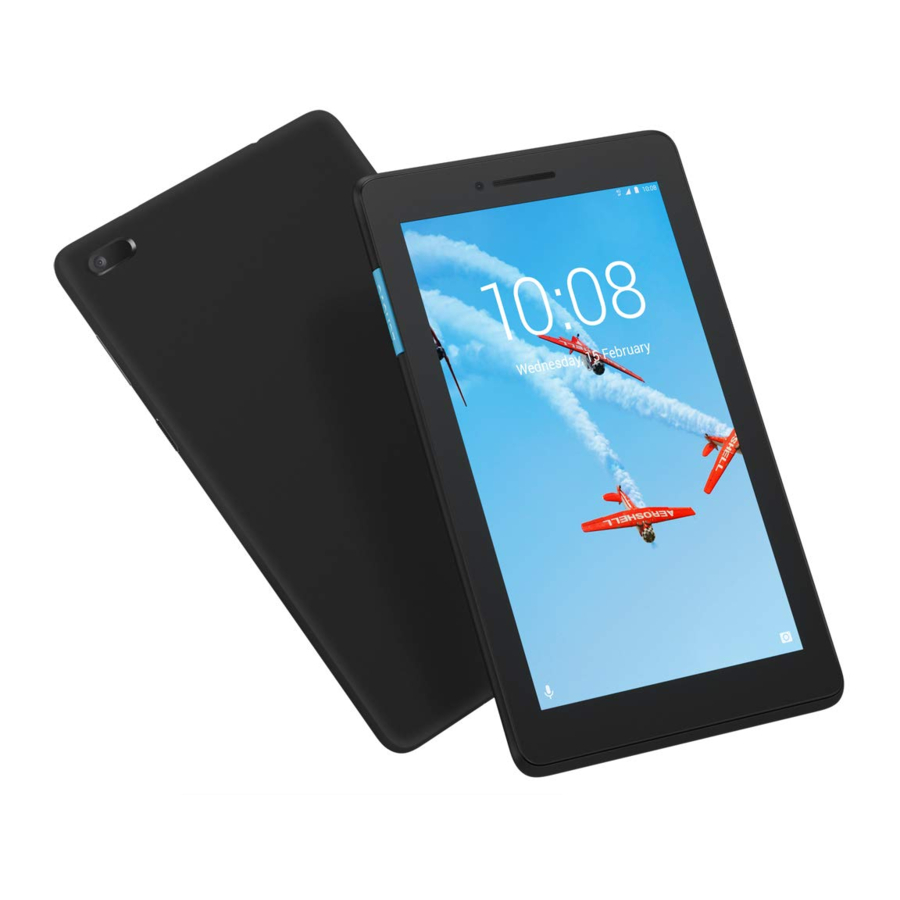
Basisprincipes
Lees het volgende zorgvuldig door voordat u deze informatie en het product dat het ondersteunt gebruikt:
- Veiligheid, garantie en snelstartgids
- Regelgevingsinformatie
- "Belangrijke veiligheids- en gebruiksinformatie".
De veiligheids-, garantie- en snelstartgids en de regelgevingsinformatie zijn beschikbaar op de website op
http://support.lenovo.com.
Opmerking Alle afbeeldingen en illustraties in dit document zijn uitsluitend ter referentie en kunnen afwijken van het
uiteindelijke product.
Lenovo Help
Hulp nodig? De Lenovo Help-app kan u ondersteuning bieden voor directe toegang tot Lenovo's web-
assistentie en forums*, veelgestelde vragen*, systeemupgrades*, hardwarefunctietests, garantiestatus-
controles*, serviceaanvragen** en reparatiestatus**.
Opmerking:
* vereist toegang tot een gegevensnetwerk.
** is niet beschikbaar in sommige landen.
U kunt deze app op twee manieren verkrijgen:
- Zoek en download de app van Google Play.
![]()
- Scan de volgende QR-code met een Lenovo Android-apparaat.
![]()
![play.google.com]()


Technische specificaties
| Model | Lenovo TB-7104F | Lenovo TB-7104I |
| CPU | MediaTek® MT8167 A/D | MediaTek® MT8321 A/D |
| Batterij | 2750mAh | 2750mAh |
| Draadloze communicatie | Bluetooth 4.0; WLAN 802.11 b/g/n | Bluetooth 4.0; WLAN 802.11 b/g/n; GPS/A-GPS; GSM/UMTS |
Startscherm
Het startscherm is het beginpunt voor het gebruik van uw apparaat. Voor uw gemak is het startscherm al ingesteld met enkele handige apps en widgets.

Opmerking: De functies van uw apparaat en het startscherm kunnen verschillen afhankelijk van uw
locatie, taal, provider en apparaatmodel.
U kunt uw startscherm op elk moment aanpassen.
- Startscherm
Op het eerste startscherm bevindt zich een Google Zoekbalk en enkele handige apps. - Voorbeeldscherm
Houd uw vinger op een willekeurige plek op het startscherm, behalve op de pictogrammen.
Onderaan het scherm bevinden zich ACHTERGRONDEN en WIDGETS. - Een widget toevoegen aan een startscherm
Tik op![]() onder aan het voorbeeldscherm, houd uw vinger op de widget die u wilt toevoegen, sleep deze naar
onder aan het voorbeeldscherm, houd uw vinger op de widget die u wilt toevoegen, sleep deze naar
de plaats waar u hem wilt plaatsen en laat hem los. - De achtergrond wijzigen
U kunt de achtergrond wijzigen door een van de volgende handelingen uit te voeren- Tik op
![]() onder aan het voorbeeldscherm en kies vervolgens de gewenste achtergrond.
onder aan het voorbeeldscherm en kies vervolgens de gewenste achtergrond. - Ga naar Instellingen > Scherm > Achtergrond en kies de gewenste achtergrond.
- Tik op
- Een app naar een ander scherm verplaatsen
Houd uw vinger op een app die u wilt verplaatsen, sleep deze naar de plaats waar u hem wilt plaatsen en laat hem los. - Een app verwijderen
 onder aan het voorbeeldscherm, houd uw vinger op de widget die u wilt toevoegen, sleep deze naar
 onder aan het voorbeeldscherm en kies vervolgens de gewenste achtergrond.
- Tik op
![]() , houd uw vinger op een app die u wilt verwijderen.
, houd uw vinger op een app die u wilt verwijderen. - Sleep naar
![]() , laat los en tik op OK.
, laat los en tik op OK.
Opmerking: Sommige systeem-apps kunnen niet worden verwijderd.
 , houd uw vinger op een app die u wilt verwijderen.
 , laat los en tik op OK.
Schermknoppen
Er bevinden zich drie knoppen in de taakbalk.
- Terugknop: Tik op
![]() om terug te keren naar de vorige pagina.
om terug te keren naar de vorige pagina. - Startknop: Tik op
![]() om terug te keren naar het standaard startscherm.
om terug te keren naar het standaard startscherm. - Recente knop: Tik op
![]() om recente apps te bekijken. U kunt een van de volgende handelingen uitvoeren:
om recente apps te bekijken. U kunt een van de volgende handelingen uitvoeren: - Tik op een app om deze te openen.
- Veeg een app-venster naar rechts of links om het te sluiten.
- Tik op
![]() om de app te vergrendelen of tik op
om de app te vergrendelen of tik op ![]() om deze te ontgrendelen.
om deze te ontgrendelen. - Tik op
![]() om het uitvoeren van de app te stoppen.
om het uitvoeren van de app te stoppen. - Tik op
![]() om het uitvoeren van alle apps te stoppen.
om het uitvoeren van alle apps te stoppen.
 om terug te keren naar de vorige pagina.
 om terug te keren naar het standaard startscherm.
 om recente apps te bekijken. U kunt een van de volgende handelingen uitvoeren:
  om de app te vergrendelen of tik op
  om deze te ontgrendelen.
 om het uitvoeren van de app te stoppen.
 om het uitvoeren van alle apps te stoppen.
Meldingen en snelle instellingen
Het meldingenpaneel informeert u over nieuwe berichten, USB-verbinding en activiteiten die worden uitgevoerd, zoals het downloaden van bestanden. Het paneel Snelle instellingen geeft u toegang tot veelgebruikte instellingen, zoals de WLAN-schakelaar.

U kunt een van de volgende handelingen uitvoeren:
- Om meldingen te bekijken, veegt u vanaf de bovenkant van het scherm omlaag.
- Om het meldingenpaneel te sluiten, veegt u vanaf de onderkant van het scherm omhoog.
- Om een melding te negeren, veegt u naar links of rechts over de melding.
- Om alle meldingen te negeren, tikt u op ALLES WISSEN onder aan het meldingenpaneel.
- Om het paneel Snelle instellingen te openen, veegt u twee keer vanaf de bovenkant van het scherm omlaag.
- Om het paneel Snelle instellingen te sluiten, veegt u vanaf de onderkant van het scherm omhoog.
Gedwongen afsluiten/herstarten
- Houd de aan/uit-knop ongeveer 8 seconden ingedrukt om het apparaat geforceerd af te sluiten.
- Houd de aan/uit-knop ongeveer 10 seconden ingedrukt om opnieuw op te starten.
Netwerk
U moet een draadloos netwerk instellen voordat u verbinding kunt maken met internet.
- Een WLAN-netwerk instellen
- *Een mobiel netwerk instellen
- Een VPN-netwerk instellen
- *Een hotspot instellen
Een WLAN-netwerk instellen
Ga naar Instellingen > Netwerk en internet > WLAN.
Schakel de WLAN-schakelaar in en tik op een WLAN-hotspot in de lijst om verbinding te maken met internet.
Wanneer u verbinding maakt met een beveiligde hotspot, moet u het wachtwoord invoeren om verbinding te maken.
*Een mobiel netwerk instellen
Ga naar Instellingen > Netwerk en internet > Dataverbruik.
Opmerking: U hebt een geldige simkaart met een dataservice nodig. Als u geen simkaart hebt, neemt u contact op met uw provider.
Een VPN-netwerk instellen
VPN's worden binnen organisaties gebruikt om u in staat te stellen privé-informatie veilig te communiceren via een
niet-privé netwerk. Het kan nodig zijn een VPN te configureren, bijvoorbeeld om toegang te krijgen tot uw werk-e-mail. Vraag de
beheerder van het netwerk naar de instellingen die nodig zijn om een VPN voor uw netwerk te configureren.
- Ga naar Instellingen > Netwerk en internet > VPN.
- Tik op
![]() om het VPN-profiel te bewerken, inclusief de servernaam, het type en het serveradres, en tik vervolgens op
om het VPN-profiel te bewerken, inclusief de servernaam, het type en het serveradres, en tik vervolgens op
OPSLAAN (SAVE). - Tik op de VPN-servernaam, voer de gebruikersnaam en het wachtwoord in en tik vervolgens op VERBINDEN (CONNECT) om verbinding te maken met
het VPN-netwerk. - Tik op
![]() om de VPN te bewerken of te verwijderen.
om de VPN te bewerken of te verwijderen.
 om het VPN-profiel te bewerken, inclusief de servernaam, het type en het serveradres, en tik vervolgens op
 om de VPN te bewerken of te verwijderen.
Opmerking: U moet een vergrendelingspatroon, pincode of wachtwoord instellen voordat u een VPN kunt gebruiken. Ga naar Instellingen >
Beveiliging en locatie > Schermvergrendeling om een optie voor schermvergrendeling te selecteren en de schermvergrendeling in te stellen.
*Een hotspot instellen
U kunt een persoonlijke hotspot gebruiken om een internetverbinding te delen met een computer of ander apparaat.
Ga naar Instellingen > Netwerk en internet > Hotspot en tethering en doe het volgende:
- Tik op WLAN-hotspot en schakel deze in.
- Tik op WLAN-hotspot instellen om de hotspot te configureren.
U kunt ook Bluetooth-tethering of USB-tethering gebruiken.
Opmerking: Vertel uw vrienden de netwerknaam en het wachtwoord, en dan kunnen ze uw mobiele netwerk delen.
Camera
Om de Camera-app te openen, gaat u naar Camera.

Foto's en video's maken
U kunt foto's maken en video's opnemen met de ingebouwde camera van uw apparaat.
- Tik op
![]() om een foto te maken.
om een foto te maken. - Tik op
![]() om een video op te nemen.
om een video op te nemen. - Tik op
![]() om over te schakelen naar de panoramamodus.
om over te schakelen naar de panoramamodus. - Tik op
![]() om te schakelen tussen de camera aan de voor- en achterkant.
om te schakelen tussen de camera aan de voor- en achterkant. - Tik op
![]() om HDR in of uit te schakelen.
om HDR in of uit te schakelen. - Tik op
![]() om andere camera-instellingen te configureren.
om andere camera-instellingen te configureren.
 om een foto te maken.
 om een video op te nemen.
 om over te schakelen naar de panoramamodus.
 om te schakelen tussen de camera aan de voor- en achterkant.
 om HDR in of uit te schakelen.
 om andere camera-instellingen te configureren.
Screenshots maken
U kunt screenshots maken door een van de volgende handelingen uit te voeren
- Houd de aan/uit-knop en de knop Volume omlaag tegelijkertijd ingedrukt.
- Open het paneel Snelle instellingen en tik vervolgens op
![]() .
.
 .
.Foto's en video's bekijken
Foto's en video's worden opgeslagen in de interne opslag van uw apparaat. U kunt uw foto's en video's bekijken door
de volgende methoden te gebruiken:
- Tik op de miniatuur wanneer u de Camera-app gebruikt.
- Ga naar Foto's.
- Ga naar Files Go.
De screenshots worden opgeslagen in de interne opslag van uw apparaat. U kunt uw screenshots bekijken door de
volgende methoden te gebruiken:
- Ga naar Foto's.
- Ga naar Files Go.
Gmail
U kunt e-mails verzenden en ontvangen als uw apparaat is verbonden met een draadloos netwerk.
Om de Gmail-app te openen, gaat u naar Gmail.
Een Gmail-account instellen
U kunt zich aanmelden bij Gmail als u een Gmail-account hebt. Als dat niet het geval is, moet u een Gmail-account maken en
u kunt zich ook aanmelden bij e-mailaccounts die door andere bedrijven worden aangeboden.

Gmail gebruiken
Nadat u een Gmail-account hebt ingesteld, kunt u de Gmail-app gebruiken om e-mails te verzenden en te ontvangen.
Maps Go
U moet de volgende instellingen uitvoeren voordat u Maps Go kunt gebruiken.
Ga naar Instellingen > Beveiliging en locatie. Tik op Locatie om het in te schakelen.
Een locatie vinden
- Typ het adres dat u wilt zoeken en tik vervolgens op
![]() .
.
![]()
- U kunt ook tikken op
![]() en vervolgens het gewenste adres zeggen.
en vervolgens het gewenste adres zeggen.


 en vervolgens het gewenste adres zeggen.
Huidige locatie
Tik op  om uw huidige locatie te bekijken.
Een route plannen
Tik op  >
>  en typ "Uw locatie" en "Bestemming kiezen", of kies gewoon het begin-
punt als "Uw locatie".
Kies de vervoerswijze: met de auto, met de bus, te voet of met de fiets.

Syncroniseren
U kunt gegevens overzetten tussen uw apparaat en computer, zoals muziek, afbeeldingen, video's, documenten,
Android application package (APK)-bestanden, enzovoort.
Uw apparaat aansluiten op uw computer
Sluit uw apparaat en computer aan met een USB-kabel.
Veeg omlaag vanaf de bovenkant van het scherm, u ziet "USB-computer aangesloten" in de meldingsbalk.
Tik op USB-computer aangesloten voor andere opties.

De computerverbindingsmodus selecteren
U kunt een van de volgende opties selecteren
- Media-apparaat (MTP): Selecteer deze modus als u mediabestanden zoals foto's, video's en beltonen wilt overzetten tussen uw tablet en de computer.
- Camera (PTP): Selecteer deze modus als u alleen foto's en video's wilt overzetten tussen uw tablet
- en de computer.
- MIDI: Selecteer deze modus als u wilt dat apps met MIDI-ondersteuning op uw apparaat werken met MIDI-software op
- de computer.
- Opladen: Selecteer deze modus als u alleen uw tablet wilt opladen.
Communicatie
U kunt het apparaat gebruiken om berichten te verzenden en contactpersonen te beheren.
Contactpersonen
U kunt contactpersonen beheren via de Contacten-applicatie en u kunt contactpersonen aanmaken en beheren.
Een contactpersoon aanmaken
- Ga naar Contactpersonen.
- Tik op
![Contactpersoon toevoegen]() om een nieuwe contactpersoon aan te maken.
om een nieuwe contactpersoon aan te maken. - Selecteer de opslaglocatie, voer de contactgegevens in en tik vervolgens op OPSLAAN.
 om een nieuwe contactpersoon aan te maken.
 Contactpersonen importeren
- Ga naar Contactpersonen.
- Tik op
![Instellingen importeren]() > Instellingen > Importeren, selecteer de contactpersoon die u wilt importeren.
> Instellingen > Importeren, selecteer de contactpersoon die u wilt importeren.
 > Instellingen > Importeren, selecteer de contactpersoon die u wilt importeren.
 Contactpersonen exporteren
- Ga naar Contactpersonen.
- Tik op
![Instellingen exporteren]() > Instellingen > Exporteren, selecteer de contactpersoon die u wilt exporteren.
> Instellingen > Exporteren, selecteer de contactpersoon die u wilt exporteren.
 > Instellingen > Exporteren, selecteer de contactpersoon die u wilt exporteren.
*Bellen
- Ga naar Telefoon.
- Tik op
![toetsenblok]() , voer het nummer in en tik op
, voer het nummer in en tik op![bellen]() om te bellen.
om te bellen.
![Scherm telefoonnummer invoeren]()
Opmerking: Er moet een Nano-SIM-kaart zijn geplaatst voor persoonlijke gesprekken. Anders zijn alleen noodoproepen beschikbaar.
 , voer het nummer in en tik op
 om te bellen.
*Een bericht verzenden
- Ga naar Berichten.
- Tik op
![nieuw bericht]() om een bericht te maken.
om een bericht te maken. - Tik op
![contact toevoegen]() om een contactpersoon te kiezen of de nummers te typen, en tik vervolgens op
om een contactpersoon te kiezen of de nummers te typen, en tik vervolgens op![bericht verzenden]() om het bericht te verzenden.
om het bericht te verzenden.
![Scherm bericht verzenden]()
 om een bericht te maken.
  om een contactpersoon te kiezen of de nummers te typen, en tik vervolgens op
 om het bericht te verzenden.
Instellingen
De taal instellen
- Ga naar Instellingen > Systeem > Talen & invoer > Talen > Een taal toevoegen.
- Selecteer de taal die u wilt toevoegen.
- Sleep de toegevoegde taal naar de eerste regel.
Een schermvergrendeling instellen
Ga naar Instellingen > Beveiliging & locatie > Schermvergrendeling om een optie voor schermvergrendeling te selecteren en de schermvergrendeling in te stellen.
De beltoon instellen
U kunt de standaard beltoon definiëren voor inkomende oproepen, berichten en meldingen. U kunt ook het volume voor elk geluidstype aanpassen.
Ga naar Instellingen > Geluid.
Een fabrieksreset uitvoeren
Fabrieksreset wist alle gegevens van de interne opslag van uw apparaat. Maak een back-up van belangrijke gegevens op uw apparaat voordat u de fabrieksinstellingen herstelt.
- Ga naar Instellingen > Systeem > Resetopties > Alle gegevens wissen (fabrieksreset).
- Tik op TABLET RESETTEN.
Belangrijke veiligheids- en behandelingsinformatie
Om persoonlijk letsel, schade aan eigendommen of accidentele schade aan het product te voorkomen, dient u alle informatie in deze sectie te lezen voordat u het product gebruikt. Voor aanvullende tips om uw apparaat veilig te gebruiken, gaat u naar http://www.lenovo.com/safety.
Behandel uw apparaat met zorg
Laat uw apparaat niet vallen, buig het niet en prik er niet in; steek geen vreemde voorwerpen in uw apparaat en plaats er geen zware voorwerpen op. Gevoelige componenten aan de binnenkant kunnen beschadigd raken.
Het scherm van uw apparaat is gemaakt van glas. Het glas kan breken als het apparaat op een harde ondergrond valt, wordt blootgesteld aan een grote impact of wordt verpletterd door een zwaar voorwerp. Als het glas afbrokkelt of barst, raak dan het gebroken glas niet aan en probeer het niet van het apparaat te verwijderen. Stop onmiddellijk met het gebruik van het apparaat en neem contact op met de technische ondersteuning van Lenovo voor informatie over reparatie, vervanging of verwijdering.
Houd uw apparaat tijdens het gebruik uit de buurt van hete of hoogspanningsomgevingen, zoals elektrische apparaten, elektrische verwarmingstoestellen of elektrische kooktoestellen. Gebruik uw apparaat alleen in het temperatuurbereik van 0°C (32°F) tot 40°C (104°F) (opslag -20°C (-4°F) tot 60°C (140°F)) om schade te voorkomen.
Stel uw apparaat niet bloot aan water, regen, extreme vochtigheid, zweet of andere vloeistoffen.
Demonteer of wijzig uw apparaat niet
Uw apparaat is een verzegelde eenheid. Er zijn geen onderdelen aan de binnenkant die door de eindgebruiker kunnen worden gerepareerd. Alle interne reparaties moeten worden uitgevoerd door een door Lenovo erkend reparatiebedrijf of een door Lenovo erkende technicus. Een poging om uw apparaat te openen of te wijzigen, maakt de garantie ongeldig.
Ingebouwde oplaadbare batterij kennisgeving
Probeer de interne oplaadbare lithium-ionbatterij niet te vervangen. Er bestaat explosiegevaar als de batterij wordt vervangen door een verkeerd type. Neem contact op met Lenovo Support voor fabrieksmatige vervanging.
Kennisgeving plastic zak

Plastic zakken kunnen gevaarlijk zijn. Houd plastic zakken uit de buurt van baby's en kinderen om verstikkingsgevaar te voorkomen.
Adapterinformatie
- Voorkom dat uw apparaat en AC-adapter nat worden.
Dompel uw apparaat niet onder in water en laat uw apparaat niet achter op een locatie waar het in contact kan komen
met water of andere vloeistoffen.
Gebruik alleen goedgekeurde oplaadmethoden.
Opmerking: Gebruik alleen standaard Lenovo-voedingsadapters. Het gebruik van voedingsadapters van derden
heeft invloed op de oplaadsnelheid, wat resulteert in abnormaal opladen en mogelijke schade aan de apparatuur.
- Sluit een standaard voedingsadapter aan op een geschikt stopcontact.
- Gebruik een standaard datakabel om het apparaat aan te sluiten op een pc of een apparaat dat voldoet aan USB 2.0 of
hoger.
Oplaadapparaten kunnen warm worden tijdens normaal gebruik. Zorg voor voldoende ventilatie
rond het oplaadapparaat. Koppel het oplaadapparaat los als een van de volgende situaties zich voordoet:
- Het oplaadapparaat is blootgesteld aan regen, vloeistoffen of overmatige vochtigheid.
- Het oplaadapparaat vertoont tekenen van fysieke schade.
- U wilt het oplaadapparaat schoonmaken.

Lenovo is niet verantwoordelijk voor de prestaties of veiligheid van producten die niet door Lenovo zijn gefabriceerd of goedgekeurd . Gebruik alleen goedgekeurde Lenovo AC-adapters en batterijen.

over gebruik van hoog volume
blootstelling aan hard geluid van welke bron dan ook gedurende langere tijd kan uw gehoor aantasten.
Hoe harder het geluid, hoe minder tijd er nodig is voordat uw gehoor kan worden aangetast. Om uw gehoor te beschermen:
- Beperk de hoeveelheid tijd dat u headsets of hoofdtelefoons op een hoog volume gebruikt.
- Vermijd het verhogen van het volume om lawaaierige omgevingen te blokkeren.
- Zet het volume lager als u mensen in uw buurt niet kunt horen spreken.
Als u ongemak ervaart, inclusief het gevoel van druk of volheid in uw oren, een piepend geluid
in uw oren of gedempte spraak, moet u stoppen met luisteren naar het apparaat via uw headset of
hoofdtelefoon en uw gehoor laten controleren.

Wees voorzichtig bij het gebruik van uw apparaat in een motorvoertuig of op een fiets
Stel altijd uw veiligheid en de veiligheid van anderen voorop. Volg de wet. Lokale wetten en voorschriften kunnen bepalen hoe u mobiele elektronische apparaten, zoals uw apparaat, kunt gebruiken tijdens het besturen van een motorvoertuig of het fietsen.
Houd uw apparaat en accessoires uit de buurt van kleine kinderen
Uw apparaat bevat kleine onderdelen die verstikkingsgevaar kunnen opleveren voor kleine kinderen. Bovendien kan het glazen scherm breken of barsten als het op een harde ondergrond valt of ertegenaan wordt gegooid.
Bescherm uw gegevens en software
Verwijder geen onbekende bestanden en wijzig de naam van bestanden of mappen die niet door u zijn gemaakt; anders kan uw apparaatsoftware mogelijk niet werken.
Houd er rekening mee dat toegang tot netwerkbronnen uw apparaat kwetsbaar kan maken voor computervirussen, hackers, spyware en andere kwaadaardige activiteiten die uw apparaat, software of gegevens kunnen beschadigen. Het is uw verantwoordelijkheid om ervoor te zorgen dat u voldoende bescherming hebt in de vorm van firewalls, antivirussoftware en anti-spywaresoftware en dergelijke software up-to-date te houden.
Houd elektrische apparaten uit de buurt van uw apparaat. Dit zijn onder andere elektrische ventilatoren, radio's, krachtige luidsprekers, airconditioners en magnetrons. De sterke magnetische velden die door elektrische apparaten worden gegenereerd, kunnen het scherm en de gegevens op het apparaat beschadigen.
Wees u bewust van de warmte die door uw apparaat wordt gegenereerd
Wanneer uw apparaat is ingeschakeld of de batterij wordt opgeladen, kunnen sommige onderdelen heet worden. De temperatuur die ze bereiken, is afhankelijk van de hoeveelheid systeemactiviteit en het laadniveau van de batterij. Langdurig contact met uw lichaam, zelfs door kleding heen, kan ongemak of zelfs een brandwond veroorzaken. Vermijd het om uw handen, uw schoot of een ander deel van uw lichaam langdurig in contact te houden met een heet gedeelte van het apparaat.
Probleemoplossing
Onvoldoende geheugen prompt verschijnt tijdens de app-installatie
Maak wat geheugen vrij en probeer het opnieuw te installeren.
Het aanraakscherm werkt niet of is niet gevoelig
Houd de aan/uit-knop meer dan 8 seconden ingedrukt totdat het apparaat wordt uitgeschakeld. Schakel het vervolgens op de normale manier weer in.
Apparaat gaat niet aan of systeem crasht
Laad de batterij een half uur op en houd vervolgens de aan/uit-knop meer dan 8 seconden ingedrukt totdat het apparaat wordt uitgeschakeld. Schakel het vervolgens op de normale manier weer in.
Het apparaat heeft geen toegang tot internet via een draadloos netwerk
Start de draadloze router opnieuw op of ga naar Instellingen en start WLAN opnieuw op.
Het apparaat kan niet ontwaken uit de slaapstand
Houd de aan/uit-knop meer dan 8 seconden ingedrukt totdat het apparaat wordt uitgeschakeld. Schakel het vervolgens op de normale manier weer in.
Referenties


Download handleiding
Hier kunt u de volledige pdf-versie van de handleiding downloaden. Deze kan aanvullende veiligheidsinstructies, garantie-informatie, FCC-regels, enz. bevatten.
Download Lenovo Tab E7, TB-7104F, TB-7104I Handleiding


