Lenovo Tab P10, TB-X705F, TB-X705L Handleiding
- 1 Basishandelingen
- 2 Productiviteitsmodus
- 3 Meerdere gebruikers
- 4 Netwerk
- 5 Vingerafdruk
- 6 Camera
- 7 Internet
- 8 Synchroniseren
- 9 Instellingen
- 10 Probleemoplossing
-
11
Belangrijke veiligheids- en gebruiksinformatie
- 11.1 Behandel uw apparaat voorzichtig
- 11.2 Haal uw apparaat niet uit elkaar en wijzig het niet
- 11.3 Bericht over ingebouwde oplaadbare batterij
- 11.4 Bericht over plastic zakken
- 11.5 Adapterinformatie
- 11.6 Voorzichtigheid bij gebruik van hoog volume
- 11.7 Veiligheidsinstructies voor ouders en volwassen begeleiders
- 11.8 Wees voorzichtig bij het gebruik van uw apparaat in een motorvoertuig of op een fiets
- 12 Referenties
- 13 Download handleiding
- 14 In andere talen
Basishandelingen
 Opmerking: Alle foto's en illustraties in dit document zijn alleen ter referentie en kunnen verschillen van het uiteindelijke product.
Lenovo Help
Hulp nodig? De Lenovo Companion-app kan u ondersteuning bieden voor directe toegang tot de webondersteuning en forums van Lenovo*, veelgestelde vragen*, systeemupgrades*, hardwarefunctietests, controles van de garantiestatus*, serviceverzoeken** en reparatiestatus**.
Opmerking:
* vereist toegang tot het gegevensnetwerk.
** is niet in alle landen beschikbaar.
U kunt deze app op twee manieren verkrijgen:
- Zoek en download de app van Google Play.
![play.google.com]()
- Scan de volgende QR-code met een Lenovo Android-apparaat.
![]()


Technische specificaties
| Model | Lenovo TB-X705F | Lenovo TB-X705L |
| CPU | Qualcomm® Snapdragon™ 450 | Qualcomm® Snapdragon™ 450 |
| Batterij | 7000mAh | 7000mAh |
| Draadloze communicatie | Bluetooth 4.2; WLAN 802.11 a/b/g/n/ac, 2,4 GHz & 5 GHz; GPS/GLONASS; | Bluetooth 4.2; WLAN 802.11 a/b/g/n/ac, 2,4 GHz & 5 GHz; GPS/A-GPS/GLONASS; FDD-LTE, TDD- LTE, WCDMA; |
Opmerking: Lenovo TB-X705L ondersteunt LTE-band 1, 3, 5, 7, 8, 19, 20, 38 en 40, maar in sommige landen wordt niet alle LTE-banden ondersteund. Neem contact op met uw provider om te weten te komen of uw apparaat werkt met LTE-netwerken in uw land.
Startscherm
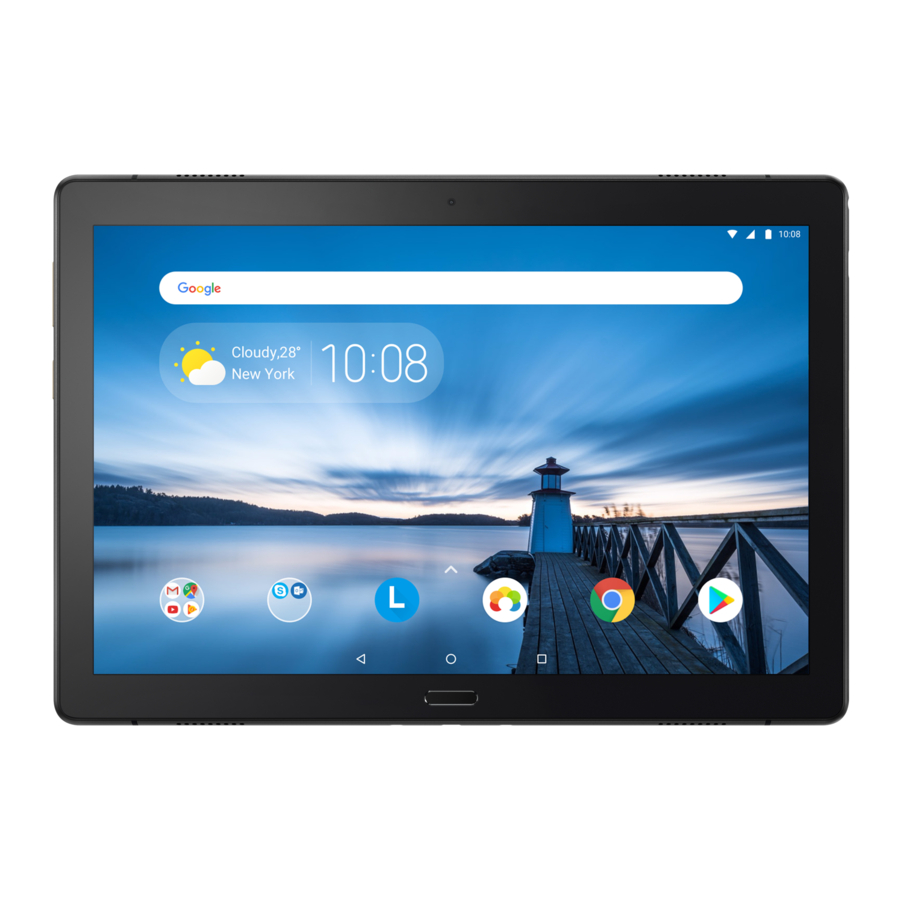
Het startscherm is het startpunt voor het gebruik van uw apparaat. Voor uw gemak is het startscherm al ingesteld met enkele handige apps en widgets.

Opmerking: De functies van uw apparaat en het startscherm kunnen verschillen afhankelijk van uw locatie, taal, provider en apparaatmodel.
U kunt uw startscherm op elk moment aanpassen.
- Startscherm
Op het startscherm staat een zoekbalk van Google en enkele handige apps. - Voorbeeldscherm
Houd ergens op het startscherm ingedrukt, behalve op de pictogrammen. Er staan WALLPAPERS, WIDGETS en STARTINSTELLINGEN onder aan het scherm. - Een widget toevoegen aan een startscherm
Tik op![]() onder aan het voorbeeldscherm, houd de widget die u wilt toevoegen ingedrukt, sleep deze vervolgens naar de plek waar u hem wilt plaatsen en laat hem los.
onder aan het voorbeeldscherm, houd de widget die u wilt toevoegen ingedrukt, sleep deze vervolgens naar de plek waar u hem wilt plaatsen en laat hem los. - De achtergrond wijzigen
Houd ergens op het startscherm ingedrukt, behalve op de pictogrammen, selecteer WALLPAPERS onder aan het scherm en kies vervolgens de gewenste achtergrond.
Ga naar Instellingen > Scherm > Geavanceerd > Achtergrond en kies de gewenste achtergrond. - Een app naar een ander scherm verplaatsen
Houd de app die u wilt verplaatsen ingedrukt, sleep deze naar de linker- of rechterkant van het scherm en laat hem vervolgens los. - Een app verwijderen
- Houd een app die u wilt verwijderen ingedrukt.
- Sleep de app naar
![]() , laat hem vervolgens los en tik op OK.
, laat hem vervolgens los en tik op OK.
![waarschuwing]() Opmerking: sommige systeemapps kunnen niet worden verwijderd.
Opmerking: sommige systeemapps kunnen niet worden verwijderd.
 onder aan het voorbeeldscherm, houd de widget die u wilt toevoegen ingedrukt, sleep deze vervolgens naar de plek waar u hem wilt plaatsen en laat hem los.
 , laat hem vervolgens los en tik op OK.
Knoppen
Er zijn drie knoppen in de taakbalk.
- Terugknop: Tik op
![]() om terug te keren naar de vorige pagina.
om terug te keren naar de vorige pagina. - Startknop: Tik op
![]() om terug te keren naar het standaard startscherm.
om terug te keren naar het standaard startscherm. - Recente knop: Tik op
![]() om recente apps te bekijken.
om recente apps te bekijken.
Vervolgens kunt u het volgende doen:- Tik op een app om deze te openen.
- Schuif de applicatie naar links of rechts om deze te sluiten.
- Tik op
![]() om de app te vergrendelen of tik op
om de app te vergrendelen of tik op ![]() om deze te ontgrendelen.
om deze te ontgrendelen. - Tik op
![]() om het uitvoeren van de app te stoppen.
om het uitvoeren van de app te stoppen. - Tik op
![]() om het uitvoeren van alle apps te stoppen.
om het uitvoeren van alle apps te stoppen.
 om terug te keren naar de vorige pagina.
 om terug te keren naar het standaard startscherm.
 om recente apps te bekijken.
 om de app te vergrendelen of tik op
  om deze te ontgrendelen.
 om het uitvoeren van de app te stoppen.
 om het uitvoeren van alle apps te stoppen.
Meldingen en snelle instellingen
Het meldingenpaneel informeert u over nieuwe berichten, USB-verbindingen en activiteiten die bezig zijn, zoals het downloaden van bestanden. Met het paneel Snelle instellingen hebt u toegang tot veelgebruikte instellingen, zoals de WLAN-schakelaar.

U kunt een van de volgende handelingen uitvoeren:
- Als u meldingen wilt zien, veegt u vanaf de bovenkant van het scherm omlaag. T
- Om het meldingenpaneel te sluiten, veegt u vanaf de onderkant van het scherm omhoog.
- Als u een melding wilt negeren, veegt u naar links of rechts over de melding.
- Als u alle meldingen wilt negeren, tikt u op ALLES WISSEN onder aan het meldingenpaneel.
- Als u het paneel Snelle instellingen wilt openen, veegt u vanaf de bovenkant van het scherm omlaag; u kunt alle instellingen in het paneel Snelle instellingen bekijken door twee keer omlaag te vegen.
- Als u het paneel Snelle instellingen wilt sluiten, veegt u vanaf de onderkant van het scherm omhoog.
Snelkoppeling
U kunt snel veelgebruikte functies van applicaties starten via een snelkoppeling.
Opmerking: slechts enkele applicaties ondersteunen deze functie.
Snel veelgebruikte functies van applicaties starten
Houd het pictogram van een applicatie ingedrukt en tik vervolgens op de functie die u wilt starten in de lijst Veelgebruikte applicatiefuncties.

Snelkoppelingen toevoegen aan het startscherm
- Houd het pictogram van een applicatie ingedrukt.
![waarschuwing]() Opmerking: houd het pictogram van een applicatie ingedrukt en tik op
Opmerking: houd het pictogram van een applicatie ingedrukt en tik op ![]() om meer veelgebruikte functies te bekijken.
om meer veelgebruikte functies te bekijken. - Als u een snelkoppeling wilt maken, houdt u de veelgebruikte functie in de lijst Veelgebruikte applicatiefuncties ingedrukt en sleept u deze vervolgens naar het startscherm.
 om meer veelgebruikte functies te bekijken.
Snelkoppelingen verwijderen
Houd de snelkoppeling die u wilt verwijderen ingedrukt en sleep deze vervolgens naar X.
Geforceerd uitschakelen/opnieuw opstarten
Houd de aan/uit-knop ongeveer 10 seconden ingedrukt totdat het apparaat wordt uitgeschakeld. Schakel hem vervolgens op de normale manier weer in.
Productiviteitsmodus
- Ga naar Instellingen > Productiviteitsmodus om deze in te schakelen.


Navigatiebalk
Recente app-pictogrammen worden weergegeven in de navigatiebalk.
U kunt een van de volgende handelingen uitvoeren:
- Als u een app wilt openen, tikt u op het bijbehorende pictogram.
- Als u alle recente apps wilt weergeven, kunt u op
![]() aan de linker- of rechterkant van de navigatiebalk klikken.
aan de linker- of rechterkant van de navigatiebalk klikken. - Als u de volgorde van de pictogrammen in de navigatiebalk wilt aanpassen, houdt u een app-pictogram ingedrukt totdat het iets groter wordt, sleept u het naar de plek waar u het wilt plaatsen en laat u het vervolgens los.
- Als u een app wilt sluiten, houdt u de app ingedrukt totdat het pictogram iets groter wordt, sleept u deze omhoog en laat u deze vervolgens los.
 aan de linker- of rechterkant van de navigatiebalk klikken.
Modus gesplitst scherm
De modus gesplitst scherm gebruiken
Methode 1:
- Open een app en tik vervolgens op
![]() .
. - Houd de eerste app ingedrukt, sleep deze naar "Sleep hierheen om gesplitst scherm te gebruiken" en laat deze vervolgens los.
De app wordt in positie vergrendeld. - Kies de tweede app die u wilt openen. De twee apps worden vervolgens in de modus gesplitst scherm weergegeven.
 .
.Methode 2:
- Open een app en houd vervolgens
![]() ingedrukt. Deze app wordt in de modus gesplitst scherm in positie vergrendeld.
ingedrukt. Deze app wordt in de modus gesplitst scherm in positie vergrendeld. - Kies de tweede app die u wilt openen. De twee apps worden in de modus gesplitst scherm weergegeven.


Opmerking: niet alle applicaties ondersteunen de modus gesplitst scherm.
Instellingen gesplitst scherm
In de modus gesplitst scherm kunt u het volgende doen:
- De tweede app vervangen:
Tik op![]() om een andere app in de applicatielijst te kiezen, of tik op een app-pictogram in de navigatiebalk.
om een andere app in de applicatielijst te kiezen, of tik op een app-pictogram in de navigatiebalk. - De eerste app sluiten:
Houd het app-pictogram in de navigatiebalk ingedrukt totdat het iets groter wordt, sleep het vervolgens omhoog en laat het los. - De grootte van het gesplitste scherm aanpassen:
Schuif de![]() in het midden van de twee schermen om de grootte van het gesplitste scherm aan te passen.
in het midden van de twee schermen om de grootte van het gesplitste scherm aan te passen.
 om een andere app in de applicatielijst te kiezen, of tik op een app-pictogram in de navigatiebalk.
 in het midden van de twee schermen om de grootte van het gesplitste scherm aan te passen.
De modus gesplitst scherm verlaten
U kunt de modus gesplitst scherm verlaten door:
- Op
![]() te drukken en vast te houden om de modus volledig scherm te activeren.
te drukken en vast te houden om de modus volledig scherm te activeren. - Een app te kiezen die de modus gesplitst scherm niet ondersteunt.
Meerdere gebruikers
Er zijn drie soorten gebruikers:
- Eigenaar: Een eigenaar heeft volledige controle over alle gebruikersrechten en beheert alle gebruikersaccounts.
- Gast: Er is slechts één gastaccount. Een gast heeft beperkte toegang tot het apparaat.
- Nieuwe gebruiker: Er kunnen meerdere gebruikersaccounts zijn, waaronder standaardgebruikers en kindergebruikers. Een standaardgebruiker kan kindergebruikersaccounts beheren. In kindergebruikersaccounts zijn veel kindvriendelijke apps beschikbaar, waaronder video's, games, muziek en meer. De inhoud kan worden beheerd in Ouderlijk toezicht.
Nieuwe gebruikersaccounts maken
Tik op Instellingen > Gebruikers en accounts > Gebruikers > GEBRUIKER TOEVOEGEN om gebruikersaccounts te maken.
- Tik op
![]() om een standaard gebruikersaccount te maken.
om een standaard gebruikersaccount te maken.

- Tik op
![]() , of tik op
, of tik op ![]() op het eerste startscherm om een kindergebruikersaccount te maken.
op het eerste startscherm om een kindergebruikersaccount te maken.
 om een standaard gebruikersaccount te maken.
 , of tik op
  op het eerste startscherm om een kindergebruikersaccount te maken.
 Opmerking: voordat u een kindergebruikersaccount toevoegt, moet u een schermvergrendeling instellen om uw apps en persoonlijke gegevens te beschermen.
Schakelen tussen gebruikersaccounts
- Veeg op het startscherm vanaf de bovenkant van het scherm omlaag en tik op
![]() , en tik vervolgens op
, en tik vervolgens op ![]() , en tik op gebruikersfoto's om tussen verschillende gebruikersaccounts te schakelen.
, en tik op gebruikersfoto's om tussen verschillende gebruikersaccounts te schakelen. - Selecteer in de interface van het vergrendelingsscherm de gebruikersfoto's van de accounts waartussen u wilt schakelen en tik en veeg vervolgens omhoog om de gebruikersaccounts te wisselen.
 , en tik vervolgens op
  , en tik op gebruikersfoto's om tussen verschillende gebruikersaccounts te schakelen.
 Opmerking: als gebruikers vingerafdrukken hebben ingesteld voor de beveiliging van het vergrendelingsscherm, kunnen de vingerafdrukken van deze gebruikers worden gebruikt om tussen accounts te schakelen.
Een gebruikersaccount verwijderen
- Tik op Instellingen > Gebruikers en accounts > Gebruikers en tik op het
![]() pictogram naast het account dat u wilt verwijderen, en tik vervolgens op GEBRUIKER VERWIJDEREN > VERWIJDEREN.
pictogram naast het account dat u wilt verwijderen, en tik vervolgens op GEBRUIKER VERWIJDEREN > VERWIJDEREN.
 pictogram naast het account dat u wilt verwijderen, en tik vervolgens op GEBRUIKER VERWIJDEREN > VERWIJDEREN.
 Netwerk
U moet een draadloos netwerk instellen voordat u verbinding kunt maken met internet.
- Een WLAN-netwerk instellen.
- *Een mobiel netwerk instellen.
- Een VPN-netwerk instellen.
- *Een hotspot instellen.
Een WLAN-netwerk instellen
- Tik op Instellingen > Netwerk en internet > WLAN.
- Schakel de WLAN-schakelaar in en tik op een hotspot in de lijst om verbinding te maken met internet.
Wanneer u verbinding maakt met een beveiligde hotspot, moet u uw inlognaam en wachtwoord invoeren om verbinding te maken.
*Een mobiel netwerk instellen
Tik op Instellingen > Netwerk en internet > Dataverbruik.
Opmerking: u hebt een geldige SIM-kaart met dataservice nodig. Als u geen SIM-kaart hebt, neemt u contact op met uw provider.
Een VPN-netwerk instellen
VPN's worden binnen organisaties gebruikt om u in staat te stellen privé-informatie veilig te communiceren via een niet-privaat netwerk. Mogelijk moet u een VPN configureren, bijvoorbeeld om toegang te krijgen tot uw werk-e-mail. Vraag de netwerkbeheerder naar de instellingen die nodig zijn om een VPN voor uw netwerk te configureren:
- Tik op Instellingen > Netwerk en internet > VPN.
- Tik op
![]() om het VPN-profiel te bewerken, inclusief de servernaam, het type en het serveradres, en tik vervolgens op OPSLAAN.
om het VPN-profiel te bewerken, inclusief de servernaam, het type en het serveradres, en tik vervolgens op OPSLAAN. - Tik op de VPN-servernaam, voer de gebruikersnaam en het wachtwoord in en tik vervolgens op VERBINDEN om verbinding te maken met het VPN-netwerk.
- Tik op
![]() om de VPN te bewerken of te verwijderen.
om de VPN te bewerken of te verwijderen.
 om het VPN-profiel te bewerken, inclusief de servernaam, het type en het serveradres, en tik vervolgens op OPSLAAN.
 om de VPN te bewerken of te verwijderen.
 Opmerking: u moet een schermvergrendelingspatroon, pincode of wachtwoord instellen voordat u een VPN gebruikt. Ga naar Instellingen > Beveiliging en locatie > Schermvergrendeling om een optie voor schermvergrendeling te selecteren en de schermvergrendeling in te stellen.
*Een hotspot instellen
U kunt een persoonlijke hotspot gebruiken om een internetverbinding te delen met een computer of ander apparaat. Tik op Instellingen > Netwerk en internet > Hotspot en tethering.
- Schakel WLAN-hotspot in.
- Tik op WLAN-hotspot instellen om de hotspot te configureren.
U kunt ook Bluetooth-tethering of USB-tethering gebruiken.
Opmerking: vertel uw vrienden de netwerknaam en het wachtwoord, zodat ze uw mobiele netwerk kunnen delen.
Vingerafdruk
Gebruikers kunnen vingerafdrukken instellen om de tablet te ontgrendelen of snel naar hun eigen gebruikersinterface te schakelen.
Een vingerafdruk toevoegen
U kunt meer dan één vingerafdruk toevoegen.
Tik op Settings > Security & location > Fingerprint en volg de instructies op het scherm.
Opmerking: een vergrendelingspatroon, pincode of wachtwoord is vereist om vingerafdrukgerelateerde functies te gebruiken. Andere gebruikers kunnen ook individuele vingerafdrukken instellen door de bovenstaande handelingen te volgen. Om schermvergrendeling in te stellen, gaat u naar Instellingen > Beveiliging en locatie > Schermvergrendeling.

Een vingerafdruk toevoegen voor een kindergebruikersaccount
Schakel over naar een kindergebruikersaccount:
- Veeg op het startscherm omlaag vanaf de bovenkant van het scherm.
- Tik op
![]() > Security & location > Fingerprint en voeg vervolgens de vingerafdruk toe door de instructies op het scherm te volgen.
> Security & location > Fingerprint en voeg vervolgens de vingerafdruk toe door de instructies op het scherm te volgen.
 > Security & location > Fingerprint en voeg vervolgens de vingerafdruk toe door de instructies op het scherm te volgen.
Een vingerafdruk verwijderen
- Tik op Settings > Security & location > Fingerprint.
- Bevestig uw schermvergrendelingspatroon of voer uw pincode of wachtwoord in.
- Tik op de vingerafdruk die u wilt verwijderen, tik op
![]() en tik vervolgens op YES, REMOVE (JA, VERWIJDER).
en tik vervolgens op YES, REMOVE (JA, VERWIJDER).
 en tik vervolgens op YES, REMOVE (JA, VERWIJDER).
 Opmerking: andere gebruikers kunnen hun individuele vingerafdrukken verwijderen door de bovenstaande handelingen te volgen.
Camera
- Om de Camera-app te openen, gaat u naar Camera.


Foto's en video's maken
U kunt foto's maken en video's opnemen met de ingebouwde camera van uw apparaat.
- Tik op
![]() om een foto te maken.
om een foto te maken. - Tik op
![]() om een video op te nemen.
om een video op te nemen. - Tik op
![]() om over te schakelen naar de panoramamodus.
om over te schakelen naar de panoramamodus. - Tik op
![]() om te schakelen tussen de camera aan de voor- en achterkant.
om te schakelen tussen de camera aan de voor- en achterkant. - Tik op
![]() om HDR in of uit te schakelen.
om HDR in of uit te schakelen. - Tik op
![]() om tussen flitsmodi te schakelen.
om tussen flitsmodi te schakelen.
 om een foto te maken.
 om een video op te nemen.
 om over te schakelen naar de panoramamodus.
 om te schakelen tussen de camera aan de voor- en achterkant.
 om HDR in of uit te schakelen.
 om tussen flitsmodi te schakelen.
Schermafbeeldingen maken
Houd de aan/uit-knop en de volume-omlaagknop tegelijkertijd ingedrukt.
Foto's en video's bekijken
Foto's en video's worden opgeslagen in de interne opslag van uw apparaat. U kunt uw foto's en video's bekijken met behulp van de volgende methoden:
- Tik op de miniatuur wanneer u de Camera-app gebruikt.
- Ga naar Foto's.
De schermafbeeldingen worden opgeslagen in de interne opslag van uw apparaat. U kunt uw schermafbeeldingen bekijken door naar Foto's te gaan.
Internet
U kunt op internet surfen als uw apparaat is verbonden met een draadloos netwerk of een mobiel netwerk. Om de browser-app te openen, gaat u naar Chrome.

Websites bezoeken
U kunt de Chrome-app gebruiken om websites te bezoeken.
- Type a web address (Typ een webadres)
U hoeft niet het volledige webadres van een "http://"-website te typen om er toegang toe te krijgen.
Om "http://www.lenovo.com" te bezoeken, typt u gewoon "www.lenovo.com" in de adresbalk en tikt u vervolgens op de Enter-toets. - Search for keywords (Zoeken naar trefwoorden)
U kunt ook trefwoorden in de adresbalk typen om naar webpagina's te zoeken.
U kunt een zoekmachine instellen in![]() > Settings > Search engine (Instellingen > Zoekmachine).
> Settings > Search engine (Instellingen > Zoekmachine). - Add a new webpage (Een nieuwe webpagina toevoegen)
Tik op![]() > New tab (Nieuw tabblad) om een nieuw webpaginatabblad toe te voegen.
> New tab (Nieuw tabblad) om een nieuw webpaginatabblad toe te voegen.
Tik op![]() > New incognito tab (Nieuw incognitotabblad) om een website te bezoeken zonder sporen van uw bezoek achter te laten.
> New incognito tab (Nieuw incognitotabblad) om een website te bezoeken zonder sporen van uw bezoek achter te laten. - Close a webpage (Een webpagina sluiten)
Tik op![]() om een webpaginatabblad te sluiten.
om een webpaginatabblad te sluiten. - Refresh a webpage (Een webpagina vernieuwen)
Tik op![]() om een webpagina te vernieuwen.
om een webpagina te vernieuwen.
Tik op![]() > Recent tabs (Recente tabbladen) om terug te keren naar de vorige webpagina.
> Recent tabs (Recente tabbladen) om terug te keren naar de vorige webpagina.
Tik op![]() om naar een recente webpagina te gaan.
om naar een recente webpagina te gaan.
Tik op![]() om terug te keren naar de vorige webpagina.
om terug te keren naar de vorige webpagina.
 om een webpaginatabblad te sluiten.
 om een webpagina te vernieuwen.
 om naar een recente webpagina te gaan.
 om terug te keren naar de vorige webpagina.
Webpagina's opslaan
U kunt afbeeldingen en webpagina's opslaan in de interne opslag van uw apparaat.
- Save images (Afbeeldingen opslaan)
Houd de afbeelding ingedrukt en tik vervolgens op Download image (Afbeelding downloaden). - Bookmark webpages (Webpagina's bookmarken)
Tik op![]() om een webpagina toe te voegen aan Bookmarks (Bladwijzers).
om een webpagina toe te voegen aan Bookmarks (Bladwijzers).
Tik op![]() > Bookmarks (Bladwijzers) om bladwijzers te bekijken.
> Bookmarks (Bladwijzers) om bladwijzers te bekijken.
 om een webpagina toe te voegen aan Bookmarks (Bladwijzers).
Toegankelijkheidsvoorkeuren instellen
Tik op  > Settings > Accessibility (Instellingen > Toegankelijkheid) om Tekstschaling, Zoomen forceren en Vereenvoudigde weergave in te stellen.
Synchroniseren
U kunt gegevens overbrengen tussen uw apparaat en de computer, zoals muziek, afbeeldingen, video's, documenten, Android-applicatiepakket (APK)-bestanden, enzovoort.
Uw apparaat aansluiten op uw computer
Sluit uw apparaat en computer aan met een USB-kabel. Schuif omlaag vanaf de bovenkant van het scherm. U ziet "USB for file transfer" (USB voor bestandsoverdracht) in de meldingsbalk. Tik op USB for file transfer (USB voor bestandsoverdracht) voor andere opties.

De computerverbindingsmodus selecteren
U kunt een van de volgende opties selecteren:
- Media device (MTP) (Media-apparaat (MTP)): Selecteer deze modus als u mediabestanden, zoals foto's, video's en beltonen, wilt overbrengen tussen uw tablet en de computer.
- Camera (PTP) (Camera (PTP)): Selecteer deze modus als u alleen foto's en video's wilt overbrengen tussen uw tablet en de computer.
- Charge this device (Dit apparaat opladen): Selecteer deze modus als u alleen uw apparaat wilt opladen.
- MIDI: Selecteer deze modus als u wilt dat MIDI-compatibele apps op uw apparaat werken met MIDI-software op de computer.
APK's installeren
Volg deze stappen:
- Kopieer het APK-bestand van de computer naar het apparaat in de modus "Media device (MTP)" (Media-apparaat (MTP)).
- Settings > Storage > Files (Instellingen > Opslag > Bestanden), open de map waar de APK zich bevindt en klik op de APK om deze te installeren.
Instellingen
De taal instellen
- Ga naar Settings > System > Languages & input > Language preferences > Add a language (Instellingen > Systeem > Talen en invoer > Taalvoorkeuren > Een taal toevoegen).
- Selecteer de taal die u wilt toevoegen.
- Sleep de toegevoegde taal naar de eerste regel.
Een schermvergrendeling instellen
Ga naar Settings > Security & location > Screen lock (Instellingen > Beveiliging en locatie > Schermvergrendeling) om een schermvergrendelingsoptie te selecteren en de schermvergrendeling in te stellen.
De geluidsinstellingen configureren
Ga naar Settings > Sound (Instellingen > Geluid). U kunt de standaardbeltoon definiëren voor alarm en inkomende meldingen, berichten, enzovoort. U kunt ook het volume voor elk geluidstype aanpassen.
Een fabrieksreset uitvoeren
Bij een fabrieksreset worden alle gegevens van de interne opslag van uw apparaat gewist. Maak een back-up van belangrijke gegevens op uw apparaat voordat u de fabrieksinstellingen herstelt. Ga naar Settings > System > Reset options > Erase all data (factory reset) (Instellingen > Systeem > Resetopties > Alle gegevens wissen (fabrieksreset)) en tik vervolgens op RESET TABLET (TABLET RESETTEN).
Probleemoplossing
Insufficient memory prompt appears during app installation (Er verschijnt een melding over onvoldoende geheugen tijdens de installatie van de app)
Maak wat geheugen vrij en probeer het opnieuw te installeren.
The touch screen does not work or is not sensitive (Het aanraakscherm werkt niet of is niet gevoelig)
Houd de aan/uit-knop langer dan 8 seconden ingedrukt totdat het apparaat wordt uitgeschakeld. Schakel het vervolgens op de normale manier weer in.
Device does not power on or system crashes (Apparaat start niet op of systeem crasht)
Laad de batterij een half uur op en houd vervolgens de aan/uit-knop langer dan 10 seconden ingedrukt totdat het apparaat wordt uitgeschakeld. Schakel het vervolgens op de normale manier weer in.
The device cannot access the internet via a wireless network (Het apparaat heeft geen toegang tot internet via een draadloos netwerk)
Start de draadloze router opnieuw op of ga naar Instellingen en start WLAN opnieuw.
The device cannot wake up from sleep mode (Het apparaat kan niet uit de slaapstand worden gehaald)
Houd de aan/uit-knop langer dan 8 seconden ingedrukt totdat het apparaat wordt uitgeschakeld. Schakel het vervolgens op de normale manier weer in.
Belangrijke veiligheids- en gebruiksinformatie
Lees alle informatie in dit gedeelte voordat u het product gebruikt om persoonlijk letsel, schade aan eigendommen of onbedoelde schade aan het product te voorkomen. Ga voor aanvullende tips om uw apparaat veilig te gebruiken naar http://www.lenovo.com/safety.
Behandel uw apparaat voorzichtig
Laat uw apparaat niet vallen, buig het niet en prik er geen gaten in; steek geen vreemde voorwerpen in uw apparaat en plaats er geen zware voorwerpen op. Gevoelige onderdelen aan de binnenkant kunnen beschadigd raken.
Het scherm van uw apparaat is gemaakt van glas. Het glas kan breken als het apparaat op een harde ondergrond valt, wordt blootgesteld aan een sterke impact of wordt verpletterd door een zwaar voorwerp. Als het glas afbrokkelt of barst, raak dan het gebroken glas niet aan en probeer het niet van het apparaat te verwijderen. Stop onmiddellijk met het gebruik van het apparaat en neem contact op met de technische ondersteuning van Lenovo voor informatie over reparatie, vervanging of verwijdering.
Houd uw apparaat bij gebruik uit de buurt van warme of hoogspanningsomgevingen, zoals elektrische apparaten, elektrische verwarmingstoestellen of elektrische kooktoestellen. Gebruik uw apparaat alleen in het temperatuurbereik van 0 °C (32 °F) tot 40 °C (104 °F) (opslag -20 °C (-4 °F) tot 60 °C (140 °F)) om schade te voorkomen.
Stel uw apparaat niet bloot aan water, regen, extreme vochtigheid, zweet of andere vloeistoffen.
Haal uw apparaat niet uit elkaar en wijzig het niet
Uw apparaat is een verzegelde eenheid. Er zijn geen onderdelen aan de binnenkant die door de eindgebruiker kunnen worden onderhouden. Alle interne reparaties moeten worden uitgevoerd door een door Lenovo geautoriseerde reparatiefaciliteit of een door Lenovo geautoriseerde technicus. Een poging om uw apparaat te openen of te wijzigen, maakt de garantie ongeldig.
Bericht over ingebouwde oplaadbare batterij
Probeer niet om de interne oplaadbare lithium-ionbatterij te vervangen. Er bestaat explosiegevaar als de batterij wordt vervangen door een onjuist type. Neem contact op met de ondersteuning van Lenovo voor vervanging.
Bericht over plastic zakken

Plastic zakken kunnen gevaarlijk zijn. Houd plastic zakken uit de buurt van baby's en kinderen om verstikkingsgevaar te voorkomen.
Adapterinformatie
- Voorkom dat uw apparaat en de AC-adapter nat worden.
Dompel uw apparaat niet onder in water en laat uw apparaat niet op een plaats liggen waar het in contact kan komen met water of andere vloeistoffen. - Gebruik alleen goedgekeurde oplaadmethoden.
![waarschuwing]() Opmerking: Gebruik alleen standaard Lenovo-voedingsadapters. Het gebruik van voedingsadapters van derden heeft invloed op de oplaadsnelheid, wat resulteert in abnormaal opladen en mogelijke schade aan de apparatuur.
Opmerking: Gebruik alleen standaard Lenovo-voedingsadapters. Het gebruik van voedingsadapters van derden heeft invloed op de oplaadsnelheid, wat resulteert in abnormaal opladen en mogelijke schade aan de apparatuur. - Sluit een standaardvoedingsadapter aan op een geschikt stopcontact.
- Gebruik een standaarddatakabel om het apparaat aan te sluiten op een pc of een apparaat dat voldoet aan USB 2.0 of hoger.
Oplaadapparaten kunnen warm worden tijdens normaal gebruik. Zorg voor voldoende ventilatie rond het oplaadapparaat. Koppel het oplaadapparaat los als een van de volgende situaties zich voordoet:
- Het oplaadapparaat is blootgesteld aan regen, vloeistof of overmatige vochtigheid.
- Het oplaadapparaat vertoont tekenen van fysieke schade.
- U wilt het oplaadapparaat reinigen.

Lenovo is niet verantwoordelijk voor de prestaties of veiligheid van producten die niet door Lenovo zijn vervaardigd of goedgekeurd. Gebruik alleen goedgekeurde Lenovo AC-adapters en -batterijen.
Steek uw oplader altijd in een stopcontact dat gemakkelijk toegankelijk is en haal uw oplader uit het stopcontact wanneer u hem niet gebruikt.
Voorzichtigheid bij gebruik van hoog volume
blootstelling aan hard geluid uit welke bron dan ook gedurende langere tijd kan uw gehoor aantasten. Hoe harder het geluid, hoe minder tijd er nodig is voordat uw gehoor kan worden aangetast. Om uw gehoor te beschermen:
- Beperk de tijd dat u headsets of hoofdtelefoons op hoog volume gebruikt.
- Vermijd het verhogen van het volume om lawaaierige omgevingen te blokkeren.
- Zet het volume lager als u mensen in de buurt niet kunt horen praten.
Als u last heeft van uw gehoor, inclusief een gevoel van druk of volheid in uw oren, oorsuizen of gedempt spraakgeluid, moet u stoppen met het luisteren naar het apparaat via uw headset of hoofdtelefoon en uw gehoor laten controleren.

Om mogelijke gehoorbeschadiging te voorkomen, mag u niet langdurig op een hoog volumeniveau luisteren.
Veiligheidsinstructies voor ouders en volwassen begeleiders
Uw mobiele apparaat is geen speelgoed. Niet aanbevolen voor kinderen jonger dan 3 jaar om ermee te spelen. Zoals met alle elektrische producten, moeten voorzorgsmaatregelen worden genomen tijdens het hanteren en gebruiken van elektrische producten om het risico op elektrische schokken te verminderen. Als ouders ervoor kiezen om kinderen van 3 jaar of ouder het apparaat te laten gebruiken, moeten ze hun kind waarschuwen voor de mogelijke gevaren tijdens het gebruik en hanteren van het mobiele apparaat. Ouders moeten het mobiele apparaat (inclusief de AC-voedingsadapter en het kleine onderdeel, indien van toepassing) periodiek controleren op schade. Controleer dit mobiele apparaat regelmatig om ervoor te zorgen dat het apparaat goed werkt en veilig is voor kinderen om te gebruiken.
Wees voorzichtig bij het gebruik van uw apparaat in een motorvoertuig of op een fiets
Stel altijd uw veiligheid en de veiligheid van anderen voorop. Volg de wet. Lokale wet- en regelgeving kunnen bepalen hoe u mobiele elektronische apparaten, zoals uw apparaat, kunt gebruiken tijdens het besturen van een motorvoertuig of het fietsen.
Referenties
![play.google.com]() Google Play
Google Play![www.lenovo.com]() Lenovo Official Site | Laptops, Desktop PCs, Tablets, Monitors | Lenovo US
Lenovo Official Site | Laptops, Desktop PCs, Tablets, Monitors | Lenovo US![www.lenovo.com]() PC Safety | Regulatory Compliance | Lenovo US
PC Safety | Regulatory Compliance | Lenovo US


Download handleiding
Hier kunt u de volledige pdf-versie van de handleiding downloaden. Deze kan aanvullende veiligheidsinstructies, garantie-informatie, FCC-regels, enz. bevatten.
Download Lenovo Tab P10, TB-X705F, TB-X705L Handleiding


