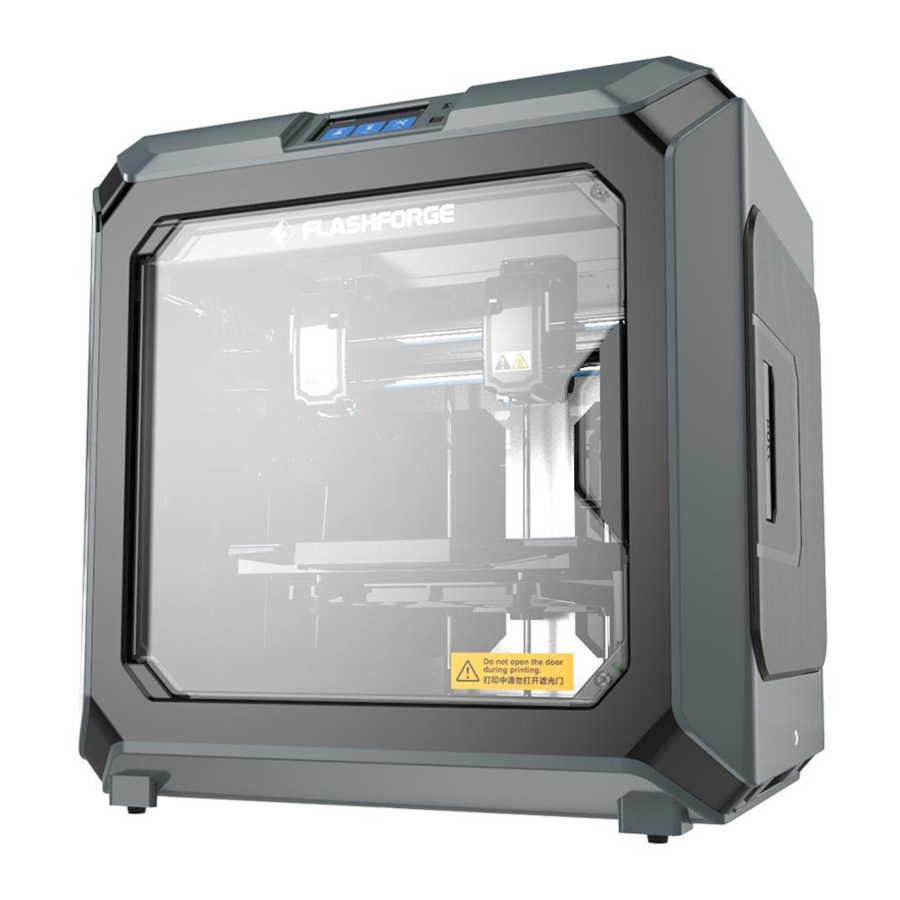
Flashforge Creator 3 handleiding
Uitpakken

- Heet! Vermijd aanraking van het verwarmingsmondstuk en de verwarmde bouwplaat tijdens het gebruik.
- Bewegende delen in de printer kunnen letsel veroorzaken. Draag geen handschoenen of andere zaken die verstrikt kunnen raken tijdens het gebruik.
Stappen voor het uitpakken
- Knip de verpakkingstape door en verwijder de rekfolie.
![]()
- Til de buitenste verpakkingsdoos op.
![]()
- Verwijder het bovenste schuim.
![]()
- Verwijder het schuim rond de printer.
![]()
- Verwijder de tape op de vier hoeken van de printer en haal de bubbelverpakking eraf.
![]()
- Verwijder de tape aan de bovenkant en open de kap van de printkop.
![]()
- Haal de bovenste onderdelen en het schuim eruit.
![]()
- Verwijder de blauwe bevestigingstape.
![]()
- Open de voordeur en haal het voorste schuim eruit, dat twee filamentklossen en twee afvalbakken zou moeten bevatten.

- Verwijder de clips op de distributieriem van de X-as en Y-as.

- Steek de stroomkabel in de ingang aan de achterkant en zet de aan/uit-schakelaar aan. Tik op [Tools] (Hulpmiddelen), [Manual] (Handleiding).

- Tik op [Z-] om de bouwplaat gedeeltelijk omhoog te brengen.
![]()
- Verwijder de onderste schuimstukken.
![]()
- Nu heb je je Creator 3 uitgepakt.
![]()


Kennismaken met je Creator 3

- Touchscreen
- USB-stickingang
- Touchscreenknop
- Rechterextruder
- Linkerextruder
- Mondstukborstel
- Afvalbak
- Bouwplaat
- Nivelleringsmoer
- Filamentcartridgeklep
- Handgreep cartridgeklep
- Mondstuk
- Turboventilatorschot
- Netwerkingang
- Aan/uit-schakelaar
- Stroomingang
Inhoud van de set

Bouwplatform nivelleren
Taal wijzigen

De nivelleringsmoeren gebruiken
Draai de moer met de klok mee
Breng de bouwplaat omhoog om de afstand tussen het mondstuk en de bouwplaat te verkleinen.

Draai de moer tegen de klok in
Laat de bouwplaat zakken om de afstand tussen het mondstuk en de bouwplaat te vergroten.

- Tik op [TooIs] (Hulpmiddelen), tik op [LeveI] om de bouwplaat te nivelleren.

- Wacht tot de extruder en de bouwplaat bewegen. Nadat de beweging is voltooid, kies je welke extruder je wilt gebruiken om de bouwplaat te nivelleren: links of rechts.

- Nadat de nivellering van de extruder is bevestigd, gaat de extruder naar het eerste punt om de afstand tussen het mondstuk en de bouwplaat te controleren. Als de controle is voltooid, gaat de extruder naar het tweede punt om de afstand te controleren.

- Als de afstand niet geschikt is, volg je de aanwijzingen om opnieuw aan te passen totdat je de knop [OK] (OK) ziet.
Herhaal stap 4 om de tweede en derde punten te nivelleren. Tik vervolgens op [Finish] (Voltooien) om af te sluiten.


Afvalbak en mondstukborstel installeren

Filament installeren
- Open de filamentklep.
![]()
- Plaats het filament in de filamentinlaat.
![]()
![waarschuwing]() Let op: Voor gemakkelijke rotatie van het filament, installeer het filament in de richting die op de foto wordt getoond.
Let op: Voor gemakkelijke rotatie van het filament, installeer het filament in de richting die op de foto wordt getoond.

Draai bij het installeren van filament aan de linkerkant het filament tegen de klok in los;
draai bij het installeren van filament aan de rechterkant het filament met de klok mee los.


- Plaats het filament continu in de filamentinlaat totdat het filament door de filamentgeleidingsbuis gaat.
![]()
- Druk op de veerdrukker en steek het filament verticaal in de linker filamentinlaat tot aan de bodem.
![]()
- Steek de filamentgeleidingsbuis in de filamentinlaat om deze te bevestigen.
![]()
- Plaats de kloss van filament op de kloshouder, sluit de filament.
![]()


Filament laden
- Tik op [Tools] (Hulpmiddelen), [Filament] om de filamentinterface te openen.

- Draai de schakelaar na de corresponderende extruder om de corresponderende extruder te laden.

- Zodra het is verwarmd, wordt het filament door de extruder getrokken. Ga door met extruderen totdat de extruder een constante stroom filament levert. Tik op [Done] (Klaar), ga terug. Tik op de pijl naar links om terug te gaan naar het startscherm.
![]()


 Let op: Als de extruder lange tijd niet kan lossen, controleer dan of je het filament in de bodem van de extruder hebt gestoken.
Kalibratie
Tik op [Tools] (Hulpmiddelen), tik op [Setting] (Instelling), tik op [calibration] (kalibratie) op de instellingenpagina.

Z-kalibratie
Nivelleer voor de Z-as kalibratie.
Raadpleeg de nivellering
- Tik op [Z-axis calibration] (Z-as kalibratie) en wacht op de Z-as kalibratie van de extruder en bouwplaat.
Niet onderbreken tijdens het kalibratieproces.
![]()

X-kalibratie
Controleer of de lijnen die door 2 extruders zijn afgedrukt op de X-as zijn uitgelijnd om te beoordelen of de extruders zich op dezelfde X-as bevinden.
- Tik op [X-axis calibration] (X-as kalibratie) en wacht tot de extruders opwarmen. Nadat de extruders zijn opgewarmd tot de doeltemperatuur, worden er achter elkaar 2 lijnen afgedrukt. Controleer of de 2 lijnen zijn uitgelijnd na het afdrukken. Ondertussen verschijnt het pop-upvenster.

- Als de 2 lijnen volledig zijn uitgelijnd, tik je op [Yes] (Ja), de X-as kalibratie is voltooid. Als de 2 lijnen niet volledig zijn uitgelijnd, tik je op [No] (Nee). Pas de positie van de extruders aan aan de hand van de werkelijke situatie. Maak daarna het filament op de bouwplaat schoon en tik op [Recalibration] (Herkalibratie). Herhaal stap 2 totdat de 2 lijnen volledig zijn uitgelijnd.


Y-kalibratie
Controleer of de lijnen die door 2 extruders zijn afgedrukt op de Y-as zijn uitgelijnd om te beoordelen of de extruders zich op dezelfde Y-as bevinden.
- Tik op [Y-axis calibration] (Y-as kalibratie) en wacht tot de extruders opwarmen. Nadat de extruders zijn opgewarmd tot de doeltemperatuur, worden er achter elkaar 2 lijnen afgedrukt. Controleer of de 2 lijnen zijn uitgelijnd na het afdrukken. Ondertussen verschijnt het pop-upvenster.

- Als de 2 lijnen volledig zijn uitgelijnd, tik je op [Yes] (Ja), de Y-as kalibratie is voltooid. Als de 2 lijnen niet volledig zijn uitgelijnd, tik je op [No] (Nee). Pas de positie van de extruders aan aan de hand van de werkelijke situatie. Maak daarna het filament op de bouwplaat schoon en tik op [Recalibration] (Herkalibratie). Herhaal stap 2 totdat de 2 lijnen volledig zijn uitgelijnd.


Eerste afdruk
Voltooi voor de eerste afdruk de nivellering, het laden en de kalibratie correct onder begeleiding van de snelstartgids.
- Tik op [Build] (Bouwen).
![]()
- Tik op [Local memory] (Lokaal geheugen) om afdrukbestanden te kiezen.
![]()
- Kies het vooraf ingestelde afdrukbestand [PG.gx].
![]()
- Tik op [Build] (Bouwen).
![]()
- De printer begint op te warmen en begint met afdrukken nadat het opwarmen is voltooid.
![]()


Filament lossen
Volg de onderstaande stappen als je het filament dagelijks moet lossen.
- Tik op [Tools] (Hulpmiddelen), [Filament] om de filamentinterface te openen.

- Tik op de losschakelaar na de corresponderende extruder om de corresponderende extruder te lossen.
- Tik op [Begin] (Beginnen), de extruder begint op te warmen. De printer begint met het lossen van filament nadat het opwarmen is voltooid.

- Trek de filamentgeleidingsbuis uit de filamentinlaat en laat 10 cm filament achter om het filament gemakkelijk te kunnen trekken.
![]()
- Druk de veerdrukker in en duw het filament 3 seconden naar beneden, trek het er vervolgens snel verticaal uit.
![]()


Download handleiding
Hier kunt u de volledige pdf-versie van de handleiding downloaden. Deze kan aanvullende veiligheidsinstructies, garantie-informatie, FCC-regels, enz. bevatten.
Download Flashforge Creator 3 handleiding


