Flashforge Adventurer 5M handleiding
- 1 Introductie van de apparatuur
- 2 Eerste installatie
- 3 Software Introductie & Installatie
- 4 Afdrukken
- 5 Inleiding tot hulpfuncties
- 6 Onderhoud
-
7
V&A
- 7.1 Hoe de nozzle te ontstoppen
- 7.2 Hoe de nozzle te vervangen
- 7.3 Is nivellering vereist na het vervangen van de nozzle
- 7.4 Kunnen filamenten van andere merken worden gebruikt
- 7.5 Is het veilig om met ABS-materiaal te printen
- 7.6 Wat te doen bij een Wi-Fi-verbindingsfout
- 7.7 Voorzorgsmaatregel voor firmware-update
- 7.8 Waarom is het opstartscherm wit
- 8 OPMERKING
- 9 Help en ondersteuning
- 10 Referenties
- 11 Download handleiding
- 12 In andere talen
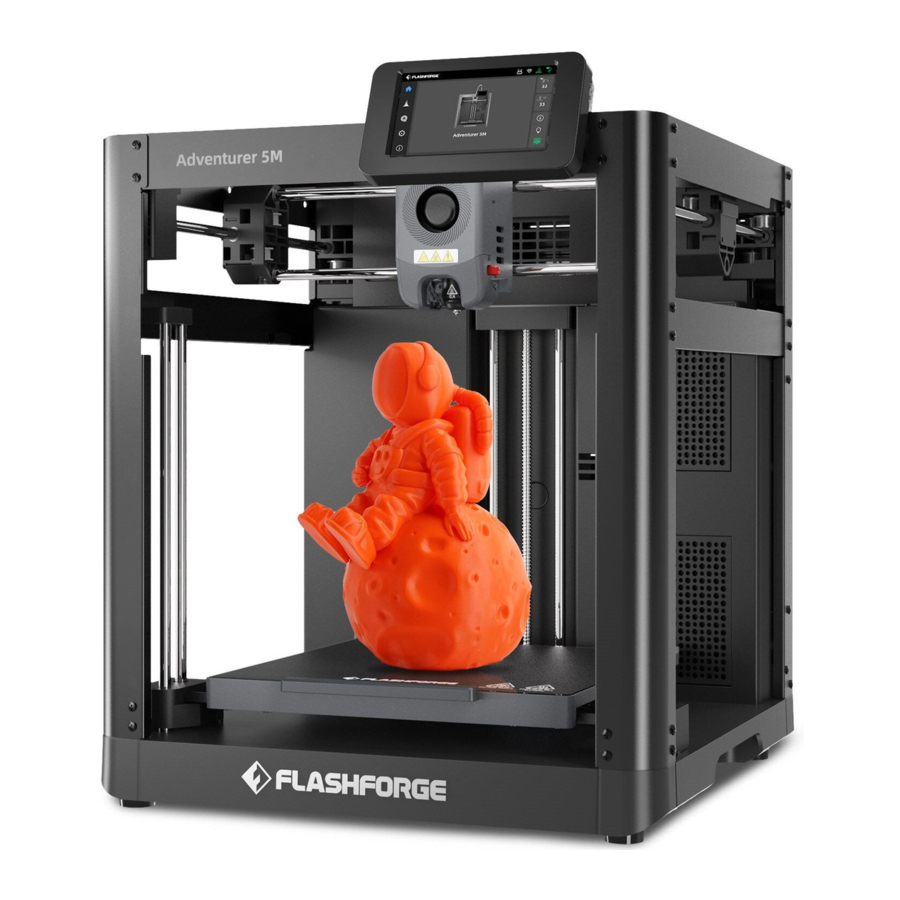
Introductie van de apparatuur
Productonderdelen

- Extruder
- Touchscreen
- Bouwplaat
- USB-poort
- Schroefgaten voor spoelhouder
- Filamentdetectiesensor
- Ethernet-ingang
- Aan/uit-schakelaar
- Stroomaansluiting
Productparameters
| Machinenaam | Adventurer 5M |
| Aantal extruders | 1 |
| Printprecisie | ±0,1 mm [testen op basis van kubussen van 100 mm] |
| Positioneringsnauwkeurigheid | X/Y-as: 0,0125 mm, Z-as: 0,0025 mm |
| Laagdikte | 0,1-0,4 mm |
| Bouwvolume | 220 x 220 x 220 mm |
| Nozzlediameter | 0,4 mm standaard [0,6/0,8/0,25 mm optioneel] |
| Printsnelheid | 10-300 mm/s |
| Maximale versnelling | 20000 mm/s² |
| Maximale rijsnelheid | 600 mm/s |
| Maximale extrudertemperatuur | 280℃ |
| Ondersteund filament | *PLA/*PETG [0,4 mm nozzle] *TPU/PLA-CF/PETG-CF [0,6/0,8 mm nozzle] Opmerking: materialen gemarkeerd met * worden aanbevolen voor het printen. |
| Stroomvoorziening | Input: AC 100~120V/200~240V,50/60Hz, 350W |
| Apparaatafmetingen | 363 x 376 x 413 mm [exclusief het beeldscherm en de spoelhouder] 363 x 402 x 448 mm [inclusief het beeldscherm, exclusief de spoelhouder] |
| Nettogewicht | 10,8 kg |
| Connectiviteit | USB/Wi-Fi/Ethernet |
| Bedrijfstemperatuur | 15-30℃ |
| Compatibel besturingssysteem | Windows 7/8/10/11; Linux: ondersteunt versie Ubuntu 20.04 of later; Mac OS: ondersteunt versie 10.9 of later |
| Slicingsoftware | Orca-Flashforge |
| Maximale platformtemperatuur | 110℃ |
| Nivelleringsmethode | Automatisch nivelleren met één klik |
| Herinnering filament op | √ |
| Stroomuitvalherstel | √ |
| Slim touchscreen | 4,3-inch |
| Bouwplaat | Flexibele PEI-stalen plaat |
Eerste installatie
Uitpakken
Veiligheidsmededeling: zet de printer niet aan voordat de installatie is voltooid.
- Open de doos.

- Verwijder de bovenste schuimverpakking, de Snelstartgids en de After-sales servicekaart.
![]()
- Haal de machine eruit, plaats hem op een vlakke werkplek en verwijder de verpakkingszakken en tapes.

- Verwijder de filament, de stroomkabel, het scherm en de accessoiredoos uit het beschermschuim van de kamer. Verwijder het binnenste beschermschuim van de extruder.

- Verplaats het kamerschuim volgens de richting van de pijl.

- Verwijder het schuim.


Paklijst

De spoelhouder en de filamentgeleidingsbuis installeren
- Haal de twee schroeven en de spoelhouder uit de accessoiredoos.

- Installeer de spoelhouder op de positie die in de afbeelding wordt getoond met de twee schroeven. (Opmerking: draai ze vast met een 2,0 mm inbussleutel.)

- Plaats de filamentgeleidingsbuis in de extruder.

- Plaats het andere uiteinde van de filamentgeleidingsbuis in de filamantdetectiesensor.


Het scherm installeren
 Opmerking
Verwijder vóór de installatie de tape van de schermkabel. Trek hem voorzichtig los om beschadiging van de kabel te voorkomen.
- Zoals op de afbeelding te zien is, steekt u de schermkabel in de schermconnector.


- Til de gesp op de kabelaansluiting van het scherm op tot de aangegeven positie (Fig.
![]() ), steek vervolgens de schermkabel in de aansluiting. Opmerking: zorg voor een correcte plaatsing en controleer de uitlijning van de indicatielijn met de aansluiting.
), steek vervolgens de schermkabel in de aansluiting. Opmerking: zorg voor een correcte plaatsing en controleer de uitlijning van de indicatielijn met de aansluiting. - Druk de gesp op de kabelaansluiting omlaag naar de aangegeven positie volgens de richting van de pijl (Fig.
![]() ).
).
- Til de gesp op de kabelaansluiting van het scherm op tot de aangegeven positie (Fig.
- Steek de gesp aan de achterkant van het scherm in de sleuf van de printer en duw het scherm in de richting van de pijl om het op zijn plaats te vergrendelen.


 ), steek vervolgens de schermkabel in de aansluiting. Opmerking: zorg voor een correcte plaatsing en controleer de uitlijning van de indicatielijn met de aansluiting.
 ).
).
Het bouwplatform ontgrendelen
Opmerking
Zorg ervoor dat het platform is opgeruimd!

Gebruik een 2,0 mm inbussleutel om vier schroeven te verwijderen die het bouwplatform vergrendelen (zoals aangegeven door de pijl).
Eerste print
* De interface-lay-out kan veranderen telkens wanneer er een firmware-upgrade is.
- Zet de printer aan, schakel de stroomschakelaar in en wacht tot het scherm reageert.

- Volg de instructies op het scherm en selecteer de taal.

- Schakel de wifi-schakelaar in en maak verbinding met het netwerk volgens de instructies. Er verschijnt een melding dat de verbinding tot stand is gebracht zodra de verbinding tot stand is gebracht.

- Bind de printer volgens de instructies.
(Opmerking: indien overgeslagen, kan het binden later nog op de printer worden gedaan; zie "Flash Maker Instructions".)- Na het klikken op [OK] (OK) verschijnt de QR-codepagina.

- Download Flash Maker door de QR-code te scannen (zie hieronder) of vanuit de app store, registreer uw Flashforge-account en log in.
- Na het klikken op [OK] (OK) verschijnt de QR-codepagina.


- Gebruik Flash Maker om de QR-code op het printerscherm te scannen om de printer aan uw account te koppelen. (Opmerking: de standaardprinternaam en -locatie worden ingesteld bij het verlaten van de fabriek; na het voltooien van de opstart, kunt u de printernaam en -locatie aanpassen in de instellingen.)


- Klik op [Next] (Volgende) en de machine voert de eerste kalibratie uit. Trillingen en geluid tijdens de kalibratie zijn normaal.
(Opmerking: houd de machine op een stabiele ondergrond en verplaats hem niet tijdens de kalibratie.)

- Laad filament volgens de opstartinstructies op het scherm:

- Snijd het gebogen deel van het filamentuiteinde af.
![]()
- Hang het filament aan de spoelhouder. Leid het door de filamentsensor totdat het vanaf het andere uiteinde van de filamentgeleidingsbuis te zien is. Duw het naar voren naar de aanvoerrol, totdat het niet verder kan. (Gebruik PLA-filament voor de eerste print bij de eerste installatie).

-
- Klik op [Load] (Laden) en selecteer [PLA] (PLA) voor de eerste print.

- Wacht tot de extruder is opgewarmd.

- De toevoer begint na het opwarmen. Succesvolle filamentextrusie uit de nozzle duidt op succesvol laden. Controleer ten slotte of de filamentgeleidingsbuis correct is geplaatst.

- Klik op [Load] (Laden) en selecteer [PLA] (PLA) voor de eerste print.
- Snijd het gebogen deel van het filamentuiteinde af.


Opmerking
Als er geen filament wordt geëxtrudeerd, steekt u het filament handmatig in de inlaat en klikt u op [Back] (Terug) om het opnieuw te proberen. Voel of het filament beweegt totdat het is geëxtrudeerd.
- Verwijder de filamentresten op de nozzle en het platform. Gebruikers moeten lijm op het platform aanbrengen om de hechting voor de eerste print te verbeteren.
![]()
- Klik op [Print] (Printen) en de machine begint met het printen van het ingebouwde bestand (geconfigureerd voor PLA-materiaal).


Software Introductie & Installatie
Flash Maker Instructies
- Download Flash Maker door de QR-code te scannen (zie hieronder) of via de app store, registreer uw Flashforge-account en log in.

- Klik op [
![]() ] - [
] - [ ![]() ], en schakel vervolgens de wifi-schakelaar in om verbinding te maken met het netwerk.
], en schakel vervolgens de wifi-schakelaar in om verbinding te maken met het netwerk.

- Klik op [
![]() ] om naar de informatie-interface te gaan en klik vervolgens op [My Account] (Mijn account) om toegang te krijgen tot de QR-code van de printer.
] om naar de informatie-interface te gaan en klik vervolgens op [My Account] (Mijn account) om toegang te krijgen tot de QR-code van de printer.

- Gebruik Flash Maker om de QR-code op het printerscherm te scannen om de printer aan uw account te koppelen.

 ] - [
] - [  ], en schakel vervolgens de wifi-schakelaar in om verbinding te maken met het netwerk.
 ] om naar de informatie-interface te gaan en klik vervolgens op [My Account] (Mijn account) om toegang te krijgen tot de QR-code van de printer.

OPMERKING:
- De apparaatnaam is standaard ingesteld op "Adventurer 5M" en de locatie is ingesteld op "Groep A" bij de fabrieksinstellingen. U kunt de naam en locatie naar wens wijzigen in de informatie-interface van de printer.
- Real-time monitoring is alleen toegankelijk als er een camera is geïnstalleerd en de functie is ingeschakeld.
- De app ondersteunt geen verbinding in de LAN Only-modus (alleen LAN).
Instructies voor slicing software voor de Adventurer 5M serie
Opmerking
Voordat u de korte instructies leest, dient u ervoor te zorgen dat u de Quick Start Guide hebt doorgenomen en de eerste print hebt voltooid.
Voordat u 3D-modelbestanden print, moet u slicing presets configureren voor de bijbehorende printer.
Aanbevolen slicing software: Orca-Flashforge / OrcaSlicer.
Voorbereidende stappen:
- Verkrijg het 3D-bestand (STEP/STL/OBJ)
- Download en installeer de slicing software
- Gebruik de slicing software om het bestand om te zetten in een machine-leesbaar formaat
- Importeer het geslicede bestand via een USB-stick of netwerkoverdracht naar de printer om af te drukken

Orca-Flashforge
* De stappen worden geïllustreerd voor één machinetype.
Orca-Flashforge is slicing software die is ontwikkeld op basis van OrcaSlicer, met aangepaste functies die zijn afgestemd op de Adventurer 5M serie.
Download Instructies:
- Download de nieuwste slicing software van: https://www.flashforge.com/download-center.
- Zoek het installatiepakket van Orca-Flashforge op de USB-stick en installeer de versie die overeenkomt met uw systeem.
- Open de geïnstalleerde Orca-Flashforge.
![]()
- Setup Wizard (Installatiewizard):
Volg de aanwijzingen van de installatiewizard voor het selecteren van uw regio, machinetype en materialen.
(Opmerking: u kunt alle machinetypes en materiaaltypes in de lijst selecteren voor latere slicing opties.)

- Account Login/Register (Account inloggen/registreren):
Log in op Orca-Flashforge met uw Flashforge-account. Als u geen account heeft, registreer er dan een met uw mobiele telefoonnummer. (Opmerking: Flash Maker en Orca-Flashforge delen hetzelfde account.)

- Maak of open een project om te slicen. U kunt het machinetype, het materiaal en de aanbevolen parameters selecteren in de printer-, filament- en procesbalken.

- Na het slicen selecteert u de printer en stuurt u deze door om af te drukken.

- U kunt de voortgang van het printen op afstand volgen en het printen indien nodig pauzeren/stoppen op de interface van het apparaat. (Opmerking: real-time monitoring is alleen beschikbaar met een camera die is geïnstalleerd en geactiveerd.)


OrcaSlicer Download Instructies:
- Download de nieuwste slicing software van: https://github.com/SoftFever/OrcaSlicer/releases.
- Download van het officiële Flashforge Download Center (https://www.flashforge.com/download-center).
Opmerking: download slicing software versie 1.8.0 of later.
Tip:
Raadpleeg de Flashforge WiKi voor details en tutorials over het gebruik van de software. (https://wiki.flashforge.com/en/home)
Afdrukken
Filament laden en vervangen
Filament laden

Klik op [  ] om de interface voor het laden van filament te openen en volg de instructies op het scherm om het laden van filament te voltooien.
Filament vervangen
- Klik op [
![]() ] - [
] - [ ![]() ], en volg de instructies op het scherm om het vervangen van filament te voltooien.
], en volg de instructies op het scherm om het vervangen van filament te voltooien.

- Trek de filamentgeleidingsbuis eruit zoals afgebeeld en snijd het filament door.

- Trek het doorgesneden filament eruit en steek het nieuwe filament in de filamentgeleidingsbuis. Als het materiaaltype is gewijzigd, klikt u op [PLA] om het bijbehorende materiaaltype te selecteren.

- Klik op [Start] (Start), wacht tot de extruder is opgewarmd en de filamenttoevoer begint. Wanneer u ziet dat het vorige filament wordt geëxtrudeerd, steekt u het nieuwe filament erin en observeert u de stroom en de extrusie. Als het nieuwe filament soepel uit de nozzle komt, is de filamentwissel geslaagd. Zo niet, houd dan het filament met de hand vast, steek het in de inlaat en klik op [Again] (Opnieuw) om het opnieuw te proberen. Voel de filamentbeweging tot het is geëxtrudeerd. Plaats na het succesvol laden de filamentgeleidingsbuis in de inlaat.

 ], en volg de instructies op het scherm om het vervangen van filament te voltooien.


Opmerking
- Als de vorige filamentrol volledig is opgebruikt en er geen filament in de geleidingsbuis zit, kunt u direct doorgaan met het laadproces.
- Probeer bij het verwisselen van filament het oude filament te verwijderen met behulp van het nieuwe filament.
- U kunt op [
![]() ] klikken om de handleiding voor het gebruik van de nozzle op het scherm te bekijken.
] klikken om de handleiding voor het gebruik van de nozzle op het scherm te bekijken.
 ] klikken om de handleiding voor het gebruik van de nozzle op het scherm te bekijken.
Netwerkverbinding

Klik op [  ] - [
] - [  ] om de interface voor de netwerkverbinding te openen.
Draadloze netwerkverbinding

Schakel de Wi-Fi-schakelaar in en tik om verbinding te maken met het bijbehorende draadloze netwerk. Zodra de verbinding tot stand is gebracht, wordt het netwerk gemarkeerd en verschijnt er een [  ] pictogram in de rechterbovenhoek van het scherm.
Bekabelde netwerkverbinding
- Selecteer [Ethernet] en steek de netwerkkabel in de Ethernet-poort aan de achterkant van de printer volgens de instructies op het scherm.

- Zodra de verbinding tot stand is gebracht, wordt dit weergegeven als [Connected] (Verbonden) en verschijnt er een [
![]() ] pictogram in de rechterbovenhoek van het scherm.
] pictogram in de rechterbovenhoek van het scherm.


 ] pictogram in de rechterbovenhoek van het scherm.
Afdrukmethoden
Afdrukken via USB

De printer ondersteunt afdrukken via USB. Sla het gesneden bestand op een USB-flashstation op, plaats het in de printer en selecteer het bijbehorende bestand om het afdrukken te starten.
Afdrukken via Wi-Fi-overdracht

Nadat u de printer succesvol op het netwerk hebt aangesloten, opent u Orca-Flashforge. Nadat het snijden is voltooid, klikt u op [Print plate] (Afdrukplaat afdrukken) in het menu en selecteert u de aangesloten Adventurer 5M om de afdruktaak te verzenden.
Opmerking
De printer en de computer moeten met hetzelfde netwerk zijn verbonden. Er zijn twee modi voor printerverbinding:
- WAN-modus: Log in/registreer uw Flashforge-account voordat u de printer aansluit. Klik op [+] op de apparaatpagina om de zoeklijst te openen en de gewenste machine te selecteren.

- Alleen LAN-modus: Schakel [LAN Only] (Alleen LAN) in via [Network Mode] (Netwerkmodus). Klik in de slicing-software op [+] op de apparaatpagina om de bijbehorende printer te vinden. Selecteer de printer en voer de Printer ID in die op de printer wordt weergegeven om de verbinding te voltooien.


Afdrukken via de cloud
Afdrukken via FlashCloud
- Klik op [
![]() ] - [
] - [ ![]() ], schakel de FlashCloud-schakelaar in en bekijk de registratiecode.
], schakel de FlashCloud-schakelaar in en bekijk de registratiecode.

- Open de FlashCloud-website en registreer een account. Na e-mailactivatie kunt u inloggen en gebruiken. FlashCloud: https://cloud.sz3dp.com/
- Klik op [My Printer] (Mijn printer) - [Add Printer] (Printer toevoegen). Voer op de pagina Printer toevoegen de registratiecode (cloudregistratiecode) in en geef de printer een naam. Nadat u op [OK] hebt geklikt, wordt de informatie weergegeven in de FlashCloud-interface van de printer.

 ] - [
] - [  ], schakel de FlashCloud-schakelaar in en bekijk de registratiecode.

Afdrukken via Polar Cloud
Open de Polar Cloud-website en registreer een account.
Polar Cloud: https://polar3d.com
Opmerking: De Polar Cloud-service is mogelijk niet beschikbaar buiten de Verenigde Staten.

Nadat u bent ingelogd, klikt u op het pictogram in de rechterbovenhoek, klikt u op [Settings] (Instellingen) en klikt u op [PIN Code] (Pincode) in het menu om de pincode te vinden.

Nadat u de Adventurer 5M op het netwerk hebt aangesloten, schakelt u eenvoudigweg de Polar Cloud-schakelaar in en voert u uw account en pincode in.
Model verwijderen na het afdrukken
Opmerking
Wanneer het afdrukken is voltooid, kunnen de nozzle en de bouwplaat nog steeds een hoge temperatuur hebben. Het wordt aanbevolen om ze te laten afkoelen voordat u het model verwijdert.
Nadat het afdrukken is voltooid, neemt u direct de flexibele stalen plaat eruit en buigt u het platform om het model te verwijderen. Zorg ervoor dat er geen resterend filament op het platform achterblijft vóór de volgende afdruk.
Tips voor het verwijderen van het model:
- Neem de platformplaat buiten de printer voor het verwijderen van het model om te voorkomen dat modelresten zich in de printer ophopen. Het wordt aanbevolen om de kamer schoon te houden.
![]()
- Voor modellen die zijn afgedrukt met TPU of andere flexibele materialen, wordt aanbevolen om een schraper te gebruiken voor het verwijderen, zodat u het flexibele model kunt verwijderen zonder schade te veroorzaken.


Inleiding tot hulpfuncties
Opmerking
De interface-indeling kan veranderen wanneer er een firmware-upgrade is.
Nivellering en kalibratie
Tijdens de eerste keer opstarten wordt de apparatuur gekalibreerd. Kies bij volgend gebruik naar behoefte nivellering of trillingscompensatie.
Wanneer nivellering uitvoeren:
- Als u continu print met PLA-materiaal, voer dan één keer automatisch nivelleren uit, zonder dat dit voor elke print nodig is. Het uitvoeren van nivellering kan echter onvermijdelijk de kans op een succesvolle print vergroten;
- Wanneer u schakelt tussen verschillende materialen (bijv. van PLA naar ABS), voer dan voor elke print nivellering uit;
- Als de afstand tussen platform en nozzle te groot is (slechte hechting) of te klein (geen filamentextrusie), voer dan automatisch nivelleren uit;
- Na het vervangen van de bouwplaat of nozzle, voer dan automatisch nivelleren uit.
Wanneer trillingscompensatie uitvoeren:
- Wanneer er merkbare ghosting en ringing op 3D-prints voorkomen;
- Na het aanpassen van de spanning van de synchrone riem;
- Wanneer de printer lange tijd niet is gebruikt en nu opnieuw wordt opgestart.

Instructies:
Klik op [  ] - [
] - [  ] om de interface voor nivellering en kalibratie te openen. Kies [Leveling] (Nivellering) of [Vibration test] (Trillingstest), klik op [Start] (Starten) en de printer voert automatisch de overeenkomstige bewerking uit.
(Opmerking: zorg er voor kalibratie voor dat er geen vreemde voorwerpen op het platform of aan de punt van de nozzle zitten.)
Opmerking over wanneer een PID-kalibratie moet worden uitgevoerd: dit kan worden uitgevoerd na het vervangen van de nozzle of wanneer de temperatuur van de nozzle abnormaal is.
Andere functie-instellingen
In de informatie-interface kunt u geluid en filamentdetectie in- of uitschakelen en firmware-updates uitvoeren.
- Wanneer [Filament detect] (Filamentdetectie) is ingeschakeld, stopt de printer met printen als het filament tijdens het printen opraakt.
- Wanneer u verbonden bent met een draadloos netwerk, klikt u op [Firmware update] (Firmware-update) om de huidige versie te bekijken, te controleren op updates en online firmware-updates uit te voeren.
- Printer Name and Location (Printernaam en -locatie): gebruikers kunnen de naam en locatie naar wens aanpassen.
Onderhoud
Suggesties voor het gebruik van de platformplaat
- Gepoedercoate PEI-plaat vereist lijm en is geschikt voor het printen van PLA/PETG/PLA-CF/PETG-CF/ ABS/ASA. Voor TPU-printen is geen lijm nodig. Deze plaat wordt meegeleverd met de printer.
- PEI-filmplaat is geschikt voor het printen van PLA/TPU zonder lijm. Voor PETG wordt aanbevolen om lijm te gebruiken. Deze plaat kan afzonderlijk worden aangeschaft.
- PC-stickerplatformplaat is geschikt voor het printen van PC/ABS/ASA. Deze plaat kan afzonderlijk worden aangeschaft.
- Na het aanbrengen van lijm op de platformplaat, kan deze worden gereinigd met water.
- Als de platformplaat vettig wordt, kan deze worden gereinigd met een afwasmiddel.
- Als de platformplaat na langdurig gebruik aanzienlijk vervormt, wordt aanbevolen deze te vervangen door een nieuwe.
Suggesties voor het gebruik van de nozzle
- Gebruik één nozzle voor hetzelfde type materiaal om verstoppingen te voorkomen en de levensduur van de nozzle te verlengen, vooral bij het werken met vezelversterkte materialen en PETG. Vermijd het mengen met andere materialen.
- Wanneer u overschakelt naar een ander materiaal met dezelfde nozzle, als de printtemperatuur van het nieuwe materiaal lager is, pas dan de instelling aan naar een hogere temperatuur voor filamentextrusie om oud filament uit de nozzle te verwijderen.
- Wanneer u overschakelt naar een ander materiaal met een hogere printtemperatuur, laadt u gewoon het nieuwe filament.
- Om restfilament in de nozzle te reinigen, kunt u meerdere keren filament laden of handmatig resterend filament verwijderen met behulp van de ontstoppingstool.
- Na het vervangen van de nozzle, voert u de nivellering opnieuw uit.
Algemeen onderhoud
- Breng smeerolie aan op de geleiderails na 200 uur printen.
- Vervang het filterkatoen na elke 300 uur printen of wanneer het donkerder van kleur lijkt.
- Reinig het filamentresidu in de apparatuurkamer tijdig.
V&A
Hoe de nozzle te ontstoppen
Methode 1: Klik op [Load] (Laden) en verwarm de nozzle tot de printtemperatuur van het gebruikte filament. Verwijder na het verwarmen de filamentgeleidingsbuis en controleer of het filament gebogen is of de filamentpunt niet glad is. Zo ja, knip dan bij en steek de geleidingsbuis en het filament in de nozzle, klik vervolgens op [Load] (Laden) en controleer.
Methode 2: Als methode 1 niet werkt, gebruik dan de ontstoppingstool.
Methode 3: Als methode 2 niet werkt, vervang dan de nozzle.
Hoe de nozzle te vervangen
Opmerking
Schakel de printer uit voordat u de nozzle vervangt!
- Verwijder de filamentgeleidingsbuis en knip het filament af.

- Druk op de linker- en rechtergesp en verwijder de nozzle. Knip het filament langs de bovenkant van de nozzle af.

- Steek de nieuwe nozzle in de extruder en u hoort een "klik"-geluid dat aangeeft dat de gesppositie is veranderd. Zorg ervoor dat de nozzlesleuf gelijk ligt met de onderkant van de extruder. Opmerking: Als u problemen ondervindt bij het uitlijnen van de nozzle, kunt u tijdens de installatie op de gespen drukken of de voorkant van de extruder verwijderen (pak het onderste deel van de voorkant met uw hand vast en til het iets omhoog) om de positie te controleren.
![]()
![]()


Of deze op zijn plaats is geïnstalleerd, wordt als volgt beoordeeld:
- Zorg ervoor dat de nozzle tijdens de installatie stevig naar de bodem wordt gedrukt.
- Controleer of deze correct is geïnstalleerd:
- Controleer de rode gespposities aan de linker- en rechterkant.
![]()
- Controleer of de nozzlesleuf gelijk ligt met de onderkant van de extruder (als uw zicht wordt belemmerd, kunt u de voorkant van de extruder verwijderen om te observeren).

- Controleer de rode gespposities aan de linker- en rechterkant.
- Schakel de printer in, klik op [
![]() ] om de laadinterface te openen en volg de instructies op het scherm om het laden van filament te voltooien (zie "Filament laden"). Filament dat soepel uit de nieuwe nozzle komt, geeft aan dat de nozzle succesvol is vervangen.
] om de laadinterface te openen en volg de instructies op het scherm om het laden van filament te voltooien (zie "Filament laden"). Filament dat soepel uit de nieuwe nozzle komt, geeft aan dat de nozzle succesvol is vervangen.


 ] om de laadinterface te openen en volg de instructies op het scherm om het laden van filament te voltooien (zie "Filament laden"). Filament dat soepel uit de nieuwe nozzle komt, geeft aan dat de nozzle succesvol is vervangen.
Is nivellering vereist na het vervangen van de nozzle
Ja. Het wordt aanbevolen om automatisch nivelleren uit te voeren om een hoge printkwaliteit te garanderen, aangezien er tijdens de installatie van de nozzle kleine fouten kunnen optreden. De apparatuur voert standaard de nivellering uit voor elke print.
Wat te doen als de extruder beweegt maar geen filament extrudeert aan het begin van het printen nadat op het model is geklikt om te printen?
- Observeer de filamentgeleidingsbuis om te controleren of er filament in de nozzle is gekomen. Zo niet, klik dan op [Load] (Laden) totdat er filament uitkomt.
- Controleer of de nozzle verstopt is. Zo ja, raadpleeg dan de oplossing van vraag 1 ("Hoe de nozzle te ontstoppen").
Wat te doen als de nozzlepositie te hoog is (ver van het platform) of te laag (het platform raakt) tijdens het printen? Hoe te nivelleren?
Controleer of het platform correct is geïnstalleerd en of er geen overmatig residu op de nozzle zit. Als deze problemen zich voordoen, pak ze dan eerst aan. Ga vervolgens naar de instellingeninterface, selecteer de nivelleringsoptie en voer automatisch nivelleren uit of schakel automatisch nivelleren in voor het printen.
Kunnen filamenten van andere merken worden gebruikt
Ja. U kunt filamenten van andere merken gebruiken, maar bepaalde parameteraanpassingen zijn vereist vanwege kleine temperatuurverschillen in verschillende filamenten.
Is het veilig om met ABS-materiaal te printen
ABS kan giftige gassen vrijgeven tijdens het verwarmen. Als de omstandigheden het toelaten, overweeg dan om in een goed geventileerde ruimte te printen. Het wordt aanbevolen om niet-giftige materialen zoals PLA te printen op plaatsen waar kinderen actief zijn.
Wat te doen als het geprinte model kromtrekt of niet goed hecht?
Methode 1: Het verhogen van de platformtemperatuur kan de hechting tussen het platform en het model verbeteren.
Methode 2: Het toevoegen van een rand tijdens het slicen van het model kan het probleem verlichten.
Methode 3: Breng lijm aan.
Methode 4: Reinig het platform om olie of vuil te verwijderen.
Methode 5: Controleer of het platform waterpas staat. De nivellerings- en kalibratiefunctie kan worden gebruikt.
Wat te doen als printbestanden niet kunnen worden gevonden en het scherm alleen mappen weergeeft na het plaatsen van de USB-stick?
De USB-stick is verkeerd geformatteerd. De printer ondersteunt het FAT32-bestandssysteem. Formatteer de USB-stick naar FAT32.
Wat te doen bij een Wi-Fi-verbindingsfout
- Controleer of de Wi-Fi-naam speciale tekens bevat. Zo ja, wijzig deze dan en probeer het opnieuw.
- Controleer of het wachtwoord speciale tekens bevat. Zo ja, wijzig deze dan en probeer het opnieuw.
Voorzorgsmaatregel voor firmware-update
Schakel de printer niet uit en verbreek de verbinding met het netwerk niet tijdens het downloaden of updaten van de firmware om updatefouten te voorkomen.
Waarom is het opstartscherm wit
Als het opstartgeluid te horen is, vervang dan het scherm of de kabel. Zo niet, neem dan contact op met ons aftersales-personeel.
OPMERKING

- Raadpleeg deze handleiding voor de eerste installatie van de printer.
![brandgevaar]() Heet! Vermijd aanraking van het verwarmingsmondstuk tijdens gebruik.
Heet! Vermijd aanraking van het verwarmingsmondstuk tijdens gebruik.- Bewegende delen in de printer kunnen letsel veroorzaken. Draag tijdens gebruik geen handschoenen of andere bronnen van verwikkeling.
 Heet! Vermijd aanraking van het verwarmingsmondstuk tijdens gebruik.
 Veiligheidsmededeling
Schakel de printer niet in voordat de installatie is voltooid.
VEILIGHEIDSINFORMATIE: LEES ALLE VEILIGHEIDSWAARSCHUWINGEN EN MEDEDELINGEN HIERONDER ZORGVULDIG DOOR EN VOLG DEZE TE ALLEN TIJDE STRIKT OP.
Opmerking: Elke 3D-printer ondergaat printtests voordat deze de fabriek verlaat. Filamentresten op het mondstuk of lichte krassen op de bouwplaat zijn normaal en hebben geen invloed op het gebruik.
VEILIGHEID WERKOMGEVING
- Houd de werkplek schoon en opgeruimd.
![brandgevaar]() Zorg ervoor dat de apparatuur werkt uit de buurt van brandbare gassen, vloeistoffen en stof. Hoge temperaturen die tijdens bedrijf worden gegenereerd, kunnen reageren met brandbare gassen, vloeistoffen of stof in de lucht, waardoor mogelijk brand kan ontstaan.
Zorg ervoor dat de apparatuur werkt uit de buurt van brandbare gassen, vloeistoffen en stof. Hoge temperaturen die tijdens bedrijf worden gegenereerd, kunnen reageren met brandbare gassen, vloeistoffen of stof in de lucht, waardoor mogelijk brand kan ontstaan.- Kinderen en ongetrainde personen mogen de apparatuur niet alleen bedienen.
ELEKTRISCHE VEILIGHEID
- Aard de apparatuur op de juiste manier. Wijzig de stekker niet. Niet-geaard apparatuur/onjuist geaard apparatuur/aangepaste stekker verhoogt onvermijdelijk het risico op elektrische lekkage.
- Vermijd het blootstellen van de apparatuur aan vochtige omgevingen of omgevingen met direct zonlicht. Vochtigheid verhoogt het risico op elektrische lekkage. Blootstelling aan zonlicht versnelt de veroudering van plastic onderdelen.
- Zorg ervoor dat u alleen het netsnoer gebruikt dat door Flashforge is geleverd.
- Gebruik de apparatuur niet tijdens onweer.
- Schakel de apparatuur uit en trek de stekker uit het stopcontact als deze lange tijd niet wordt gebruikt.
PERSOONLIJKE VEILIGHEID
- Raak de extruder, bouwplaat, enz. niet aan tijdens het printen.

Raak de extruder en bouwplaat niet aan na het voltooien van het printen om brandwonden door hoge temperaturen of mechanische schade te voorkomen.- Draag tijdens het bedienen van de apparatuur geen sjaals, maskers, handschoenen, sieraden of andere voorwerpen die gemakkelijk in de apparatuur verstrikt kunnen raken.
- Bedien de apparatuur niet als u moe bent of onder invloed bent van drugs, alcohol of medicijnen.

VOORZORGSMAATREGELEN
- Houd de binnenkant van de apparatuur schoon. Laat geen metalen voorwerpen in de groeven aan de onderkant van de bouwplaat vallen.
- Ruim filamentresten op tijd op. Het wordt aanbevolen om dit buiten de apparatuur te doen.
- Elke wijziging aan de apparatuur door uzelf maakt de garantie ongeldig.
- Houd de afstand tussen de extruder en de bouwplaat op minimaal 50 mm tijdens het laden van filament. Een te kleine afstand kan verstoppingen van het mondstuk veroorzaken.
- Bedien de apparatuur in een goed geventileerde omgeving.
- Gebruik de apparatuur niet voor illegale activiteiten.
- Gebruik de apparatuur niet om voedselopslagcontainers te maken.
- Stop geen geprinte modellen in uw mond.
VEREISTEN OMGEVING APPARATUUR
- Kamertemperatuur: 15-30℃; Luchtvochtigheid: 20-70RH%
VEREISTEN PLAATSING APPARATUUR
- De apparatuur moet in een droge en goed geventileerde omgeving worden geplaatst.
Er moet een afstand van minimaal 20 cm worden gereserveerd rond de voor-, achter-, linker- en rechterkant van de apparatuur. Aanbevolen opslagtemperatuur: 0-40°C
VEREISTEN COMPATIBEL FILAMENT
- Bij gebruik van deze apparatuur wordt aanbevolen om de filamenten van Flashforge te gebruiken. Als niet- Flashforge filamenten worden gebruikt, zijn er bepaalde verschillen in materiaaleigenschappen en moeten de printparameters mogelijk worden aangepast.
VEREISTEN OPSLAG FILAMENT
- Bewaar filamenten na het uitpakken in een droge en stofvrije omgeving. Het wordt aanbevolen om de bijpassende droogbox voor filamenten te gebruiken voor opslag.
Help en ondersteuning
Het professionele after-sales servicepersoneel en de verkopers van Flashforge staan altijd voor u klaar en staan klaar om u te helpen met elk probleem dat u met de printer heeft. Als de problemen of vragen niet in deze gebruikershandleiding worden behandeld, kunt u oplossingen zoeken op onze officiële website of telefonisch contact met ons opnemen.
Er zijn instructies en oplossingen voor veelvoorkomende problemen die op onze officiële website te vinden zijn. Veel vragen worden beantwoord op de Engelse officiële website van Flashforge - www.flashforge.com.
Het Flashforge after-sales serviceteam is telefonisch bereikbaar van 8:00 uur tot 17:00 uur, van maandag tot en met zaterdag. Als u tijdens de vrije uren contact met ons opneemt, wordt uw vraag de volgende werkdag onmiddellijk beantwoord. Onze excuses voor het eventuele ongemak.
Opmerking
Het veranderen van verschillende filamenten kan kleine onzuiverheden in het mondstuk achterlaten, wat tot verstoppingen leidt. Aangezien dit kan worden opgelost door het gewoon te ontstoppen, is dit niet te wijten aan een kwaliteitsprobleem. Als u dit probleem tijdens het gebruik tegenkomt, neem dan contact op met de klantenondersteuning en volg hun aanwijzingen voor het ontstoppen.
After-sales service Tel: 400-886-6023
E-mail: support@flashforge.com
Adres: 3rd Floor, Building 2, No. 8 South Daxing Street, Tangxia Town, Dongguan City, Guangdong Province
Opmerking: Vermeld het serienummer van het product dat op de streepjescode aan de achterkant van de printer staat wanneer u contact opneemt met de klantenondersteuning.

Voor meer informatie kunt u de officiële website van Flashforge bezoeken.
www.flashforge.com - [Support (Ondersteuning)]
Referenties
![www.flashforge.com]() FlashForge 3D-printer Software Downloadcentrum
FlashForge 3D-printer Software Downloadcentrum![github.com]() Releases · SoftFever/OrcaSlicer · GitHub
Releases · SoftFever/OrcaSlicer · GitHub![www.flashforge.com]() Flashforge® Officiële website
Flashforge® Officiële website![wiki.flashforge.com]() Flashforge Wiki Overzicht | Flashforge Wiki
Flashforge Wiki Overzicht | Flashforge WikiFlashforge 3D Cloud Inloggen
![polar3d.com]() Polar Cloud: 3D-print Cloudsoftware
Polar Cloud: 3D-print Cloudsoftware![www.flashforge.com]() Flashforge® Officiële website
Flashforge® Officiële website


Download handleiding
Hier kunt u de volledige pdf-versie van de handleiding downloaden. Deze kan aanvullende veiligheidsinstructies, garantie-informatie, FCC-regels, enz. bevatten.
Download Flashforge Adventurer 5M handleiding


