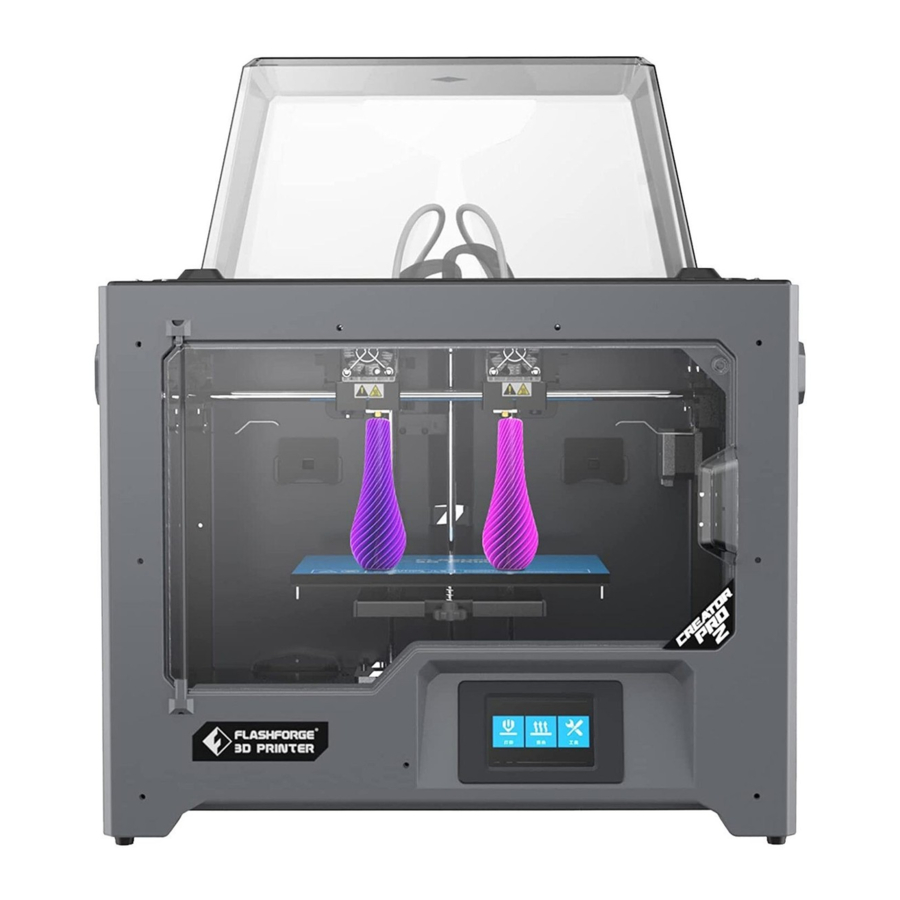
Flashforge Creator Pro 2-handleiding

- Heet! Vermijd aanraking met het verwarmingsmondstuk en de verwarmingsbouwplaat tijdens gebruik.
- Bewegende delen in de printer kunnen letsel veroorzaken. Draag tijdens het gebruik geen handschoenen of andere bronnen van verstrikking.
Deze handleiding is alleen van toepassing op de Creator Pro 2 3D-printer
Uitpakken
De Creator Pro 2 is zorgvuldig verpakt in de FlashForge-fabriek. Volg de onderstaande stappen voor het uitpakken.

- Verwijder de verpakking en haal de accessoires voorzichtig eruit. Gebruik geen geweld.
- Scheur de gele, hittebestendige plakband rond het mondstuk niet af, deze heeft thermische isolatie en is bestand tegen hoge temperaturen.
- Open de doos en verwijder het bovenste schuimstuk.


- Pak de twee handgrepen aan de zijkant van FlashForge Creator Pro 2 stevig vast. Til hem uit de doos en plaats hem op een stabiele ondergrond.


- Verwijder de verpakkingszak en verwijder vervolgens de tape en de plasticfolie ter bescherming van de voordeur.


- De accessoires moeten worden weergegeven. Laten we de binnenverpakking verwijderen en de accessoires eruit halen.

- Haal de extruder eruit en plaats de extruder voorzichtig. Vermijd dat het mondstuk het bureau raakt, waardoor schade aan het mondstuk door krassen wordt voorkomen.

- Haal het schuim met accessoires eruit. Knip twee banden aan beide zijden van de X-as geleidestang door.

- Open de deur, verwijder de bovenklep van de printer en haal het filament uit het deksel.

- Houd beide zijden van het printplatform vast en til het platform langzaam vanaf de onderkant op om het verwijderen van de schuimdoos eronder te vergemakkelijken.

- Haal het schuim aan de onderkant van het platform eruit en druk het platform vervolgens langzaam met de handen naar beneden in de onderste positie voor een eenvoudige latere installatie.

- Het uitpakken is voltooid. Het wordt aanbevolen dat u het verpakkingsmateriaal bewaart voor latere behandeling of opslag.


Over uw Creator Pro 2

- Platform
- Platformsteun
- Nivelleringsmoer
- LCD-paneel
- Z-as geleidestang
- Extruder kabelbundel
- X-as geleidestang
- Sleuf
- Mondstukkoelventilator
- Veerdrukker
- Koelventilator
- Mondstuk
- Turboventilator baffle
- Extruder beugel
- SD-kaartsleuf
- USB-kabelingang
- Filamentgeleidingbuis gesp
- Spoelhouder sleuf
- Spoelhouder
- Stroomingang
- Aan/uit-schakelaar
Accessoires

Installatie
Extruder samenstellen

- Laat eerst het platform zakken en plaats de dubbele extruder op de extruderzitting.
- Neem de M2.5-inbussleutel uit de gereedschapstas en vier M3-bouten uit de accessoirekit.
- Pas de locatie van de extruder aan om de boutgaten uit te lijnen.
- Zet de extruder vast op de extruderzitting door de M3-bouten erin te schroeven.
Filamentgeleidingsbuis en filament installeren

- Om een spoelhouder te installeren, zet u deze waterpas en steekt u het uiteinde in de bijbehorende opening.

- Draai de spoelhouder omlaag zodat de onderkant van de houder tegen de achterkant van de printer aankomt.

Raadpleeg de volgende pagina voor de juiste manier om het filament te monteren. - Neem een rol filament, knijp in de bovenkant van de spoelhouder en monteer de filamentrol op de houder.


Tips

- De filamentrol moet correct georiënteerd zijn.
- Nadat de fixatie van de filamentgeleidingsbuis is voltooid, drukt u op de linker veerpers van de extruder en steekt u het filament verticaal in de linker filamentinlaat vanaf het andere uiteinde van de filamentgeleidingsbuis.
 Opmerking: let op dat u de geleidingsbuis naar de binnenkant van de spoel uitbreidt om te voorkomen dat het filament verstrikt raakt en om de spoel wordt gewikkeld.
Bovenklep installeren

Installeer de bovenklep voor het printen van ABS; verwijder de bovenklep voor het printen van PLA.
Anti-druppelplaat installeren

Zet de anti-druppelplaat vast met twee schroeven.
Zorg ervoor dat het mondstuk de anti-druppelplaat goed raakt wanneer deze is geïnstalleerd. Het is OK om de afstand tussen het mondstuk en de plaat handmatig aan te passen. Het is normaal om krassen op het oppervlak van de plaat te zien na meerdere keren printen.
De eerste instelling
Laden en lossen

- Tik op [Tools]-[Filament]

- Tik op [load] (laden), de extruder begint op te warmen. Nadat het tot de doeltemperatuur is opgewarmd, voert u de filament handmatig in het filamenttoevoerwiel in. Wanneer de filament uit de nozzle wordt geduwd, geeft dit aan dat het laden is voltooid.
![]()
- Tik op [unload] (lossen), de extruder begint op te warmen. Nadat het tot de doeltemperatuur is opgewarmd, voer handmatig een deel van de filament uit de nozzle, druk dan op de veerpers, trek snel de filament eruit en voltooi het lossen.


Nivelleren
Verwijder eerst de resterende materialen op de nozzle om nivelleringsfouten te voorkomen.

- Tik op [Tools]-[Leveling] (Nivelleren) om te beginnen met nivelleren. De machine zal eerst de uitgangspositie bepalen.

- Nadat de beweging van de extruder en het platform is gestopt, draai de drie moeren onder het platform tegen de klok in vast (Om te voorkomen dat de bouwplaat door de extruder wordt bekrast en het is een belangrijke handeling)

- Kies een extruder en verplaats deze met de hand naar de eerste moer. Plaats een papier onder de extruder en draai de moer vast om de afstand tussen de extruder en het platform te verkleinen. Beweeg het papier voorzichtig en voel de wrijving. Als het papier met een lichte wrijving beweegt, is dit een geschikte afstand tussen de extruder en het platform. Nadat u de eerste plaats hebt voltooid, herhaalt u dezelfde handelingen bij de tweede en derde moer.


Opmerking: de kleine afstand tussen de extruder en het platform maakt het moeilijk om afgedrukte objecten te verwijderen, terwijl een grote afstand hechtingsfouten of kromtrekken veroorzaakt.
XYZ-askalibratie
Z-askalibratie

- Tik op [Tools]-[Setting]-[Z calibration] (Z-kalibratie). Creator Pro 2 gebruikt een compensatielaagmechanisme. In plaats van de installatieposities van de linker- en rechternozzle handmatig aan te passen, wordt een programma gebruikt om het hoogteverschil tussen de twee nozzles te berekenen.


- De extruder en het platform keren eerst terug naar de nulpositie, selecteer een extruder om te kalibreren. Wanneer de temperatuur van de nozzle en het platform te hoog is, wordt er gewacht tot de nozzle is afgekoeld tot 50 °C om te voorkomen dat de nozzle de bouwtape verschroeit.


- Volg de instructies op het scherm en plaats de nivelleringskaart tussen de nozzle en het platform, klik op Z- of Z + om de juiste afstand aan te passen. Het aanpassingsbereik is schuifnivelleringspapier. Als u een beetje wrijvingsweerstand voelt, geeft dit aan dat de afstand tussen de nozzle en het platform geschikt is. Wanneer één extruder is aangepast, wordt er overgeschakeld naar een andere extruder voor kalibratie.
Opmerking: Draai de moeren onder het platform niet tijdens de Z-askalibratie.
X-askalibratie
X-askalibratie: wordt gebruikt om de consistentie van de twee extruders in de X-asrichting aan te passen om uitlijningsfouten tijdens het afdrukken te voorkomen.

- Tik op [Setting]-[X Calibration] (X-kalibratie) of ga verder met de X-askalibratie nadat de Z-askalibratie is voltooid. Nadat de machine-initialisatiebeweging is voltooid, worden de nozzle en het platform verwarmd. Zorg er op dit moment voor dat de filament in de extruder is geplaatst.
![]()
- Na het verwarmen drukken de linker- en rechterextruders om de beurt een lijn af.

- Klik op basis van de daadwerkelijke afgedrukte lijnen op X-, X + om de afwijking van de extruders aan te passen en de afgedrukte lijnen te verwijderen; tik op de verificatieknop, de linker- en rechterextruders drukken de lijnen opnieuw af om te zien of de lijnen samenvallen, zo ja, dan betekent dit dat de X-askalibratie is voltooid, zo niet, ga dan door met aanpassen totdat ze samenvallen.


Y-askalibratie
Y-askalibratie: wordt gebruikt om de consistentie van de twee extruders in de Y-asrichting aan te passen om uitlijningsfouten tijdens het afdrukken te voorkomen.

- Tik op [Setting]-[Y Calibration] (Y-kalibratie) of ga verder met de Y-askalibratie nadat de X-askalibratie is voltooid. Nadat de machine-initialisatiebeweging is voltooid, worden de nozzle en het platform verwarmd. Zorg er op dit moment voor dat de filament in de extruder is geplaatst.
![]()
- Na het verwarmen drukken de linker- en rechterextruders om de beurt een lijn af.

- Klik op basis van de daadwerkelijke afgedrukte lijnen op Y-, Y + om de afwijking van de extruders aan te passen en de afgedrukte lijnen te verwijderen; tik op de verificatieknop, de linker- en rechterextruders drukken de lijnen opnieuw af om te zien of de lijnen samenvallen, zo ja, dan betekent dit dat de Y-askalibratie is voltooid, zo niet, ga dan door met aanpassen totdat ze samenvallen.


Eerste afdruk
Na installatie, het laden van filament en kalibratie, start u uw eerste afdruk.

- Plaats de SD-kaart aan de zijkant van de machine.


- Tik op [Print]-[SD card] (Afdrukken) (SD-kaart); kies het testbestand om af te drukken.


Download handleiding
Hier kunt u de volledige pdf-versie van de handleiding downloaden. Deze kan aanvullende veiligheidsinstructies, garantie-informatie, FCC-regels, enz. bevatten.
Download Flashforge Creator Pro 2-handleiding


